Mr. Transcription: maksutavat ja kuitit, kortti ja pankkisiirto
PDF Image Converter: muunna PDF ilmaiseksi JPG- ja PNG-kuviksi
9. lokakuuta 2026

Haluan muuttaa monisivuisesta PDF-tiedostosta kuviksi vain tarvitsemani sivut


Haluan tietää ilmaisen ja turvallisen työkalun, jolla PDF voidaan muuntaa JPG- tai PNG-kuviksi
Oletko törmännyt PDF-tiedostojen kanssa tällaisiin ongelmiin?
PDF-tiedostoa on sellaisenaan vaikea liittää kuvana asiakirjaan tai käyttää niin, että mukana on vain tarvittavat sivut, eikö vain?
Tällaisiin tilanteisiin suosittelemme ilmaista verkkotyökalua “PDF Image Converter”.
Tässä artikkelissa kerromme kuvien kanssa, miten PDF muunnetaan JPG- ja PNG-kuviksi PDF Image Converterlla.
Kokeilisitko sinäkin verkkosovellusta, joka tekee PDF-tiedostojen käytöstä sujuvampaa?
“PDF Image Converter”: ilmainen työkalu, joka muuntaa PDF:n JPG- ja PNG-kuviksi

“PDF Image Converter” on ilmainen verkkotyökalu, joka muuntaa PDF-tiedostot JPG- tai PNG-kuviksi.
Rekisteröitymistä tai kirjautumista ei tarvita. Avaa vain verkkosivusto ja valitse PDF, niin tiedosto muuntuu kuviksi heti.
Kaikki käsittely tapahtuu kokonaan selaimessa, joten PDF-tiedostoa ei lähetetä palvelimelle.
Voit muuntaa huoletta myös yrityksen sisäisiä asiakirjoja ja henkilötietoja sisältäviä PDF-tiedostoja.
PDF Image Convertern tärkeimmät ominaisuudet
PDF Image Converterlla on kolme keskeistä ominaisuutta.
Käsittely tapahtuu selaimessa, joten työkalu on turvallinen ja nopea
PDF Image Converter käsittelee PDF-tiedoston omalla tietokoneellasi eikä lataa sitä verkkoon, joten sitä voi käyttää turvallisin mielin.
Koska muunnos tapahtuu kokonaan selaimen sisällä, PDF-tiedostoa ei lähetetä internetin kautta minnekään.
Myös luottamukselliset asiakirjat ja henkilötietoja sisältävät PDF-tiedostot voi muuttaa kuviksi ilman huolta siitä, että ne lähtisivät ulkopuolelle.
Latausta ei tarvitse odottaa, joten muunnos on nopea.

Valitse JPG tai PNG käyttötarkoituksen mukaan
Tulostusmuodoksi voit valita JPG:n tai PNG:n.
Suosittelemme valitsemaan muodon käyttötarkoituksen mukaan.
- JPG: tiedostokoko on pieni. Sopii monimutkaisten kuvien, kuten valokuvien, tallentamiseen.
- PNG: tukee läpinäkyvää taustaa. Teksti ja kuviot säilyvät terävinä.
Voit esimerkiksi valita PNG:n, kun haluat säilyttää asiakirjan hyvälaatuisena, ja JPG:n, kun haluat jakaa kuvan kevyesti sähköpostilla tai chatissa.
Myös monisivuiset PDF-tiedostot muunnetaan kerralla ja ladataan yhtenä ZIP-tiedostona
Kun muunnat monisivuisen PDF-tiedoston, jokaisesta sivusta tulee oma kuvatiedostonsa, ja ne voi ladata yhtenä ZIP-tiedostona.
Kun lataat PDF-tiedoston työkaluun, kaikki sivut muunnetaan kerralla.
Työkalu on täysin ilmainen, eikä sivumäärää ole rajoitettu.
PDF Image Convertern käyttö
PDF Image Convertern käyttö on hyvin helppoa.
Valitse vain PDF-tiedosto, niin se muunnetaan automaattisesti kuviksi ja voit ladata ne.
Vaihe 1: valitse muunnosmuoto (JPG/PNG)
Kun olet avannut PDF Image Convertern sivun, valitse ensin muunnosmuoto eli se, tallennetaanko kuvat JPG- vai PNG-muodossa.
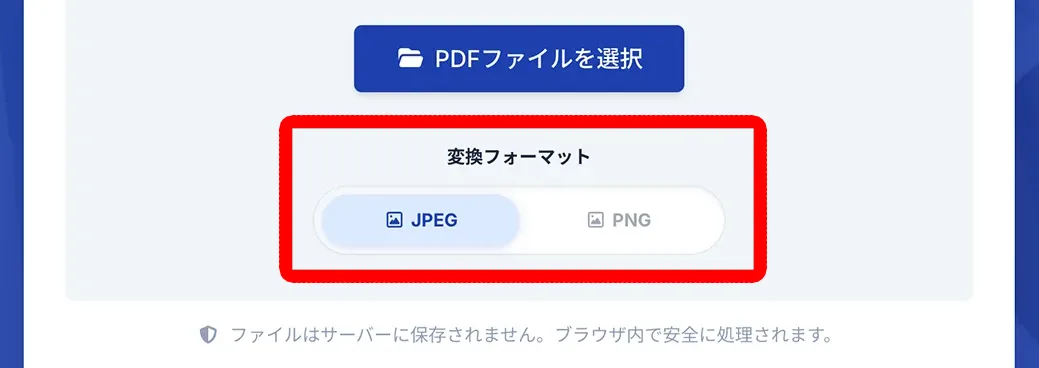
Suosittelemme JPG:tä, jos pieni tiedostokoko on tärkeintä, ja PNG:tä, jos tarvitset hyvää kuvanlaatua tai läpinäkyvyyttä.
Vaihe 2: valitse PDF-tiedosto
Vedä ja pudota tiedosto tai napsauta “Valitse PDF-tiedosto” -painiketta ja valitse PDF-tiedosto.
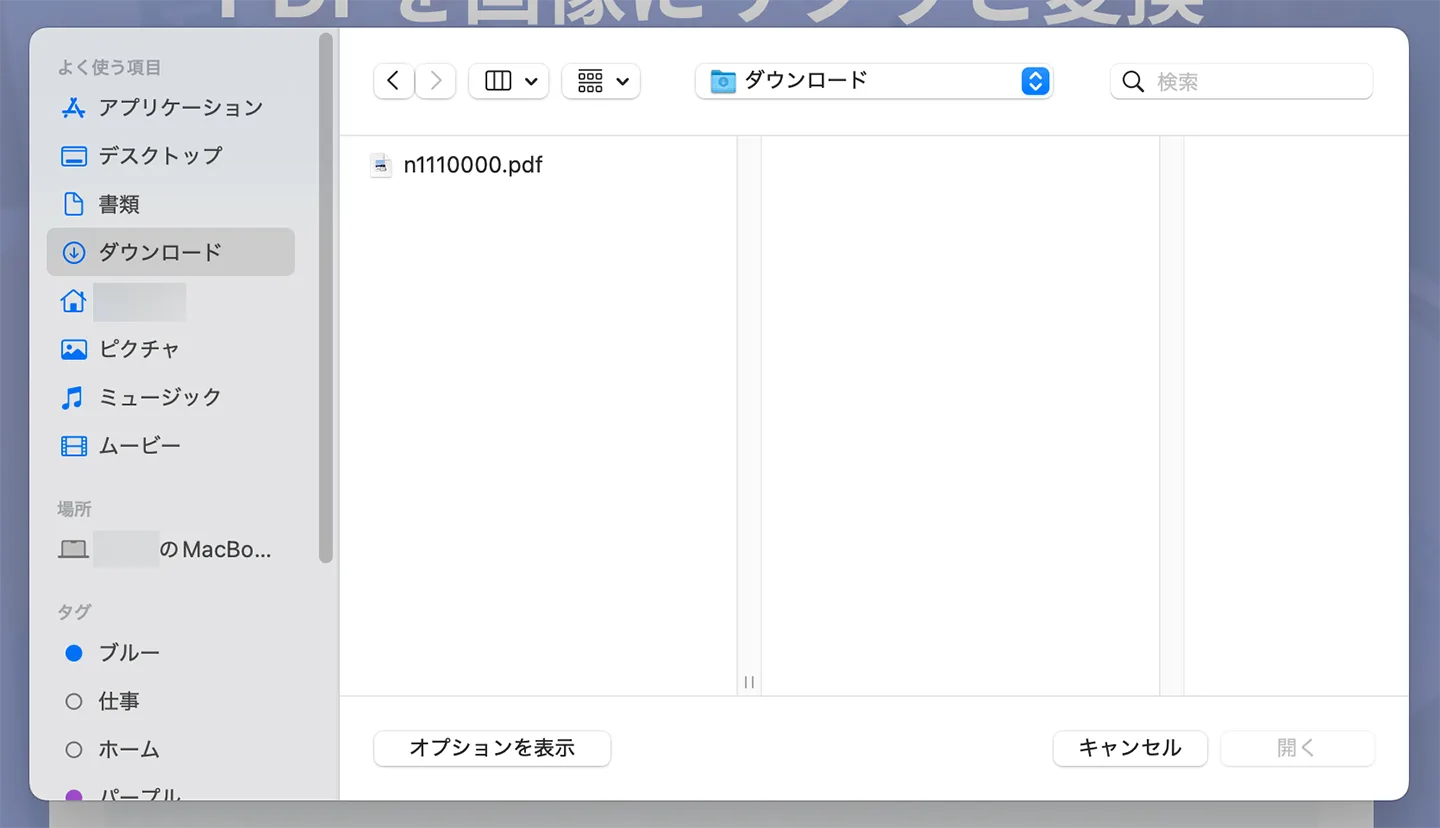
Kun olet valinnut tiedoston, automaattinen kuvamuunnos alkaa.

Vaihe 3: automaattinen muunnos ja lataus ZIP-tiedostona
Muunnos valmistuu nopeasti.
ZIP-tiedosto latautuu automaattisesti.
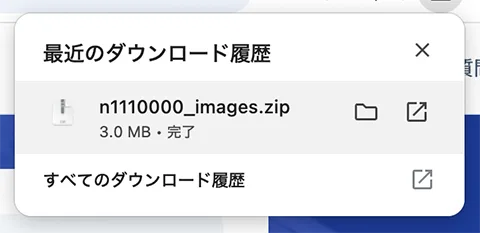
Kun puret ZIP-tiedoston, näet, että PDF:n jokaisesta sivusta on tullut oma kuvatiedostonsa, kuten alla näkyy.
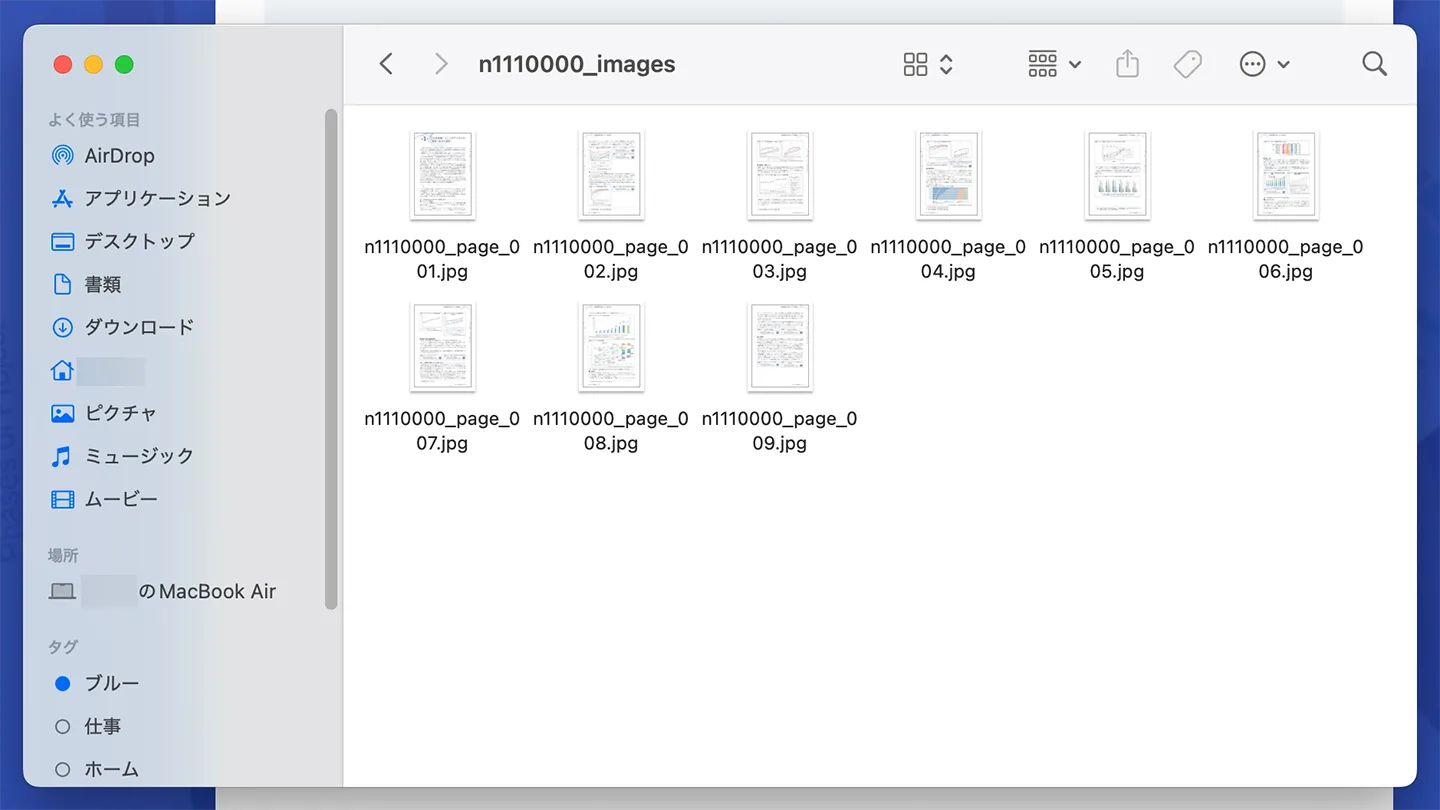
Näin PDF-tiedosto muutetaan kuviksi PDF Image Converterlla. Valmista tuli!
Koska työkalu on ilmainen ja helppo, kokeilisitko sinäkin hyödyntää PDF-tiedostojasi entistä monipuolisemmin PDF Image Converterlla?
Suosittelemme käyttämään työkalua myös yhdessä Mr. Transcriptionin kanssa

PDF Image Converter on vielä hyödyllisempi, kun yhdistät sen ilmaiseen kuvien tekstintunnistustyökaluun (OCR).
Litteroi monisivuisesta PDF:stä vain osa sivuista
Kun litteroit PDF-tiedoston Mr. Transcriptionilla, kaikkien sivujen sisältö tulostuu yhtenä tekstinä.
Jos siis haluat litteroida monisivuisesta PDF:stä vain osan sivuista, suosittelemme yhdistämään Mr. Transcriptionin PDF Image Converteren.
Tapa on helppo.
Muunna ensin haluamasi PDF-tiedosto kuviksi PDF Image Converterlla.
Kun muunnos on valmis, lataa Mr. Transcriptioniin vain ne sivukuvat, jotka haluat litteroida.
Näin saat tekstiksi vain tarvitsemasi sivut.
Litteroi pystysuuntaiset PDF-tiedostot tarkasti kuvien kautta
Jos PDF-tiedoston teksti on pystysuuntaista (esimerkiksi kirjat, lehdet ja sanomalehdet), rivinvaihtojen ja palstojen litterointi ei aina onnistu, kun litteroit PDF-tiedoston suoraan.
Tällöin muunna PDF ensin kuviksi PDF Image Converterlla ja käytä sitten Mr. Transcriptionin pystysuuntaisen tekstin OCR-toimintoa, jolloin saat tekstin tarkasti.
Mr. Transcriptionin pystysuuntaisen tekstin OCR-toiminnosta kerrotaan tarkemmin tässä artikkelissa.
Tutustu siihen ihmeessä.
Mr. Transcriptionilla litteroit sujuvasti sekä kuvat että PDF-tiedostot
Näin PDF Image Convertern avulla voit litteroida Mr. Transcriptionilla helposti myös sellaisia PDF-tiedostoja, joita on vaikea muuttaa tekstiksi.
PDF-tiedostoa litteroidessasi suosittelemme seuraavaa:
- Jos haluat litteroida osan PDF:stä tai pystysuuntaista tekstiä: muunna kuviksi ja lataa kuvat
- Jos haluat litteroida koko PDF:n kerralla: lataa PDF-tiedosto sellaisenaan
Tämä on suosituksemme.
Mr. Transcriptionin PDF-litterointitoiminnosta kerrotaan tässä artikkelissa, joten tutustu siihen ihmeessä.

Mr. Transcriptionin PDF-litterointitoiminnon käyttö: OCR ja tekstiksi muunto tekoälyllä
Kuvallinen opas Mr. Transcriptionin PDF-litterointitoiminnon käyttöön. Selkeät vaiheet OCR:ään ja tekstiksi muuntoon tekoälyllä. Mukana myös monisivuisten ja pystysuuntaisten PDF-tiedostojen käsittely sekä vinkit tekstintunnistuksen tarkkuuteen.
PDF Image Convertern usein kysytyt kysymykset
Olemme koonneet usein kysyttyjä kysymyksiä PDF Image Convertern käytöstä.
K. Tallennetaanko lataamani PDF palvelimelle?
V. Ei, sitä ei tallenneta.
PDF Image Converter tekee koko muunnoksen selaimen sisällä.
PDF-tiedostoa ei lähetetä internetin kautta, eikä sitä tallenneta mihinkään palvelimelle.
Voit muuttaa kuviksi huoletta myös luottamukselliset sisäiset asiakirjat ja henkilötietoja sisältävät PDF-tiedostot.
K. Onko käyttö maksullista?
V. Työkalua voi käyttää täysin ilmaiseksi.
Rekisteröitymistä tai kirjautumista ei tarvita.
Avaa vain verkkosivusto ja valitse PDF, niin pääset käyttämään työkalua heti.
Sivumäärään perustuvia maksuja tai käyttökertojen rajoituksia ei ole.
K. Voiko työkalua käyttää myös älypuhelimella tai tabletilla?
V. Kyllä, voi.
Tietokoneiden (Windows/Mac) lisäksi työkalua voi käyttää millä tahansa laitteella, jossa on selain, esimerkiksi älypuhelimella (iPhone/Android) tai tabletilla.
Kun haluat muuttaa PDF:n kuviksi vaikkapa matkalla, voit tehdä sen heti ilman erillisen sovelluksen asennusta.
K. Mitä tuloksena syntyvä ZIP-tiedosto sisältää?
V. Siinä on jokainen PDF:n sivu omana kuvatiedostonaan.
Jos esimerkiksi muunnat 10-sivuisen PDF:n, ZIP-tiedostossa on 10 kuvatiedostoa.
Voit ottaa käyttöön vain tarvitsemasi sivut tai hyödyntää niitä muihin tarkoituksiin.
Kokeilisitko hyödyntää PDF-tiedostojasi entistä monipuolisemmin PDF Image Converterlla?
PDF Image Converterlla voit muuntaa PDF-tiedostot helposti JPG- ja PNG-kuviksi.
Koska käsittely tapahtuu selaimessa, myös luottamukselliset PDF-tiedostot voi muuttaa kuviksi turvallisesti ja huoletta.
Työkalu on täysin ilmainen, rekisteröitymistä ei tarvita, eikä sivumäärää ole rajoitettu.
Yhdessä Mr. Transcriptionin kanssa voit litteroida monisivuisesta PDF:stä myös vain tarvitsemasi osat.
Kokeilisitko hyödyntää PDF-tiedostojasi entistä monipuolisemmin PDF Image Converterlla?
■ AI-transkriptiopalvelu "Mr. Transcription"
"Mr. Transcription" on online-transkriptiotyökalu, jota voidaan käyttää nollasta alkukustannuksista ja 1 000 jenistä kuukaudessa (* ilmainen versio saatavilla).
- Tukee yli 20 tiedostomuotoa, kuten ääntä, videota ja kuvia
- Voidaan käyttää sekä tietokoneelta että älypuhelimesta
- Tukee teknisiä termejä, kuten sairaanhoito, IT ja pitkäaikaishoito
- Tukee tekstitystiedostojen luomista ja puhujien erottelua
- Tukee transkriptiota noin 100 kielellä, mukaan lukien englanti, kiina, japani, korea, saksa, ranska, italia jne.
Voit käyttää sitä lataamalla äänitiedoston sivustosta. Transkription teksti on saatavilla sekunneista kymmeniin minuutteihin.

"Mr. Transcription" voi helposti transkriptoida äänestä, videosta ja kuvista.
Ilmainen jäsenrekisteröinti nyt!: 5 tuntia / kuukausi
Voit kopioida, ladata, etsiä, poistaa jne. Kirjoitetun tekstin.
Voit myös luoda tekstitystiedostoja, mikä on ihanteellinen haastatteluvideoiden transkriptioon.
HP: mojiokoshi3.com
Email: mojiokoshi3.com@gmail.com
Kokeile äänen ja kuvien transkriptiota ilmaiseksi
Kokeile nytAiheeseen liittyvä artikkeli
Mr. Transcription audio / video / kuvan transkriptiota varten. Se on transkriptiopalvelu, jota kuka tahansa voi käyttää ilmaiseksi ilman asennusta.
- Mikä on Mr. Transcription?
- Kuvien, äänien ja videoiden transkriptio Mr. Transcriptionin avulla
- Ilmainen rekisteröinti
- Arviointisuunnitelma
- manuaalinen
- Kokeile muita ilmaisia palveluita





