Mr. Transcription: Ilmaista aikaa ja kuvia virheraportoinnilla
3 tapaa litteroida verkkokokous: Pöytäkirjat automaattisesti
27. syyskuuta 2025

Verkkokokousten litterointi on työlästä...! Haluaisin luoda pöytäkirjat automaattisesti!
Etätyön yleistyessä verkkokokouksista on tullut arkipäivää.
Verkkokokoustyökalut, kuten ZOOM, Microsoft Teams ja Google Meet, ovat tulleet hyvin tutuiksi.
Itse asiassa verkkokokousten pöytäkirjat voi luoda helposti tekoälypohjaisilla litterointityökaluilla.
Uusimpien tekoälypohjaisten litterointipalveluiden avulla pöytäkirjat valmistuvat automaattisesti ja nopeasti!
Koska litterointi onnistuu vain 10 minuutissa, kuka tahansa voi helposti muuntaa verkkokokouksen sisällön tekstiksi.
Miksi et litteroisi verkkokokouksia helposti tekoälypohjaisella litterointipalvelulla?
Suositeltavat palvelut verkkokokousten litterointiin
Jos haluat luoda verkkokokousten pöytäkirjoja, tekoälypohjainen litterointipalvelu Mr. Transcription on suositeltava.

Mr. Transcription on verkkopalvelu, joka litteroi kahdella uusimmalla tekoälyllä.
Sen erityispiirre on korkeampi tarkkuus verrattuna reaaliaikaisiin litterointityökaluihin.
Käyttö on myös erittäin helppoa!
Riittää, kun lataat äänitiedoston tai videotiedoston etusivulta.
Automaattinen pöytäkirjan luonti uusimmilla tekoälyominaisuuksilla!
Mr. Transcription sisältää pöytäkirjan luontitoiminnon!
Kun äänidata on litteroitu, voit luoda kokouksen sisällöstä automaattisesti pöytäkirjan painamalla "Luo pöytäkirja" -painiketta.
Valmiin pöytäkirjan voi ladata Word-muodossa, joten sitä on helppo hyödyntää!
Koska litterointi ja pöytäkirjan luonti voidaan suorittaa yhdellä palvelulla, Mr. Transcription on optimaalinen kokousten litterointiin.
Tuki 100 kielelle
Mr. Transcription on suositeltava myös ulkomaisten verkkokokousten litterointiin!
Se tukee 100 kieltä, mukaan lukien japani ja englanti, mikä auttaa estämään "sanottu/sanomaton" -ongelmia ulkomaisten yritysten kanssa asioidessa.
Ilmainen litterointipalvelu
Lisäksi Mr. Transcription on ilmainen.
Rekisteröitymistä tai kirjautumista ei tarvita, ja voit litteroida jopa 3 minuutin äänitiedostoja ilmaiseksi!
Miksi et kokeilisi Mr. Transcriptionia tästä?
3 tapaa litteroida verkkokokouksia
Millaisia tapoja verkkokokousten litterointiin on?

Verkkokokousten litterointiin on kolme tapaa:
- Litterointi verkkokokoustyökalun sisäänrakennetuilla toiminnoilla
- Äänitiedoston litterointi litterointipalvelulla
- Reaaliaikainen litterointi litterointipalvelulla
1. Litterointi verkkokokoustyökalun sisäänrakennetuilla toiminnoilla
ZOOM, Microsoft Teams ja Google Meet -tyyppiset verkkokokoustyökalut mahdollistavat litteroinnin käyttämällä niiden vakiotoimintoja tai laajennuksia.
Ensiksi, selitämme lyhyesti, miten verkkokokoustyökalujen vakiotoimintoja tai laajennuksia käytetään litterointiin.
ZOOMin tapauksessa
ZOOMissa voit litteroida verkkokokouksen sisällön yksinkertaisesti käyttämällä tekstitystoimintoa.
ZOOMin tekstitystoiminnon käyttö
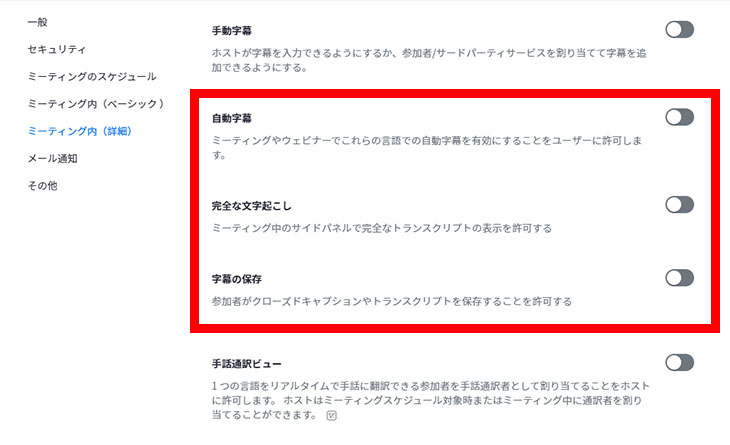
Kirjaudu ensin ZOOMin verkkosivustolle ja ota asetuksista käyttöön:
- Automaattiset tekstitykset
- Täydellinen litterointi
- Tekstitysten tallennus
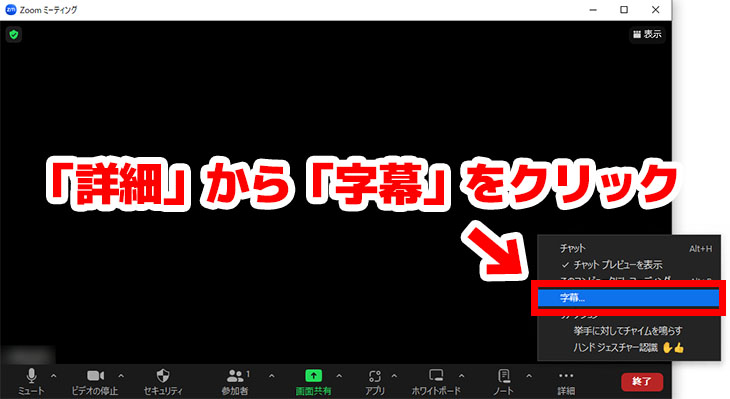
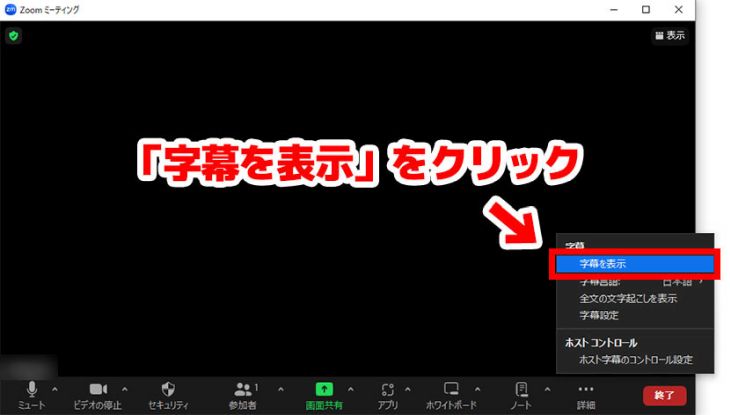
Kun kokous alkaa ZOOM-sovelluksessa, napsauta "Näytä tekstitykset" näytön alareunan valikosta.
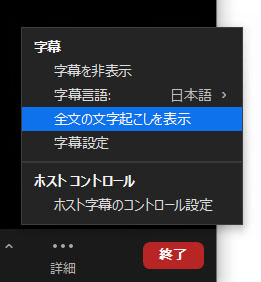
Kun tekstitykset ovat näkyvissä, napsauta "Näytä koko litterointi" tekstitysvalikosta.
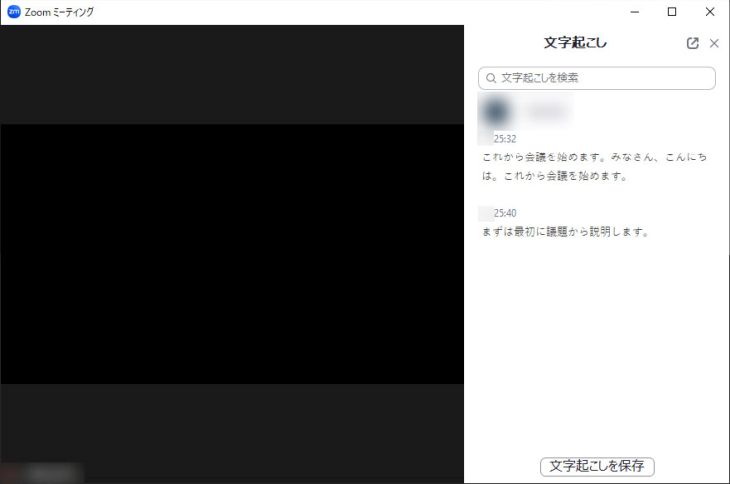
Litteroitu sisältö näkyy tällä tavalla.
Kun kokous on päättynyt, tallenna sisältö napsauttamalla "Tallenna litterointi" ennen sovelluksen sulkemista.
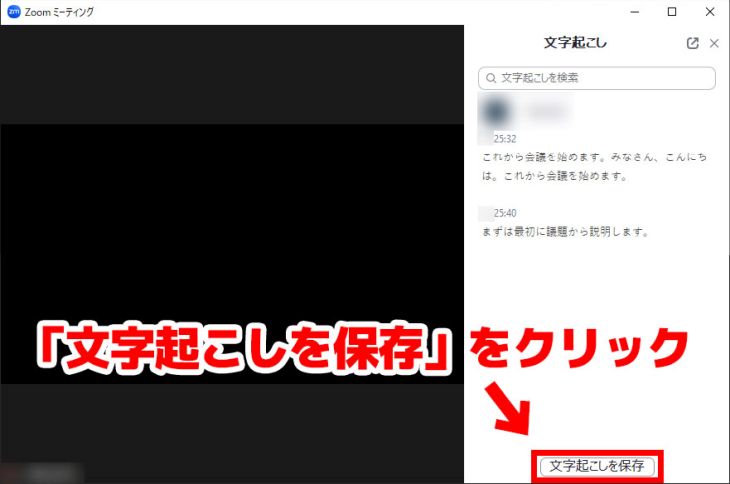
Tämä päättää ZOOMin litterointiprosessin.
ZOOMin litterointimenetelmästä kerrotaan tarkemmin tässä artikkelissa:
Miten litteroida ZOOM-kokous pöytäkirjan luomiseksi helposti? Suositellut tehokkuusvinkit verkkokokouksiin | AI-litterointipalvelu - Mr. Transcription
Selitämme, miten litteroida ZOOM-verkkokokouksen sisältö. Käsittelemme perusteellisesti sekä ZOOMin vakiotoimintoja että suositeltujen litterointityökalujen yhdistämistä!
Microsoft Teamsin tapauksessa
Microsoft Teamsissa voit litteroida verkkokokouksen sisällön käyttämällä "transkriptio" -toimintoa.
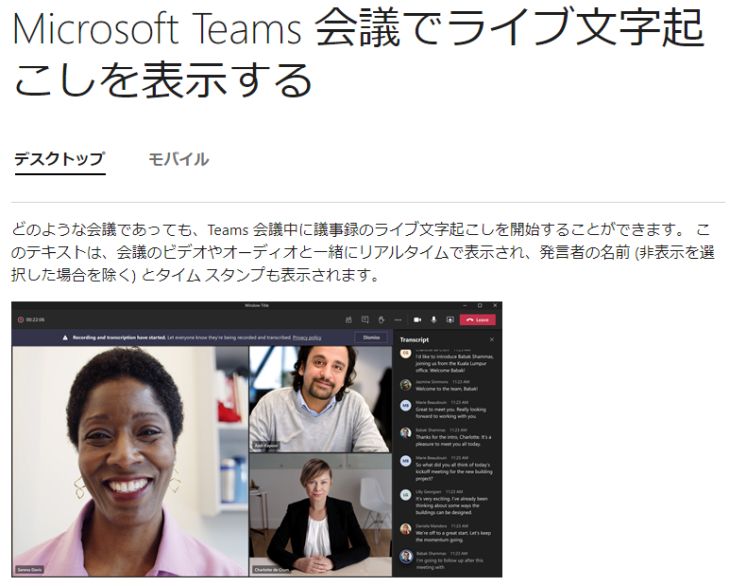
Transkriptio-toiminnolla puhe litteroidaan reaaliaikaisesti.
Litteroitu sisältö tallennetaan automaattisesti tekstidatana kokouksen päätyttyä.
Transkriptio-toimintoa ei kuitenkaan voi käyttää, ellei sinulla ole Office 365:n tai Microsoft 365:n kaltaista maksullista tilausta.
Microsoft Teamsin litterointimenetelmästä kerrotaan tarkemmin tässä artikkelissa:
Miten litteroida ja tallentaa Microsoft Teams -verkkokokouksia? Helppo pöytäkirjan luonti tekoälypohjaisella litteroinnilla | AI-litterointipalvelu - Mr. Transcription
Selitämme kolme tapaa litteroida ja luoda pöytäkirjoja Microsoft Teams -verkkokokouksissa.
Google Meetin tapauksessa
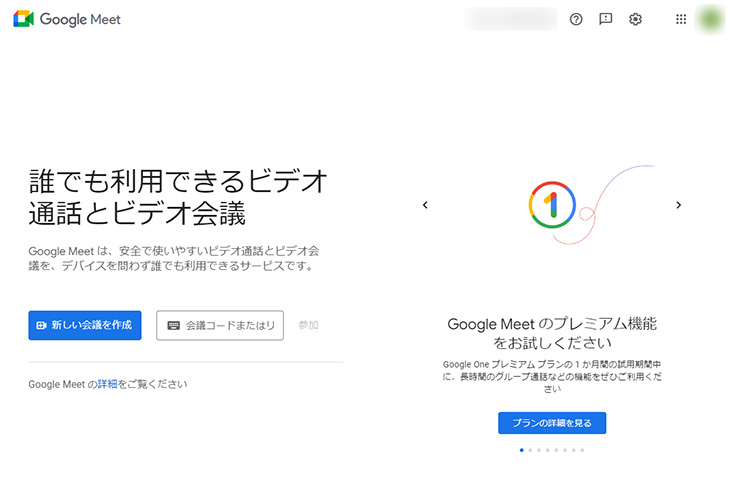
Google Meetissä voit litteroida verkkokokouksen sisällön käyttämällä laajennusta "Koemoji".
Koemojin käyttö
Avaa ensin Chrome Web Store ja asenna "Koemoji" Google Chromeen.
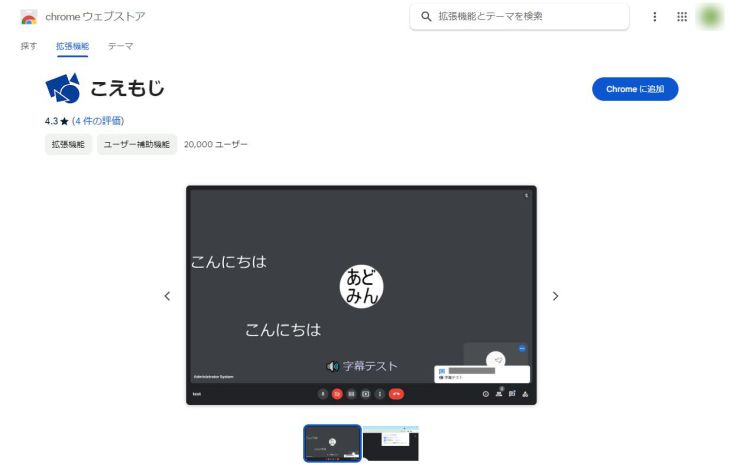
Kun avaat "Koemojin" laajennusten hallintapaneelista,
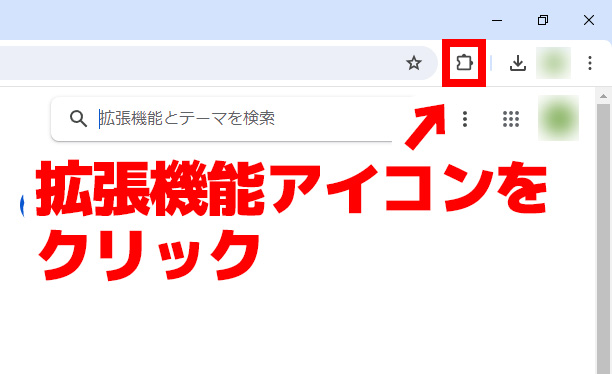
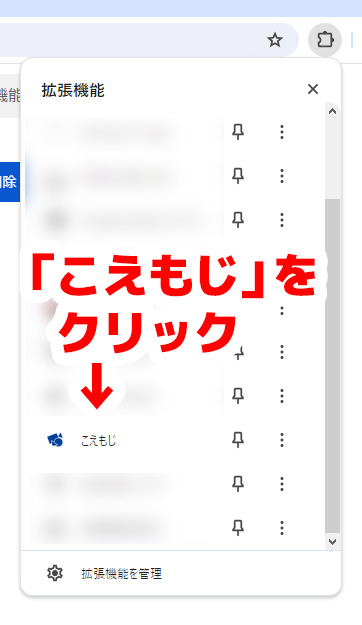
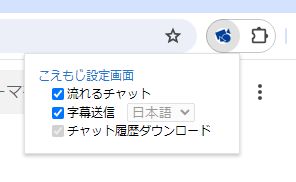
- Juokseva chat
- Tekstityksen lähetys
varmista, että valintaruudut on merkitty.
Kun kokous alkaa Google Meetissä tässä tilassa, napsauta "CC"-kuvaketta näytön alareunassa ottaaksesi tekstitykset käyttöön.
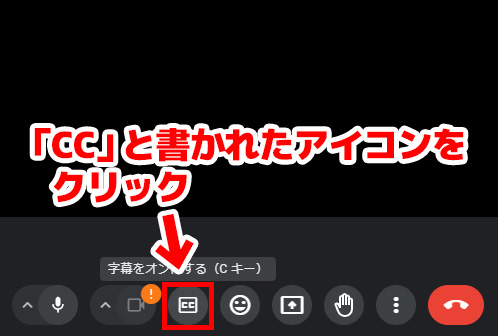
Kun Google Meetin tekstitykset otetaan käyttöön "Koemojin" ollessa asennettuna, tekstityksen sisältö julkaistaan automaattisesti chat-ikkunaan.
<img alt="Tekstityksen sisältö julkaistaan automaattisesti chat-ikkunaan" class="img-fluid" src="https://storage.googleapis.com/mojiokoshi3/post/image/google-meet-pc-howto0
■ AI-transkriptiopalvelu "Mr. Transscription"
"Mr. Transcription" on online-transkriptiotyökalu, jota voidaan käyttää nollasta alkukustannuksista ja 1 000 jenistä kuukaudessa (* ilmainen versio saatavilla).
- Tukee yli 20 tiedostomuotoa, kuten ääntä, videota ja kuvia
- Voidaan käyttää sekä tietokoneelta että älypuhelimesta
- Tukee teknisiä termejä, kuten sairaanhoito, IT ja pitkäaikaishoito
- Tukee tekstitystiedostojen luomista ja kaiuttimien erottelua
- Tukee transkriptiota noin 100 kielellä, mukaan lukien englanti, kiina, japani, korea, saksa, ranska, italia jne.
Voit käyttää sitä lataamalla äänitiedoston sivustosta. Transkription teksti on saatavilla sekunneista kymmeniin minuutteihin.
Voit käyttää sitä ilmaiseksi, jos kirjoitat sen enintään 10 minuutiksi, joten kokeile sitä kerran.

"Herran transkriptio" voi helposti transkriptoida äänestä, videosta ja kuvista.
Transkription avulla voit kopioida ilmaiseksi jopa 10 minuuttia.
Voit kopioida, ladata, etsiä, poistaa jne. Kirjoitetun tekstin.
Voit myös luoda tekstitystiedostoja, mikä on ihanteellinen haastatteluvideoiden transkriptioon.
HP: mojiokoshi3.com
Email: mojiokoshi3.com@gmail.com
Email: mojiokoshi3.com@gmail.com
Aiheeseen liittyvä artikkeli
Transkriptio audio / video / kuvan transkriptiota varten. Se on transkriptiopalvelu, jota kuka tahansa voi käyttää ilmaiseksi ilman asennusta.
- Mikä on herra Transkriptio?
- Kuvien, äänien ja videoiden transkriptio Mr. Transcriptionin avulla
- Ilmainen rekisteröinti
- Arviointisuunnitelma
- manuaalinen
- Kokeile muita ilmaisia palveluita






