音声文字起こしの外注相場はいくら?【安く依頼するコツも解説】
5 litterointityökalua Macille (myös muut kuin Google Docs)
9. marraskuuta 2026
Macille sopivia litterointisovelluksia on niin vähän...
Nauhoitustyökalujen yleistyttyä työpalaverien ja kokousten sisältöä tallennetaan yhä useammin äänitiedostoiksi ja litteroidaan (esimerkiksi pöytäkirjaa varten), eikö vain?
Tunnetut tietokoneen litterointiohjelmat ovat kuitenkin lähes kaikki vain Windowsille tarkoitettuja.
Jos työskentelet MacBookilla tai iMacilla, saatat olla pulassa sopivaa ohjelmaa etsiessäsi.

En löydä litterointityökalua, joka toimisi Macilla!
Siksi tähän artikkeliin on koottu viisi litterointityökalua ja -ohjelmaa, jotka sopivat erinomaisesti MacBookille ja iMacille!
Tämän artikkelin luettuasi pystyt litteroimaan helposti nykyisellä MacBookillasi tai iMacillasi ilman, että tarvitset Windows-tietokonetta.
Lue artikkeli ihmeessä loppuun asti!
Kolme tapaa litteroida Macilla
Aluksi käydään läpi kolme tapaa litteroida MacBookilla tai iMacilla!
Työkaluilla ja ohjelmilla litterointi tapahtuu pääasiassa seuraavilla kolmella tavalla.
- Litteroi käsin äänen litterointiohjelman avulla
- Litteroi automaattisesti selaimessa toimivalla litterointityökalulla
- Litteroi automaattisesti asennettavalla litterointisovelluksella
Käydään ne läpi järjestyksessä.
1. Litteroi käsin äänen litterointiohjelman avulla
Litterointi äänen litterointiohjelmalla on perinteinen tapa.
Kuuntelet nauhoitettua äänitiedostoa ja kirjoitat sisällön itse näppäimistöllä.
Aiemmin tämä oli ainoa keino, joten litterointiin on olemassa paljon ohjelmia ja sovelluksia, kuten erityisiä äänisoittimia.
Suurin ongelma on, että se vaatii vaivaa ja aikaa.
Yhden tunnin äänen litterointiin menee vähintään 3~4 tuntia, vaikka kaikki sujuisi kuinka hyvin.
Jos aiot litteroida nyt, seuraavaksi esiteltävät litterointityökalut ja -sovellukset ovat helpompia ja miellyttävämpiä!
2. Automaattinen litterointi selaimessa toimivalla työkalulla
Tätä suosittelemme!
Uusimman tekoälyä käyttävän litterointityökalun avulla litterointi onnistuu tällä tavalla.
Tämä tarkoittaa, että avaat litterointityökalun verkkosivuston samassa selaimessa, jolla katsot tätä sivua, ja litteroit siellä.
Esimerkiksi “Mr. Transcription” -palvelussa litterointi alkaa, kun lataat tiedoston etusivulta.

Loput voit jättää tekoälyn hoidettavaksi.
Se ei vaadi vaivaa, ja käyttö on helppoa.
Palvelua voi käyttää mistä tahansa, joten voit litteroida MacBookilla myös poissa kotoa!
Mr. Transcription -käyttöopas: rekisteröitymisestä valmiiseen litterointiin
Mr. Transcription -palvelun käyttö kuvien kera rekisteröitymisestä ja lataamisesta tulosten tarkistamiseen. Mukana myös hinnoittelu sekä hyödylliset toiminnot, kuten tekoälytiivistelmä ja tekstitystiedostojen vienti.
Verkkosovelluspohjaisia tekoälylitterointityökaluja on monenlaisia
Verkkosovellustyyppisiä automaattisia litterointityökaluja on myös monenlaisia, esimerkiksi:
- Työkalut, jotka litteroivat äänen lisäksi myös videoita, kuvia ja PDF-tiedostoja
- Työkalut, jotka muuttavat nauhoitetun äänitiedoston (esim. mp3) tekstiksi
- Työkalut, jotka muuntavat reaaliaikaisen puheen tekstiksi
- Työkalut, jotka tunnistavat myös englantia ja kiinaa ja osaavat kääntää
- Työkalut, jotka toimivat yhdessä Zoomin ja Microsoft Teamsin kaltaisten verkkokokoustyökalujen kanssa
Tällaisia erilaisia tyyppejä on olemassa.
Tekoälyn kehityksen ansiosta on syntynyt työkaluja, kuten “Mr. Transcription”, jotka litteroivat tarkasti ja paljon nopeammin kuin käsin.
Jos et tiedä, mitä litterointitapaa valita, kokeile ensin tekoälylitterointia ilmaiseksi!
3. Automaattinen litterointi asennettavalla sovelluksella
Kolmanneksi on olemassa myös tapa asentaa sovellus (ohjelma) MacBookiin tai iMaciin ja litteroida sen avulla.
Asennettava sovellus ja verkkosovellus vaikuttavat samanlaisilta, mutta niiden ominaisuudet ovat erilaiset:
- Asennettava: toimii myös offline-tilassa (poikkeuksia on)
- Verkkosovellus: käytettävissä usealla laitteella
Ominaisuudet eroavat siis toisistaan, joten valitse työympäristöösi parhaiten sopiva.
Kuitenkin, asennettavat litterointiohjelmat eivät tue Macia, joten tarvitaan niksi: virtualisointisovelluksen käyttö (selitetään myöhemmin).
Suosituksemme: verkkosovelluspohjainen tekoälylitterointityökalu
Esittelimme kolme tapaa, mutta jos et osaa päättää, suosittelemme käyttämään verkkosovellustyyppistä litterointityökalua!
Uusin tekoäly litteroi nopeasti ja laadukkaasti.
5 suositeltua Macin kanssa toimivaa litterointityökalua
Seuraavaksi tarkastellaan konkreettisesti, millaisia työkaluja MacBookilla ja iMacilla litterointiin on!
1. Mr. Transcription
Ensimmäisenä suosittelemme tekoälyä käyttävää litterointityökalua “Mr. Transcription”!
“Mr. Transcription” on verkkosovelluspohjainen litterointityökalu.
Sen suurin ominaisuus on, että sitä on erittäin helppo käyttää.
Avaa tämä linkki verkkoselaimessa ja lataa tiedosto – loput hoitaa tehokas tekoäly!
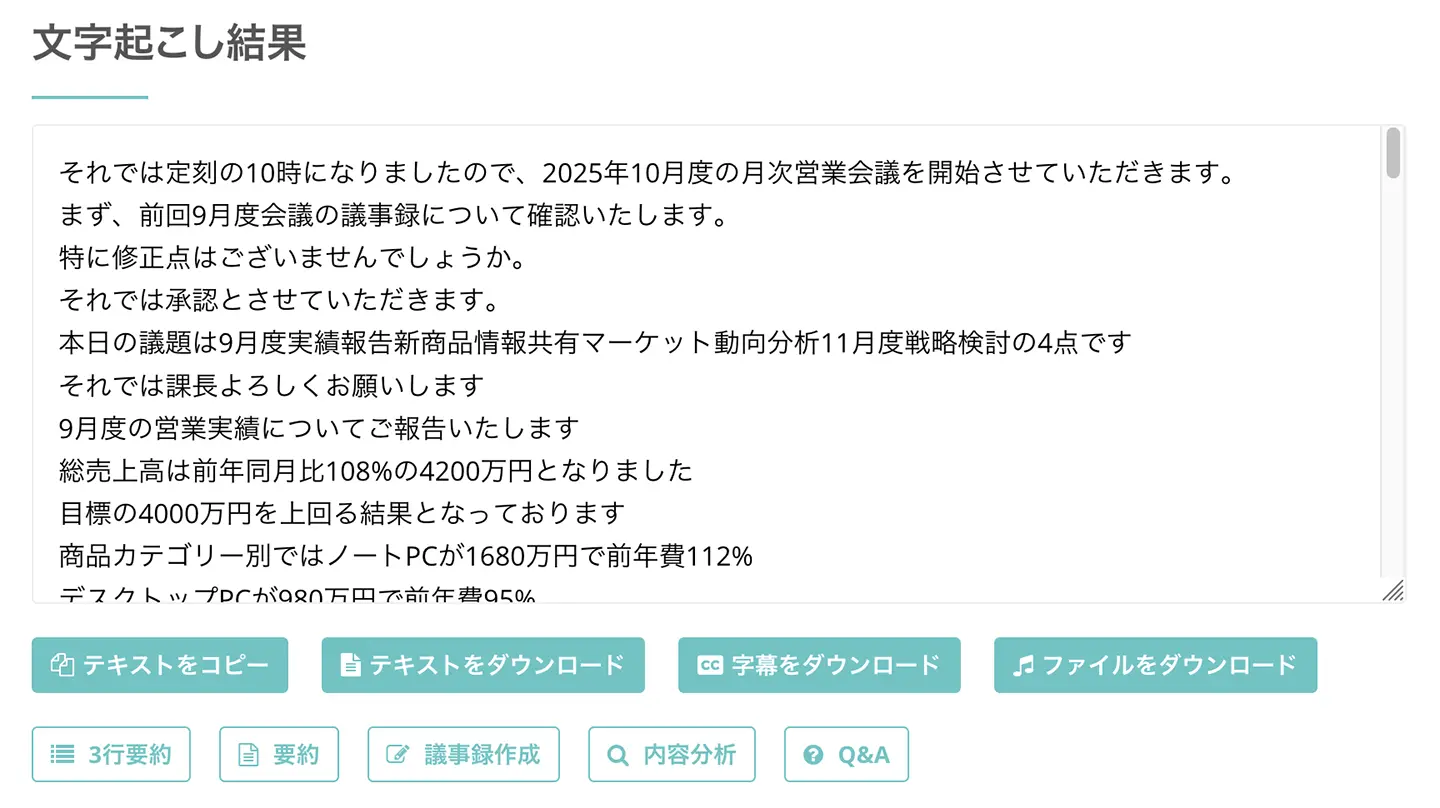
Lisäksi se tukee yli 20 tiedostomuotoa.
Älypuhelimelle tallennetut ääni- ja videotiedostot voi ladata sellaisenaan, joten mitään hankalaa ei ole.
Myös kuvatiedostoista ja PDF-tiedoista voi poimia tekstiä (OCR).
Kuvien litterointia voi kokeilla ilmaiseksi kuvalitterointityökalulla ja PDF-tiedostojen litterointia PDF-litterointityökalulla.
7 suositeltua OCR-sovellusta kuvien, PDF-tiedostojen ja valokuvien litterointiin (myös ilmaisia, 2026)
Vertailussa 7 suositeltua sovellusta, joilla kuvat, PDF-tiedostot ja valokuvat muunnetaan tekstiksi OCR:llä: ilmaiset käyttörajat, tarkkuus ja käsinkirjoituksen tuki. Lisäksi ohjeet ja käyttövinkit tekstin poimimiseen puhelimen kuvista, skannatuista asiakirjoista ja kuvakaappauksista.
Toisin kuin asennettavat ohjelmat, sitä voi käyttää mistä tahansa, joten siitä on hyötyä myös silloin, kun viet MacBookin mukanasi.
Sitä voi käyttää Macin lisäksi myös iPhonella ja iPadilla.
“Mr. Transcription” -palvelussa 3 minuutin tai lyhyemmät tiedostot käsitellään ilman jäsenrekisteröintiä tai kirjautumista.
Ilmaisella jäsenrekisteröinnillä voit muuntaa tekstiksi jopa 10 minuutin ääni- ja videotiedostoja sekä kuvia (10 kuvaa)!
Lisäksi litterointihistorian tallennus ja haku tulevat käyttöön.
“Mr. Transcription” on suositeltava tekoälylitterointipalvelu, jonka vahvuus on monipuolisuus.
Lisätietoja täältä!
2. Express Scribe
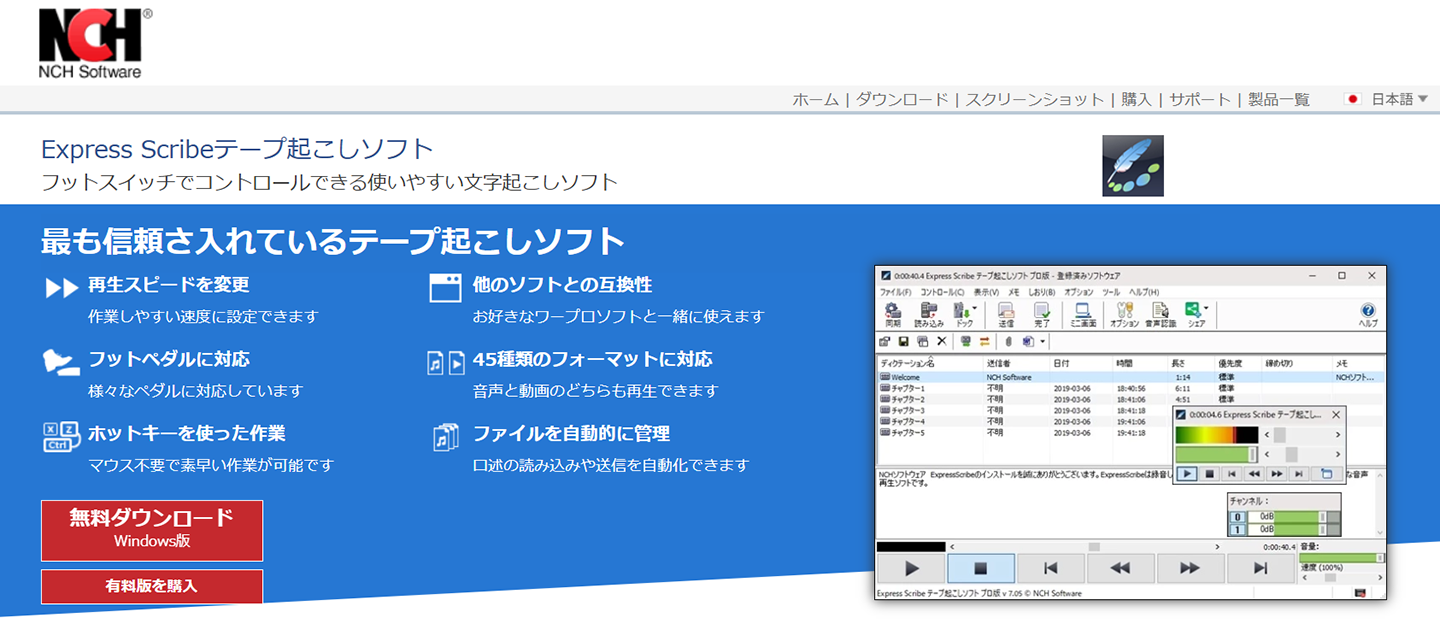
Express Scribe on asennettava ohjelma, joka tehostaa käsin tehtävää litterointia. Siitä on saatavilla Windows-version lisäksi myös Mac-versio.
Sillä voi hallita ääntä pikanäppäimillä ja jalkapolkimella sekä muuttaa toistonopeutta, ja se tukee myös esimerkiksi tiedostojen automaattista lähetystä ja vastaanottoa.
Henkilökohtaiseen käyttöön on saatavilla ilmainen versio (※tuetuissa tiedostoissa on rajoituksia), joten se sopii myös litteroinnin aloittelijoille.
Se on hyvä vaihtoehto, jos etsit asennettavaa ohjelmaa.
3. Speechnotes
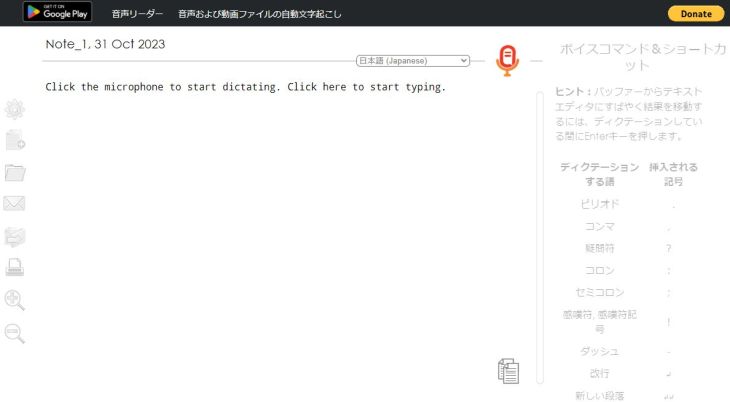
Tässä on verkkosovellustyyppinen työkalu, joka sopii erinomaisesti helppoon reaaliaikaiseen litterointiin.
Google Docsin äänisyötön haittapuoli on, että litterointi pysähtyy, jos teet muuta, mutta tämän työkalun suuri etu on, että se toimii taustalla.
Siitä on myös Android-sovellus.
Se tukee myös äänitiedostojen muuntamista tekstiksi, mutta se on maksullista.
4. Sloos
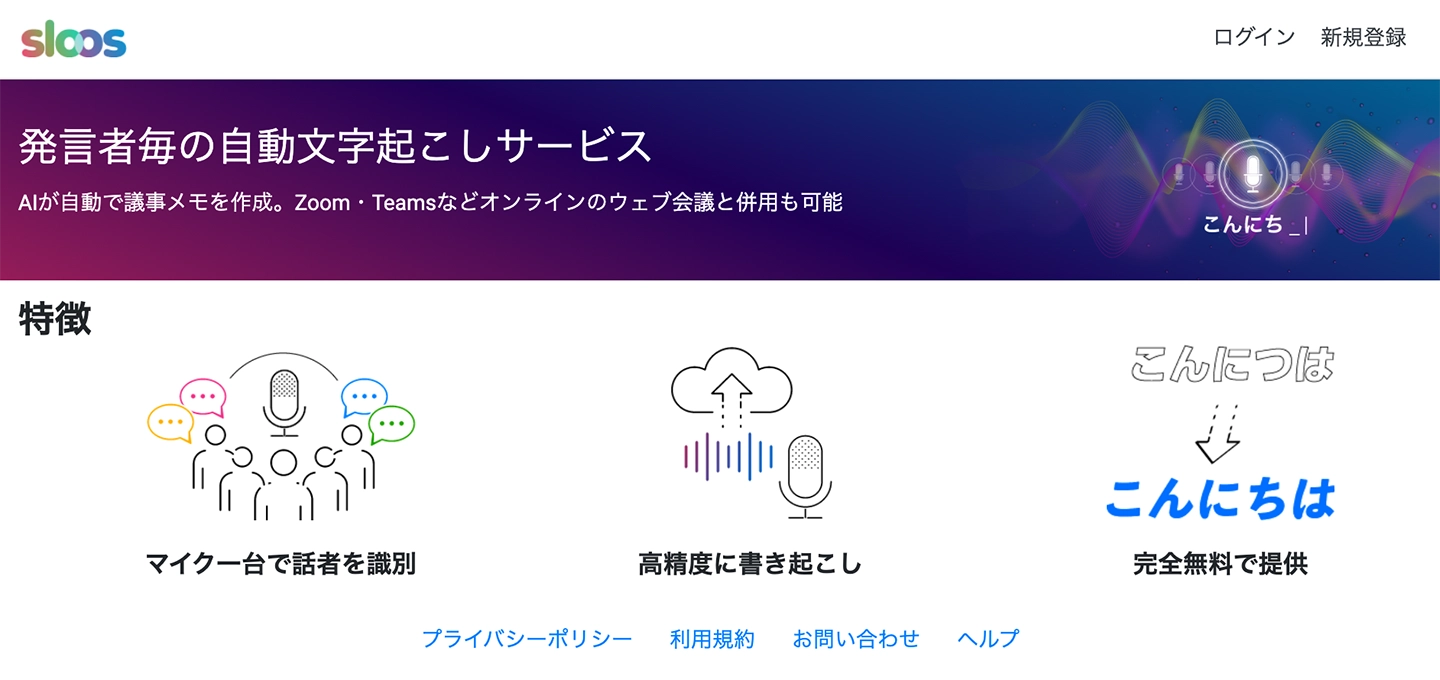
Jos haluat laatia kokouspöytäkirjoja vaivattomasti, myös verkkosovellus Sloos on hyvä valinta.
Koska se tunnistaa puhujat yhdellä mikrofonilla, riittää että asetat yhden Macin pöydälle, ja voit litteroida myös tilanteessa, jossa useat henkilöt puhuvat.
Sitä voi käyttää myös suosittujen verkkokokouspalvelujen (Zoom ja Microsoft Teams) kanssa, joten se toimii hyvin nykypäivän verkkopalavereissa.
Henkilökohtaisen paketin hinta on 800 jeniä kuukaudessa, ja voit kokeilla sitä aluksi enintään 30 päivän ilmaisella kokeilujaksolla.
Jos et ole aiemmin käyttänyt tällaisia työkaluja, voisit aloittaa kokeilun tästä.
5. Notta
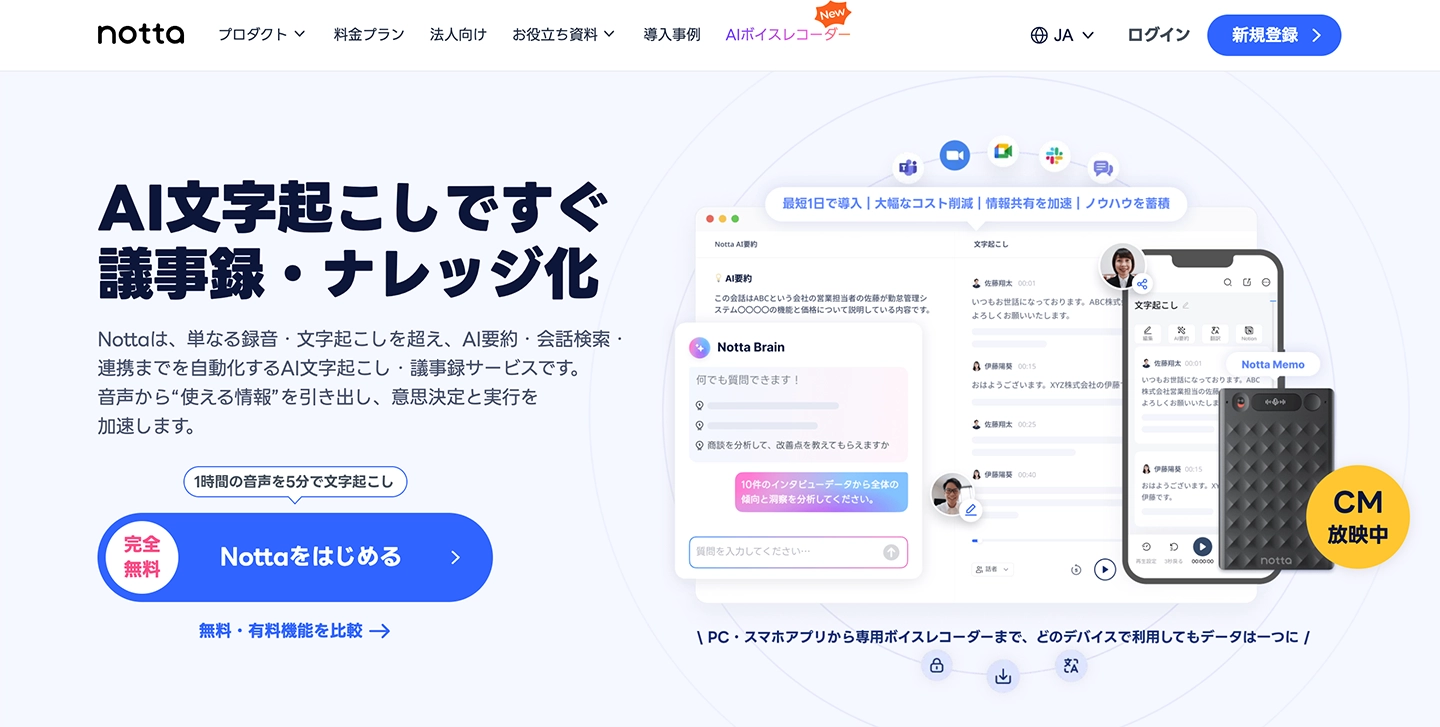
Tämä verkkosovellus sopii niille, jotka haluavat litteroida vieraita kieliä tai kääntää niitä japaniksi.
Kuten “Mr. Transcription”, myös tämä tukee montaa kieltä: se tukee 104 kielen litterointia, mukaan lukien japani ja englanti, sekä 42 kielen käännöstä.
Selaimessa toimivan verkkoversion lisäksi on myös älypuhelinsovellus. Toiminnot ovat monipuoliset, joten jos haluat käyttää työkalua monenlaisiin tarkoituksiin, tämän asentamalla voi hyvinkin pärjätä.
Notta-litterointityökalun käyttö, toiminnot ja hinnat (myös ilmainen versio)
Notta-palvelun toiminnot, käyttö ja hinnoittelu vuoden 2026 uusimmilla tiedoilla. Käsittelemme ilmaisen paketin rajoitukset, pöytäkirjan laatimisen sekä vertailun rekisteröitymättömiin ilmaisiin litterointisivustoihin.
Litterointi Macin vakioominaisuuksilla
Pieni vinkki: esittelemme myös tavan litteroida MacBookillasi tai iMacillasi vakioominaisuuksien avulla.
Käytä Macin vakiona olevaa reaaliaikaista sanelua
Ensin tapa, jossa käytetään MacBookin tai iMacin vakiona olevaa sanelutoimintoa.
Tiesitkö, että Macissa on valmiiksi sanelutoiminto?
Järjestelmäasetukset → Näppäimistö → Sanelu
Avaa yllä oleva kohta ja tee seuraavat asetukset.
- Sanelu: päällä
- Käytä tehostettua sanelua: päällä
- Kieli: lisää kieli (Yhdysvallat/Iso-Britannia) ※1
- Pikanäppäin: määritä käynnistysnäppäin (oletus: Fn-näppäin kaksi kertaa)
※1: Jos käytössä on vain japani, latinalaisten aakkosten syöttäminen on hankalaa, joten kannattaa lisätä myös englanti.
Kun painat määrittämääsi pikanäppäintä, tuetun sovelluksen syöttökenttään ilmestyy mikrofonikuvake (myös välimerkkien ja symbolien syöttö sekä rivinvaihtojen ja kappalejaon äänikomennot ovat mahdollisia).
Tuettuja sovelluksia on hyvin paljon, ja toiminto toimii hyvin esimerkiksi Office-sovelluksissa, muistiinpanosovelluksissa ja eri selaimissa, joten kokeile sitä ihmeessä.
Sanele viestejä ja asiakirjoja Macilla - Apple-tuki
Äänitiedostojen litterointiin tekoälylitterointityökalu on kätevämpi
Luonnollisesti tällä tavalla voi tehdä vain reaaliaikaista puheentunnistusta.
Macin tekoälypohjainen puheentunnistus on sinänsä laadukasta, kuten Sirin suorituskyvystä voi päätellä, mutta litterointikäytössä se on hankalampi kuin selaimessa toimivat tekoälylitterointipalvelut.
Jos sinulla on jo nauhoitettu äänitiedosto, suosittelemme käyttämään tekoälylitterointityökalua, kuten “Mr. Transcription”!
Äänen ja videon litterointi Google Docsin avulla

Toinen tapa on avata Google Docs Macin selaimessa ja litteroida siellä.
Tuttu työkalu “Google Docs” sisältää reaaliaikaisen sanelun lisäksi toiminnon, joka litteroi taustalla toistettua ääntä tai videota.
Macissa ei kuitenkaan ole Windowsin tapaan vakiona äänimikseriä, joten tämän toiminnon käyttö edellyttää kahden asian erillistä käyttöönottoa: “virtuaalinen äänilaite” ja “äänen miksaussovellus”.
Vaiheita on kolme.
- Asenna Soundflower (virtuaalinen äänilaite)
- Asenna LadioCast (äänen miksaussovellus)
- Järjestelmäasetukset / LadioCast-asetukset
Järjestelmäasetuksissa äänen asetuksia on kaksi.
- Lähtö: Soundflower (64ch)
- Tulo: Soundflower (64ch)
LadioCastin asetuskohteita on kolme.
- Tulo: Soundflower (64ch) → ota käyttöön “Main” ja “Aux 1”
- Lähtö Main: Soundflower (2ch)
- Lähtö Aux 1: sisäinen lähtö
Toista sitten litteroitava äänitiedosto ja käynnistä Google Docsin sanelutyökalu, niin teksti syötetään automaattisesti editoriin.
Ohjelmia täytyy asentaa ja asetukset ovat monimutkaiset, joten tämä sopii edistyneille käyttäjille.

Ilmaiset 4 tapaa litteroida helposti Google Docsilla
Google Docsin sanelutoiminnon hyödyntämiseen: yksityiskohtaiset ohjeet reaaliaikaiseen litterointiin, äänidatan muuntamiseen tekstiksi, verkkokokousten pöytäkirjoihin sekä tekstin poimimiseen kuvista ja PDF-tiedostoista.
Tekoälylitterointityökalu on silti kätevin
Kuten näkyy, litterointi onnistuu kyllä myös Macin vakiotyökaluilla ja tutulla Google Docs -palvelulla.
Se vaatii kuitenkin väistämättä hankalia asetuksia.
Tässä suhteessa alun perin tekoälylitterointiin suunnitellussa työkalussa tai ohjelmassa ei ole yhtään kohtaa, jossa joutuisi epäröimään käytön aloittamisessa.
Macin vakiotyökalut ja Google Docs ovat ilmaisia, mutta myös tekoälylitterointityökaluja voi kokeilla ilmaiseksi.
Jos haluat litteroida MacBookilla tai iMacilla sujuvasti, suosittelemme kokeilemaan helppoa ja kätevää tekoälylitterointityökalua!
Vinkkejä sujuvaan litterointiin Macilla
Lopuksi esittelemme vinkkejä, joilla litterointi sujuu entistä paremmin MacBookilla ja iMacilla.
1. Valitse litterointipalvelu, joka tukee M4A- ja MOV-tiedostoja
Litterointipalvelua valitessa kannattaa tarkistaa, tukeeko se MacBookin, iMacin ja iPhonen kaltaisissa Applen tuotteissa yleisesti käytettyjä tiedostomuotoja.
Jos valitset palvelun, johon voi ladata äänitiedoston M4A-muodossa ja videotiedoston MOV-muodossa sellaisenaan, litterointi onnistuu heti ilman tiedoston muuntamista, mikä on erittäin sujuvaa.
Esimerkiksi “Mr. Transcription” tukee M4A- ja MOV-muotoja, joten se sopii erinomaisesti litterointiin MacBookilla ja iMacilla!
Mr. Transcriptionin tuetut tiedostomuodot ja tiedostokoot sekä tapa muuntaa tukemattomat tiedostot tuetuiksi
Esittelemme Mr. Transcription -palvelun tuetut tiedostot ja sen, mitä tehdä, kun tiedosto ei ole tuettu.
2. Kiinnitä huomiota äänityksen laatuun
MacBookin sisäinen mikrofoni on laadultaan erittäin hyvä verrattuna Windows-tietokoneiden mikrofoneihin.
Jos mikrofoni on kuitenkin kaukana puhujasta tai taustamelua on paljon, hyvästä suorituskyvystä ei ole hyötyä.
MacBookilla äänittäessä kannattaa sijoittaa se paikkaan, jossa kaikkien äänet kuuluvat hyvin, ja jos se ei toimi, liittää MacBookiin ulkoinen mikrofoni.
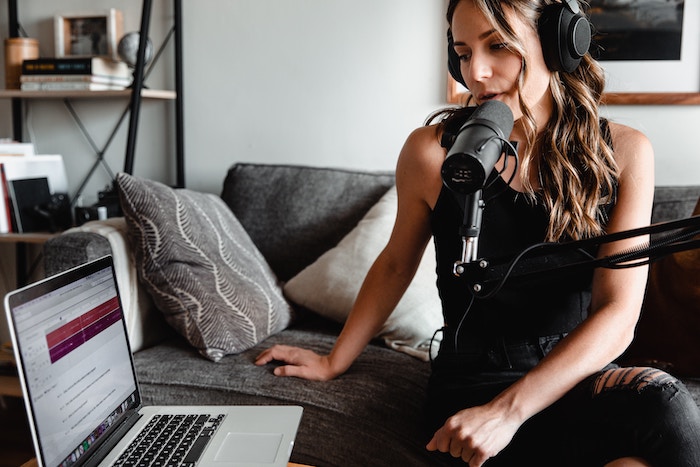
Tekoälylitterointi: 6 äänitysvinkkiä tarkkaan litterointiin
Tarkka tekoälylitterointi edellyttää muutamia äänitystekniikoita. Tässä artikkelissa esitellään parhaat äänityskohdat tekoälylitterointia varten. Laadukas mikrofoni, mikrofonin oikea sijoitus, hiljainen äänitysympäristö, puhujan selkeä ääntäminen, yksi...
3. Äänen säätöön suositellaan GarageBandia
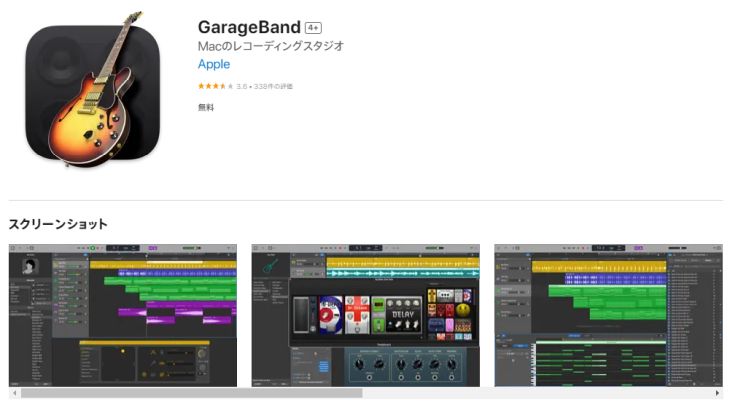
Tekoälylitterointi on erittäin tehokasta, joten äänitteen voi ladata sellaisenaan ja saada laadukkaan litteroinnin, mutta joskus äänitiedostoa saattaa haluta muokata etukäteen.
Silloin suosittelemme MacBookilla ja iMacilla käytettävää Applen omaa sovellusta, eli GarageBand-ohjelmaa.
Vaikka sovellus on ilmainen, sillä voi tehdä maksullisten sovellusten tasoista muokkausta, kuten äänen leikkaamista, liittämistä ja käsittelyä.
Jos sinulla ei vielä ole sitä, kokeilisitko asentaa sen heti MacBookiisi tai iMaciisi?
Yhteenveto
Tässä artikkelissa käsiteltiin Macillakin toimivia litterointityökaluja ja -ohjelmia.
Vielä lopuksi yhteenveto artikkelissa esitellyistä sovelluksista, palveluista ja ohjelmista.
- Mr. Transcription (tukee monipuolisesti ääntä, videota, kuvia ja PDF-tiedostoja, runsaasti toimintoja)
- Express Scribe (käsin litterointi)
- Speechnotes (reaaliaikainen)
- Sloos (kokouspöytäkirjat)
- Notta (monikielinen tuki ja käännös)
Windowsiin verrattuna Macilla käytettäviä sovelluksia on (aihepiiristä riippumatta) yleensä vähemmän, mutta kun etsit kunnolla, Macillekin löytyy useita hyödyllisiä työkaluja.
Jos mietit, että “haluan kokeilla litterointia Macilla!”, kokeile rohkeasti!
Litterointi Windows-tietokoneella ja iPhonella on selitetty omissa artikkeleissaan.
■ AI-transkriptiopalvelu "Mr. Transcription"
"Mr. Transcription" on online-transkriptiotyökalu, jota voidaan käyttää nollasta alkukustannuksista ja 1 000 jenistä kuukaudessa (* ilmainen versio saatavilla).
- Tukee yli 20 tiedostomuotoa, kuten ääntä, videota ja kuvia
- Voidaan käyttää sekä tietokoneelta että älypuhelimesta
- Tukee teknisiä termejä, kuten sairaanhoito, IT ja pitkäaikaishoito
- Tukee tekstitystiedostojen luomista ja puhujien erottelua
- Tukee transkriptiota noin 100 kielellä, mukaan lukien englanti, kiina, japani, korea, saksa, ranska, italia jne.
Voit käyttää sitä lataamalla äänitiedoston sivustosta. Transkription teksti on saatavilla sekunneista kymmeniin minuutteihin.

"Mr. Transcription" voi helposti transkriptoida äänestä, videosta ja kuvista.
Ilmainen jäsenrekisteröinti nyt!: 5 tuntia / kuukausi
Voit kopioida, ladata, etsiä, poistaa jne. Kirjoitetun tekstin.
Voit myös luoda tekstitystiedostoja, mikä on ihanteellinen haastatteluvideoiden transkriptioon.
HP: mojiokoshi3.com
Email: mojiokoshi3.com@gmail.com
Kokeile äänen ja kuvien transkriptiota ilmaiseksi
Kokeile nytAiheeseen liittyvä artikkeli
Mr. Transcription audio / video / kuvan transkriptiota varten. Se on transkriptiopalvelu, jota kuka tahansa voi käyttää ilmaiseksi ilman asennusta.
- Mikä on Mr. Transcription?
- Kuvien, äänien ja videoiden transkriptio Mr. Transcriptionin avulla
- Ilmainen rekisteröinti
- Arviointisuunnitelma
- manuaalinen
- Kokeile muita ilmaisia palveluita






