Mr. Transcription एरर रिपोर्ट: मुफ़्त ट्रांसक्रिप्शन समय पाएँ
Mr. Transcription से PDF को टेक्स्ट बनाएँ: AI से OCR का तरीका
9 अक्टूबर 2026

PDF फ़ाइल से टेक्स्ट कॉपी नहीं हो पा रहा

PDF फ़ाइलों का उपयोग करते समय क्या आपको भी कभी ऐसी परेशानी हुई है?
Mr. Transcription एक वेब ऐप है, जो PDF फ़ाइल अपलोड करते ही अपने आप PDF को टेक्स्ट में बदल देता है।
नवीनतम AI की मदद से आप PDF फ़ाइल की सामग्री पर मुफ़्त में OCR (अक्षर पहचान) कर सकते हैं।
इस लेख में Mr. Transcription से PDF का टेक्स्ट निकालने का तरीका चित्रों के साथ समझाया गया है।
यदि आप PDF को अक्षर पहचान के ज़रिए टेक्स्ट में बदलना चाहते हैं, तो इस लेख की मदद से “Mr. Transcription” को मुफ़्त में इस्तेमाल करके देखिए।
“Mr. Transcription”: PDF का आसानी से OCR करने वाला AI ऐप (मुफ़्त)

PDF ट्रांसक्रिप्शन (OCR) टूल को मुफ़्त में इस्तेमाल करें — यह ऑडियो, वीडियो, इमेज और PDF को AI से टेक्स्ट में बदलने वाला वेब ऐप है।
इस्तेमाल करना आसान है।
ब्राउज़र से PDF फ़ाइल अपलोड करना ही काफ़ी है।
किसी विशेष सॉफ़्टवेयर को इंस्टॉल करने की ज़रूरत नहीं है, और Windows, Mac, iPhone (iOS) तथा Android स्मार्टफ़ोन, किसी भी डिवाइस से इसका उपयोग किया जा सकता है।
खाता पंजीकृत करने पर आप प्रतिदिन 10 पेज तक की PDF फ़ाइलें मुफ़्त में टेक्स्ट में बदल सकते हैं, इसलिए यदि आप PDF को अक्षर पहचान से टेक्स्ट में बदलना चाहते हैं, तो पहले “Mr. Transcription” को आज़माकर देखें।
“Mr. Transcription” से PDF को टेक्स्ट में बदलने का तरीका
Mr. Transcription से PDF को टेक्स्ट में बदलने की प्रक्रिया बहुत आसान है।
सिर्फ़ 3 चरणों में ट्रांसक्रिप्शन पूरा हो जाता है।
चरण 1: PDF फ़ाइल चुनें
सबसे पहले Mr. Transcription का होम पेज खोलें।

फ़ाइल चुनने के बाद “भाषा” जाँच लें।
PDF फ़ाइल की भाषा के अनुसार भाषा चुनें (आमतौर पर ब्राउज़र में उपयोग की जा रही भाषा अपने आप चुनी होती है)।
जिस PDF फ़ाइल को टेक्स्ट में बदलना है, उसे ड्रैग एंड ड्रॉप करें या “फ़ाइल चुनें” बटन पर क्लिक करें और फ़ाइल चुनें।
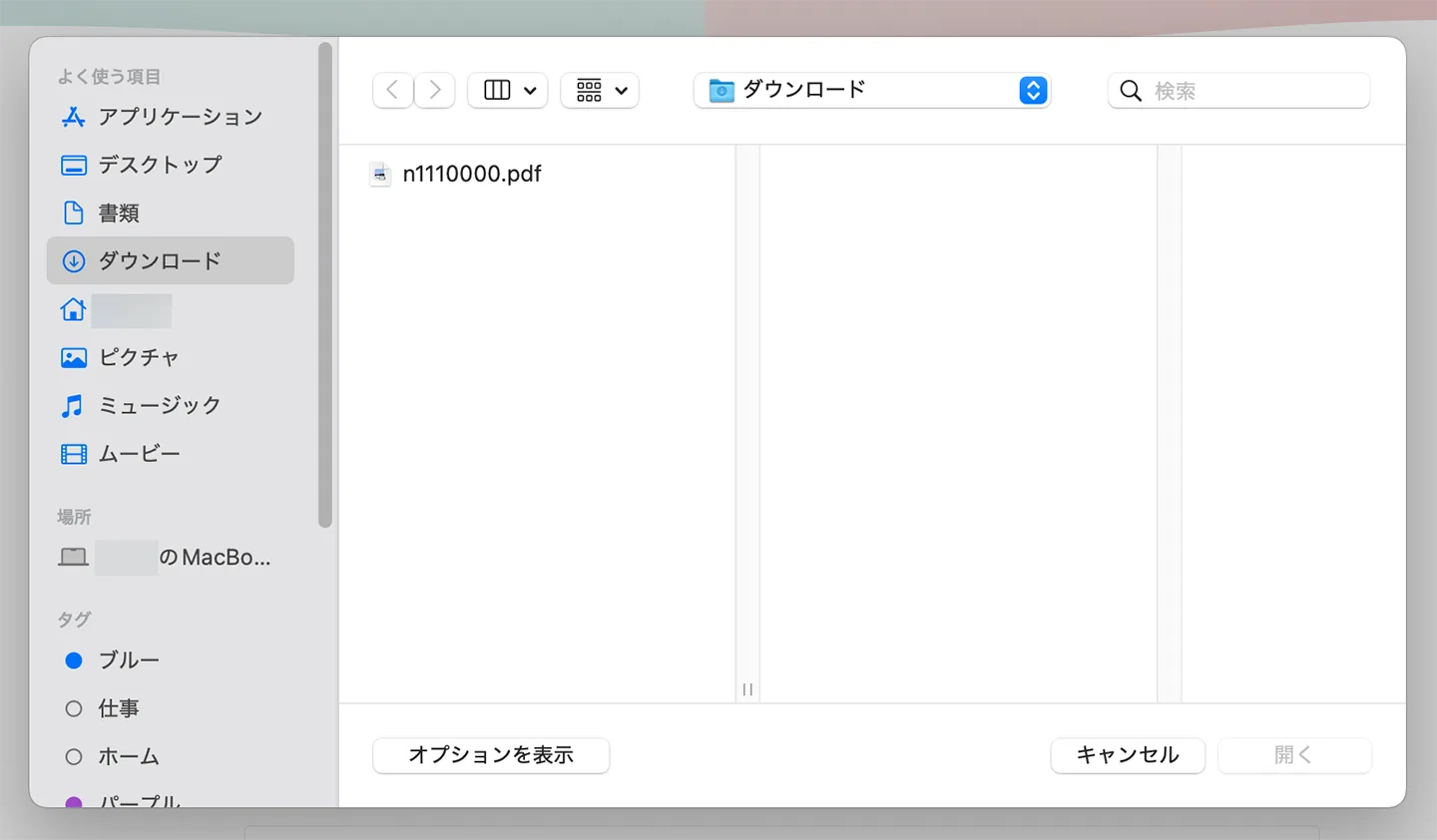
फ़ाइल चुनते ही अपलोड और ट्रांसक्रिप्शन की प्रक्रिया अपने आप शुरू हो जाती है।

चरण 2: ट्रांसक्रिप्शन परिणाम देखें
ट्रांसक्रिप्शन तुरंत पूरा हो जाता है और परिणाम स्क्रीन पर दिखाई देता है।
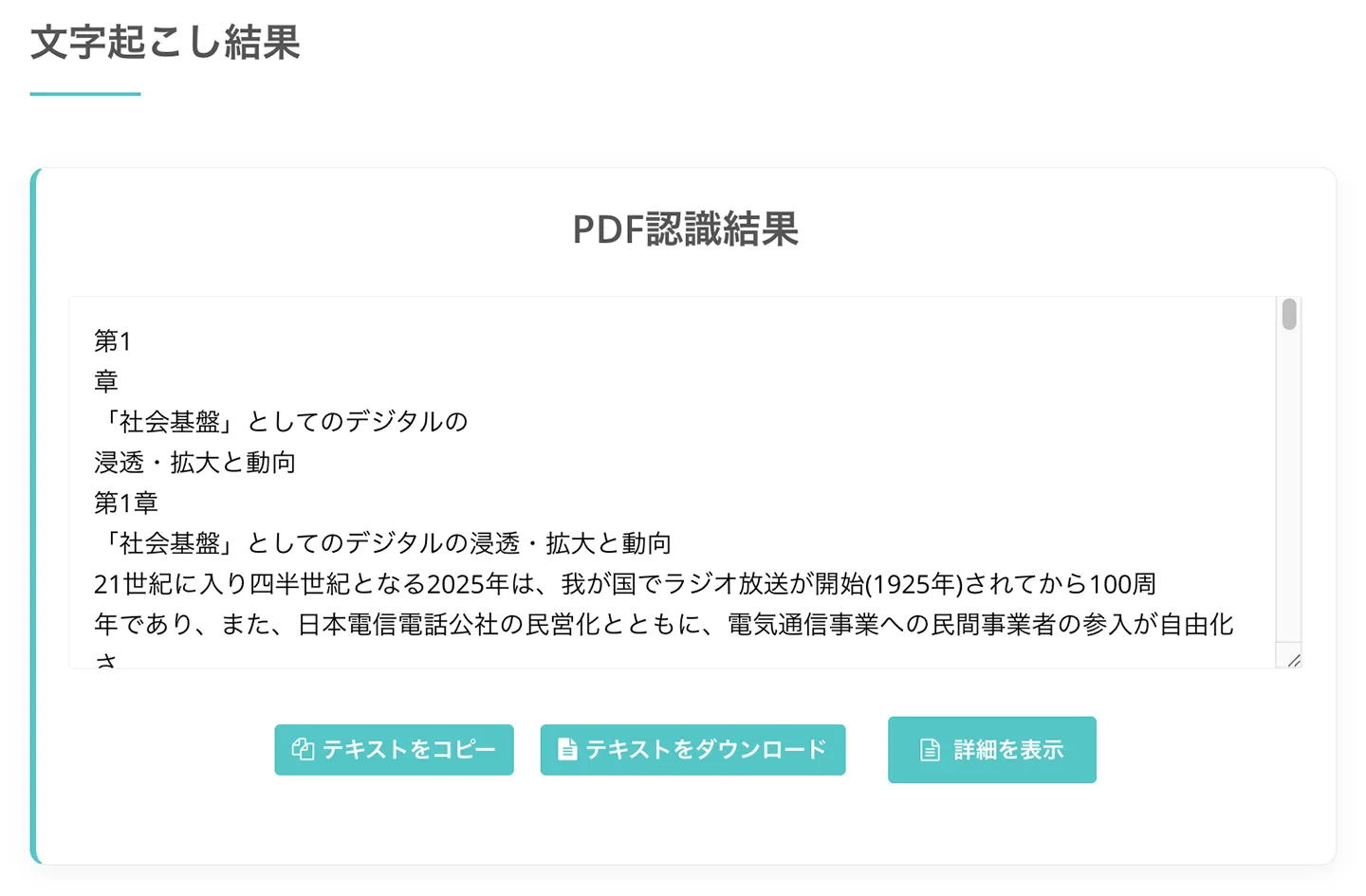
परिणाम के टेक्स्ट को वहीं संपादित किया जा सकता है, या टेक्स्ट फ़ाइल के रूप में डाउनलोड भी किया जा सकता है।
विवरण दिखाएँ पर क्लिक करने से विवरण पेज खुलता है।
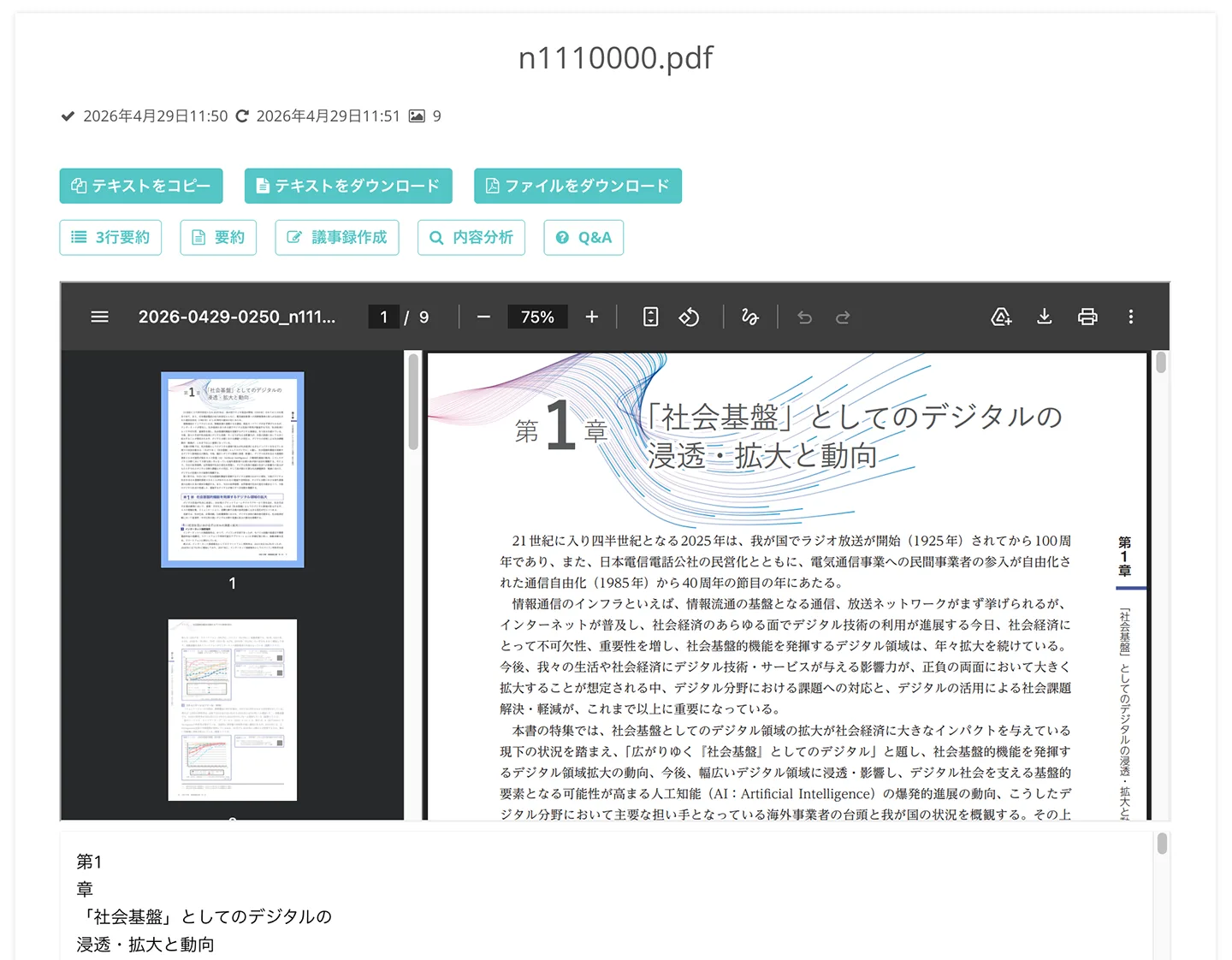
वहाँ आप अपलोड की गई PDF फ़ाइल देख सकते हैं, और नवीनतम AI से सारांश, कार्यवृत्त तैयार करना और सामग्री का विश्लेषण भी कर सकते हैं (सारांश, कार्यवृत्त और सामग्री विश्लेषण सुविधा के बारे में विस्तार से यहाँ देखें)।
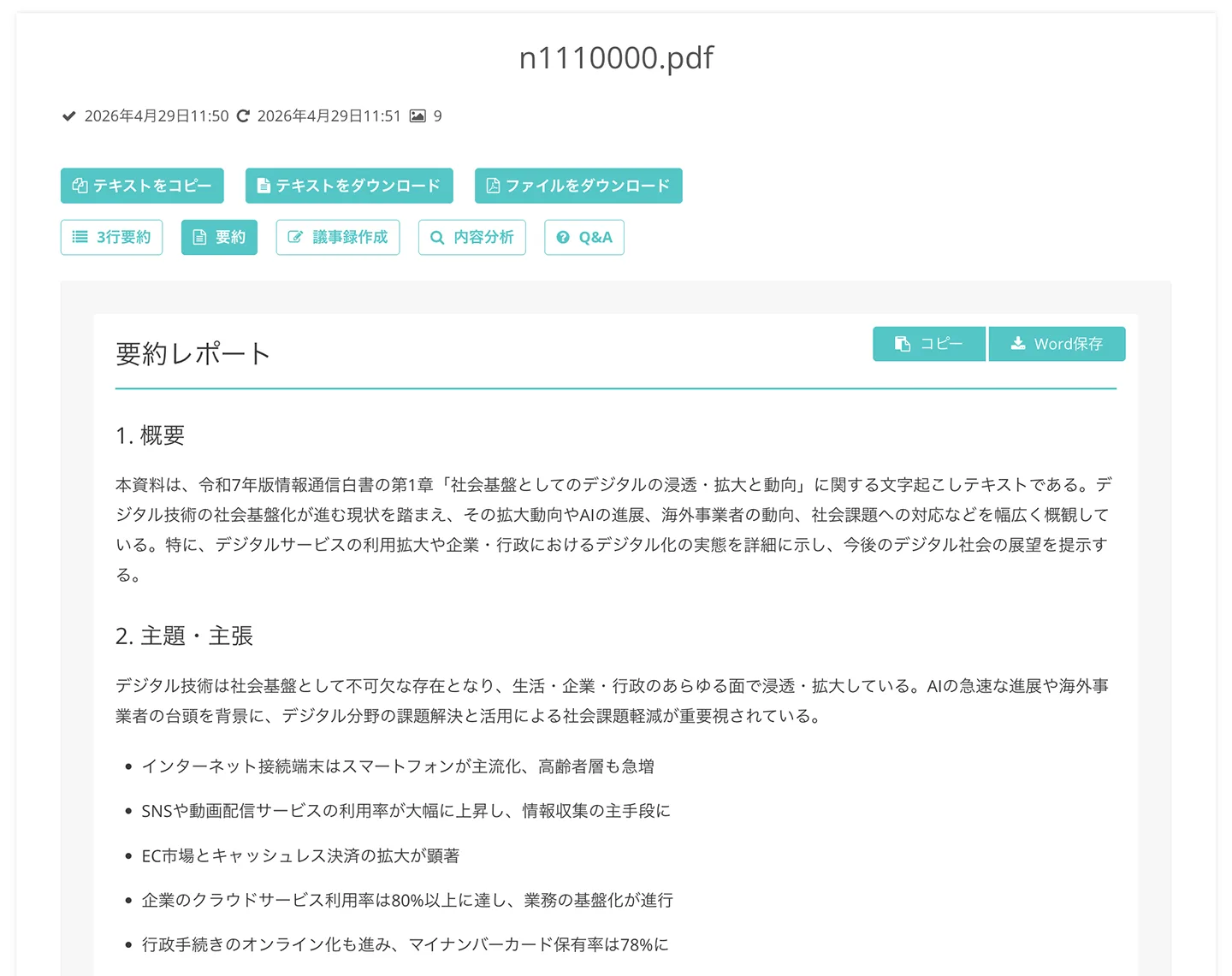
(PDF ट्रांसक्रिप्शन के नमूने के लिए “रेइवा 7 वर्ष का सूचना एवं संचार श्वेत पत्र” (गृह एवं संचार मंत्रालय, जापान) का उपयोग किया गया है)
इस तरह Mr. Transcription से PDF की अक्षर पहचान करके टेक्स्ट निकालने की प्रक्रिया पूरी होती है।
PDF के OCR का तरीका ढूँढ रहे लोगों के लिए भी Mr. Transcription की सिफ़ारिश की जाती है!
यह मुफ़्त में उपयोग किया जा सकता है, तो क्यों न आप भी “Mr. Transcription” से PDF फ़ाइलों को आसानी से टेक्स्ट में बदलकर देखें?
PDF फ़ाइल को टेक्स्ट में बदलते समय ध्यान देने योग्य बातें
यहाँ Mr. Transcription से PDF फ़ाइल को टेक्स्ट में बदलते समय ध्यान देने योग्य बातें बताई गई हैं।
फ़ाइल आकार की अधिकतम सीमा 50MB है
अपलोड की जा सकने वाली PDF फ़ाइल का आकार प्रति फ़ाइल 50MB तक सीमित है।
इससे बड़ी PDF अपलोड नहीं की जा सकती।
यदि आप बड़े आकार की PDF फ़ाइल की अक्षर पहचान करना चाहते हैं, तो PDF को विभाजित करें या केवल आवश्यक पेज निकालकर अलग फ़ाइल में सहेजें; इसके बाद उसे टेक्स्ट में बदला जा सकता है।
ट्रांसक्रिप्शन की इमेज संख्या कैसे गिनी जाती है?
Mr. Transcription में PDF फ़ाइल के ट्रांसक्रिप्शन में 1 पेज = 1 इमेज के रूप में गिना जाता है।
उदाहरण के लिए,
- 3 पेज की PDF फ़ाइल = 3 इमेज
- 10 पेज की PDF फ़ाइल = 10 इमेज
इस तरह गणना की जाती है।
जितने पेज टेक्स्ट में बदले जा सकते हैं, वह इमेज के ट्रांसक्रिप्शन की अधिकतम संख्या पर निर्भर करता है।
निःशुल्क सदस्यता पंजीकरण करने पर आप प्रतिदिन 10 पेज तक की PDF फ़ाइलों को टेक्स्ट में बदल सकते हैं।
मुफ़्त में कितनी इमेज का ट्रांसक्रिप्शन हो सकता है और मुफ़्त में क्या-क्या किया जा सकता है, इसकी विस्तृत जानकारी इस लेख में दी गई है।
कृपया अवश्य देखें।
वर्टिकल लिखावट वाली PDF को पहले इमेज में बदलकर प्रोसेस करना बेहतर है
वर्टिकल रूप में लिखी PDF (किताबें, पत्रिकाएँ, अख़बार आदि) में टेक्स्ट का क्रम और कॉलम ठीक से ट्रांसक्राइब नहीं हो पाते।
यदि आप वर्टिकल लिखावट को साफ़-सुथरे ढंग से टेक्स्ट में बदलना चाहते हैं, तो PDF को इमेज में बदलकर Mr. Transcription की वर्टिकल राइटिंग OCR सुविधा का उपयोग करना भी बेहतर विकल्प है।
Mr. Transcription की वर्टिकल राइटिंग OCR सुविधा के बारे में इस लेख में बताया गया है।
वर्टिकल PDF को इमेज में बदलकर टेक्स्ट बनाने तक की प्रक्रिया इस लेख में बताई गई है।
कृपया अवश्य देखें।
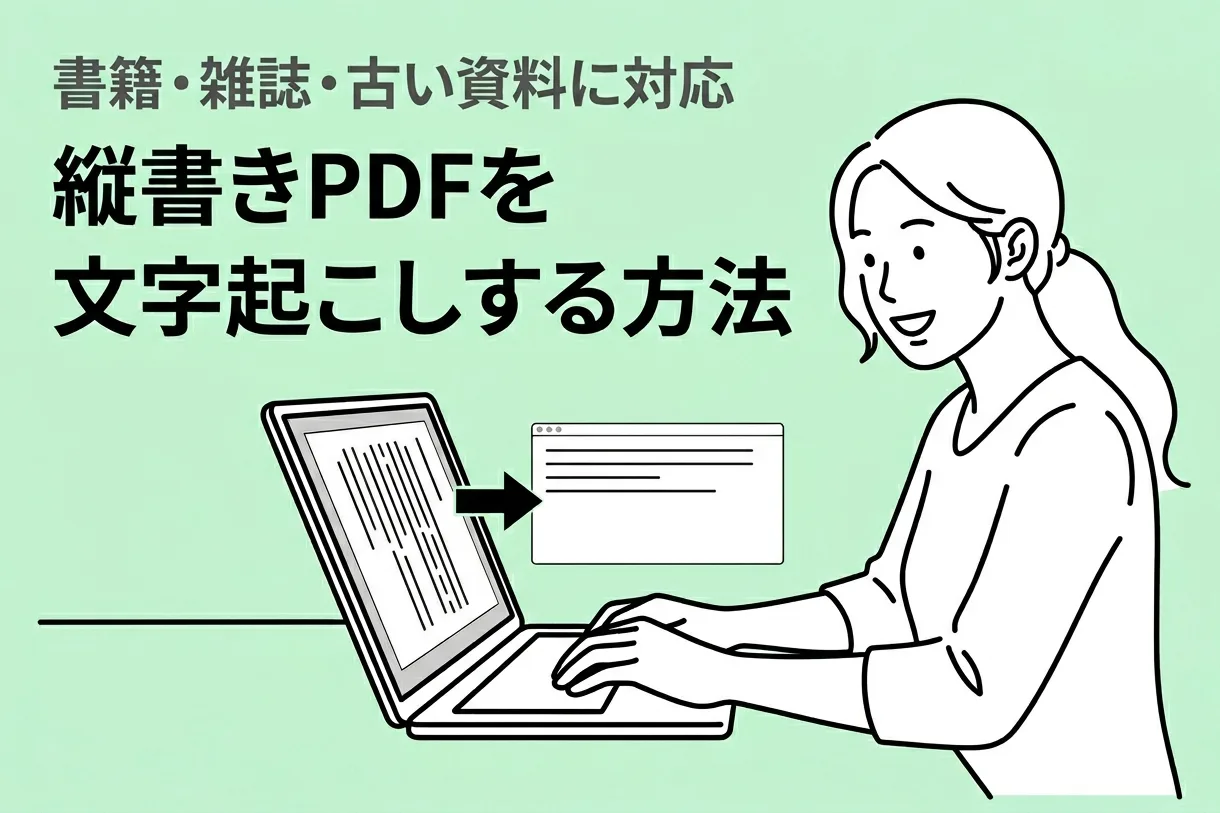
वर्टिकल PDF को टेक्स्ट में बदलने का तरीका: किताबें, पत्रिकाएँ और पुराने दस्तावेज़ मुफ़्त में
वर्टिकल रूप में लिखी PDF को उच्च सटीकता से टेक्स्ट में बदलने का तरीका। किताबों, पत्रिकाओं, अख़बारों और पुराने दस्तावेज़ों की PDF भी मुफ़्त में टेक्स्ट में बदली जा सकती है। इमेज रूपांतरण के चरण से कॉलम और जटिल लेआउट भी AI अपने आप पहचान लेता है। स्मार्टफ़ोन से भी उपयोग संभव है।
अधिक पेज वाली PDF के केवल कुछ हिस्से को निकालकर टेक्स्ट में कैसे बदलें?
अधिक पेज वाली PDF फ़ाइल का OCR करते समय, कभी-कभी केवल ज़रूरी कुछ पेज ही टेक्स्ट में बदलने की ज़रूरत होती है, है न?
ऐसे में “PDF Image Converter” की सिफ़ारिश की जाती है।

“PDF Image Converter” का उपयोग करके PDF को इमेज (JPG·PNG) में अलग करके केवल ज़रूरी पेज की इमेज Mr. Transcription पर अपलोड करना सबसे अच्छा तरीका है।
इस तरह केवल ज़रूरी हिस्से को आसानी से टेक्स्ट में बदला जा सकता है।
PDF Image Converter के बारे में विस्तार से इस लेख में बताया गया है।
कृपया अवश्य देखें।
क्यों न Mr. Transcription से PDF को आसानी से टेक्स्ट में बदलकर देखें?
इस तरह Mr. Transcription से PDF फ़ाइल अपलोड करते ही अपने आप अक्षर पहचान करके टेक्स्ट निकाला जा सकता है।
जिन PDF फ़ाइलों में टेक्स्ट जानकारी इमेज के रूप में जड़ी होती है, उन्हें भी टेक्स्ट बना लेने पर AI सेवाओं से विश्लेषण और सारांश बनाकर सुविधाजनक रूप से उपयोग किया जा सकता है।
यदि आप PDF फ़ाइल को टेक्स्ट में बदलना चाहते हैं, तो Mr. Transcription की उच्च-सटीकता वाली AI ट्रांसक्रिप्शन सुविधा आज़माकर देखें।
एआई ट्रांसक्रिप्शन सेवा "मिस्टर ट्रांसक्रिप्शन"
"मिस्टर ट्रांसक्रिप्शन" एक ऑनलाइन ट्रांसक्रिप्शन टूल है जिसका उपयोग शून्य प्रारंभिक लागत और 1,000 येन प्रति माह (* निःशुल्क संस्करण उपलब्ध) से किया जा सकता है।
- ऑडियो, वीडियो और छवियों जैसे 20 से अधिक फ़ाइल स्वरूपों का समर्थन करता है
- पीसी और स्मार्टफोन दोनों से इस्तेमाल किया जा सकता है
- चिकित्सा देखभाल, आईटी, और दीर्घकालिक देखभाल जैसे तकनीकी शब्दों का समर्थन करता है
- उपशीर्षक फ़ाइलों के निर्माण और वक्ता विभाजन का समर्थन करता है
- अंग्रेजी, चीनी, जापानी, कोरियाई, जर्मन, फ्रेंच, इतालवी आदि सहित लगभग 100 भाषाओं में प्रतिलेखन का समर्थन करता है।
इसका उपयोग करने के लिए, बस साइट से ऑडियो फ़ाइल अपलोड करें। ट्रांसक्रिप्शन टेक्स्ट सेकंड से लेकर दसियों मिनट में उपलब्ध होता है।
यदि आप इसे 10 मिनट तक ट्रांसक्राइब करते हैं, तो आप इसे निःशुल्क उपयोग कर सकते हैं, इसलिए कृपया इसे एक बार आज़माएं।

यह "मिस्टर ट्रांसक्रिप्शन" है जो ऑडियो, वीडियो और छवियों से आसानी से ट्रांसक्राइब कर सकता है।
ट्रांसक्रिप्शन आपको 10 मिनट तक मुफ्त में ट्रांसक्राइब करने की अनुमति देता है।
आप लिखित पाठ की प्रतिलिपि बना सकते हैं, डाउनलोड कर सकते हैं, खोज सकते हैं, हटा सकते हैं, आदि।
आप उपशीर्षक फ़ाइलें भी बना सकते हैं, जो साक्षात्कार वीडियो के ट्रांसक्रिप्शन के लिए आदर्श है।
HP: mojiokoshi3.com
Email: mojiokoshi3.com@gmail.com
Email: mojiokoshi3.com@gmail.com
संबंधित लेख
ऑडियो / वीडियो / इमेज ट्रांसक्रिप्शन के लिए ट्रांसक्रिप्शन। यह एक ट्रांसक्रिप्शन सेवा है जिसे कोई भी बिना इंस्टालेशन के मुफ्त में उपयोग कर सकता है।
- मिस्टर ट्रांसक्रिप्शन क्या है?
- श्रीमान ट्रांसक्रिप्शन के साथ छवियों, ध्वनियों और वीडियो का ट्रांसक्रिप्शन
- निःशुल्क पंजीकरण
- मूल्य का रेखाचित्र
- नियमावली
- अन्य मुफ़्त सेवाओं को भी आज़माएँ





