
Mr. Transcription: मुफ्त ट्रांसक्रिप्शन बढ़ाएं, त्रुटि रिपोर्ट से!
PDF को JPG/PNG में बदलें: मुफ्त, सुरक्षित ऑनलाइन टूल से तुरंत!
21 जून 2026

मैं कई पेजों वाली PDF से केवल आवश्यक हिस्सों को इमेज के रूप में उपयोग करना चाहता हूँ।


मैं एक ऐसे मुफ्त और सुरक्षित टूल के बारे में जानना चाहता हूँ जो PDF को JPG या PNG में बदल सके।
क्या आपको PDF फ़ाइलों के साथ काम करते समय कभी ऐसी समस्या का सामना करना पड़ा है?
PDF फ़ाइलों को सीधे दस्तावेज़ों में इमेज के रूप में पेस्ट करना या केवल आवश्यक पृष्ठों का उपयोग करना मुश्किल होता है।
ऐसे में, मुफ्त ऑनलाइन टूल 'PDF इमेज कनवर्टर' आपके लिए सबसे अच्छा विकल्प है।
इस लेख में, हम PDF इमेज कनवर्टर का उपयोग करके PDF को JPG और PNG इमेज में बदलने का तरीका चित्रों के साथ समझाएंगे।
क्या आप एक वेब ऐप का अनुभव लेना चाहेंगे जो PDF फ़ाइलों का अधिक आसानी से उपयोग कर सके?
PDF को JPG और PNG इमेज में बदलने के लिए मुफ्त टूल 'PDF इमेज कनवर्टर'

'PDF इमेज कनवर्टर' एक मुफ्त ऑनलाइन टूल है जो PDF फ़ाइलों को JPG और PNG इमेज में बदल सकता है।
इसके लिए किसी सदस्यता या लॉगिन की आवश्यकता नहीं है। बस वेबसाइट खोलें, PDF चुनें, और यह तुरंत इमेज में बदल जाएगा।
सभी प्रक्रियाएं ब्राउज़र के भीतर ही पूरी हो जाती हैं, इसलिए PDF फ़ाइलें सर्वर पर नहीं भेजी जाती हैं।
आप कंपनी के दस्तावेज़ों और व्यक्तिगत जानकारी वाली PDF को भी सुरक्षित रूप से बदल सकते हैं।
PDF इमेज कनवर्टर की मुख्य विशेषताएं
PDF इमेज कनवर्टर की मुख्य रूप से 3 विशेषताएं हैं।
सुरक्षित और तेज़ क्योंकि प्रक्रिया ब्राउज़र के भीतर पूरी होती है
PDF इमेज कनवर्टर PDF फ़ाइलों को अपलोड किए बिना PC के भीतर ही संसाधित करता है, जिससे इसका उपयोग करना सुरक्षित हो जाता है।
परिवर्तन प्रक्रिया केवल ब्राउज़र के भीतर ही पूरी होती है, इसलिए PDF फ़ाइलें इंटरनेट के माध्यम से कहीं भी नहीं भेजी जाती हैं।
आप गोपनीय दस्तावेज़ों और व्यक्तिगत जानकारी वाली PDF को भी बाहरी सर्वर पर भेजे जाने की चिंता किए बिना इमेज में बदल सकते हैं।
अपलोड होने का इंतजार करने की भी जरूरत नहीं है, इसलिए इसे तेजी से बदला जा सकता है।

उपयोग के अनुसार JPG और PNG चुनें
आउटपुट प्रारूप JPG और PNG में से चुना जा सकता है।
उपयोग के अनुसार इन्हें अलग-अलग उपयोग करने की सलाह दी जाती है।
- JPG: फ़ाइल का आकार छोटा होता है। यह तस्वीरों जैसी जटिल छवियों को सहेजने के लिए उपयुक्त है।
- PNG: पृष्ठभूमि पारदर्शिता का समर्थन करता है। टेक्स्ट और आकृतियाँ स्पष्ट रूप से सहेजी जाती हैं।
यदि आप दस्तावेज़ों के लिए अच्छी गुणवत्ता वाली इमेज चाहते हैं तो PNG, और यदि आप ईमेल या चैट के माध्यम से आसानी से साझा करना चाहते हैं तो JPG का उपयोग कर सकते हैं।
कई पृष्ठों वाली PDF को एक साथ बदलें, ZIP में डाउनलोड करें
जब कई पृष्ठों वाली PDF को बदला जाता है, तो प्रत्येक पृष्ठ एक इमेज फ़ाइल बन जाता है और एक ZIP फ़ाइल के रूप में डाउनलोड किया जा सकता है।
जब आप एक PDF फ़ाइल अपलोड करते हैं, तो सभी पृष्ठ एक साथ बदल जाते हैं।
यह पूरी तरह से मुफ्त है और पृष्ठों की संख्या पर कोई प्रतिबंध नहीं है।
PDF इमेज कनवर्टर का उपयोग कैसे करें
PDF इमेज कनवर्टर का उपयोग करना बहुत आसान है।
बस PDF फ़ाइल का चयन करें, और यह स्वचालित रूप से इमेज में बदल जाएगी और डाउनलोड हो जाएगी।
चरण 1: रूपांतरण प्रारूप (JPG/PNG) चुनें
एक बार जब आप PDF इमेज कनवर्टर पेज खोल लेते हैं, तो सबसे पहले, यह चुनें कि आप परिवर्तित इमेज को JPG या PNG के रूप में आउटपुट करना चाहते हैं।
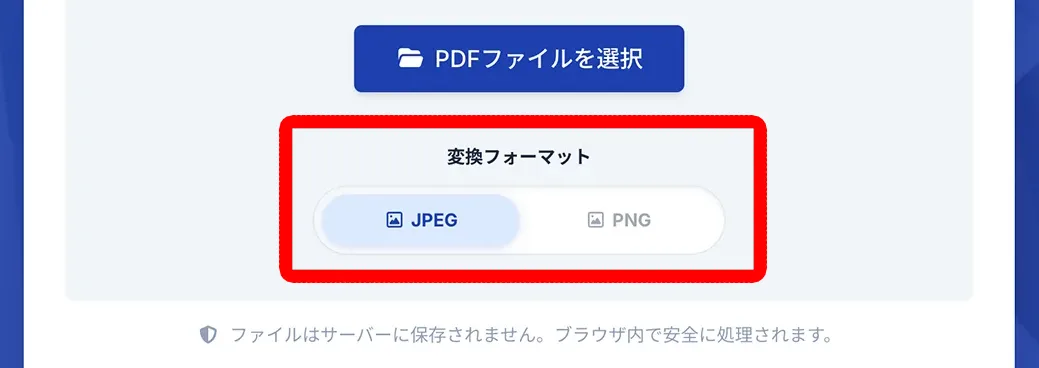
यदि फ़ाइल का आकार छोटा रखना है तो JPG, और यदि गुणवत्ता या पारदर्शिता की आवश्यकता है तो PNG चुनने की सलाह दी जाती है।
चरण 2: PDF फ़ाइल चुनें
ड्रैग एंड ड्रॉप करें या "PDF फ़ाइल चुनें" बटन पर क्लिक करें और PDF फ़ाइल का चयन करें।
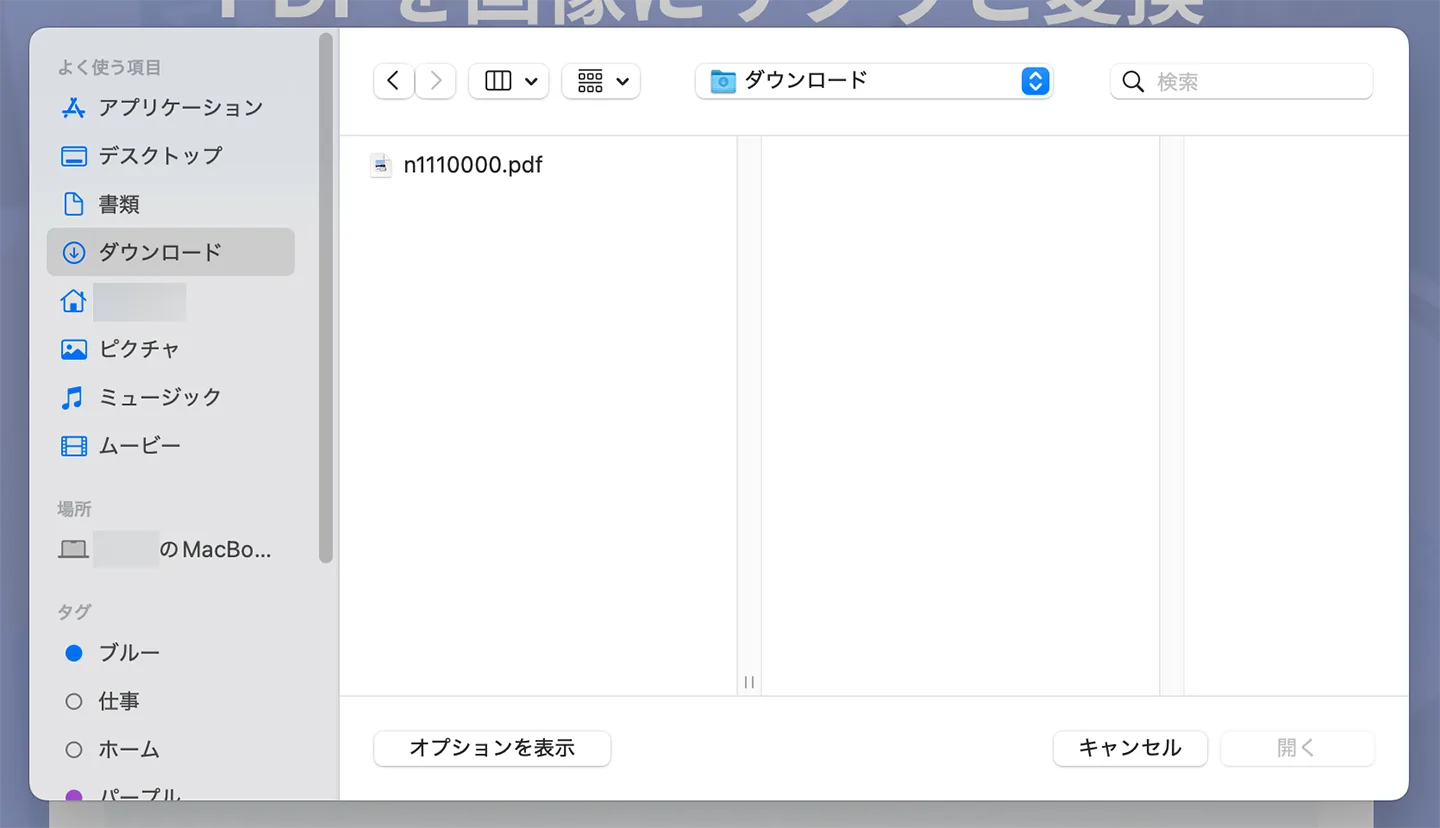
फ़ाइल का चयन करने के बाद, यह स्वचालित रूप से इमेज में बदलने की प्रक्रिया शुरू कर देगा।

चरण 3: स्वचालित रूप से कनवर्ट करें और ZIP फ़ाइल के रूप में डाउनलोड करें
रूपांतरण प्रक्रिया तुरंत पूरी हो जाती है।
ZIP फ़ाइल स्वचालित रूप से डाउनलोड हो जाएगी।
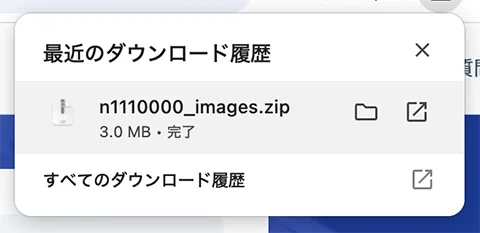
ZIP को अनज़िप करने पर, आपको PDF के प्रत्येक पृष्ठ की एक अलग इमेज फ़ाइल मिलेगी।
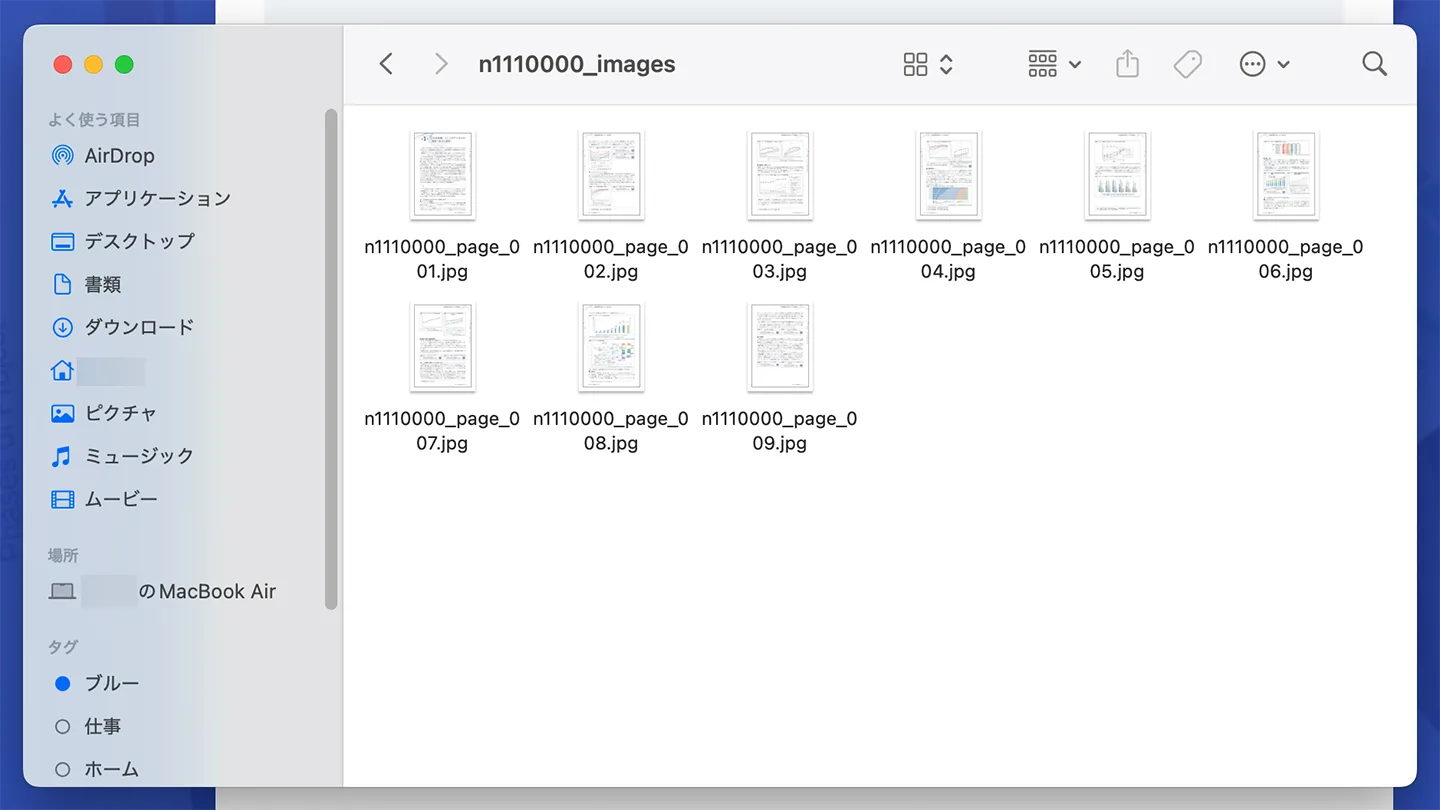
इस तरह, PDF इमेज कनवर्टर का उपयोग करके PDF फ़ाइलों को इमेज में बदलने की प्रक्रिया पूरी हो जाती है!
यह मुफ्त और उपयोग में आसान है, तो क्यों न आप भी PDF इमेज कनवर्टर के साथ PDF फ़ाइलों का अधिक आसानी से उपयोग करें?
Mr. Transcription के साथ संयोजन में उपयोग करने की भी सलाह दी जाती है

PDF इमेज कनवर्टर 'Mr. Transcription' के साथ संयोजन में उपयोग करने पर और भी अधिक उपयोगी हो जाता है।
कई पृष्ठों वाली PDF से केवल कुछ पृष्ठों का प्रतिलेखन करें
जब आप Mr. Transcription के साथ PDF का प्रतिलेखन करते हैं, तो सभी पृष्ठों की सामग्री एक टेक्स्ट के रूप में आउटपुट होती है।
इसलिए, यदि आप कई पृष्ठों वाली PDF के केवल "कुछ पृष्ठों का प्रतिलेखन" करना चाहते हैं, तो PDF इमेज कनवर्टर के साथ संयोजन में इसका उपयोग करने की सलाह दी जाती है।
विधि आसान है।
सबसे पहले, PDF इमेज कनवर्टर के साथ लक्षित PDF फ़ाइल को इमेज में बदलें।
रूपांतरण पूरा होने के बाद, केवल उन पृष्ठों की इमेज को Mr. Transcription पर अपलोड करें जिनका आप प्रतिलेखन करना चाहते हैं।
आप केवल आवश्यक पृष्ठों को टेक्स्ट में बदल सकते हैं।
ऊर्ध्वाधर PDF को इमेज के माध्यम से साफ-सुथरा प्रतिलेखन करें
ऊर्ध्वाधर रूप से लिखी गई PDF (जैसे किताबें, पत्रिकाएं, समाचार पत्र) का सीधे PDF फ़ाइल से प्रतिलेखन करने पर, लाइन ब्रेक या कॉलम को ठीक से प्रतिलेखन करना मुश्किल हो सकता है।
ऐसे में भी, PDF इमेज कनवर्टर के साथ इमेज में बदलने के बाद Mr. Transcription की ऊर्ध्वाधर OCR सुविधा का उपयोग करके, आप उच्च सटीकता के साथ टेक्स्ट में बदल सकते हैं।
Mr. Transcription की ऊर्ध्वाधर OCR सुविधा के बारे में अधिक जानकारी इस लेख में दी गई है।
कृपया इसे देखें।
Mr. Transcription के साथ इमेज और PDF दोनों का आसानी से प्रतिलेखन संभव है
इस तरह, PDF इमेज कनवर्टर का उपयोग करके, आप उन PDF फ़ाइलों का भी आसानी से प्रतिलेखन कर सकते हैं जिन्हें Mr. Transcription के साथ टेक्स्ट में बदलना मुश्किल है।
PDF फ़ाइलों का प्रतिलेखन करते समय,
- PDF के कुछ हिस्सों या ऊर्ध्वाधर टेक्स्ट का प्रतिलेखन करना चाहते हैं: इमेज में बदलें और अपलोड करें
- पूरी PDF का एक साथ प्रतिलेखन करना चाहते हैं: सीधे PDF फ़ाइल अपलोड करें
की सलाह दी जाती है।
Mr. Transcription की PDF प्रतिलेखन सुविधा के बारे में इस लेख में बताया गया है, तो कृपया इसे देखें।

PDF इमेज कनवर्टर के अक्सर पूछे जाने वाले प्रश्न
PDF इमेज कनवर्टर का उपयोग करते समय अक्सर पूछे जाने वाले प्रश्नों का सारांश दिया गया है।
प्र. क्या अपलोड की गई PDF सर्वर पर स
एआई ट्रांसक्रिप्शन सेवा "मिस्टर ट्रांसक्रिप्शन"
"मिस्टर ट्रांसक्रिप्शन" एक ऑनलाइन ट्रांसक्रिप्शन टूल है जिसका उपयोग शून्य प्रारंभिक लागत और 1,000 येन प्रति माह (* निःशुल्क संस्करण उपलब्ध) से किया जा सकता है।
- ऑडियो, वीडियो और छवियों जैसे 20 से अधिक फ़ाइल स्वरूपों का समर्थन करता है
- पीसी और स्मार्टफोन दोनों से इस्तेमाल किया जा सकता है
- चिकित्सा देखभाल, आईटी, और दीर्घकालिक देखभाल जैसे तकनीकी शब्दों का समर्थन करता है
- उपशीर्षक फ़ाइलों के निर्माण और स्पीकर पृथक्करण का समर्थन करता है
- अंग्रेजी, चीनी, जापानी, कोरियाई, जर्मन, फ्रेंच, इतालवी आदि सहित लगभग 100 भाषाओं में प्रतिलेखन का समर्थन करता है।
इसका उपयोग करने के लिए, बस साइट से ऑडियो फ़ाइल अपलोड करें। ट्रांसक्रिप्शन टेक्स्ट सेकंड से लेकर दसियों मिनट में उपलब्ध होता है।
यदि आप इसे 10 मिनट तक ट्रांसक्राइब करते हैं, तो आप इसे निःशुल्क उपयोग कर सकते हैं, इसलिए कृपया इसे एक बार आज़माएं।

यह "मिस्टर ट्रांसक्रिप्शन" है जो ऑडियो, वीडियो और छवियों से आसानी से ट्रांसक्राइब कर सकता है।
ट्रांसक्रिप्शन आपको 10 मिनट तक मुफ्त में ट्रांसक्राइब करने की अनुमति देता है।
आप लिखित पाठ की प्रतिलिपि बना सकते हैं, डाउनलोड कर सकते हैं, खोज सकते हैं, हटा सकते हैं, आदि।
आप उपशीर्षक फ़ाइलें भी बना सकते हैं, जो साक्षात्कार वीडियो के ट्रांसक्रिप्शन के लिए आदर्श है।
HP: mojiokoshi3.com
Email: mojiokoshi3.com@gmail.com
Email: mojiokoshi3.com@gmail.com
संबंधित लेख
ऑडियो / वीडियो / इमेज ट्रांसक्रिप्शन के लिए ट्रांसक्रिप्शन। यह एक ट्रांसक्रिप्शन सेवा है जिसे कोई भी बिना इंस्टालेशन के मुफ्त में उपयोग कर सकता है।
- मिस्टर ट्रांसक्रिप्शन क्या है?
- श्रीमान ट्रांसक्रिप्शन के साथ छवियों, ध्वनियों और वीडियो का ट्रांसक्रिप्शन
- निःशुल्क पंजीकरण
- मूल्य का रेखाचित्र
- नियमावली
- अन्य मुफ़्त सेवाओं को भी आज़माएँ





