Mr. Transcription: Ingyenes Kép, Hang, Videó Szöveggé Alakítás
iPhone képernyőfelvétel: Hozzáadás a Vezérlőközponthoz (iOS)
2026. március 14.

Nincs képernyőfelvétel gomb az iPhone Vezérlőközpontjában...

Előfordulhat, hogy nem találja a képernyőfelvétel gombot az iPhone vagy iPad Vezérlőközpontjában.
A képernyőfelvétel funkció egyszerűen hozzáadható a Vezérlőközpont beállításaiból.
Ez a cikk bemutatja, hogyan adhat hozzá képernyőfelvétel funkciót az iPhone Vezérlőközpontjához, képernyőképekkel illusztrálva.
Ugyanezzel a módszerrel más funkciókat is hozzáadhat a Vezérlőközponthoz a képernyőfelvételen kívül, ezért érdemes kipróbálni.
※Az útmutató iOS26 képernyőképeket használ.
Lépések a képernyőfelvétel funkció hozzáadásához a Vezérlőközponthoz
Előfordulhat, hogy a képernyőfelvétel funkció nem látható az iPhone vagy iPad Vezérlőközpontjában.
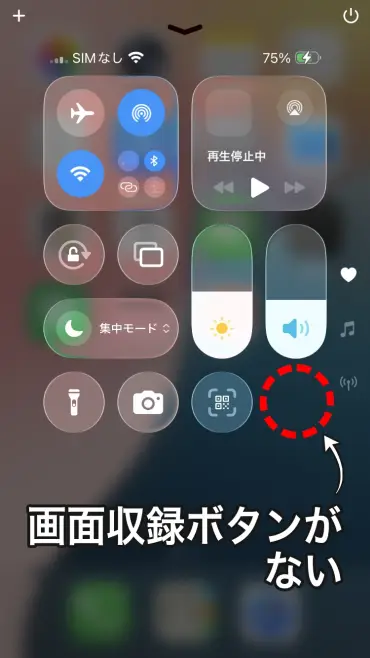
1. Nyissa meg a Vezérlőközpont szerkesztőképernyőjét
A képernyőfelvétel funkció hozzáadásához először koppintson a Vezérlőközpont bal felső sarkában található „+” jelre a vezérlők szerkesztőképernyőjének megnyitásához.
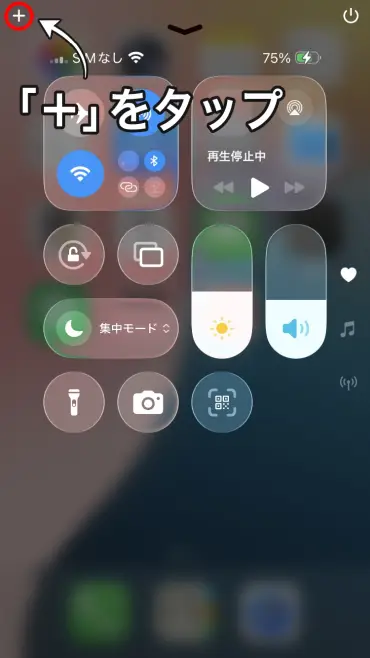
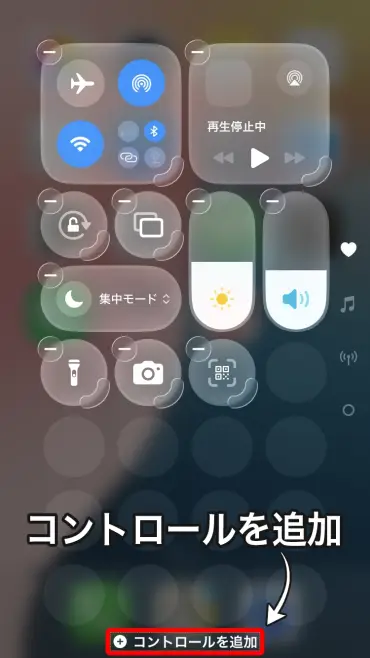
2. Koppintson a „Vezérlők hozzáadása” gombra
Koppintson a „Vezérlők hozzáadása” gombra a képernyő alján.
3. Válassza a „Képernyőfelvétel” lehetőséget
Megjelenik a hozzáadható vezérlők listája, válassza ki a „Képernyőfelvétel” lehetőséget.
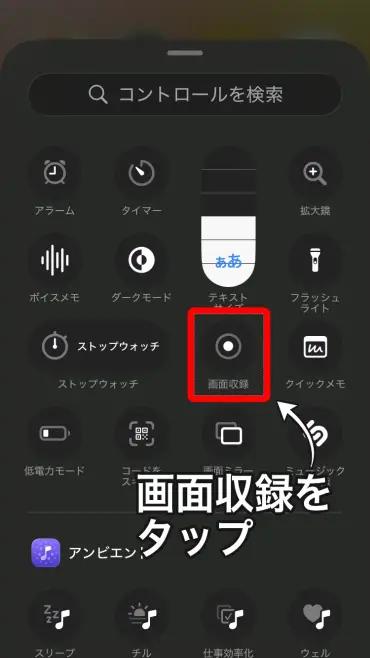
Ekkor a képernyőfelvétel funkció hozzáadódik a Vezérlőközponthoz.
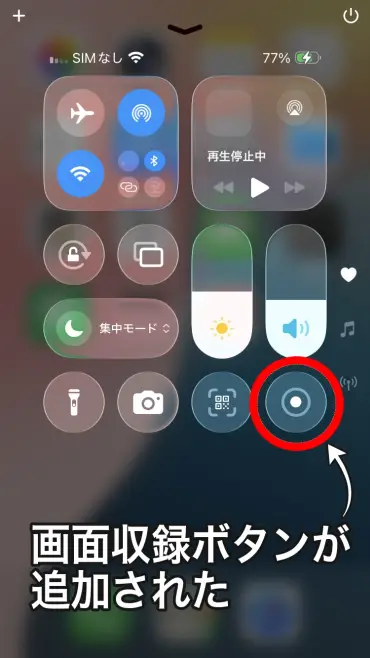
Ezzel már használhatja a képernyőfelvételt a Vezérlőközpontból.
Más funkciók is hozzáadhatók ugyanígy
A fent bemutatott lépések ugyanúgy használhatók más vezérlők hozzáadására is a képernyőfelvételen kívül.
A „Vezérlők hozzáadása” képernyőn számos funkció található, mint például időzítő, számológép, ébresztő, szövegméret és még sok más.
Ha a gyakran használt funkciókat hozzáadja a Vezérlőközponthoz, kényelmesen és gyorsan elérheti őket anélkül, hogy az alkalmazások között kellene keresgélnie.
Videók átírása képernyőfelvételről

Ha szöveggé szeretné alakítani a képernyőfelvétellel rögzített videók tartalmát, az AI alapú átírási webhely, a Mr. Transcription ajánlott.
Egyszerűen töltse fel a videófájlt, és az AI automatikusan átírja a hangot.
Ez akkor is hasznos, ha LINE hívások vagy webkonferenciák képernyőfelvételeit szeretné átírni jegyzőkönyv készítéséhez.
Regisztráció nélkül, ingyenesen használható, ezért érdemes kipróbálni.
■ AI átírási szolgáltatás "Mr. Transscription"
A "Mr. Transcription" egy online átírási eszköz, amely nulla kezdeti költségtől és havi 1000 jentől használható (* ingyenes verzió áll rendelkezésre).
- Támogat több mint 20 fájlformátumot, például hangot, videót és képeket
- PC -ről és okostelefonról egyaránt használható
- Támogatja az olyan technikai kifejezéseket, mint az orvosi ellátás, az informatika és a tartós ápolás
- Támogatja a feliratfájlok létrehozását és a hangszórók szétválasztását
- Támogatja az átírást körülbelül 100 nyelven, beleértve az angol, kínai, japán, koreai, német, francia, olasz stb.
Használatához csak töltse fel az audiofájlt a webhelyről. Az átirat szövege másodpercek és tíz perc alatt elérhető.
Ingyenesen használhatja, ha legfeljebb 10 percre átírja, ezért próbálja meg egyszer.

A "Mr. Transcription" az, amely könnyen átírhatja audio, video és képeket.
Az átírás lehetővé teszi, hogy akár 10 percig ingyenesen átiratot készítsen.
Másolhatja, letöltheti, keresheti, törölheti stb. Az átírt szöveget.
Létrehozhat feliratfájlokat is, amelyek ideálisak interjúvideók átírásához.
HP: mojiokoshi3.com
Email: mojiokoshi3.com@gmail.com
Email: mojiokoshi3.com@gmail.com
Kapcsolódó cikk
Átírás audio / video / kép átíráshoz. Ez egy átírási szolgáltatás, amelyet telepítés nélkül bárki ingyen használhat.
- Mi az a Mr. Átírás?
- Képek, hangok és videók átírása Mr. Transcription segítségével
- Ingyenes regisztráció
- Árterv
- kézikönyv
- Próbálja ki a többi ingyenes szolgáltatásunkat is





