Mr. Transcription: Fizetési módok és banki átutalás
Képernyőfelvétel hozzáadása az iPhone Vezérlőközpontjához
2026. október 9.

Nincs képernyőfelvétel gomb az iPhone Vezérlőközpontjában…

Előfordulhat, hogy az iPhone vagy az iPad Vezérlőközpontjában nem található a képernyőfelvétel gomb.
A képernyőfelvétel funkció egyszerűen hozzáadható a Vezérlőközpont beállításaiban.
Ez a cikk képernyőképekkel mutatja be, hogyan adhatja hozzá a képernyőfelvétel funkciót az iPhone Vezérlőközpontjához.
Ugyanezekkel a lépésekkel a képernyőfelvételen kívül más funkciókat is hozzáadhat a Vezérlőközponthoz, ezért érdemes végigolvasnia.
*A magyarázat az iOS 26 képernyőit mutatja be.
A képernyőfelvétel funkció hozzáadása a Vezérlőközponthoz
Előfordulhat, hogy az iPhone vagy az iPad Vezérlőközpontjában nem található a képernyőfelvétel funkció.
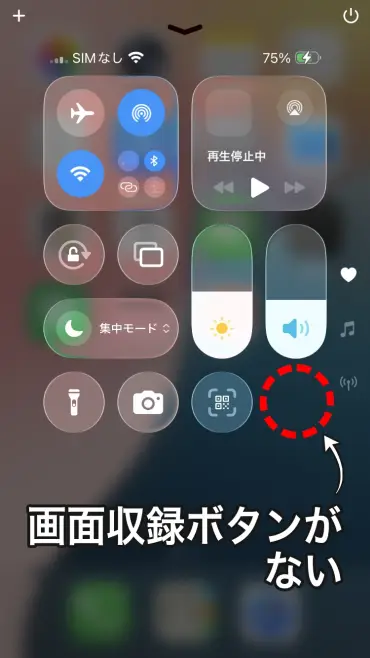
Ilyenkor a Vezérlőközponthoz hozzá kell adnia a képernyőfelvétel funkciót.
1. A Vezérlőközpont szerkesztő nézetének megnyitása
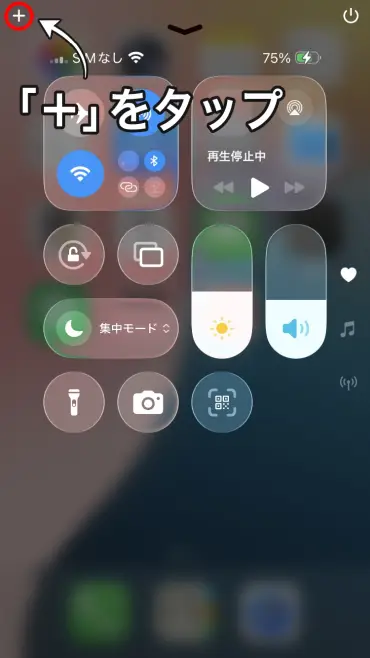
A képernyőfelvétel funkció hozzáadásához először koppintson a Vezérlőközpont bal felső sarkában lévő „+” jelre, hogy belépjen a vezérlők szerkesztő nézetébe.
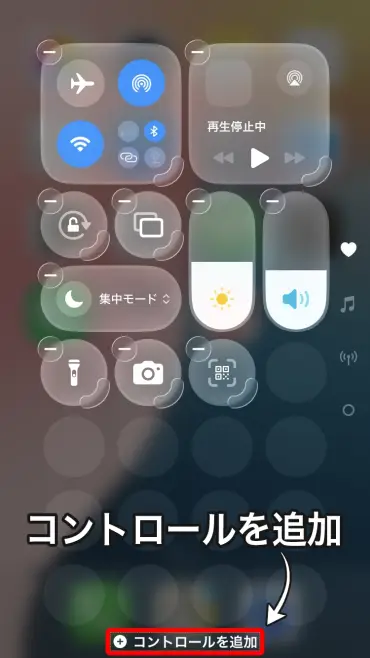
2. Koppintás a „Vezérlő hozzáadása” gombra
Koppintson a képernyő alján található „Vezérlő hozzáadása” gombra.
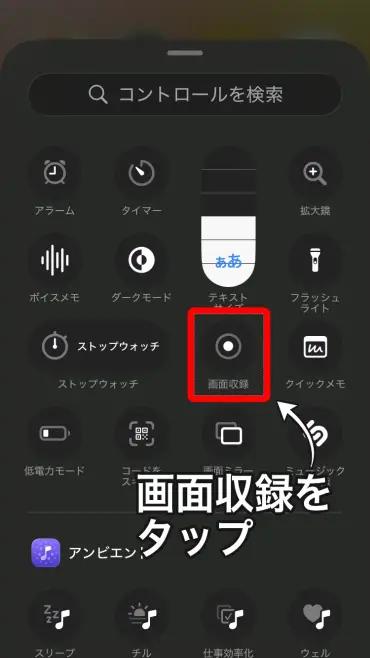
3. A „Képernyőfelvétel” kiválasztása
Megjelenik a hozzáadható vezérlők listája, ebben koppintson a „Képernyőfelvétel” elemre.
Ezután a képernyőfelvétel funkció megjelenik a Vezérlőközpontban.
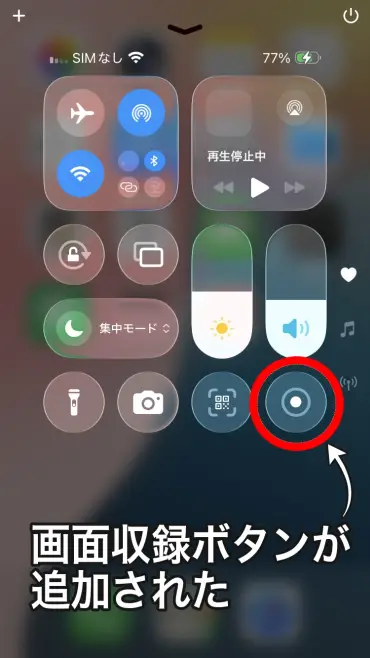
Mostantól használhatja a képernyőfelvételt a Vezérlőközpontból.
A képernyőfelvételen kívül más funkciók is hozzáadhatók ugyanígy
A fent bemutatott lépések a képernyőfelvételen kívül más vezérlők hozzáadásához is ugyanígy használhatók.
A „Vezérlő hozzáadása” képernyőn számos funkció elérhető, például időzítő, számológép, ébresztő és szövegméret.
Ha a gyakran használt funkciókat hozzáadja a Vezérlőközponthoz, az alkalmazások keresgélése nélkül, azonnal elérheti őket, ami nagyon kényelmes.
Ha a képernyőfelvétellel rögzített videót szeretné leiratozni

Ha a képernyőfelvétellel rögzített videó tartalmát szöveggé szeretné alakítani, az AI-alapú leiratozó webhely, a „Mr. Transcription” jó választás.
Elég egyszerűen feltölteni a videófájlt, és az AI automatikusan leírja a hanganyagot.
Akkor is hasznos, ha egy LINE-hívás vagy webes megbeszélés képernyőfelvételét szeretné leiratozni, és jegyzőkönyvet készíteni belőle.
Regisztráció nélkül, ingyenesen használható, ezért érdemes kipróbálnia.
Ha az iPhone-on használható leiratozó alkalmazások összehasonlításával szeretne választani, olvassa el ezt a cikket is: „7 ajánlott leiratozó alkalmazás iPhone-ra [ingyenes is akad, 2026-os kiadás]”.
■ AI átírási szolgáltatás "Mr. Transscription"
A "Mr. Transcription" egy online átírási eszköz, amely nulla kezdeti költségtől és havi 1000 jentől használható (* ingyenes verzió áll rendelkezésre).
- Támogat több mint 20 fájlformátumot, például hangot, videót és képeket
- PC -ről és okostelefonról egyaránt használható
- Támogatja az olyan technikai kifejezéseket, mint az orvosi ellátás, az informatika és a tartós ápolás
- Támogatja a feliratfájlok létrehozását és a beszélők szétválasztását
- Támogatja az átírást körülbelül 100 nyelven, beleértve az angol, kínai, japán, koreai, német, francia, olasz stb.
Használatához csak töltse fel az audiofájlt a webhelyről. Az átirat szövege másodpercek és tíz perc alatt elérhető.
Ingyenesen használhatja, ha legfeljebb 10 percre átírja, ezért próbálja meg egyszer.

A "Mr. Transcription" az, amely könnyen átírhatja audio, video és képeket.
Az átírás lehetővé teszi, hogy akár 10 percig ingyenesen átiratot készítsen.
Másolhatja, letöltheti, keresheti, törölheti stb. Az átírt szöveget.
Létrehozhat feliratfájlokat is, amelyek ideálisak interjúvideók átírásához.
HP: mojiokoshi3.com
Email: mojiokoshi3.com@gmail.com
Email: mojiokoshi3.com@gmail.com
Kapcsolódó cikk
Átírás audio / video / kép átíráshoz. Ez egy átírási szolgáltatás, amelyet telepítés nélkül bárki ingyen használhat.
- Mi az a Mr. Átírás?
- Képek, hangok és videók átírása Mr. Transcription segítségével
- Ingyenes regisztráció
- Árterv
- kézikönyv
- Próbálja ki a többi ingyenes szolgáltatásunkat is






