
文字起こしさんでエラーが発生し、文字起こしができない時の対処法。
iPhone Hangjegyzetek ingyenes átírása szöveggé (2026)
2026. november 10.
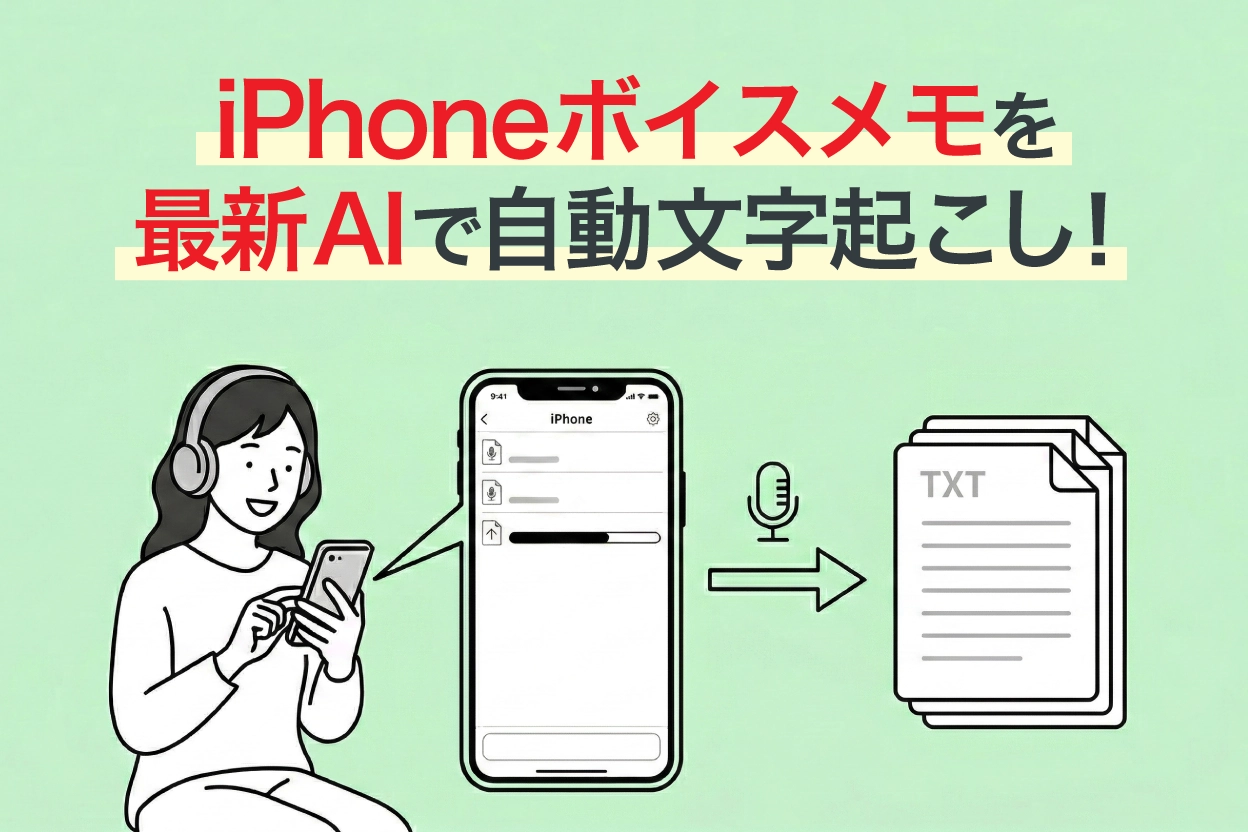
Hogyan lehet átírni szöveggé az iPhone Hangjegyzetek felvételeit?

iPhone Hangjegyzetek alkalmazásával rögzített hangfelvételt átírná szöveggé, a legjobb megoldás, ha a Hangjegyzetek hangfájlját feltölti egy AI átíró weboldalra.
Ezek közül különösen a „Mr. Transcription” közvetlenül támogatja az iPhone Hangjegyzetek formátumát (m4a).
A fájl feltöltése után még a hosszú felvételek is nagy pontossággal, mindössze kb. 1 perc alatt szöveggé alakulnak.
Ebben a cikkben bemutatjuk, hogyan írhatja át ingyen a Hangjegyzeteket szöveggé iPhone-on és iPaden (iOS), valamint a legjobb AI átíró weboldalakat és alkalmazásokat.
Először tekintse meg az ajánlott átíró weboldalak és alkalmazások összehasonlítását.
Oldalra görgethető
| Szolgáltatás neve | Típus | Ingyenes keret | m4a támogatás | Angol nyelv támogatása | AI összefoglaló |
|---|---|---|---|---|---|
| Mr. Transcription | Webalkalmazás | Naponta 3 perc (regisztráció nélkül) | ○ | 100 nyelv | ○ |
| Speechy Lite | iOS-alkalmazás | Van (korlátozott funkciókkal) | ○ | Többnyelvű | × |
| SoundType AI | iOS-alkalmazás | Van | ○ | Többnyelvű | × |
| Notta | Web + alkalmazás | Havi 120 perc | ○ | 58 nyelv | △ (fizetős) |
| Texter | iOS-alkalmazás | Van (rövid időre) | ○ | Többnyelvű | × |
Az AI összefoglalótól a jegyzőkönyv elkészítéséig minden egyetlen oldalon elvégezhető – ilyet csak a „Mr. Transcription” kínál!
Ha bizonytalan, először próbálja ki a Mr. Transcription szolgáltatást.
Ingyenes és hosszú felvételekhez is: ajánlott AI átíró weboldal az iPhone Hangjegyzetekhez

Az iPhone vagy iPad (iOS) Hangjegyzeteivel rögzített hang átírásához a „Mr. Transcription” a legjobb választás!
„Mr. Transcription” egy AI átíró weboldal, amely a legújabb AI-val nagy pontossággal szöveggé alakítja a hangot.
A hosszú hangfájlokat is mindössze kb. 1 perc alatt, gyorsan átírja.
A böngészőből használható „webalkalmazás” nem igényel telepítést, így a telefon teljesítményétől függetlenül bárki használhatja!
A használata nagyon egyszerű.
Elég feltölteni a Hangjegyzetekkel rögzített fájlt!
Ráadásul a „Mr. Transcription” ingyenesen használható!
Regisztráció és bejelentkezés nélkül naponta akár 3 percnyi hangfájlt is átírhat, így azonnal kipróbálhatja a legújabb AI teljesítményét.
Ha az iPhone Hangjegyzeteinek hangját szeretné átírni, miért ne próbálná ki a „Mr. Transcription” szolgáltatást?
Ingyenes átírás iPhone-on és iPaden: 2 módszer
iPhone-on és iPaden (iOS) két módon írhat át hangot ingyen.
- Felvétel a Hangjegyzetekkel, majd átírás AI átíró szolgáltatással (alkalmazással)
- Átírás hangdiktálás eszközzel
Ez a két lehetőség.
1. Ajánlott: felvétel Hangjegyzetekkel, majd ingyenes átírás
iPhone-on az ingyenes átíráshoz az a legjobb, ha az iOS saját Hangjegyzetek alkalmazásával készít felvételt.
Az elkészült hangfájlt AI átíró szolgáltatással (alkalmazással) írja át szöveggé.
Mi az iPhone Hangjegyzetek alkalmazás?
Az iPhone-ra és iPadre (iOS) eleve telepítve van egy hangfelvételre szolgáló alkalmazás: a „Hangjegyzetek”.

A „Hangjegyzetek” kiváló, könnyen használható eszköz hosszú felvételekhez.
Könnyen kezelhető, és a felvett hang minősége is nagyon jó, ezért más alkalmazás telepítése nélkül is használhatja megbeszélések, interjúk és riportok rögzítésére.

Aggódhat, hogy udvariatlan-e iPhone-nal felvételt készíteni munka közben, de nincs miért.
A profi interjúkészítők és újságírók körében is széles körben használják az iPhone Hangjegyzeteket felvételre.
Az iOS 18-tól beépített átírási funkció is van
Az iPhone Hangjegyzetek alkalmazása az iOS 18-tól alapból tartalmaz angol nyelvű átírási funkciót.
Ezenfelül az iOS 18.4-től a japán nyelvű átírást is beépítve támogatja (iPhone 12-től használható).
Ha azonban még kényelmesebben szeretne átírni, az ingyenesen is használható AI átíró weboldalak és alkalmazások a jobb választás.
2. Átírás hangdiktálás eszközzel (hosszú felvételekhez nem ideális)
Az iPhone és iPad (iOS) billentyűzetén alapból van hangdiktálás eszköz.

Ez egy olyan funkció, amellyel az iPhone mikrofonjába mondott szöveget valós időben átírhatja és szövegként beviheti.
Amikor az iPhone billentyűzete látható, koppintson a bal alsó sarokban lévő mikrofonikonra, és bekapcsolhatja a hangdiktálást.

Szövegbevitelre szolgáló funkció, ezért hosszú felvételek átírására nem alkalmas
Az iPhone és iPad (iOS) hangdiktálás eszköze a billentyűzet helyett hanggal történő beviteli funkció.
Haladó trükkként a hangdiktálást futva hagyva a Jegyzetek vagy a Google Dokumentumok alkalmazásba valós időben is bevihető az átírt szöveg.
Mivel azonban nem erre készült, gyakran előfordul, hogy a hangdiktálás menet közben kikapcsol, és az átírás meghiúsul.
A hangdiktálás kizárólag arra szolgál, hogy szöveget vigyen be, miközben kézben tartja az iPhone-t.
Hosszú felvételek átírására nem alkalmas, ezért a hibák elkerülése érdekében érdemes Hangjegyzetekkel felvételt készíteni, majd AI átíró weboldallal vagy átíró alkalmazással szöveggé alakítani.
Ingyenes, hosszú felvételekhez is: az iPhone és iPad Hangjegyzetek alkalmazás használata

Az iPhone Hangjegyzeteket még sosem használtam... szeretném tudni, hogyan kell
Az alábbiakban röviden bemutatjuk az iPhone és iPad (iOS) Hangjegyzetek alkalmazásának használatát!
1. Indítsa el a Hangjegyzetek alkalmazást
Először indítsa el az iPhone Hangjegyzetek alkalmazását.
Ha nem találja a Hangjegyzetek alkalmazást, a „Segédprogramok” mappában található.

Az alkalmazás neve egyszerűen „Hangjegyzetek”.
A Hangjegyzetek az iOS beépített alkalmazása, ezért ingyenesen használható.
2. Kezdje el a felvételt a Hangjegyzetek alkalmazásban
A Hangjegyzetek alkalmazás képernyőjének alján lévő piros kör a felvétel indító gombja.

Nyomja meg a gombot a felvétel elindításához.
3. Műveletek felvétel közben a Hangjegyzetek alkalmazásban
Felvétel közben a képernyőn látható a felvétel eddigi hossza.

Az iPhone Hangjegyzeteknek nincs időkorlátja, ezért az iPhone tárhelyének (tárolókapacitásának) erejéig hosszan is rögzíthet.
A Hangjegyzetek alkalmazás zárolt képernyő mellett is folytatja a felvételt.
Zárolt állapotban a képernyő a képen látható módon jelenik meg.

Emellett amíg más alkalmazás nem ad ki hangot, a háttérben is rögzíthet.
Vigyázzon azonban: ha egy másik alkalmazásban hang szólal meg, a felvétel leáll.
4. Felvétel befejezése és mentése a Hangjegyzetek alkalmazásban
A képernyő alján lévő leállítás gomb megnyomásával a felvétel leáll.

A rögzített hangfájlokat így láthatja listában.
Bármikor meghallgathatja a tartalmukat.
Az iPhone és iPad Hangjegyzetek mentési formátuma: „m4a”
Az iPhone és iPad (iOS) Hangjegyzetek alkalmazásával rögzített hangfájlok „m4a” formátumban mentődnek.
Amikor AI átíró weboldallal vagy alkalmazással alakítja szöveggé a hangfájlt, érdemes olyat választani, amely támogatja az m4a formátumot.
Mivel nincs szükség átalakításra, a fájlt közvetlenül az iPhone-ról feltöltheti, és egyszerűen, gördülékenyen átírhatja.
Tudnivalók hosszú felvételhez az iPhone és iPad Hangjegyzeteivel

Amikor az iPhone Hangjegyzetek alkalmazásával hosszan rögzít, van néhány szempont, amelyre érdemes figyelni.
Felvétel előtt kapcsolja be a repülő üzemmódot
Az iPhone és iPad (iOS) Hangjegyzeteknél leginkább a bejövő hívás okozta hibára kell vigyázni.
Ha az iPhone Hangjegyzeteivel való felvétel közben hívás érkezik, a hívás élvez elsőbbséget, és a felvétel leáll.
Ennek elkerülése érdekében érdemes a felvétel megkezdése előtt repülő üzemmódra kapcsolni az iPhone-t.
Ez különösen fontos, ha munkahelyi megbeszélést, riportot vagy interjút rögzít hosszan.
Ingyenes lehetőséggel: 5 ajánlott alkalmazás az iPhone Hangjegyzetek átírásához

Melyik alkalmazást ajánlják a Hangjegyzetek átírásához?
Ha az iPhone és iPad (iOS) Hangjegyzeteit egyszerűen és gördülékenyen szeretné átírni, az ingyen használható AI átíró weboldalak és alkalmazások a legjobbak!
Az alábbiakban bemutatjuk az ajánlott oldalakat és alkalmazásokat!
1. Mr. Transcription (ingyenesen használható webalkalmazás, hosszú felvételekhez is)
Az iPhone és iPad Hangjegyzeteinek átírásához a „Mr. Transcription” a legjobb választás!
A „Mr. Transcription” egy webalkalmazás, amellyel bárki könnyen átírhatja az iPhone és iPad Hangjegyzeteinek hangját.
Innen megnyitva az oldalt, elég feltölteni a fájlt, és megtörténik az átírás.
A legújabb, nagy teljesítményű AI-val a hosszú hangfájlok feldolgozása is mindössze kb. 1 perc alatt befejeződik.
Támogatja az m4a fájlokat, ezért elég feltölteni a fájlt az iPhone-ról.
Japán fejlesztésű webalkalmazás, ezért nyugodtan használhatja – ez is egy előnye.
Több mint 100 nyelvet támogat, így a japán mellett angol, koreai, kínai és sok más nyelvű felvételt is átírhat szöveggé.
Az angol nyelvű hang is átírható közvetlenül a Hangjegyzetekkel készített felvételből. A külföldi partnerekkel folytatott megbeszélések, interjúk és angol nyelvű szemináriumok felvételeit is elég feltölteni, és szöveggé alakulnak.
Emellett más átíró alkalmazásokban nem található egyedi funkciókat is kínál.
- AI összefoglaló és jegyzőkönyv-készítés: az átírt szöveghez egy kattintással 3 soros összefoglaló, jegyzőkönyv, tartalomelemzés és kérdés-válasz (Q&A) készíthető (részletek itt)
- SRT feliratfájl exportálása: a videó átírt szövegét SRT fájlként letöltheti, és azonnal feliratként használhatja az Adobe Premiere-ben vagy a DaVinci Resolve-ban (részletek itt)
- Beszélőelkülönítés: megbeszélések és interjúk felvételeit beszélők szerint bontva írja át
Az átírástól a további felhasználásig minden egyetlen oldalon elvégezhető – ez a Mr. Transcription erőssége.
Ingyenesen használható ajánlott webalkalmazás
Ráadásul a „Mr. Transcription” ingyenesen használható!
Naponta 3 percig terjedő fájlokat regisztráció és bejelentkezés nélkül írhat át, így a legújabb AI nagy teljesítményét azonnal kipróbálhatja.
Hosszú fájlok átírásánál is csak óránként 25 jentől induló szuper alacsony díjat fizet, ezért ideális munkahelyi megbeszélésekhez, riportokhoz és interjúkhoz.
Ha az iPhone Hangjegyzeteit szeretné átírni, miért ne próbálná ki a „Mr. Transcription” szolgáltatást?
A „Mr. Transcription” használata (hosszú felvételekhez is)
Röviden bemutatjuk, hogyan írhatja át az iPhone Hangjegyzetek alkalmazással rögzített hangot a „Mr. Transcription” segítségével.
* A leírás az iOS 18 Safari böngészőjére vonatkozik.
1. Mentse a Hangjegyzetek felvételét a „Fájlok” közé
Először, a hangfájl feltöltéséhez mentse a Hangjegyzetekkel rögzített fájlt az iPhone „Fájlok” alkalmazásába.
A Hangjegyzetek alkalmazásban a menteni kívánt fájl jobb oldalán koppintson a „…” jelre.

Koppintson a „Megosztás” gombra.

Megnyílik a mentési menü; görgessen kicsit lefelé.

Válassza a „Mentés a Fájlokba” lehetőséget.

Megnyílik a Fájlok alkalmazás; válasszon mappát, és mentse el a fájlt.

2. Nyissa meg a „Mr. Transcription” oldalát
Ezen a linken keresztül nyissa meg a „Mr. Transcription” oldalát.
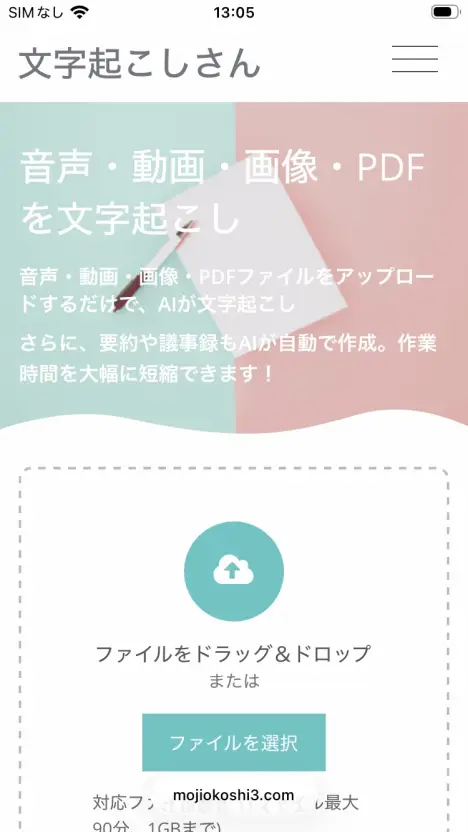
3. Válassza ki a hangfájlt
Koppintson a „Fájl kiválasztása” gombra.
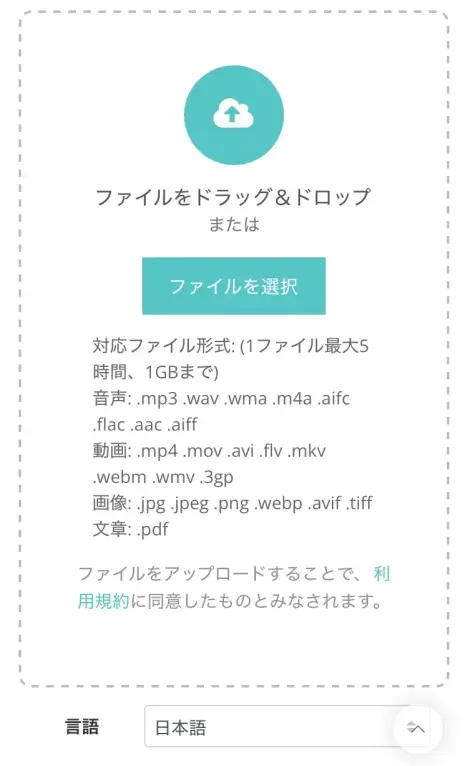
Megnyílik a böngésző menüje, ott koppintson a „Fájl kiválasztása” lehetőségre.
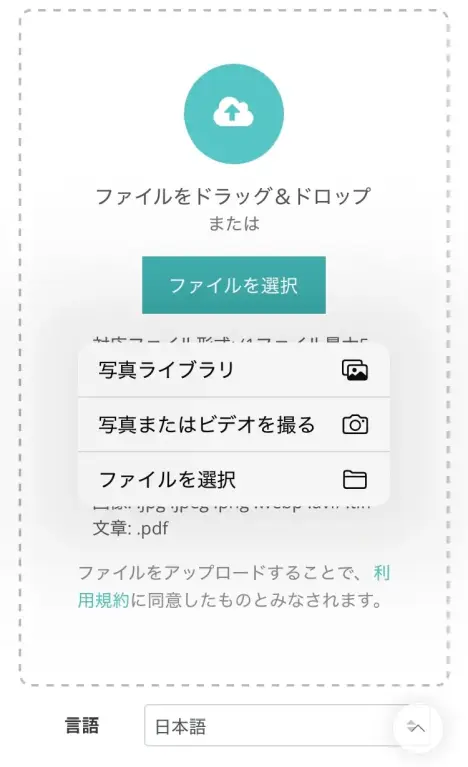
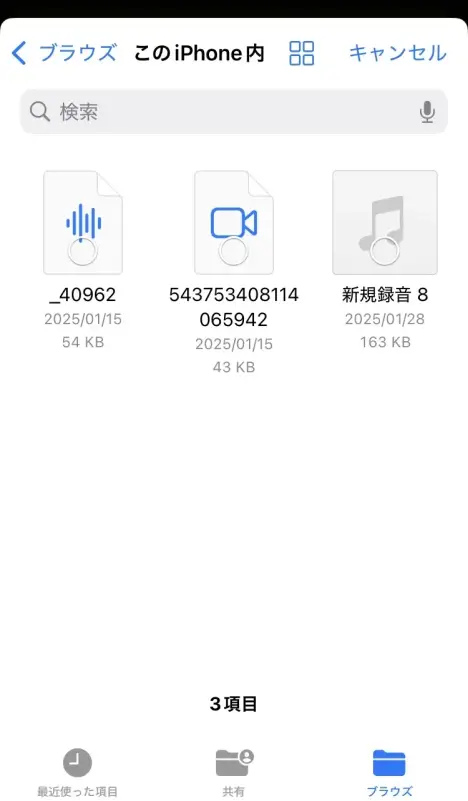
Megnyílik a fájlválasztó képernyő; válassza ki a Hangjegyzetekkel rögzített hangfájlt.
4. Töltse fel a hangfájlt
A hangfájl kiválasztása után a feltöltés automatikusan megkezdődik.
A feltöltés befejezése után az átírás automatikusan elindul.
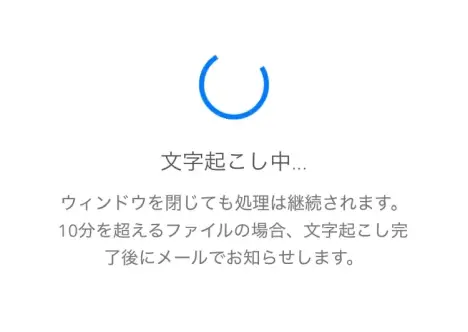
Ha regisztráció és bejelentkezés nélkül használja, várjon, és ne zárja be a képernyőt.
Ha bejelentkezve fizetős csomaggal ír át hosszú hangfájlt, a feltöltés befejezése után bezárhatja a képernyőt.
A feldolgozás befejezéséről e-mailben értesítjük.
5. Az átírás kész!
Ha nyitva hagyta a képernyőt, az átírás befejezése után a képernyő átvált, és megjelenik az átírt szöveg.
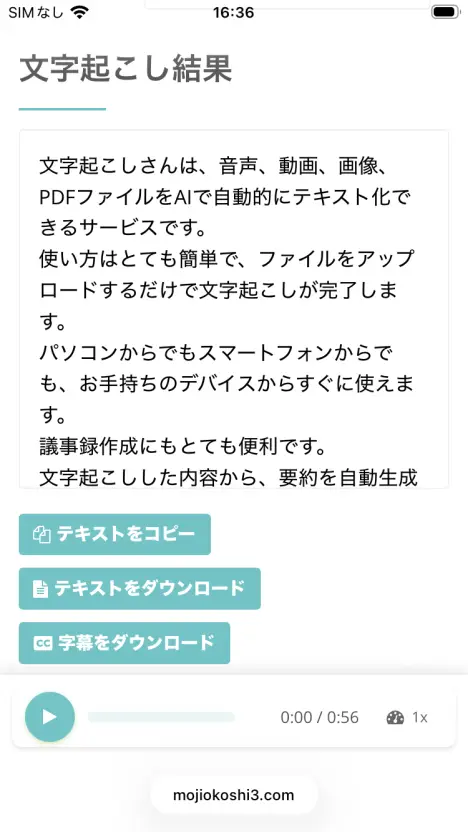
Ha egyszer bezárta a képernyőt, nyissa meg az átírás befejezéséről szóló e-mail hivatkozását, vagy a

„Mr. Transcription” oldalának menüjéből nyissa meg az „Előzmények” oldalt, és ellenőrizze az átírást.
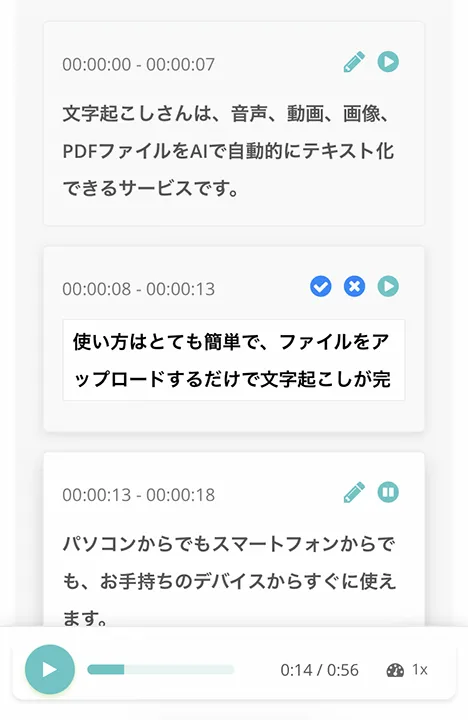
A kezdőlapon és az Előzmények oldalon így az átírás egyes részeihez külön hangot is lejátszhat, illetve
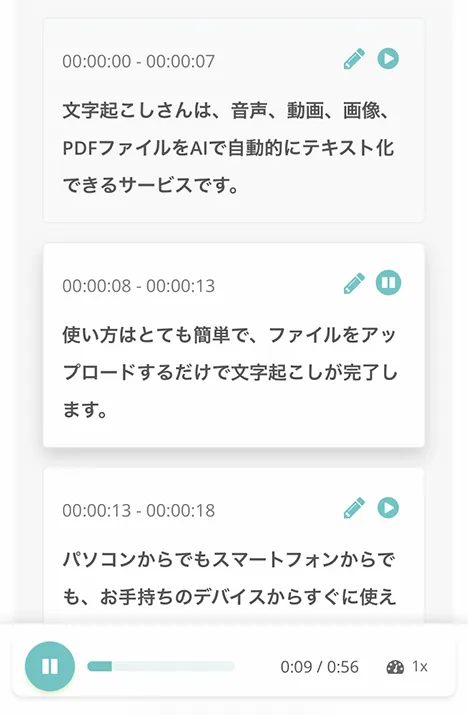
szerkesztheti és mentheti az átírt szöveget.
Emellett a fájl összefoglalása, elemzése és megbeszélési jegyzőkönyv készítése is lehetséges.

Látható, hogy a „Mr. Transcription” segítségével nagyon egyszerűen átírhatja az iPhone Hangjegyzetek hangfelvételeit!
A hosszú hangfelvételek is kényelmesen szöveggé alakíthatók.
Próbálja ki Ön is a „Mr. Transcription” szolgáltatást a Hangjegyzetek felvételeinek AI-s átírására!
2. Speechy Lite (telepítendő iOS-alkalmazás)
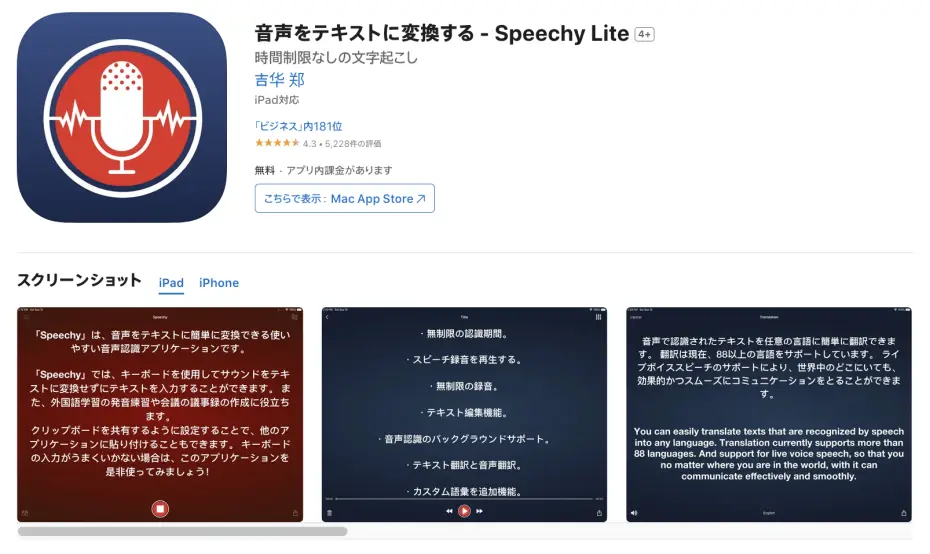
Ha iPhone-ra vagy iPadre telepíthető iOS-alkalmazást keres, a Speechy Lite jó választás.
A Speechy Lite egy olyan alkalmazás, amellyel importálhatja az iPhone Hangjegyzeteivel rögzített hangot, és átírhatja.
Idegen nyelveket is támogat.
Valós idejű átírási funkciót is tartalmaz.
Ingyenesen használható, de ahogy a nevében szereplő „Lite” is jelzi, funkciói korlátozottak, és hosszú felvételek átírására nem alkalmas.
Hosszú fájlok átírásához a fizetős verziót kell megvásárolni.
3. SoundType AI (átíró alkalmazás iPhone-ra és iPadre)

SoundType AI egy iPhone-ra vagy iPadre telepíthető, átírásra szolgáló alkalmazás.
A feltöltött hangfájlokat szöveggé írhatja át.
Hosszú felvételek átírásához fizetős csomag szükséges; Pro és Business csomag érhető el.
4. Notta (hangfájlok átírására szolgáló szolgáltatás)
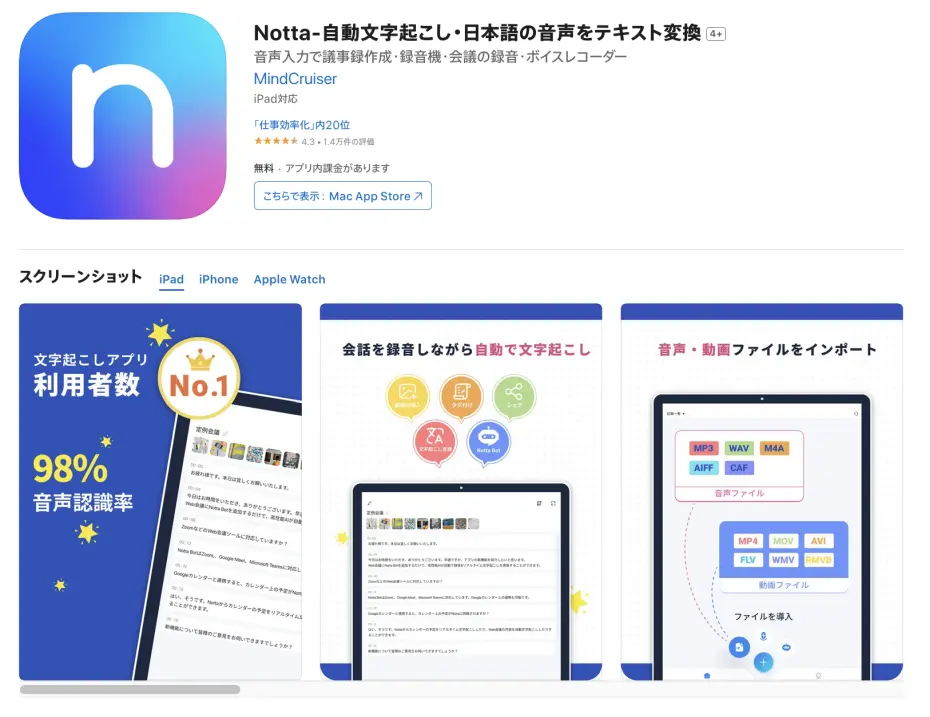
Notta egy szolgáltatás, amely beolvassa a Hangjegyzetek hangfájlját és átírja.
A kezelőfelületen importálhatja az iPhone Hangjegyzeteinek hangfájlját, és szöveggé alakíthatja.
Ingyenesen is használható, de hosszabb használathoz fizetős csomag szükséges.
5. Texter (iOS-t és Androidot támogató átíró alkalmazás)
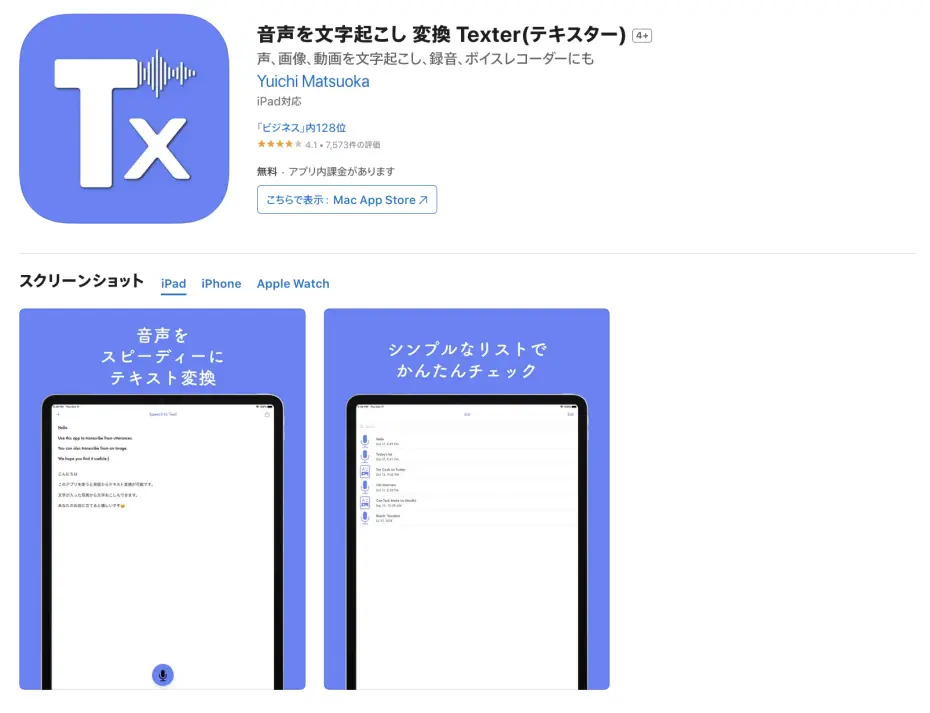
Texter egy iPhone-t (iOS) és Androidot támogató AI átíró alkalmazás.
Okostelefonos alkalmazásokra specializálódott, a Hangjegyzetek hangfájlját beolvasva szöveggé alakíthatja.
Jellegzetessége, hogy az iPhone-on és iPaden (iOS) túl az Apple Watch-csal való együttműködési funkciót is tartalmazza.
Ingyenesen rövid ideig kipróbálható, de hosszú átíráshoz fizetős csomag szükséges.
Ha a Hangjegyzeteken kívüli hangot, videót vagy képet is át szeretne írni szöveggé, érdemes másik alkalmazást használni.
Az iPhone-on használható alkalmazásokat felhasználási cél szerint összehasonlító cikkünket is olvassa el: „6 ajánlott iPhone átíró alkalmazás (ingyenes lehetőséggel, 2026-os kiadás)”.
Mit tegyen, ha az iPhone Hangjegyzeteit nem lehet átírni
Nem sikerül a Hangjegyzetek átírása...
Bemutatjuk, mit tehet, ha az iPhone Hangjegyzeteit nem tudja átírni.
Ha a Hangjegyzetek beépített funkciójával nem lehet átírni
Az iOS 18-tól elérhető beépített átírási funkció a nem támogatott készülékeken és iOS-verziókon nem használható.
Emellett az iPhone nyelvi beállításaitól függően előfordulhat, hogy az átírási funkció nem jelenik meg.
Ilyenkor érdemes AI átíró szolgáltatást használni.
Elég feltölteni a Hangjegyzetekkel rögzített hangfájlt, így az iOS verziójától és a készüléktípustól függetlenül használható.
Ha a hangfájl formátuma nem támogatott
Az iPhone Hangjegyzeteivel rögzített hangfájlokat „m4a” formátumban menti.
Egyes átíró weboldalak és alkalmazások nem támogatják az m4a formátumot.
A „Mr. Transcription” közvetlenül támogatja az m4a fájlokat, ezért formátumátalakítás nélkül, egyszerűen az iPhone-ról feltöltheti a fájlt.
Ha a felvétel minősége túl alacsony az átíráshoz
Ha nagy a környezeti zaj, vagy messze van a beszélő az iPhone-tól, az átírás pontossága csökkenhet.
A nagy pontosságú átíráshoz az a fontos, hogy lehetőleg csendes környezetben, a beszélő közelébe helyezett iPhone-nal készítse a felvételt.
Az iPhone Hangjegyzetek átírása – összefoglaló
Ebben a cikkben bemutattuk, hogyan írhatja át az iPhone Hangjegyzeteit, és ajánlott AI átíró weboldalakat és alkalmazásokat.
Az iPhone Hangjegyzeteinek átírásához a „Mr. Transcription” az ajánlott megoldás.
- Közvetlenül támogatja az m4a fájlokat: nincs szükség átalakításra, elég feltölteni az iPhone-ról
- Hosszú felvételek támogatása: a legújabb AI-val a hosszú felvételek is mindössze kb. 1 perc alatt szöveggé alakulnak
- 100 nyelv támogatása: a japán és az angol mellett sokféle nyelvű hangot átír szöveggé
- AI összefoglaló és jegyzőkönyv-készítés: az átírást egy kattintással összefoglalóvá, jegyzőkönyvvé alakítja
- Beszélőelkülönítés: a több személy közötti felvételt beszélők szerint bontva alakítja szöveggé
- SRT feliratkimenet: videók feliratának készítéséhez is használható
Regisztráció nélkül, ingyenesen használható, ezért először a saját Hangjegyzetek-felvételén próbálja ki a Mr. Transcription pontosságát.
■ AI átírási szolgáltatás "Mr. Transcription"
A "Mr. Transcription" egy online átírási eszköz, amely nulla kezdeti költségtől és havi 1000 jentől használható (* ingyenes verzió áll rendelkezésre).
- Támogat több mint 20 fájlformátumot, például hangot, videót és képeket
- PC -ről és okostelefonról egyaránt használható
- Támogatja az olyan technikai kifejezéseket, mint az orvosi ellátás, az informatika és a tartós ápolás
- Támogatja a feliratfájlok létrehozását és a beszélők szétválasztását
- Támogatja az átírást körülbelül 100 nyelven, beleértve az angol, kínai, japán, koreai, német, francia, olasz stb.
Használatához csak töltse fel az audiofájlt a webhelyről. Az átirat szövege másodpercek és tíz perc alatt elérhető.
Ingyenesen használhatja, ha legfeljebb 10 percre átírja, ezért próbálja meg egyszer.

A "Mr. Transcription" az, amely könnyen átírhatja audio, video és képeket.
A Mr. Transcription lehetővé teszi, hogy akár 10 percig ingyenesen átiratot készítsen.
Másolhatja, letöltheti, keresheti, törölheti stb. Az átírt szöveget.
Létrehozhat feliratfájlokat is, amelyek ideálisak interjúvideók átírásához.
HP: mojiokoshi3.com
Email: mojiokoshi3.com@gmail.com
Email: mojiokoshi3.com@gmail.com
Kapcsolódó cikk
Mr. Transcription audio / video / kép átíráshoz. Ez egy átírási szolgáltatás, amelyet telepítés nélkül bárki ingyen használhat.
- Mi az a Mr. Transcription?
- Képek, hangok és videók átírása Mr. Transcription segítségével
- Ingyenes regisztráció
- Árterv
- kézikönyv
- Próbálja ki a többi ingyenes szolgáltatásunkat is






