

【無料あり】画像・PDF・写真から文字起こし・テキスト化するOCRアプリおすすめ7選【2026年版】
iPhone文字起こしアプリおすすめ7選【無料あり・2026年版】
2026年10月7日
この記事では、文字起こしさんを含むiPhoneの文字起こしアプリ7選を用途別に比較して紹介します。
外出先でも気軽に使えます!

この記事でわかること:
- iPhone文字起こしアプリ7選の比較表(動画対応・多言語・AI要約など)
- iPhoneの標準機能で文字起こしするコツ
- 文字起こしさんをiPhoneで使う方法
あなたの目的にぴったり合った文字起こし方法がきっと見つかります!
おすすめのiPhone文字起こしアプリ7選【比較表付き】
まずは、iPhoneで使える文字起こしアプリ7つを一覧で比較してみましょう。
横にスクロールできます
| アプリ名 | タイプ | 動画対応 | 画像/PDF対応 | AI要約 | 多言語 |
|---|---|---|---|---|---|
| 文字起こしさん | Webアプリ | ○ | ○ | ○ | 100言語 |
| Texter | iOSアプリ | ○ | ○ | × | △ |
| Recoco | iOSアプリ | × | × | × | × |
| Speechy Lite | iOSアプリ | × | × | × | ○ |
| Googleドキュメント音声入力 | Webアプリ | × | × | × | ○ |
| Otter | iOSアプリ | × | × | △(有料) | △(英語など数言語) |
| Notta | iOSアプリ | △ | × | △(有料) | ○(58言語) |
それでは、それぞれのアプリの特徴を紹介します!
1. 文字起こしさん|高性能なおすすめ最新Webアプリ

iPhoneを使って文字起こしをしたいあなたにまずおすすめしたいのが『文字起こしさん』です。
文字起こしさんは、最新AIで高精度・高品質な文字起こしが可能なWebアプリ。
インストール不要で、iPhoneやiPadのブラウザからすぐに使うことができます。
定番のmp3やmp4、jpg、pngといったファイルのほか、20種類以上の形式(拡張子)に対応。
iPhoneやiPadで撮影した動画の文字起こしも可能です!
トップページからファイルをアップロードするだけで、あっという間にテキストを抽出してくれます。
インタビューや議事録といった定番のビジネス用途をはじめ、幅広い文字起こしに対応。
さらに、文字起こし結果をそのまま活用できる独自機能も搭載しています。
- AI要約・議事録作成:文字起こし結果をワンクリックで3行要約・議事録作成・内容分析が可能
- 100言語対応:英語・韓国語・中国語など外国語の音声やボイスメモもそのまま文字起こし可能
- SRT字幕ファイル出力:動画の字幕作成にも対応
- 話者分離:会議やインタビューの音声を話している人ごとに文字起こし可能
会員登録しなくても1日3分まで、無料登録すると1日10分まで無料で使えるので、こういったツールが初めての方はまずは『文字起こしさん』を試してみませんか?
2. Texter|バランスよく使えるiOSアプリ
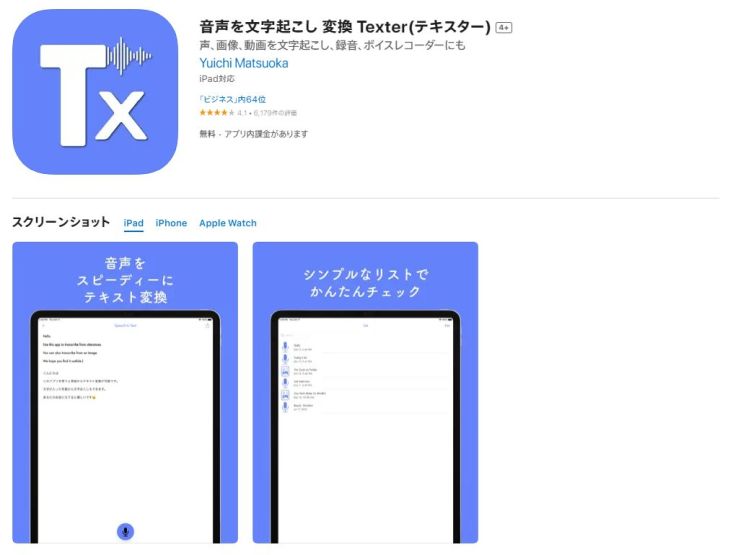
TexterはiPhone・iPadとAndroidスマホに対応した文字起こしアプリ。
iPhoneで使用できる文字起こしアプリのなかでもバランスがよいアプリのひとつです。
- リアルタイム音声入力
- 音声・動画・画像ファイルからテキスト抽出
- 外国語の翻訳
など、一通りの機能を備えています。
音声認識精度もなかなか高いです。
※無料版は文字起こしできる音声の時間などに制限があるので気をつけましょう。
3. Recoco|iPhoneやiPadでリアルタイムに文字起こしできるアプリ
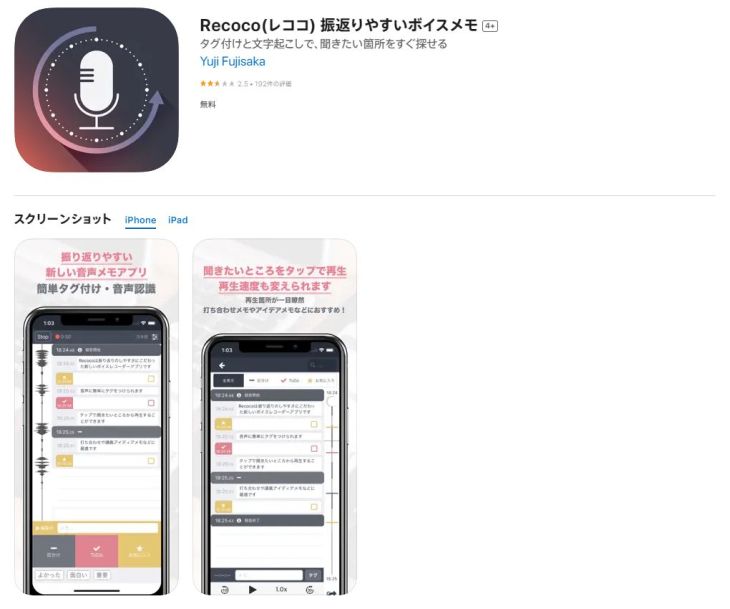
RecocoはiPhone・iPad(iOS)向けの文字起こしアプリ。
インストールが必要な文字起こしアプリの中では使い方が簡単なので、ICレコーダー感覚で手軽に録音やリアルタイムのテキスト化を行いたい方におすすめ。
アプリを立ち上げて録音ボタンを押すだけで、音声の記録と文字起こしが同時に行われる仕組みです。
入力中にメモなどを残すことも可能です。
保存された音声やテキストデータはタイムラインで表示されるため、後から見返しやすいのもポイントです。
4. Speechy Lite|シンプルなiPhone・iPad向けアプリ
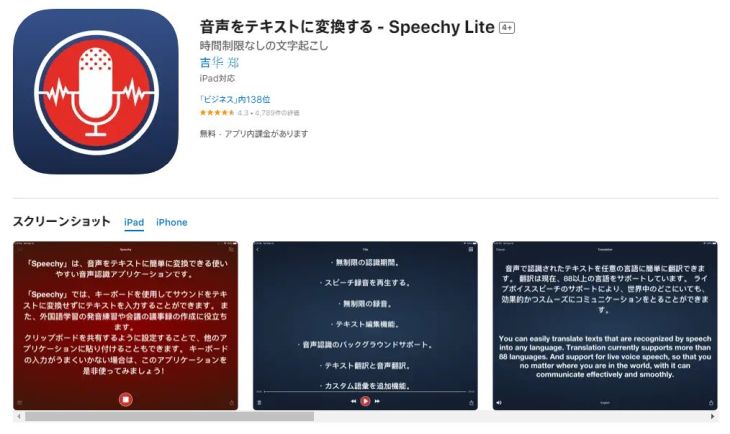
Speechy LiteもiOSにインストールして使うリアルタイム音声入力アプリ。
ひと工夫すれば音声ファイルのインポート(テキスト化)ができるのがポイントです。
標準のボイスメモで録音した音声データから「共有」を選べば、Speechyで自動再生→文字起こしが行われます。
読み取り精度も良好です。
海外製のアプリなので、個人用途におすすめです。
間違った漢字を自動で修正してくれるのが便利ですね。
※無料のLite版は、時間や自動変換機能に制限があるので注意して使いましょう。
5. Googleドキュメント音声入力|簡易文字起こしも可能な定番アプリ

ブラウザ(Chrome推奨)さえあれば無料で使えるリアルタイム文字起こしの定番がGoogleドキュメントの音声入力です。
アプリのインストールは不要で、iPhoneのSafariやChromeから利用できます。
マイクに向かって話すだけで、リアルタイムに内容が文字起こしされます。
多言語にも対応しており、ちょっとしたメモやアイデア出しに便利ですね。

リアルタイム入力専用なので、録音ファイルを読み込んで文字起こしすることはできない点に注意しましょう。
6. Otter|英語に強い文字起こしアプリ
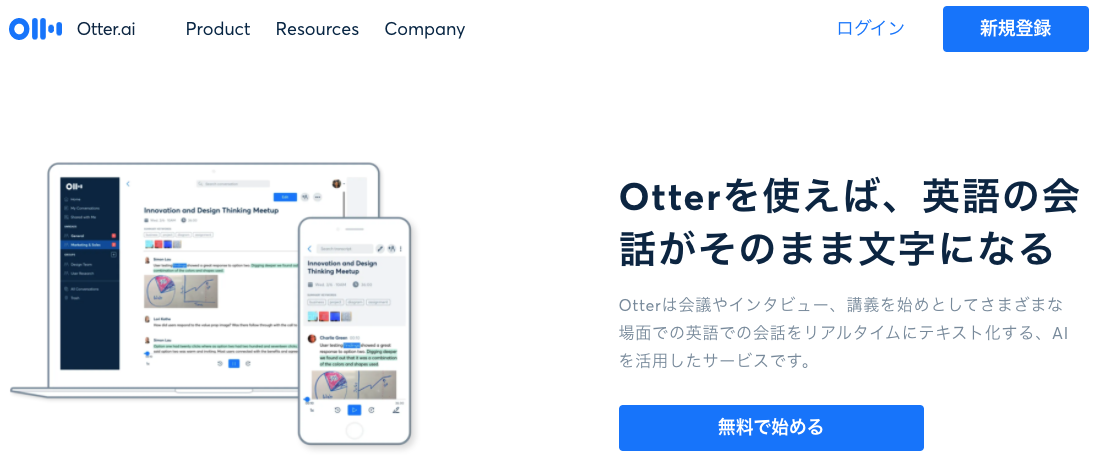
Otterは英語・フランス語・スペイン語・日本語などに対応したiOSアプリです。
高精度なAIで会話の区切りや文章の段落にもしっかり対応。
アプリを学習させることで発話者の特定も可能になります。
録音音声やテキストデータを手軽に他の人と共有したり、カレンダー同期などもできるため、議事録ツールとしても役に立ちそうです。
無料版で音声ファイルを取り込めるのは累計3件までです。
録音データは保存されるので、後から別のアプリでインポート(読み込み)するのもいいですね。
7. Notta
テキストデータを後から細かく編集したい場合にぴったりのiOSアプリがこちら。
- 15秒単位の早送り・巻き戻し
- 特定箇所のマーキング・頭出し
- キーワード検索・タグ付け
といった便利ツールのほか、多言語対応もポイント。
言語ごとに最適な音声認識エンジンを選んでいるので精度も期待できます。
開発のLangogo Technology社は翻訳機も開発しているため、このアプリにもしっかり翻訳機能(58言語対応)が搭載されています。
iPhoneの文字起こしアプリは『文字起こしさん』がおすすめ!
では、紹介したなかではどのアプリを使うのがよいのでしょうか?
まず最初に使ってみてほしいのが『文字起こしさん』です。
無料で使えるうえ、使い方はファイルをアップロードするだけでとても簡単。
最新AI文字起こしエンジンでとても高い精度でテキスト化できますよ。
動画や画像・PDFまで対応しているのも文字起こしさんならではのポイントです。
iPhoneやiPadで音声や動画をテキスト化する方法を探しているときは、まずは『文字起こしさん』を無料で使ってみませんか?
iPhoneとAndroidを併用している方や、音声ファイルの変換に使えるアプリを幅広く比較したいときは、こちらの記事『ボイスをテキストに変換するアプリ11選 音声ファイルをiPhone・Androidで文字起こし・テープ起こしするには?』もあわせてご覧ください。
iPhone・iPad(iOS)の標準機能で文字起こしするコツ
ここからはiPhone(iOS)の標準アプリを活用して文字起こしをするテクニックを紹介します。
iPhoneの音声入力(音声コントロール)
意外に使いこなせていない人が多いのが、iPhone標準の音声コントロール(音声入力)機能。
iPhoneでテキストを音声入力する - Apple サポート
iPhoneのキーボードにあるマイクのマークをタップするだけで呼び出すことができます。
オフラインでも利用でき、記号も音声入力可能(「まる」と話すと「。」、「はてな」と話すと「?」のように入力)なのが便利なポイントです。
ボイスメモアプリで録音して文字起こしも可能
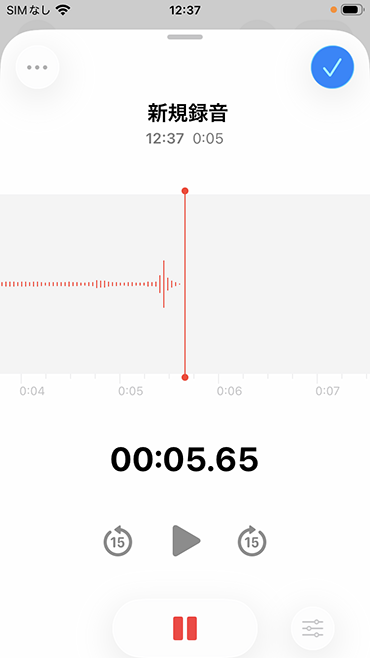
iPhoneの標準アプリ「ボイスメモ」も便利に使えます。
iPhoneでボイスメモの文字起こしを表示する - Apple サポート
iCloud経由でMacとも同期・連携できるので、外出先でiPhoneで録音した音声データを、自宅やオフィスでパソコンから文字起こしするなんてこともできます。
iPhoneのボイスメモアプリには、iOS 18.4から日本語の文字起こし機能が搭載されました。
また、音声ファイルを文字起こしさんにアップロードすることで、さらに高精度にテキスト化することも可能です!
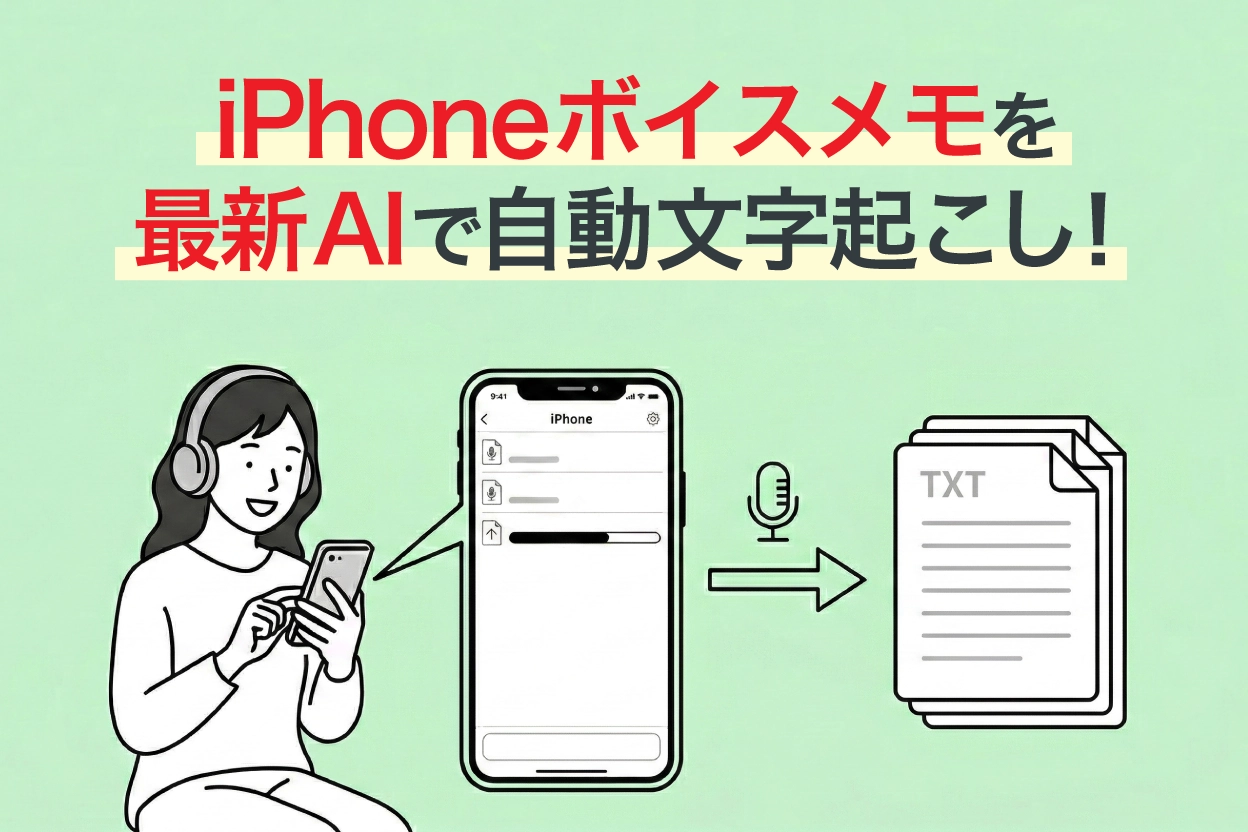
iPhoneボイスメモを無料で文字起こしする方法【2026年版】
iPhoneボイスメモを無料でテキスト化する方法を、AI文字起こしサービス5つで比較。m4a対応・長時間・英語対応・AI要約まで手順付きで解説。
iPhone・iPad(iOS)のカメラ文字認識機能

iOS15からは、写真内の文字を読み取って手軽にコピペできる「テキスト認識表示」機能が追加されました。
iPhone で「テキスト認識表示」と「画像を調べる」を使う - Apple サポート
iPhoneに保存した写真や、リアルタイムでカメラを向けた対象からテキストを抽出できます。
専用の読み取り(OCR)アプリと比べれば精度は落ちますが、普段使いには十分役立ちますよ。
もっと高精度なOCR(画像文字起こし)を使いたい場合は、文字起こしさんの画像対応機能もおすすめです。

【無料あり】画像・PDF・写真から文字起こし・テキスト化するOCRアプリおすすめ7選【2026年版】
画像・PDF・写真をOCRで文字起こし・テキスト化するおすすめアプリ7選を無料枠・精度・手書き対応で比較。スマホ写真やスキャン書類、スクリーンショットからテキストを抽出する手順と活用法も解説。
iPhone・iPadで『文字起こしさん』を使って文字起こしする方法
ここまでは、iPhoneで使えるさまざまな文字起こしアプリやiOS標準機能を紹介してきました。
でも、
- もっと高い精度で文字起こししたい
- もっと長い音声を文字起こししたい
- 動画や画像・PDFもまとめてテキスト化したい
ということがありますよね。
そんなときにおすすめなのが、AI文字起こしWebアプリ「文字起こしさん」です。
文字起こしさんはインストール不要。
「新しいアプリをインストールするのが面倒…」でも「ブラウザでページを開くくらいなら…」
そんなあなたに最適です!
文字起こしさんの使い方はわずか3ステップ
1. ブラウザで文字起こしさんのページを開く
まずはブラウザ(SafariやChromeなど)で文字起こしさんのトップページを開きましょう。
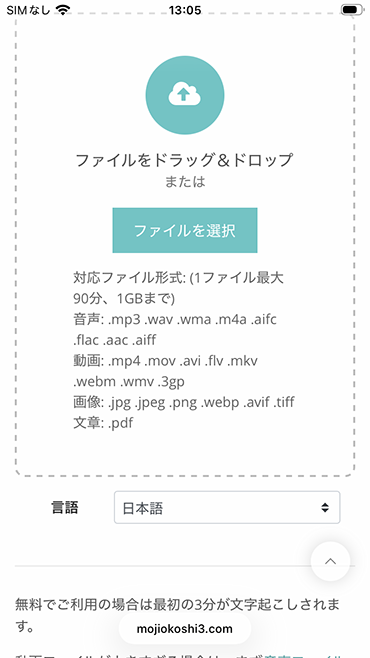
2. ファイルをアップロードする
少しだけ下に画面をスクロールすると、ファイルをアップロードする場所が出てきます。
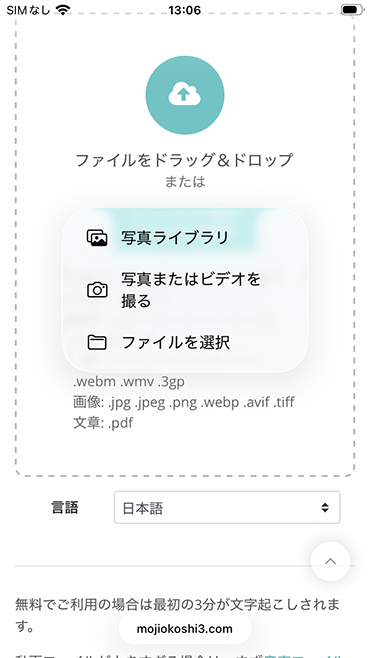
「選択」をタップすると、
- 写真ライブラリ
- 写真またはビデオを撮る
- ファイルを選択
の選択肢が表示されます。
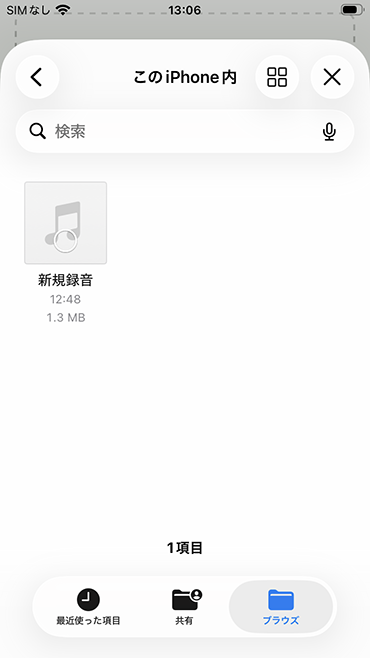
「ファイルを選択」をファイルを選択することができます。

新聞や雑誌、手書きメモの写真を撮って文字起こしすることも可能です!
iPhoneのファイル選択画面から、文字起こししたいファイルを選びます。
ファイルを選択できました。
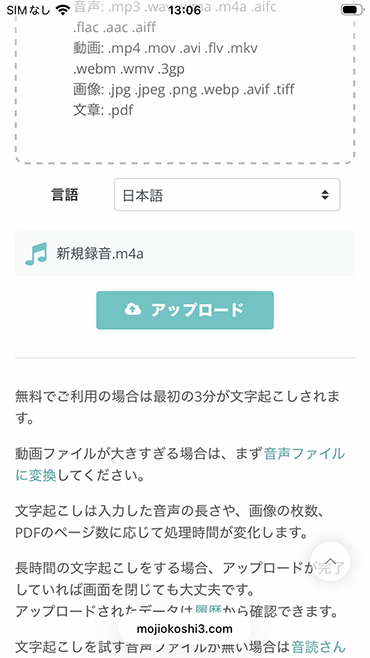
「アップロード」をタップすると、アップロードと文字起こし処理が行われます。
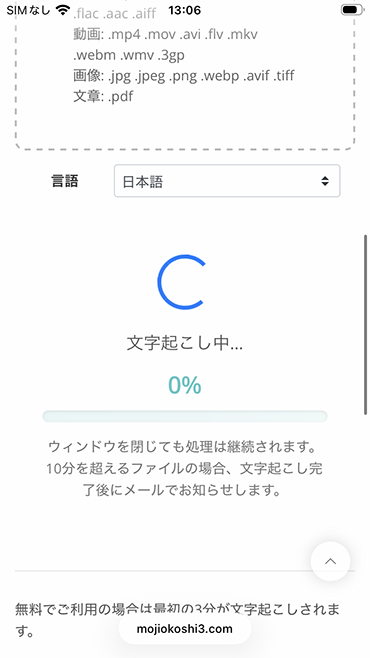
アカウントを登録しないで使うときは、このまま文字起こし完了を待ちます。
アカウントを無料登録すると、音声ファイルをアップロード後は画面を閉じることができるようになります。
処理が終わったあとにメールで通知が届きます。
3. 文字起こし処理完了
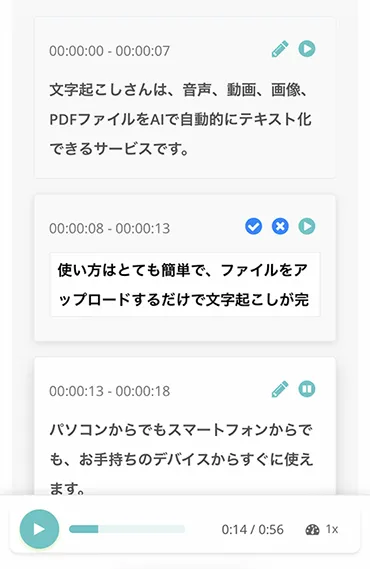
文字起こし処理が終わると、このように文字起こしの結果がブラウザに表示されます。
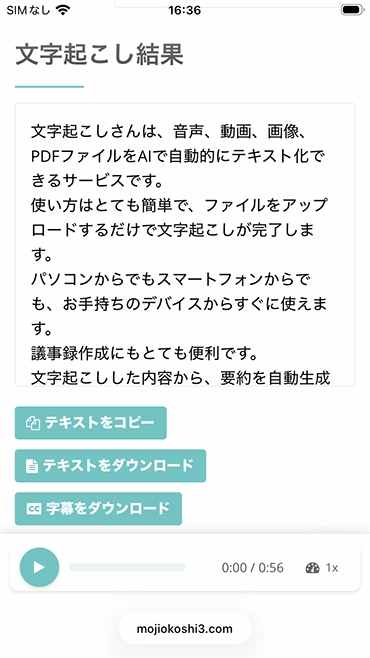
文字起こし結果は、このように部分ごとに音声を再生することができます。
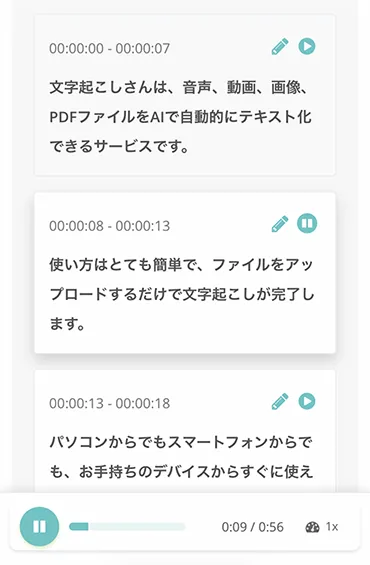
音声プレーヤーで再生した場合も、再生されている箇所が音声に合わせて表示されます。
また、文字起こし結果を部分ごとに編集・保存することもできます。
iPhone・iPadで文字起こしさんを使うメリットとは?
インストール不要でiPhone・iPadからすぐ使える
文字起こしさんはSafariなどのブラウザから使えるWebアプリです。
App Storeのアプリと違ってiPhoneにインストールする必要がないのですぐ使えるのが大きなメリット。
iPhoneに動画や写真がたくさん入っていてストレージ容量がギリギリ、そんなときでも心配無用です。
さらに、処理を行うのはiPhone本体ではなくインターネットの先にあるコンピューターなので、iPhoneそのものの性能は文字起こしの精度や時間に影響しません。
型落ちのiPhoneや、古いiOS環境でもブラウザさえ開ければ快適に文字起こしできますよ。
もちろんiPhoneからアップロードして文字起こしされた音声を、パソコンのブラウザからチェックすることもできます。
動画・画像・PDFにも対応
iPhoneの文字起こしアプリの多くは、音声ファイルのテキスト化に特化しています。
それに対して文字起こしさんなら、音声だけでなく動画・画像・PDFまで幅広い形式のファイルから文字起こしが可能。
iPhoneで撮影した動画をそのままアップロードして字幕を作成したり、写真に写った文字をテキスト化したりと、さまざまなシーンで活躍します。
画像の文字起こしは画像文字起こしツール、PDFの文字起こしはPDF文字起こしツールから無料で試せます。
AI要約・議事録作成でビジネスにも活躍
文字起こしした結果をそのまま使えるのも文字起こしさんの強み。
ワンクリックでAI要約・議事録作成ができるので、会議やインタビューの記録を効率よくまとめることができますよ。
100言語対応で英語や中国語の音声もそのまま文字起こしできるため、海外とのやりとりにも便利です。
iOSで簡単に使える文字起こし方法を探しているなら、ぜひ文字起こしさんを無料で試してみませんか?
iPhone・iPadのiOS向け文字起こしアプリまとめ
今回は、iPhone・iPad(iOS)で利用できる文字起こしアプリについて解説しました。
最後に、用途別のおすすめをまとめておきます。
- 動画・録音ファイルの文字起こし → 文字起こしさん(動画・音声・画像・PDFまで対応)
- リアルタイムでテキスト化 → Texter / Recoco
- 英語音声の文字起こし → 文字起こしさん(100言語対応) / Otter
- 画像・PDF・写真のテキスト化 → 文字起こしさん
- テキストの編集・共有重視 → Notta
迷ったら、まずは文字起こしさんがおすすめです。
- 動画・音声・画像・PDFまで対応
- AI要約・議事録作成をワンクリックで
- 100言語対応で外国語音声もOK
- インストール不要、iPhone・iPadのブラウザからすぐ使える
登録不要・無料で使えるので、まずはあなたの音声ファイルで文字起こしさんの精度を体験してみてください。
文字起こしサービス(AIアプリ・個人・業者)比較まとめ【サイト・アプリ・PC・スマホ】
どの文字起こしサービスを選ぶべきかわからない人のために、おすすめアプリ・サイトを比較し、まとめました。目的別に最適な文字起こしサービスの選び方についても解説しています。
AIの進歩でどんどん便利になる文字起こしサイトをぜひ活用してくださいね。

■ AI文字起こしサービス『文字起こしさん』
『文字起こしさん』は初期費用ゼロ&月額1,000円から利用できる(※無料版あり)オンライン文字起こしツールです。
- 音声・動画・画像など20以上のファイル形式に対応
- パソコン・スマホどちらからも利用可能
- 医療・IT・介護などの専門用語にも対応
- 字幕ファイルの作成や、話者分離にも対応
- 英語、中国語、日本語、韓国語、ドイツ語、フランス語、イタリア語など約100言語の文字起こしに対応
利用方法はサイトから音声ファイルをアップロードするだけ。数秒〜数十分であっという間に文字起こしテキストが手に入ります。
10分までの文字起こしなら無料で利用できますので、まずは一度お試しください。

音声・動画・画像から文字起こしが簡単にできる「文字起こしさん」です。
文字起こしさんでは無料で10分までの文字起こしが可能です。
文字起こしした文章のコピー、ダウンロード、検索、削除などができます。
字幕ファイルの作成もできるのでインタビュー動画などの文字起こしにも最適です。
HP: mojiokoshi3.com
Email: mojiokoshi3.com@gmail.com
Email: mojiokoshi3.com@gmail.com
関連記事
音声・動画・画像の文字起こしなら文字起こしさん。インストール不要で誰でも無料で利用できる文字起こしサービスです。