文字起こしさんで見積書・請求書を簡単に発行する方法!銀行振込に対応
LINE hangüzenetek átírása szöveggé – iPhone és Android
2026. október 9.
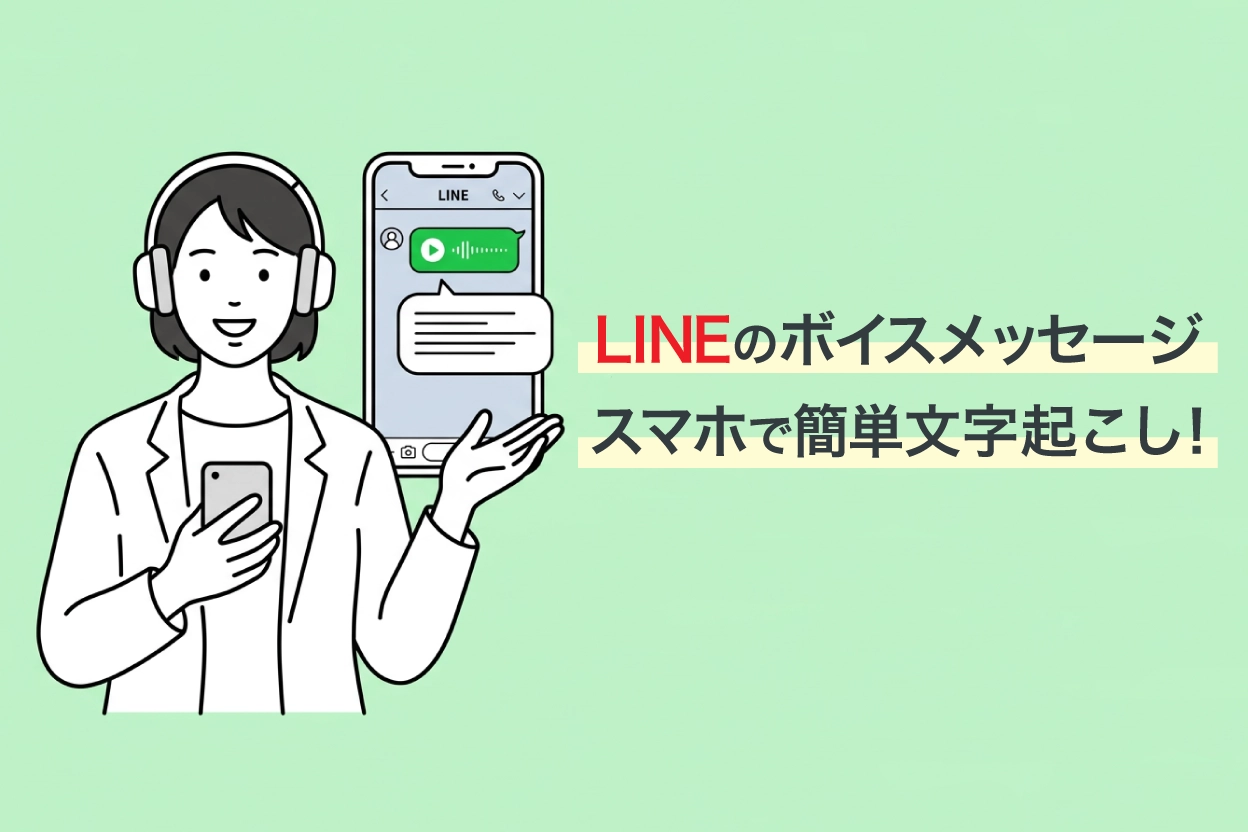

Szeretném tudni, hogyan lehet a LINE hangüzeneteit szöveggé átírni!
A LINE hangüzenetek átírásához elég elmenteni a hangüzenetet, és feltölteni egy MI-alapú átíró oldalra.
iPhone (iOS) és Android okostelefonról egyaránt könnyedén szöveggé alakíthatja.
Ebben a cikkben képernyőképekkel, érthetően bemutatjuk a LINE hangüzenetek és hívások hanganyagának átírását, valamint a LINE hangalapú bevitelének használatát.
Amit ebből a cikkből megtudhat:
- Hogyan írhatja át a hangüzeneteket (iPhone és Android esetén)
- Hogyan rögzítheti és írhatja át a LINE-hívásokat és telefonbeszélgetéseket
- Hogyan küldhet LINE-üzenetet hangalapú bevitellel
※Ha a hangüzenet hangfájlja már megvan Önnek, egyszerűen töltse fel a Mr. Transcription oldalra, és már át is írhatja.
Hogyan írhatók át a LINE hangüzenetek? (iPhone és Android)
A LINE hangüzenetei a legújabb MI-t használó oldalakon könnyedén átírhatók.
Az átírás mindössze 3 lépésből áll.
- A hangüzenet mentése (a hangfájl mentése a LINE továbbítás funkciójával)
- Feltöltés az átíró oldalra (csak ki kell választani a mentett fájlt)
- Az átírás eredményének ellenőrzése (a szöveg másolható és letölthető)
Nézzük meg együtt, sorban, a részletes lépéseket.
1. lépés: A hangüzenet mentése
Először mentse el a LINE hangüzenetet iPhone-ra vagy Android okostelefonra.
A hangüzenet mentéséhez először tartsa lenyomva a hangüzenetet.
Ekkor a hangüzenet felett megnyílik egy menü.
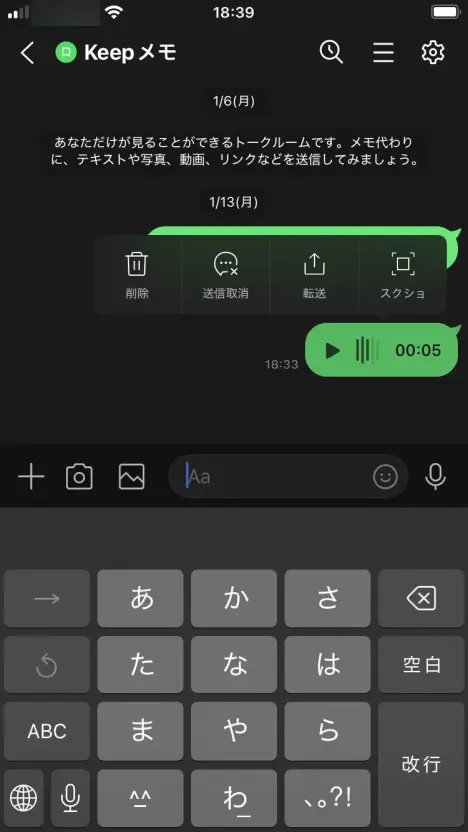
A menüből válassza a „Továbbítás” lehetőséget.

Ekkor kiválaszthatja, mely üzeneteket szeretné továbbítani: jelölje be a jelölőnégyzettel a hangüzenetet, majd nyomja meg a „Továbbítás” gombot.
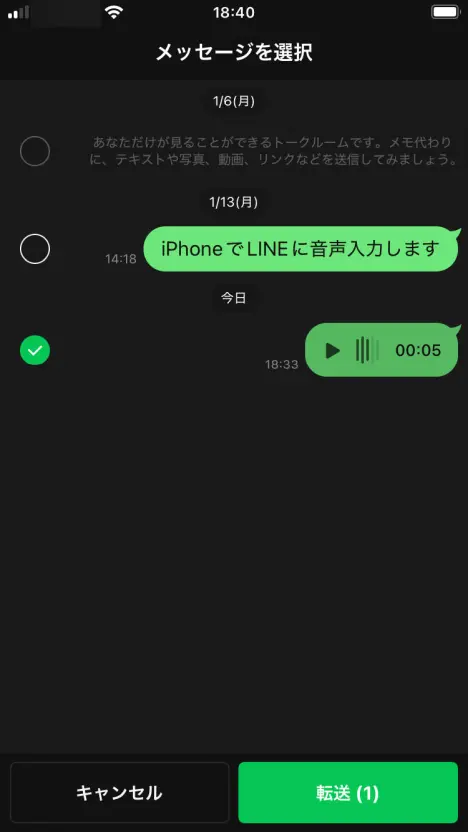
A megnyíló képernyőn, a „Címzett kiválasztása” részben koppintson az „Egyéb alkalmazások” lehetőségre.

Eddig a lépések iPhone (iOS) és Android okostelefon esetén azonosak.
Innentől a műveletek iPhone-on és Androidon eltérnek.
- iPhone vagy iPad esetén → olvasson tovább itt
- Android okostelefon esetén koppintson ide
Hangüzenet mentése iPhone-on és iPaden (iOS)
iPhone és iPad (iOS) esetén görgessen kicsit lejjebb a menüben, és válassza a „Mentés a Fájlokba” lehetőséget.
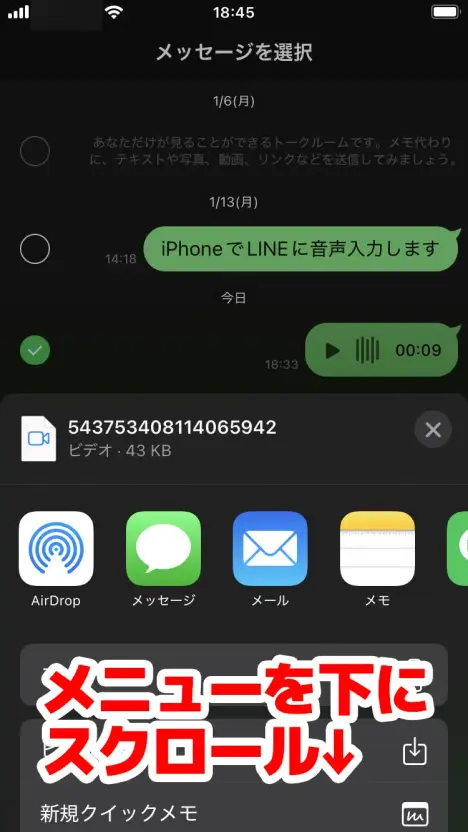
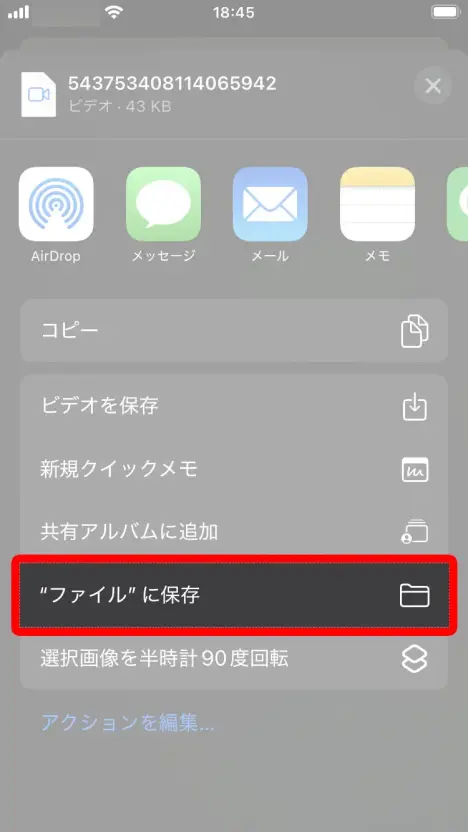
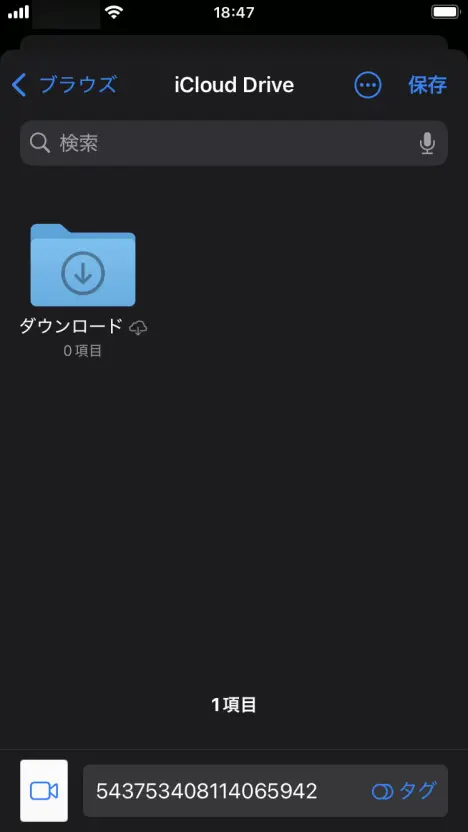
A megnyíló képernyőn koppintson a jobb felső sarokban lévő „Mentés” gombra, és a hangüzenet máris mentésre kerül az iPhone-on vagy iPaden.
Hangüzenet mentése Android okostelefonon
Android okostelefon esetén válassza ki azt az alkalmazást, ahová menteni szeretne.
Most a „Files by Google Letöltés” (az alapértelmezett fájlkezelő alkalmazás) lehetőséget választottuk.
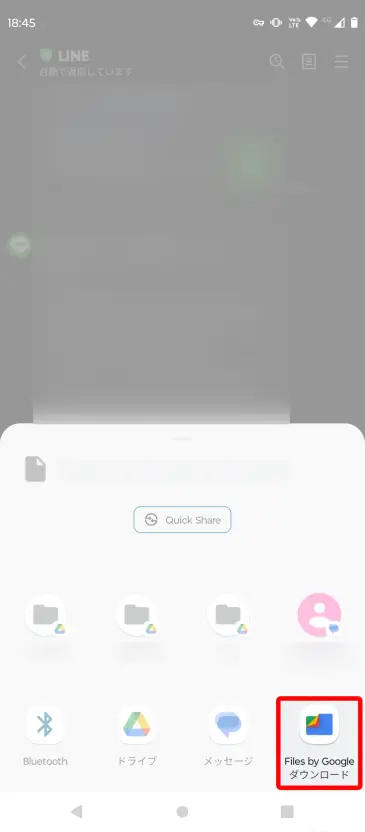
A kiválasztás után a fájl automatikusan letöltődik és mentésre kerül.
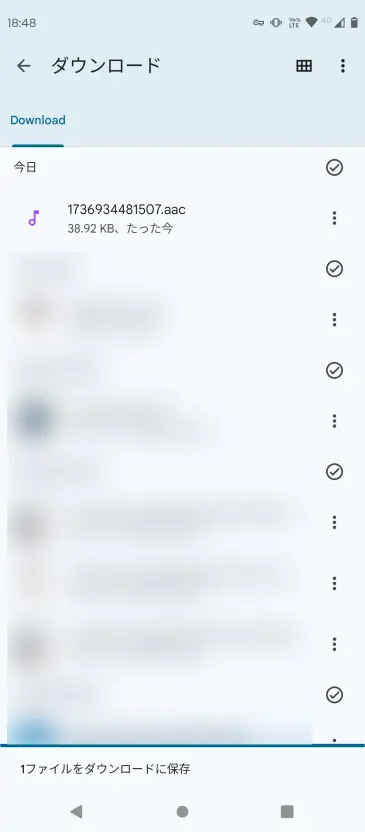
Ezzel a hangüzenet hanganyagát elmentette az Android okostelefonra.
2. lépés: Feltöltés az átíró oldalra
Ezután töltse fel a mentett hangfájlt a Mr. Transcription nevű MI-alapú átíró oldalra.
Innen nyithatja meg a Mr. Transcription kezdőlapját.
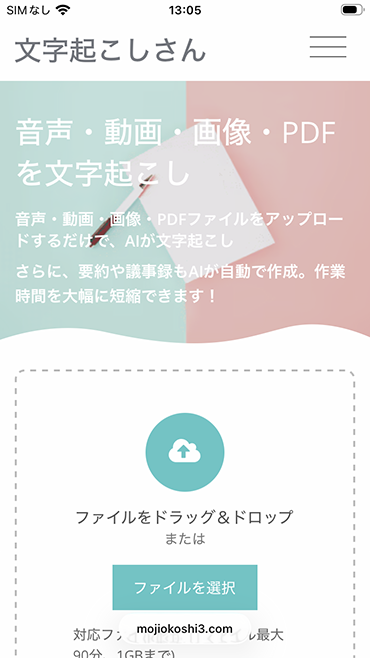
Görgessen kicsit lejjebb, majd koppintson a „Kiválasztás” gombra a fájl kiválasztásához.
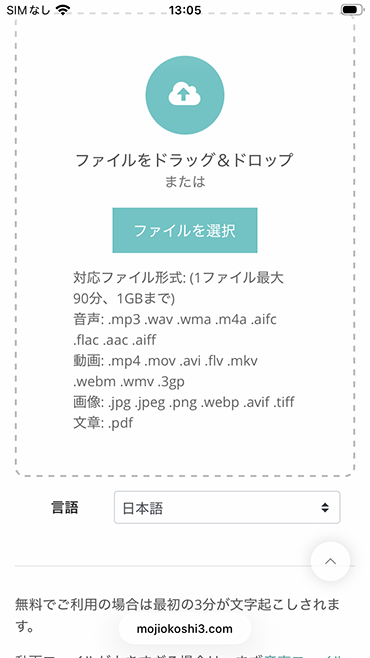
A műveletek innentől is kissé eltérnek iPhone (iOS) és Android esetén.
- iPhone vagy iPad esetén → olvasson tovább itt
- Android esetén koppintson ide
Hangfájl kiválasztása iPhone-on és iPaden (iOS)
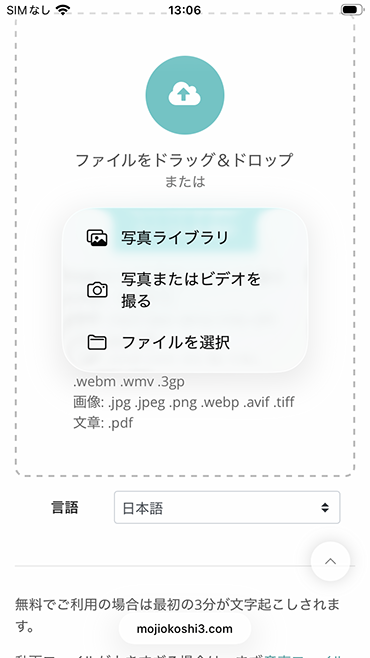
iPhone és iPad (iOS) esetén a „Kiválasztás” gombra koppintva megnyílik egy menü.
Koppintson a „Fájl kiválasztása” lehetőségre.
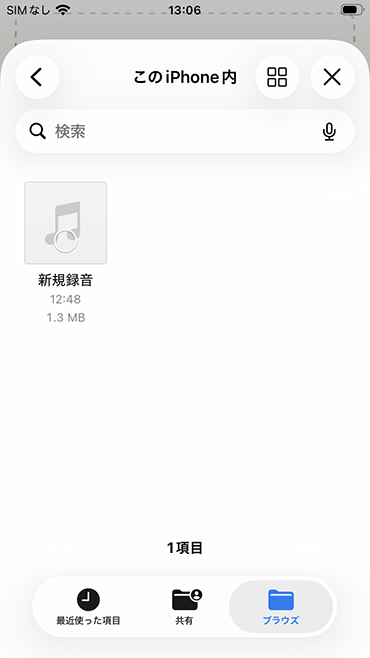
Megnyílik a fájlválasztó képernyő, ahol válassza ki az átírandó fájlt.
Hangfájl kiválasztása Androidon
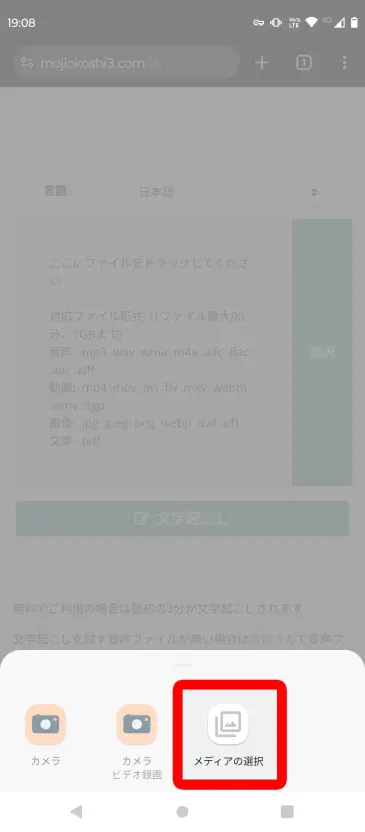
Android okostelefon esetén a „Kiválasztás” gombra koppintva megnyíló menüből válassza a „Média kiválasztása” lehetőséget.
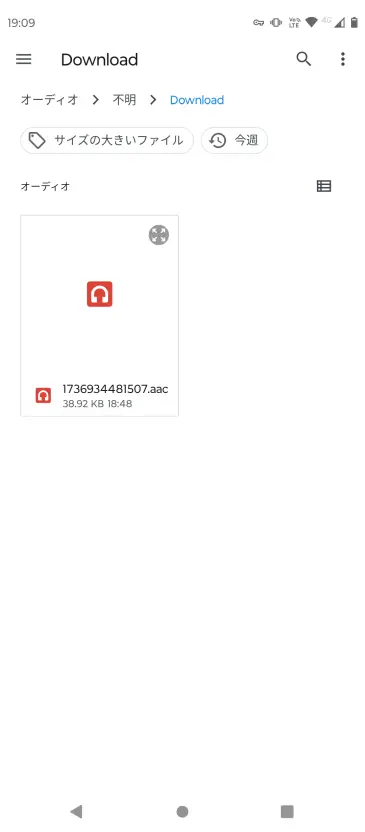
Megnyílik a „Files” alkalmazás fájlválasztó képernyője: lépjen abba a mappába, ahová a hangüzenet fájlját mentette, és válassza ki a fájlt.
A fájl feltöltése és az átírás indítása
A fájl kiválasztása után nyomja meg az „Átírás” gombot, és töltse fel a hangüzenet hangfájlját.
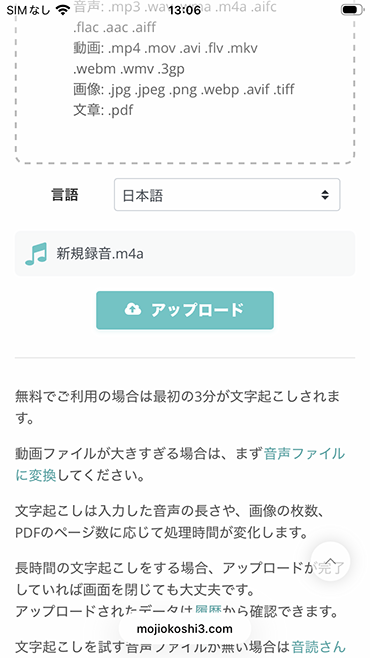
A feltöltés pillanatok alatt befejeződik, és az átírás automatikusan elindul.
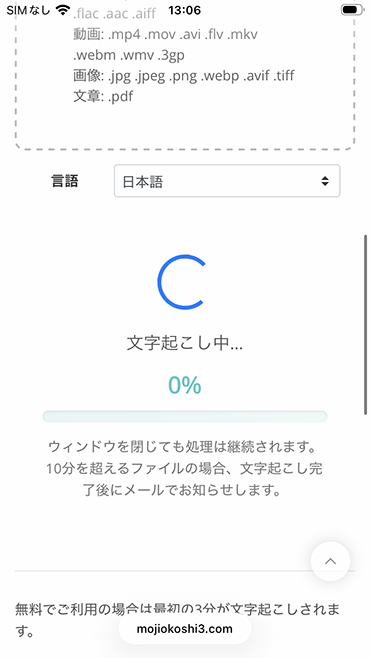
3. lépés: Az átírás eredményének ellenőrzése
Rövid hangfájlok esetén az átírás hamar elkészül.
Amikor az átírás befejeződött, a képernyő átvált, és megjelenik az átírás eredménye.
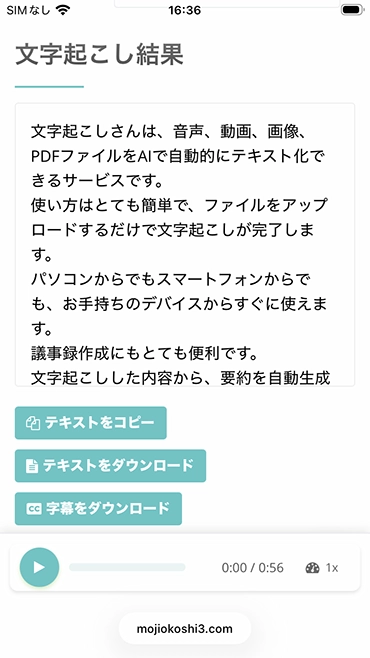
Így az átírás eredményét részenként, áttekinthetően ellenőrizheti.
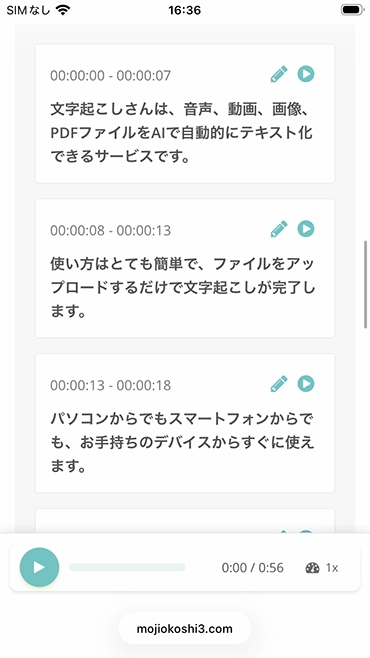
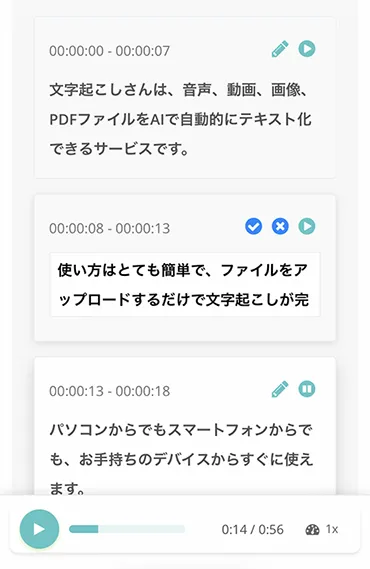
Emellett részenként visszajátszhatja és ellenőrizheti a hangot,
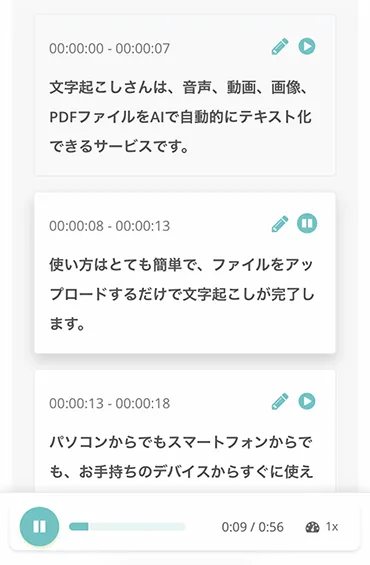
valamint szerkesztheti és mentheti az átírás eredményét is.
A LINE hangüzenetek hangfájljai iPhone-on m4a vagy MP4 fájlként, Android okostelefonon AAC fájlként kerülnek mentésre.
A Mr. Transcription bármelyik fájlformátumot támogatja, így iPhone-on és Androidon egyaránt közvetlenül átírhatja a hangüzeneteket.

Ajánlott oldal a LINE-tartalmak átírásához (hangüzenetekhez is)
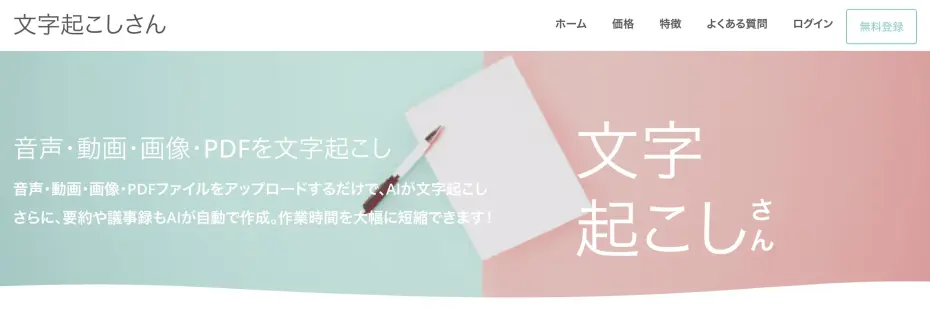
A LINE hangüzenetek és hívások hanganyagának átírásához a Mr. Transcription nevű MI-alapú átíró oldalt ajánljuk.
A Mr. Transcription olyan átíró oldal, amelyen a legújabb MI segítségével bárki könnyedén szöveggé alakíthatja a hanganyagot.
A legújabb MI-nek köszönhetően nagy pontossággal dolgozik, és még a hosszú hanganyagokat is mindössze körülbelül 1 perc alatt átírja.
Böngészőből használható webalkalmazás, így iPhone-on és iPaden (iOS), Android okostelefonon és táblagépen, számítógépen – bármilyen környezetben működik.
Több mint 100 nyelvet támogat, így az idegen nyelvű hangüzeneteket is közvetlenül átírhatja.
Ráadásul az átírás eredményéből automatikusan MI-összefoglalót és jegyzőkönyvet készítő funkcióval is rendelkezik.
Hasznos azok számára is, akik egy LINE-hívásban lezajlott megbeszélés tartalmát közvetlenül jegyzőkönyvbe szeretnék foglalni.
Ráadásul a Mr. Transcription ingyenesen használható.
Regisztráció és bejelentkezés nélkül naponta 3 percnyi hanganyagot írhat át, így miért ne próbálná ki bátran?
LINE-hívások és telefonbeszélgetések átírása iPhone-on és Android okostelefonon
Hogyan lehet egy LINE-hívás tartalmát átírni?
Ha egy LINE-hívás (telefonbeszélgetés) tartalmát szeretné átírni, azt javasoljuk, hogy a hívás hangját rögzítse a képernyőfelvétel funkcióval, majd alakítsa szöveggé egy MI-alapú átíró oldalon.
A LINE-hívások hangjának rögzítése iPhone-on (iOS) és Android okostelefonon eltérő módon történik, ezért külön-külön mutatjuk be.
- iPhone vagy iPad esetén → olvasson tovább itt
- Android okostelefon esetén koppintson ide
LINE-hívás hangjának rögzítése iPhone-on
※A leírás iOS 26 alapján készült.
iPhone-on és iPaden a LINE-hívás közben a képernyőfelvétel funkcióval mentheti a LINE-hívás képét és hangját.
A képernyőfelvétel funkció használatához először húzza végig az ujját a képernyőn alulról felfelé, és nyissa meg a Vezérlőközpontot.
A Vezérlőközpontban koppintson a képernyőfelvétel gombra.
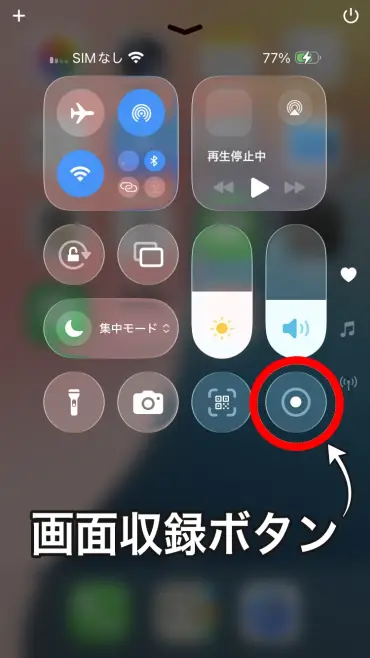
Ekkor a „3, 2, 1” visszaszámlálás után elindul a felvétel.
Felvétel közben a képernyőfelvétel gomb pirosan jelenik meg.
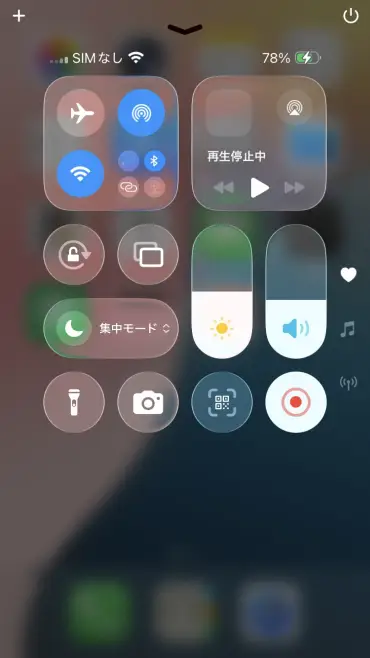
Ha bezárja a Vezérlőközpontot, a képernyő tetején az idő kijelzésének helye is pirosan jelenik meg.
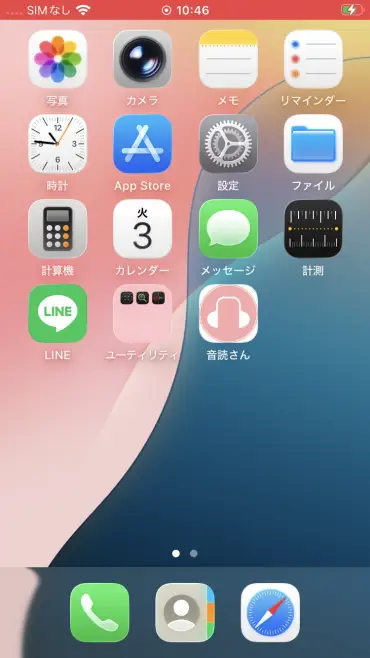
Erre a piros részre koppintva megjelenik a felvétel leállítását megerősítő képernyő.
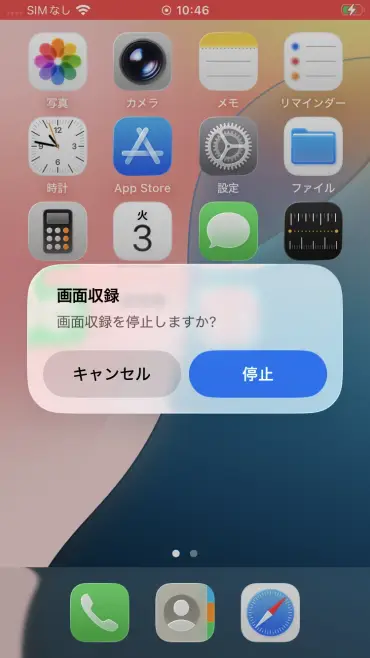
A „Leállítás” gombra koppintva a felvétel befejeződik, és a Fotók alkalmazásba kerül mentésre.
※Ha a Vezérlőközpontban nem találja a képernyőfelvétel gombot, adja hozzá a Vezérlőközpont bal felső sarkában lévő „+” → „Vezérlő hozzáadása” → „Képernyőfelvétel” lépésekkel. A képernyőfelvétel gomb hozzáadásának módját ebben a cikkben részletesen bemutatjuk.
※Az iPhone beépített hívásrögzítő funkciója (iOS 18.1 vagy újabb) LINE-hívásoknál nem használható, ezért a képernyőfelvétel funkciót kell alkalmazni.
LINE-hívás hangjának rögzítése Android okostelefonon
Android okostelefon esetén a képernyőrögzítő funkcióval (képernyőfelvétel funkcióval) rögzítheti a LINE-hívás képét és hangját.
※Android okostelefonokon a kezelés gyártótól és típustól függően eltérhet.
A képernyőrögzítő funkció használatához először húzza végig az ujját a képernyőn felülről lefelé, és nyissa meg a Gyorsbeállítások panelt.
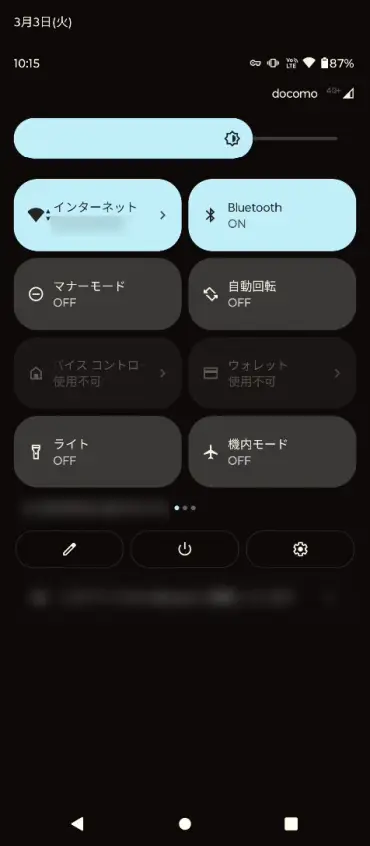
Ha a képernyőrögzítő funkció nem látható, húzza tovább lefelé, majd az ikonokat tartalmazó részen húzza az ujját balra, és keresse meg a képernyőrögzítő funkciót.
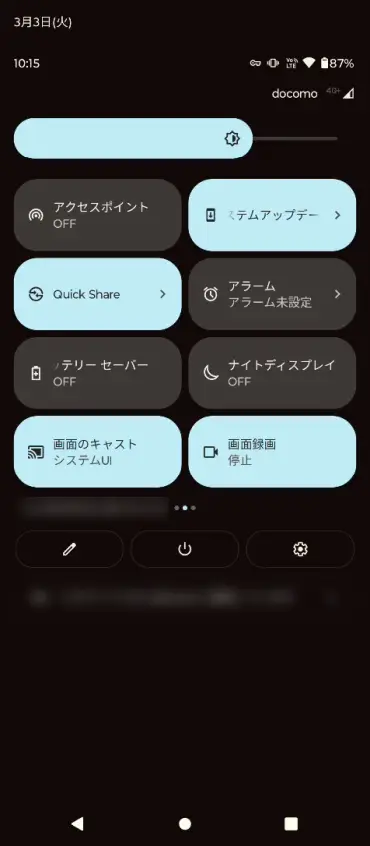
Koppintson a „Képernyőfelvétel” elemre.
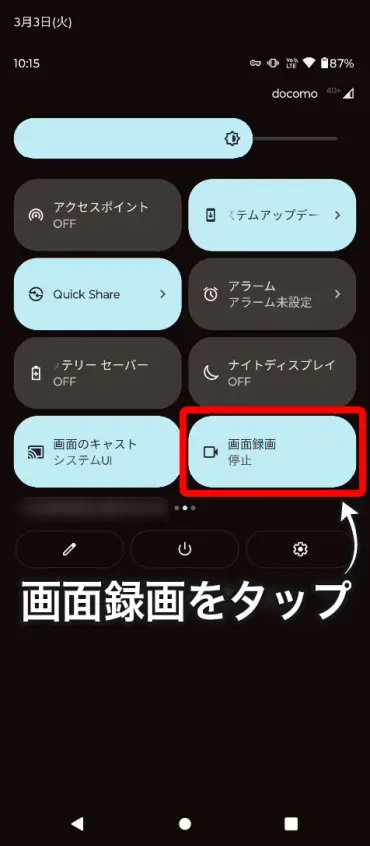
Megjelenik egy megerősítő képernyő: az „Indítás” gombot megnyomva elindul a képernyőfelvétel.
A rögzített hívás hangjának átírása
A LINE-hívásról készült felvételt a Mr. Transcription oldalra feltöltve könnyedén szöveggé alakíthatja.
A Mr. Transcription a videofájlok átírását is támogatja, így az iPhone-on vagy Android okostelefonon készült képernyőfelvételeket is közvetlenül feltöltheti.
A feltöltéstől az átírásig a lépések ugyanazok, mint a hangüzenetek átírásánál.
A Mr. Transcription segítségével az átírás eredményéből közvetlenül MI-összefoglalót és jegyzőkönyvet is készíthet! (Részletek itt)
LINE-üzenet küldése hangalapú bevitellel
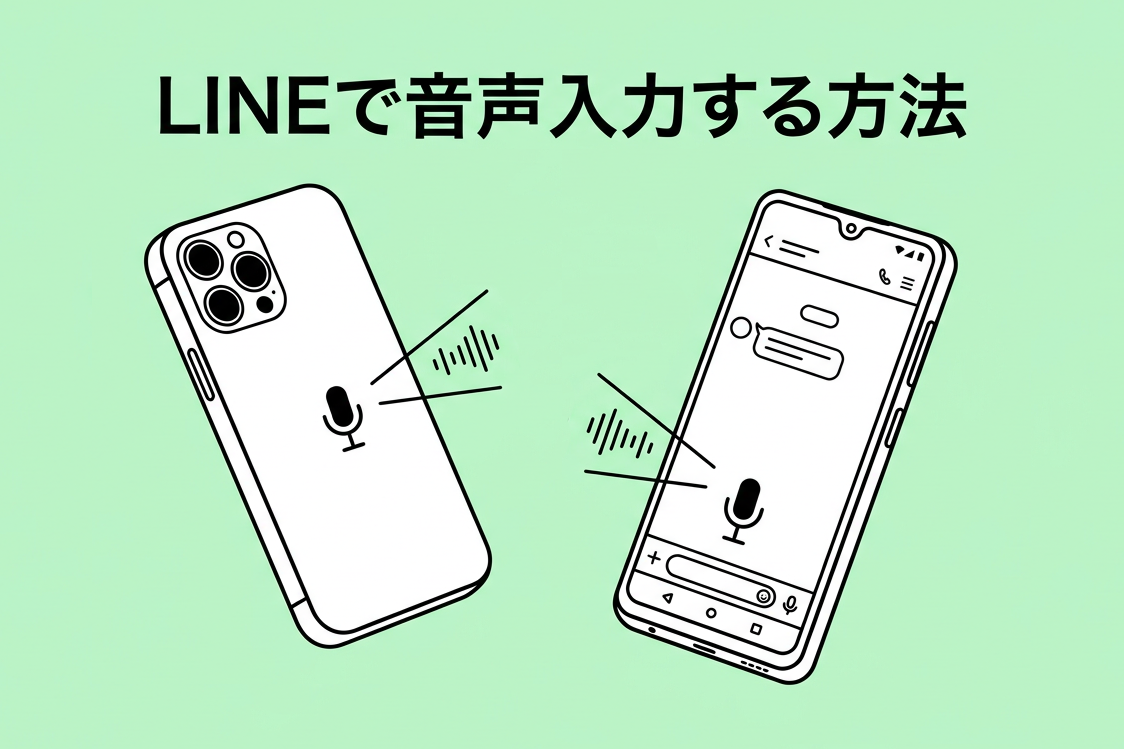
Az iPhone, iPad vagy Android okostelefon hangalapú beviteli funkciójával a kimondott szöveget szöveggé alakíthatja, és LINE-üzenetként el is küldheti.
Hangalapú bevitel a LINE-ban iPhone-on
Nyissa meg a billentyűzetet a LINE üzenetképernyőjén, és koppintson a billentyűzet bal alsó sarkában lévő mikrofon ikonra.
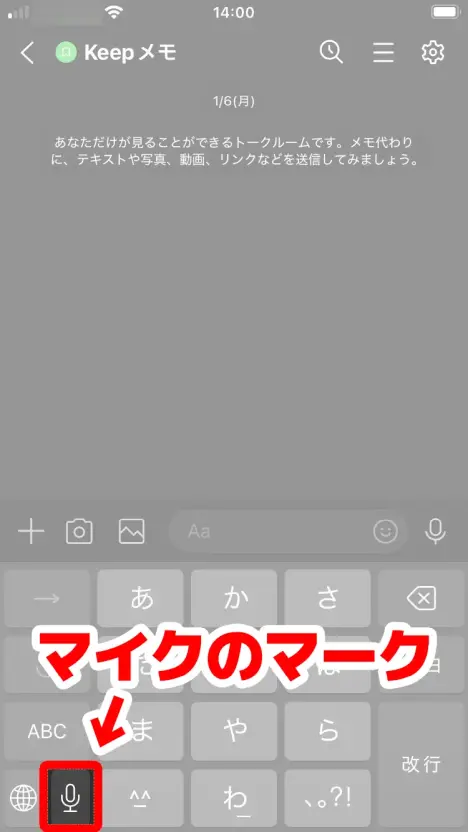
Ha ekkor megjelenik az „Engedélyezi a diktálást?” kérdés, válassza a „Diktálás engedélyezése” lehetőséget.
A beviteli mezőben megjelenik a mikrofon és az „あ” jel, és ezzel a hangalapú bevitel használatra kész.
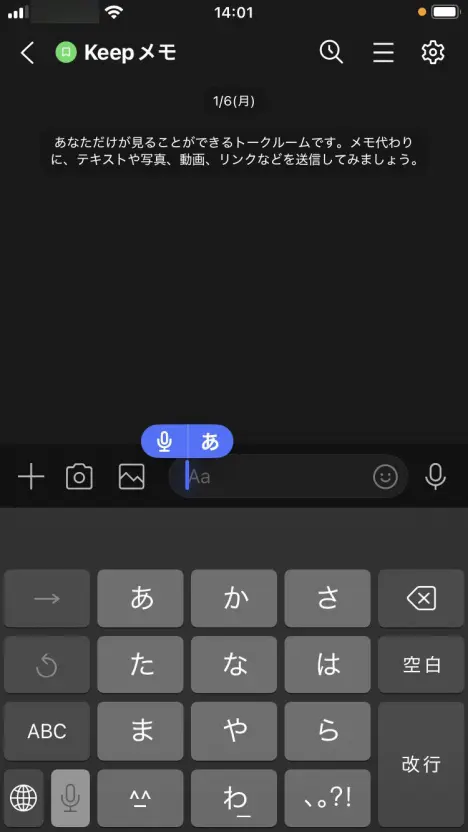
Ha ebben az állapotban az iPhone vagy iPad mikrofonjába beszél, a kimondottak szöveggé alakulnak.
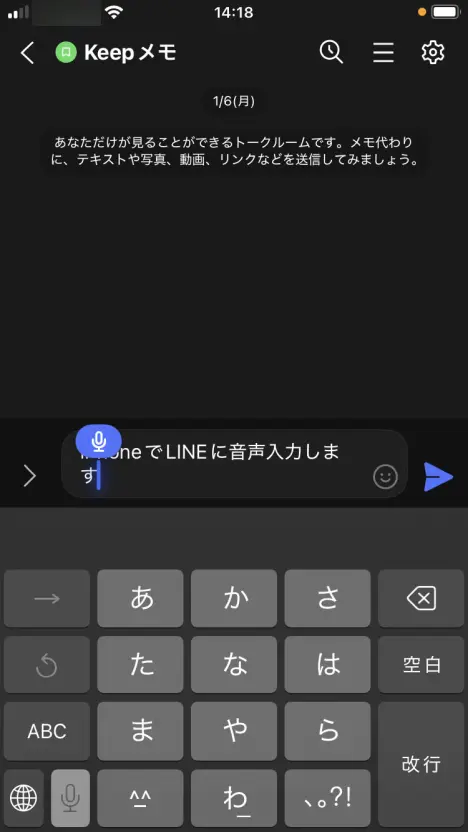
A küldés gombot megnyomva az átírt szöveget üzenetként elküldheti.
※Ha a hangalapú bevitel nem működik, ellenőrizze, hogy a „Beállítások” → „Általános” → „Billentyűzet” → „Diktálás engedélyezése” be van-e kapcsolva.
Hangalapú bevitel a LINE-ban Android okostelefonon
Nyissa meg a billentyűzetet a LINE üzenetképernyőjén, és koppintson a billentyűzet jobb felső sarkában lévő mikrofon ikonra.
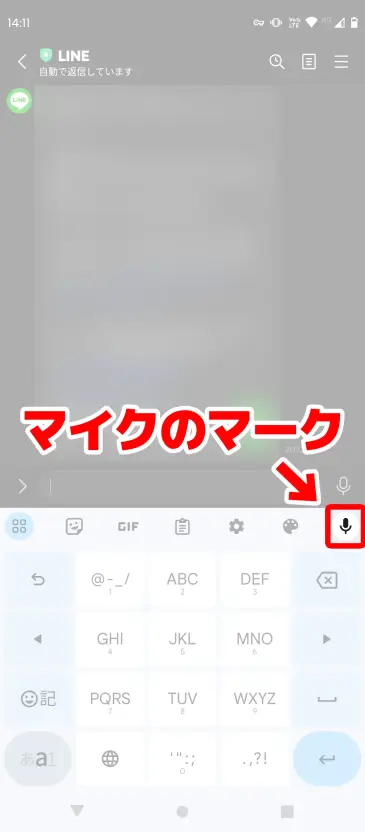
※Ne a LINE beviteli mezőjének jobb oldalán lévő mikrofonra koppintson, hanem az alatta található, a billentyűzeten lévő mikrofonra.
Megjelenik a „Beszéljen most” felirat, és ezzel a hangalapú bevitel használatra kész.
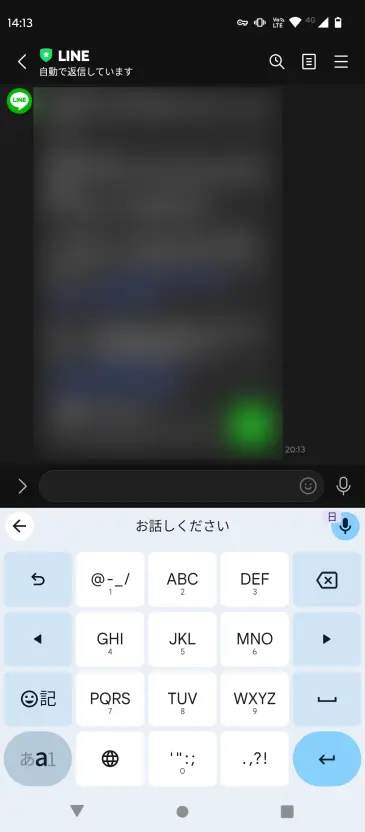
Ha ebben az állapotban az Android okostelefon mikrofonjába beszél, a kimondottak szöveggé alakulnak.
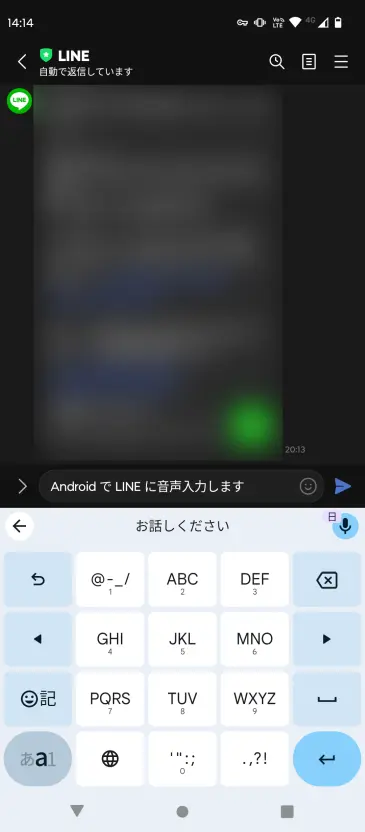
A küldés gombot megnyomva az átírt szöveget üzenetként elküldheti.
※Ha a hangalapú bevitel nem működik, ellenőrizze, hogy a „Beállítások” → „Rendszer” → „Nyelvek és bevitel” → „Képernyő-billentyűzet” → a használt billentyűzet (például Gboard) → „Hangbevitel” be van-e kapcsolva.
Mi a teendő, ha az átírás nem működik a LINE-ban?
Nem sikerül a hangalapú bevitel... Mit tehetek?

A LINE használata közben előfordulhat, hogy a hangalapú bevitel vagy az átírás nem működik megfelelően.
Az alábbiakban bemutatjuk a gyakori problémákat és azok megoldását.
Ha hangalapú bevitel helyett hangüzenet-felvétel indul el
Könnyű összetéveszteni, hogy a LINE beviteli képernyőjén két mikrofon ikon is található.
Hangalapú bevitelhez (a kimondottak szöveggé alakításához) a billentyűzeten lévő mikrofon ikonra koppintson.
Hangüzenethez (a hang változatlan elküldéséhez) a beviteli mező jobb oldalán lévő mikrofon ikonra koppintson.
Csak a megérintendő mikrofon helye különbözik, így ha hangalapú bevitelt szeretne, próbáljon a billentyűzeten lévő mikrofonra koppintani.
Ha a hangüzenet átírása nem sikerül
Ha a LINE hangüzenet átírása nem sikerül, MI-alapú átíró oldal használatát javasoljuk.
A Mr. Transcription segítségével elég feltölteni a hangüzenet hangfájlját, és nagy pontossággal szöveggé alakíthatja.
Mentse el a hangüzenetet a fent bemutatott lépésekkel, majd próbálja meg feltölteni a Mr. Transcription oldalra.
Ha a mikrofonhasználat nincs engedélyezve
Ha a hangalapú bevitel nem működik, ellenőrizze a LINE alkalmazás mikrofonengedélyét.
iPhone-on ellenőrizze, hogy a „Beállítások” → „LINE” → „Mikrofon” be van-e kapcsolva, Androidon pedig azt, hogy a „Beállítások” → „Alkalmazások” → „LINE” → „Engedélyek” → „Mikrofon” engedélyezve van-e.
A LINE hangalapú beviteléről ebben a cikkben is részletesen olvashat.
A LINE-nak hivatalos átíró szolgáltatása is van
A LINE hivatalos átíró szolgáltatásaként korábban a CLOVA Note működött.
Ma már LINE WORKS AiNote néven, cégek és magánszemélyek által egyaránt használható szolgáltatásként érhető el.
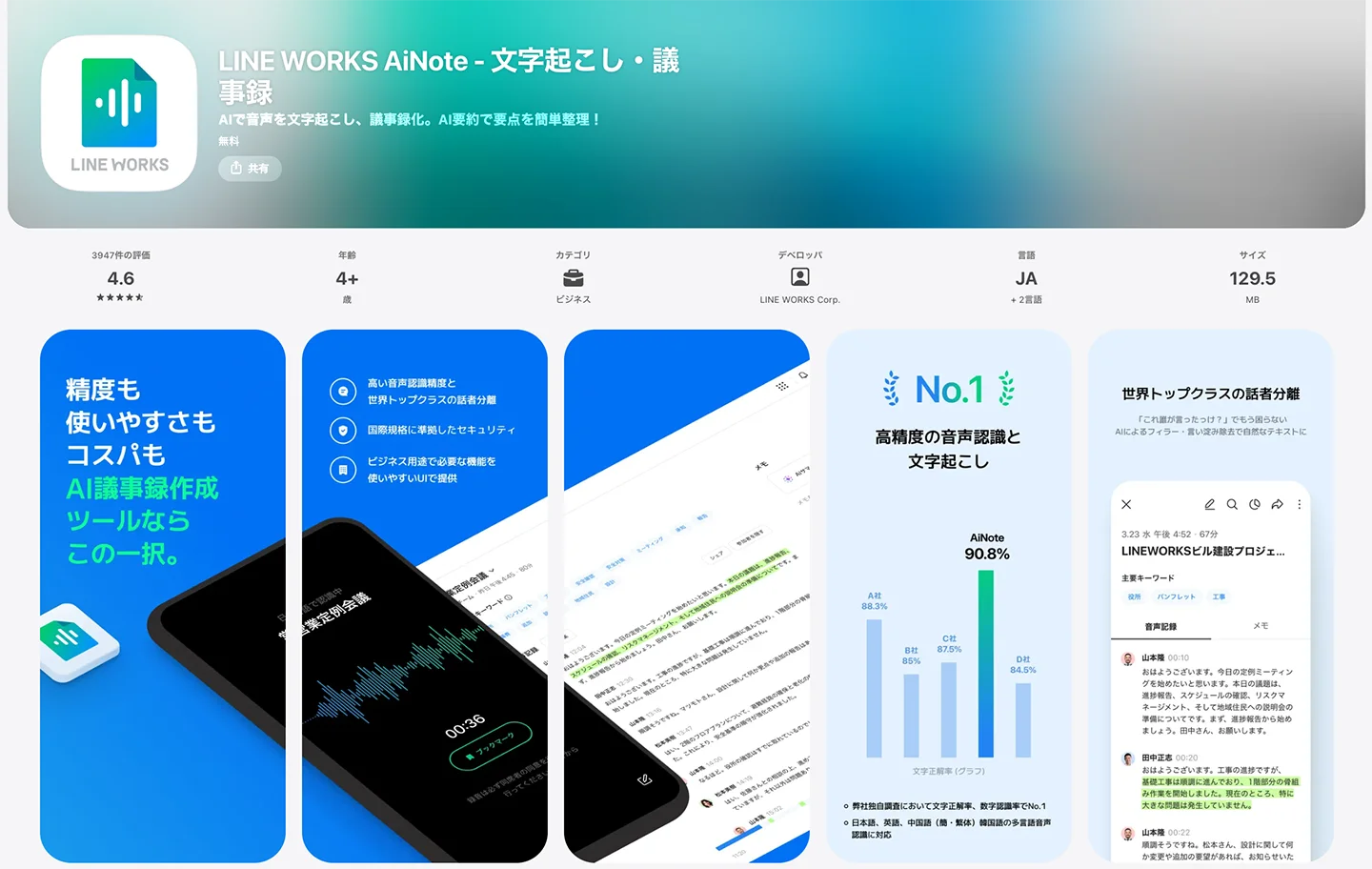
A LINE WORKS AiNote ingyenes Free csomagjával havonta legfeljebb 300 percet írhat át.
A fizetős csomagok havi 1440 jentől (éves előfizetés esetén) érhetők el.
Magáncélú használat esetén is szükség van azonban egy LINE WORKS fiók létrehozására.
Ha a LINE hangüzeneteit azonnal át szeretné írni, a regisztráció nélkül használható Mr. Transcription szolgáltatást ajánljuk.
LINE-átírás – összefoglalás
Ebben a cikkben bemutattuk, hogyan írhatók át a LINE hangüzenetek és hívások hanganyagai, valamint hogyan használható a hangalapú beviteli funkció.
A LINE hangüzenetek és hívások átírásához a Mr. Transcription szolgáltatást ajánljuk.
- Közvetlenül támogatja az m4a/AAC fájlokat: iPhone-os és androidos LINE hangüzenetekhez egyaránt
- Nagy pontosság a legújabb MI-vel: még a hosszú hanganyagot is mindössze körülbelül 1 perc alatt szöveggé alakítja
- 100 nyelv támogatása: az idegen nyelvű hangüzenetek is átírhatók
- MI-összefoglaló és jegyzőkönyv: az átírás eredményéből egyetlen kattintással összefoglaló és jegyzőkönyv készíthető
Regisztráció nélkül, ingyenesen használható, ezért először próbálja ki a Mr. Transcription pontosságát saját LINE hangüzenetein.
Miért ne írná át fontos hangüzeneteit a Mr. Transcription segítségével?
■ AI átírási szolgáltatás "Mr. Transscription"
A "Mr. Transcription" egy online átírási eszköz, amely nulla kezdeti költségtől és havi 1000 jentől használható (* ingyenes verzió áll rendelkezésre).
- Támogat több mint 20 fájlformátumot, például hangot, videót és képeket
- PC -ről és okostelefonról egyaránt használható
- Támogatja az olyan technikai kifejezéseket, mint az orvosi ellátás, az informatika és a tartós ápolás
- Támogatja a feliratfájlok létrehozását és a beszélők szétválasztását
- Támogatja az átírást körülbelül 100 nyelven, beleértve az angol, kínai, japán, koreai, német, francia, olasz stb.
Használatához csak töltse fel az audiofájlt a webhelyről. Az átirat szövege másodpercek és tíz perc alatt elérhető.
Ingyenesen használhatja, ha legfeljebb 10 percre átírja, ezért próbálja meg egyszer.

A "Mr. Transcription" az, amely könnyen átírhatja audio, video és képeket.
Az átírás lehetővé teszi, hogy akár 10 percig ingyenesen átiratot készítsen.
Másolhatja, letöltheti, keresheti, törölheti stb. Az átírt szöveget.
Létrehozhat feliratfájlokat is, amelyek ideálisak interjúvideók átírásához.
HP: mojiokoshi3.com
Email: mojiokoshi3.com@gmail.com
Email: mojiokoshi3.com@gmail.com
Kapcsolódó cikk
Átírás audio / video / kép átíráshoz. Ez egy átírási szolgáltatás, amelyet telepítés nélkül bárki ingyen használhat.
- Mi az a Mr. Átírás?
- Képek, hangok és videók átírása Mr. Transcription segítségével
- Ingyenes regisztráció
- Árterv
- kézikönyv
- Próbálja ki a többi ingyenes szolgáltatásunkat is