8 Layanan Transkripsi Mandarin Terbaik: Audio, Video, PDF!
Transkripsi rapat web: 3 cara untuk notulen yang lebih efisien
10 Nov. 2026
Daftar Isi
Jika Anda ingin menyalin teks secara gratis, Mr. Transcription adalah pilihan terbaik!
Coba sekarang
Mentranskripsi rapat web itu melelahkan ... ! Saya ingin membuat notulen secara otomatis!
Rapat web kini terasa dekat berkat meluasnya kerja jarak jauh.
Alat rapat web seperti ZOOM, Microsoft Teams, dan Google Meet sudah menjadi hal yang sangat akrab.
Sebenarnya, notulen rapat web dapat dibuat dengan mudah menggunakan alat transkripsi AI.
Dengan layanan transkripsi AI terbaru, notulen selesai dalam sekejap secara otomatis!
Transkripsi hanya memerlukan sekitar 1 menit, sehingga siapa pun dapat mengubah isi rapat web menjadi teks dengan mudah.
Mengapa tidak mencoba mentranskripsi rapat web dengan mudah menggunakan layanan transkripsi AI?
Layanan yang direkomendasikan untuk transkripsi rapat web
Jika Anda ingin membuat notulen rapat web, kami merekomendasikan layanan transkripsi AI Mr. Transcription.

Mr. Transcription adalah aplikasi web yang dapat mentranskripsi dengan AI terbaru.
Dibandingkan dengan alat yang mentranskripsi secara real-time, keunggulannya adalah dapat mentranskripsi dengan akurasi lebih tinggi.
Cara pemakaiannya juga sangat mudah!
Anda cukup mengunggah file audio atau video dari halaman utama.
Buat notulen secara otomatis dengan fitur AI terbaru!
Mr. Transcription dilengkapi fitur pembuatan notulen!
Setelah data audio ditranskripsi, Anda dapat merangkum isi rapat menjadi notulen secara otomatis dengan hanya menekan tombol "Buat notulen".
Notulen yang sudah jadi dapat diunduh dalam format Word, sehingga mudah dimanfaatkan!
Dari transkripsi hingga pembuatan notulen dapat diselesaikan hanya dengan satu layanan, sehingga Mr. Transcription adalah pilihan terbaik untuk mentranskripsi rapat.
Mendukung 100 bahasa
Mr. Transcription juga direkomendasikan untuk mentranskripsi rapat web dengan pihak luar negeri!
Layanan ini mendukung 100 bahasa, termasuk bahasa Jepang dan bahasa Inggris, sehingga Anda dapat mencegah perselisihan tentang siapa yang mengatakan apa saat bertransaksi dengan perusahaan asing.
Layanan transkripsi yang dapat digunakan secara gratis
Selain itu, Mr. Transcription gratis.
Anda dapat mentranskripsi audio secara gratis hingga 3 menit per hari tanpa perlu mendaftar atau masuk.
Lebih lanjut, jika Anda mendaftar sebagai anggota gratis, Anda dapat menggunakannya hingga 10 menit per hari!
Mulailah dengan mencoba Mr. Transcription melalui sini!
Ada 3 cara untuk mentranskripsi rapat web
Cara apa saja yang ada untuk mentranskripsi rapat web?

Ada 3 cara untuk mentranskripsi rapat web.
- Mentranskripsi dengan fitur bawaan alat rapat web
- Mentranskripsi file rekaman dengan layanan transkripsi
- Mentranskripsi secara real-time dengan layanan transkripsi
1. Mentranskripsi dengan fitur bawaan alat rapat web
Alat rapat web seperti ZOOM, Microsoft Teams, dan Google Meet dapat mentranskripsi menggunakan fitur standar atau ekstensi.
Pertama, kami jelaskan secara singkat cara mentranskripsi menggunakan fitur standar dan ekstensi alat rapat web.
Untuk ZOOM
Di ZOOM, Anda dapat mentranskripsi isi rapat web secara sederhana dengan fitur teks tutup (caption).
Cara menggunakan fitur teks tutup ZOOM
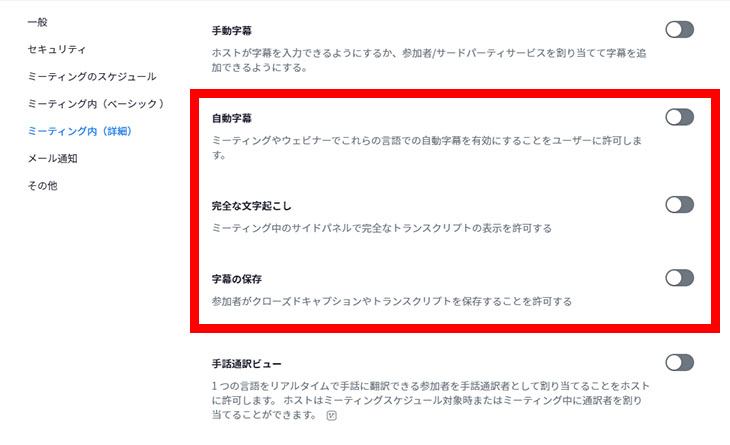
Pertama, masuk ke situs web ZOOM, lalu cari item berikut di layar pengaturan:
- Teks tutup otomatis
- Transkripsi lengkap
- Simpan teks tutup
Aktifkan semuanya.
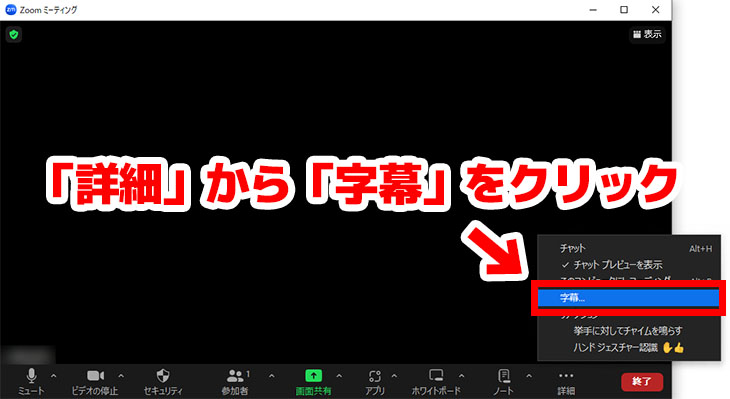
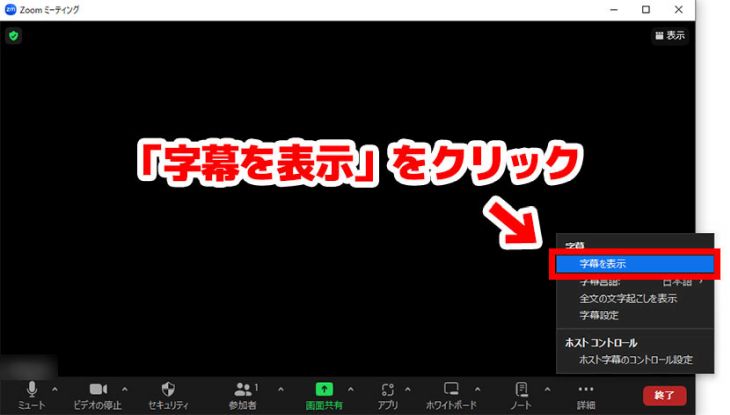
Setelah rapat dimulai di aplikasi ZOOM, klik "Tampilkan teks tutup" pada menu di bagian bawah layar.
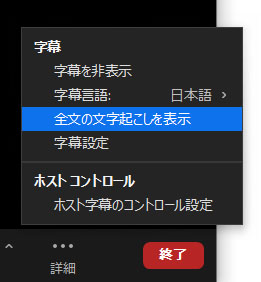
Saat teks tutup ditampilkan, klik "Tampilkan transkripsi lengkap" pada menu teks tutup.
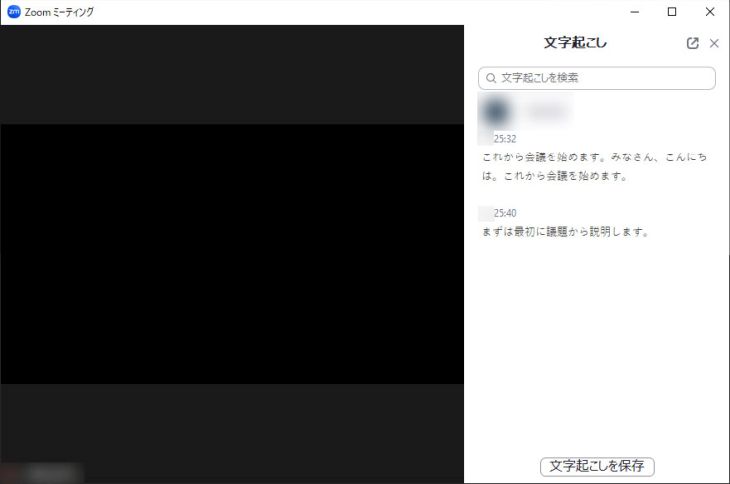
Isi transkripsi akan ditampilkan seperti ini.
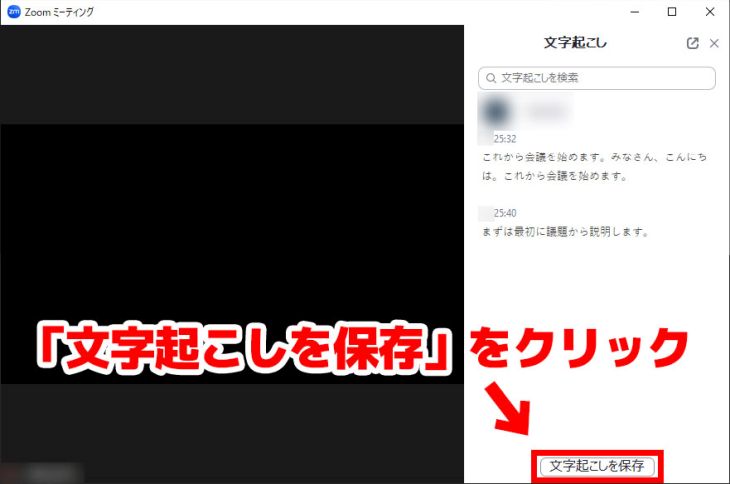
Setelah rapat berakhir, sebelum menutup aplikasi, klik "Simpan transkripsi" untuk menyimpan isinya.
Dengan demikian, alur mentranskripsi ZOOM selesai.
Cara mentranskripsi ZOOM dijelaskan lebih rinci dalam artikel ini.

Bagaimana cara mentranskripsi ZOOM agar notulen mudah dibuat? Teknik efisiensi yang direkomendasikan untuk rapat online
Kami menjelaskan cara mentranskripsi isi rapat web di ZOOM. Dibahas tuntas cara memakai fitur standar ZOOM dan cara menggabungkannya dengan alat transkripsi yang direkomendasikan!
Untuk Microsoft Teams
Di Microsoft Teams, Anda dapat mentranskripsi isi rapat web dengan menggunakan fitur "Transkripsi".
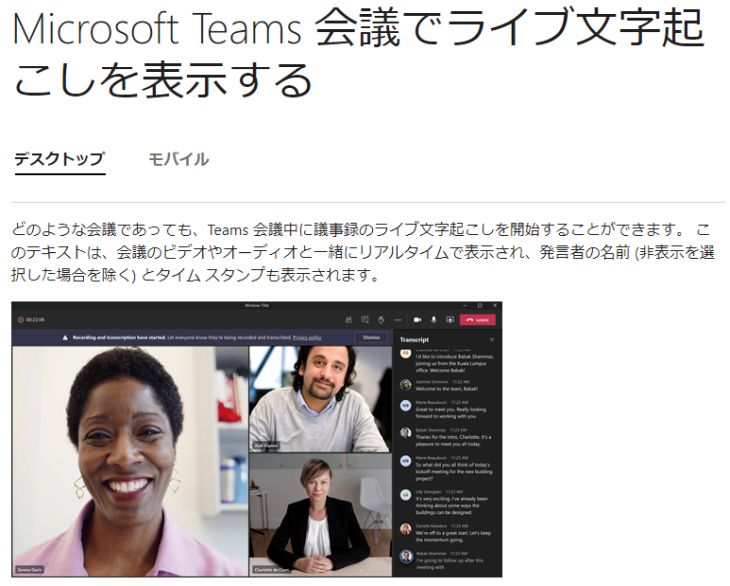
Dengan fitur transkripsi, apa yang dibicarakan ditranskripsi secara real-time.
Isi transkripsi disimpan secara otomatis sebagai data teks setelah rapat berakhir.
Namun, fitur transkripsi hanya dapat digunakan jika Anda berlangganan paket berbayar seperti Office 365 atau Microsoft 365.
Cara mentranskripsi Microsoft Teams dijelaskan lebih rinci dalam artikel ini.
Bagaimana cara mentranskripsi dan merekam rapat web di Microsoft Teams? Buat notulen dengan mudah lewat transkripsi AI
Kami menjelaskan 3 cara untuk mentranskripsi dan membuat notulen saat Anda mengadakan rapat web di Microsoft Teams.
Untuk Google Meet
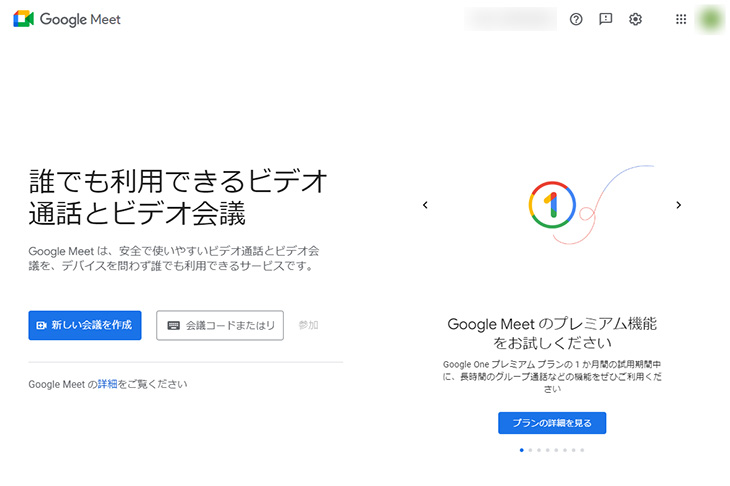
Di Google Meet, Anda dapat mentranskripsi isi rapat web dengan menggunakan ekstensi "Koemoji".
Cara menggunakan Koemoji
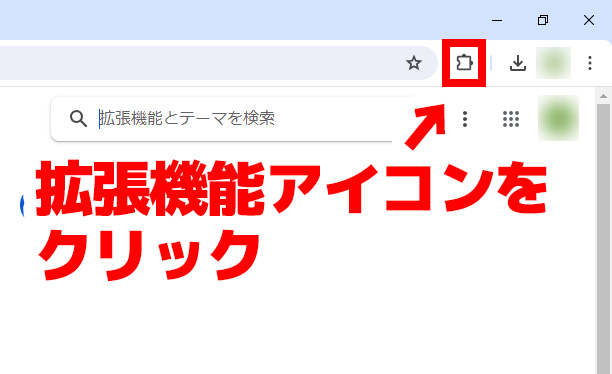
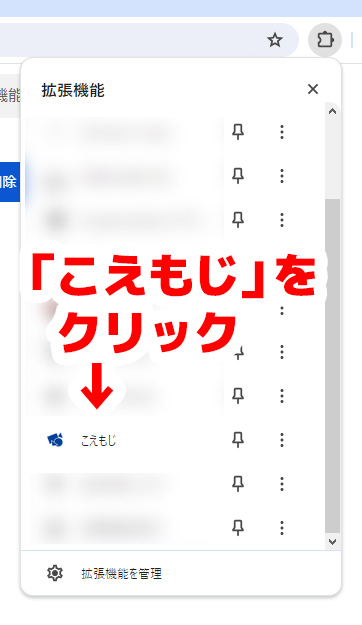
Pertama, buka Chrome Web Store lalu pasang "Koemoji" di Google Chrome.
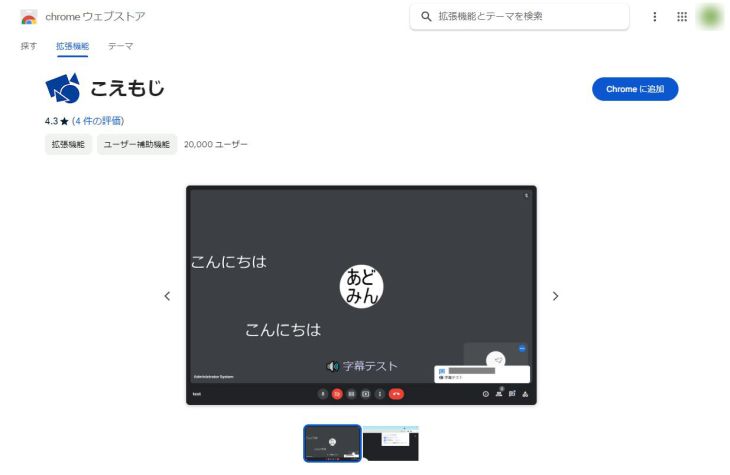
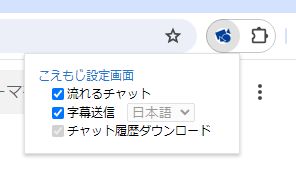
Buka "Koemoji" dari layar pengelolaan ekstensi, lalu cari item berikut:
- Obrolan bergulir
- Kirim teks tutup
Pastikan keduanya sudah dicentang.
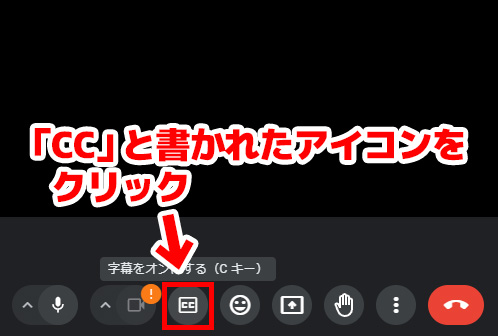
Dalam kondisi ini, setelah memulai rapat di Google Meet, klik ikon bertuliskan "CC" di bagian bawah layar untuk mengaktifkan teks tutup.
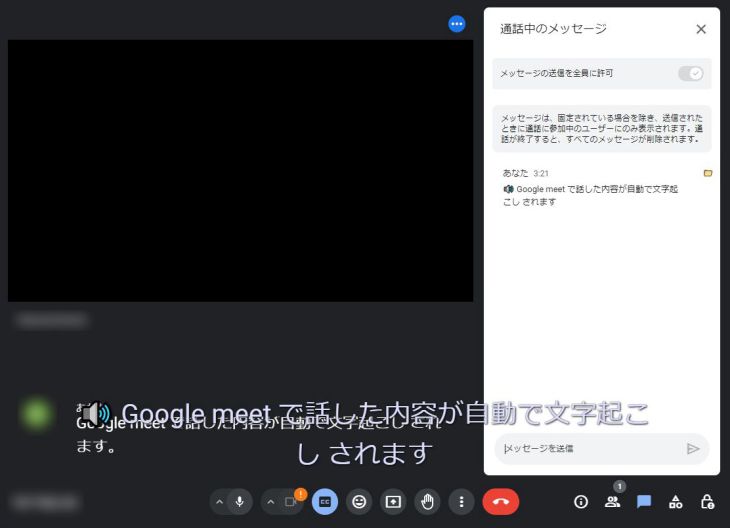
Jika Anda mengaktifkan teks tutup di Google Meet saat "Koemoji" terpasang, isi teks tutup akan otomatis diposting ke jendela obrolan.
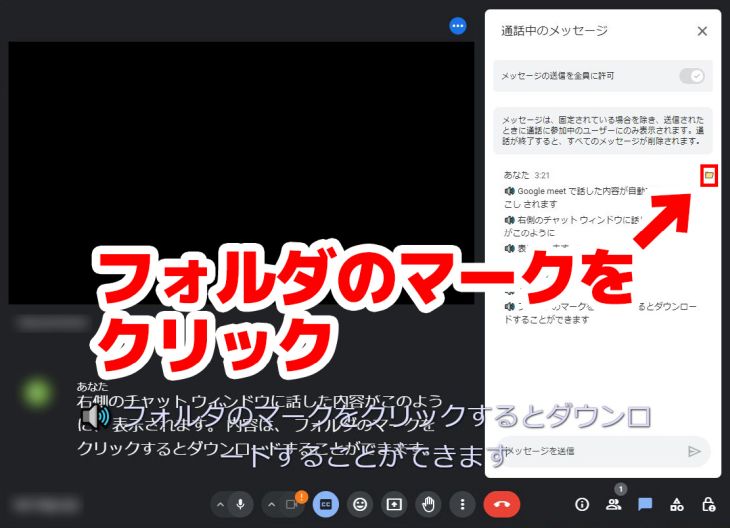
Terakhir, klik ikon folder untuk mengunduh hasil transkripsi.
Dengan demikian, alur mentranskripsi Google Meet selesai.
Cara mentranskripsi Google Meet dijelaskan lebih rinci dalam artikel ini.

Bagaimana cara mentranskripsi rapat di Google Meet? Cara memakai ekstensi "Koemoji" dan metode transkripsi AI yang direkomendasikan
Kami menjelaskan cara mentranskripsi rapat web di Google Meet dengan ekstensi "Koemoji", serta metode transkripsi AI yang direkomendasikan.
2. Mentranskripsi file rekaman dengan layanan transkripsi dan membuat notulen secara otomatis
Inilah cara yang kami rekomendasikan!
Alat rapat web seperti ZOOM, Microsoft Teams, dan Google Meet dapat merekam isi rapat.
Setelah merekam isi rapat web, Anda tinggal mengunggah file ke layanan transkripsi AI Mr. Transcription!
Selain itu, Mr. Transcription tidak hanya mentranskripsi menjadi teks, tetapi juga dapat membuat notulen dengan AI terbaru!
Notulen selesai hanya dalam 3 langkah!
Langkah 1: Cara merekam di ZOOM
Merekam rapat web di ZOOM sangat mudah.
Anda cukup mengklik "Rekam" pada menu.

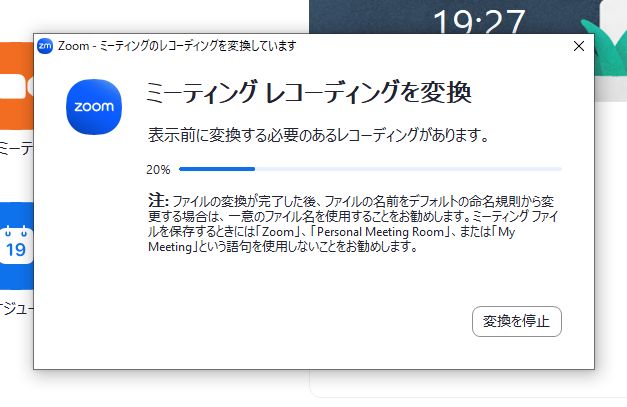
Setelah rapat berakhir, rekaman otomatis dikonversi ke format MP4 dan disimpan.
Setelah layar "Mengonversi rekaman rapat" menghilang, penyimpanan selesai.
Cara merekam di ZOOM dijelaskan lebih rinci dalam artikel ini.
Cara merekam di Microsoft Teams
Di Microsoft Teams, Anda dapat merekam rapat web dengan langkah berikut:
Pada kontrol rapat, klik "Tindakan lainnya" → "Rekam dan transkripsikan" → "Rekam" → "Mulai"
Dengan cara ini, rapat web dapat direkam.
Audio yang direkam disimpan di OneDrive.
Cara merekam di Microsoft Teams dijelaskan lebih rinci dalam artikel ini.
Cara merekam di Google Meet
Di Google Meet, Anda menggunakan fitur perekaman video, bukan perekaman audio.
* Yang tersimpan adalah file video, bukan file audio, sehingga untuk mentranskripsi Google Meet kami merekomendasikan layanan yang juga mentranskripsi video seperti Mr. Transcription!
Untuk merekam rapat web di Google Meet, pertama masuk ke Google Workspace sebagai administrator lalu aktifkan fitur perekaman.
Di layar rapat web, klik "Rekam rapat" untuk memulai perekaman.

Setelah Anda memilih "Hentikan perekaman" dan perekaman berakhir, file disimpan di Google Drive.
Setelah itu, unggah file rekaman ke layanan transkripsi AI Mr. Transcription dan transkripsi pun selesai.
* Perlu diperhatikan bahwa untuk merekam Google Meet, Anda harus berlangganan paket Google Workspace berbayar.
Langkah 2: Mentranskripsi file rekaman audio atau video dengan Mr. Transcription
Mentranskripsi file yang direkam dengan alat rapat web menggunakan Mr. Transcription sangat mudah.
Buka halaman utama Mr. Transcription melalui sini, lalu
- seret dan lepas file ke kolom "Seret file ke sini"
- atau tekan tombol "Pilih File" untuk memilih file
pilih file dengan salah satu cara tersebut.

Setelah Anda memilih file, pengunggahan dan transkripsi dimulai secara otomatis.

File yang panjang pun selesai ditranskripsi hanya dalam sekitar 1 menit.
Setelah transkripsi selesai, hasil transkripsi ditampilkan di halaman utama seperti ini.
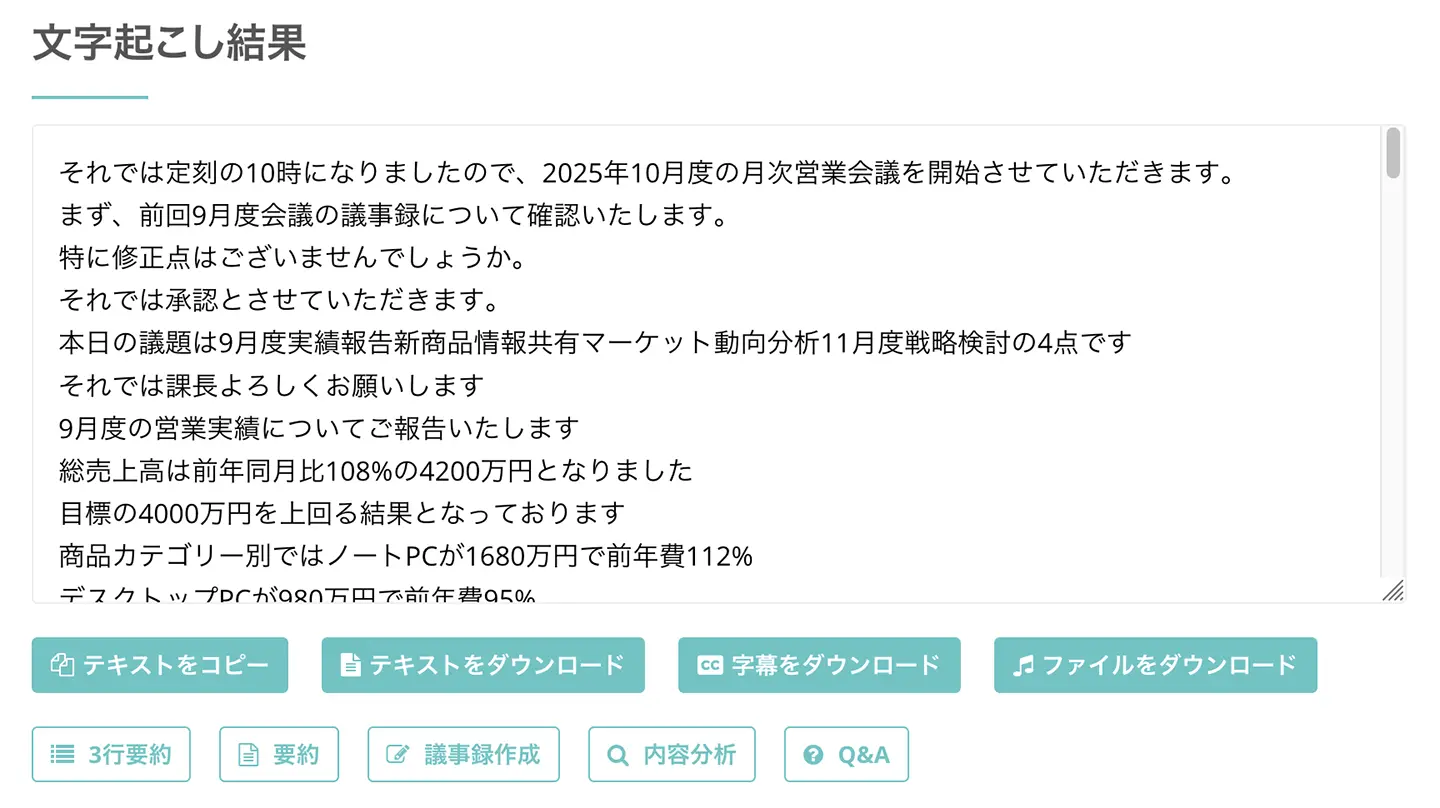
Jika Anda menekan tombol putar di samping ucapan, audio rekaman atau video dapat diputar dari bagian ucapan tersebut.
Saat diputar dengan pemutar di bagian bawah layar, teks yang ditampilkan berganti secara otomatis mengikuti bagian yang sedang diputar.
Jika Anda mendaftarkan alamat email, Anda juga dapat memeriksa hasil transkripsi di halaman "Riwayat".
Langkah 3: Membuat notulen rapat dengan Mr. Transcription
Di bawah hasil transkripsi, ditampilkan tombol seperti "Ringkasan" dan "Buat notulen".

Jika Anda menekan tombol "Buat notulen", pembuatan notulen rapat dimulai.
Dengan AI terbaru, pemrosesan selesai hanya dalam beberapa detik.
Seperti inilah isi audio berhasil dijadikan notulen!
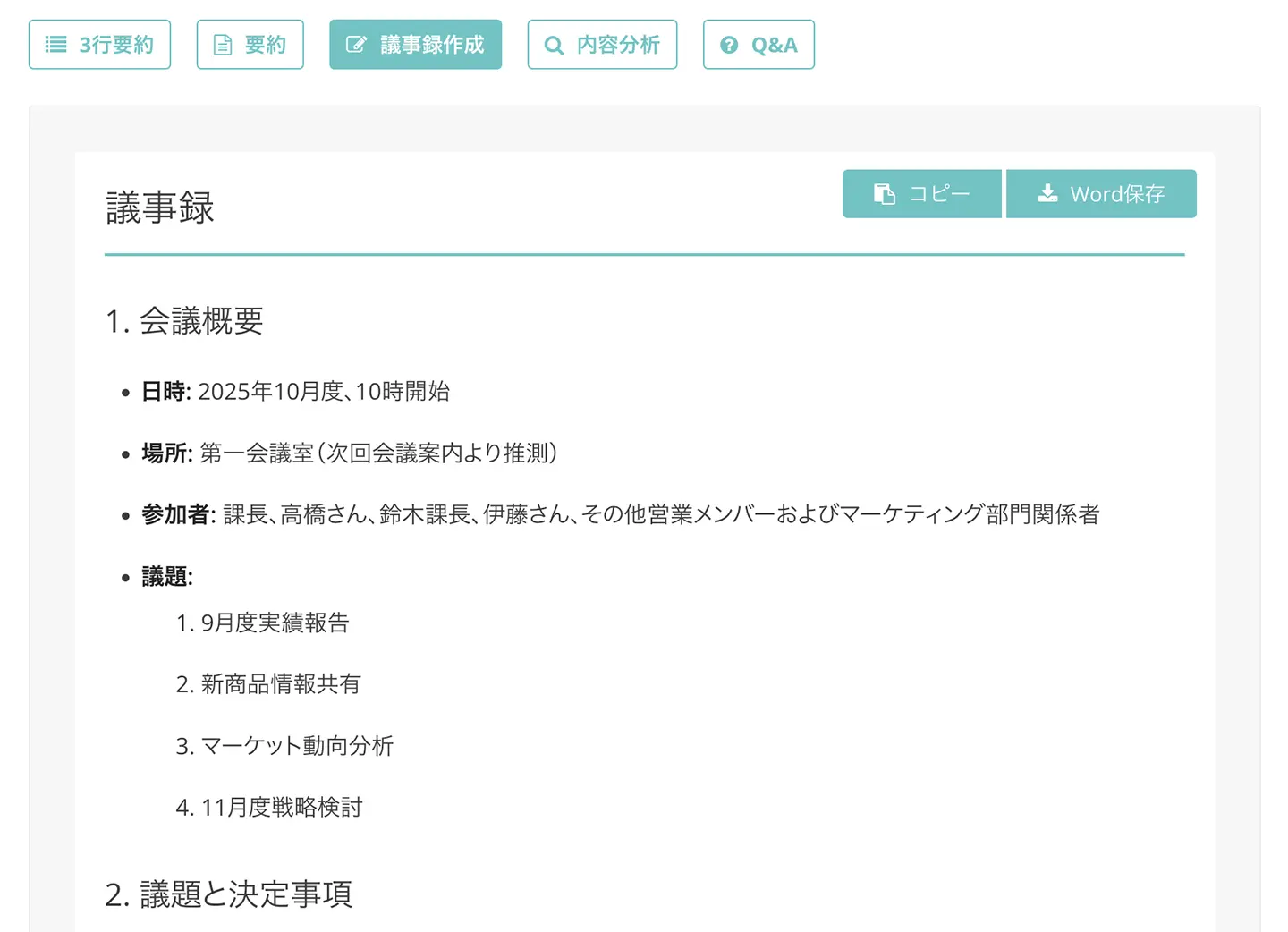
Notulen yang dibuat dapat diunduh dalam format Word.
Dengan Mr. Transcription, Anda dapat dengan mudah mentranskripsi isi rapat web dan membuat notulennya seperti ini.
Akurasi pengenalan suaranya sangat tinggi, sehingga layanan ini juga direkomendasikan bagi Anda yang kurang puas dengan alat yang mentranskripsi rapat web secara real-time.
Layanan ini dapat digunakan gratis tanpa perlu mendaftar atau masuk, jadi mengapa tidak mencoba Mr. Transcription melalui sini?
3. Mentranskripsi secara real-time dengan layanan transkripsi
Ada alat transkripsi AI yang dapat mentranskripsi isi rapat web secara real-time.
Karena teks dibuat secara real-time, transkripsi sudah selesai saat rapat berakhir.
Waspadai kesalahan pengenalan dan kesalahan konversi
Namun, transkripsi real-time tampak praktis sekilas, tetapi bisa saja terjadi kesalahan pengenalan dan kesalahan konversi.
Pengenalan suara dengan AI membutuhkan performa komputer yang sangat tinggi, sehingga pada mode real-time pemrosesan bisa tidak sempat mengikuti dan hasil transkripsi menjadi keliru.
Notulen rapat adalah dokumen penting yang menentukan arah pekerjaan dan memperlancar kegiatan kerja.
Kami menyarankan Anda memilih cara mentranskripsi setelah mempertimbangkan mana yang lebih diutamakan: kepraktisan teks secara real-time atau akurasi tinggi saat mentranskripsi setelah merekam.
Jika ingin mentranskripsi dengan akurasi lebih tinggi, kami merekomendasikan Mr. Transcription, yang dapat mentranskripsi file audio dan video yang diunggah.
3 layanan yang dapat mentranskripsi secara real-time
1. Rimo (dulu Rimo Voice)
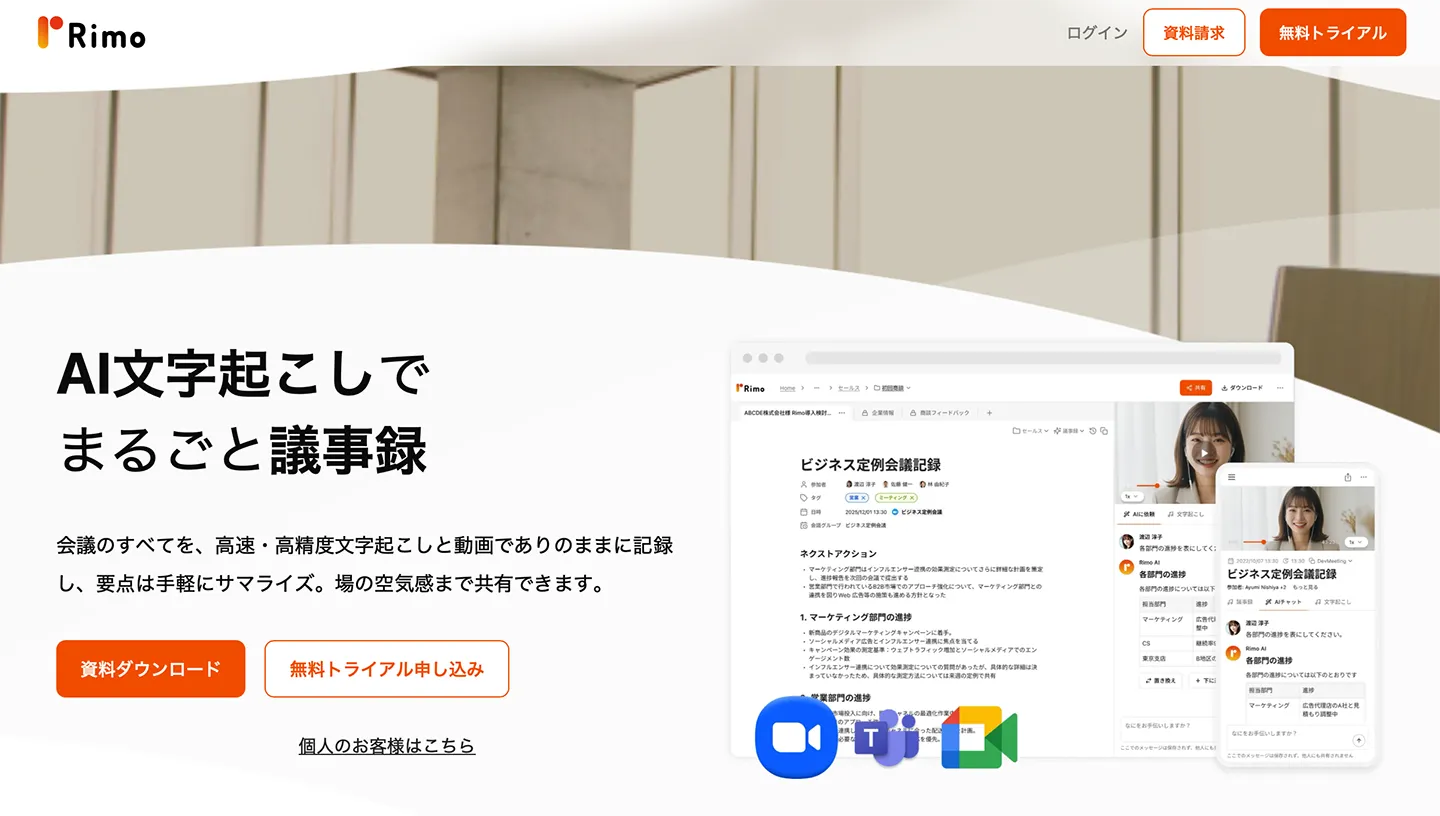
Rimo adalah layanan transkripsi AI yang mendukung lebih dari 30 bahasa, termasuk bahasa Jepang.
Rapat web dapat ditranskripsi dengan fitur integrasi dengan Zoom, Microsoft Teams, Google Meet, dan Webex.
Layanan ini juga dilengkapi fitur pembuatan notulen AI yang dapat meringkas isi rapat dan menjadikannya notulen secara otomatis.
Paket pribadi dapat digunakan mulai dari 1.650 yen per bulan.
Untuk paket perusahaan, diperlukan penawaran harga.
2. Otolio (dulu Smart Shoki)
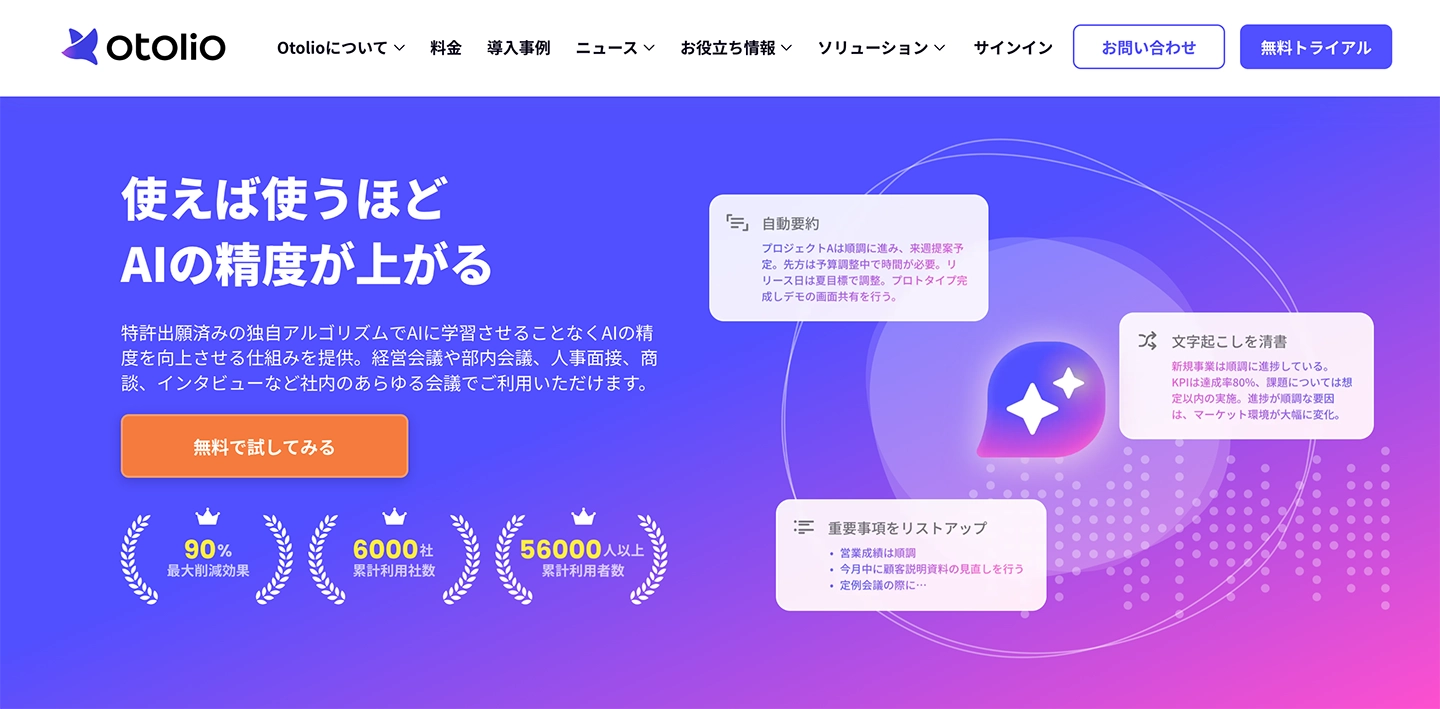
Otolio (dulu Smart Shoki) adalah layanan transkripsi untuk membuat notulen secara efisien.
Layanan ini dapat merekam isi alat rapat web seperti ZOOM, Microsoft Teams, dan Google Meet, lalu mentranskripsinya secara real-time.
Akurasi transkripsinya lebih dari 90%.
Pada dasarnya layanan ini ditujukan untuk perusahaan, dan biayanya berubah menurut jumlah pengguna.
3. Sloos
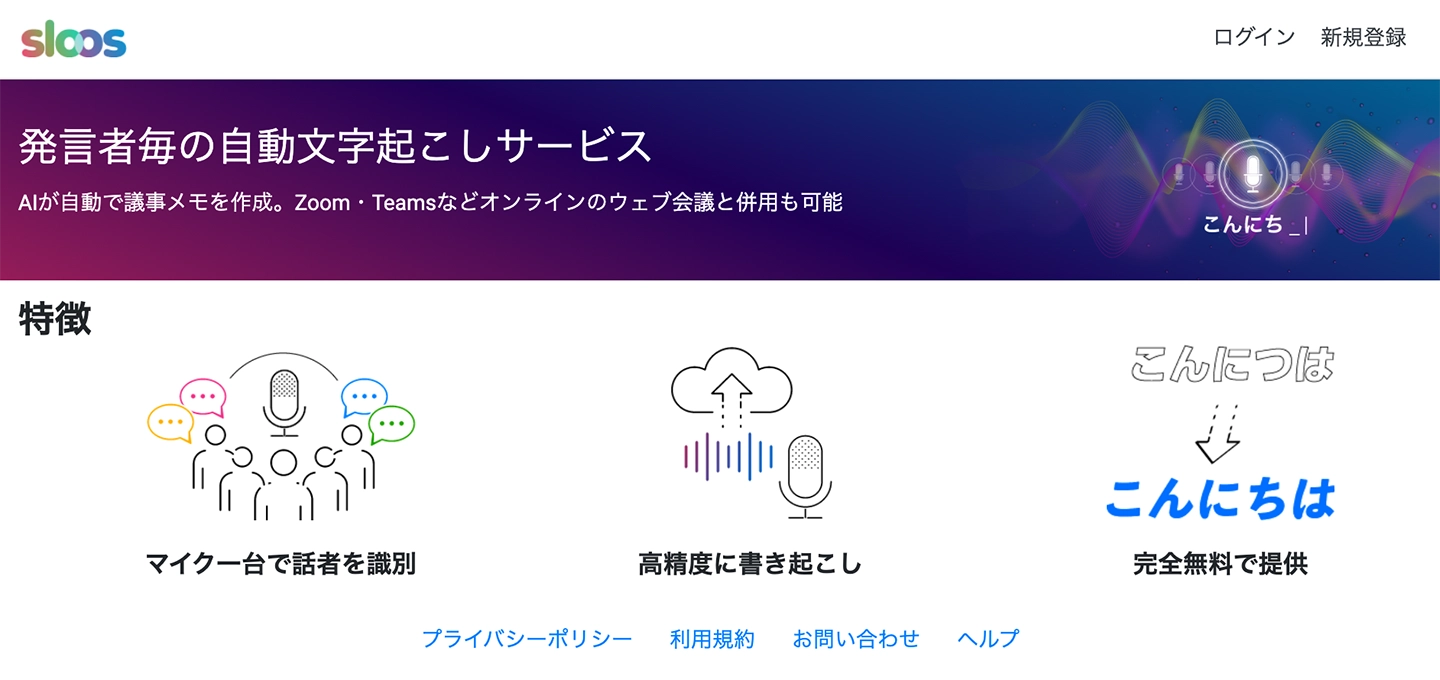
Sloos adalah layanan transkripsi sederhana yang mendukung pembuatan notulen rapat.
Layanan ini dapat digunakan bersamaan dengan rapat web seperti ZOOM dan Microsoft Teams, dan AI membuat catatan isi rapat secara real-time.
Fitur pemisahan pembicara juga tersedia.
Layanan transkripsi real-time ini direkomendasikan jika Anda tidak memerlukan dukungan yang lengkap.
Masih ada aplikasi transkripsi lain yang mendukung pembuatan notulen.
Jika Anda ingin membandingkan aplikasi tipe real-time dan tipe unggah file sekaligus, kami memperkenalkannya dalam artikel ini. Silakan baca juga.

7 aplikasi transkripsi yang direkomendasikan untuk membuat notulen rapat! Kenalan dengan alat yang membantu efisiensi
Kami memperkenalkan aplikasi yang direkomendasikan untuk membuat notulen rapat lebih efisien. Dijelaskan aplikasi dan alat yang mentranskripsi file yang diunggah maupun yang mentranskripsi secara real-time.
Selain itu, artikel ini membandingkan 10 aplikasi transkripsi untuk rapat web.
Aplikasi gratis juga diperkenalkan, jadi silakan baca.

10 aplikasi yang direkomendasikan untuk transkripsi dan notulen rapat web [Edisi 2026]
Membandingkan aplikasi transkripsi yang mengotomatiskan pembuatan notulen rapat web dan rapat online. Dijelaskan cara memilih, termasuk alat gratis, serta langkah membuat notulen dari data rekaman.
Layanan transkripsi AI "Mr. Transcription"
"Mr. Transcription" adalah alat transkripsi online yang dapat digunakan mulai dari nol biaya awal dan 1.000 yen per bulan (* tersedia versi gratis).
- Mendukung lebih dari 20 format file seperti audio, video, dan gambar
- Dapat digunakan dari PC dan smartphone
- Mendukung istilah teknis seperti perawatan medis, IT, dan perawatan jangka panjang
- Mendukung pembuatan file subtitle dan pemisahan pembicara
- Mendukung transkripsi dalam sekitar 100 bahasa termasuk Inggris, Cina, Jepang, Korea, Jerman, Prancis, Italia, dll.
Untuk menggunakannya, cukup unggah file audio dari situs. Teks transkripsi tersedia dalam hitungan detik hingga puluhan menit.
Anda dapat menggunakannya secara gratis jika Anda menyalinnya hingga 10 menit, jadi silakan coba sekali.

Ini adalah "Mr. Transcription" yang dapat dengan mudah menyalin dari audio, video, dan gambar.
Mr. Transcription memungkinkan Anda untuk menyalin hingga 10 menit secara gratis.
Anda dapat menyalin, mengunduh, mencari, menghapus, dll. teks yang ditranskripsi.
Anda juga dapat membuat file subtitle, yang ideal untuk transkripsi video wawancara.
HP: mojiokoshi3.com
Email: mojiokoshi3.com@gmail.com
Email: mojiokoshi3.com@gmail.com
Artikel terkait
Mr. Transcription untuk transkripsi audio / video / gambar. Ini adalah layanan transkripsi yang dapat digunakan siapa saja secara gratis tanpa instalasi.
- Apa itu Mr. Transcription?
- Transkripsi gambar, suara, dan video dengan Mr. Transcription
- Pendaftaran gratis
- Paket harga
- panduan
- Coba layanan gratis lainnya






