文字起こしさんのセキュリティはどうなっているの?サーバーなど、詳しく回答
Come trascrivere gratis l'audio di registratori IC e vocali
13 Ottobre 2026
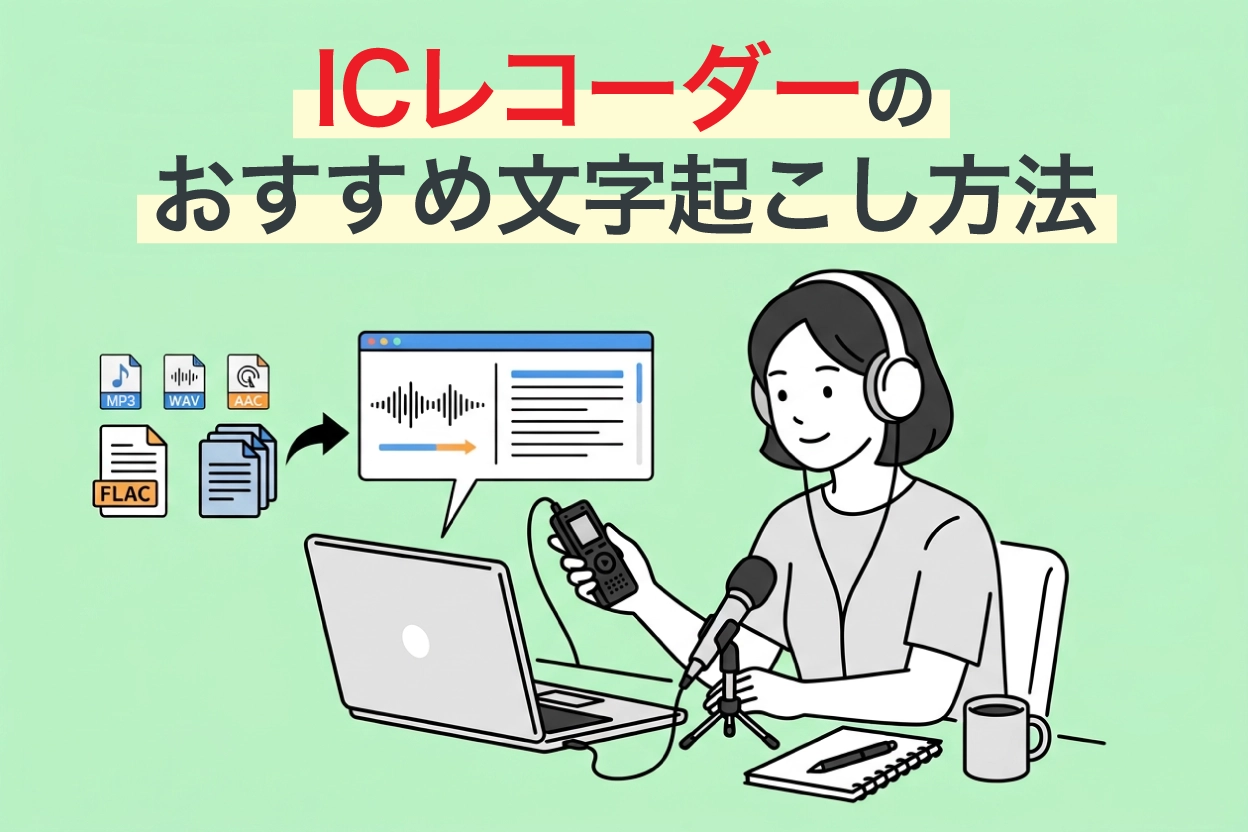
Come si trascrive l'audio registrato con un registratore IC?

Non è sempre facile capire come trasformare in testo l'audio salvato su un registratore IC o su un registratore vocale.
Per questo, in questo articolo spieghiamo come salvare sul PC o sullo smartphone le registrazioni già memorizzate in un registratore IC o vocale e trascriverle.
Presentiamo il procedimento per trasformare in testo i file audio che ha già a disposizione con un servizio di trascrizione AI gratuito, quindi continui pure a leggere.
In questo articolo scoprirà:
- Il procedimento per salvare la registrazione su PC o smartphone e trascriverla
- La differenza tra siti e app di trascrizione AI gratuiti, software per PC utilizzabili offline e registratori con funzione di trascrizione
- Le avvertenze sui formati audio come WAV, MP3, AAC e FLAC e un elenco di quelli supportati
- I siti e le app di trascrizione AI consigliati che può usare gratuitamente
Come trascrivere l'audio registrato con un registratore IC
Il procedimento per trascrivere l'audio registrato con un registratore IC è il seguente:
- Spostare il file della registrazione sul PC o sullo smartphone
- Controllare il formato e le dimensioni del file
- Caricare il file sul servizio di trascrizione AI «Mr. Transcription»
- Controllare il risultato, correggerlo e salvarlo
Sono quindi quattro passaggi.
Per spostare le registrazioni dal registratore IC stesso, lo si collega al PC con un cavo USB oppure si estrae la scheda microSD e si copiano i file.
L'audio registrato con l'app di registrazione vocale dello smartphone può essere salvato come file tramite la funzione di condivisione dell'app.
3 modi per trascrivere l'audio registrato con un registratore IC
Esistono diversi modi per trascrivere i file audio registrati con un registratore IC o vocale.
È possibile trascrivere anche gratuitamente.
I tre metodi principali sono siti e app di trascrizione AI gratuiti, software di trascrizione per PC utilizzabili offline e registratori IC con funzione di trascrizione. Le differenze tra l'uno e l'altro sono le seguenti.
È possibile scorrere in orizzontale
| Metodo | Si possono usare i file già disponibili? | Connessione a Internet | Costo | Registrazioni lunghe | Modalità d'uso |
|---|---|---|---|---|---|
| Siti e app di trascrizione AI gratuiti | Si usano direttamente se il formato è supportato | Necessaria | Alcuni sono gratuiti | Limiti di durata e dimensioni per ogni file | Basta caricare il file |
| Software per PC utilizzabili offline | Si possono aprire i file se il formato è supportato | Non necessaria se il software supporta l'uso offline | Ne esistono sia gratuiti sia a pagamento | Il tempo dipende dalle prestazioni del computer | Richiede installazione e configurazione iniziale |
| Registratori con funzione di trascrizione | Per i file registrati con un altro dispositivo occorre verificare prodotto per prodotto | Necessaria per i modelli basati sul cloud | Costo di acquisto del dispositivo, più una tariffa d'uso per alcuni prodotti | Limiti diversi a seconda del modello e del piano | Dalla registrazione alla trascrizione si fa tutto con lo stesso dispositivo |
1. Usare un sito o un'app di trascrizione AI gratuiti (consigliato)
In breve, il metodo più consigliato per trascrivere i file audio registrati con un registratore IC è usare un sito di trascrizione AI o un'app.
Quando si carica il file audio, l'AI di riconoscimento vocale più recente lo trascrive automaticamente.
I punti di forza sono che è molto semplice da usare e che la qualità è molto alta.
La trascrizione parte non appena si carica il file registrato con il registratore IC.
Inoltre la trascrizione si completa in circa un minuto.
Il riconoscimento vocale è un campo in cui l'AI eccelle, quindi è possibile ottenere una trascrizione con una precisione che non ha nulla da invidiare a quella di un professionista.
Inoltre, alcuni siti di trascrizione AI si possono usare gratuitamente.
In questo articolo presentiamo siti e app di trascrizione AI consigliati, quindi continui pure a leggere!
2. Usare un software di trascrizione per PC che funziona offline
Esiste anche un metodo che consiste nel caricare il file audio registrato in un software di trascrizione installato sul computer e trasformarlo in testo.
Con un software che funziona offline è possibile trascrivere la registrazione senza inviarla a Internet.
Alcuni software sono gratuiti e altri a pagamento, e prima dell'uso occorre installarli e configurarli.
Quando si trascrivono registrazioni lunghe, il tempo necessario dipende dalle prestazioni del computer.
3. Usare un registratore IC con funzione di trascrizione
Alcuni registratori IC sono dotati di una funzione di trascrizione.
La loro caratteristica è che si può fare tutto, dalla registrazione alla trascrizione, con un unico dispositivo.
Tuttavia occorre acquistare il dispositivo e, per alcuni prodotti, la trascrizione richiede anche una tariffa d'uso.
Inoltre, se sia possibile aprire i file registrati con un altro registratore già in suo possesso dipende dal prodotto.
Se ha già dei file audio registrati, il modo più semplice è un sito di trascrizione AI gratuito in cui basta caricare il file.
Come trascrivere i file audio in generale è spiegato nel dettaglio in questo articolo. Lo legga pure.
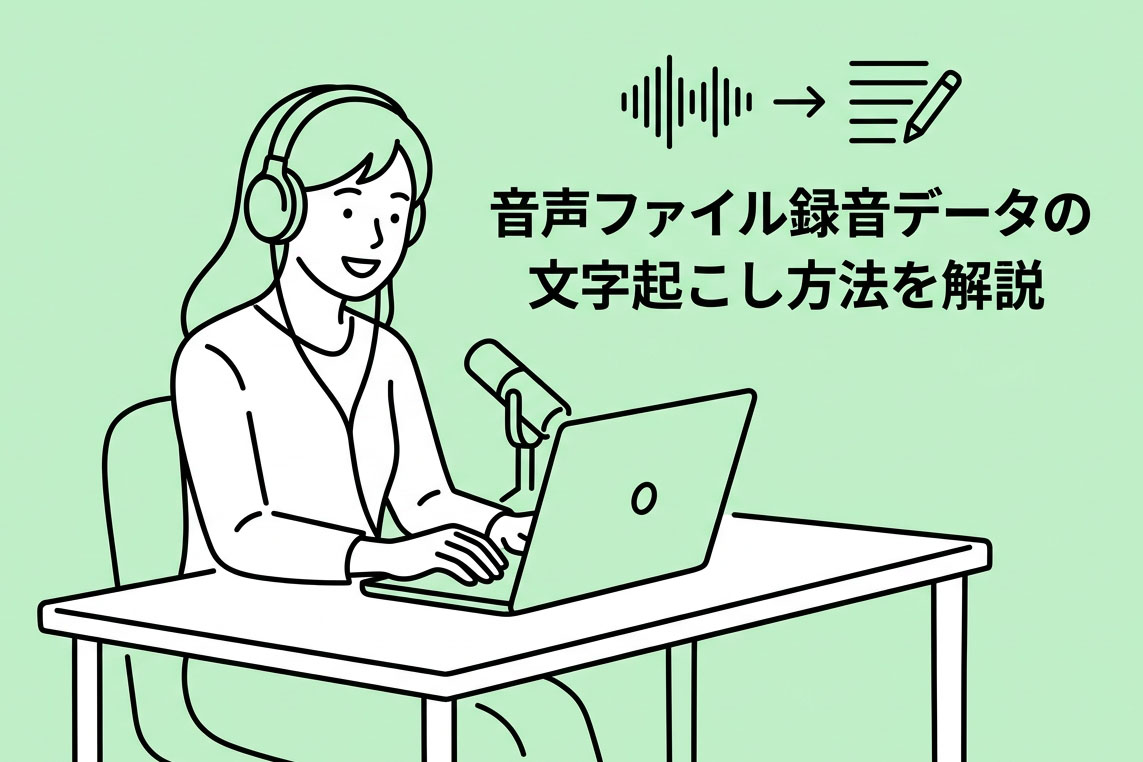
[Per i principianti] Come trascrivere le registrazioni audio? Un metodo semplice spiegato passo dopo passo
Una guida per i principianti su come trascrivere i dati registrati nei file audio. Presentiamo anche i passaggi concreti, come l'uso di un servizio di trascrizione AI che rende tutto semplice.
Formati dei file audio dei registratori IC e avvertenze
Quando si trascrive l'audio registrato con un registratore IC, bisogna fare attenzione al formato del file audio.
I formati supportati variano a seconda del sito o dell'app di trascrizione AI, quindi si consiglia di verificarlo in anticipo.
Principali formati audio dei registratori IC e relativo supporto
Nel 2026, tra i principali produttori di registratori IC venduti in Giappone figurano marchi come SONY, OLYMPUS (OM Digital Solutions), TASCAM, Roland e ZOOM.
I prodotti di tutti questi marchi possono registrare in formati audio molto diffusi.
I principali formati di file e il relativo supporto da parte del sito di trascrizione AI «Mr. Transcription» sono i seguenti.
È possibile scorrere in orizzontale
| Formato del file | Principali dispositivi di registrazione | Supporto di Mr. Transcription | Note |
|---|---|---|---|
| WAV | Registratori IC in generale | ◯ | Formato standard non compresso e ad alta qualità |
| MP3 | Registratori IC in generale | ◯ | Formato compresso, molto versatile |
| AAC | Registratori IC SONY e simili | ◯ | Qualità superiore all'MP3. Alcuni servizi non lo supportano |
| FLAC | Alcuni modelli OLYMPUS e simili | ◯ | Supporta l'alta risoluzione. Alcuni servizi non lo supportano |
| WMA | Alcuni registratori IC | ◯ | Formato per Windows |
| M4A | iPhone e smartphone Android | ◯ | Formato standard dei memo vocali degli smartphone |
| 3GP | Smartphone Android | ◯ | Usato da alcuni registratori vocali Android |
«Mr. Transcription» supporta naturalmente WAV e MP3, ma anche un'ampia gamma di altri formati come AAC, FLAC, M4A e 3GP.
In linea di massima, se imposta il registratore IC su WAV o MP3, non avrà problemi con nessun sito o app di trascrizione AI.
Formato AAC (SONY e altri): si consiglia di verificare il supporto in anticipo
I file audio in formato AAC, disponibili su alcuni modelli come i registratori IC SONY, sono supportati da alcuni siti e app di trascrizione AI e da altri no.
Il formato permette registrazioni di qualità superiore all'MP3, ma si consiglia di verificare in anticipo che il sito o l'app di trascrizione AI che intende usare lo supporti.
* «Mr. Transcription» supporta il formato AAC.
Anche per formati ad alta qualità come FLAC occorre verificare il supporto (OLYMPUS e altri)
Esistono anche registratori IC, come alcuni modelli OLYMPUS (OM Digital Solutions), in grado di registrare in formato FLAC, pensato per l'alta qualità (audio ad alta risoluzione).
Il formato FLAC è un formato di file per registrazioni di qualità audio estremamente alta, per esempio per la musica.
Con alcuni siti e app non è possibile trascrivere il file se prima non lo si converte in un formato comune come MP3, quindi faccia attenzione alle impostazioni quando registra con il registratore IC.
* «Mr. Transcription» supporta il formato FLAC.
Anche l'audio dei registratori vocali di smartphone e PC può essere trascritto con l'AI
I file audio registrati con l'app di registrazione vocale di un iPhone (iOS) o di uno smartphone Android possono essere trascritti proprio come quelli registrati con un registratore IC dedicato.
Il vantaggio è che non occorre acquistare un registratore IC dedicato e si può usare gratuitamente, ma anche in questo caso bisogna fare attenzione al formato del file.
Le app di registrazione vocale degli smartphone usano questi formati di file.
- iPhone (Memo vocali): M4A
- Android (Registratore vocale semplice e simili): M4A, 3GP, AMR
I file M4A sono supportati da molti siti e app di trascrizione, ma i file 3GP e AMR degli smartphone Android spesso richiedono una conversione, quindi faccia attenzione.
* «Mr. Transcription» supporta i file M4A e 3GP.
Anche l'audio registrato con «Registratore di suoni» su un PC Windows può essere trascritto con l'AI.
Le registrazioni fatte con il Registratore di suoni di Windows vengono salvate in formato M4A, quindi possono essere caricate così come sono su un sito di trascrizione AI.
I formati di file supportati da «Mr. Transcription», la dimensione massima dei file e come convertire i file non supportati sono spiegati nel dettaglio in questo articolo. Lo legga pure.

File e dimensioni supportati da Mr. Transcription. Come rendere supportati i file non supportati
Le spieghiamo quali file supporta Mr. Transcription e cosa fare quando il file non è supportato.
[Gratis] Procedura consigliata per trascrivere l'audio di un registratore IC
Ora spieghiamo i passaggi concreti per trascrivere su un sito di trascrizione AI l'audio registrato con un registratore IC.
Come esempio mostriamo la procedura con «Mr. Transcription».
Passaggio 1: trasferire sul computer il file audio del registratore IC
Per prima cosa si trasferisce sul computer il file audio registrato con il registratore IC.
Il metodo di trasferimento varia a seconda del modello, ma in genere è uno di questi due.
- Collegamento USB: collegare il registratore IC al computer con un cavo USB e copiare il file audio
- Tramite microSD: estrarre la scheda microSD dal registratore IC e leggerla con il lettore di schede del computer
Di solito i file audio si trovano in cartelle come «VOICE» o «RECORDER».
Copi sul computer i file in formati come WAV o MP3.
* Se usa l'app di registrazione vocale dello smartphone, può anche caricare l'audio direttamente su Mr. Transcription tramite la funzione di condivisione dell'app.
Passaggio 2: caricare il file audio sul sito di trascrizione AI

Apra la pagina principale di «Mr. Transcription».
Se la «lingua» è diversa da quella del file audio, selezioni la lingua, per esempio giapponese o inglese.

Dopodiché basta trascinare e rilasciare il file audio trasferito sul computer.

Una volta selezionato il file, la trascrizione parte automaticamente.
Il resto della trascrizione lo fa l'AI in automatico, quindi basta attendere che finisca.
Anche per registrazioni lunghe, la trascrizione si completa in circa un minuto.
Passaggio 3: controllare il risultato e usarlo
Al termine della trascrizione, può controllare il testo nella schermata dei risultati.

Nella schermata dei risultati è possibile fare quanto segue.
- Modificare il testo: correggere subito il risultato della trascrizione
- Scaricare il file di testo: salvare il risultato della trascrizione
- Scaricare il file di sottotitoli SRT: usarlo come sottotitoli di un video
- Riassunto AI, analisi e verbale di riunione: l'AI riassume automaticamente i punti principali di riunioni e interviste
- Riproduzione parziale e modifica: è possibile riprodurre l'audio originale parte per parte e modificare il testo
In particolare, le funzioni di riassunto AI, analisi e verbale di riunione sono molto utili quando si trascrivono registrazioni di riunioni.
Ne parliamo nel dettaglio in questo articolo, quindi lo legga pure!

[Gratis] Arrivano in Mr. Transcription il riassunto AI e il verbale di riunione! Come si usano, spiegato nel dettaglio
A Mr. Transcription sono state aggiunte le funzioni di riassunto AI e di creazione del verbale di riunione! Con questa funzione è facile riassumere i testi lunghi trascritti dall'audio. Anche il verbale di una riunione si crea con la semplice pressione di un pulsante! Il lavoro quotidiano, lo studio e...
Siti AI (gratuiti) consigliati per trascrivere l'audio dei registratori IC
Ora presentiamo in concreto i servizi consigliati per trascrivere l'audio di interviste, conferenze, riunioni e simili registrato con un registratore IC.
Alcuni servizi sono utilizzabili gratuitamente, quindi si consiglia di cominciare provando senza impegno un sito di trascrizione AI.
1. Mr. Transcription – l'app web consigliata per trascrivere i registratori IC
«Mr. Transcription» è un'app web di trascrizione AI nata in Giappone che permette di ottenere facilmente trascrizioni di alta qualità.
Grazie al più recente motore AI di riconoscimento vocale, trascrive anche file audio lunghi in circa un minuto.
Oltre ai file WAV e MP3, supporta anche formati ad alta qualità come i file FLAC e AAC, quindi permette di sfruttare al massimo le prestazioni del registratore IC.
Supporta 100 lingue, tra cui giapponese e inglese.
È utile anche quando si vuole trascrivere audio in una lingua straniera.
Inoltre è dotata di una funzione che crea automaticamente riassunti AI e verbali di riunione a partire dalla trascrizione.
È perfetta per chi vuole trascrivere le registrazioni di riunioni e interviste e trasformarle direttamente in un verbale.
Attivando la funzione di separazione dei parlanti, anche nelle conversazioni tra più persone è possibile distinguere «chi sta parlando».
Naturalmente si può usare gratuitamente.
I file audio registrati con un registratore IC si possono trascrivere
- Senza registrazione dell'account: fino a 3 minuti al giorno
- Con registrazione dell'account: fino a 10 minuti al giorno
gratuitamente.
* Se ha bisogno di trascrivere registrazioni più lunghe di 10 minuti, può consultare i piani a pagamento nella pagina Prezzi e piani.
Se non sa come trascrivere l'audio registrato con un registratore IC o vocale, le consigliamo di provare prima «Mr. Transcription».
Un'illustrazione più dettagliata dell'uso si trova in questo articolo: «Guida all'uso di Mr. Transcription [dalla registrazione alla trascrizione completata]». Lo legga pure.
2. AutoMemo – il servizio AI con registratore IC e trascrizione in un unico pacchetto
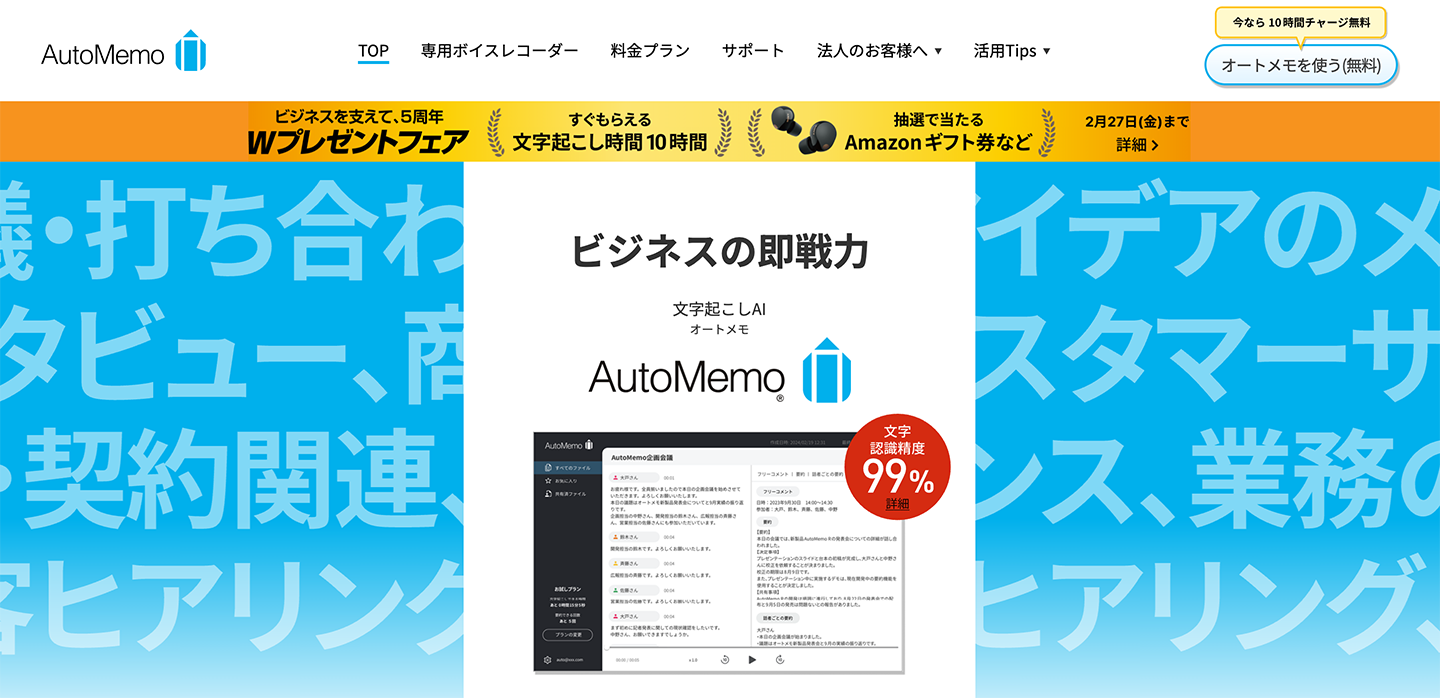
AutoMemo è un servizio di trascrizione AI offerto dalla società giapponese Sourcenext.
La caratteristica principale è che un registratore IC dedicato e la trascrizione AI sono venduti insieme.
Acquistando il registratore IC (registratore vocale) dedicato, ciò che viene registrato con il registratore IC viene trascritto automaticamente.
I registratori IC dedicati sono due.
- AutoMemo S (19.800 yen)
- AutoMemo R (13.860 yen)
Si può scegliere tra questi.
Per i privati è previsto un piano di prova che permette di trascrivere gratuitamente fino a un'ora al mese.
Per usare la trascrizione AI oltre il limite gratuito occorre sottoscrivere un piano personale o aziendale.
Come motore AI di riconoscimento vocale utilizza Whisper di OpenAI.
Un'ora di audio registrato con il registratore IC può essere trascritta in circa 20 minuti.
* AutoMemo è un servizio che presuppone l'acquisto del registratore IC dedicato.
Se desidera trascrivere l'audio di un registratore IC che possiede già, le consigliamo l'app web «Mr. Transcription».
3. Otter – app di trascrizione per PC e smartphone, forte con l'inglese

Otter è un servizio di trascrizione AI che supporta inglese, francese, spagnolo, giapponese e altre lingue.
Anche chi ha difficoltà con l'ascolto dell'inglese può contare sull'AI, che converte il file audio in testo al suo posto.
È dotato anche di una funzione di separazione dei parlanti che riconosce più persone e di una funzione multidispositivo per PC e smartphone.
È consigliato a chi vuole trascrivere audio in inglese registrato con un registratore IC.
Tuttavia supporta solo poche lingue, quindi non è adatto alla trascrizione in un'ampia gamma di lingue.
Se desidera un servizio di trascrizione AI che supporti più lingue, le consigliamo «Mr. Transcription», che supporta 100 lingue.
Perché non provare a trascrivere gratuitamente l'audio registrato con un registratore IC?
Per trascrivere i file audio registrati con un registratore IC o vocale, si consiglia di usare un sito o un'app di trascrizione AI.
Si completa la trascrizione in molto meno tempo e con molta più facilità rispetto a digitare tutto con la tastiera.
Scegliendo un servizio che supporti non solo WAV e MP3 ma anche formati ad alta qualità come AAC e FLAC, è possibile ottenere una trascrizione molto precisa che sfrutta la qualità di registrazione del registratore IC.
Si possono trascrivere anche i file audio registrati con l'app di registrazione vocale di un iPhone o di uno smartphone Android, oppure con il Registratore di suoni di Windows.
«Mr. Transcription» si usa gratuitamente e senza registrazione: perché non provarla?
■ Servizio di trascrizione AI "Mr. Transscription"
"Mr. Transcription" è uno strumento di trascrizione online che può essere utilizzato a partire da zero costi iniziali e 1.000 yen al mese (*versione gratuita disponibile).
- Supporta più di 20 formati di file come audio, video e immagini
- Utilizzabile sia da PC che da smartphone
- Supporta termini tecnici come assistenza medica, IT e assistenza a lungo termine
- Supporta la creazione di file di sottotitoli e la separazione degli oratori
- Supporta la trascrizione in circa 100 lingue tra cui inglese, cinese, giapponese, coreano, tedesco, francese, italiano, ecc.
Per utilizzarlo basta caricare il file audio dal sito. Il testo della trascrizione è disponibile da secondi a decine di minuti.
Puoi usarlo gratuitamente se lo trascrivi per un massimo di 10 minuti, quindi provalo una volta.

È "Mr. Trascrizione" che può facilmente trascrivere da audio, video e immagini.
La trascrizione ti consente di trascrivere gratuitamente fino a 10 minuti.
Puoi copiare, scaricare, cercare, eliminare, ecc. il testo trascritto.
Puoi anche creare file di sottotitoli, ideali per la trascrizione di video di interviste.
HP: mojiokoshi3.com
Email: mojiokoshi3.com@gmail.com
Email: mojiokoshi3.com@gmail.com
Articolo correlato
Trascrizione per audio/video/trascrizione di immagini. È un servizio di trascrizione che chiunque può utilizzare gratuitamente senza installazione.
- Che cos'è il signor Trascrizione?
- Trascrizione di immagini, suoni e video con Mr. Transcription
- Registrazione gratuita
- Piano tariffario
- Manuale
- Prova gli altri nostri servizi gratuiti






