Disdire Mr. Transcription: Guida Facile per Annullare l'Abbonamento
Gratis: 4 modi semplici per trascrivere con Google Documenti
09 Ottobre 2026
Sapeva che Google Documenti, che usa abitualmente, ha una funzione di digitazione vocale (trascrizione)?
- Vuole trascrivere gratuitamente.
- Usa sempre Google Documenti per lavoro.
- Oltre alla trascrizione vocale in tempo reale, vorrebbe provare anche a trasformare le registrazioni in testo e a estrarre il testo da immagini e PDF.
Se si riconosce in queste esigenze, non usarla sarebbe davvero un peccato!

Voglio sapere tutto quello che si può fare con la trascrizione di Google Documenti!
Per lei, in questo articolo spieghiamo gli strumenti di trascrizione disponibili in Google Documenti.
Cercando informazioni sulla trascrizione in Google Documenti, spesso si trova soltanto il metodo della «digitazione vocale in tempo reale» oppure quello della «trasformazione di dati audio in testo». Per questo l'articolo illustra tutte le diverse funzioni legate alla trascrizione.
Dopo aver letto l'articolo, potrà svolgere con facilità molte attività con il solo Google Documenti, come scrivere con la voce o trascrivere i verbali delle riunioni, senza installare nuove app.
Presentiamo inoltre un metodo consigliato per caricare file audio come gli MP3 e trascriverli, cosa in cui Google Documenti non è molto bravo.
La invitiamo a leggere l'articolo fino in fondo.
[Gratis] Un servizio di trascrizione con IA consigliato, più semplice da usare di Google Documenti

Se cerca un modo per trascrivere file audio, le consigliamo anche «Mr. Transcription»!
«Mr. Transcription» è un servizio di trascrizione con IA gratuito e facile da usare.
Per trascrivere file audio come gli MP3 con Google Documenti, è necessaria una configurazione complessa per registrare l'audio riprodotto dal PC.
Con «Mr. Transcription», invece, nessuna configurazione laboriosa!
Può trascrivere facilmente un file audio semplicemente caricando il file!
Può trascrivere gratuitamente senza registrazione né accesso: perché non provare qui?
[Gratis] 4 modi semplici per trascrivere con Google Documenti

Ecco 4 metodi per trascrivere in modo semplice con Google Documenti.
Digitazione vocale in tempo reale
Il modo più semplice per trascrivere con Google Documenti è la «digitazione vocale in tempo reale».
Con la digitazione vocale in tempo reale, basta parlare al microfono perché la voce venga trasformata automaticamente in testo.
Anche all'interno di Google Documenti, le operazioni e l'interfaccia (l'aspetto) differiscono leggermente a seconda del sistema operativo, quindi spieghiamo il metodo per ciascun sistema.
Procedura per computer (Windows e Mac)
Questo è innanzitutto il metodo di digitazione vocale in tempo reale quando si usa Google Documenti dal browser su un computer Windows o Mac.
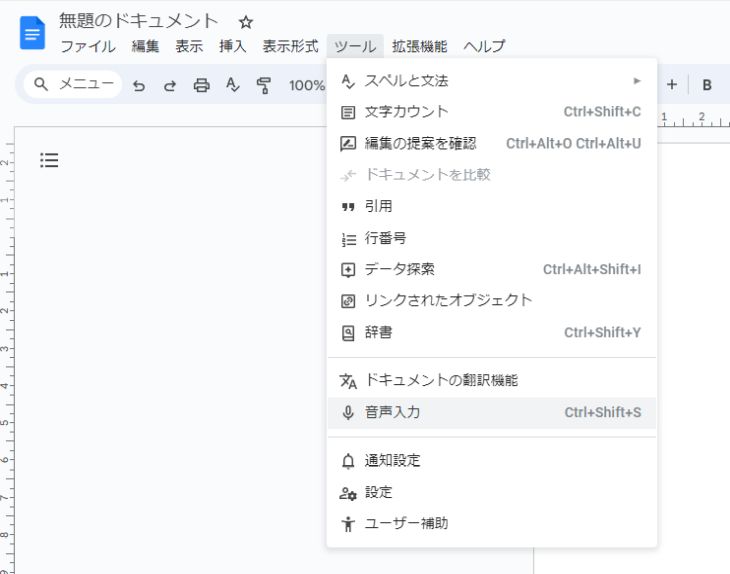
1. Strumenti → Digitazione vocale (Ctrl+Maiusc+S / ⌘+Maiusc+S)
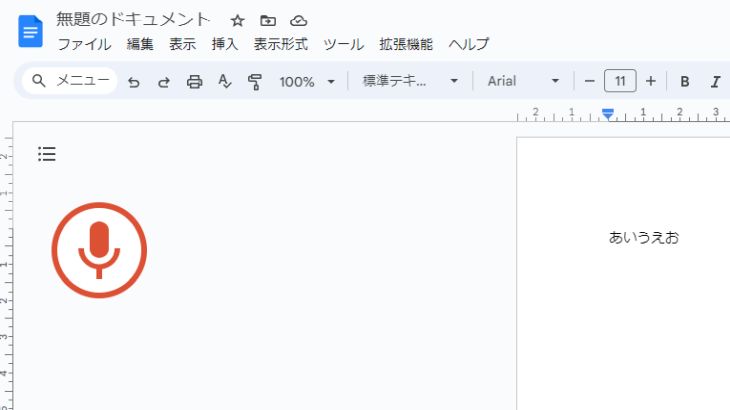
2. Clicchi sul microfono per avviare la trascrizione (il microfono diventa rosso)

3. Clicchi di nuovo sul microfono per terminare
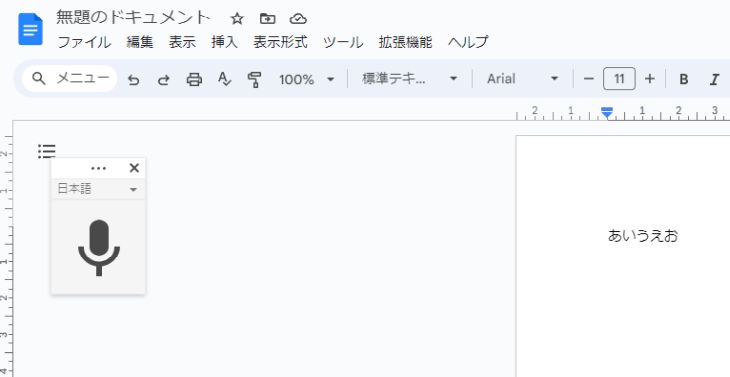
Ora può usare la digitazione vocale sul computer da un browser come Google Chrome.
Procedura per iPhone
Questo è invece il metodo di digitazione vocale su iPhone.
Su iPhone non si usa la digitazione vocale di Google Documenti, ma quella integrata nell'iPhone.
1. Tocchi il pulsante del microfono nella parte inferiore della tastiera su schermo
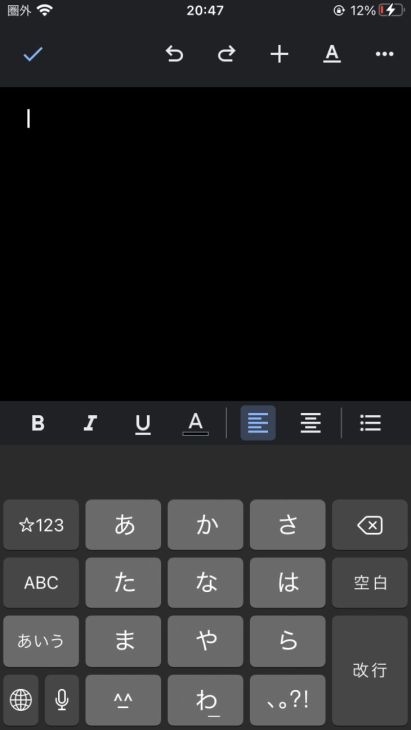
2. Viene visualizzata una forma d'onda (la trascrizione inizia)
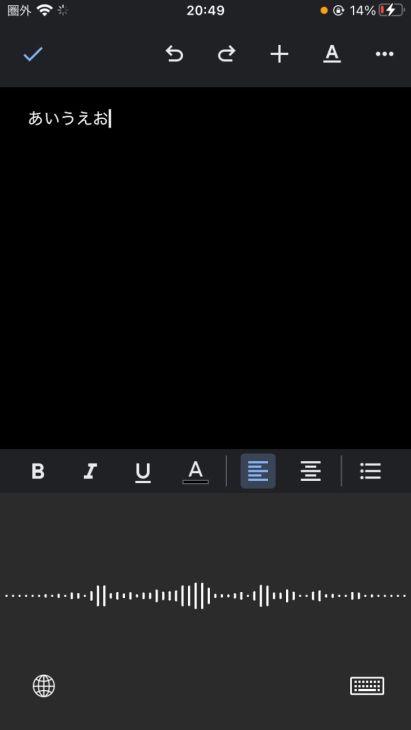
3. Tocchi la forma d'onda per terminare
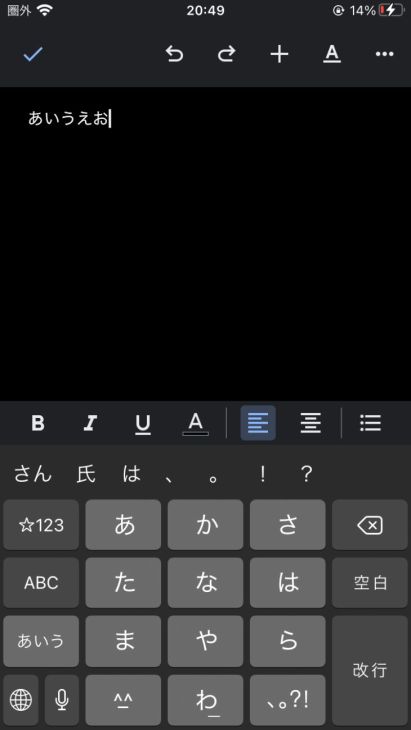
Anche su iPhone può trascrivere in Google Documenti in questo modo.
Procedura per Android
Infine, ecco come trascrivere con Google Documenti su uno smartphone Android.
* In questa spiegazione si usa come esempio Android 12.
1. Tocchi il pulsante del microfono della tastiera su schermo
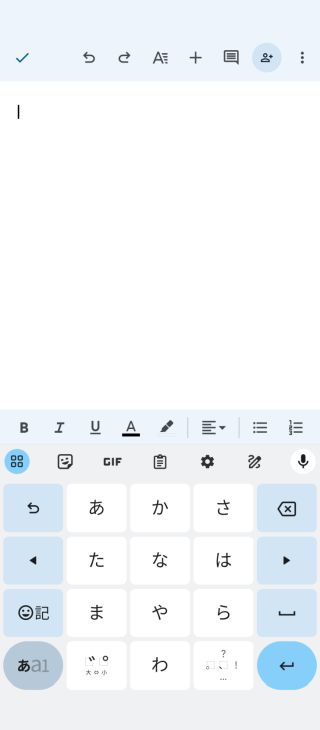
2. Il colore del pulsante del microfono cambia e la trascrizione inizia
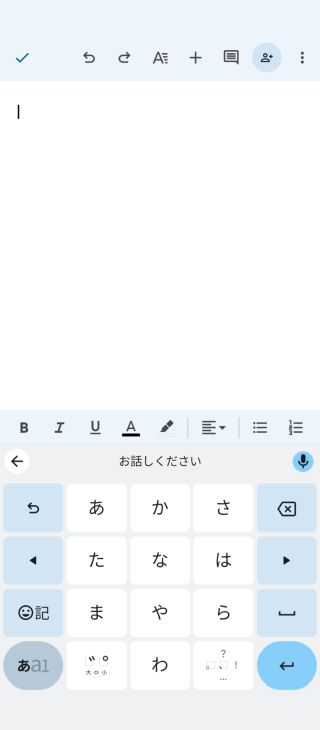
3. Tocchi di nuovo il pulsante del microfono per terminare
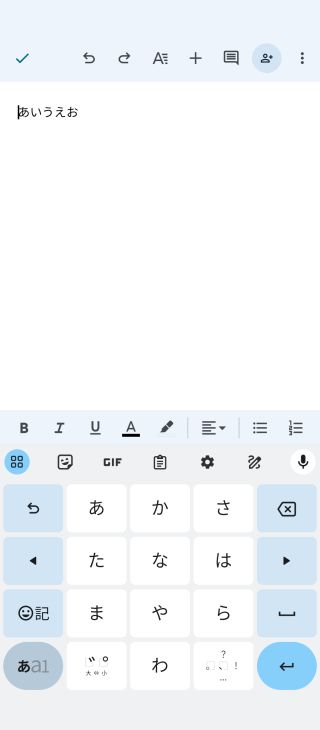
Ora ha trascritto con Google Documenti.
Extra: come inserire punteggiatura e simboli
Con la voce può inserire non solo il testo, ma anche i simboli più usati.
- Punto giapponese (。): «まる»
- Virgola giapponese (、): «とうてん»
- Virgolette giapponesi (「」): «かぎかっこ» / «かぎかっことじ»
Ci sono molte altre parole chiave che si possono pronunciare: le provi pure.
Digitare con la voce - Guida di Editor di Documenti
Dettare testo su iPhone - Supporto Apple (Giappone)
Digitare con la voce - Android - Guida di Gboard
Come trascrivere audio e video con PC e Google Documenti
Quello illustrato sopra era il metodo per dettare in tempo reale ciò che si dice.
In realtà, su un computer Windows o Mac, con qualche accorgimento in più è possibile trascrivere con Google Documenti anche i dati registrati.
Come si trascrive con Google Documenti
La trascrizione con le funzioni di Google Documenti si svolge nel modo seguente.
- Configurare in anticipo la funzione Missaggio stereo
- Riprodurre i dati audio o video
- Fare clic sul pulsante del microfono di Google Documenti (la trascrizione inizia)
Il «Missaggio stereo» è una funzione che permette al computer di riconoscere non solo l'audio in ingresso dal microfono, ma anche l'audio riprodotto all'interno del dispositivo stesso.
Le impostazioni necessarie sono molto diverse tra Windows e Mac, quindi le spieghiamo separatamente.
Impostazione del missaggio stereo in Windows
In Windows, con le impostazioni seguenti può far riconoscere a Google Documenti l'audio riprodotto.
1. Impostazioni: Sistema → Audio → selezioni Input e faccia clic su «Gestisci dispositivi audio»
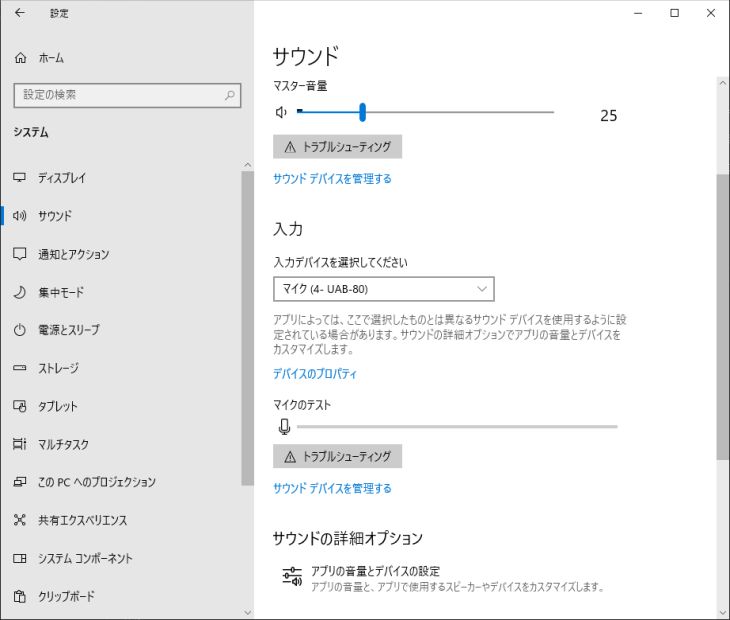
2. Dispositivo di input: selezioni Missaggio stereo
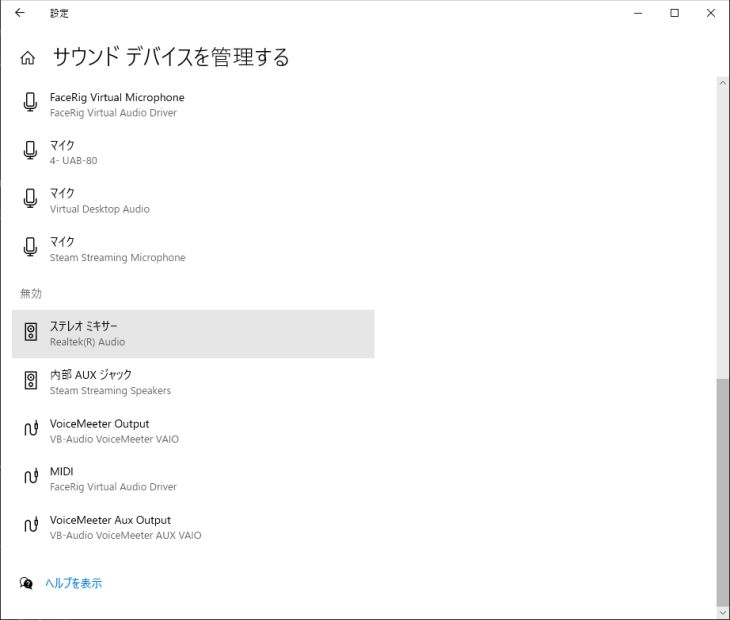
3. Faccia clic su «Abilita»
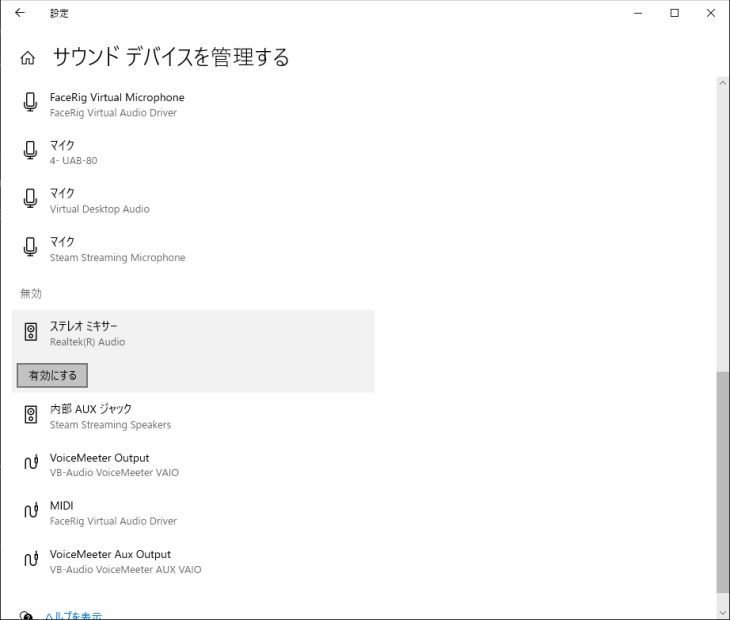
4. Torni alla schermata precedente e selezioni Input: Missaggio stereo
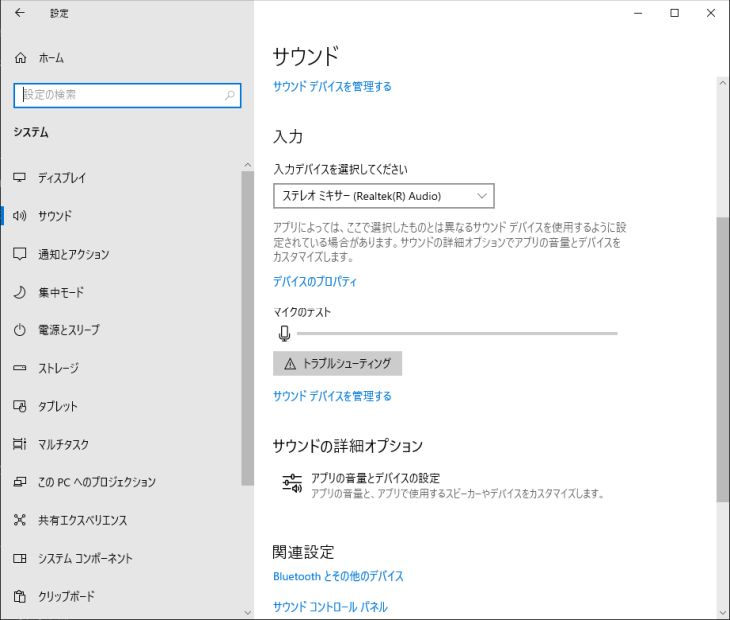
* Se il Missaggio stereo non compare, spesso risolve il problema scaricare il «driver audio Realtek» dal sito del produttore del PC e installarlo.
Per riferimento: «VB-Audio VoiceMeeter Banana» è consigliato anche per le impostazioni avanzate
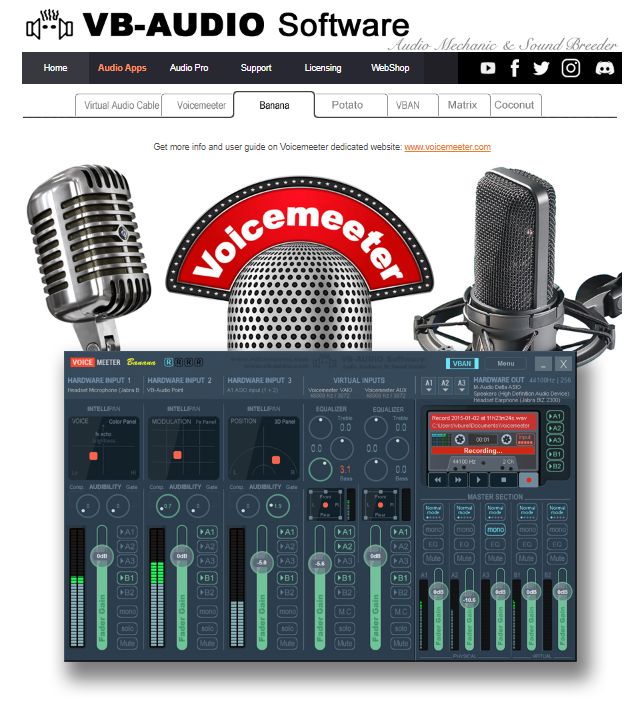
È un software difficile da padroneggiare fin da subito, ma se desidera impostazioni più dettagliate, con il software «VB-Audio VoiceMeeter Banana» può eseguire operazioni avanzate, come riconoscere, registrare ed elaborare i suoni emessi dal PC.
VB-Audio VoiceMeeter Banana è un donationware (un software che chiede donazioni) utilizzabile anche gratuitamente.
Permette di fare le stesse cose del software di «dispositivo audio virtuale» per Mac presentato più avanti, quindi, se le interessa, può valere la pena approfondire.
Impostazione del missaggio stereo su Mac
Il Mac non dispone di serie di una funzione di mixer audio, quindi deve procurarsi da sé
- un dispositivo audio virtuale
- un'app per il missaggio audio
questi due elementi.
Non si preoccupi, però: per entrambi esistono app gratuite.
Come impostare la funzione di missaggio stereo su Mac
Su Mac può impostare la funzione di missaggio stereo nel modo seguente.
1. Installi Soundflower o Blackhole *
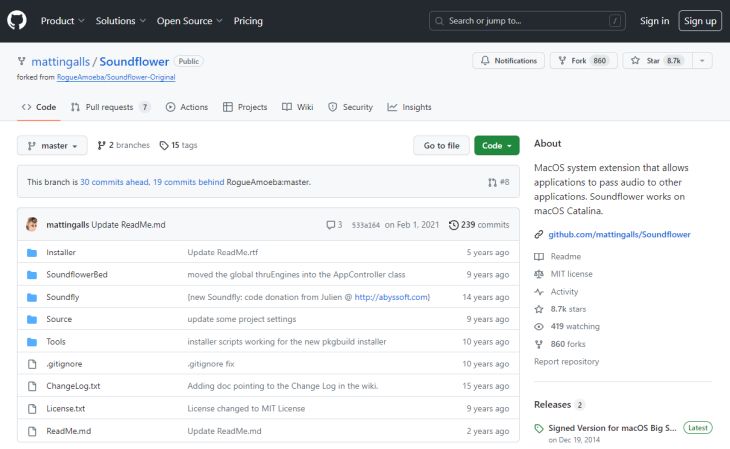
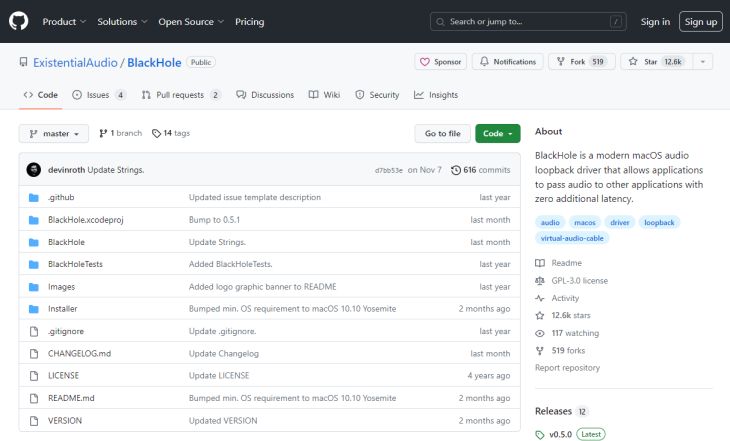
Per prima cosa, installi un'app di dispositivo audio virtuale.
Sia Soundflower sia Blackhole si scaricano e si installano da GitHub.
* Su un Mac M1 Soundflower non funziona bene, quindi si consiglia di usare Blackhole, un'app equivalente di «dispositivo audio virtuale».
2. Installi LadioCast (app per il missaggio audio)
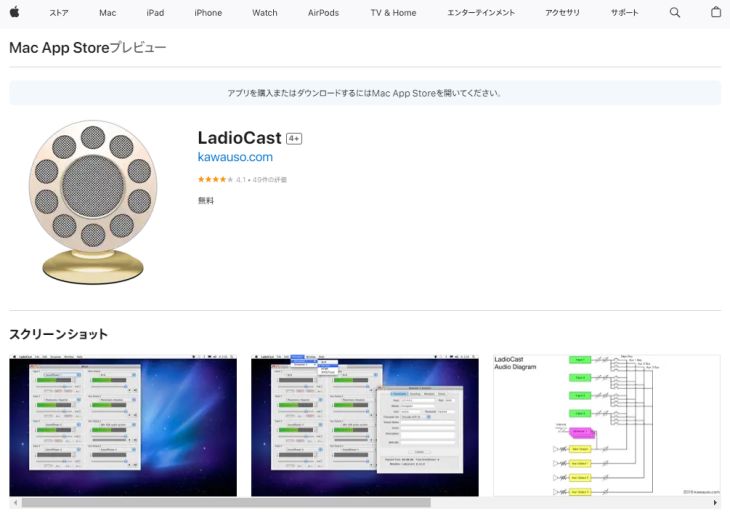
Poi installi l'app per il missaggio audio LadioCast.
È disponibile nel Mac App Store.
3. Esegua le impostazioni da Impostazioni di Sistema
* Qui la spiegazione riguarda l'uso di Soundflower.
Per prima cosa, esegua le impostazioni di input e output.
- Output: Soundflower (64ch)
- Input: Soundflower (64ch)
Poi esegua le impostazioni di LadioCast.
- Input: Soundflower (64ch) → abiliti «Main» e «Aux 1»
- Output Main: Soundflower (2ch)
- Output Aux 1: Uscita interna
Ora può trascrivere con Google Documenti anche su Mac.
Tuttavia, come si vede dalla procedura, è necessaria una configurazione complessa.
Se desidera trascrivere in modo fluido e semplice, è consigliabile anche un servizio di trascrizione con IA come «Mr. Transcription», presentato più avanti.
Su smartphone il microfono riconosce il file audio in riproduzione
Su smartphone non esiste un'app di missaggio stereo adatta, quindi non resta che far riconoscere al microfono integrato il file audio riprodotto dall'altoparlante dello smartphone.
- Riprodurre l'audio registrato
- Trascrivere con Google Documenti
Tuttavia, su smartphone non esiste un'app di missaggio stereo adatta, quindi non resta che far riconoscere al microfono integrato il file audio riprodotto dall'altoparlante dello smartphone e se i dati audio e l'ambiente di riproduzione non sono eccezionalmente buoni, questo metodo non funziona.
In tal caso le consigliamo di usare un servizio di trascrizione dedicato.
Il servizio di trascrizione dedicato consigliato: «Mr. Transcription»
Se desidera trascrivere file audio in modo semplice e fluido, le consigliamo «Mr. Transcription»!
«Mr. Transcription» è un servizio di trascrizione con IA che trasforma la voce in testo con una precisione superiore a quella di Google Documenti.
Nel risultato della trascrizione, ogni intervento ha un pulsante di riproduzione.
Quando riproduce l'audio, il testo visualizzato cambia in base al punto riprodotto, così può riascoltare subito i passaggi difficili da comprendere.
Può aprirlo nel browser qui e trascrivere subito.
E «Mr. Transcription» è gratuito!
Quando deve trascrivere un file audio, perché non provare «Mr. Transcription» gratuitamente?
Come trascrivere con Google Documenti nelle diverse situazioni
Vediamo ora i metodi di trascrizione per le diverse situazioni, come i verbali delle riunioni e l'estrazione di testo da immagini e PDF.
Verbali di riunione (Zoom, Microsoft Teams, ecc.)
Se i partecipanti sono riuniti nello stesso luogo, con i metodi presentati finora può trascrivere contemporaneamente la voce di tutti.
Nelle riunioni online, invece, anche se solo la persona incaricata del verbale attiva la digitazione vocale, viene trasformata in testo soltanto la sua voce.
Con la funzione di missaggio stereo è possibile trascrivere contemporaneamente l'audio del microfono e quello degli altoparlanti, ma presentiamo anche un metodo più semplice.
Trascrivere il verbale di una riunione con Google Documenti
Il verbale di una riunione si può trascrivere con Google Documenti nel modo seguente.
- Condividere lo stesso documento con la funzione di condivisione di Google Documenti
- Ogni partecipante avvia lo strumento per le riunioni online e Google Documenti sul proprio dispositivo
- Tutti avviano contemporaneamente la digitazione vocale (trascrizione)
Tuttavia, non è un uso previsto in origine, quindi faccia attenzione ai problemi.
Nel caso la trascrizione non riesca e per facilitare le modifiche successive, per sicurezza si ricordi di conservare anche i dati audio, ad esempio con la funzione di registrazione di Zoom o predisponendo un registratore a parte (lo smartphone).
In questo articolo spieghiamo in dettaglio come trascrivere in ZOOM.
La invitiamo a leggerlo.

Come trascrivere per creare facilmente i verbali con ZOOM? Tecniche consigliate per rendere più efficienti le riunioni online
Spieghiamo come trascrivere il contenuto delle riunioni online su ZOOM. Illustriamo nel dettaglio sia il metodo con le funzioni standard di ZOOM sia quello che le combina con uno strumento di trascrizione consigliato!
Estrarre testo da immagini e PDF
- Caricare l'immagine o il file PDF su Google Drive
- Fare clic con il tasto destro sul file
- Apri con → Google Documenti
In questo modo può trascrivere immagini e PDF con Google Documenti.
Insieme ai dati originali dell'immagine o del PDF viene visualizzato il testo trascritto automaticamente.
I file supportati sono quattro: jpg, png, gif e pdf (dimensione massima 2 MB).
Convertire file PDF e foto in testo - Computer - Guida di Google Drive
In questo articolo presentiamo inoltre un modo ancora più comodo per trascrivere immagini e file PDF: la invitiamo a leggerlo!

[Anche gratis] 7 app OCR consigliate per trascrivere e convertire in testo immagini, PDF e foto [Edizione 2026]
Confrontiamo 7 app consigliate che trascrivono e convertono in testo immagini, PDF e foto con l'OCR, in base a piano gratuito, precisione e supporto alla scrittura a mano. Spieghiamo anche la procedura e gli usi per estrarre testo da foto dello smartphone, documenti scansionati e screenshot.
Può provare gratuitamente la trascrizione di immagini con lo strumento di trascrizione di immagini e quella di PDF con lo strumento di trascrizione di PDF.
Cosa fare quando la trascrizione non funziona in Google Documenti
Se non viene trascritto nulla anche parlando al microfono, le cause possibili sono le tre seguenti.
- Sul PC non è stata concessa l'autorizzazione al microfono al browser
- Sullo smartphone la digitazione vocale non è attivata
Ciascuna si risolve nel modo seguente.
Come consentire l'accesso al microfono al browser sul PC
Nel browser (Google Chrome) su Windows e Mac, può consentire l'accesso al microfono nel modo seguente.
1. Nelle impostazioni di Google Chrome selezioni Privacy e sicurezza
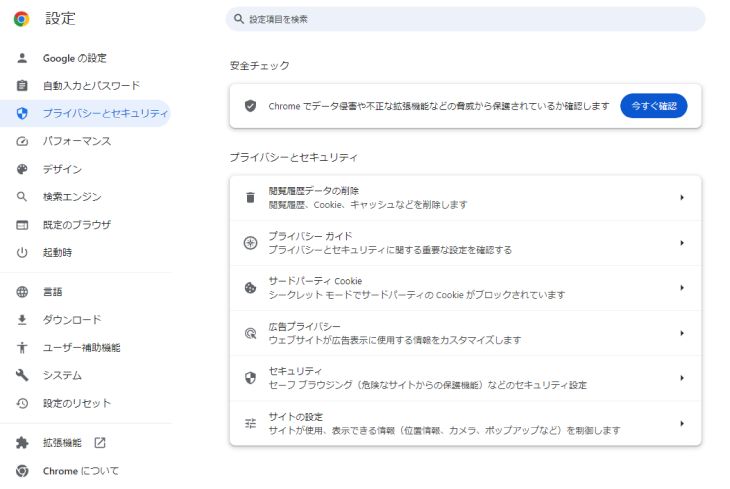
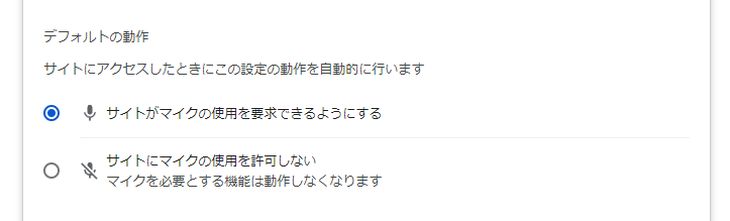
2. Da «Impostazioni sito» selezioni le autorizzazioni (Microfono)
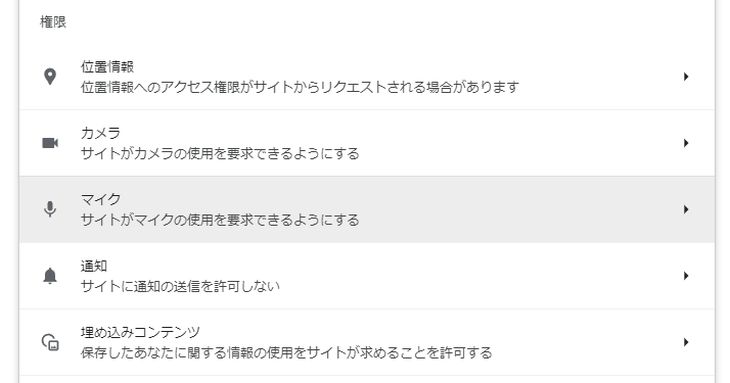
3. Attivi «I siti possono chiedere di usare il microfono»
Come attivare la digitazione vocale sullo smartphone
Su iPhone e Android può attivare la digitazione vocale nei modi seguenti.
iPhone
Su iPhone può consentire l'accesso al microfono nel modo seguente.
1. Apra «Generali» nell'app Impostazioni
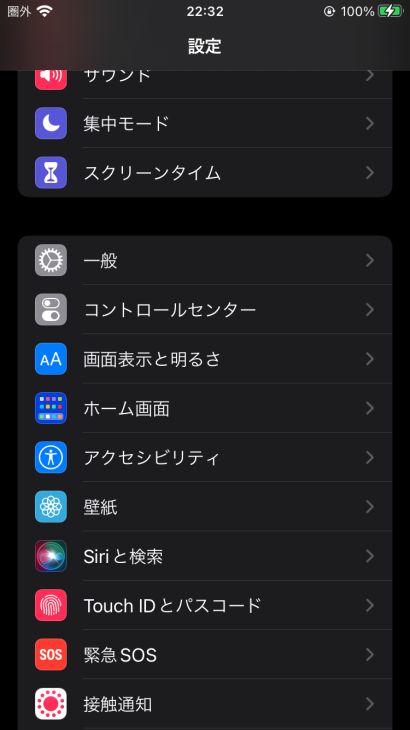
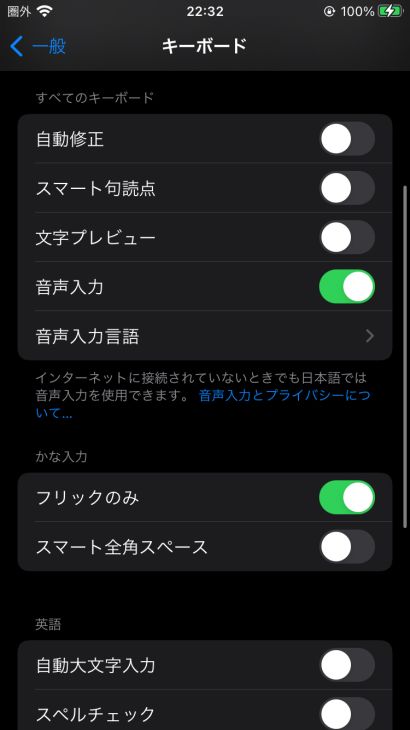
2. In «Tastiera» attivi «Dettatura»
Android
* In questa spiegazione si usa come esempio Android 12.
1. Apra l'app Impostazioni
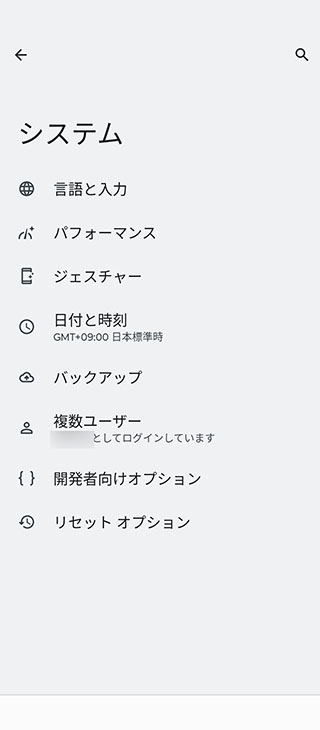
2. Apra «Lingua e immissione»
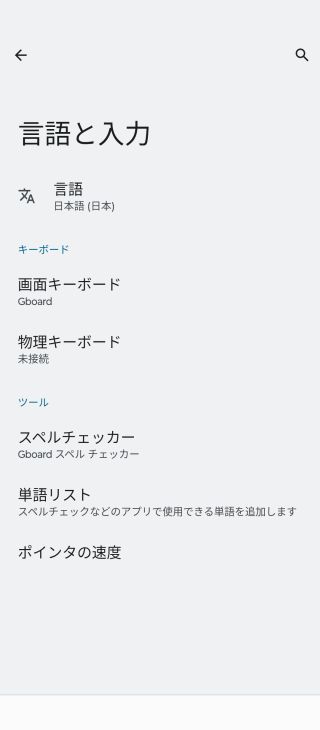
3. In «Tastiera sullo schermo» selezioni «Gboard»
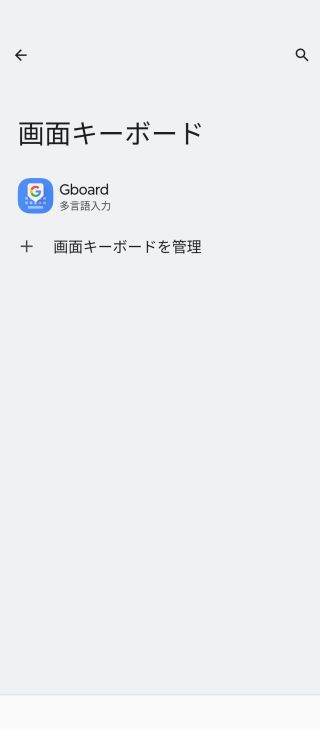
4. Nella schermata delle impostazioni di Gboard selezioni «Digitazione vocale»
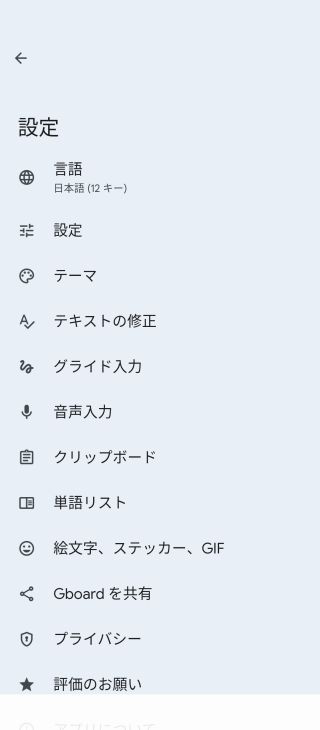
5. Attivi la digitazione vocale

Se non viene trascritto nulla riproducendo i dati audio
Se non viene trascritto nulla riproducendo i dati audio, le cause possibili sono le seguenti.
- Il missaggio stereo non è attivato.
- Il browser non è attivo.
La seconda causa, «il browser non è attivo», è la più frequente.
Google Documenti interrompe automaticamente la trascrizione se è attiva un'altra finestra, quindi faccia attenzione.
Quando trascrive,
riproduca i dati audio → faccia clic sul pulsante di avvio della trascrizione
Procedendo in quest'ordine è più difficile sbagliare, quindi le consigliamo di ricordarlo.
Se la precisione della trascrizione è bassa
Se Google Documenti riconosce la voce ma la precisione della trascrizione è bassa, le cause possibili sono le seguenti.
- Il volume è basso
- Ci sono rumori di fondo
- Si parla velocemente
Per la digitazione vocale in tempo reale, le consigliamo di avvicinare la bocca al microfono, parlare lentamente e chiaramente e usare, se possibile, un microfono esterno di buona qualità.
Se trascrive da una registrazione, usando un'app di editing come Audacity per eliminare i rumori e regolare volume e velocità, la precisione della trascrizione aumenta.
Se, nonostante queste misure, la trascrizione non riesce o si interrompe a metà, con i servizi consigliati presentati in questo articolo può trascrivere in modo fluido.
Gli svantaggi della trascrizione con Google Documenti

Come abbiamo visto, con un po' di ingegno Google Documenti può essere usato per trascrivere l'audio.
Tuttavia non è un servizio nato per la trascrizione, quindi ha anche degli svantaggi.
Ecco gli svantaggi della trascrizione con Google Documenti.
1. La configurazione è complessa
Come abbiamo visto, per trascrivere file audio come gli MP3 con Google Documenti è necessaria una configurazione molto complessa.
Se non si ha dimestichezza con i PC, la sola configurazione può richiedere ore….
Per iniziare a trascrivere in modo fluido, un servizio specializzato come «Mr. Transcription» è più comodo.
2. Bisogna lasciare aperto Google Documenti
Per trascrivere con Google Documenti, bisogna lasciare aperto Google Documenti per tutta la durata del lavoro.
Se il PC riproduce suoni diversi dal file audio da trascrivere, anche questi vengono trascritti, quindi non si possono usare altri software.
3. Si interrompe dopo un certo tempo
La funzione di riconoscimento vocale di Google Documenti si interrompe automaticamente dopo circa 5-10 minuti.
Per trascrivere un file audio lungo bisogna riattivare la funzione a ogni interruzione, il che è molto scomodo.
4. Non si può usare da smartphone
Nella versione per smartphone di Google Documenti non è possibile eseguire le impostazioni spiegate in questo articolo, quindi non si possono trascrivere file audio.
Con un servizio specializzato come «Mr. Transcription», invece, può usarlo in qualsiasi ambiente: PC, smartphone e tablet!
4 servizi di trascrizione consigliati oltre a Google Documenti
Per finire, presentiamo servizi che trascrivono in modo fluido anche nelle situazioni in cui Google Documenti fa fatica!
Consigliamo i servizi di trascrizione con IA.
Anche i file audio e video in cui Google Documenti è in difficoltà si possono trascrivere in modo semplice e fluido.
1. Mr. Transcription
Se cerca un servizio di trascrizione diverso da Google Documenti, le consigliamo questo.
«Mr. Transcription» è un servizio di trascrizione che usa l'IA più recente: basta caricare file audio, video, immagini o PDF per trascriverli facilmente.
Per trascrivere con Google Documenti un audio già registrato servono le procedure complesse descritte in questo articolo, ma con «Mr. Transcription» tutta questa fatica non serve affatto.
Grazie a un'IA recente e ad alte prestazioni, anche un file audio lungo può essere trascritto in appena 1 minuto circa.
E «Mr. Transcription» è gratuito!
Può trascrivere file fino a 3 minuti senza registrazione né accesso: perché non provare prima «Mr. Transcription»?
2. Speechy Lite
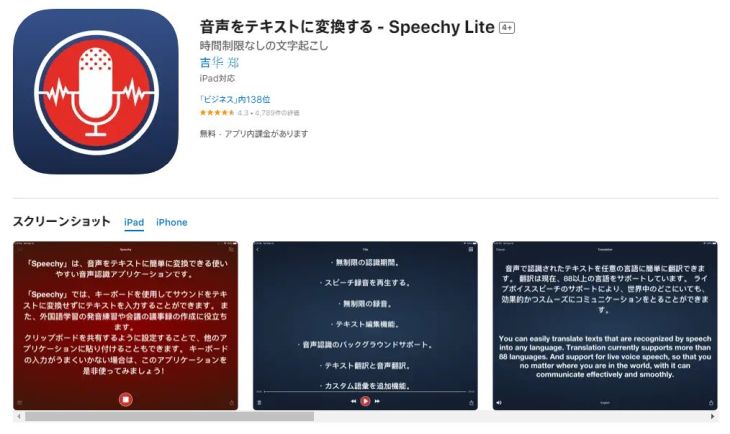
Speechy Lite è un'app ideale per trascrivere facilmente su iPhone.
Il testo trascritto e le registrazioni si condividono facilmente con altre app.
3. Speechnotes
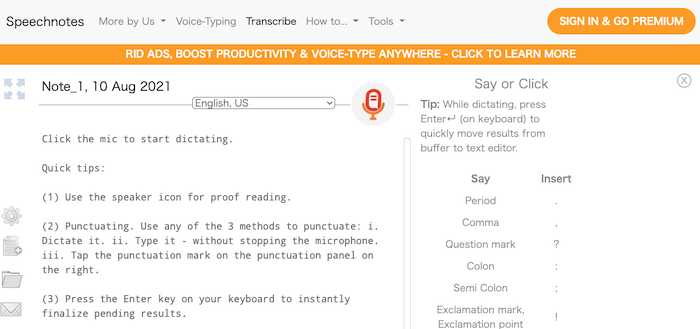
Speechy Lite, presentata sopra, esiste solo per iPhone, quindi agli utenti Android consigliamo questa app.
I simboli sono supportati sia con i comandi vocali sia con le scorciatoie da tastiera.
4. Otter

Questo è il servizio che consigliamo se desidera una trascrizione molto precisa in inglese.
È un servizio di trascrizione con IA che supporta inglese, francese, spagnolo, giapponese e altre lingue e che distingue con precisione chi parla anche nelle conversazioni tra più persone, quindi è ideale anche come strumento per i verbali delle riunioni.
Come trascrivere con Google Documenti: riepilogo
In questo articolo abbiamo spiegato la funzione di trascrizione di Google Documenti.
Google Documenti viene spesso considerato un'alternativa a Microsoft Word, ma in realtà offre anche molte funzioni più comode di quelle di Word.
Prenda spunto da questo articolo e provi a sfruttare le sue numerose funzioni.
Inoltre, anche i servizi dedicati alla trascrizione sono facili da usare, quindi le consigliamo di impiegarli insieme a Google Documenti!
■ Servizio di trascrizione AI "Mr. Transscription"
"Mr. Transcription" è uno strumento di trascrizione online che può essere utilizzato a partire da zero costi iniziali e 1.000 yen al mese (*versione gratuita disponibile).
- Supporta più di 20 formati di file come audio, video e immagini
- Utilizzabile sia da PC che da smartphone
- Supporta termini tecnici come assistenza medica, IT e assistenza a lungo termine
- Supporta la creazione di file di sottotitoli e la separazione degli oratori
- Supporta la trascrizione in circa 100 lingue tra cui inglese, cinese, giapponese, coreano, tedesco, francese, italiano, ecc.
Per utilizzarlo basta caricare il file audio dal sito. Il testo della trascrizione è disponibile da secondi a decine di minuti.
Puoi usarlo gratuitamente se lo trascrivi per un massimo di 10 minuti, quindi provalo una volta.

È "Mr. Trascrizione" che può facilmente trascrivere da audio, video e immagini.
La trascrizione ti consente di trascrivere gratuitamente fino a 10 minuti.
Puoi copiare, scaricare, cercare, eliminare, ecc. il testo trascritto.
Puoi anche creare file di sottotitoli, ideali per la trascrizione di video di interviste.
HP: mojiokoshi3.com
Email: mojiokoshi3.com@gmail.com
Email: mojiokoshi3.com@gmail.com
Articolo correlato
Trascrizione per audio/video/trascrizione di immagini. È un servizio di trascrizione che chiunque può utilizzare gratuitamente senza installazione.
- Che cos'è il signor Trascrizione?
- Trascrizione di immagini, suoni e video con Mr. Transcription
- Registrazione gratuita
- Piano tariffario
- Manuale
- Prova gli altri nostri servizi gratuiti






