文字起こしさんで見積書・請求書を簡単に発行する方法!銀行振込に対応
Mr. Transcription: 5 Migliori Strumenti per Mac (Audio, Video, Immagini)
13 Ottobre 2026

Trovare un'app di trascrizione per Mac è difficile...
Con la crescente facilità d'uso degli strumenti di registrazione, è aumentata anche l'opportunità di salvare riunioni di lavoro e contenuti di conferenze come file audio e di trascriverli (creando verbali).
Tuttavia, i software di trascrizione più noti per computer sono quasi tutti esclusivamente per Windows.
Chi lavora con MacBook o iMac potrebbe avere difficoltà a trovare il software giusto, non è vero?

Non riesco a trovare uno strumento di trascrizione compatibile con Mac!
Per questo motivo, abbiamo raccolto 5 strumenti e software di trascrizione perfetti per MacBook e iMac!
Leggendo questo articolo, potrai trascrivere facilmente con il tuo MacBook o iMac attuale, senza dover procurarti un PC Windows.
Continua a leggere fino alla fine!
3 Metodi per Trascrivere su Mac
Innanzitutto, spiegheremo i 3 metodi per trascrivere su MacBook e iMac!
I modi principali per trascrivere utilizzando strumenti e software sono i seguenti tre:
- Trascrizione manuale utilizzando software di trascrizione audio
- Trascrizione automatica con strumenti di trascrizione basati su browser
- Trascrizione automatica con app di trascrizione installabili
Vediamoli in ordine.
1. Trascrizione manuale utilizzando software di trascrizione audio
La trascrizione con software di trascrizione audio è un metodo tradizionale.
Si ascolta il file audio registrato e si digita manualmente sulla tastiera.
In passato, questo era l'unico metodo disponibile, quindi esistono molti software e app specifici per la trascrizione, come i lettori audio dedicati.
Il problema principale è che richiede tempo e fatica.
Anche con la massima fluidità, la trascrizione di un'ora di audio richiede almeno 3-4 ore.
Se devi trascrivere, gli "strumenti di trascrizione" e le "app di trascrizione" che presenteremo di seguito sono più facili e convenienti!
2. Trascrizione automatica con strumenti di trascrizione utilizzabili nel browser
Ecco il nostro consiglio!
Si tratta di trascrivere utilizzando i più recenti strumenti di trascrizione basati sull'intelligenza artificiale.
Questo metodo consiste nell'aprire il sito web dello strumento di trascrizione nel browser che stai utilizzando per visualizzare questa pagina e da lì effettuare la trascrizione.
Ad esempio, nel caso di Mr. Transcription, basta caricare il file dalla pagina principale per avviare la trascrizione.

Il resto lo fa l'IA, è sufficiente.
Non solo è semplice da usare, ma richiede anche poco sforzo.
Può essere utilizzato ovunque, quindi è possibile trascrivere anche dal MacBook quando si è fuori!
![Guida all'uso di Mr. Transcription [dalla registrazione al completamento della trascrizione]](https://storage.googleapis.com/mojiokoshi3/post/image/%E6%96%87%E5%AD%97%E8%B5%B7%E3%81%93%E3%81%97%E3%81%95%E3%82%93_%E4%BD%BF%E3%81%84%E6%96%B9.png)
Guida all'uso di Mr. Transcription [dalla registrazione al completamento della trascrizione]
Spiegazione dettagliata su come usare Mr. Transcription, dalla registrazione al caricamento e alla verifica dei risultati, con immagini. Abbiamo anche riassunto le funzioni utili come i piani tariffari, il riassunto AI e l'output dei sottotitoli.
Esistono diversi tipi di strumenti di trascrizione AI basati su app web
Inoltre, esistono vari tipi di strumenti di trascrizione automatica basati su app web, tra cui:
- Quelli che trascrivono non solo audio, ma anche video, immagini e PDF
- Quelli che convertono file audio registrati (come mp3) in testo
- Quelli che convertono l'audio in tempo reale in testo
- Quelli che supportano il riconoscimento vocale in inglese e cinese e possono anche tradurre
- Quelli che possono essere integrati con strumenti di web conference come Zoom e Microsoft Teams
Con lo sviluppo dell'IA, sono nati strumenti come Mr. Transcription, che possono trascrivere con alta precisione e molto più velocemente rispetto alla trascrizione manuale.
Se hai dubbi sulla trascrizione, prova gratuitamente la trascrizione AI!
3. Trascrizione automatica con app di trascrizione installabili
Infine, c'è anche il metodo di installare un'app (software) su MacBook o iMac per la trascrizione.
Sebbene i tipi installabili e le app web possano sembrare simili,
- Tipo installabile: può essere utilizzato anche offline (con eccezioni)
- Tipo app web: può essere utilizzato su più dispositivi
Ognuno ha caratteristiche diverse, quindi scegli quello più adatto al tuo ambiente di lavoro.
Tuttavia, i software di trascrizione installabili non sono compatibili con Mac, quindi è necessario un trucco: utilizzare un'app di virtualizzazione (lo spiegheremo più avanti).
Lo strumento di trascrizione AI basato su app web è consigliato
Abbiamo presentato tre metodi, ma se sei indeciso, ti consigliamo di utilizzare uno "strumento di trascrizione basato su app web"!
L'ultima IA eseguirà la trascrizione in modo rapido e di alta qualità.
I 5 migliori strumenti di trascrizione compatibili con Mac
Successivamente, esamineremo in dettaglio quali strumenti sono disponibili per la trascrizione su MacBook e iMac!
1. Mr. Transcription
Il primo strumento che vi consigliamo è Mr. Transcription, un tool di trascrizione basato sull'intelligenza artificiale!
Mr. Transcription è uno strumento di trascrizione basato su applicazione web.
La sua caratteristica principale è la sua estrema facilità d'uso.
Basta aprire questo link nel browser web, caricare il file, e lasciare che l'IA ad alte prestazioni faccia tutto il resto!

Inoltre, supporta più di 20 formati di file.
Basta caricare direttamente i file audio/video salvati sul tuo smartphone, senza alcuna complicazione.
Puoi anche estrarre testo (OCR) da file immagine e dati PDF.
La trascrizione di immagini può essere provata gratuitamente tramite lo strumento di trascrizione immagini, e la trascrizione di PDF tramite lo strumento di trascrizione PDF.
![Le 7 migliori app OCR per trascrivere testo da immagini, PDF e foto (anche gratuite) [Edizione 2026]](https://storage.googleapis.com/mojiokoshi3/post/image/best-mojiokoshi3-for-image-to-text_tmb_20060303.webp)
Le 7 migliori app OCR per trascrivere testo da immagini, PDF e foto (anche gratuite) [Edizione 2026]
Confronto delle 7 migliori app OCR per trascrivere testo da immagini, PDF e foto, considerando opzioni gratuite, precisione e supporto per la scrittura a mano. Spiegazione dei passaggi e dell'utilizzo per estrarre testo da foto dello smartphone, documenti scannerizzati e screenshot.
A differenza dei software che richiedono installazione, può essere utilizzato ovunque, rendendolo utile anche per la trascrizione quando si è fuori con il MacBook.
Non solo su Mac, ma può essere utilizzato anche su iPhone e iPad.
Mr. Transcription non richiede registrazione o login per utilizzi inferiori a 3 minuti.
Con una registrazione gratuita, è possibile trascrivere audio/video fino a 10 minuti e immagini (10 pezzi)!
Inoltre, sarà possibile salvare e cercare la cronologia delle trascrizioni.
Mr. Transcription è un servizio di trascrizione AI consigliato, con prestazioni versatili.
Per maggiori dettagli, consulta qui!
2. Express Scribe
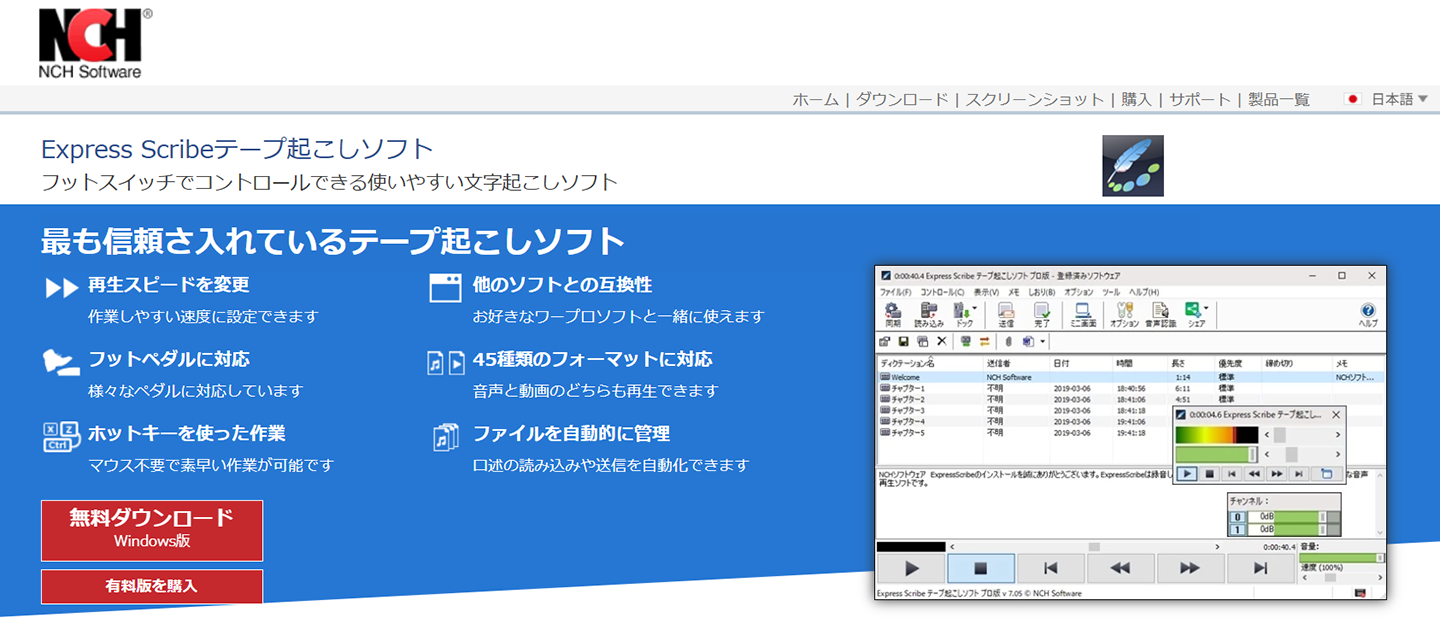
Express Scribe è un software installabile che ottimizza il processo di trascrizione manuale, disponibile sia per Windows che per Mac.
Offre controlli audio tramite tasti di scelta rapida o pedale e la modifica della velocità di riproduzione, oltre al supporto per l'invio e la ricezione automatica di file.
Per uso personale è disponibile una versione gratuita (con limitazioni sui tipi di file supportati), rendendolo consigliabile anche per i principianti della trascrizione.
È un'opzione conveniente se stai cercando un software installabile per la trascrizione.
3. Speechnotes
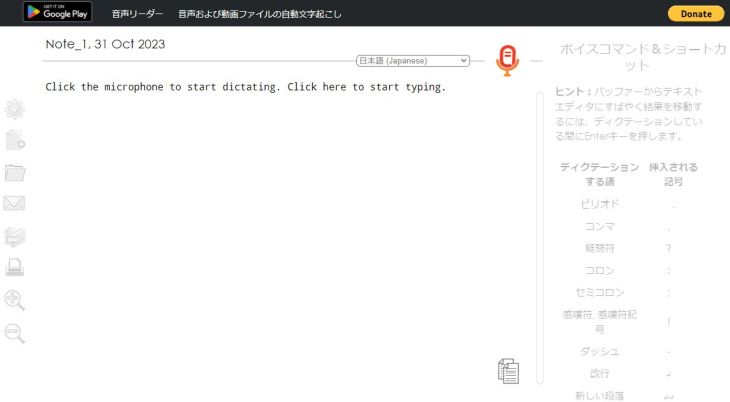
Questo strumento web è perfetto per una trascrizione in tempo reale facile e veloce.
Mentre l'input vocale di Google Documenti ha lo svantaggio di interrompere la trascrizione se si svolgono altre attività, la caratteristica principale di Speechnotes è la sua capacità di funzionare in background.
Esiste anche un'app per Android.
Supporta anche la conversione di file audio in testo, sebbene sia un servizio a pagamento.
4. Sloos
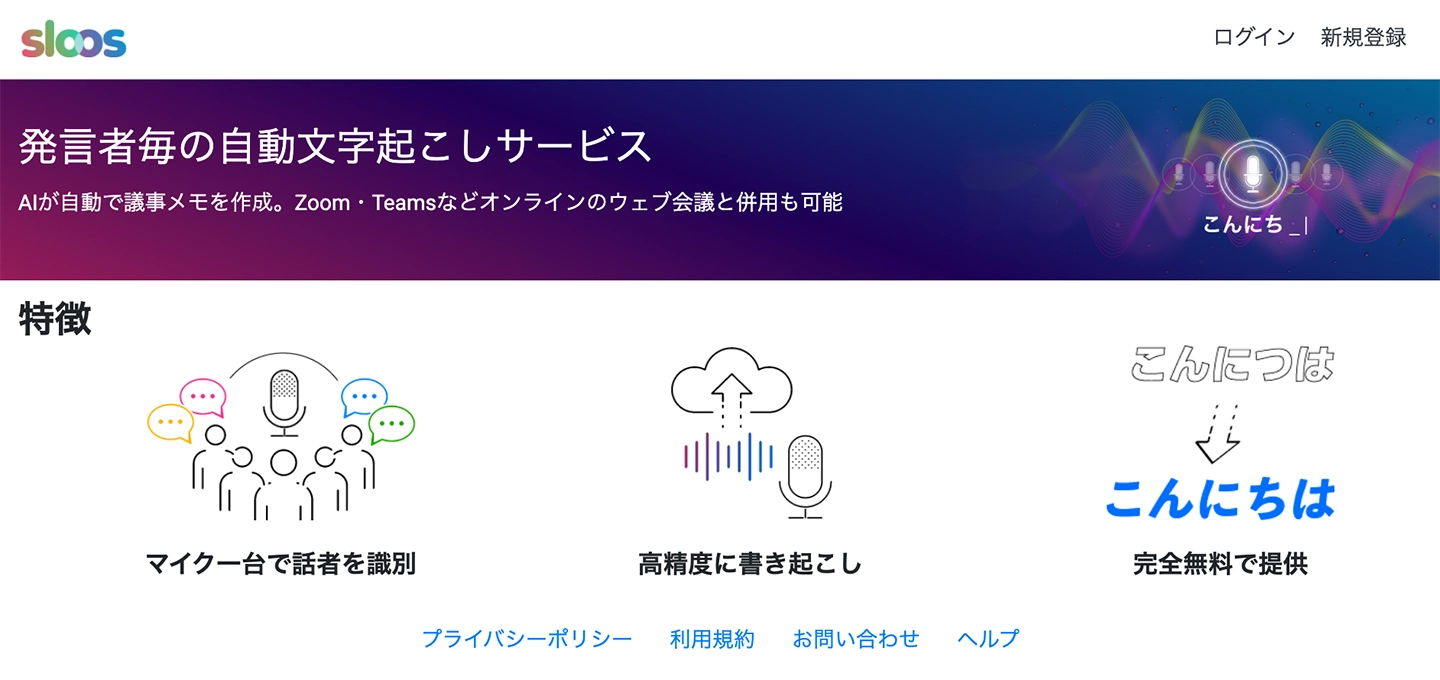
Se desideri redigere facilmente i verbali delle riunioni, lo strumento web Sloos è un'ottima scelta.
È in grado di identificare i relatori con un solo microfono, permettendo la trascrizione anche in ambienti con più voci, semplicemente posizionando un Mac.
È compatibile con popolari strumenti di web conference come Zoom e Microsoft Teams, rendendolo ideale per le moderne riunioni online.
Il costo del piano individuale è di 800 yen al mese, con una prova gratuita di massimo 30 giorni.
Se non hai mai utilizzato strumenti di questo tipo, perché non iniziare da qui?
5. Notta

Questa app web è consigliata a chi desidera trascrivere lingue straniere o tradurre in giapponese.
Similmente a Mr. Transcription, supporta un gran numero di lingue, con trascrizione in 104 lingue, inclusi giapponese e inglese, e traduzione in 42 lingue.
Oltre alla versione web utilizzabile tramite browser, è disponibile anche un'app per smartphone. Le sue funzionalità sono complete, quindi installarla potrebbe risolvere molte delle tue esigenze per vari scopi.
![Come usare, funzioni e costi dello strumento di trascrizione Notta [anche gratuito]](https://storage.googleapis.com/mojiokoshi3/post/image/notta-mojiokoshi_tmb_20260315.webp)
Come usare, funzioni e costi dello strumento di trascrizione Notta [anche gratuito]
Spiegazione delle funzioni, dell'uso e dei piani tariffari di Notta (ノッタ) con le ultime informazioni del 2026. Vengono anche presentate le limitazioni del piano gratuito, i metodi per creare verbali e un confronto con siti di trascrizione gratuiti che non richiedono registrazione.
Come trascrivere con le funzioni standard di Mac
Come consiglio utile, ti mostreremo anche come trascrivere utilizzando le funzioni standard integrate nel tuo MacBook o iMac.
Utilizzare l'input vocale in tempo reale standard di Mac
Innanzitutto, ecco come utilizzare la funzione di input vocale standard integrata nel tuo MacBook o iMac.
Sapevi che i Mac hanno una funzione di input vocale integrata?
Preferenze di Sistema → Tastiera → Dettatura
Accedi a quanto sopra e imposta quanto segue:
- Dettatura: ON
- Usa dettatura avanzata: ON
- Lingua: Aggiungi lingua (America/Regno Unito) *1
- Scorciatoia: Imposta il tasto di richiamo (il valore predefinito è il tasto Fn due volte)
*1: Se hai solo il giapponese, è difficile digitare l'alfabeto, quindi si consiglia di aggiungere anche l'inglese.
Basta digitare il tasto di scelta rapida impostato e apparirà un'icona del microfono nel campo di input dell'app corrispondente (è anche possibile impostare l'input di punteggiatura, simboli, interruzioni di riga e paragrafi tramite voce).
Ci sono molte app compatibili, e funziona bene con le app di Office, le app per le note e vari browser, quindi provalo.
Dettare messaggi e documenti sul Mac - Supporto Apple
La trascrizione di file audio è più comoda con gli strumenti di trascrizione AI
Tuttavia, ovviamente, questo metodo può solo riconoscere l'audio in tempo reale.
Il riconoscimento vocale AI di Mac stesso è di alta qualità, come si può vedere dalle prestazioni di Siri, ma per scopi di trascrizione è meno conveniente rispetto ai servizi di trascrizione AI basati su browser.
Se hai già un file audio registrato, si consiglia di utilizzare uno strumento di trascrizione AI come Mr. Transcription!
Come trascrivere audio e video con Google Documenti

Un altro metodo è aprire Google Documenti dal browser del Mac e trascrivere.
Il noto strumento "Google Documenti" include anche una funzione per l'input vocale in tempo reale e la trascrizione di audio o video riprodotti in background.
Tuttavia, a differenza di Windows, i Mac non dispongono di una funzione mixer audio integrata. Per utilizzare questa funzionalità, è necessario configurare separatamente due elementi: un "dispositivo audio virtuale" e un "app di mixaggio audio".
I passaggi sono i seguenti 3:
- Installare Soundflower (dispositivo audio virtuale)
- Installare LadioCast (app di mixaggio audio)
- Configurazione Preferenze di Sistema / LadioCast
Ci sono due voci per le impostazioni audio nelle Preferenze di Sistema:
- Uscita: Soundflower (64ch)
- Ingresso: Soundflower (64ch)
Le impostazioni di LadioCast sono le seguenti tre:
- Ingresso: Soundflower (64ch) → Abilita "Main" e "Aux 1"
- Uscita Main: Soundflower (2ch)
- Uscita Aux 1: Uscita integrata
Successivamente, riproduci il file audio che desideri trascrivere e avvia lo strumento di input vocale in Google Documenti, e il testo verrà automaticamente inserito nell'editor.
Questo metodo è per utenti esperti, poiché richiede l'installazione di software e configurazioni complesse.

【Gratis】4 Metodi Semplici per Trascrivere con Google Documenti
Per coloro che desiderano padroneggiare la funzione di input vocale di Google Documenti, spieghiamo in dettaglio come effettuare trascrizioni in tempo reale, convertire dati audio in testo, creare verbali di riunioni online ed estrarre testo da immagini e PDF.
Gli strumenti di trascrizione AI sono comunque convenienti
Come visto, è possibile effettuare la trascrizione anche con gli strumenti standard di Mac o con il familiare Google Docs.
Tuttavia, sono necessarie impostazioni complicate.
Invece, con strumenti e software creati appositamente per la trascrizione AI, non ci sono dubbi su come iniziare a usarli.
Gli strumenti standard di Mac e Google Docs sono gratuiti, ma anche gli strumenti di trascrizione AI possono essere provati gratuitamente.
Per una trascrizione fluida su MacBook o iMac, è consigliabile provare uno strumento di trascrizione AI facile e conveniente!
Consigli per una trascrizione fluida su Mac
Infine, ecco alcuni consigli per una trascrizione più fluida su MacBook e iMac.
1. Scegli un servizio di trascrizione che supporti i file M4A e MOV
Quando scegli un servizio di trascrizione, è importante verificare se supporta i formati di file comunemente usati sui prodotti Apple come MacBook, iMac e iPhone.
Scegliendo un servizio che consente di caricare direttamente i file audio in formato "M4A" e i file video in formato "MOV", potrai trascrivere immediatamente senza dover convertire i file, rendendo il processo molto più fluido.
Ad esempio, Mr. Transcription supporta i formati M4A e MOV, rendendolo perfetto per la trascrizione su MacBook e iMac!

File supportati e dimensioni dei file supportate da Mr. Transcription. Come convertire file non supportati in file supportati
Informazioni sui file supportati da Mr. Transcription e su come gestire i file non supportati.
2. Presta attenzione alla qualità del suono della registrazione
Il microfono integrato del MacBook è di altissima qualità rispetto ai microfoni dei PC Windows.
Tuttavia, se è lontano da chi parla o ci sono molti rumori di fondo, le sue prestazioni non avranno senso.
Quando registri con il MacBook, ti consigliamo di posizionarlo in un punto in cui tutte le voci siano ben udibili, o se non funziona, di collegare un microfono esterno al MacBook.

【Trascrizione AI】6 punti per una registrazione ad alta precisione per la trascrizione
Per ottenere una trascrizione AI di alta precisione, alcune tecniche sono importanti durante la registrazione. Questo articolo presenta i punti chiave per una registrazione ottimale quando si trascrive con l'AI. Microfono di alta qualità Il microfono è nella posizione corretta Creare un ambiente di registrazione silenzioso Rendere chiara la pronuncia dell'oratore Una persona...
3. Per la regolazione audio, GarageBand è consigliato
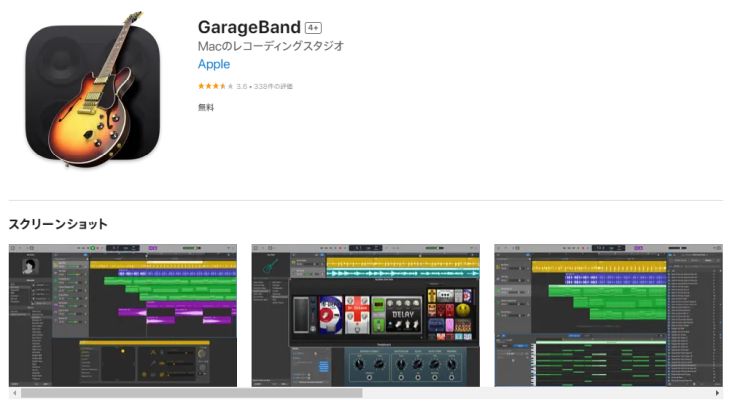
La trascrizione AI è molto performante, quindi anche caricando l'audio registrato così com'è, si può ottenere una trascrizione di alta qualità. Tuttavia, a volte si desidera modificare i file audio in anticipo.
In questi casi, si consiglia di utilizzare GarageBand, un'applicazione ufficiale Apple disponibile per MacBook e iMac.
Pur essendo un'app gratuita, consente modifiche come tagliare, incollare ed elaborare l'audio, al pari di app a pagamento.
Se non ce l'hai, perché non la installi subito sul tuo MacBook o iMac?
Conclusione
Questa volta, abbiamo parlato degli strumenti e software di trascrizione compatibili con Mac.
Infine, riassumiamo ancora una volta le app, i servizi e i software presentati nell'articolo.
- Mr. Transcription (supporta audio, video, immagini, PDF, altamente funzionale)
- Express Scribe (trascrizione manuale)
- Speechnotes (in tempo reale)
- Sloos (verbali di riunione)
- Notta (supporto multilingue e traduzione)
Rispetto a Windows, le app disponibili per Mac (indipendentemente dal genere) tendono ad essere meno numerose, ma cercando attentamente si possono trovare molti strumenti utili anche per Mac.
Anche chi pensa "Voglio provare la trascrizione su Mac d'ora in poi!" non abbia timore e provi!
Abbiamo anche spiegato come trascrivere su PC Windows e iPhone in questi articoli.
■ Servizio di trascrizione AI "Mr. Transscription"
"Mr. Transcription" è uno strumento di trascrizione online che può essere utilizzato a partire da zero costi iniziali e 1.000 yen al mese (*versione gratuita disponibile).
- Supporta più di 20 formati di file come audio, video e immagini
- Utilizzabile sia da PC che da smartphone
- Supporta termini tecnici come assistenza medica, IT e assistenza a lungo termine
- Supporta la creazione di file di sottotitoli e la separazione degli oratori
- Supporta la trascrizione in circa 100 lingue tra cui inglese, cinese, giapponese, coreano, tedesco, francese, italiano, ecc.
Per utilizzarlo basta caricare il file audio dal sito. Il testo della trascrizione è disponibile da secondi a decine di minuti.
Puoi usarlo gratuitamente se lo trascrivi per un massimo di 10 minuti, quindi provalo una volta.

È "Mr. Trascrizione" che può facilmente trascrivere da audio, video e immagini.
La trascrizione ti consente di trascrivere gratuitamente fino a 10 minuti.
Puoi copiare, scaricare, cercare, eliminare, ecc. il testo trascritto.
Puoi anche creare file di sottotitoli, ideali per la trascrizione di video di interviste.
HP: mojiokoshi3.com
Email: mojiokoshi3.com@gmail.com
Email: mojiokoshi3.com@gmail.com
Articolo correlato
Trascrizione per audio/video/trascrizione di immagini. È un servizio di trascrizione che chiunque può utilizzare gratuitamente senza installazione.
- Che cos'è il signor Trascrizione?
- Trascrizione di immagini, suoni e video con Mr. Transcription
- Registrazione gratuita
- Piano tariffario
- Manuale
- Prova gli altri nostri servizi gratuiti






