



AI Audio Transcription: Meet Mojioffice-san
文字起こしさんでエラーが発生し、文字起こしができない時の対処法。
2025年6月27日

こんにちは、文字起こしさんをいつもご利用いただきありがとうございます。
文字起こしさんで文字起こしできるはずのファイル(対応ファイル)なのに、文字起こしができなかった

そんなときの原因や対応方法について解説します。
※対応ファイル以外の音声や動画、画像は文字起こし・アップロードできません。こちらの記事もご覧ください!
文字起こしさん使って文字起こしをしていると、対応ファイルのはずなのに時々エラーが発生し、文字起こしができないことがあります。
【主な原因は】
- タイミングや何らかの理由で文字起こしが”処理中”のまま進まなくなった
- 文字起こし可能上限に達しってしまった
- アップロードがうまくいかなかった
- ネットワーク環境やブラウザの影響でエラーが発生した
- ファイル名に絵文字が入っている
- ファイル名が長すぎる
- ファイルの中に声が収録されていない(ノイズが続く時間がある、無音である)
などです。
これらの問題でうまく文字起こしできないとき、とても簡単に解決することができます。
それぞれの解決方法を紹介していきます。
文字起こしはできるけれど、
- うまく文字起こしができない
- ”ああああ”など不明な文字の繰り返しの文字起こしになった
- 歯抜けのような文字起こしになってしまう
という場合はこちらの記事もご覧ください。
原因1. タイミングなどの何らかの理由で文字起こしが”処理中”のまま進まなくなった
ファイルをアップロードし文字起こしをしていると、何らかの理由で文字起こしのリクエスト通信が滞ってしまい、文字起こしが「処理中」のまま進まなくなってしまうことがあります。
処理中のまま止まってしまっている場合、文字起こし可能時間は消費しません。
画像ファイルは発生しづらく、長い時間の音声ファイルで発生しやすいエラーです。
アップロードしたファイルの2倍以上の時間が経過しても「処理中」が続く場合、「文字起こしをもう一度試す」をお試しください。
文字起こしが「処理中」で止まってしまった場合
たとえば、
- 文字起こし可能時間 残り4時間
- 1時間の音声ファイルをアップロードして文字起こしを開始
ご利用いただいているアカウントがこのような状態で、音声ファイルの2倍の時間(この場合2時間)が経過しても、文字起こしができていない場合はエラーです。
対処法1:再試行・文字起こしをもう一度試す

音声ファイルの長さの2倍の時間が経過しても文字起こしできない場合は再試行できます。
履歴を開くと、「再試行」というボタンが表示されます。

もしくは、対象ファイルの「編集」をクリックすると「文字起こしをもう一度試す」ボタンが表示されます。
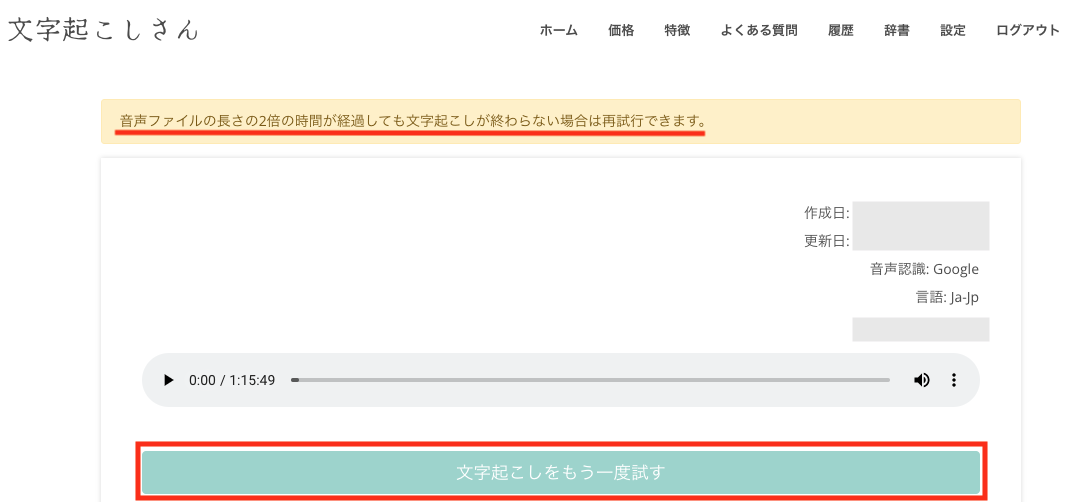
どちらかをクリックし、文字起こしを試してください。
アップロードせず、また、余計な文字起こし時間を再度消費することなく、文字起こしリクエストを投げることができます。
対処法2:削除する
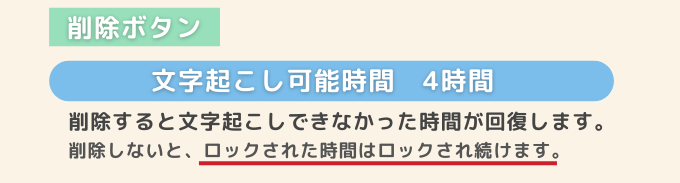
エラーになったファイルを削除すると、ロックされていた「処理中」の時間が開放されます。
※更新日をまたいで削除をしても、ロックされていた時間が差し戻されません。更新日をまたいでの作業はお控えください。
エラーになった場合、
- 再試行する
- それでもダメなら削除
をお願いします。
再試行と削除の注意点
文字起こしできる声が含まれていないファイル(人の声が含まれていない、雑音で聞き取れないファイルなど)は、
もう一度文字起こしボタンを押すと、文字起こし時間を消費してしまいます。
また、削除しても文字起こし時間は回復しません。
人が聞き取れない音声はアップロードしないようにご注意ください。
【文字起こしできない音声】
- 歌の歌詞など音楽が入ったもの
- ノイズが激しく音声がかき消されているもの
- 音声がないもの
- 人間が聞いて声が聞こえづらいもの
このような音声は、何度文字起こしをしようとしても、AIが文字起こしすることができません。
原因2. 文字起こし可能上限に達しってしまった
文字起こしさんではそれぞれのプランによって文字起こしできる上限が決まっています。
上限に達してしまうと、その月の文字起こしはできなくなってしまいます。
- 非会員の場合、無料会員登録をする
- 無料会員の場合、有料プランを契約する
- 有料会員の場合、一度プランを解約し、再度好みのプランを契約して文字起こしできる容量を増やす
ことで解決することができます。
文字起こし可能な「分数」や「画像枚数」は毎月配布されます。
更新は30日ごとに行われます。
それぞれのプランの詳細は下記のとおりです。
- 非会員:無料
1分の音声/月
3枚の画像/月 - 無料会員:無料
10分の音声/毎日
10枚の画像/毎日 - ベーシック:1000円/月
24時間の音声/月
500枚の画像/月 - バリュー:2000円/月
60時間の音声/月
1200枚の画像/月 - プレミアム:3000円/月
120時間の音声/月
3000枚の画像/月
原因3. アップロードがうまくいかなかった
アップロードがうまくいかなかったときの特徴は、何度もバーが右に行っては、また最初に戻るという状態になることです。
通常、アップロードが完了すると、バーの表示はなくなり
- 「文字起こしした内容」
もしくは
- 「10分以上のファイルのため、文字起こし完了後メールで通知します」
が表示されます。
何度もバーが右に行っては、また最初に戻る時の原因と対処法を解説します。
ファイルサイズや形式が対応していない、タイミングの問題や、ネット回線が遅すぎるなどの原因で、文字起こしさんに音声ファイルや画像ファイルをアップロードすることができず、エラーになってしまう場合があります。
また、動画ファイルの場合、文字起こしさんシステム内部で一度音声ファイル化したうえで文字起こし処理が行われますが、その処理がうまくいかずエラーになってしまう場合もあります。
1. ファイルサイズ・ファイル形式に誤りがあった
最もよくあるエラー原因です。
- 【画像ファイル】
対応ファイル形式 .jpg .jpeg .png .webp
※文字が横向きや下向きの場合、文字起こしができないので方向を正してください。 - 【音声ファイル】
音声時間90分以内
対応ファイル形式 .mp3 .wav .wma .mp4 .aifc .flac .aac .aiff .aifc - 【動画ファイル】
音声時間90分以内
対応ファイル形式 .mp4 .mov .avi /flv .mkv .webm .wmv .3gp
ファイルサイズ:1GBまで
この記載を見落としている方が多いです。自身がアップロードしようとしたファイルを再度ご確認ください。
2. タイミングの問題でアップロードに失敗している
アップロードをしたタイミングの問題でアップロードがうまくいかず、タイムアウトして文字起こしが一向に始まらないことがあります。
インターネットのアップロード速度が80Mbpsの環境下で、10分以上経過してもアップロードがうまくいかなかった場合、再度アップロードを試してください。
再度アップロードをする時は
- 文字起こしさんのページをリロード(更新)
してページを読み込み直してからお試しください。
3. ネット回線が遅すぎる
- 画像ファイルサイズが大きい
- 音声ファイルの時間数が数時間単位である
という場合、ネット回線が遅すぎるとエラーになります。
ファイルサイズが小さくても、ネット回線が遅すぎるためアップロードが途中でタイムアウトやキャンセルになってエラーになることもあります。
光回線などの高速なインターネット回線、Wifiの場合は電波がよい状態で利用するなど、対策を行ってください。
再度アップロードをする時は
- 文字起こしさんのページをリロード(更新)
してページを読み込み直してからお試しください。
4. 動画ファイルの変換・アップロードがうまくいかなかった
動画ファイルの場合、文字起こしさんシステム内部で一度音声ファイル化しているのですが、その部分がうまくいかずエラーになってしまうこともあります。
動画ファイルの場合は外部サイトでMP3に変換してから文字起こしさんにアップロードすることで、エラーが解消されることが多いです。
エラーが出るときはMP3に変換してからアップロードしてみてください。
おすすめの”動画からMP3変換サイト”
原因4. ブラウザの影響でエラーが発生した
ブラウザの影響を受けてエラーが発生することもあります。
文字起こしさんの推奨ブラウザ
どうしても文字起こしができない時に試してほしいのがブラウザの確認です。
普段、文字起こしさんを使用する際に使っているブラウザの種類は何ですか?
文字起こしさんではGoogle Chromeを推奨ブラウザとしています。
エラーが発生して困っている際には
- ブラウザをChromeにする
(ただし今、Chromeをお使いの場合は別のブラウザでお試しください) - Chromeのシークレットウィンドウを使ってみる
を試してみてください。
シークレットウィンドウの立ち上げ方
シークレットウィンドウとは
Webサイトの閲覧履歴やフォームへの入力情報を保存せずにブラウジングすることができる。
シークレットウィンドウの使い方は
- ツールバーの”ファイル”をクリック
- シークレット ウィンドウを開くを選択
もしくは
- [Ctrl]+[Shift]+[N]キーで呼び出し
で立ち上げることができます。
一度お試しください。
原因5. ファイル名に絵文字が入っている
ファイル名に絵文字が入っている場合、アップロードができません。
絵文字などの特殊文字を含めないでください。
原因6. ファイル名が長すぎる
ファイル名が極端に長い場合、アップロードができません。
ファイル名は15文字以内を推奨します。
原因7. ファイルの中に声が収録されていない(ノイズ、無音、音楽が続く時間がある)
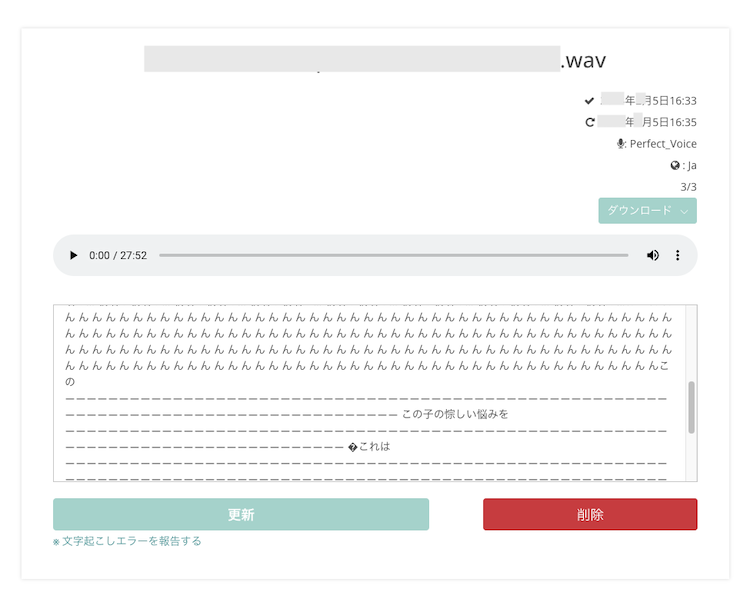
音声ファイルの中身を確認せずに、アップロードすると、
収録に失敗していて「録音に失敗して無音」「録音途中でマイクが切れていて途中がノイズしか聞こえず、音声が入っていない」ということがあります。
その他にも、「冒頭や途中で数分間音楽やノイズ、無音が続く」という状態になっていることも。
上の画像はノイズしか聞こえないようなファイルをアップロードし、文字起こしをした結果です。
文字起こしさんはAIで文字起こしをしています。AIはノイズや音楽部分であってもできる限り文字起こしをしようと努力します。
とくに冒頭に雑音や無音時間が1分以上あるファイルの場合この問題が発生しやすくなります。
「あああああああ」「んんんんんん」など、その他、同じフレーズを何度も繰り返して文字起こしされている、よくわからない文字起こし結果になった場合は、ファイルの中身を確認してください。
上記のようなファイルを文字起こしし、時間数を消費しても、時間数を返還することはできません。
失敗の原因になる部分はMP3 Cutterなど、音声ファイル編集ソフトを使ってカットをしてからアップロードすることでうまく文字起こしできます。
MP3の分割はオンラインサイトやインストール式のフリーソフトで簡単にできます。
オンラインサイトだと、MP3 Cutterが便利で使いやすいです。
AI文字起こしサービスが不得意な音声ファイル
- 音声が小さい、マイクが遠く聞き取りづらいもの
- ノイズが激しく音声がかき消されているもの
- 室内の反響音で音声がぼやけているもの
- 歌の歌詞など音楽が入ったもの
- 音声がないもの
- 方言がきついもの
- 人が聞いて声が聞こえづらいもの
AI文字起こしは文字起こしをする音声ファイルに得意・不得意があります。
実例や理由を知っておくことで「AI文字起こしを使って文字起こししやすい音声ファイル」を作ることができるので、ぜひ参考にしてください。
文字起こしさんへのエラー報告をお願いします!
文字起こしさんにエラー報告をすると、エラー原因究明につながります。
エラー報告をすることで、あなたのアカウントの無料枠をもっと増やすことができます。
※エラーを検証できるデータは日本語のみ対応しています。
文字起こしさんのエラーを報告し、承認されると
- 音声・動画の文字起こし:1時間分(有効期限:次回更新日まで)
または- 画像の文字起こし:100枚分(有効期限:次回更新日まで)
が報告したアカウントにチャージされます。
- 非会員の場合
エラーの原因を究明することができません。会員登録をお願いいたします。 - 会員の場合
エラーの原因を究明することができます。
エラー報告の方法は
すると、報告フォームが表示されます。
詳しいエラー報告の方法は下記記事を参考にしてください。
文字起こしさんの運営側では、エラーログという「エラーがこういう状況で発生しましたよ」という履歴を確認することができます。
エラーログもお客様からは見ることができません。
エラー原因を知りたいときはエラー報告から文字起こしさんカスタマーサポートにご連絡ください。
ただし、
- アップロードがうまくいかなかった
- 文字起こしできなかった
- 使えない
など、こちらで状況が詳しくわからない内容のものはエラーの確認ができません。
報告の際には必要項目を埋めて、すべての情報をお知らせいただくことでエラーの原因究明、解決が早くなります。
詳細な情報提供がない場合は再度返信メールで同じことをお伺いすることになります。
エラーの原因を究明することで、より一層文字起こしさんを快適にご利用いただけます。
文字起こしさんは、ご利用いただいているあなたのお役に立てることが何よりも嬉しいです。
ぜひ、この機会に文字起こしさんカスタマーサポートにご連絡ください。
全力でサポートさせていただきます。
これからも、あなたにとって一番の文字起こしソフト・サービスであれますように。
文字起こしさんをこれからもどうぞよろしくお願いいたします。
【関連記事】
■ AI文字起こしサービス『文字起こしさん』
『文字起こしさん』は初期費用ゼロ&月額1,000円から利用できる(※無料版あり)オンライン文字起こしツールです。
- 音声・動画・画像など20以上のファイル形式に対応
- パソコン・スマホどちらからも利用可能
- 医療・IT・介護などの専門用語にも対応
- 字幕ファイルの作成や、話者分離にも対応
- 英語、中国語、日本語、韓国語、ドイツ語、フランス語、イタリア語など約100言語の文字起こしに対応
利用方法はサイトから音声ファイルをアップロードするだけ。数秒〜数十分であっという間に文字起こしテキストが手に入ります。
10分までの文字起こしなら無料で利用できますので、まずは一度お試しください。

音声・動画・画像から文字起こしが簡単にできる「文字起こしさん」です。
文字起こしさんでは無料で5分までの文字起こしが可能です。
文字起こしした文章のコピー、ダウンロード、検索、削除などができます。
字幕ファイルの作成もできるのでインタビュー動画などの文字起こしにも最適です。
HP: mojiokoshi3.com
Email: mojiokoshi3.com@gmail.com
Email: mojiokoshi3.com@gmail.com
関連記事
音声・動画・画像の文字起こしなら文字起こしさん。インストール不要で誰でも無料で利用できる文字起こしサービスです。






