文字起こしAI、文字起こしさんのよくある質問(FAQ)
文字起こしにおすすめのツールとは?AIアプリ・文字起こしプレーヤーまとめ
2025年6月28日
文字起こしにはどんなツールを使ったらいいの?

音声や動画を文字起こししたい方のために、この記事ではさまざまな文字起こしツールについて紹介します。
一番のおすすめは音声や動画をアップロードするだけで自動で文字起こしを行ってくれるAI文字起こしツール。
画像やPDFファイルからの文字起こしもできるので、議事録やインタビュー、レポートの執筆など、さまざまな場面で簡単・スピーディに音声をテキストにすることができますよ。
そのほかにも、キーボードで打ち込んで文字起こしするためのアプリをはじめ、文字起こしを補助してくれるツールもあります。
この記事を参考に、文字起こしにかかる時間を大きく減らすことができるツールを使ってみませんか?
文字起こしにおすすめのツール
まずは、文字起こしツールにはどんなものがあるのか解説します。
AI文字起こしツール

AI文字起こしツールとは、音声認識AIを使って、音声や動画を自動でテキストに変換するためのツールです。
音声・動画のほかにも、画像やPDFファイルの文字認識(OCR)に対応したものもあります。
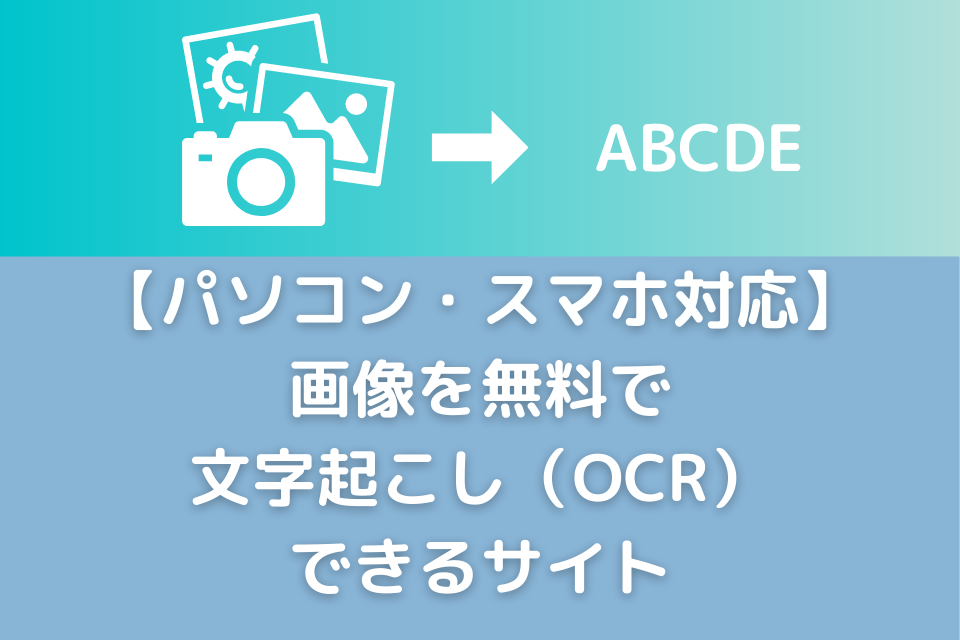
【PC/スマホ対応】無料で画像から文字起こしできる便利なサイトはこれ!日本語/英語/中国語/韓国語/スペイン語など44ヶ国語対応 | AI文字起こしサービス - 文字起こしさん
OCRを使った文字起こしで無料で 簡単に使えて 多言語に対応していて データの保存とかも便利なサイト、文字起こしさん。便利なサービスなので紹介していきます。
じつは音声認識や文字認識(OCR)はAIがとくに得意とする分野です。
そのため、AIを使ったさまざまなサービスのなかでも、AI文字起こしは実用性が非常に高くなっています。
文字起こしするためには以前なら人の手でキーボードを打ち込む必要がありましたが、いまではファイルをアップロードするだけでそれと同じくらいのクオリティの文章に自動的に変換することができるようになっています。
また、雑音の中から人の声を見分ける性能も高く、騒音が多い環境で録音された音声や、マイクが遠く音量が小さい場合でも、適切に文字起こしすることが可能です。
ほかにも、会議などで発言した人ごとに分けて文字起こしする機能や、日本語以外の外国語の文字起こしなど、さまざまな便利な機能が搭載されています。
これから文字起こしツールを選ぶなら、まずはAI文字起こしツールを選ぶのがおすすめです。
文字起こしプレーヤーアプリ
AI文字起こしが登場する以前、キーボードで文字起こしするために使われていたのが文字起こし用の音声プレーヤーアプリです。
キーボードのショートカットキーで再生・停止・巻き戻し・早送りなどができる機能が備わっていて、キーボードから手を離さずに、耳で聞き取った音声を打ち込むことができます。
文字起こしにかかる時間はAI文字起こしのほうが短いですが、文字起こしプレーヤーアプリにも役立つ場面があります。
それが、AIで文字起こしした内容をチェック・修正する場合。
音声ファイルを流しながらAI文字起こしされた内容と照らし合わせるには、文字起こしプレーヤーアプリが最適です。
また、あえて手作業で文字起こしすることを依頼された場合も、もちろん文字起こしプレーヤーアプリが役立ちます。

【2025年最新版】文字起こしプレイヤーアプリの選び方と使い方まとめ | AI文字起こしサービス - 文字起こしさん
おすすめの文字起こしプレイヤーアプリと、AI文字起こしなどより便利に文字起こしを行う方法を解説します。
録音用のツールにこだわるのもおすすめ

AI文字起こしはとても高性能ですが、それでも元の音声が高音質なら高音質なほど文字起こしのクオリティは高くなります。
AI文字起こしのようなアプリと合わせて、録音用マイクや音声レコーダーといった専用の録音ツールを使うのもおすすめです。
おすすめの文字起こしツール7選
それでは、具体的にはどんな文字起こしツールがおすすめなのか紹介します。
1. 文字起こしさん
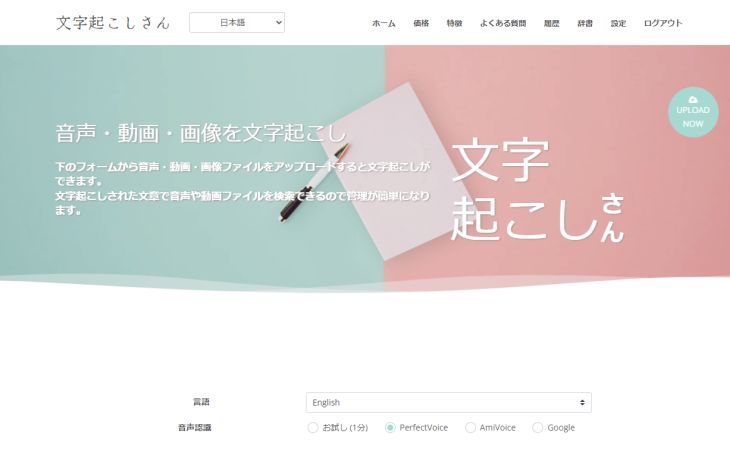
AI文字起こしツールのなかでもおすすめなのが『文字起こしさん』です。
『文字起こしさん』は、最新AIを使ったオールマイティな自動文字起こしツール。
音声・動画・画像・PDFの文字起こしに対応していて、トップページからファイルをアップロードするだけで自動で文字起こしすることができます。
AIエンジンの性能はとても高く、文字起こしにかかる時間は数分~数十分。
専門用語の文字起こしにも対応しています。
最新AIエンジン「PerfectVoice」で数十分の長いファイルでも10分程度で文字起こし可能!
しかも100言語の多言語に対応しています。
もちろんセキュリティ対策も万全で、アップロードされた音声ファイルは一定期間で削除されるほか、AI文字起こしエンジンにはログが残らない仕様になっています。
会社での利用の場合、セキュリティチェックシートへの記入も可能なのでビジネス用途もOKです。
もちろん無料プランもあるので、どれくらいの精度で文字起こしできるのか試してから使うことができますよ。
登録・ログイン不要で1分間までの音声を文字起こしできるので、まずは『文字起こしさん』を体験してみませんか?
2. Rimo Voice
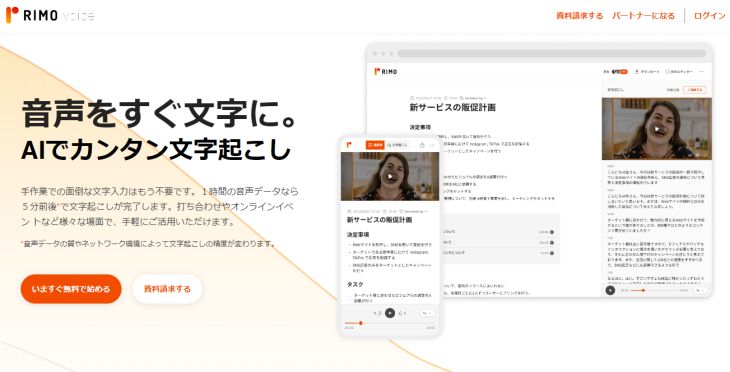
Rimo Voiceは日本語に特化したAI文字起こしツールです。
議事録などビジネス用途に強く、文字起こしした内容の要約機能もついています。
個人プランと企業プランがあり、個人プランでは30秒ごとの時間課金で、企業プランでは月額課金で使うことができます。
文字起こしされたテキストの編集や音声検索といった機能が搭載されているため、文字起こし後の管理も便利です。
Rimo Voiceとは?日本語をAIで文字起こしするためのおすすめサービスを徹底解説! | AI文字起こしサービス - 文字起こしさん
日本語に特化したAI文字起こしサービスのRimo Voiceを紹介。日本語の文字起こしにおすすめのAI文字起こしサービスについても解説します。
3. ユーザーローカル音声議事録システム
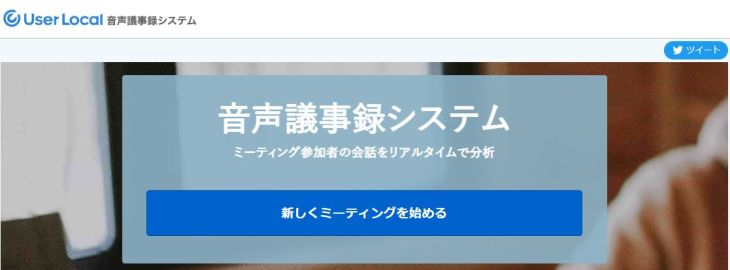
ユーザーローカル音声議事録システムは議事録に特化したAI文字起こしツールです。
名前の通り議事録作成以外の機能はないため、操作方法はとてもシンプル。
使い方で迷うことがないのが強みです。
文字起こしした結果はCSVファイルでダウンロードすることができます。
ユニークなのが、喜び、悲しみ、怒りなどの感情を分析して文字起こしする機能が搭載されていること。
一味違う議事録用文字起こしツールを探している方におすすめです。
4. Group Transcribe

Group Transcribeは、MicrosoftがiPhone用のアプリとして提供しているAI文字起こしツールです。
ZOOMなどのウェブ会議ツールのように、会議に参加する全員がスマホにインストールして使います。
あとはこのアプリを使って会議を行うことで、話した人ごとに文字起こしされた議事録を作ることができます。
利用は無料です。
全員がスマホにインストールする必要があることや、リモート会議でしか使えないという癖はありますが、ツールの仕組み上、話した人ごとに文字起こしする話者分離のミスが生じないので、ぴったり合う場面なら最高の性能を発揮することができます。
5. Okoshiyasu2
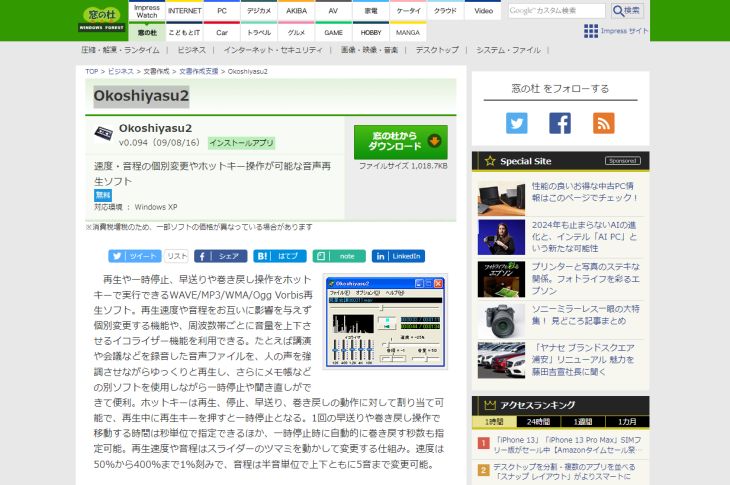
続いては、キーボードで打ち込んで文字起こしするときにおすすめの文字起こしプレーヤーアプリも紹介します。
Windowsを使っている方におすすめのツールがOkoshiyasu2です。
Okoshiyasu2は10年以上にわたって使われ続けている文字起こしプレーヤーアプリです。
Windows用の同じ用途のツールで人気があった「テープ起こしプレーヤー」が2023年に公開終了してしまったため、古くからあるこのアプリが見直されています。
再生・停止・巻き戻し・早送りなどひととおりの操作をキーボードから簡単に行うことができます。
操作方法がシンプルで使いやすいのもうれしい点です。
6. CasualTranscriber
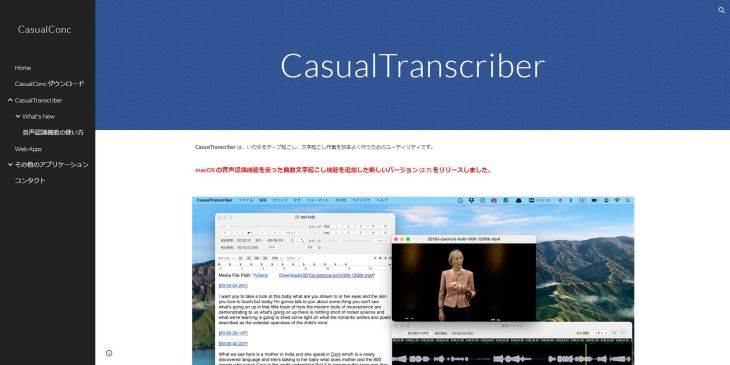
CasualTranscriberはMacを使っている方におすすめの文字起こしプレーヤーアプリです。
こちらも再生・停止・巻き戻し・早送りといった基本機能を備えています。
Mac内蔵の音声認識と連動する機能も搭載。
作者は大学で言語学を研究している方で、専門家が作ったアプリならではの細部の作り込みが魅力です。
7. TASCAM DR-05X
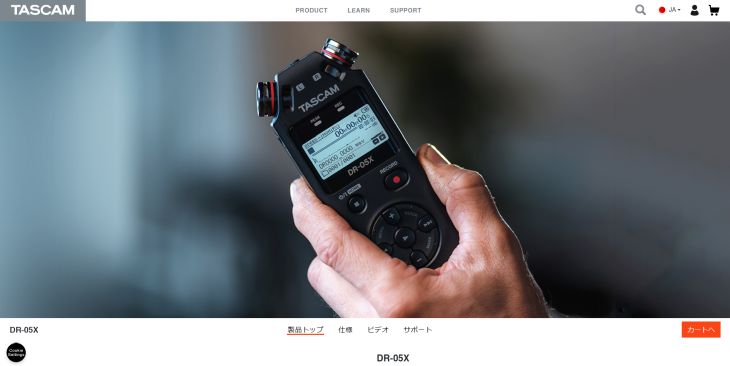
録音用のツールで迷ったら、TASCAM(タスカム)のICレコーダー、DR-05Xがおすすめです。
録音用のICレコーダーのなかでも定番中の定番で、迷ったらこれを買っておけば間違いはありません。
文字起こし用の録音はスマホでも可能ですが、高性能なマイクを内蔵していることや動作が安定していることから、専用のツールを使うのがおすすめです。
「スマホを機内モードにし忘れて録音が止まってしまった」といったトラブルも防止できます。
AI文字起こしツールを選ぶときにチェックしたいポイント
さまざまなツールのなかでも選ぶのが難しいのがAI文字起こしツールです。
最後に、AI文字起こしツールを選ぶにはどんなことをチェックしたらよいのか解説します。
1. セキュリティ対策は行われているか
文字起こしツールを仕事で使うときにしっかりチェックしたいのがセキュリティ面。
- アップロードしたファイルの内容が漏れることがないように対策が行われているか
- アップロードされたファイルやログは文字起こし完了後に削除されるようになっているか
をとくに確認するのがおすすめです。
機密情報や個人情報の入ったファイルをアップロードする必要がある場合はとくに注意しましょう。
文字起こしさんならセキュリティ対策が万全なので安心です。
2. 使いたい場面に合った機能があるか

会議の議事録や外国語の文字起こしなど、使いたい場面に合った機能があるか、あらかじめチェックしてから使うようにしましょう。
最新の高性能AIを採用したサービスを選べば、より便利に文字起こしすることができますよ。

【簡単AI文字起こしサービス】文字起こしさんの使い方 | AI文字起こしサービス - 文字起こしさん
文字起こしをしたいけれど、文字起こしさんの使い方がよくわからない…という方はこのブログを読めば完璧に理解できます!文字起こしするなら業界最安値の文字起こしさん。
3. 無料で試すことができるか

最後に、AI文字起こしツールを選ぶときにもっとも大切なのが、無料でツールを試すことができるかということです。
AI文字起こしツールの性能はとても高いですが、有料プランを契約する場合、どれくらいの精度で文字起こしされるかあらかじめチェックするのがおすすめ。
たとえば『文字起こしさん』の場合、登録・ログイン不要で1分間まで、無料で文字起こしすることができます。
無料プランやトライアル期間を利用して、AI文字起こしツールの性能を体験・確認してみましょう。
文字起こしツールで便利に文字起こししてみませんか?
このように、文字起こしを便利に行うためのツールにはさまざまな種類があります。
とくに、いま新しくツールを導入するならAI文字起こしツールがおすすめです。
ファイルをアップロードするだけで簡単に文字起こしできるAI文字起こしツールを使って、便利に文字起こししてみませんか?
■ AI文字起こしサービス『文字起こしさん』
『文字起こしさん』は初期費用ゼロ&月額1,000円から利用できる(※無料版あり)オンライン文字起こしツールです。
- 音声・動画・画像など20以上のファイル形式に対応
- パソコン・スマホどちらからも利用可能
- 医療・IT・介護などの専門用語にも対応
- 字幕ファイルの作成や、話者分離にも対応
- 英語、中国語、日本語、韓国語、ドイツ語、フランス語、イタリア語など約100言語の文字起こしに対応
利用方法はサイトから音声ファイルをアップロードするだけ。数秒〜数十分であっという間に文字起こしテキストが手に入ります。
10分までの文字起こしなら無料で利用できますので、まずは一度お試しください。

音声・動画・画像から文字起こしが簡単にできる「文字起こしさん」です。
文字起こしさんでは無料で5分までの文字起こしが可能です。
文字起こしした文章のコピー、ダウンロード、検索、削除などができます。
字幕ファイルの作成もできるのでインタビュー動画などの文字起こしにも最適です。
HP: mojiokoshi3.com
Email: mojiokoshi3.com@gmail.com
Email: mojiokoshi3.com@gmail.com
関連記事
音声・動画・画像の文字起こしなら文字起こしさん。インストール不要で誰でも無料で利用できる文字起こしサービスです。






