

文字起こしサービス(AIアプリ・個人・業者)比較まとめ【3種7選】
Web会議の文字起こし・議事録作成におすすめのアプリ10選【2026年版】
2026年3月14日


Web会議の議事録作成を効率化したい!
Web会議・オンライン会議(オンラインミーティング)の議事録作成を自動化するなら、AI文字起こしサイトやアプリを使って会議の録音データをテキスト化するのがおすすめ!
AIなら長い会議の音声でもわずか1分程度で文字起こし完了、そのまま議事録を自動作成することができますよ。
会議内容の文字起こしから議事録作成まで、AIにおまかせできます。
この記事では、Web会議の文字起こし・議事録作成に使えるおすすめアプリ10選と、ツールを選ぶときのポイントをわかりやすく解説します。
この記事でわかること:
- Web会議の文字起こしにおすすめのサイト・アプリ10選の比較
- 議事録作成にぴったりの文字起こしサイトやアプリを選ぶときのポイント
- Zoom・Teams・Google Meetの文字起こし対応状況
【無料あり】Web会議の文字起こしにおすすめのサイト・アプリ10選
それではさっそく、Web会議(オンライン会議)の文字起こし・議事録作成に使えるサイトとアプリを紹介します。
無料で使えるツールも含めて比較しているので、ぜひ参考にしてください。
まずは10種類の特徴を比較表で確認してみましょう。
| サービス名 | リアルタイム | ファイルアップロード | 議事録作成 | 話者分離 | 無料枠 |
|---|---|---|---|---|---|
| 文字起こしさん | — | ◯ | ◯ | ◯ | 3分/登録不要 |
| Googleドキュメント | ◯(音声入力) | — | — | — | 無料 |
| Otolio(旧:スマート書記) | ◯ | ◯ | ◯ | ◯ | 14日間トライアル |
| Rimo Voice | ◯ | ◯ | ◯ | ◯ | 7日間トライアル |
| toruno | ◯ | ◯ | ◯(AI要約プラン) | — | 3時間 |
| Sloos | ◯ | — | — | ◯ | 無料 |
| ユーザーローカル | ◯ | — | — | ◯ | 無料 |
| Texter | ◯ | ◯ | ◯ | ◯ | 1分(リアルタイム) |
| Notta | ◯ | ◯ | ◯ | ◯ | 月120分 |
| Otter | ◯ | △(回数制限あり) | ◯ | ◯ | 月300分 |
それでは、各サイト・アプリの詳しい特徴を紹介します!
1. 文字起こしさん:議事録作成機能もあるおすすめAI文字起こしサイト

Web会議の議事録作成で迷ったら『文字起こしさん』がおすすめ!
最新AI音声認識エンジンで長い会議の録音でもわずか1分程度で高精度に文字起こしできます。
録音ファイルをアップロードして文字起こしするので、音声全体をAIが把握して、リアルタイム型よりも高い精度で文字起こしが可能です。
会議中は録音ボタンを押すだけで、あとは会議に集中。
会議が終わったら録音データをアップロードするだけでOKです。
文字起こし結果から「議事録作成」ボタンを押すだけで、AIで議事録を自動作成できます!
議事録はWordファイルとしてダウンロード可能。
AI要約機能で会議音声の要点をまとめることもできます。
100種類以上の言語に多言語対応しているので、英語をはじめとする外国語の会議にも使えますよ。
ブラウザから使うWebサービス型なので、iPhone・Androidスマホ・パソコンなどどんな環境でもOK。
3分間まで登録・ログイン不要で無料で利用できるので、まずは文字起こし精度を試してみるのがおすすめ。
あなたも『文字起こしさん』を無料で使ってみませんか?
2. Googleドキュメント:無料で使える音声入力機能

GoogleドキュメントにもWeb会議の文字起こしに利用できる音声入力機能があります。
使い方はメニューバーからツール→音声入力を選ぶだけ。
マイクボタンのON/OFFで簡単にリアルタイムの文字起こしができます。
文字起こしアプリを使ったことがない方が、まず試してみるのにぴったり。
ただし、録音データのアップロードによる文字起こしには対応していないため、会議後に録音ファイルから議事録を作りたい場合は他のサイトやアプリを使うのがおすすめです。

【無料】Googleドキュメントで簡単に文字起こしをする4つの方法 | AI文字起こしサービス - 文字起こしさん
Googleドキュメントの音声入力機能を使いこなしたい方のために、リアルタイム文字起こしや音声データのテキスト化、Web会議の議事録、画像・PDFの文章抽出などのやり方を詳しく解説します。
3. Otolio(旧:スマート書記):大企業・自治体に導入実績豊富なAI議事録サービス
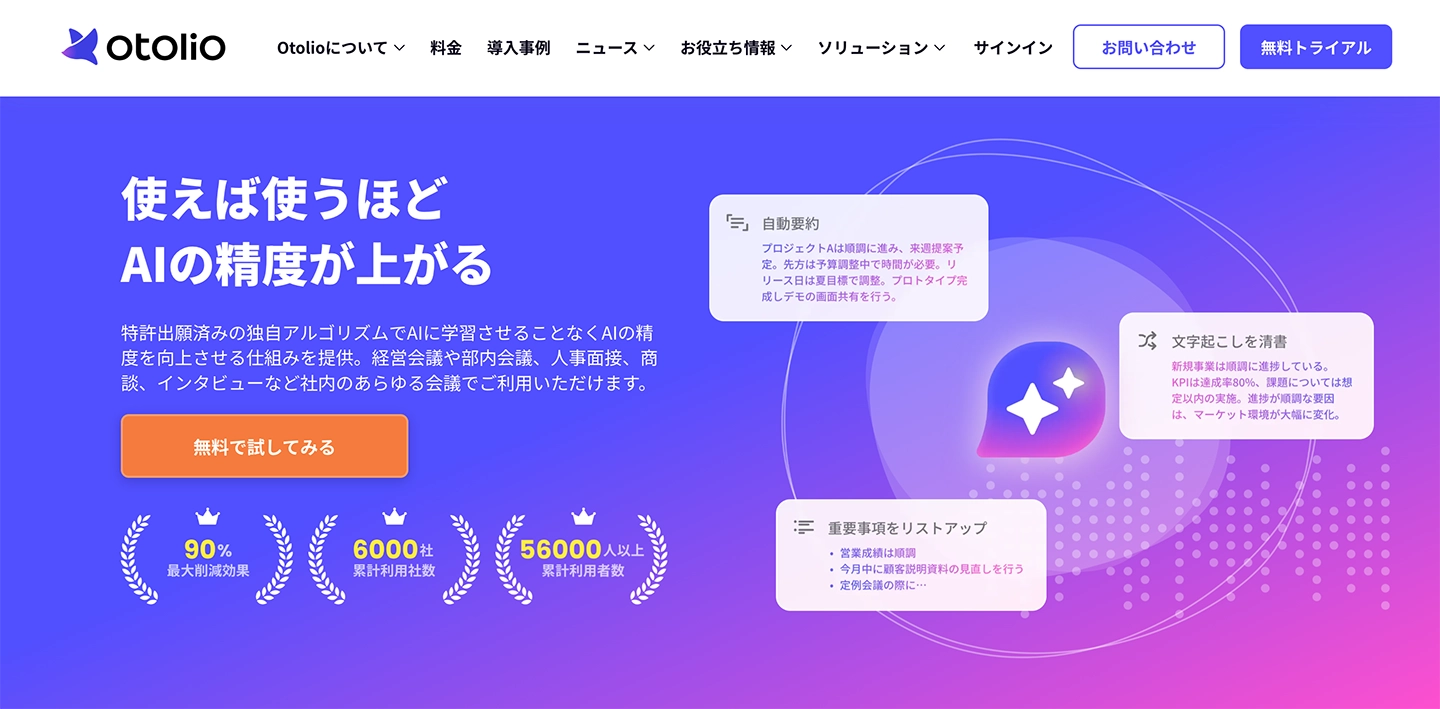
Otolio(旧:スマート書記)は法人向けのAI議事録サービスです。
リアルタイム文字起こし・AI要約・タスク管理など、議事録作成に必要な機能がひと通り揃っています。
Zoom・Teams・Google Meet・WebexなどすべてのWeb会議ツールと連携可能で、1台の端末で参加者全員の音声を録音できます。
SalesforceやGoogle Workspaceなど外部ツールとの連携にも対応。
PCブラウザのほか、iPhone・Androidの専用アプリからも利用可能です。
14日間の無料トライアルがあるので、チームでの導入を検討している方はまず試してみるのがおすすめです。
4. AI議事録|Rimo Voice:日本語に強い高精度AI議事録ツール
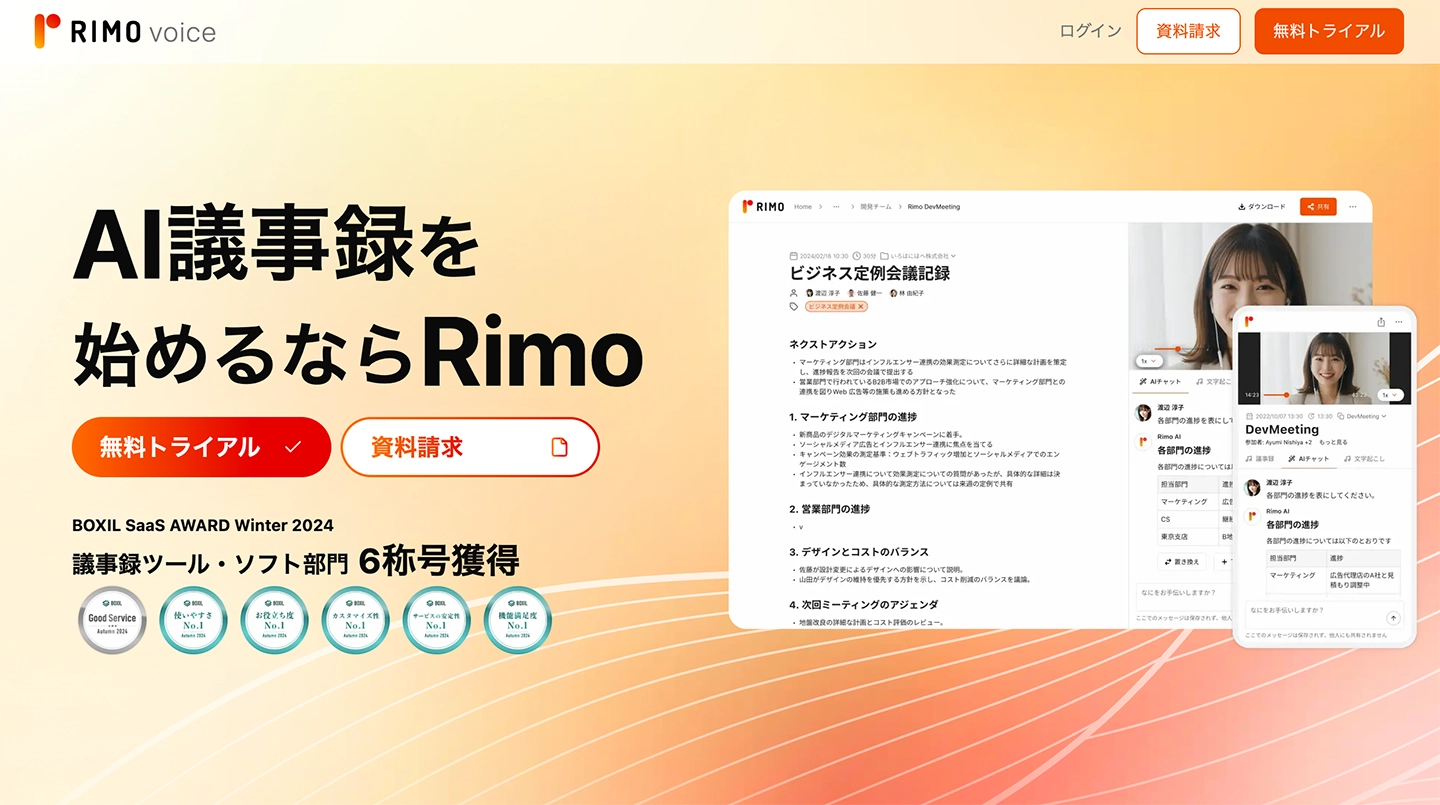
AI議事録|Rimo Voiceは、日本語に強いAI議事録サービスです。
Zoom・Teams・Google Meet・WebexにAI Botを招待して、リアルタイムで文字起こし・要約・議事録作成まで自動で行えます。
話者分離やフィラー除去、専門用語の辞書登録など議事録に便利な機能が充実しています。
料金はプロプラン月額4,950円から。7日間の無料トライアル(クレジットカード登録不要)が利用可能です。
※以前人気だったAI議事録サービス「AI GIJIROKU」は2025年10月にサービスを終了しており、Rimo Voiceが公式の移行先として発表されています。
5. toruno:リコーが提供する文字起こしサービス
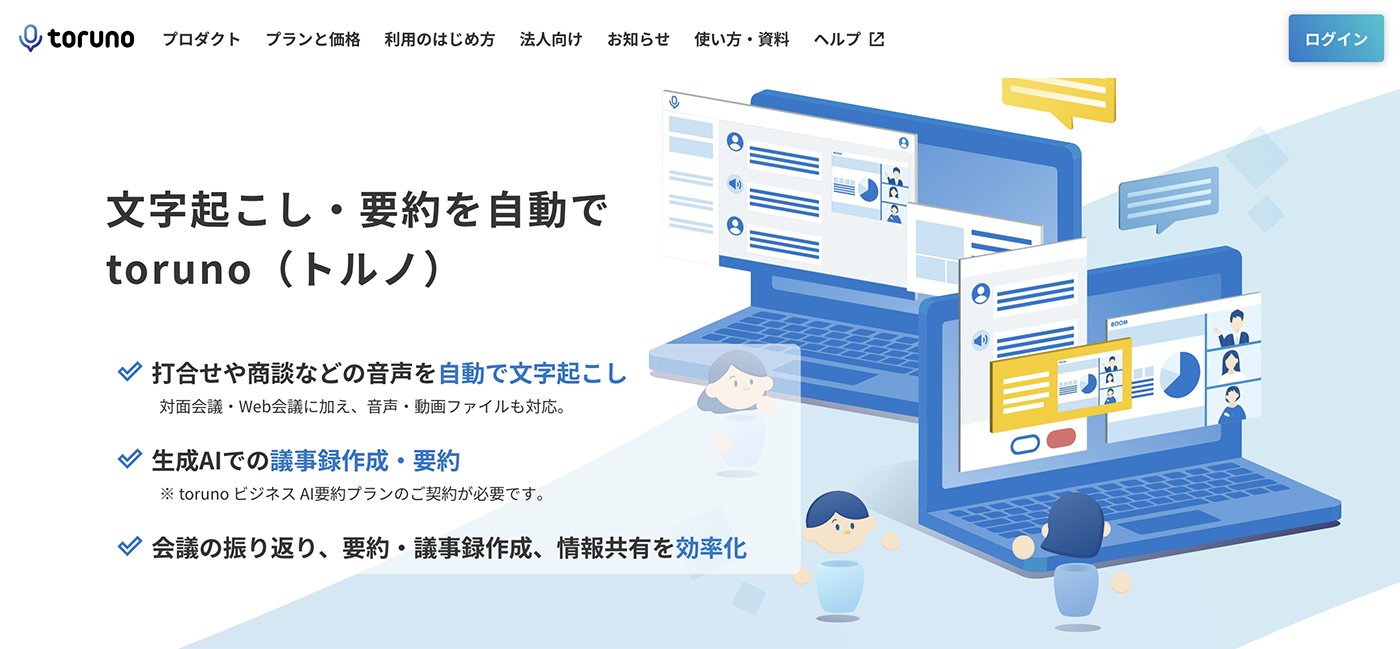
torunoはRICOH(リコー)が提供しているWeb会議用の文字起こしサービスです。
リアルタイム文字起こしに加えて、ICレコーダーやスマホで録音した音声・動画ファイルのアップロードによる文字起こしにも対応。音声・テキストだけでなく、会議中の画面をキャプチャ保存してくれる機能もついています。
AI要約プランを契約すれば、生成AIによる議事録作成・要約も利用可能です。
個人向け(パーソナル)のほか、チーム利用に適した「ビジネス版」も用意。Windowsアプリに加え、iPhoneアプリやAndroidブラウザ(ベータ版)からも利用できます。
最初の3時間は無料で試せるので、他のツールと使い勝手を比較したい方にもぴったりです。
6. Sloos:無料で使えるWeb会議文字起こしサイト
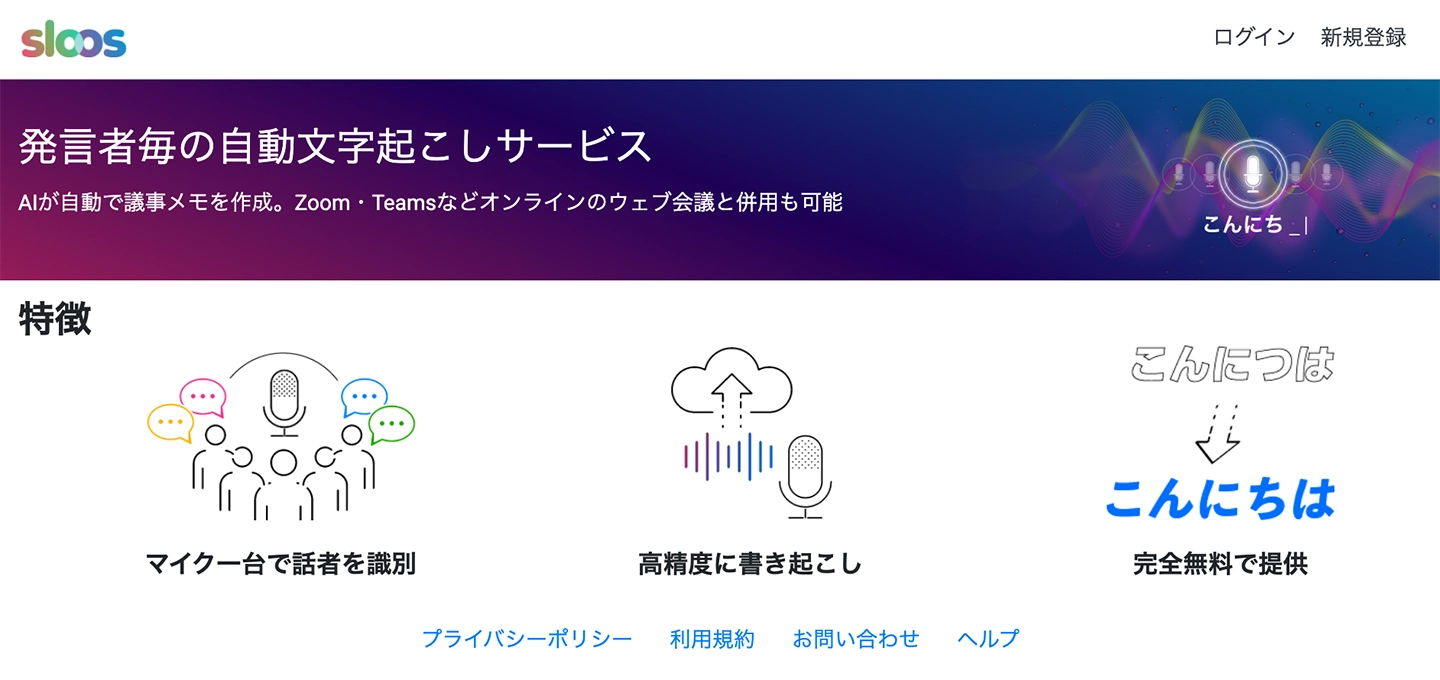
Sloosは、無料で使えるWeb会議向けの文字起こしサイトです。
マイク一台で複数の話者を区別できる話者分離機能がついているのがポイント。
後から内容を確認・修正しやすいので、オンライン会議の議事録を編集前提で作るときにおすすめです。
7. ユーザーローカル音声議事録システム:感情分析もできる無料サイト
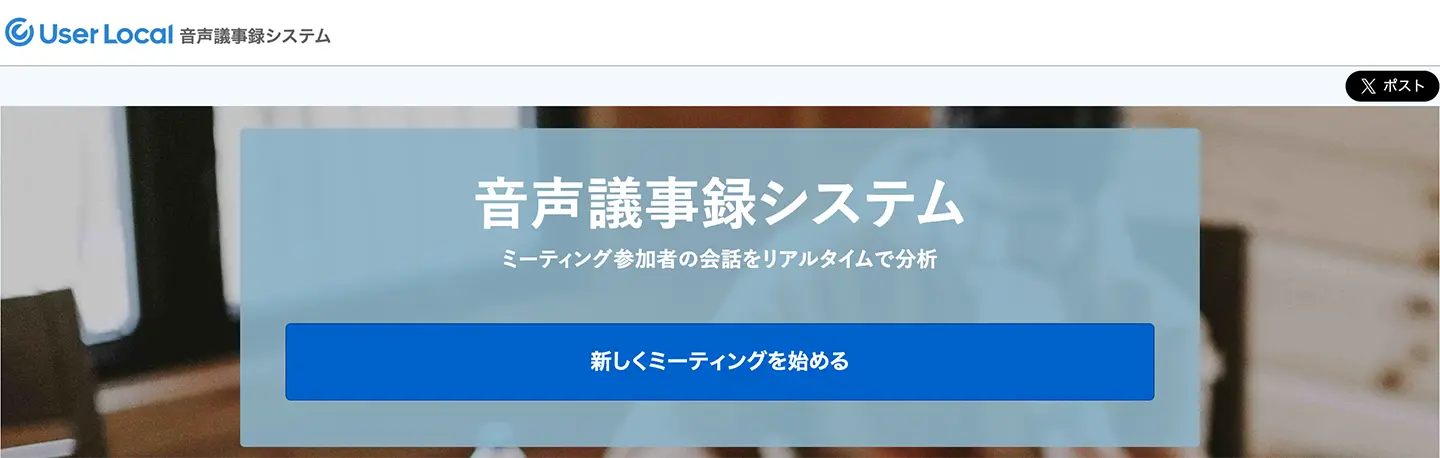
ユーザーローカル音声議事録システムは、専用のURLを発行・共有することで複数人で文字起こし機能を利用できる無料サイトです。
発言内容を自動で分析し、ポジティブ/ネガティブなどの割合をグラフ化してくれるのがユニーク。
会話内の頻出単語も抽出してくれるので、会議の振り返りに役立ちます。
8. Texter:iPhone(iOS)・Androidスマホで使える文字起こしアプリ
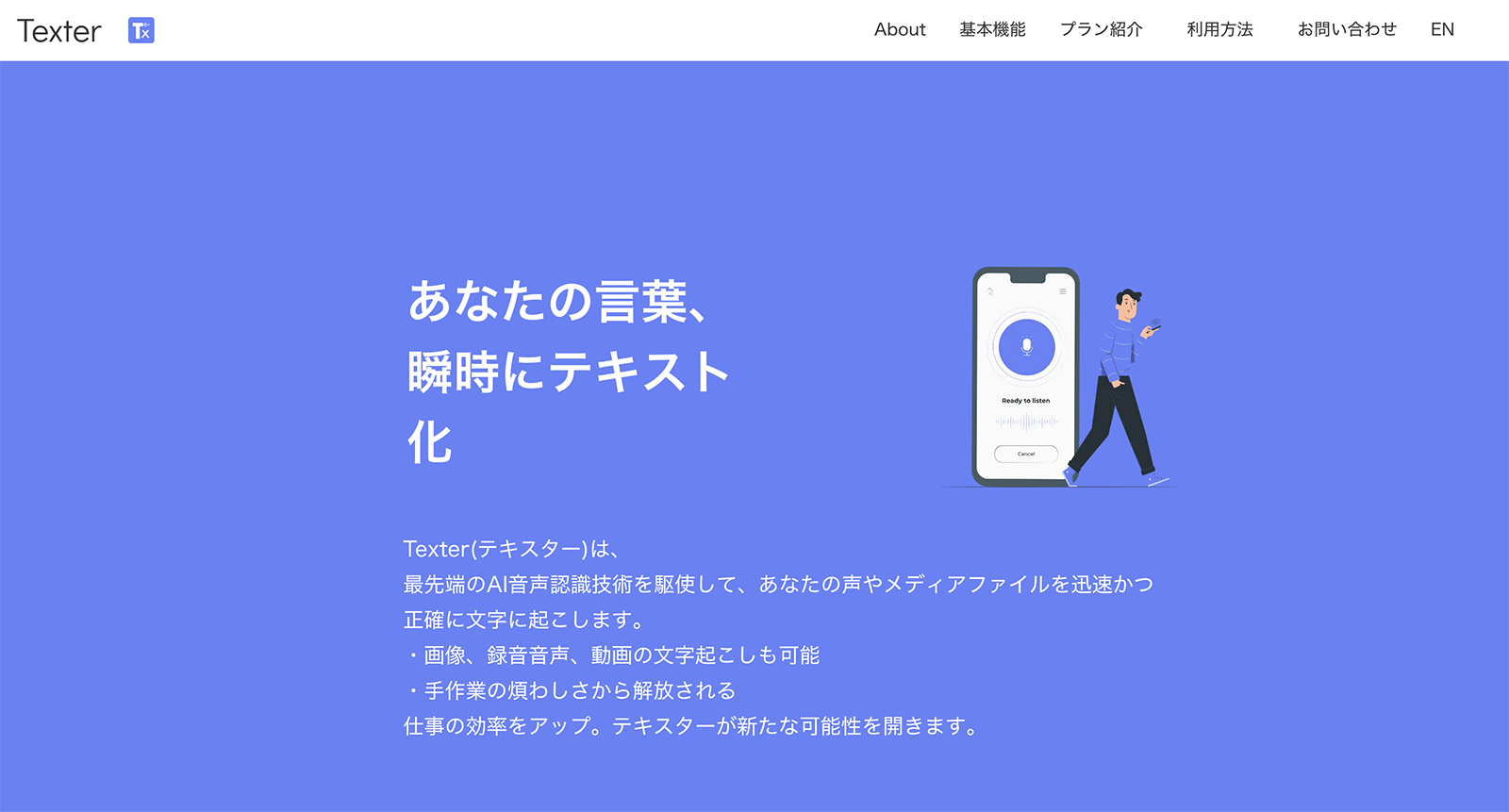
Texterは、iPhone(iOS)・Android・Mac(Apple Silicon)にも対応したAI文字起こしアプリです。
リアルタイム文字起こしと、音声ファイルのアップロードによる文字起こしの両方に対応しています。
DeepL・Google翻訳連携によるリアルタイム翻訳にも対応しています。
スマホやMacだけで会議の文字起こしを完結させたい方におすすめです。
9. Notta:Web会議ツール連携が充実した文字起こしサービス
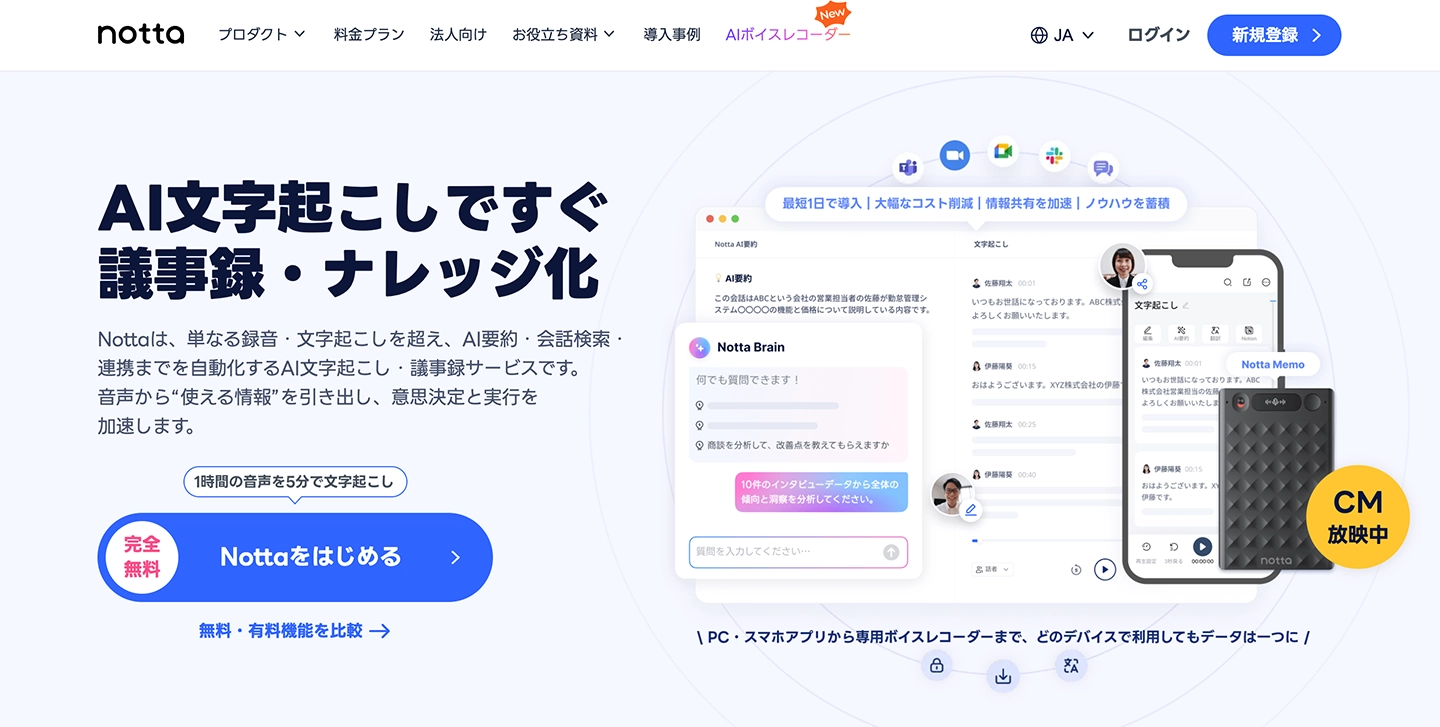
Nottaは、リアルタイム文字起こしとファイルアップロードの両方に対応した文字起こしサービスです。
Zoom専用の「Notta Bot」やChrome拡張など、Web会議ツールとの連携機能が充実しているのが特徴。
多言語に対応しており、外国語の会議の文字起こしにも使えます。
無料プランでは月120分まで文字起こし可能(ただし1回あたり3分まで)です。
10. Otter:英語に特化したAI文字起こしサービス
Otterは英語を中心としたAI文字起こしサービスです。
英語のほかフランス語・スペイン語にも対応しており、英語の会議を文字起こしするならとてもおすすめできる選択肢。
話者識別機能があるので、複数人が参加する英語の会議やインタビューの文字起こしに最適です。
Zoom・Teams・Google Meetとの連携に対応し、AI要約やチャット機能も搭載されています。
無料のBasicプランでは月300分まで文字起こし可能(ファイルアップロードは生涯3回まで)。
ただし日本語には対応していないので、日本語の会議には使えません。
【2ステップ】文字起こしさんで会議の議事録を作る方法
AIサイトやアプリ会議の議事録を作ってみたい!

ここからは、実際にオンライン会議の録音データから文字起こし・議事録を作る方法を解説します。
ステップ1:会議の録音データを文字起こし
まず、『文字起こしさん』のトップページを開いて、会議を録音した音声をアップロードします。
ファイルを選択して、言語を選択。
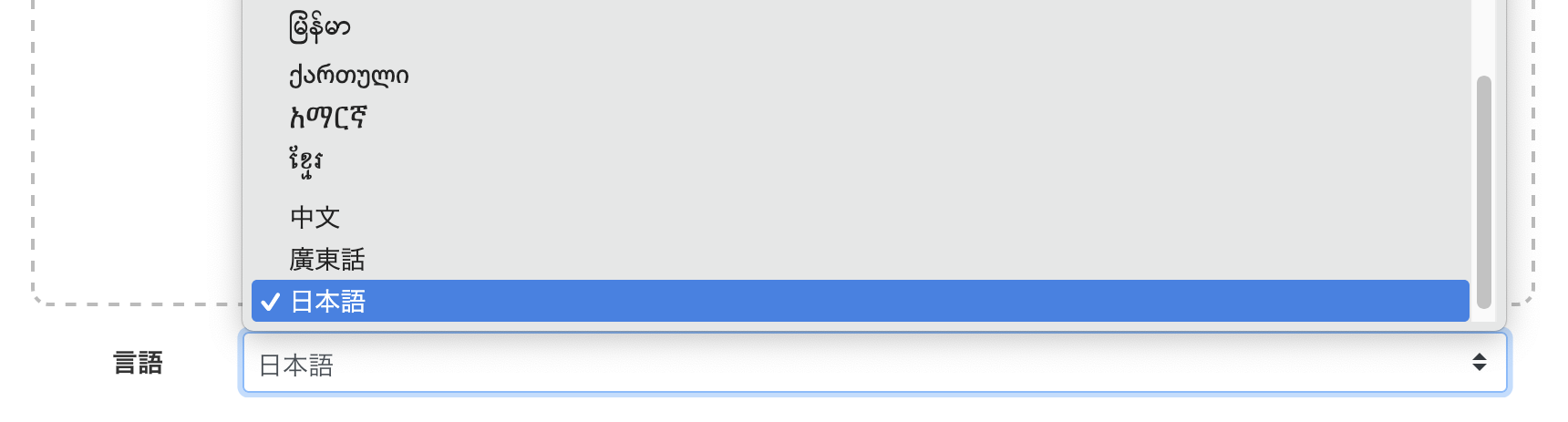
「アップロード」ボタンを押すとファイルのアップロードと文字起こし処理がはじまります。
文字起こしは長いファイルでも1分程度で完了!
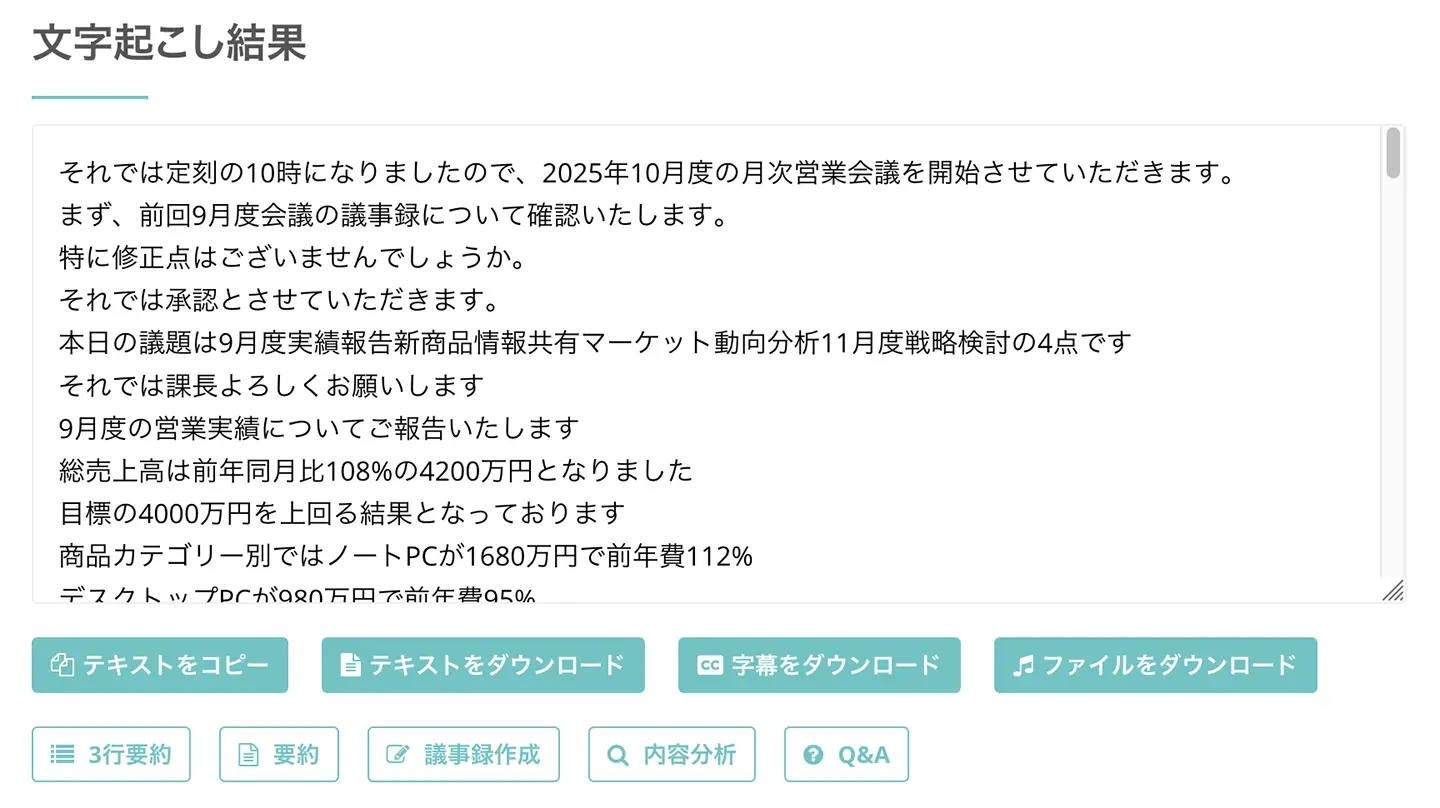
文字起こしが完了すると、このように結果が表示されます。
ステップ2:AIで議事録を無料作成
文字起こし結果の下に、議事録作成機能や要約機能のボタンが表示されています。

議事録を作るには「議事録作成」ボタンを押します。
何秒か待つと、このように議事録が作成されます。
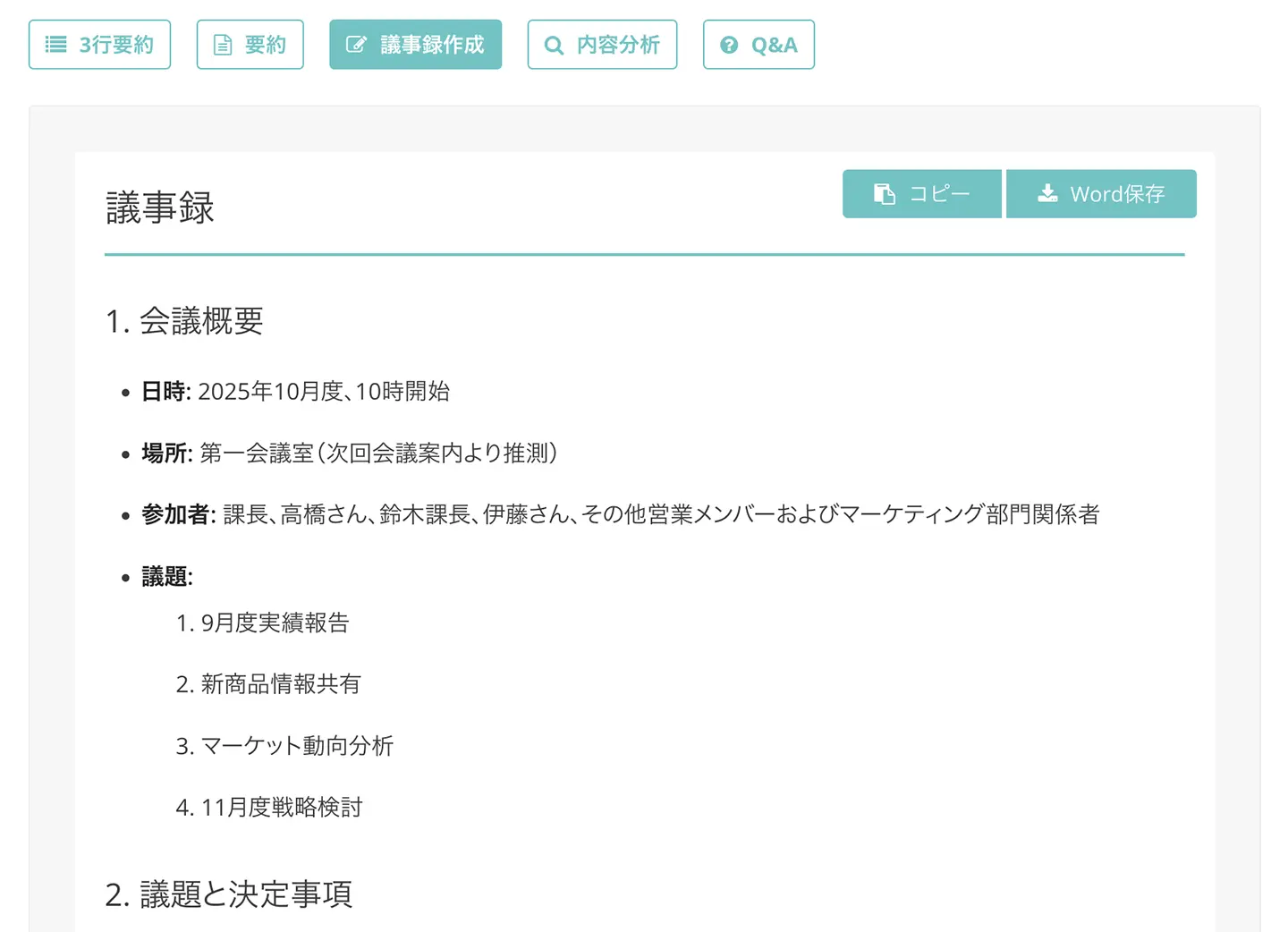
議事録はWordファイルとしてダウンロード可能です。
たったの2ステップで議事録が完成するので、ぜひ『文字起こしさん』で議事録作成を体験してみませんか?
議事録作成にぴったりの文字起こしサイト・アプリを選ぶ5つのポイント


おすすめがたくさんあって、ひとつに絞り込めない・・・。
そんな方のために、会議の文字起こしツールを選ぶ際に押さえておくべきポイントをまとめました。
1. 文字起こし方式:リアルタイム型 or ファイルアップロード型
文字起こしツールには、大きく分けて「リアルタイム型」と「ファイルアップロード型」の2つのタイプがあります。
リアルタイム型は会議中にその場で文字起こしするタイプ。
ファイルアップロード型は、録音した音声ファイルを会議後にアップロードしてテキスト化するタイプです。
ファイルアップロード型は音声全体のコンテキストを把握してからテキスト化するため、一般に精度が高くなります。
会議中はメモや発言に集中して、議事録は会議後にじっくり作りたいという方にはファイルアップロード型がおすすめです。
2. 議事録作成・話者分離などの便利機能
議事録を作るときに便利なのが議事録作成機能と話者分離機能です。
議事録作成機能があれば、文字起こし結果からAIが自動で議事録を作成してくれるので、会議が終わったらすぐに議事録を完成することができます。
話者分離機能は、話している人ごとにテキストを分けてくれる機能。
「誰が何を話したか」が明確になるので、議事録の質が大きく向上します。
3. 多言語対応
海外の取引先やパートナーとの会議が多い場合は、多言語対応も重要なポイントです。
4. セキュリティ
Web会議の文字起こしは、仕事上の大切なやりとりを扱うもの。
そのため安全面においても十分な配慮が必要です。
AI文字起こしサイトやアプリを選ぶときは、そのサービスがどのようなセキュリティ対策を行っているかチェックしましょう。
5. 料金・無料プラン
最後に、料金の違いも重要なポイントです。
サービスにより無料プランと有料プランがあったり、企業向けと個人向けで料金体系が分かれる場合もあります。
実際にお金を払う前に無料で試すことができるかどうかも大事なチェックポイントです。
まずは無料で試して、精度や使い勝手を確認してから導入を検討するのがおすすめですよ。

文字起こしさんの有料プラン(ベーシック・バリュー・プレミアム)の購入方法。 | AI文字起こしサービス - 文字起こしさん
文字起こしさんには無料プラン、有料プランがあります。文字起こしさんの有料プランを購入したい場合の方法を画像つきで解説していきます。
有名Web会議ツールの文字起こし対応まとめ

Web会議ツールそのものに文字起こし機能は搭載されていないの?
Zoom・Teams・Google Meetにも文字起こし機能は搭載されています。
ただし、議事録として正式に残す書類を作るためには、この記事で紹介したような専用の文字起こしサービスのほうが機能面で強みがあります。
Web会議ツールの標準機能と専用の文字起こしサービスを使い分けるのがおすすめです。
Zoom
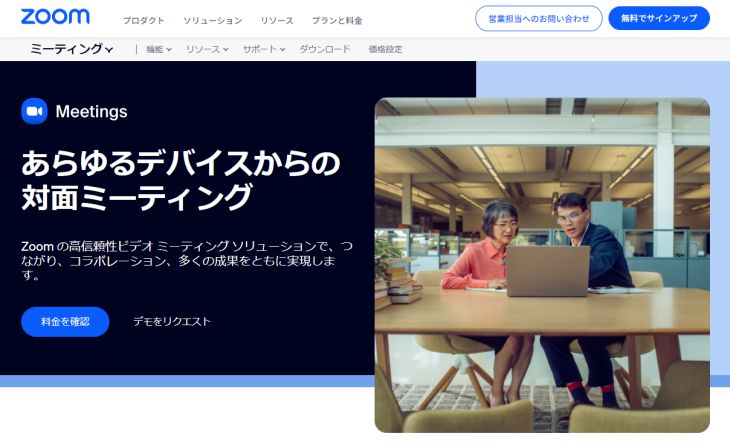
Zoomには「サブタイトル」と「フルトランスクリプト」という文字起こし機能が搭載されています。
日本語にも対応しており、会議中にリアルタイムで文字起こしを表示させることが可能です。

ZOOMで議事録を簡単に作るための文字起こし方法とは?オンライン会議のおすすめ効率化テクニック | AI文字起こしサービス - 文字起こしさん
ZOOMのウェブ会議の内容を文字起こしする方法を解説。ZOOM標準機能を使った方法と、おすすめ文字起こしツールを組み合わせる方法を徹底解説します!
Microsoft Teams
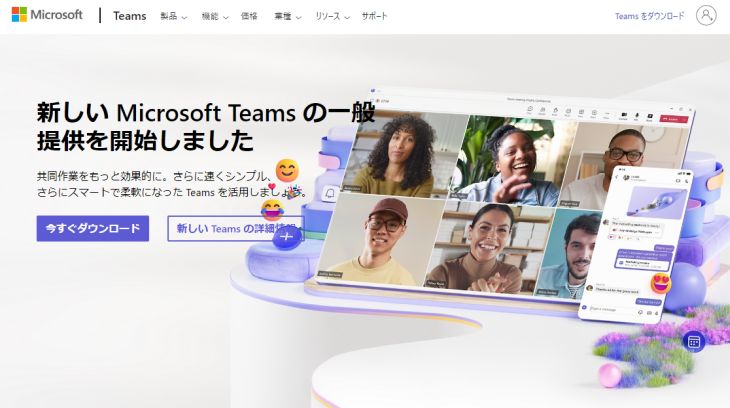
デスクトップ版で「ライブトランスクリプション」と「クラウドレコーディング文字起こし」が利用でき、どちらも日本語に対応しています。
Google Meet
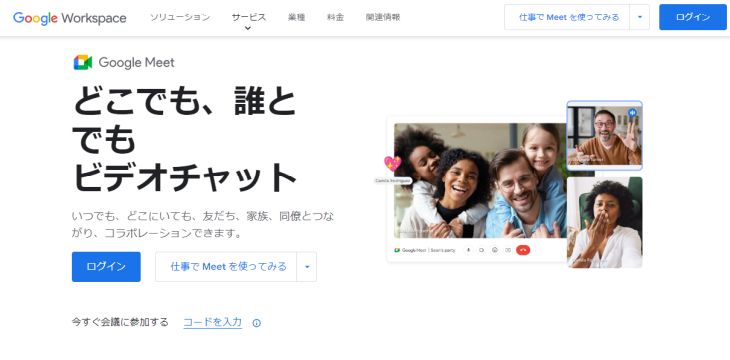
Google Meetの「ライブキャプション(字幕機能)」も日本語に対応しています。
また、Chrome拡張の『こえもじ』を利用することでも日本語字幕を表示させることが可能です。

Google Meetで会議を文字起こしするには?拡張機能「こえもじ」の使い方とおすすめAI文字起こし方法 | AI文字起こしサービス - 文字起こしさん
Google Meetのウェブ会議を拡張機能「こえもじ」を使って文字起こしする方法と、おすすめのAI文字起こし方法について解説します。
会議の議事録作成をAI文字起こしサービスで自動化してみませんか?
この記事では、Web会議・オンライン会議の文字起こしに使えるアプリ・サービスと、選び方のポイントを紹介しました。
無料で試せるツールも多いので、まずは気軽に文字起こしを体験してみてください。
記事内で紹介した10サービスはこちらです。
- 文字起こしさん(高精度・議事録作成・100言語対応・無料あり)
- Googleドキュメント(無料・音声入力)
- Otolio(旧:スマート書記)(法人向け・8,000社以上導入)
- Rimo Voice(日本語特化・会議AIエージェント)
- toruno(リコー提供・画面キャプチャ)
- Sloos(無料・話者分離)
- ユーザーローカル音声議事録システム(無料・感情分析)
- Texter(スマホアプリ型)
- Notta(Web会議ツール連携充実)
- Otter(英語・フランス語・スペイン語対応)
AI文字起こしサービスを使えば、議事録作成の手間を大幅に削減できます。
とくに録音データをアップロードして文字起こしするタイプなら、会議中は会議に集中して、会議後に落ち着いて議事録を作成することが可能です。
『文字起こしさん』なら登録不要・無料で3分まで文字起こしできるので、まずは気軽に試してみませんか?
■ AI文字起こしサービス『文字起こしさん』
『文字起こしさん』は初期費用ゼロ&月額1,000円から利用できる(※無料版あり)オンライン文字起こしツールです。
- 音声・動画・画像など20以上のファイル形式に対応
- パソコン・スマホどちらからも利用可能
- 医療・IT・介護などの専門用語にも対応
- 字幕ファイルの作成や、話者分離にも対応
- 英語、中国語、日本語、韓国語、ドイツ語、フランス語、イタリア語など約100言語の文字起こしに対応
利用方法はサイトから音声ファイルをアップロードするだけ。数秒〜数十分であっという間に文字起こしテキストが手に入ります。
10分までの文字起こしなら無料で利用できますので、まずは一度お試しください。

音声・動画・画像から文字起こしが簡単にできる「文字起こしさん」です。
文字起こしさんでは無料で5分までの文字起こしが可能です。
文字起こしした文章のコピー、ダウンロード、検索、削除などができます。
字幕ファイルの作成もできるのでインタビュー動画などの文字起こしにも最適です。
HP: mojiokoshi3.com
Email: mojiokoshi3.com@gmail.com
Email: mojiokoshi3.com@gmail.com
関連記事
音声・動画・画像の文字起こしなら文字起こしさん。インストール不要で誰でも無料で利用できる文字起こしサービスです。






