iPhone 음성 텍스트 변환 앱 6선 (무료·2026년판)
세로쓰기 PDF 텍스트 변환법, 서적·잡지·옛 자료 무료로
2026년 10월 9일


세로쓰기로 된 PDF를 텍스트로 변환했더니 줄 순서가 뒤죽박죽이라 쓸 수가 없었어요
걱정 마세요! Mr. Transcription이라면 세로쓰기 텍스트도 높은 정확도로 변환할 수 있어요!

세로쓰기 PDF 파일을 텍스트로 변환하려다가 곤란했던 적이 있으신가요?
세로쓰기로 된 서적·잡지·신문이나, 예전 사내 자료를 스캔한 세로쓰기 PDF를 OCR하면 줄 순서가 뒤바뀌거나 단 구성을 제대로 읽지 못하는 경우가 있습니다.
그럴 때는 AI 앱 「Mr. Transcription」을 추천합니다!
Mr. Transcription은 세로쓰기 전용 AI를 사용하여 서적·신문·잡지의 복잡한 세로쓰기 PDF를 높은 정확도로 텍스트화할 수 있습니다.
핵심은 PDF를 한 번 이미지로 변환한 다음 불러오는 것입니다.
이 글에서는 세로쓰기 PDF 파일을 Mr. Transcription으로 무료로, 높은 정확도로 텍스트화하는 방법을 이미지와 함께 설명합니다.
서적·잡지·신문·예전 사내 자료의 세로쓰기 PDF를 텍스트화하고 싶을 때, 이 글을 참고하여 Mr. Transcription을 무료로 사용해 보시는 건 어떨까요?
세로쓰기 PDF 파일의 텍스트 OCR은 「Mr. Transcription」을 추천합니다!

PDF 문자 변환(OCR) 도구 「Mr. Transcription」은 음성·동영상·이미지·PDF를 AI로 텍스트 변환할 수 있는 웹 앱입니다.
세로쓰기 문자 인식 전용 AI 엔진으로 잡지·신문·직접 스캔한 서적·오래된 자료의 문자를 인식하여 높은 정확도로 텍스트화할 수 있습니다.
또한 신문이나 잡지의
- 단 구성
- 제목
- 사진 캡션
과 같은 복잡한 레이아웃에도 대응합니다!
사용법은 간단합니다. 브라우저로 접속해서 파일을 불러오기만 하면 됩니다.
전용 소프트웨어를 설치할 필요가 없으며, Windows·Mac·iPhone(iOS)·Android 스마트폰 등 어떤 환경에서도 사용할 수 있습니다.
「PDF Image Converter」로 이미지 파일로 변환하면, 세로쓰기 PDF 파일도 높은 문자 인식 정확도로 OCR할 수 있습니다.
계정을 등록하면 무료로 하루 10장까지 이미지를 텍스트 변환할 수 있으니, 먼저 「Mr. Transcription」의 세로쓰기 OCR을 체험해 보시는 건 어떨까요?
세로쓰기 PDF를 무료로 텍스트 변환하는 방법
그럼 바로 세로쓰기 PDF를 Mr. Transcription으로 높은 정확도로 텍스트화하는 순서를 설명하겠습니다.
세로쓰기 PDF 파일을 텍스트 변환할 때의 핵심은 PDF를 이미지 파일로 변환한 다음 텍스트 변환하는 것입니다.
1단계: PDF Image Converter로 PDF를 이미지로 변환하기
먼저 「PDF Image Converter」 페이지를 엽니다.

페이지를 열었으면 JPG와 PNG 중 어느 쪽으로 출력할지, 변환 형식을 선택합니다.
파일 크기를 작게 하는 것이 우선이라면 JPG, 화질이 우선이라면 PNG를 추천합니다.
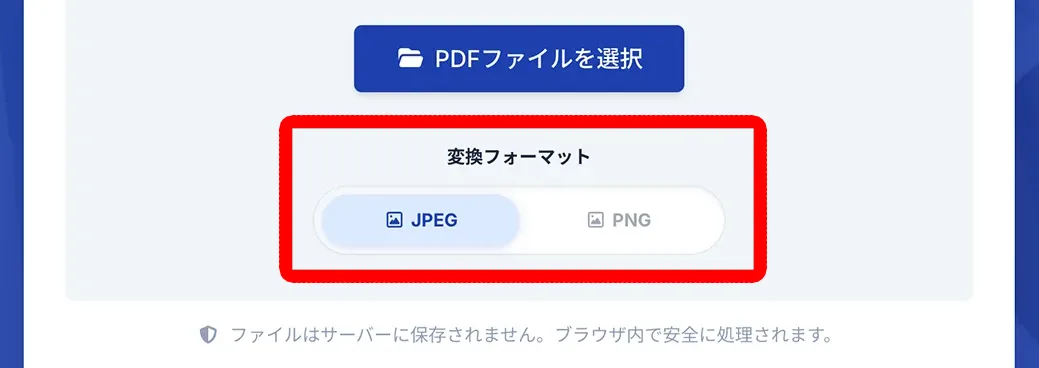
PDF 파일을 드래그 앤 드롭하거나 「PDF 파일 선택」 버튼을 클릭하여 텍스트 변환할 세로쓰기 PDF를 선택합니다.
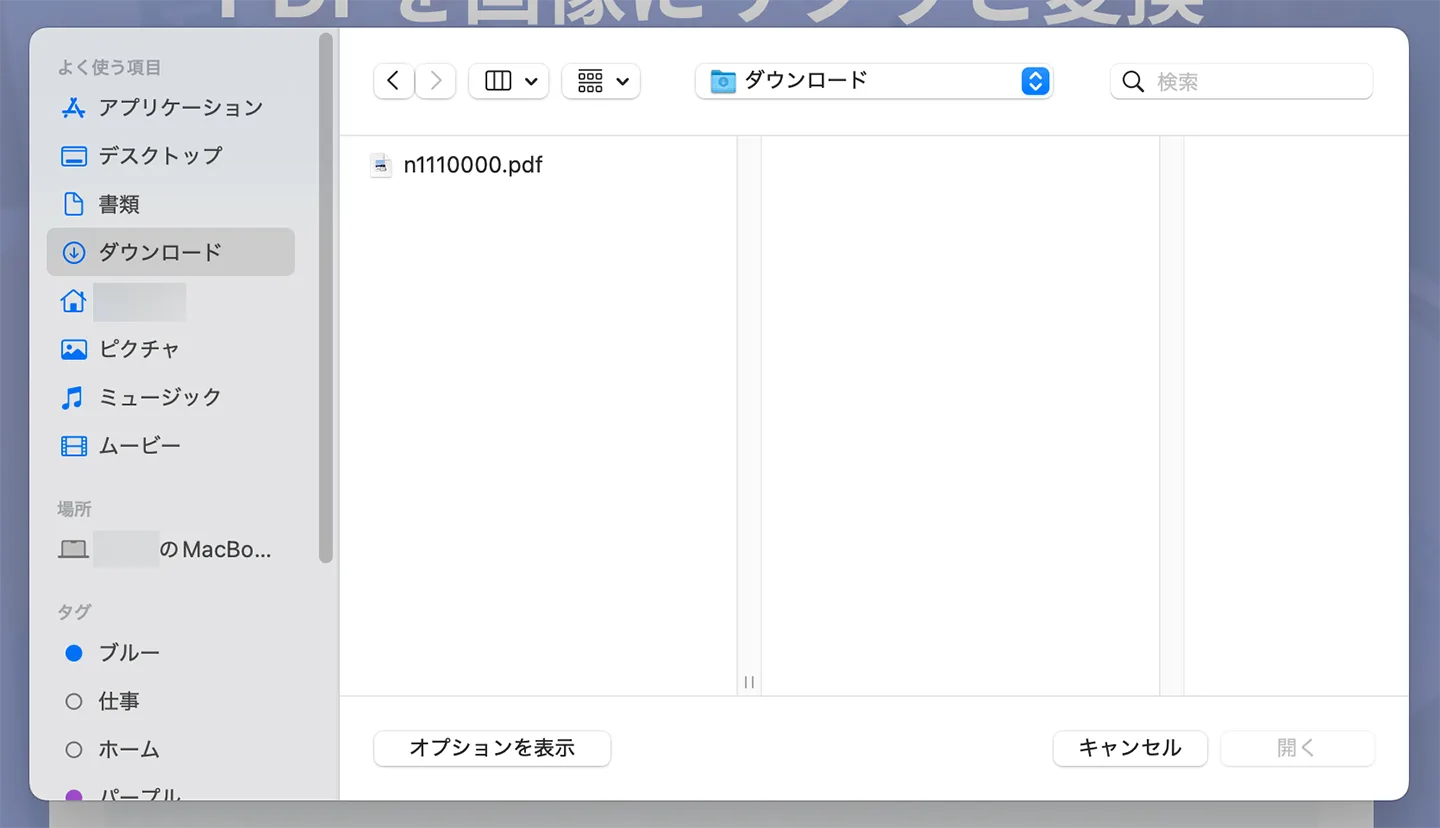
파일을 선택하면 자동으로 이미지로 변환하는 처리가 시작됩니다.

처리가 끝나면 PDF의 각 페이지가 이미지로 변환된 ZIP 파일이 다운로드됩니다.
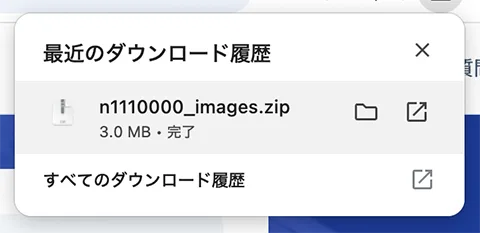
ZIP 파일의 압축을 풀면 PDF의 각 페이지가 한 장씩 이미지 파일로 되어 있습니다.
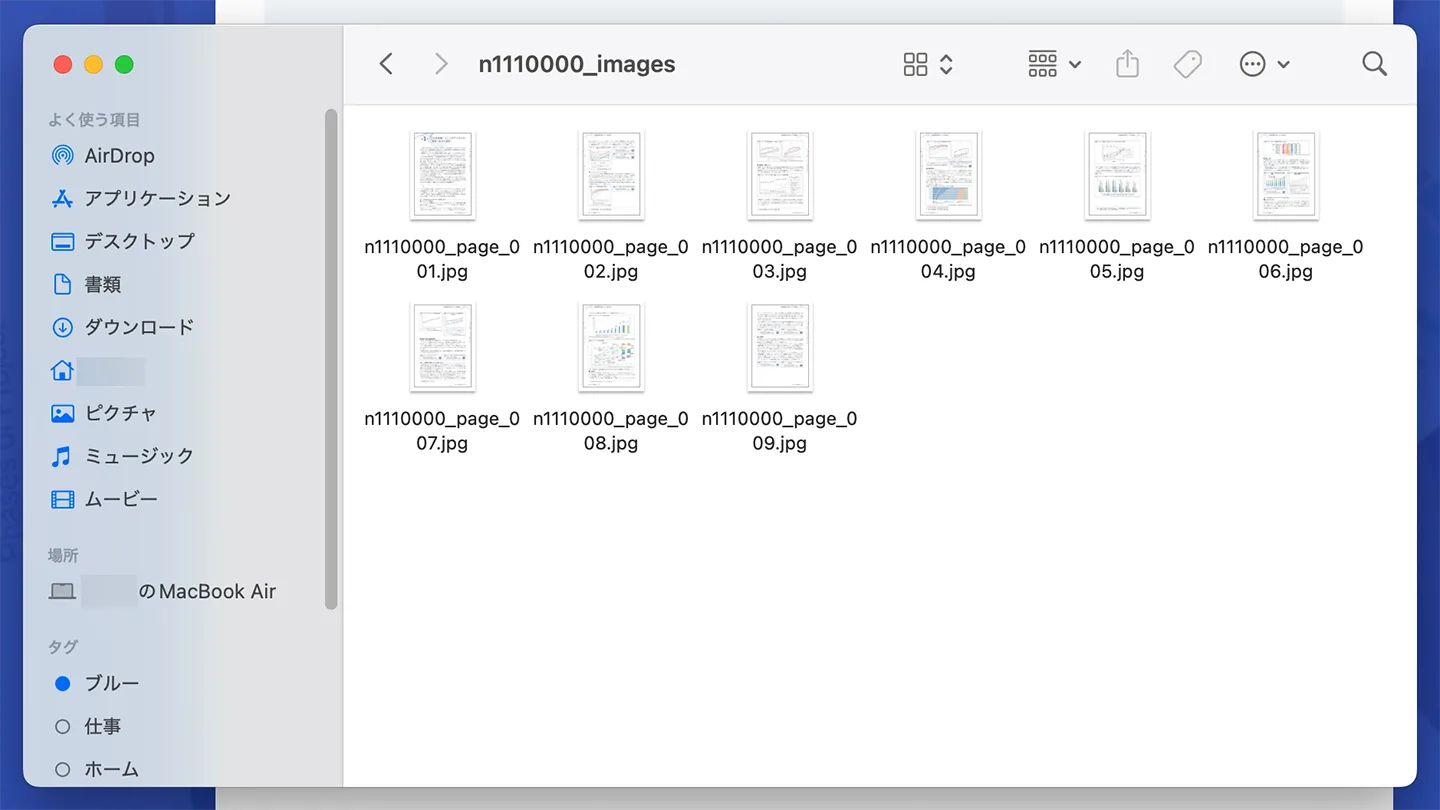

PDF Image Converter는 브라우저 안에서 변환 처리가 완결되므로 기밀성이 높은 세로쓰기 PDF를 다룰 때도 안심이에요!
2단계: 변환한 이미지를 Mr. Transcription에 업로드하기
PDF 파일을 이미지로 변환했다면, 이어서 이미지 문자 변환(OCR) 페이지를 엽니다.
텍스트 변환할 파일의 언어에 맞춰 언어를 선택합니다.
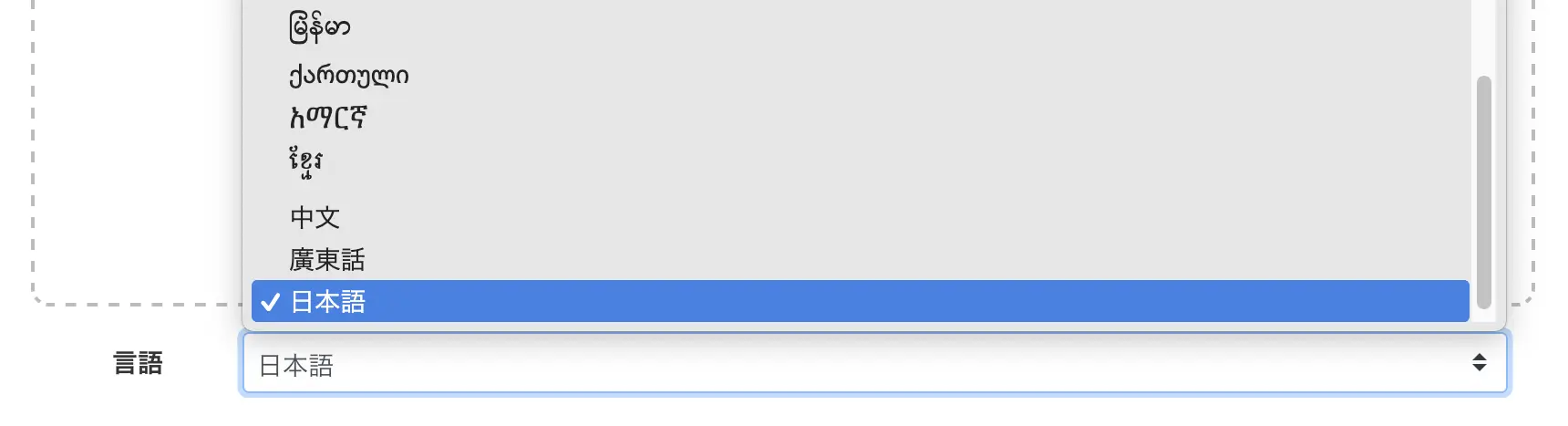
「파일 선택」 버튼을 클릭하거나 드래그 앤 드롭하여 1단계에서 만든 이미지 파일을 선택합니다.

파일을 선택하면 이와 같이 선택한 이미지가 표시됩니다.
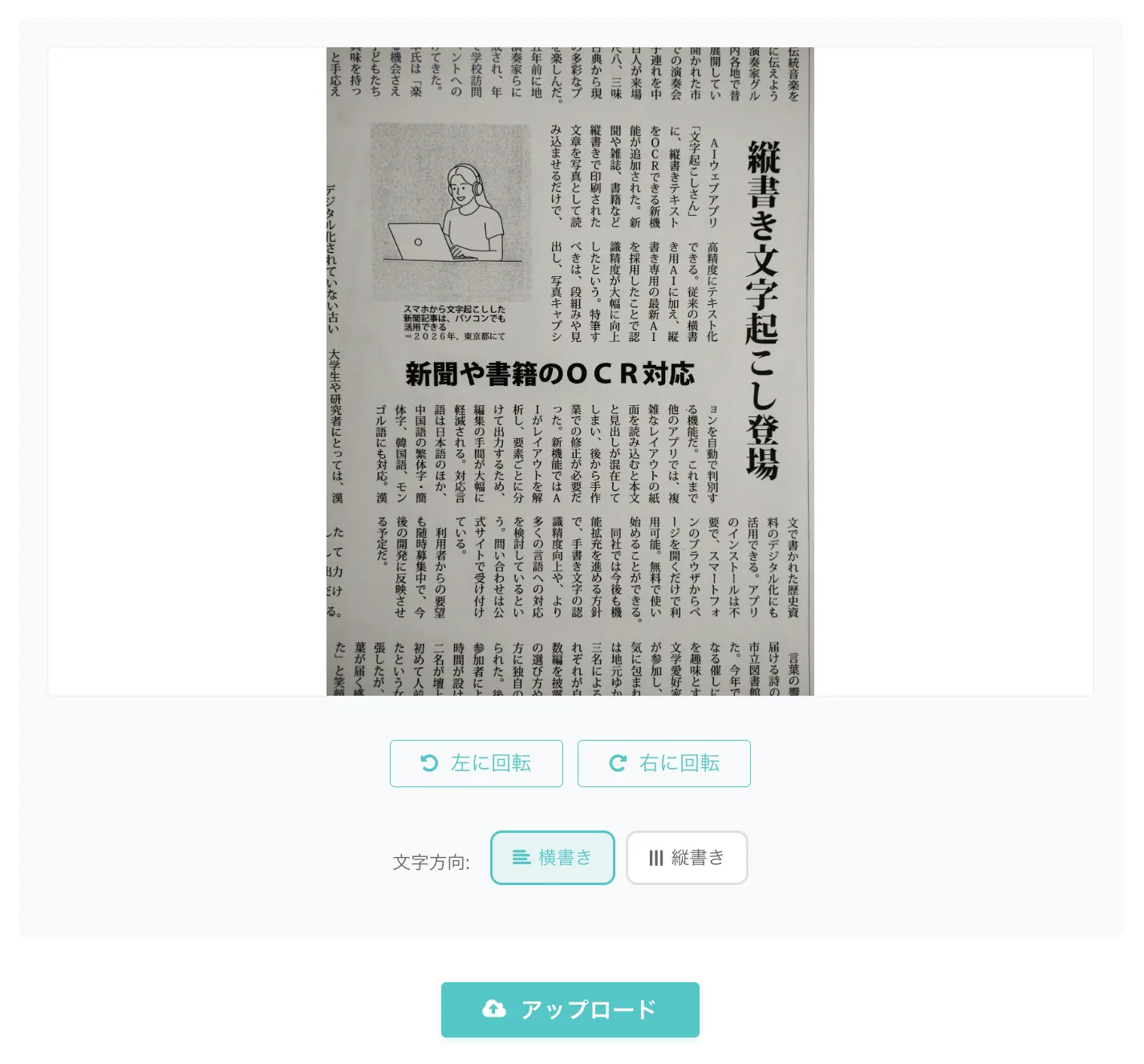
필요한 페이지의 이미지만 골라서 업로드할 수 있으므로 페이지 수가 많은 세로쓰기 PDF에서 필요한 부분만 텍스트 변환하는 것도 가능합니다.
3단계: 「세로쓰기」를 선택하고 텍스트 변환하기
이미지 아래에 있는 「문자 방향」 메뉴에서 「세로쓰기」를 선택합니다.
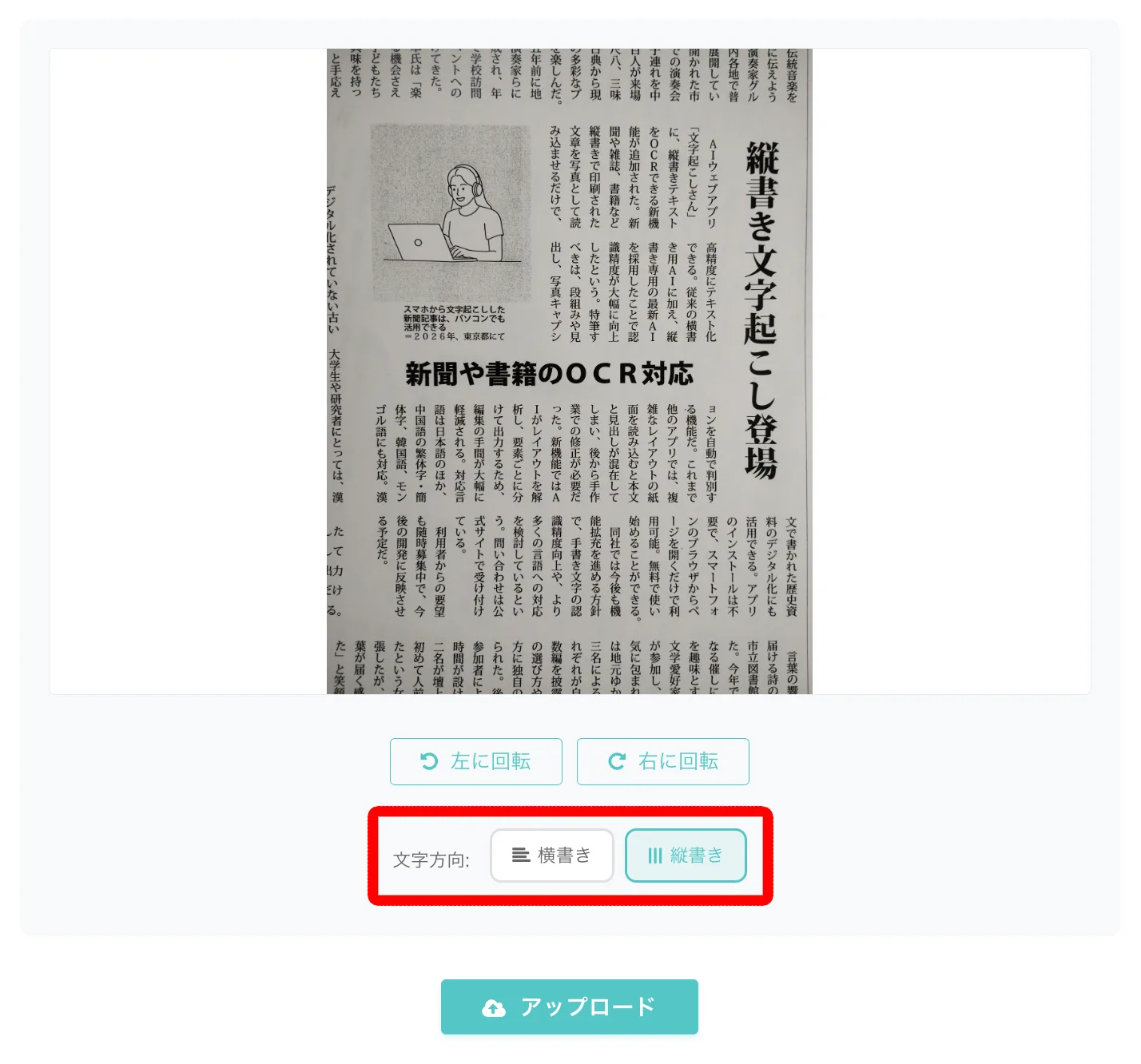
기본 설정은 「가로쓰기」로 되어 있으므로 세로쓰기 PDF를 텍스트 변환할 때는 반드시 「세로쓰기」로 전환하는 것이 핵심입니다.
이것으로 준비가 끝났습니다.
「업로드」 버튼을 클릭하여 이미지 파일의 업로드를 시작합니다.

업로드가 끝나면 자동으로 텍스트 변환 처리가 시작됩니다.
최신 AI로 문자 인식이 금방 완료되어 텍스트 변환 결과가 화면에 표시됩니다.
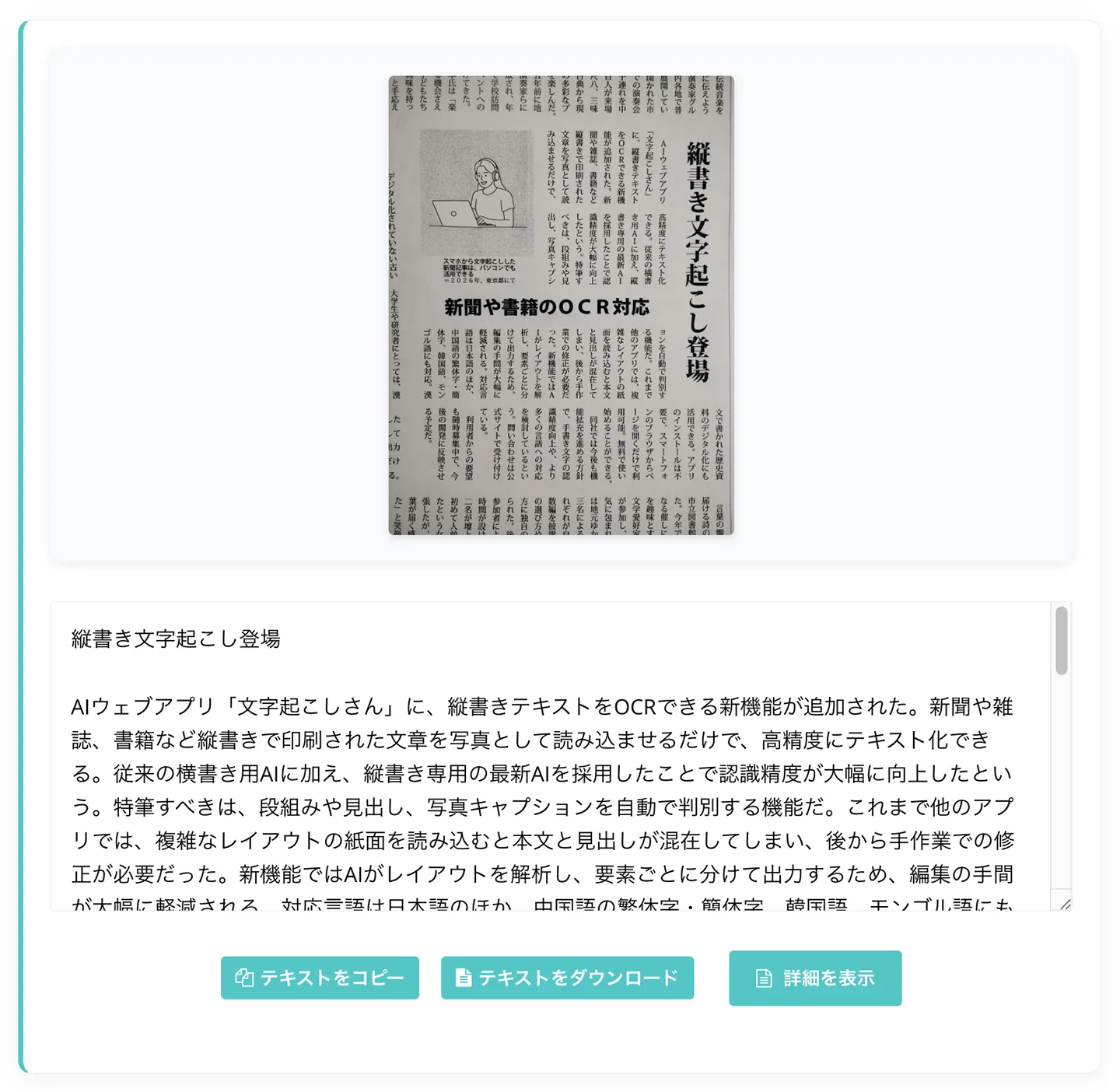
이처럼 단 구성이 된 부분도 올바른 순서로 문자 인식·텍스트화되었습니다.
「자세히 보기」를 클릭하면 상세 페이지가 열립니다.
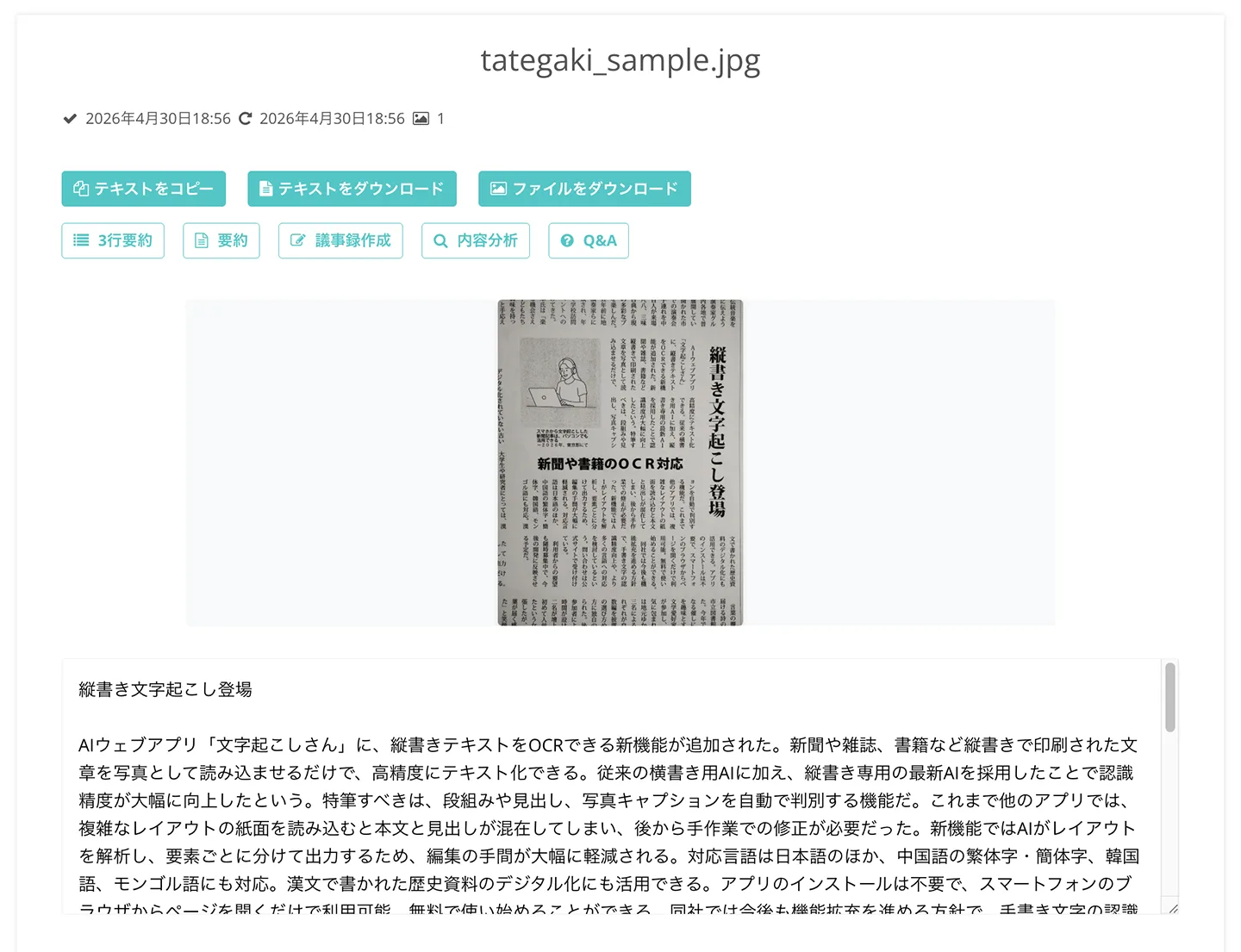
상세 페이지에서는 최신 AI로 요약·회의록 작성·내용 분석도 할 수 있습니다(요약·분석 기능에 대한 자세한 내용은 여기를 참고하세요).
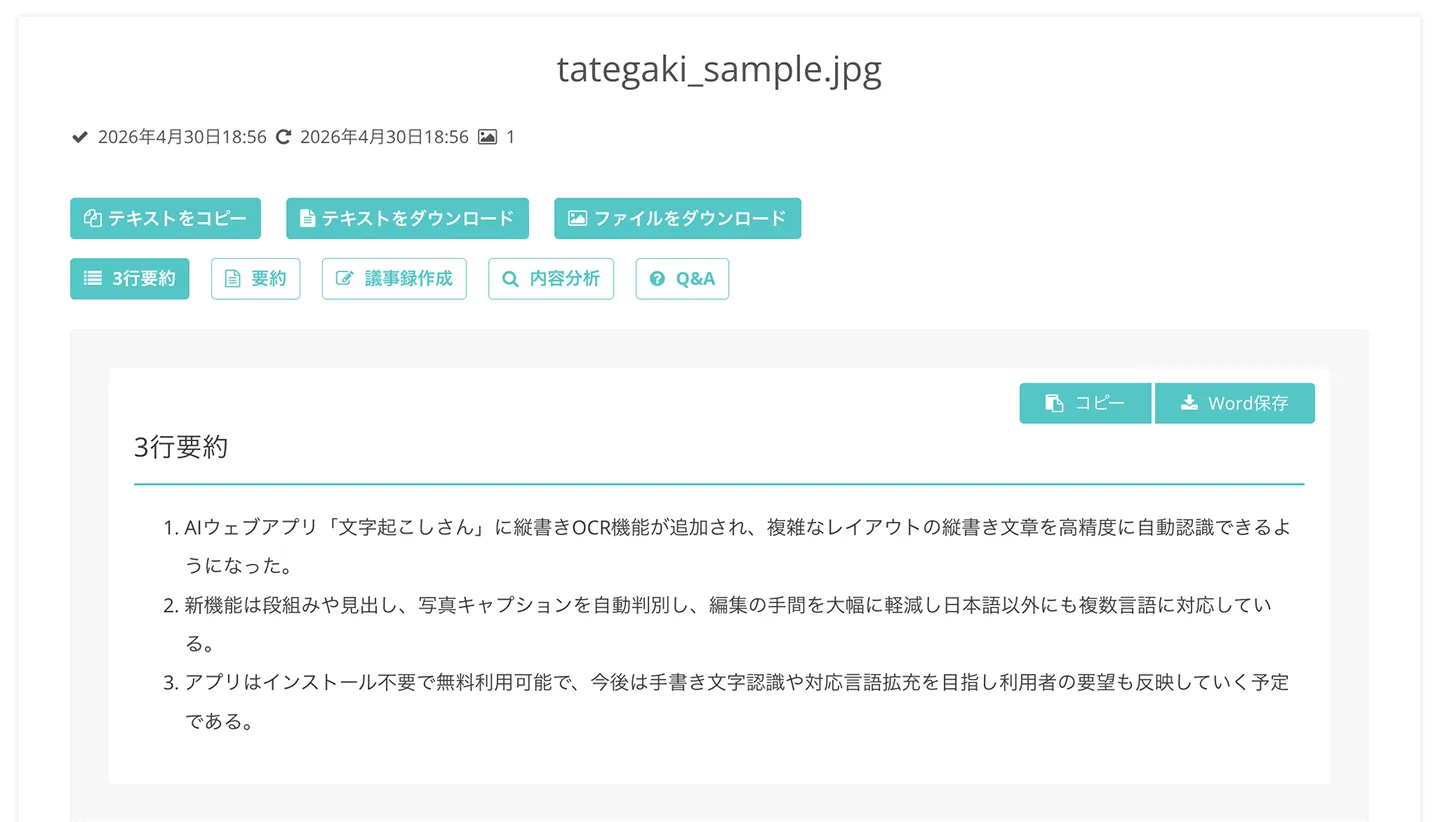
이처럼 Mr. Transcription이라면 단 구성이 있는 복잡한 세로쓰기 PDF도 자연스러운 순서로 간단하고 정확하게 텍스트화할 수 있습니다.
여러분도 Mr. Transcription으로 세로쓰기 PDF를 무료로 텍스트화해 보시는 건 어떨까요?
세로쓰기 텍스트 PDF 문자 변환 활용 사례
세로쓰기 PDF를 텍스트화하면 업무, 학습, 연구 등 다양한 상황에서 편리하게 활용할 수 있습니다.
지금부터 Mr. Transcription으로 세로쓰기 PDF를 텍스트 변환하는 대표적인 활용 사례를 소개합니다.
오래된 세로쓰기 사내 자료를 디지털화하여 AI로 요약·분석
회사 창고나 파일 서버 깊숙이 잠들어 있는 오래된 사내 자료를 최신 AI에 읽히고 싶을 때가 있지요.
과거 세로쓰기로 작성된 기획서·보고서·사보 등의 PDF를 텍스트 변환하면 오래된 사내 자료를 텍스트 데이터로 되살릴 수 있습니다.
Mr. Transcription의 요약·내용 분석 기능을 사용하면 그 자리에서 요약하거나 업무 자료로 재활용할 수도 있습니다.
과거의 노하우를 지금의 업무에 활용하고 싶다면 세로쓰기 PDF 파일을 텍스트 변환하는 것을 추천합니다.
직접 스캔한 서적·잡지·신문 PDF를 텍스트화
스캔하여 직접 만든 세로쓰기 서적·잡지·신문 PDF를 텍스트화하고 싶을 때도 Mr. Transcription을 추천합니다.
Mr. Transcription이라면 단 구성이나 복잡한 레이아웃을 최신 AI가 자동으로 판별하여 자연스러운 순서로 텍스트화할 수 있습니다.
직접 스캔한 소설이나 전문서에서 문장을 인용하거나, 잡지 기사의 본문을 검색 가능한 텍스트로 남겨서 과거의 종이 자료를 귀중한 데이터베이스로 보존할 수 있습니다.
Mr. Transcription의 세로쓰기 OCR 촬영 방법과 활용 기법은 이 글에서도 자세히 설명하고 있습니다.
꼭 읽어 보세요.
고문(古文)이나 한문 등 역사 자료 PDF를 텍스트 변환
대학 리포트 작성이나 연구에서 고문이나 한문 세로쓰기 PDF 자료를 텍스트화하고 싶은 경우에도 Mr. Transcription을 활용할 수 있습니다.
Mr. Transcription의 세로쓰기 OCR은 일본어 외에 중국어, 한국어, 몽골어에도 대응하므로 한문의 백문(白文), 근대 이전 세로쓰기 한글 자료, 몽골 문자 자료도 텍스트화할 수 있습니다.
예를 들어 언어를 「中文」(중국어)으로 설정하면 PDF로 만든 한문 역사 자료도 그대로 텍스트 변환할 수 있습니다.
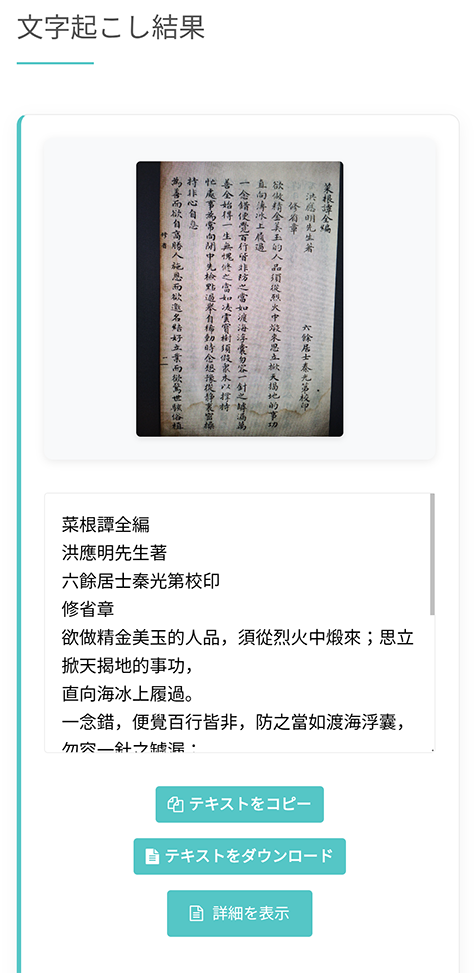
오래된 연구 자료를 디지털화하여 리포트 작성이나 연구에 도움이 되도록 활용할 수 있습니다.
세로쓰기 PDF 문자 변환|자주 묻는 질문
세로쓰기 PDF를 Mr. Transcription으로 텍스트화하고 싶을 때의 자주 묻는 질문을 정리했습니다.
Q. PDF를 직접 업로드해서 세로쓰기로 텍스트 변환할 수도 있나요?
A. 네, Mr. Transcription은 PDF를 직접 업로드하여 텍스트 변환하는 것도 지원합니다.
다만 세로쓰기 전용 고정밀 AI는 이미지 문자 변환 기능에 탑재되어 있습니다.
단 구성이나 복잡한 레이아웃이 있는 세로쓰기 PDF는 한 번 이미지로 변환한 다음 불러오는 편이 더 높은 정확도로 텍스트화할 수 있습니다.
Mr. Transcription으로 PDF를 직접 텍스트 변환하는 방법은 이 글에서 설명하고 있습니다.

Q. 페이지 수가 많은 PDF에서 일부만 텍스트 변환할 수 있나요?
A. 네, 가능합니다.
PDF Image Converter로 세로쓰기 PDF를 이미지화한 뒤, 텍스트 변환하고 싶은 페이지의 이미지만 Mr. Transcription에 업로드하면 필요한 부분만 텍스트화할 수 있습니다.
예를 들어 「100페이지짜리 책을 직접 스캔한 PDF에서 관심 있는 5페이지만 텍스트 변환한다」와 같은 사용법도 가능합니다.
Q. 중국어나 한국어 세로쓰기 PDF도 지원하나요?
A. 네, 지원합니다.
Mr. Transcription의 세로쓰기 문자 변환 기능은 일본어 외에 중국어, 한국어, 몽골어에도 대응합니다.
이들 언어의 세로쓰기 PDF도 PDF Image Converter로 이미지화한 뒤 Mr. Transcription으로 불러오면 같은 순서로 텍스트화할 수 있습니다.
Q. Mr. Transcription과 PDF Image Converter는 무료로 사용할 수 있나요?
A. 네, 둘 다 무료로 사용할 수 있습니다.
PDF Image Converter는 등록이 필요 없고 완전 무료이며, 페이지 수 제한도 없습니다.
Mr. Transcription은 무료 회원으로 등록하면 하루 10장까지 이미지를 무료로 텍스트 변환할 수 있습니다.
Mr. Transcription으로 무료로 할 수 있는 일에 대해서는 이 글도 참고하세요.
세로쓰기 PDF를 「Mr. Transcription」으로 텍스트화해 보시는 건 어떨까요?
이처럼 AI 앱 「Mr. Transcription」과 무료 「PDF Image Converter」를 조합하면 서적·잡지·신문·예전 사내 자료의 세로쓰기 PDF를 높은 정확도로 간단하게 텍스트화할 수 있습니다.
단 구성이나 복잡한 레이아웃도 AI가 자동으로 판별해 주므로, 지금까지 수작업으로 텍스트 변환하던 세로쓰기 PDF를 훨씬 수월하게 디지털화할 수 있습니다.
여러분도 세로쓰기 PDF를 Mr. Transcription으로 무료로 텍스트화해 보시는 건 어떨까요?
■ AI 문자 발생 서비스 「Mr. Transcription」
「Mr. Transcription」은 초기 비용 제로&월액 1,000엔으로부터 이용할 수 있는(※무료판 있음) 온라인 문자 일으켜 툴입니다.
- 음성 · 동영상 · 이미지 등 20 개 이상의 파일 형식을 지원
- PC · 스마트 폰 모두에서 이용 가능
- 의료 · IT · 간호 등의 용어에도 대응
- 자막 파일의 작성이나, 화자 분리에도 대응
- 영어, 중국어, 일본어, 한국어, 독일어, 프랑스어, 이탈리아어 등 약 100개 언어의 문자 발생에 대응
이용 방법은 사이트에서 오디오 파일을 업로드하면. 몇 초 ~ 수십 분에서 순식간에 문자 일으켜 텍스트가 손에 들어갑니다.
10 분까지 문자 일으킨다면 무료로 이용할 수 있기 때문에, 우선은 한번 사용 해보세요.

음성 · 동영상 · 이미지에서 문자 일으키기가 쉽게 할 수있는 "Mr. Transcription"입니다.
Mr. Transcription은 무료로 10 분까지 문자 일으키고 있습니다.
문자 일으켜 한 문장의 복사, 다운로드, 검색, 삭제 등을 할 수 있습니다.
자막 파일의 작성도 할 수 있으므로 인터뷰 동영상 등의 문자 일으키기에 최적입니다.
HP: mojiokoshi3.com
Email: mojiokoshi3.com@gmail.com
Email: mojiokoshi3.com@gmail.com
←이전 기사
|
관련 기사
음성 · 동영상 · 화상의 문자 일으킨다면 Mr. Transcription. 설치 필요없이 누구나 무료로 이용할 수있는 문자 일으켜 서비스입니다.





