트랜스클립션 씨: Google 음성인식 엔진 제공 종료 및 향후 계획
음성을 텍스트로 변환하려면? 무료 AI 도구 추천 서비스 10선
2026년 10월 18일

음성을 텍스트로 바꾸는 건 정말 힘들어… 괜찮은 사이트나 도구는 없을까
음성을 텍스트로 바꾸는 일은 정말 시간이 많이 걸리죠.
강의나 인터뷰 음성을 텍스트로 만들고 싶지만, 직접 입력하기가 힘들다고 느끼는 분도 많지 않을까요?
음성 파일을 재생하면서 키보드로 글자를 입력하는 작업은 1시간 분량의 음성에 3~4시간이나 걸립니다.
하지만 걱정하지 마세요!
최신 AI 기술을 사용하면 음성을 자동으로 텍스트로 변환할 수 있습니다.
예전에는 수작업으로 하던 문자 변환 작업이 이제는 단 1분 정도면 끝납니다!
정확도도 크게 향상되어 전문 용어가 많은 녹음 음성도 무료로 정확하게 텍스트로 변환할 수 있게 되었습니다.
이 글에서는 음성을 텍스트로 변환하는 최신 방법과 추천하는 무료 사이트·앱을 자세히 소개합니다.
효율적인 문자 변환 방법을 알면 작업 시간을 크게 줄일 수 있습니다.
끝까지 읽고 음성의 텍스트 변환을 효율적으로 바꿔 보시지 않겠어요?
[무료] 음성 텍스트 변환에 추천하는 AI 서비스

음성 파일을 텍스트로 바꾸려면 ‘Mr. Transcription’을 추천합니다!
‘Mr. Transcription’은 최신 AI 음성 인식 엔진을 채택한 AI 서비스입니다.
음성 파일을 업로드하기만 하면 전자동으로 텍스트로 변환할 수 있습니다.
브라우저에서 사용하는 웹 앱이라 설치가 필요 없고 PC, 스마트폰, 태블릿 등 어떤 환경에서든 이용할 수 있습니다!
게다가 ‘Mr. Transcription’은 무료로 사용할 수 있습니다!
가입·로그인 없이 음성을 텍스트로 만들 수 있으니, 먼저 ‘Mr. Transcription’을 체험해 보시지 않겠어요?
음성을 텍스트로 변환하려면? 기본 지식 설명

먼저 음성을 텍스트로 만들기 위한 기초 지식을 설명합니다.
음성을 텍스트로 변환하는 문자 변환이란
음성을 텍스트로 변환하는 것을 문자 변환(문자 기록)이라고 합니다.
문자 변환 외에 ‘녹취 풀기(테이프 기록)’라고 부르기도 하지만 같은 의미입니다.
문자 변환을 하면 녹음된 음성 데이터나 구어를 문자 데이터로 만들 수 있습니다.
음성을 텍스트로 변환하는 문자 변환은 자동으로 할 수 있습니다.
이 기술은 음성 인식 기술이라고도 불리며, AI(인공지능)의 발전으로 정확도가 비약적으로 향상되었습니다.
기존 방법과 현재 AI 기술의 차이는?
지금까지 음성의 텍스트 변환은 사람이 음성을 들으면서 직접 키보드로 입력하는 방법이 일반적이었습니다.
이렇게 직접 하는 문자 변환 작업에는 몇 가지 큰 과제가 있었습니다.
우선 시간이 오래 걸립니다.
1시간 분량의 음성을 텍스트로 만드는 데 숙련자도 3~4시간은 필요했습니다.
초보자의 경우 5~6시간 걸리는 일도 드물지 않습니다.
다음으로 정확도 문제가 있습니다.
사람이 직접 하는 문자 변환에서는 어쩔 수 없이 잘못 듣거나 오타가 발생합니다.
특히 전문 용어가 많은 내용이나 여러 사람이 동시에 말하는 회의 녹음에서는 정확한 텍스트 변환이 어려웠습니다.
비용 면에서도 과제가 있었습니다.
전문 업체에 문자 변환을 의뢰하면 매우 높은 비용이 드는 것이 보통입니다.
AI 문자 변환 서비스로 문자 변환의 문제를 모두 해결!
이처럼 지금까지의 문자 변환에는 많은 문제가 있었습니다.
하지만 걱정하지 마세요!
‘Mr. Transcription’을 사용하면 문제를 모두 해결할 수 있습니다!
처리 시간이 매우 짧아 1시간 분량의 음성도 1분 정도면 텍스트 변환이 끝납니다.
정확도도 사람이 키보드로 입력하는 것을 능가하는 수준에 이르러, 전문 용어와 고유 명사도 정확하게 인식할 수 있게 되었습니다.
비용도 무료 체험이 가능해 부담 없이 이용할 수 있습니다.
음성 텍스트 변환의 활용 장면
음성을 텍스트로 변환하는 기술은 다양한 장면에서 활용되고 있습니다.
비즈니스 분야에서는 회의록 작성이 가장 일반적인 활용 예입니다.
중요한 회의 내용을 텍스트로 만들어 두면 나중에 내용을 확인하거나 참석하지 못한 사람에게 공유할 수 있습니다.

대면 조회·정례 회의 회의록 작성을 효율화! AI 문자 변환 서비스로 매끄럽게 텍스트화하는 방법
조회·정례 회의의 문자 변환을 무료로! AI ‘Mr. Transcription’이라면 녹음 파일에서 단 1분 만에 회의록이 완성됩니다. 손으로 메모하는 수고에서 벗어나 회의에 집중할 수 있습니다. 대면 회의 기록 작성을 효율화합니다.
교육 분야에서는 강의 내용을 텍스트로 만들어 학습 자료로 활용합니다.
놓친 부분을 글자로 확인할 수 있어 이해도 향상으로 이어집니다.
미디어 업계에서는 인터뷰 기사 작성에 음성 텍스트 변환이 빠질 수 없습니다.
취재 때 녹음한 음성을 효율적으로 텍스트로 만들면 기사 작성 시간을 크게 줄일 수 있습니다.
인터뷰 문자 변환을 효율적으로 하는 방법! 소기록·군더더기 제거 작성법부터 AI 활용까지 설명
인터뷰 문자 변환 방법을 초보자도 알기 쉽게 설명합니다. 소기록·군더더기 제거·문장 정리의 차이와 구체적인 예, 녹음 요령, AI를 사용해 짧은 시간에 문자 변환을 하는 흐름을 소개합니다.
영상 제작 분야에서는 자막 작성에 음성 텍스트 변환 기술이 활용되고 있습니다.
YouTube를 비롯한 영상 플랫폼에서 접근성을 높이기 위해 중요한 기능입니다.
AI 문자 변환 서비스에서는 자막 전용 ‘SRT 파일’을 만들 수 있어 자막을 아주 간단하게 추가할 수 있습니다.
[무료] SRT 파일 만드는 법|브라우저만으로 영상 자막을 만드는 방법
자막 텍스트와 표시 시간을 기록한 자막 파일 ‘SRT 파일’의 만드는 법을 설명합니다. AI 문자 변환 사이트를 이용하면 브라우저만으로 만들 수 있습니다. 영상 편집 소프트웨어와 YouTube에서의 사용법도 소개합니다.
음성을 텍스트로 변환하는 3가지 방법

음성을 텍스트로 변환하는 방법은 크게 3가지로 나눌 수 있습니다.
각각 특징이 있으므로 용도에 맞게 최적의 방법을 고르는 것이 중요합니다.
1. 온라인 음성 텍스트 변환 사이트(AI 문자 변환 서비스)
온라인 음성 텍스트 변환 사이트는 가장 간편하고 기능이 풍부한 방법입니다.
최신 AI를 사용한 AI 문자 변환 서비스를 무료로 이용할 수 있습니다.
가장 큰 장점은 웹 브라우저로 접속하기만 하면 이용할 수 있다는 점입니다.
전용 소프트웨어를 설치할 필요가 없습니다.
최신 AI 기술로 높은 정확도로 음성을 인식할 수 있습니다.
음성 파일을 업로드하기만 하면 녹음된 음성을 간단하게 텍스트로 변환할 수 있습니다.
PC, 스마트폰, 태블릿 등 어떤 기기에서든 접속할 수 있다는 점도 장점입니다.
2. 스마트폰용 음성 텍스트 변환 앱
스마트폰용 음성 텍스트 변환 앱은 간편함이 가장 큰 매력입니다.
iPhone, Android 모두에 대응하는 앱이 제공되고 있습니다.
스마트폰으로 녹음한 음성 파일을 그 자리에서 텍스트로 변환할 수 있는 것이 특징입니다.
장점은 언제 어디서나 간편하게 음성을 텍스트로 변환할 수 있다는 점입니다.
이동 중이나 외출 중에도 스마트폰만 있으면 음성 인식 기능을 이용할 수 있습니다.
단점으로는 스마트폰의 처리 능력에 따른 한계가 있습니다.
장시간 음성 파일이나 고품질 음성 인식에는 한계가 있습니다.
또한 기능 제한이 있거나 유료 플랜으로 유도하는 경우도 많습니다.
3. 브라우저 내장 음성 인식 기능
최근 웹 브라우저 중에는 음성 인식 기능이 내장된 것이 있습니다.
Google Chrome이나 Microsoft Edge 등 주요 브라우저에서 이용할 수 있습니다.
브라우저의 음성 인식 기능은 주로 실시간 음성 입력에 특화되어 있으며, 마이크로 들어오는 음성을 바로 텍스트로 변환할 수 있습니다.
무료로 이용할 수 있고 특별한 소프트웨어를 설치할 필요도 없습니다.
다만 녹음이 끝난 음성 파일을 직접 텍스트로 변환하는 것은 서툽니다.
간단한 음성 인식에는 편리하지만 정확도가 낮아 본격적인 문자 변환 작업에는 적합하지 않습니다.
[무료 있음] 추천 음성 텍스트 변환 도구 10선
지금부터 음성을 텍스트로 변환하는 데 최적인 추천 서비스를 자세히 소개합니다.
무료로 이용할 수 있는 것부터 본격적인 업무 이용에 대응하는 것까지, 용도에 꼭 맞는 음성 텍스트 변환 도구를 찾아보세요.
- Mr. Transcription
- Otolio(구 Smart Shoki)
- Rimo(구 Rimo Voice)
- Notta
- Otter.ai
- Texter
- Speechy Lite
- toruno
- LINE WORKS AiNote
- Rev
1. ‘Mr. Transcription’: 무료로 사용할 수 있는 추천 음성 텍스트 변환 서비스
음성을 텍스트로 변환하는 도구를 찾고 있다면 꼭 추천하고 싶은 것이 AI 문자 변환 서비스 ‘Mr. Transcription’입니다.
‘Mr. Transcription’은 최신 AI 기술을 탑재한 고성능 음성 텍스트 변환 사이트입니다.
가장 큰 특징은 고정확도 최신 AI 음성 인식 엔진으로 문자 변환을 할 수 있다는 점입니다.
전문 용어가 많은 회의 녹음도 정확하게 텍스트로 변환할 수 있습니다.
처리 속도도 매우 빨라 장시간 음성 파일도 단 1분 정도면 텍스트 변환이 완료됩니다.
‘Mr. Transcription’은 다양한 음성의 텍스트 변환에 대응
‘Mr. Transcription’은 일본어뿐 아니라 영어를 비롯한 100개 언어에 대응합니다.
해외와의 회의나 인터뷰에서도 안심하고 이용할 수 있습니다.
지원하는 파일 형식도 다양해 음성 파일뿐 아니라 동영상, 이미지, PDF 파일에도 대응합니다.
영상 자막 작성이나 이미지 속 텍스트 추출 등 폭넓은 용도로 활용할 수 있습니다.
웹 앱이므로 PC, 스마트폰, 태블릿 어느 환경에서든 이용할 수 있습니다.
스마트폰의 음성 메모 앱으로 녹음한 음성을 그 자리에서 업로드해 텍스트로 변환하는 것도 가능합니다.
보안 면에서도 안심할 수 있고, 일본에서 만든 서비스라 업무에 이용하고 싶을 때도 추천합니다.
‘Mr. Transcription’으로 음성 파일을 무료로 텍스트 변환
게다가 ‘Mr. Transcription’은 무료로 이용할 수 있습니다!
가입·로그인 없이 하루 3분까지, 무료 가입을 하면 하루 10분까지 음성 파일을 무료로 텍스트 변환할 수 있습니다.
음성의 텍스트 변환을 고려하고 있다면 먼저 ‘Mr. Transcription’을 무료로 사용해 보시지 않겠어요?
2. Otolio(구 Smart Shoki): 회의록 작성을 위한 음성 텍스트 변환 서비스
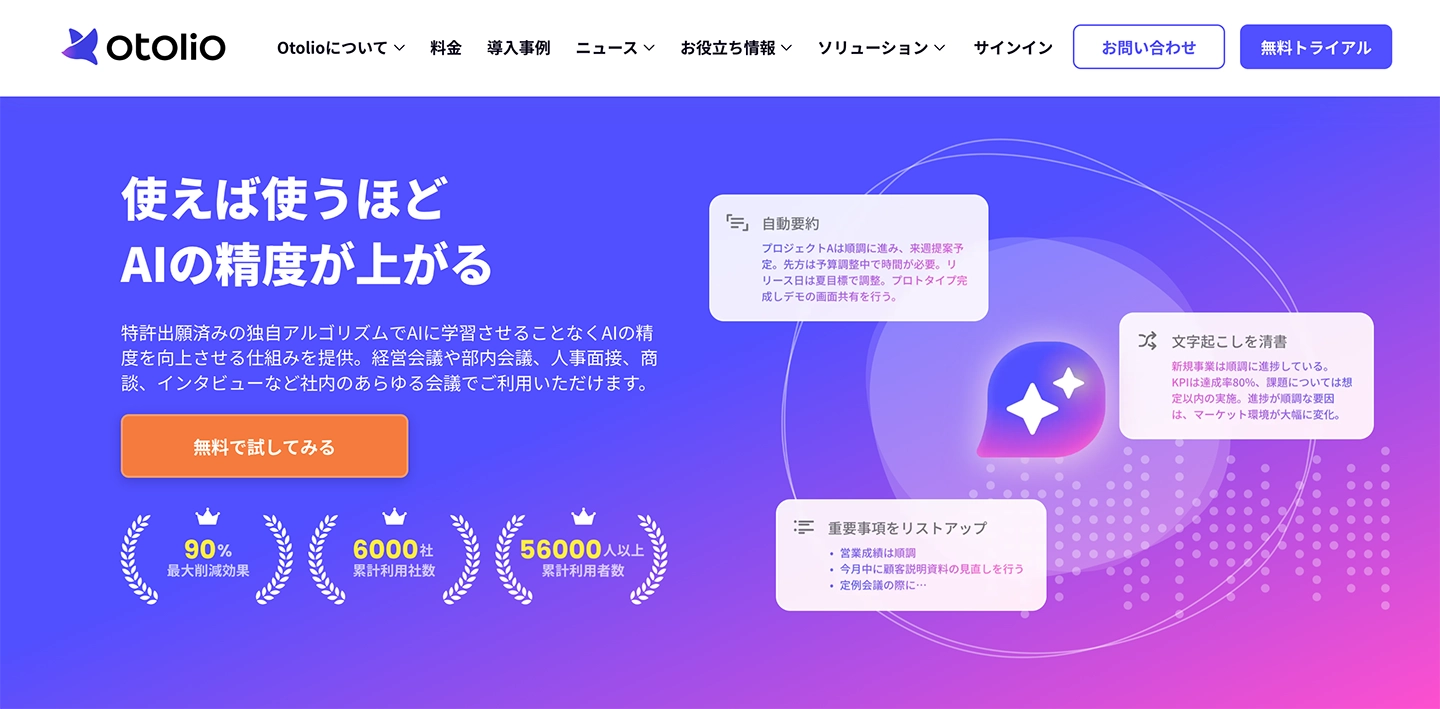
Otolio(구 Smart Shoki)는 회의록 작성에 특화된 AI 음성 텍스트 변환 서비스입니다.
비즈니스 회의에서 사용하는 것을 전제로 설계되어 회의에 필요한 기능이 충실합니다.
Zoom, Microsoft Teams, Google Meet 등 주요 웹 회의 시스템과의 연동 기능이 특징입니다.
온라인 회의의 음성을 자동으로 텍스트로 만들어 회의록으로 저장할 수 있습니다.
기업용 서비스로, 기업의 엄격한 보안 요건에도 대응합니다.
3. Rimo: 30개 이상 언어를 지원하는 AI 음성 텍스트 변환 서비스
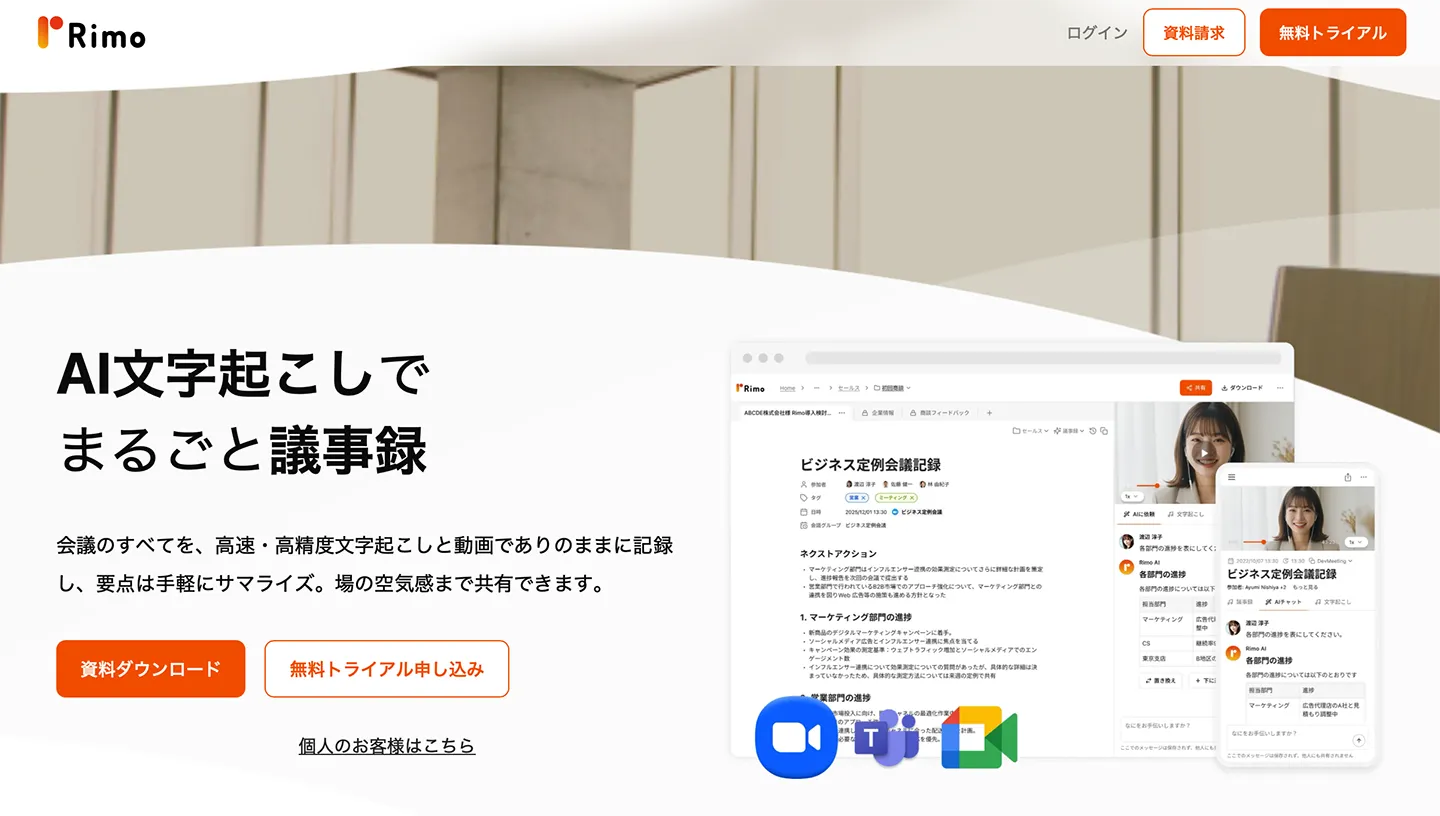
Rimo는 일본어를 비롯해 30개 이상 언어에 대응하는 AI 음성 텍스트 변환 서비스입니다.
일본어 음성 인식에 최적화된 AI 엔진을 채택해 높은 정확도로 일본어를 텍스트로 변환할 수 있습니다.
회의 음성 요약 기능이 충실해 장시간 회의 내용을 효율적으로 정리할 수 있습니다.
비즈니스 용도에 최적화된 기능을 다수 탑재하고 있어 많은 일본 기업에서 도입하고 있습니다.
일본어를 비롯해 30개 이상 언어에 대응하므로 폭넓은 언어의 음성 텍스트 변환에 편리한 서비스입니다.
4. Notta: 실시간 인식도 가능한 음성 텍스트 변환 서비스
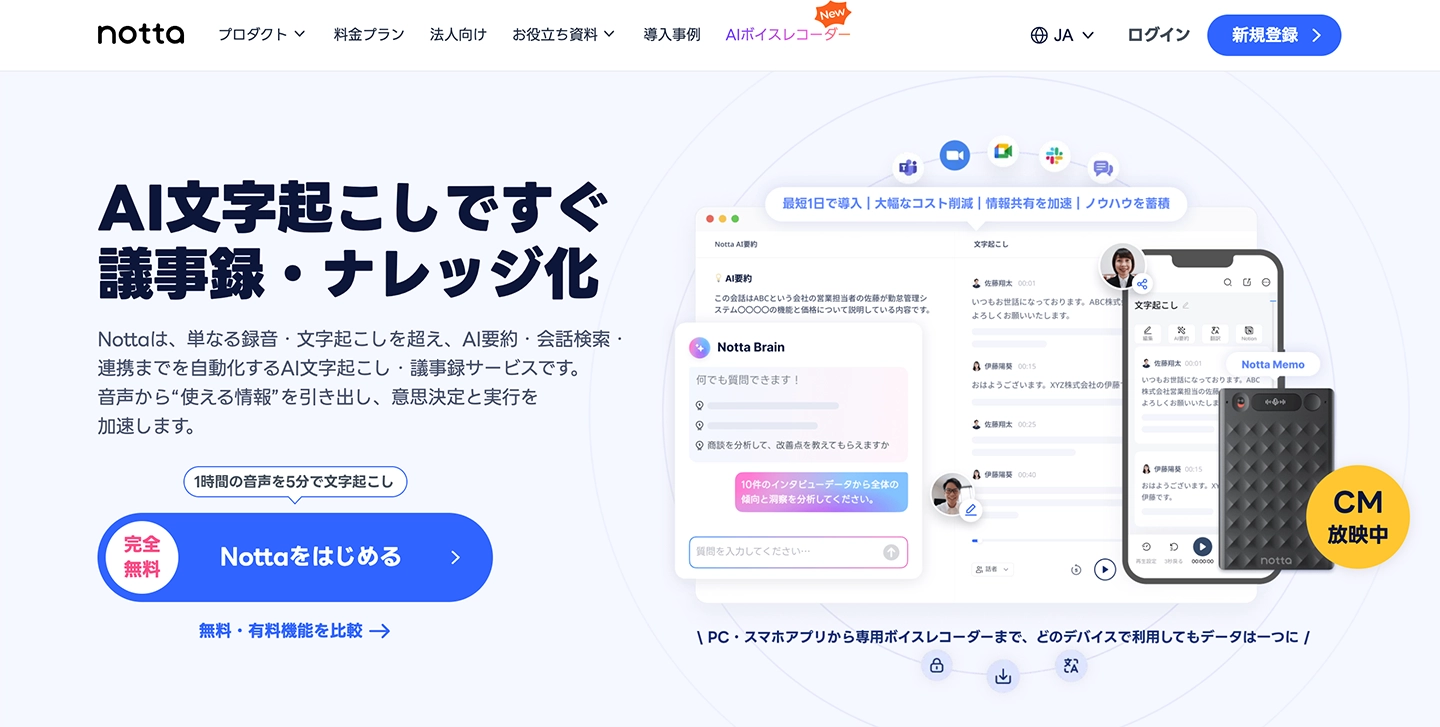
Notta는 음성 파일 업로드와 실시간 음성 인식을 모두 지원하는 AI 음성 텍스트 변환 서비스입니다.
최신 AI 기술을 활용해 음성을 텍스트로 변환합니다.
브라우저에서 이용할 수 있을 뿐 아니라 스마트폰 앱도 마련되어 있습니다.
외출 중 스마트폰으로 녹음한 음성을 사무실 PC에서 텍스트로 만드는 식으로 사용할 수 있습니다.
유료 플랜 중심의 서비스이지만, 고기능 음성 인식을 원하는 분에게는 매력적인 선택지입니다.
5. Otter.ai: 영어에 강한 음성 텍스트 변환 서비스
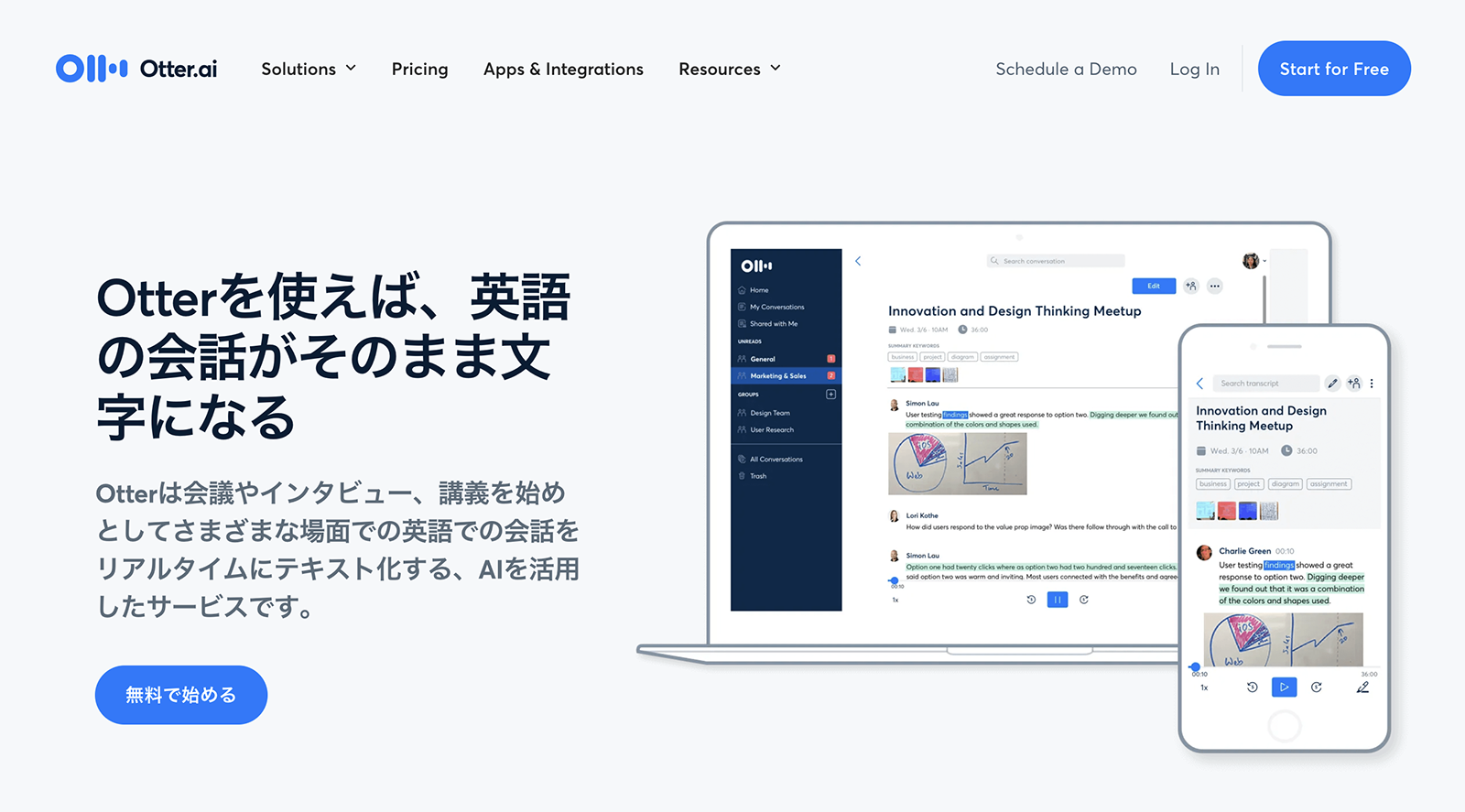
Otter.ai는 영어·프랑스어·스페인어·일본어 등에 대응하는 AI 음성 텍스트 변환 서비스입니다.
실시간 음성 인식 기능이 뛰어나 영어 대화를 실시간으로 텍스트로 표시할 수 있습니다.
미국 캘리포니아주에 본사를 둔 기업이 개발한 서비스로, 영어 음성 인식 정확도가 매우 높은 수준입니다.
영어로 진행하는 비즈니스 회의나 인터뷰의 텍스트 변환에 최적화되어 있습니다.
해외 기업과의 회의 녹음이나 영어 학습에 활용하기에 적합합니다.
해외 비즈니스에 종사하는 분이나 영어 학습자에게 가치가 높은 서비스입니다.
다만 무료 플랜에서 음성 파일을 가져올 수 있는 횟수는 누적 3건까지입니다.
6. Texter: 스마트폰용 AI 음성 텍스트 변환 앱
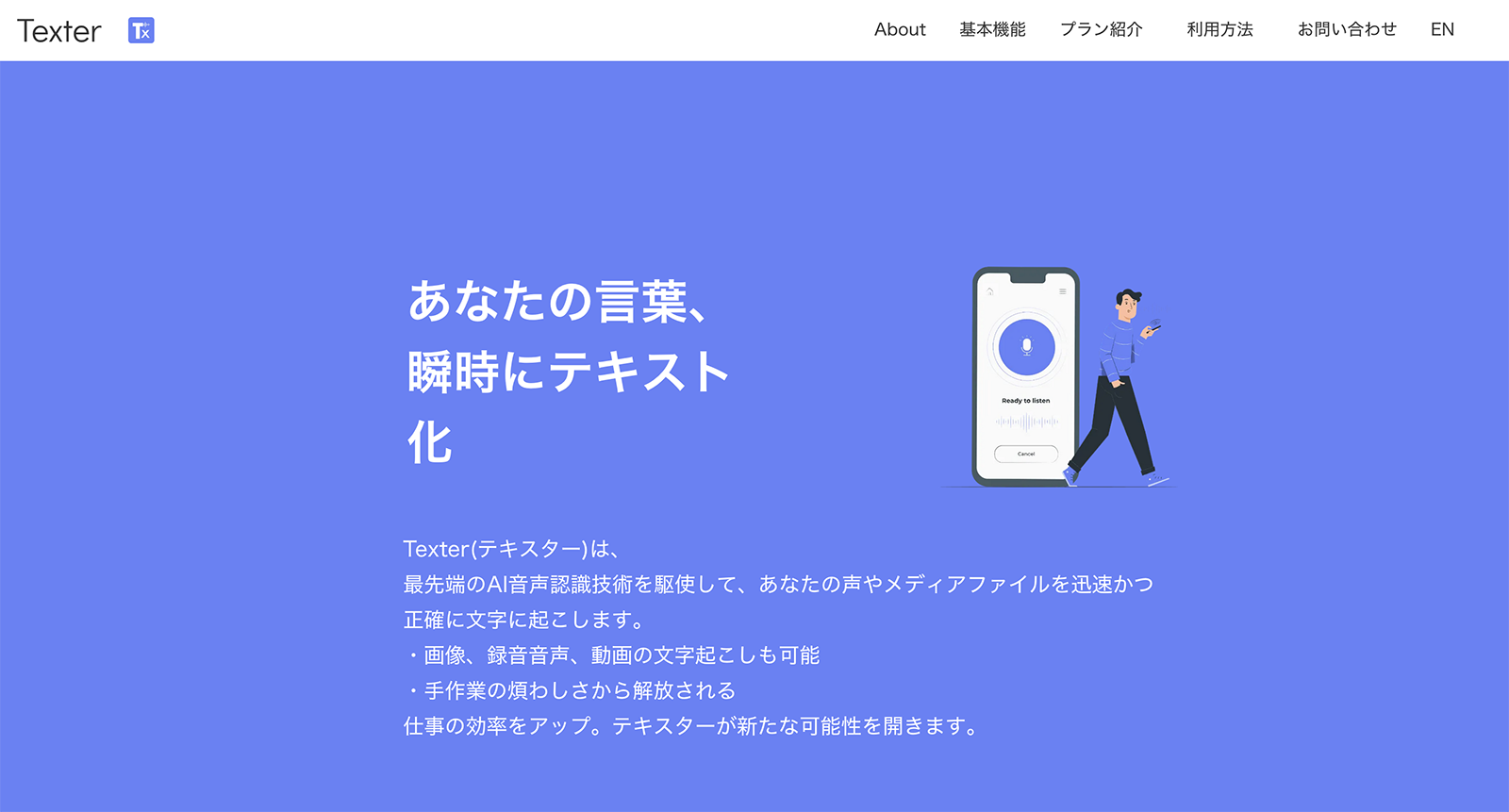
Texter는 iPhone·Android 모두에 대응하는 스마트폰용 AI 음성 텍스트 변환 앱입니다.
음성 파일의 텍스트 변환과 동영상 파일의 음성 추출·텍스트 변환을 모두 지원합니다.
실시간 음성 인식 기능도 탑재되어 있어 대화를 그 자리에서 텍스트로 만들 수 있습니다.
스마트폰 앱만의 간편함이 매력입니다.
7. Speechy Lite: iPhone용 음성 텍스트 변환 앱
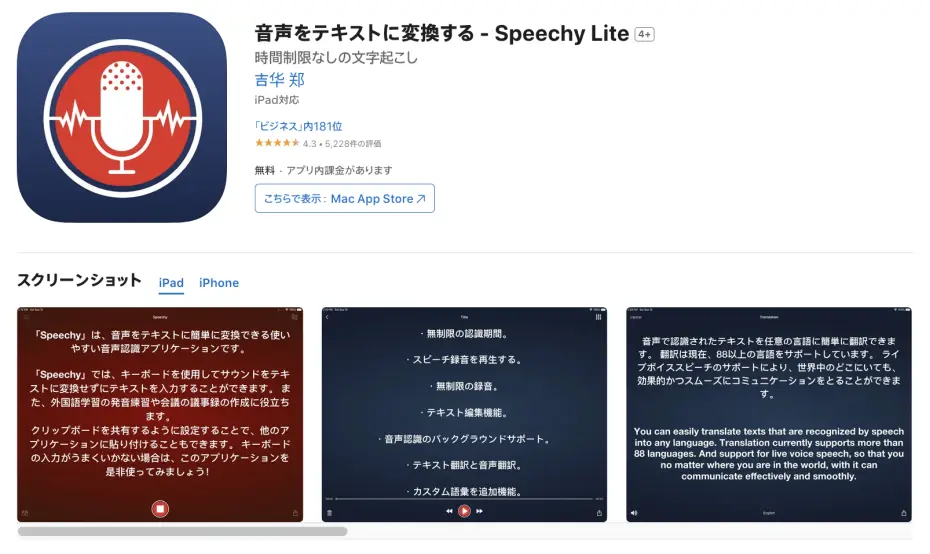
Speechy Lite는 iPhone 전용 AI 음성 텍스트 변환 앱입니다.
일본어, 영어, 중국어, 한국어 등 외에 아랍어나 핀란드어 같은 흔치 않은 언어도 지원합니다.
개인 이용에 최적화된 앱으로, 일상적인 음성 메모를 텍스트로 만들 때 편리합니다.
무료 버전에는 제한 시간이 있지만 기본 기능은 무료로 이용할 수 있습니다.
8. toruno: 회의 문자 변환에 대응하는 음성 텍스트 변환 서비스
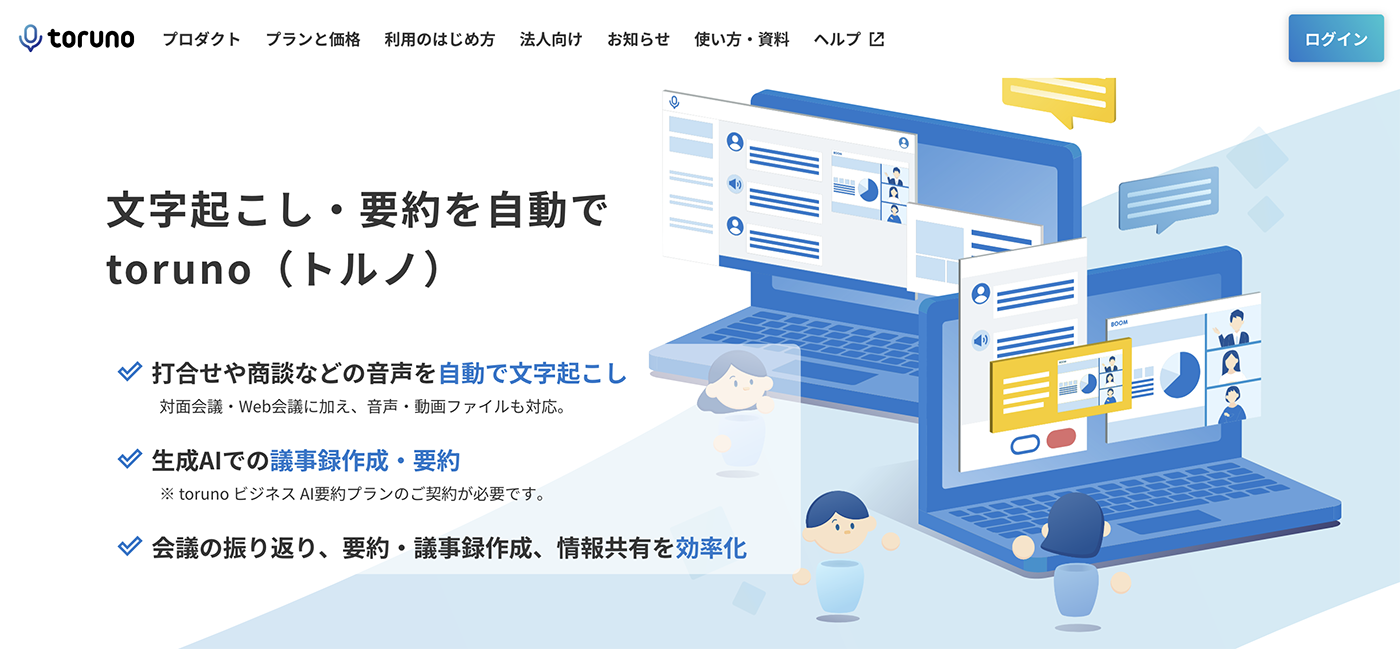
toruno는 회의 문자 변환에 특화된 AI 음성 텍스트 변환 서비스입니다.
실시간 음성 인식과 녹음 기능을 결합한 서비스로, 비즈니스 목적의 용도를 상정하고 있습니다.
화면 캡처 기능도 탑재되어 있어 회의 자료와 음성을 동시에 기록할 수 있습니다.
웹 브라우저에서 이용하는 서비스로, 특별한 소프트웨어를 설치할 필요가 없습니다.
9. LINE WORKS AiNote: 회의록 작성에 특화된 음성 텍스트 변환 서비스
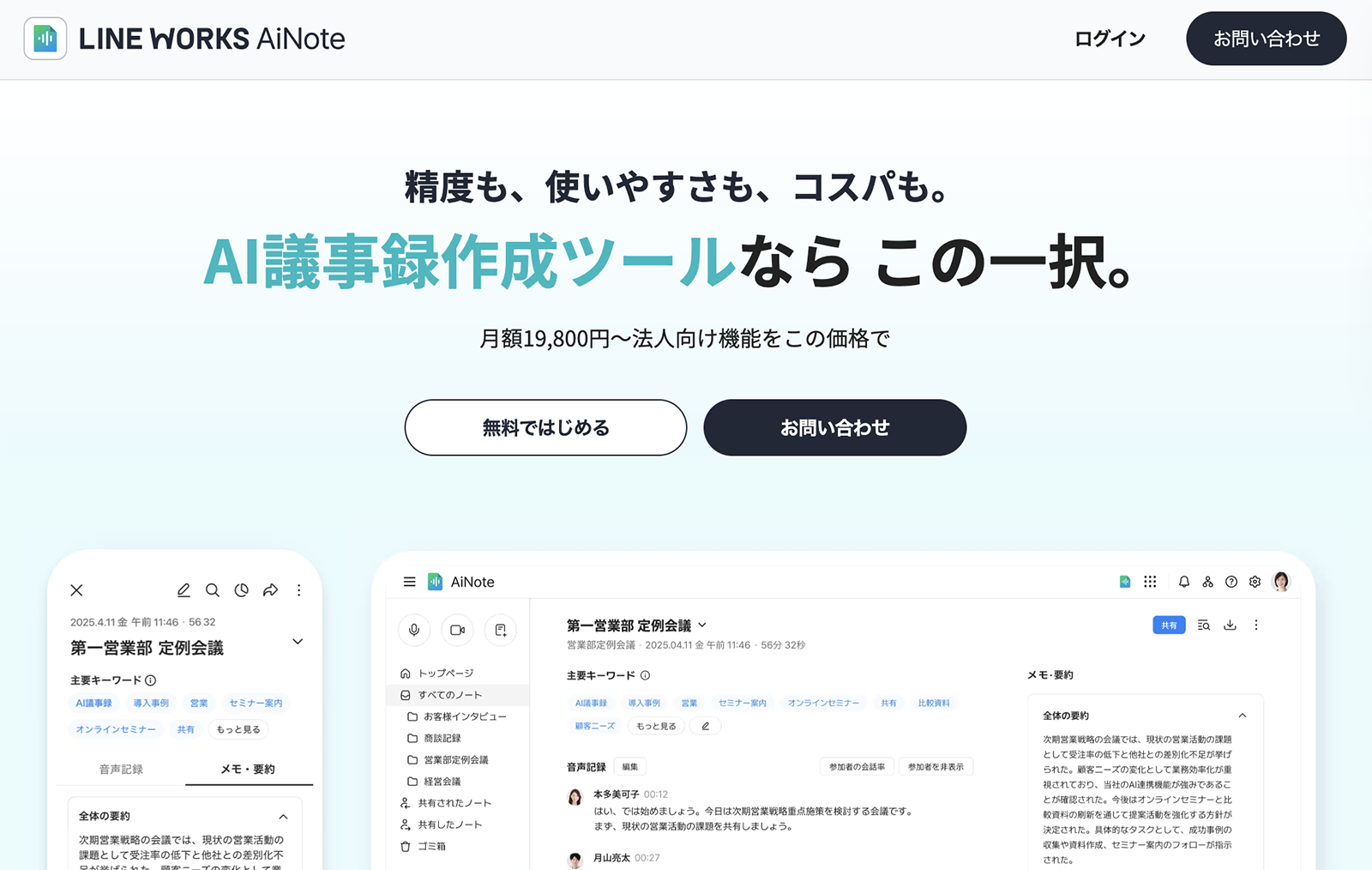
LINE WORKS AiNote는 LINE WORKS 주식회사가 제공하는 앱으로, 회의록 작성에 특화되어 있습니다.
CLOVA Note의 후속 서비스입니다.
웹 회의 앱과의 연동은 Zoom, Microsoft Teams, Webex, Google Meet를 지원합니다.
비즈니스 용도로 회의록을 만들고 싶을 때 추천합니다.
10. Rev: AI와 작성자 모두에 대응하는 음성 텍스트 변환 서비스
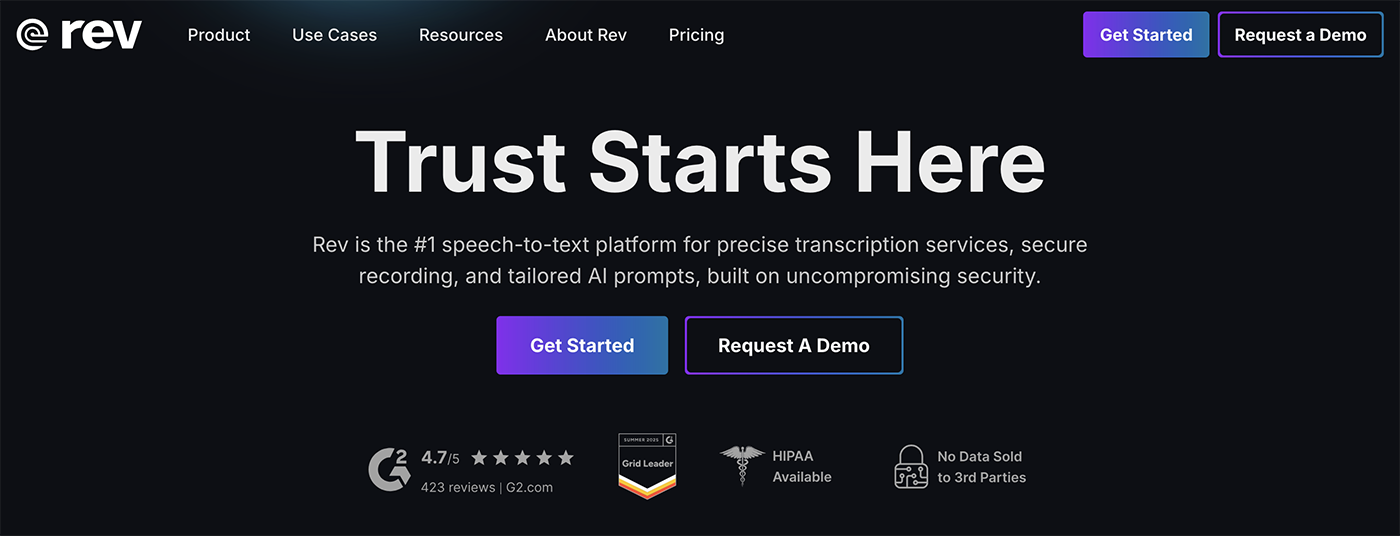
Rev는 AI 자동 음성 인식과 작성자의 문자 변환을 모두 지원하는 음성 텍스트 변환 서비스입니다.
중요한 음성은 전문 문자 변환 담당자가 직접 처리하는 서비스를 선택할 수 있습니다.
AI 음성 인식 서비스도 정확도가 높고 가성비가 뛰어납니다.
영어 중심의 서비스이지만, 음성 내용에 따라 나누어 쓸 수 있는 유연함이 매력입니다.
작성자에게 의뢰하면 가격이 높아지지만, 법률 문서나 의료 관련 음성처럼 특히 높은 정확도가 필요한 경우에는 가치 있는 서비스입니다.
‘Mr. Transcription’으로 음성을 텍스트로 변환하려면?
음성을 텍스트로 변환하는 방법을 알고 싶어!

지금부터 실제로 ‘Mr. Transcription’으로 음성을 텍스트로 변환하는 순서를 설명합니다.
‘Mr. Transcription’으로 음성을 텍스트로 변환하는 순서
먼저 ‘Mr. Transcription’ 웹사이트에 접속합니다.
파일 내용에 맞게 언어를 선택합니다(보통은 브라우저의 언어에 맞춰 언어가 설정되어 있습니다).
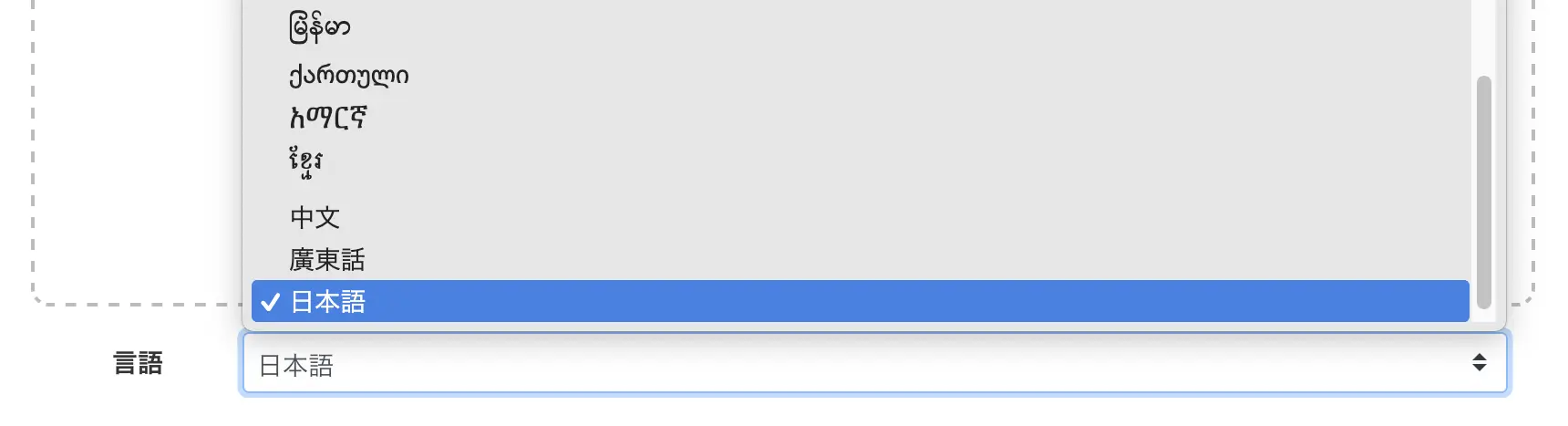
‘파일 선택’ 버튼을 눌러 음성 파일을 선택합니다.

PC와 스마트폰 어느 쪽에서든 같은 조작으로 파일을 선택할 수 있습니다.
스마트폰의 경우 음성 메모 앱으로 녹음한 파일을 선택하는 것도 가능합니다.
파일을 선택하면 자동으로 업로드와 문자 변환 처리가 시작됩니다.

처리 시간은 음성 파일의 길이에 따라 다르지만, 긴 파일도 1분 정도면 끝납니다.
무료로 이용하는 경우에는 페이지를 연 채로 둡니다.
계정을 등록한 경우에는 처리가 완료되면 이메일로 알림이 오므로, 처리가 시작된 뒤에는 페이지를 닫아도 문제없습니다.
문자 변환 처리가 끝나면 화면이 전환되어 결과가 표시됩니다.
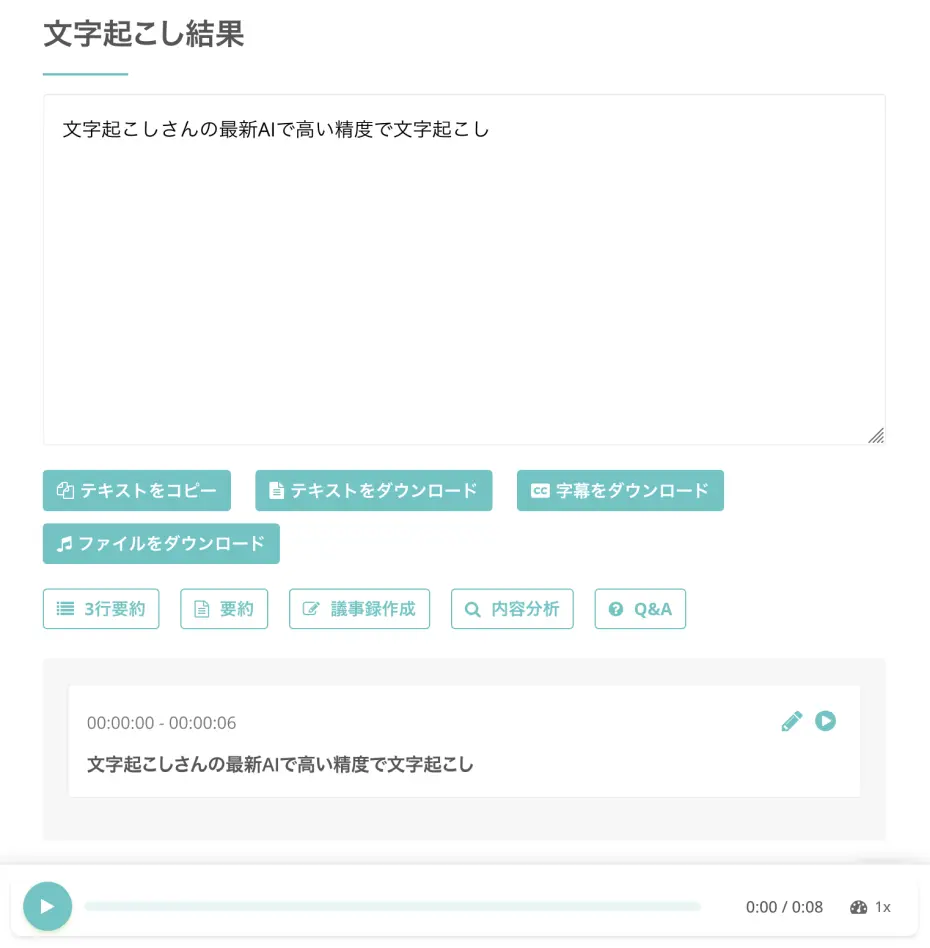
발언 옆의 재생 버튼을 누르면 그 발언 위치부터 음성을 재생할 수 있습니다.
화면 아래의 플레이어로 재생하는 동안에는 재생 위치에 맞춰 텍스트 표시가 바뀌므로 문자 변환 결과를 편리하게 확인할 수 있습니다.
문자 변환 결과는 텍스트 파일 형식이나 자막용 SRT 형식 등 용도에 맞게 다운로드할 수 있습니다.
문자 변환 결과는 메뉴의 ‘기록’에서도 확인할 수 있습니다.
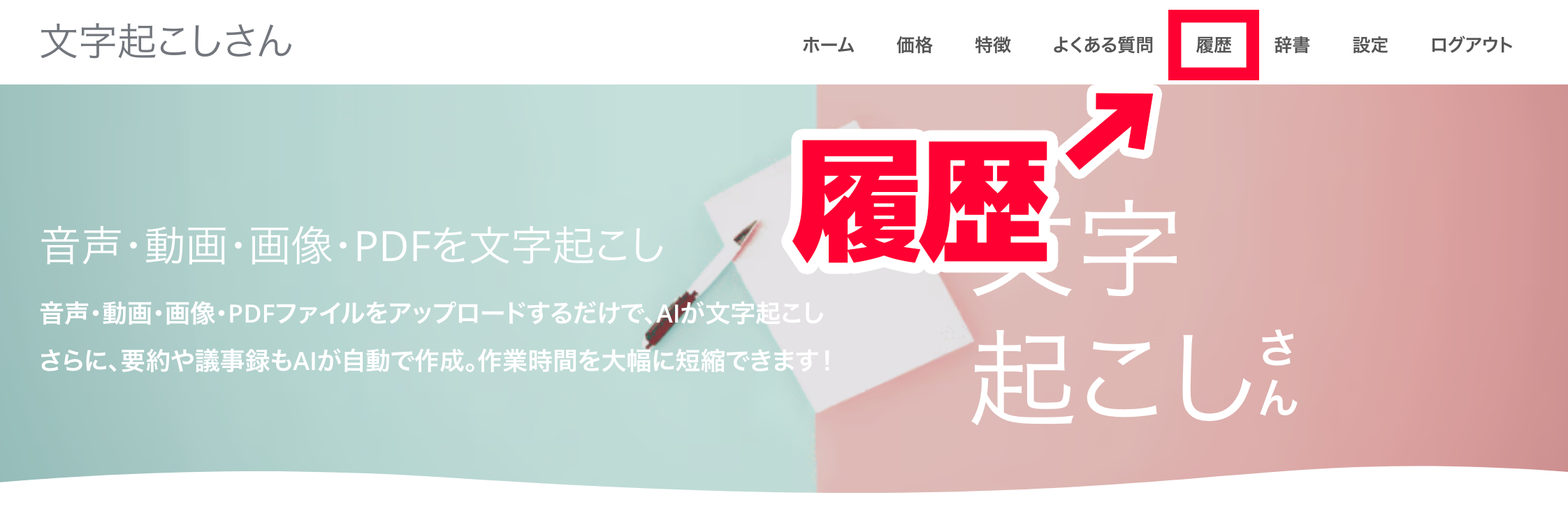
이것으로 ‘Mr. Transcription’을 사용해 음성을 텍스트로 만드는 과정이 끝났습니다.
무료로 간단하게 사용할 수 있으니, 여러분도 ‘Mr. Transcription’으로 음성 파일을 텍스트로 만들어 보시지 않겠어요?
음성 텍스트 변환의 정확도를 높이는 요령
음성을 텍스트로 변환할 때는 녹음 방법과 설정을 조금만 신경 써도 정확도를 더 높일 수 있습니다.
높은 정확도로 텍스트 변환을 하기 위한 요령을 자세히 설명합니다.
음성을 녹음할 때의 주의점
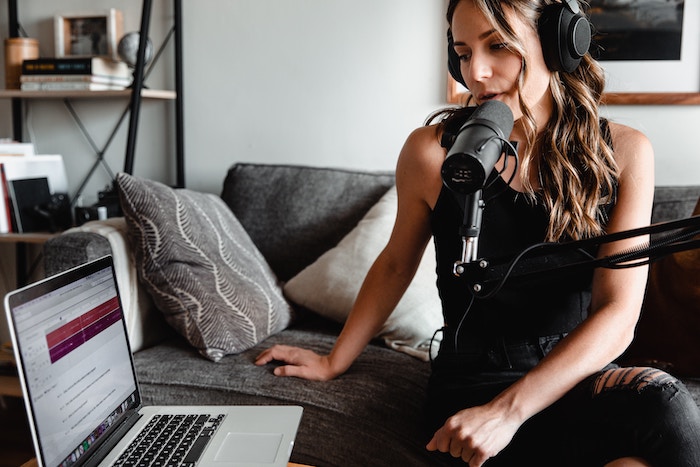
음성 텍스트 변환의 정확도를 가장 크게 좌우하는 것은 녹음 시의 음질입니다.
녹음할 때는 잡음이 적은 환경을 고르는 것이 기본 중의 기본입니다.
에어컨 소리, 컴퓨터 팬 소리, 바깥의 소음 등은 정확도를 떨어뜨리는 원인이 됩니다.
가능한 한 조용한 환경에서 녹음하도록 유의하세요.
마이크와의 적절한 거리를 유지하는 것도 중요합니다.
마이크에 너무 가까우면 음성이 왜곡되고, 너무 멀면 음량이 부족해 인식 정확도가 떨어집니다.
일반적으로 마이크에서 30센티미터 정도의 거리가 최적이라고 합니다.
여러 사람이 참여하는 회의를 녹음할 때는 모든 사람에서 마이크까지의 거리가 되도록 균등해지도록 배치하세요.
화자가 겹치지 않도록 하는 것도 중요한 포인트입니다.
여러 사람이 동시에 말하면 AI가 음성을 정확하게 분리하지 못하게 됩니다.
회의나 토론에서는 발언할 때 손을 드는 등의 규칙을 정해 두는 것을 추천합니다.
이 글에서는 녹음 포인트를 더 자세히 소개하고 있습니다.
꼭 읽어 보세요.
[AI 문자 변환] 고정확도 문자 변환을 위한 녹음의 6가지 포인트
고정확도 AI 문자 변환을 하려면 녹음할 때 몇 가지 기술이 중요합니다. 이 글에서는 AI로 문자 변환을 할 때 최적인 녹음 포인트를 소개합니다. 고품질 마이크 마이크는 적절한 위치에 조용한 녹음 환경 만들기 화자의 발성을 명확하게 하기 한 사람...
음성 파일을 조정해 텍스트 변환 정확도 높이기
음성 파일은 WAV 형식이나 MP3 형식으로 저장하는 것을 추천합니다.
음질을 중시한다면 WAV 형식을, 파일 크기를 줄이고 싶다면 MP3 형식을 선택하세요.
‘Mr. Transcription’은 두 형식 모두 지원합니다.
음량이 너무 작은 경우에는 음성 편집 소프트웨어로 음량을 높이는 것도 추천합니다.
다만 음량을 지나치게 높이면 음질이 저하되므로 적당한 수준으로 조정하는 것이 중요합니다.
음성 파일의 음량은 Audacity 같은 무료 소프트웨어로 간단하게 편집할 수 있습니다.
추천 AI 도구로 음성 파일을 텍스트로 변환해 보시지 않겠어요?
음성을 텍스트로 변환하는 기술은 AI 기술의 발전으로 비약적으로 편리해졌습니다.
지금까지 몇 시간씩 걸리던 문자 변환 작업을 이제는 단 1분 정도면 끝낼 수 있습니다.
음성 텍스트 변환을 효과적으로 활용하면 업무 효율이 크게 향상되어 더 중요한 작업에 시간을 집중할 수 있습니다.
음성 파일을 텍스트로 변환하려면 최신 AI 서비스인 ‘Mr. Transcription’을 추천합니다.
여러분도 AI 문자 변환 서비스를 활용해 음성 파일을 텍스트로 변환해 보시지 않겠어요?
■ AI 문자 발생 서비스 「Mr. Transcription」
「Mr. Transcription」은 초기 비용 제로&월액 1,000엔으로부터 이용할 수 있는(※무료판 있음) 온라인 문자 일으켜 툴입니다.
- 음성 · 동영상 · 이미지 등 20 개 이상의 파일 형식을 지원
- PC · 스마트 폰 모두에서 이용 가능
- 의료 · IT · 간호 등의 용어에도 대응
- 자막 파일의 작성이나, 화자 분리에도 대응
- 영어, 중국어, 일본어, 한국어, 독일어, 프랑스어, 이탈리아어 등 약 100개 언어의 문자 발생에 대응
이용 방법은 사이트에서 오디오 파일을 업로드하면. 몇 초 ~ 수십 분에서 순식간에 문자 일으켜 텍스트가 손에 들어갑니다.
10 분까지 문자 일으킨다면 무료로 이용할 수 있기 때문에, 우선은 한번 사용 해보세요.

음성 · 동영상 · 이미지에서 문자 일으키기가 쉽게 할 수있는 "Mr. Transcription"입니다.
Mr. Transcription은 무료로 10 분까지 문자 일으키고 있습니다.
문자 일으켜 한 문장의 복사, 다운로드, 검색, 삭제 등을 할 수 있습니다.
자막 파일의 작성도 할 수 있으므로 인터뷰 동영상 등의 문자 일으키기에 최적입니다.
HP: mojiokoshi3.com
Email: mojiokoshi3.com@gmail.com
Email: mojiokoshi3.com@gmail.com
관련 기사
음성 · 동영상 · 화상의 문자 일으킨다면 Mr. Transcription. 설치 필요없이 누구나 무료로 이용할 수있는 문자 일으켜 서비스입니다.






