文字起こしさんをご利用の皆様へ運営法人化に伴う価格変更のお知らせ
Transkriber iPhone Talememoer Gratis: 5 Apper & Guide (2024)
2. mars 2025
Hvordan transkribere talememoer på iPhone?

Du kan enkelt transkribere lyd som er tatt opp med iPhones talememoer gratis!
I denne artikkelen vil vi introdusere hvordan du transkriberer på en iPhone eller iPad (iOS) og noen anbefalte AI-transkripsjonstjenester og apper som er gratis å bruke.
Den enkleste måten å ta opp lyd på iPhone er å bruke Voice Memo-appen .
Voice Memos er en standardapp som følger med iOS, slik at du kan bruke den umiddelbart under møter, intervjuer og andre aktiviteter.
Men siden talememoer på iPhone og iPad er en app som bare kan opptak, kan den ikke konvertere lyd til tekst.
I slike tilfeller anbefaler vi å bruke en gratis transkripsjonstjeneste eller app !
De nyeste AI-transkripsjonstjenestene og appene kan gjøre lange lydfiler til tekst på bare 10 minutter .
Hvorfor ikke bruke denne artikkelen som en referanse for problemfritt å transkribere møter, intervjuer og rapporter på din iPhone eller iPad (iOS)?
[Gratis og langsiktig støtte] Anbefalt AI-transkripsjonstjeneste for iPhone-talememoer

Hvis du ønsker å transkribere lyd tatt opp med talememoer på din iPhone eller iPad (iOS), anbefaler vi "Mr. Transkripsjon" !
"Mr. Transcription" er en AI-transkripsjonstjeneste som bruker den nyeste AI for å konvertere lyd til tekst med høy nøyaktighet .
Lange lydfiler kan raskt transkriberes på bare 10 minutter.
Siden det er en "web-app" som du bruker fra nettleseren din , er ingen installasjon nødvendig og hvem som helst kan bruke den uavhengig av ytelsen til smarttelefonen!
Det er veldig enkelt å bruke.
Bare last opp talememoopptaket ditt!
Dessuten er "Mr. Transcription" gratis å bruke!
Du kan transkribere lydfiler på opptil tre minutter uten å måtte registrere deg eller logge på , slik at du kan oppleve kraften til den nyeste AI med en gang.
Hvorfor ikke prøve å bruke Mr. Transcription når du transkriberer lyd fra iPhones talememoer?
Hva er de to måtene å transkribere gratis på iPhone/iPad?
Det er to måter å transkribere gratis på iPhone/iPad (iOS).
- Ta opp med talememoer og transkriber med en AI-transkripsjonstjeneste (app)
- Transkriber med taleinndataverktøy
er.
1. [Anbefalt] Ta opp med talememoer og transkriber deretter gratis
Den anbefalte måten å transkribere gratis på en iPhone er å ta opp med Voice Memo-appen som leveres som standard med iOS .
Når opptaket er fullført, blir lydfilen transkribert ved hjelp av en AI-transkripsjonstjeneste (app) .
Hva er Voice Memo-appen på iPhone?
iPhones og iPads (iOS) leveres forhåndsinstallert med en stemmeopptaksapp kalt Voice Memos .

Dette "Voice Memo" er et svært dyktig og brukervennlig langtidsopptaksverktøy.
Operasjonen er enkel å forstå og kvaliteten på den innspilte lyden er veldig god , så du kan bruke den til å ta opp møter, intervjuer og rapporter uten å måtte installere en egen app.

Du kan være bekymret for at det er frekt å bruke iPhone til å ta opp på jobben, men ikke bekymre deg.
iPhone Voice Memos er også mye brukt av profesjonelle intervjuere og skribenter for å ta opp lyd.
Du trenger et eget verktøy (app) for å transkribere talememoer
Voice Memos -appen på iPhone og iPad er imidlertid kun for lydopptak.
Derfor kreves det et eget verktøy (app) for å konvertere lyd til tekst .
Vi anbefaler et verktøy av typen nettapp som lar deg transkribere filer ved å laste dem opp fra din iPhone!
I denne artikkelen vil vi introdusere noen anbefalte gratis AI-transkripsjonstjenester og -apper, så hvorfor ikke bruke det som referanse for å finne den beste transkripsjonsmetoden for deg?
Standard transkripsjonsfunksjon tilgjengelig for engelsk
Fra og med iOS 18 kommer iPhones Voice Memos-app nå med en engelsk transkripsjonsfunksjon som standard.
Den støtter imidlertid bare engelsk og kan ikke transkribere andre språk.
For å transkribere andre språk enn engelsk, for eksempel japansk, anbefaler vi å bruke en AI-transkripsjonstjeneste (app) som er tilgjengelig gratis.
2. Transkriber med et stemmeinndataverktøy
Tastaturet på iPhone og iPad (iOS) er utstyrt med et stemmeinndataverktøy som standard .

Dette er en funksjon som lar deg transkribere det du sier inn i din iPhones mikrofon i sanntid og skrive det inn som tekst.
Med iPhone-tastaturet vist, kan du slå på taleinndata ved å trykke på mikrofonikonet nederst til venstre .

Dette er en funksjon for å skrive inn tekst, så den egner seg ikke for å transkribere lang tekst.
Stemmeinndataverktøyet på iPhone og iPad (iOS) er en funksjon som lar deg skrive inn ved å bruke stemmen i stedet for å bruke et tastatur .
Som et avansert eksempel kan du la stemmeinndataverktøyet kjøre og legge inn transkripsjonsinnholdet i sanntid i en notatapp eller Google Docs-app.
Men siden dette ikke er den tiltenkte bruken , slås stemmeinndata ofte av midtveis, noe som resulterer i mislykket transkripsjon .
Stemmeinntastingsverktøyet er en funksjon som lar deg legge inn tekst mens du holder iPhone i hånden.
Den er ikke egnet for å transkribere lange perioder, så for å unngå feil, anbefales det å bruke talememoer og en AI-transkripsjonstjeneste (app) .
[Gratis og langvarig] Slik bruker du talememo-appen på iPhone og iPad

Jeg har faktisk aldri brukt iPhones talememo-funksjon... Jeg vil gjerne vite hvordan jeg bruker den.
Herfra vil vi kort forklare hvordan du bruker Voice Memo-appen på iPhone og iPad (iOS)!
1. Start Voice Memo-appen
Start først Voice Memos-appen på iPhone .
Hvis du ikke finner Voice Memos-appen, finner du den i Utilities-mappen .

Appen heter ganske enkelt «Voice Memo».
Voice Memo er en standard iOS-app og kan brukes gratis .
2. Start opptaket med talememoer
Den røde sirkelen nederst på Voice Memo-appskjermen er startopptaksknappen.

Trykk på knappen for å starte opptaket.
3. Visning under opptak
Lengden på opptaket vises på opptaksskjermen.

Det er ingen tidsbegrensning for talememoer på en iPhone, så du kan ta opp så lenge din iPhone har lagringskapasitet.
Voice Memo-appen kan fortsette å ta opp selv når skjermen er låst.
Når den er låst, vil den se ut som dette bildet.

Du kan også ta opp i bakgrunnen så lenge det ikke er andre apper som spiller lyd.
Vær imidlertid oppmerksom på at opptaket stopper hvis lyd spilles av i en annen app.
4. Opptaket er fullført og lagret
Klikk på stoppknappen nederst på skjermen for å stoppe opptaket.

Du kan sjekke de innspilte lydfilene i en liste som denne.
Du kan lytte til innholdet når som helst.
Talememoformatet for iPhone og iPad er "m4a"
Lydfiler som er tatt opp med Voice Memo-appen på en iPhone eller iPad (iOS) lagres i "m4a"-format .
Når du konverterer lyd til tekst ved hjelp av en AI-transkripsjonstjeneste (app), anbefales det å velge en som støtter m4a-formatet.
Ingen konvertering er nødvendig, så du kan ganske enkelt laste den opp direkte fra iPhone for enkel og smidig transkripsjon.
Tips for langtidsopptak med talememoer på iPhone og iPad

Det er et par ting du bør huske på når du tar opp over lengre perioder med Voice Memo-appen på iPhone.
Slå på flymodus før du starter opptaket
Det du må være mest forsiktig med når du bruker talememoer på en iPhone eller iPad (iOS) , er feil på grunn av innkommende telefonsamtaler.
Hvis du mottar en telefonsamtale mens du spiller inn et talememo på din iPhone, vil samtalen ha prioritet og opptaket stopper.
For å unngå denne feilen anbefaler vi at du setter iPhone i flymodus før du begynner å ta opp.
Dette er noe du bør være spesielt oppmerksom på når du registrerer lange perioder for arbeid, for eksempel møter, rapporter eller intervjuer.
[Gratis] 5 anbefalte apper for å transkribere talememoer på iPhone

Hva er den beste appen for å transkribere talememoer?
Hvis du vil transkribere talememoer på iPhone eller iPad (iOS) enkelt og greit, er en gratis AI-transkripsjonstjeneste eller -app ideell.
Vi introduserer noen anbefalte tjenester og apper!
1. Mr. Transcription (gratis nettapp, langsiktig støtte)
Vi anbefaler "Mr. Transcription" for å transkribere talememoer på din iPhone eller iPad!
«Mr. Transcription» er en nettapp som lar hvem som helst enkelt transkribere talememoer på sin iPhone eller iPad.
Når du åpner siden her , kan du ganske enkelt laste opp filen for å transkribere .
Ved å bruke den nyeste høyytelses AI, kan transkripsjon av selv lange lydfiler fullføres på bare 10 minutter.
Den støtter m4a-filer , så alt du trenger å gjøre er å laste opp filen fra din iPhone .
Et annet pluss er at det er en tjeneste laget i Japan , så du kan bruke den med tillit.
Den støtter 100 språk, slik at du kan konvertere et bredt spekter av lydopptak til tekst, inkludert japansk, engelsk, koreansk og kinesisk.
Anbefalte gratis nettapper
Dessuten kan du bruke "Mr. Transcription" gratis !
Du kan transkribere filer på opptil tre minutter uten å registrere deg eller logge på , slik at du kan oppleve den høye ytelsen til den nyeste AI med en gang.
Selv om du trenger å transkribere en lang fil, gjør den ultralave prisen på bare 25 yen per time den ideell for jobber som møter, intervjuer og annet slikt arbeid.
Hvis du vil transkribere iPhone-talememoene dine, hvorfor ikke prøve Mr. Transcription ?
[Lang varighet er OK] Hvordan bruke "Mr. Transkripsjon"
Her er en enkel forklaring på hvordan du transkriberer lyd som er tatt opp med iPhones Voice Memos-app ved hjelp av Mr. Transcription .
*Denne forklaringen vil bli gitt med Safari på iOS18.
1. Lagre i en talememofil
Først, for å laste opp en lydfil, lagre filen du spilte inn med talememoer i "Filer"-mappen på din iPhone .
I Voice Memos-appen trykker du på "..." til høyre for filen du vil lagre.

Trykk på Del .

Lagre-menyen åpnes, så bla litt ned.

Velg "Lagre til fil" .

Filer-appen åpnes, så velg en mappe og lagre den .

2. Åpne "Mr. Transkripsjon"-siden
Denne koblingen tar deg til "Mr. Transkripsjon"-siden .
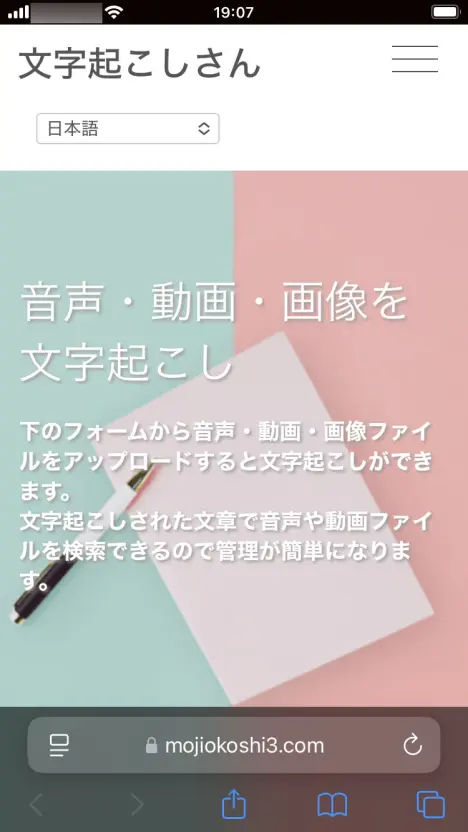
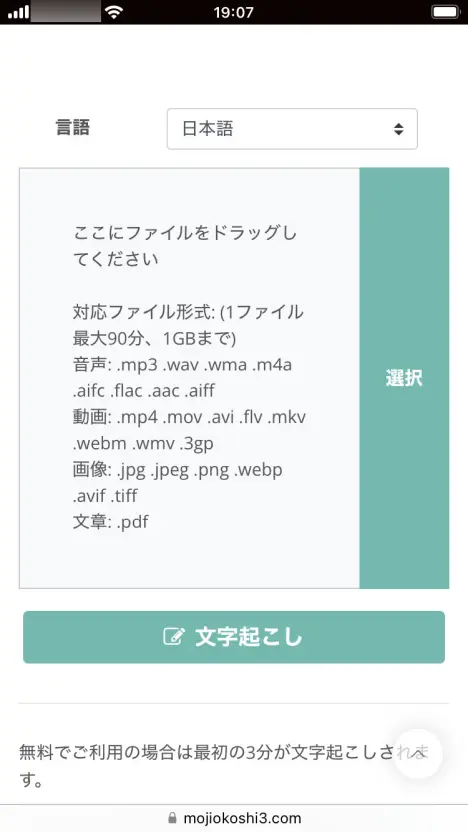
3. Velg lydfilen
Rull litt ned og trykk på "Velg" på filopplastingsskjermen .
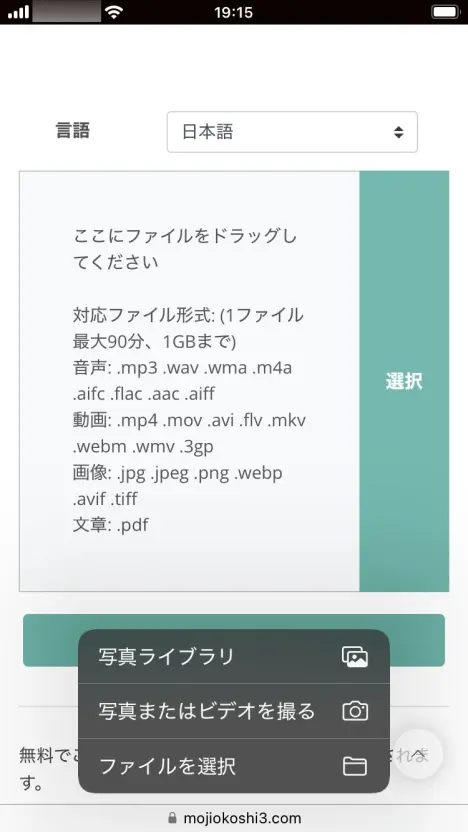
Dette åpner en nettlesermeny, så trykk på "Velg fil" .
Skjermbildet for filvalg åpnes, så velg lydfilen du tok opp med Voice Memo.

4. Last opp lydfilen
Når du har valgt lydfilen, trykk på "Transkriber"-knappen.

Filopplastingen vil begynne.
Når den er lastet opp, vil transkripsjonsprosessen starte automatisk.

Hvis du ønsker å bruke tjenesten uten å registrere deg eller logge på, lar du bare denne skjermen stå åpen og vente.
Hvis du logger på og bruker en betalt plan for å transkribere en lang lydfil, kan du ganske enkelt lukke skjermen når opplastingen er fullført.
Du vil bli varslet via e-post når behandlingen er fullført.
5. Transkripsjon fullført!
Hvis du holder skjermen åpen, vil den bytte til å vise deg transkripsjonsresultatene når transkripsjonen er fullført .

Hvis du har lukket skjermen én gang, vennligst klikk på lenken i e-posten for fullføring av transkripsjon eller

Velg "Historikk" fra menyen på "Mr. Transkripsjon" -siden,

Sjekk transkripsjonsresultatene.
På denne måten kan du konvertere innholdet som er tatt opp i Voice Memo til tekst.
"Mr. Transcription" gjør det superenkelt å transkribere iPhone-talememoer!
Du kan enkelt konvertere selv lange lydopptak til tekst .
Hvorfor ikke prøve å bruke Mr. Transcription til å transkribere talememoene dine ved hjelp av AI?
2. Speechy Lite (iOS-app som du kan installere og bruke)
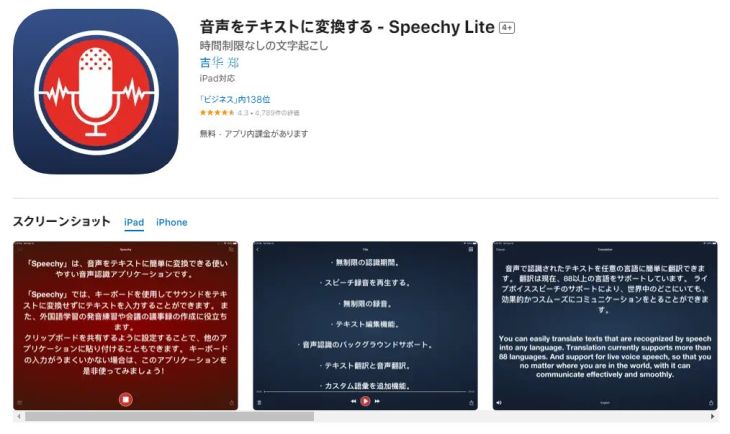
Hvis du ser etter en iOS-app å installere og bruke på iPhone eller iPad, anbefaler vi Speechy Lite .
Speechy Lite er en app som lar deg importere lyd som er tatt opp med iPhones talememoer og transkribere den .
Denne appen ble laget av en kinesisk utvikler og støtter også fremmedspråk.
Den har også en sanntidstranskripsjonsfunksjon.
Den er gratis å bruke, men som "Lite"-navnet antyder, har den begrenset funksjonalitet og kan ikke transkribere lange perioder med tekst.
Hvis du vil transkribere lengre filer, må du kjøpe den betalte versjonen.
3. SoundType AI

SoundType AI er en app som kan installeres på iPhone eller iPad for å transkribere tekst .
Du kan laste opp lydfiler og transkribere dem til tekst.
For lengre transkripsjoner, må du registrere deg for en betalt plan, som kommer med to planer: Pro og Business.
4. Notta (lydtranskripsjonstjeneste)

Notta er en tjeneste som kan lese talememo-lydfiler og transkribere dem .
Du kan importere lydfiler fra iPhones talememoer via administrasjonsskjermen og konvertere dem til tekst.
Du kan bruke det gratis, men hvis du vil bruke det i lang tid, må du registrere deg for en betalt plan.
5. Texter (Transkripsjonsapp for iOS og Android)

Texter er en AI-transkripsjonsapp for iPhone (iOS) og Android .
Den er spesialisert for smarttelefonapper og kan lese talememo-lydfiler og konvertere dem til tekst .
En annen funksjon er at den ikke bare er kompatibel med iPhone og iPad (iOS), men også med Apple Watch.
Du kan prøve det gratis i en kort periode, men hvis du vil transkribere lengre perioder, må du registrere deg for en betalt plan.
■ AI-transkripsjonstjeneste "Mr. Transscription"
"Mr. Transcription" er et nettbasert transkripsjonsverktøy som kan brukes fra null startkostnad og 1000 yen per måned (* gratisversjon tilgjengelig).
- Støtter mer enn 20 filformater som lyd, video og bilder
- Kan brukes fra både PC og smarttelefon
- Støtter tekniske termer som medisinsk behandling, IT og langtidspleie
- Støtter oppretting av undertekstfiler og høyttalerseparasjon
- Støtter transkripsjon på omtrent 100 språk, inkludert engelsk, kinesisk, japansk, koreansk, tysk, fransk, italiensk, etc.
For å bruke den, bare last opp lydfilen fra nettstedet. Transkripsjonstekst er tilgjengelig på sekunder til titalls minutter.
Du kan bruke den gratis hvis du transkriberer den i opptil 10 minutter, så prøv den en gang.

Det er "Mr. Transkripsjon" som enkelt kan transkribere fra lyd, video og bilder.
Transkripsjon lar deg transkribere i opptil 10 minutter gratis.
Du kan kopiere, laste ned, søke, slette osv. Den transkriberte teksten.
Du kan også lage undertekstfiler, noe som er ideelt for transkripsjon av intervjuvideoer.
HP: mojiokoshi3.com
Email: mojiokoshi3.com@gmail.com
Email: mojiokoshi3.com@gmail.com
Relatert artikkel
Transkripsjon for lyd / video / bildetranskripsjon. Det er en transkripsjonstjeneste som alle kan bruke gratis uten installasjon.
- Hva er Mr. Transkripsjon?
- Transkripsjon av bilder, lyder og videoer med Mr. Transcription
- Gratis registrering
- Prisplan
- Håndbok
- Prøv andre gratis tjenester





