Mr. Transkripsjon: Gratis & Billig Transkripsjonstjeneste i Norge
Transkriber LINE Talemeldinger: iPhone/Android Guide (2024)
17. august 2026


Jeg vil vite hvordan jeg transkriberer LINE talemeldinger!
For å transkribere LINE talemeldinger, trenger du bare å lagre talemeldingen og laste den opp til en AI-transkripsjonstjeneste.
Du kan enkelt konvertere talemeldinger til tekst fra både iPhone (iOS) og Android-smarttelefoner.
Denne artikkelen forklarer tydelig, med skjermbilder, hvordan du transkriberer LINE talemeldinger og samtaleopptak, samt hvordan du bruker LINEs stemmeinnskrivingsfunksjon.
Hva du lærer i denne artikkelen:
- Hvordan transkribere talemeldinger (kompatibel med iPhone og Android)
- Hvordan ta opp og transkribere LINE-samtaler/telefonsamtaler
- Hvordan sende LINE-meldinger med stemmeinnskriving
※ Hvis du allerede har lydfilen for talemeldingen, kan du transkribere den ved å laste den opp direkte til Mr. Transcription.
Hvordan transkribere LINE talemeldinger [iPhone/Android-kompatibel]
LINE talemeldinger kan enkelt transkriberes med den nyeste AI-tjenesten.
Transkripsjonsprosessen består av bare 3 trinn:
- Lagre talemeldingen (lagre lydfilen ved hjelp av LINEs videresendingsfunksjon)
- Last opp til transkripsjonstjenesten (velg bare den lagrede filen)
- Sjekk transkripsjonsresultatet (teksten kan kopieres eller lastes ned)
La oss nå se nærmere på den detaljerte fremgangsmåten, trinn for trinn.
Trinn 1: Lagre talemeldingen
Først, lagre LINE talemeldingen på din iPhone eller Android-smarttelefon.
For å lagre en talemelding, trykk og hold på talemeldingen.
En meny vil da åpnes over talemeldingen.
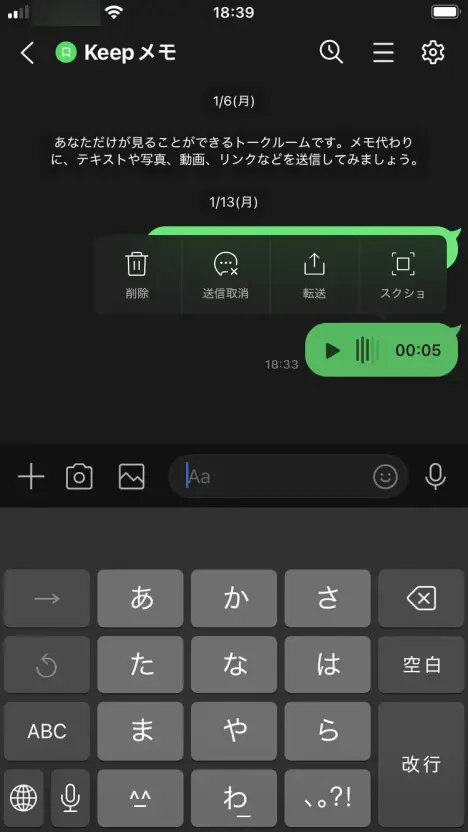
Velg "Videresend" fra menyen.

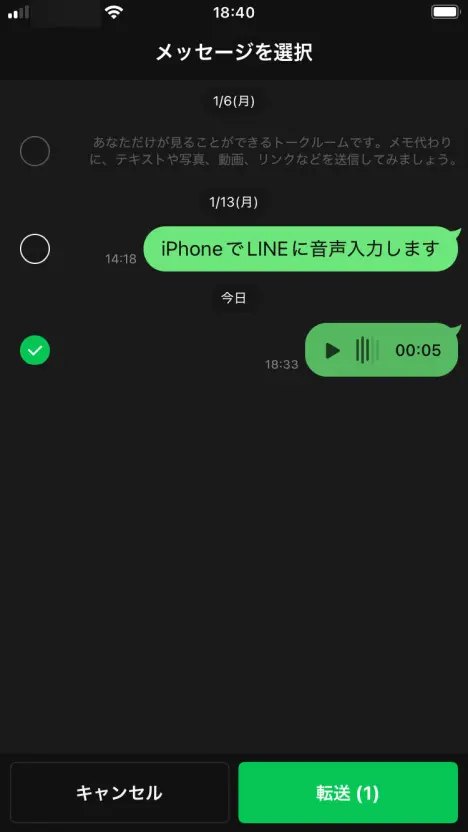
Du vil bli bedt om å velge hvilke meldinger du vil videresende. Velg talemeldingen med avkrysningsboksen og trykk på "Videresend"-knappen.
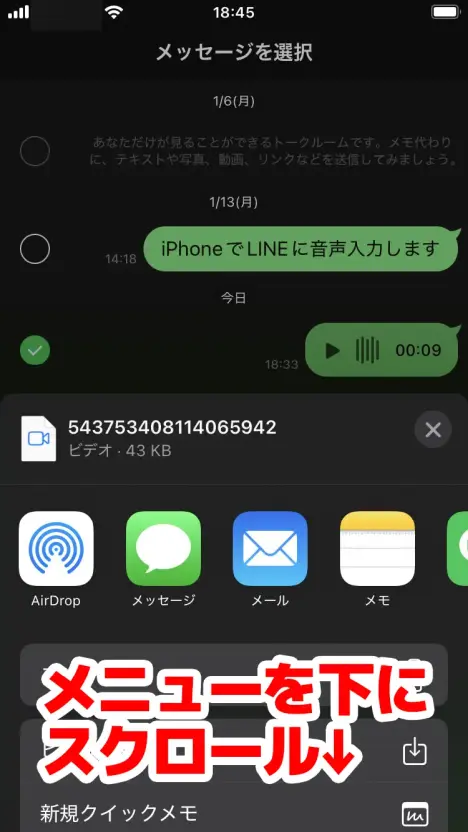
På skjermen som åpnes, trykk på "Andre apper" under "Velg destinasjon".

Dette er det samme for både iPhone (iOS) og Android-smarttelefoner.
Fra nå av vil operasjonene variere mellom iPhone og Android.
- For iPhone/iPad-brukere → Fortsett å lese
- For Android-smarttelefonbrukere, trykk her
Lagre talemeldinger på iPhone/iPad (iOS)
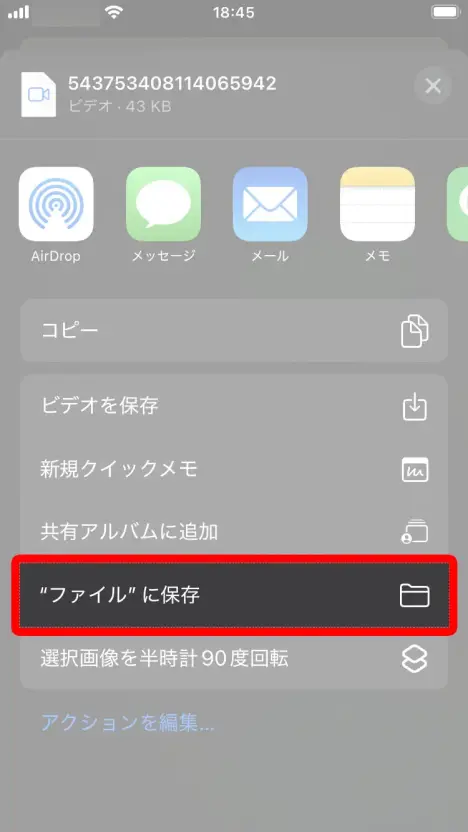
På iPhone eller iPad (iOS), bla litt ned i menyen og velg "Lagre i 'Filer'".
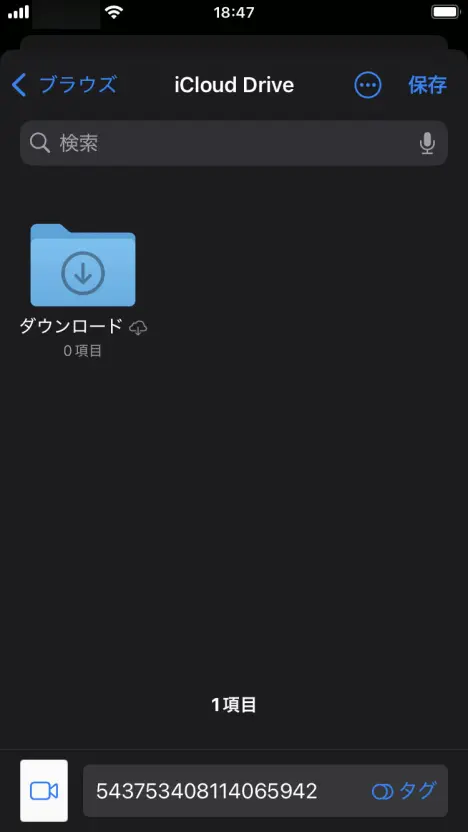
På skjermen som åpnes, trykk på "Lagre" øverst til høyre for å fullføre lagringen av talemeldingen på din iPhone eller iPad.
Lagre talemeldinger på Android-smarttelefon
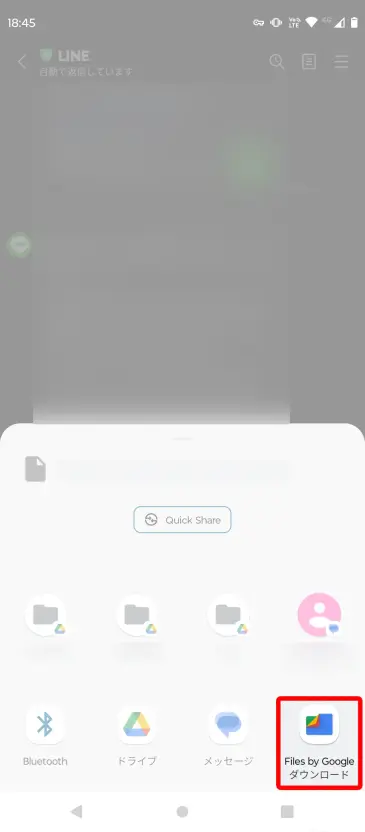
På Android-smarttelefoner, velg appen der du vil lagre filen.
Vi valgte "Files by Google Nedlastinger" (standard filapp) i dette tilfellet.
Når du velger, lastes filen ned og lagres automatisk.
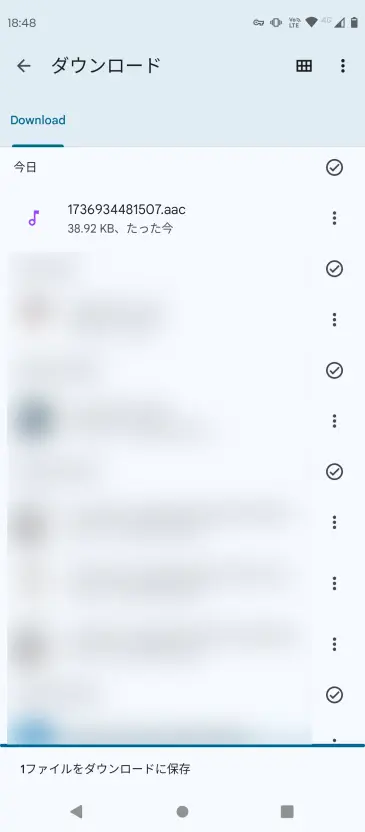
Nå er talemeldingens lyd lagret på din Android-smarttelefon.
Trinn 2: Last opp til transkripsjonstjenesten
Deretter laster du opp den lagrede lydfilen til AI-transkripsjonstjenesten Mr. Transcription.
Åpne Mr. Transcription sin hjemmeside herfra.
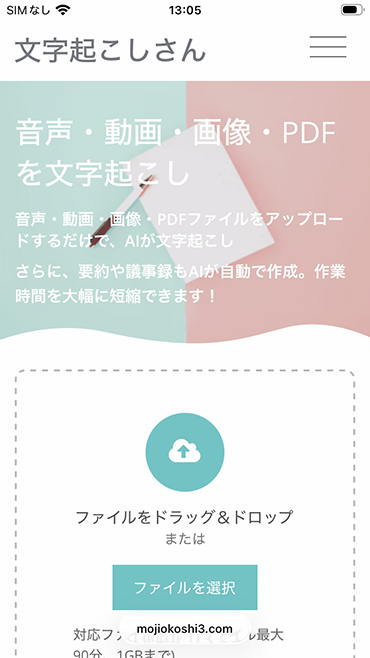
Bla litt ned, trykk på "Velg" og velg filen.
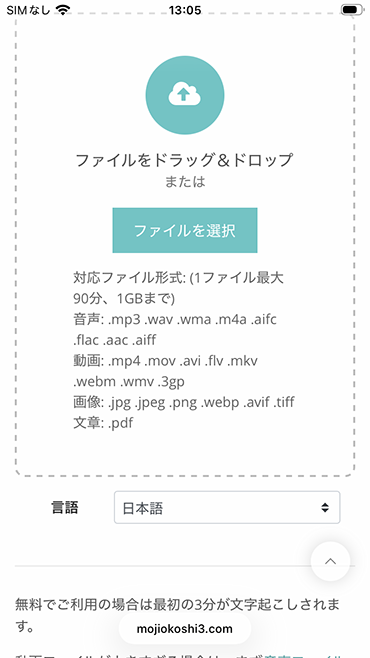
Herfra vil operasjonene variere litt mellom iPhone (iOS) og Android.
- For iPhone/iPad-brukere → Fortsett å lese
- For Android-brukere, trykk her
Velg lydfil på iPhone/iPad (iOS)
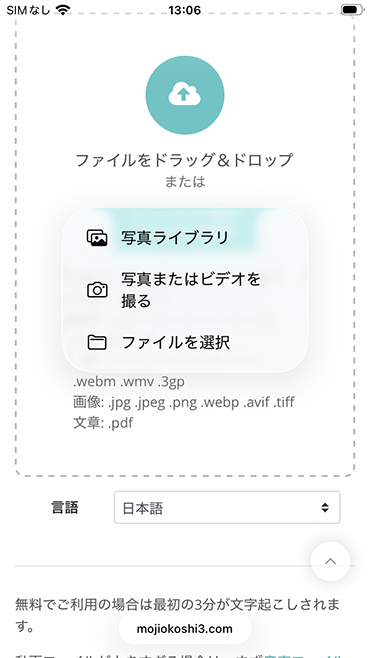
På iPhone eller iPad (iOS), når du trykker på "Velg", åpnes en meny.
Trykk på "Velg fil".
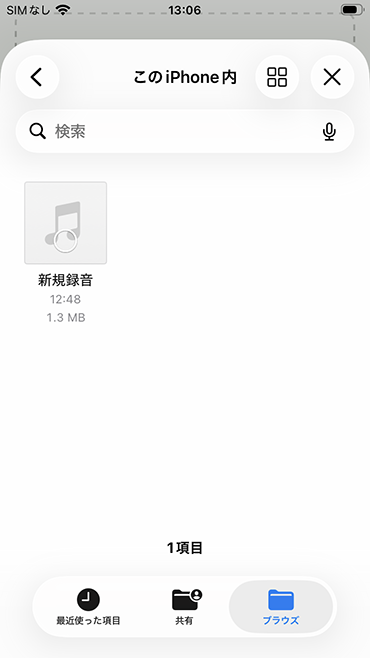
Filvalgskjermen åpnes, og du velger filen du vil transkribere.
Velg lydfil på Android
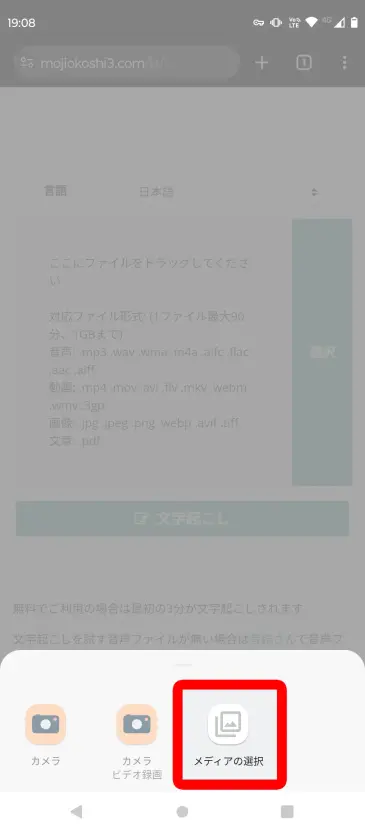
På Android-smarttelefoner, trykk på "Velg" og velg "Velg media" fra menyen som åpnes.
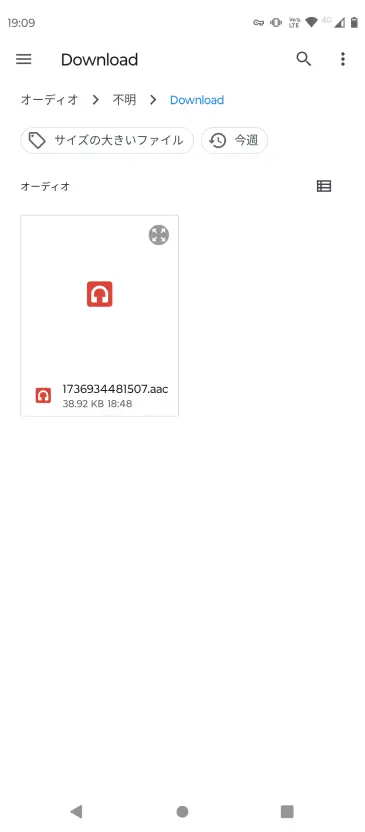
Filvalgskjermen for "Files"-appen åpnes. Naviger til mappen der du lagret talemeldingsfilen og velg filen.
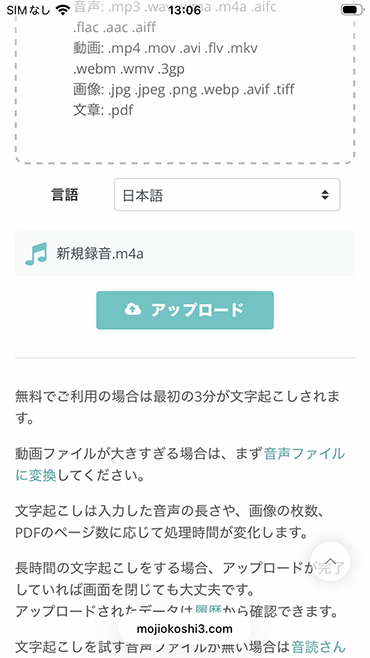
Last opp fil og start transkripsjon
Etter å ha valgt filen, trykk på "Transkriber"-knappen for å laste opp talemeldingsfilen.
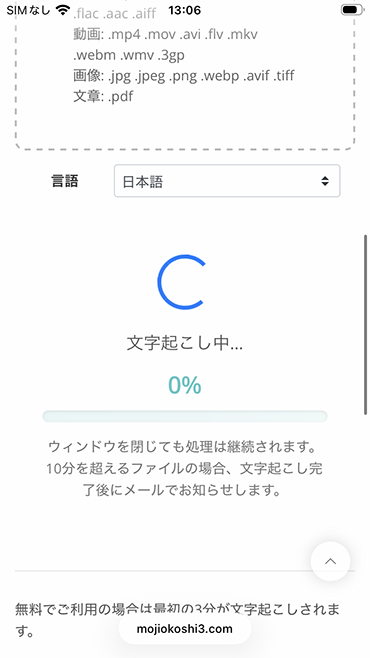
Opplastingen fullføres raskt, og transkripsjonsprosessen starter automatisk.
Trinn 3: Sjekk transkripsjonsresultatet
For korte lydfiler fullføres transkripsjonsprosessen raskt.
Når transkripsjonsprosessen er fullført, endres skjermen og transkripsjonsresultatet vises.
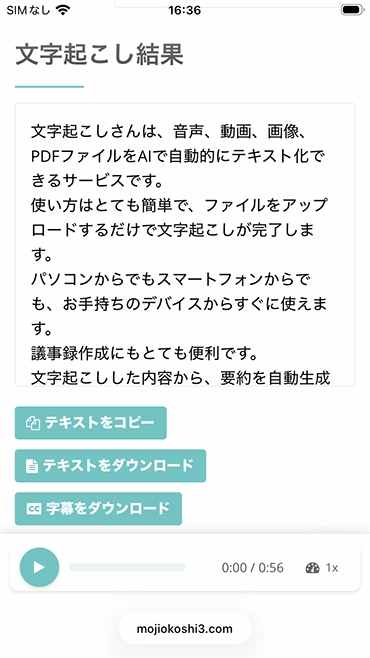
Transkripsjonsresultatet kan kopieres som tekst eller lagres som en tekstfil.
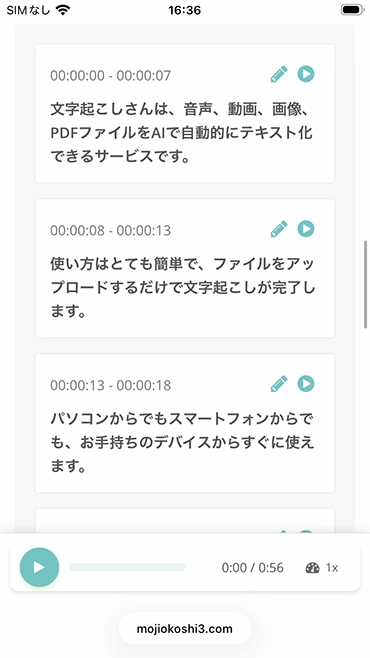
Du kan også spille av deler av lyden og redigere transkripsjonsresultatet på denne måten.
LINE talemeldingsfiler lagres som m4a- eller MP4-filer på iPhone, og som AAC-filer på Android-smarttelefoner.
Mr. Transcription støtter alle disse filformatene, slik at du kan transkribere talemeldinger direkte fra både iPhone og Android.

Mr. Transcription sin filstøtte og filstørrelse. Hvordan konvertere ikke-støttede filer til støttede filer
Vi veileder deg om Mr. Transcription sin filstøtte og hva du skal gjøre hvis filen din ikke støttes.
Anbefalt transkripsjonstjeneste for LINE [Støtter talemeldinger]

Hvis du vil transkribere LINE talemeldinger eller samtaleopptak, anbefales AI-transkripsjonstjenesten Mr. Transcription.
Mr. Transcription er en transkripsjonstjeneste som gjør det enkelt for alle å konvertere lyd til tekst med den nyeste AI-teknologien.
Med den nyeste AI-teknologien kan den transkribere selv lange lydopptak på bare rundt 1 minutt med høy nøyaktighet.
Siden det er en nettapp som brukes via nettleseren, fungerer den i alle miljøer, inkludert iPhone og iPad (iOS), Android-smarttelefoner og nettbrett, og datamaskiner.
Den støtter over 100 språk, så fremmedspr
■ AI-transkripsjonstjeneste "Mr. Transscription"
"Mr. Transcription" er et nettbasert transkripsjonsverktøy som kan brukes fra null startkostnad og 1000 yen per måned (* gratisversjon tilgjengelig).
- Støtter mer enn 20 filformater som lyd, video og bilder
- Kan brukes fra både PC og smarttelefon
- Støtter tekniske termer som medisinsk behandling, IT og langtidspleie
- Støtter oppretting av undertekstfiler og høyttalerseparasjon
- Støtter transkripsjon på omtrent 100 språk, inkludert engelsk, kinesisk, japansk, koreansk, tysk, fransk, italiensk, etc.
For å bruke den, bare last opp lydfilen fra nettstedet. Transkripsjonstekst er tilgjengelig på sekunder til titalls minutter.
Du kan bruke den gratis hvis du transkriberer den i opptil 10 minutter, så prøv den en gang.

Det er "Mr. Transkripsjon" som enkelt kan transkribere fra lyd, video og bilder.
Transkripsjon lar deg transkribere i opptil 10 minutter gratis.
Du kan kopiere, laste ned, søke, slette osv. Den transkriberte teksten.
Du kan også lage undertekstfiler, noe som er ideelt for transkripsjon av intervjuvideoer.
HP: mojiokoshi3.com
Email: mojiokoshi3.com@gmail.com
Email: mojiokoshi3.com@gmail.com
Relatert artikkel
Transkripsjon for lyd / video / bildetranskripsjon. Det er en transkripsjonstjeneste som alle kan bruke gratis uten installasjon.
- Hva er Mr. Transkripsjon?
- Transkripsjon av bilder, lyder og videoer med Mr. Transcription
- Gratis registrering
- Prisplan
- Håndbok
- Prøv andre gratis tjenester