文字起こしさんの支払い方法と領収書について。クレジットカード決済や銀行振込に対応!
Transcriberen op Windows 11 (2026): 10 aanbevolen tools
9 oktober 2026

Computers zijn zo ver ontwikkeld, dan zou je toch ook notulen automatisch kunnen laten uitschrijven...
Vindt u het lastig om notulen van vergaderingen of interviews uit te schrijven?
Spraakinvoer op de smartphone en het opnemen van vergaderingen en online meetings (audio en video) worden steeds gewoner.
Maar notulen met de hand maken uit audio- of videogegevens kost veel moeite en tijd, nietwaar?
In dit artikel zetten we daarom op een rij hoe u efficiënt kunt transcriberen op de Windows-pc die u dagelijks gebruikt, en welke aanbevolen tools en populaire apps er zijn.
Er zijn drie manieren om op Windows te transcriberen.
- De stem die u nu spreekt direct omzetten in tekst
- Opgenomen audio- en videobestanden omzetten in tekst
- Audio uitsluitend op de pc verwerken, zonder het naar internet te sturen
Als u de methode kiest die bij uw doel past, hoeft u geen tijd te verspillen aan eenvoudig routinewerk en kunt u zich op uw belangrijke werk concentreren.
We bespreken de aanbevolen methoden, dus lees het artikel gerust tot het einde.
Drie manieren om op Windows te transcriberen
Eerst bespreken we de kenmerken van de drie manieren om op Windows te transcriberen en in welke situaties ze geschikt zijn.
Als u de stem die u nu spreekt direct in tekst wilt omzetten, kunt u de standaard spraakinvoerfunctie van Windows gebruiken.
U hoeft alleen maar in de microfoon van uw pc te spreken, en wat u zegt wordt direct ingevoerd in Kladblok of Word.
* Voor het gebruik is een internetverbinding nodig.
Als u opgenomen audio- of videobestanden wilt transcriberen, raden we de opnametranscriptiefunctie van Microsoft 365 (Word) aan, of AI-transcriptiediensten waarbij u het bestand vanuit de browser uploadt.
Beide zijn online diensten die de inhoud automatisch in tekst omzetten zodra u het bestand uploadt.
Als u audio niet naar internet wilt sturen maar uitsluitend op de pc wilt verwerken, kunt u ook een transcriptie-app installeren die lokaal draait.
Deze methode wordt aanbevolen als u op grond van bedrijfsregels geen online webapps mag gebruiken.
De nauwkeurigheid van de transcriptie kan echter lager zijn en de verwerkingssnelheid kan verschillen afhankelijk van de prestaties van de pc.
Welke aanbevolen apps en programma's u bij elke methode kunt gebruiken, stellen we hieronder in een top 10 voor. Neem er gerust een kijkje!
10 aanbevolen apps en programma's voor automatische transcriptie op Windows 11
Transcriberen kost veel moeite als u letter voor letter met de hand typt in een teksteditor zoals Kladblok of in Word.
Met transcriptie-apps en -programma's voor Windows kunt u in werkelijkheid veel sneller en met hoge nauwkeurigheid transcriberen!
Laten we meteen beginnen met de aanbevolen apps en populaire programma's!
- Mr. Transcription
- UserLocal
- Google Documenten
- Okoshiyasu2
- Express Scribe
- Voice Rep Pro 4
- Voice Code
- Shunkan Text
- Rec Text AI
- Scribe Assist
1. Mr. Transcription|aanbevolen webapp die populair is om zijn veelzijdige functies

„Mr. Transcription” is een veelzijdige, aanbevolen AI-transcriptiedienst.
Het is een webapp die u in de browser gebruikt, en uiteraard ondersteunt hij Windows 11.
Het sterke punt is de veelzijdigheid: alle gangbare transcriptiemethoden worden ondersteund.
Bovendien kunt u Mr. Transcription gratis gebruiken!
Naast audio en video ondersteunt de dienst ook tekstherkenning (OCR) vanuit afbeeldingen en pdf-bestanden.
Afbeeldingen kunt u gratis uitproberen met de afbeeldingstranscriptietool en pdf-bestanden met de pdf-transcriptietool.
De OCR-functie voor afbeeldingen ondersteunt ook verticaal geschreven tekst.
Er worden veel formaten ondersteund, zoals audiobestanden (MP3, WAV, WMA, M4A) en videobestanden (MP4, MOV). U hoeft het bestand dus maar te uploaden om het eenvoudig automatisch te laten transcriberen.

Ondersteunde bestanden en bestandsgroottes van Mr. Transcription. Wat u kunt doen met niet-ondersteunde bestanden
We leggen uit welke bestanden Mr. Transcription ondersteunt en wat u kunt doen als uw bestand niet wordt ondersteund.
Vlot transcriberen met de nieuwste AI-spraakherkenningsengine!
„Mr. Transcription” maakt gebruik van de nieuwste AI-spraakherkenningsengine!
Zelfs lange audiobestanden zet het in slechts ongeveer 1 minuut om in tekst.
Bovendien ondersteunt het 100 talen, waaronder Japans, Engels, Koreaans en Chinees, kan het met sprekerscheiding de audio van vergaderingen per spreker transcriberen en heeft het nog veel meer handige functies!
U kunt ook SRT-bestanden maken voor videoondertiteling.
Ook met functies voor samenvatten, analyseren en notulen maken!
Mr. Transcription heeft ook functies voor samenvatten, analyseren en notulen maken!
Zodra het transcriptieresultaat van een audio-, video-, afbeeldings- of pdf-bestand wordt weergegeven, controleert de nieuwste AI met één druk op de knop automatisch de inhoud.
Het resultaat van de samenvatting en analyse en een notulenbestand zijn direct klaar!
U kunt audio en video benutten zonder andere AI-diensten, alles op één plek!
Meer over de functies voor samenvatten, analyseren en notulen maken leest u in het volgende artikel.

[Gratis] AI-samenvatting en notulenfunctie voor vergaderingen nu in Mr. Transcription! Uitgebreide uitleg over het gebruik
Mr. Transcription heeft nu een AI-samenvattingsfunctie en een functie voor vergadernotulen! Met deze functie kunt u lange teksten die uit audio zijn getranscribeerd eenvoudig samenvatten. Ook vergadernotulen maakt u met één druk op de knop! Het dagelijkse werk, studeren en het ordenen van informatie verlopen nog soepeler...
[Gratis] Eenvoudig te bedienen webapp voor iedereen

„Mr. Transcription” is eenvoudig te bedienen: open de startpagina en upload het bestand, meer is niet nodig.
De rest wordt volledig door de AI uitgevoerd.

Gebruiksgids voor Mr. Transcription [van registratie tot voltooide transcriptie]
Stap voor stap met afbeeldingen uitgelegd hoe u Mr. Transcription gebruikt, van registratie en uploaden tot het controleren van het resultaat. Ook handige functies zoals prijsplannen, AI-samenvatting en het exporteren van ondertitels staan erin.
Het is een volledig automatische AI-transcriptiedienst, dus iedereen kan zonder moeite en eenvoudig audio en video in tekst omzetten.
Zoekt u een automatische transcriptiedienst of -app voor een Windows 11-pc? Dan raden we u als eerste „Mr. Transcription” aan!
Zonder registratie kunt u tot 3 minuten gratis uitproberen en als gratis lid kunt u tot 10 minuten per dag transcriberen. Probeer dus eens hoe goed AI-transcriptie werkt!
2. UserLocal spraaknotulensysteem|eenvoudige webapp voor transcriptie
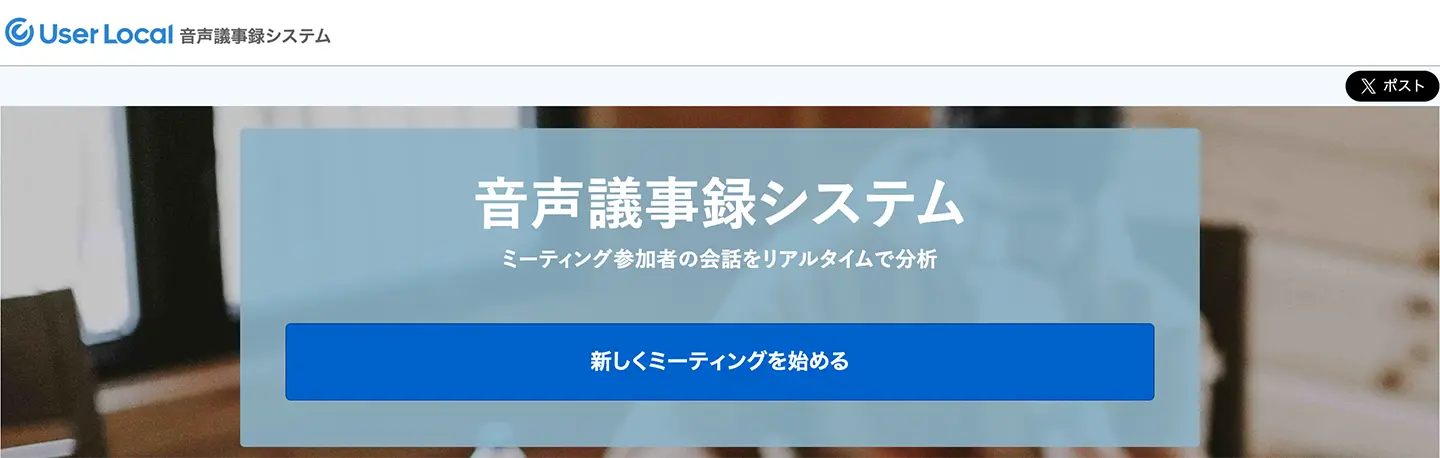
Het UserLocal spraaknotulensysteem is een webapp voor automatische transcriptie die u in de browser gebruikt.
Zoals de naam al zegt, is het ideaal voor notulen: u hoeft alleen de URL te delen, en de uitspraken worden per spreker voorzien van tijdstempels samengevat.
De uitspraken van deelnemers worden automatisch getranscribeerd en uw eigen uitspraken kunt u aanpassen.
Daarnaast heeft het eigen functies, zoals het analyseren van de emoties per uitspraak van de gebruiker („positief/negatief” en 5 emoties: vreugde, genegenheid, verdriet, angst en woede) en het extraheren van bepaalde woorden.
Een aanrader voor wie een transcriptiedienst voor notulen zoekt.
3. Google Documenten|populaire webapp voor eenvoudige transcriptie

Eigenlijk kunt u ook met Google Documenten eenvoudig transcriberen.
Voor wie het toch al dagelijks gebruikt, is het een voordeel dat u gemakkelijk via spraakinvoer kunt transcriberen.
De basisfunctie is de spraakinvoer, die uw gesproken woorden in de microfoon transcribeert.
Zo begint de transcriptie zodra u op de microfoon klikt.

Door het slim te gebruiken kunt u ook audiobestanden automatisch transcriberen.
Om een audiobestand in tekst om te zetten, moet u de functie „Stereomixer” instellen, zodat Google Documenten de audio herkent die in de afspeelsoftware wordt afgespeeld.
Instelling: Geluid → Opnemen → klik met de rechtermuisknop op „Stereomixer” → Instellen als standaardapparaat: AAN
Met deze instelling kan Google Documenten, geopend in de browser, de audio van de afspeelsoftware herkennen.
Als u daarna in deze toestand een audiobestand zoals MP3, WAV of WMA afspeelt, wordt het audiobestand automatisch getranscribeerd.
Qua gebruiksgemak zijn speciale AI-diensten voor transcriptie zoals „Mr. Transcription” handiger, maar voor wie toch al Google Documenten gebruikt, is het een gemakkelijke methode.

[Gratis] 4 manieren om eenvoudig te transcriberen met Google Documenten
Voor wie de spraakinvoerfunctie van Google Documenten goed wil benutten: uitgebreide uitleg over realtime transcriptie, audiogegevens omzetten in tekst, notulen van online vergaderingen en tekst uit afbeeldingen en pdf-bestanden halen.
4. Okoshiyasu2|populaire hulp-app om te transcriberen terwijl u luistert
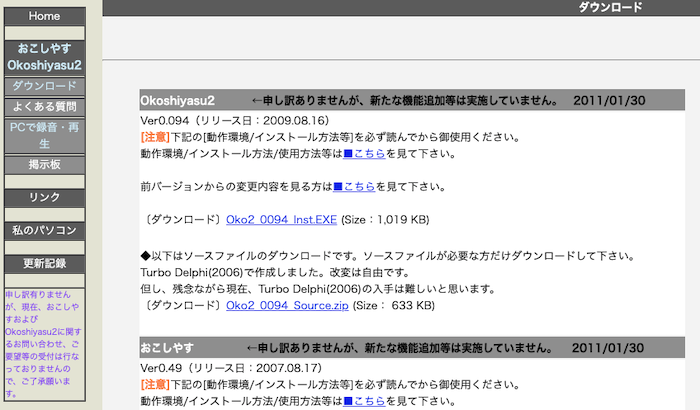
Okoshiyasu2 is een speciale spelerapp (audio-afspeelsoftware) voor transcriptie op Windows.
Het is al jaren een vaste keuze als Windows-app om te transcriberen met het toetsenbord terwijl u luistert, en u kunt afspelen, pauzeren, terugspoelen en vooruitspoelen bedienen zonder uw handen van het toetsenbord te halen.
Het is afspeelsoftware voor transcriptie die voor het laatst in 2009 is bijgewerkt, dus de ondersteunde audiobestanden zijn beperkt tot WAV, MP3, WMA en ogg.
Een zwak punt is dat audio die op een smartphone is opgenomen, afhankelijk van het model eerst moet worden geconverteerd.
Maar de bediening is heel eenvoudig, u hoeft niet te twijfelen over het gebruik en kunt er meteen mee aan de slag, en dat is de kracht ervan.
5. Express Scribe|spelerapp voor Windows om opnamen uit te schrijven
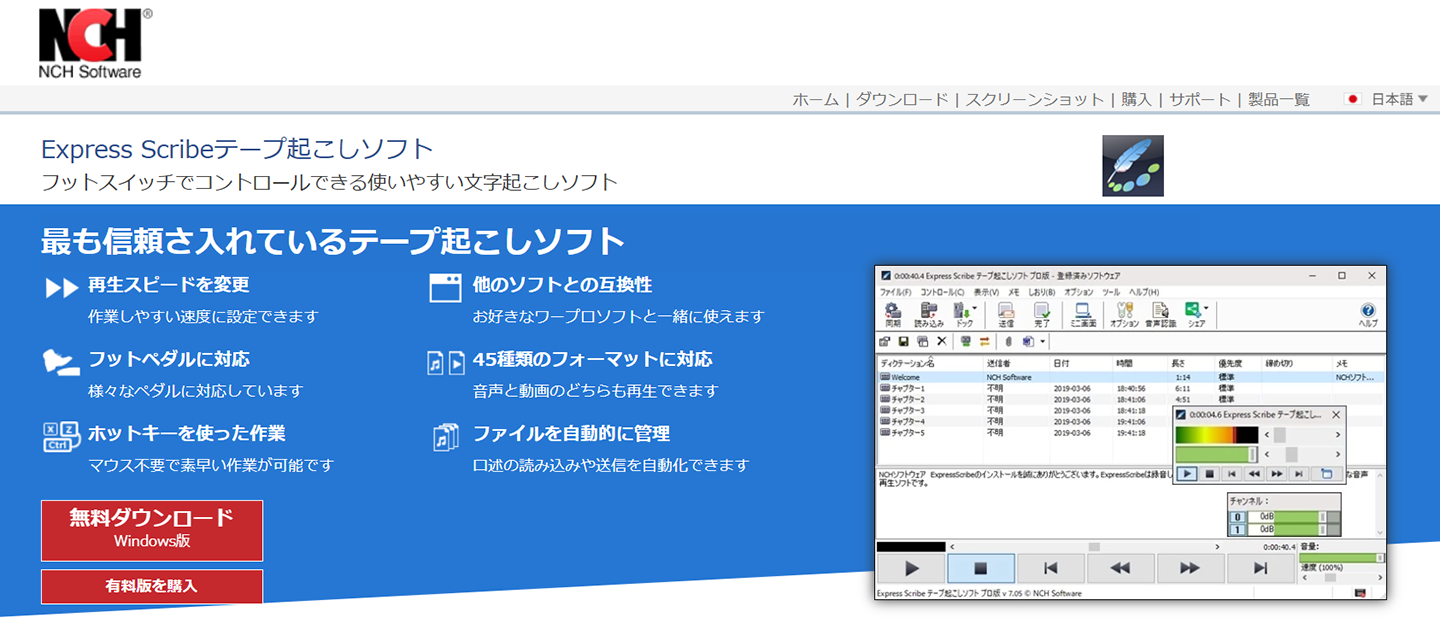
Express Scribe is eveneens een speciale spelerapp (audio-afspeelsoftware) voor transcriptie die u op een Windows-pc kunt gebruiken.
Er zijn een gratis en een betaald abonnement.
Net als Okoshiyasu2 hierboven kunt u soepel afspelen, pauzeren, terugspoelen en vooruitspoelen, en omdat ook professioneel gebruik is bedacht, is het een pluspunt dat het ook met een voetpedaal (een pedaal dat u met de voet bedient) kan worden bediend.
Met een voetpedaal zijn uw beide handen vrij, zodat u nog soepeler met het toetsenbord kunt transcriberen.
Het vergt oefening om er goed mee te werken, maar het is afspeelsoftware die een betrouwbare hulp kan zijn bij handmatig transcriberen met het toetsenbord.
6. Voice Rep Pro 4|transcriptie-app die u op Windows installeert
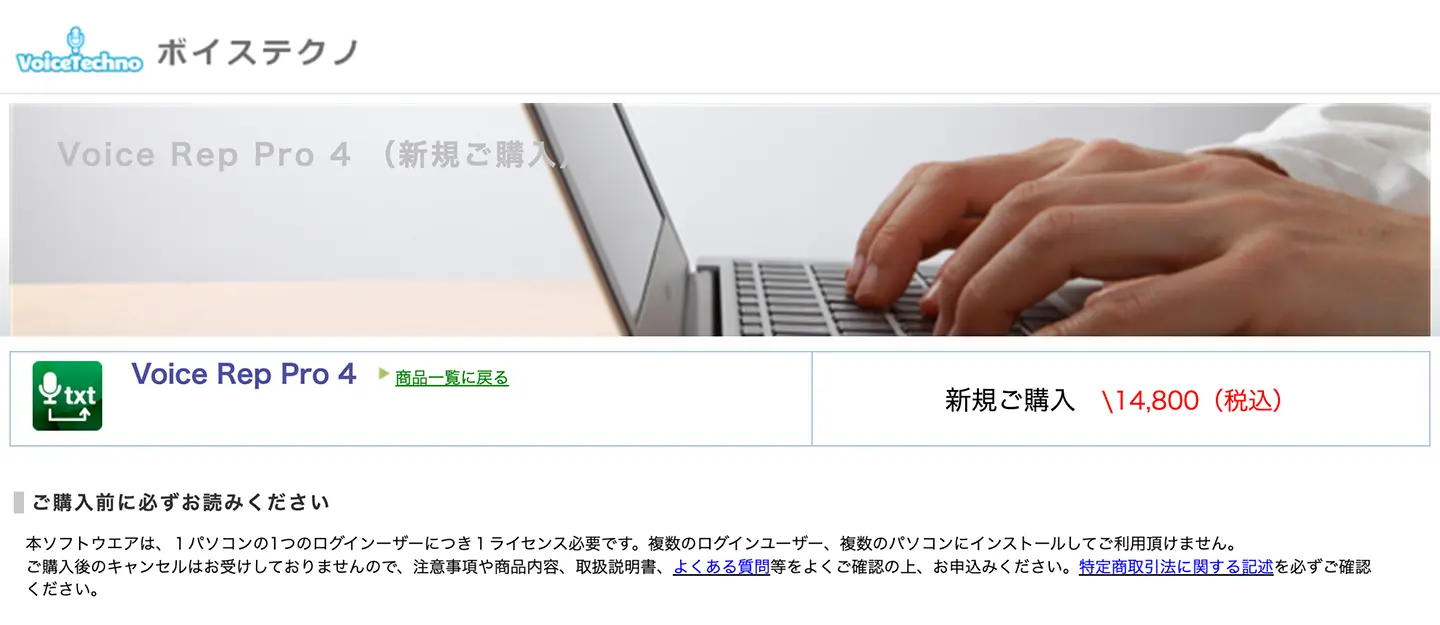
Voice Rep Pro 4 is een app voor automatische transcriptie die u op een Windows-pc installeert.
Een automatische transcriptiedienst die spraakherkenning via internet uitvoert, en een editor en afspeelsoftware voor transcriptie vormen samen één pakket, waardoor soepel transcriberen mogelijk is.
De spraakherkenning maakt gebruik van de engine van Google.
De herkenbare audiobestandsformaten zijn MP3, WAV en WMA.
De editor voor transcriptie heeft ook een correctietool, dus hij is ideaal om automatische transcriptie te combineren met transcriberen via het toetsenbord.
Hij wordt verkocht met een licentie waarmee u na één aankoop op slechts één computer kunt werken.
7. Voice Code|Windows-app waarmee u in realtime kunt transcriberen
Voice Code is een tool voor automatische transcriptie van Sourcenext.
Het is een app die u op een Windows-pc installeert en die automatisch transcribeert op basis van spraakinvoer via de microfoon.
In principe is het een tool die ervan uitgaat dat u in realtime in de microfoon spreekt, en om opgenomen audio te transcriberen moet u het afgespeelde geluid beluisteren en het opnieuw inspreken.
Net als Voice Rep Pro 4 gebruikt het als spraakherkenningsengine voor automatische transcriptie die van Google.
Het is een tool die gespecialiseerd is in Japanse transcriptie, en nadat de transcriptie is voltooid, voegt het automatisch leestekens in over de hele tekst.
8. Shunkan Text|OCR-app voor afbeeldingen op Windows
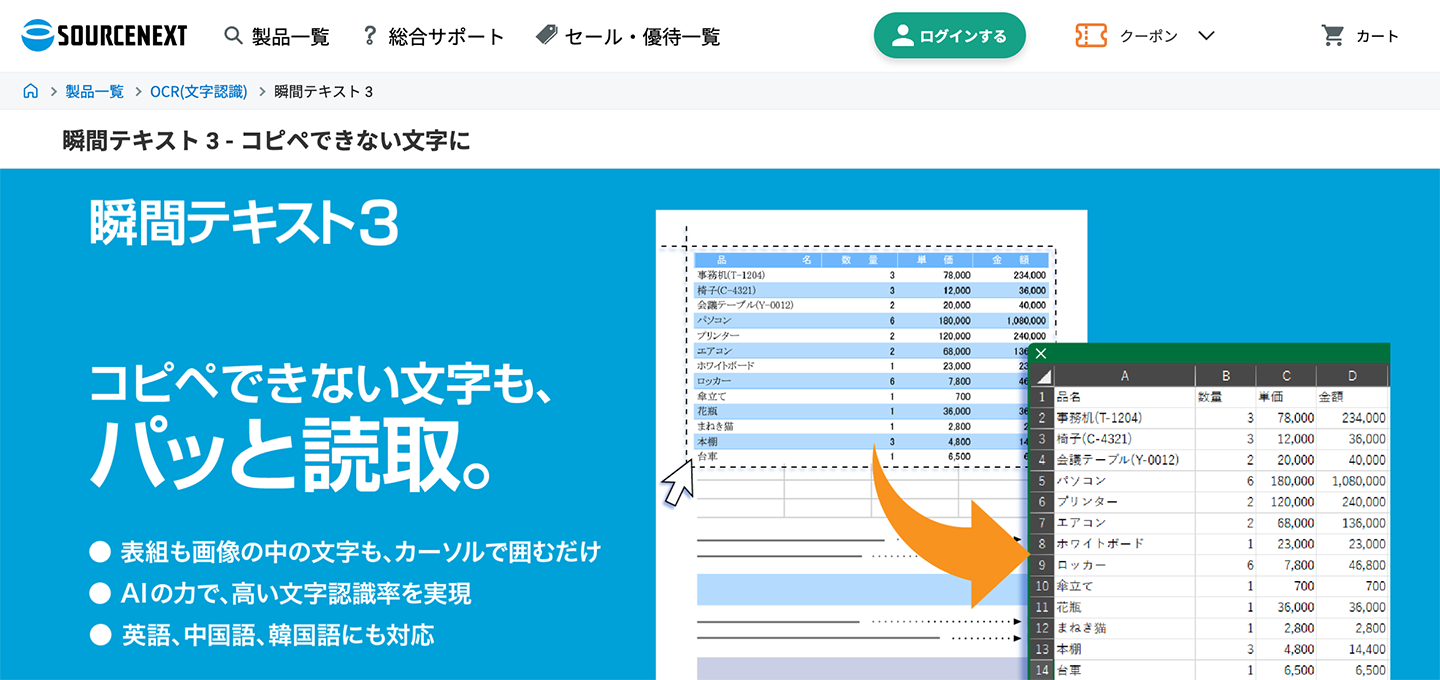
Shunkan Text is een app om tekst in afbeeldingen automatisch te transcriberen.
Door de tekst in afbeeldingen met tekstherkenning (OCR) om te zetten in tekst, kunt u die als tekstbestand kopiëren.
U kunt een gebied selecteren en alleen dat deel transcriberen, waardoor u bij het transcriberen van flyers of posters voorkomt dat los van elkaar staande teksten naast elkaar door elkaar raken.
De toepassing is beperkt, maar als u alleen afbeeldingen wilt transcriberen, is het een zeer handige keuze.
9. Rec Text AI|transcriptie-app voor Windows die ook offline werkt
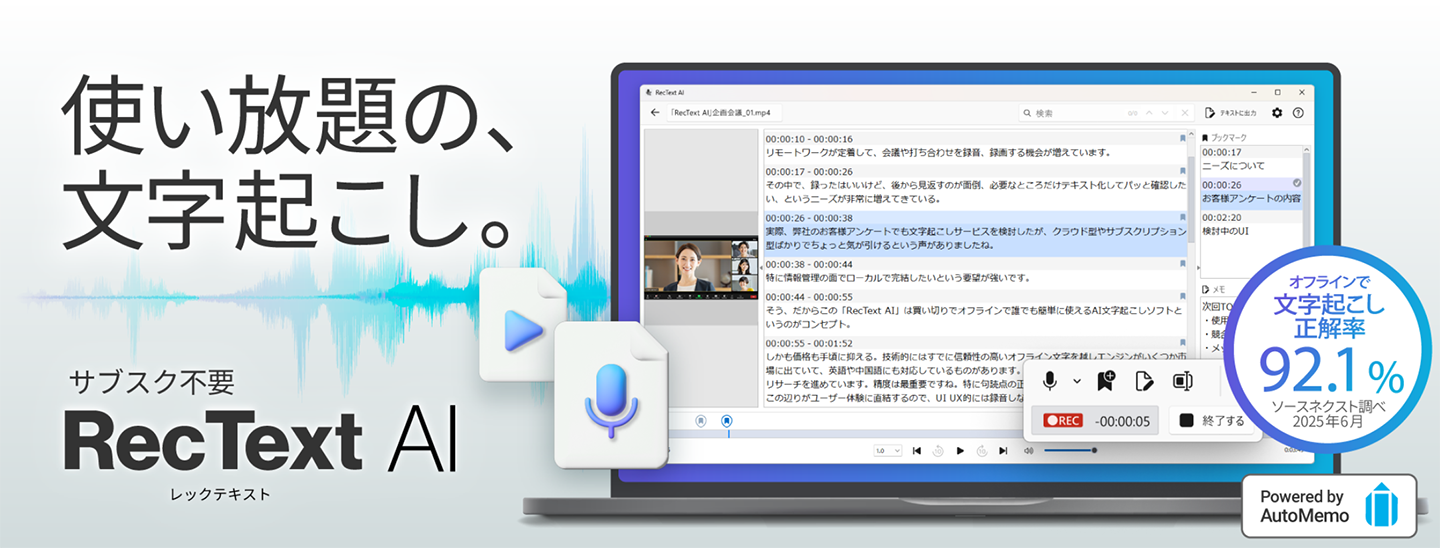
Zoekt u een transcriptie-app die offline werkt op een Windows 11-pc? Dan is Rec Text AI een aanrader.
Rec Text AI is een transcriptie-app die u op een Windows 11-pc installeert.
Hij is ontwikkeld voor situaties waarin een app voor een offlineomgeving nodig is, bijvoorbeeld wanneer webapps vanwege bedrijfsregels niet mogen worden gebruikt of wanneer de internetverbinding niet snel is.
De functies zijn beperkt, maar hij heeft een spraakherkenningsengine die is ontwikkeld op basis van een AI-transcriptie-app.
De ondersteunde talen zijn Japans en Engels.
Het is betaalde software die als eenmalige aankoop wordt verkocht.
10. Scribe Assist|offline transcriptie-app voor bedrijven en overheidsinstanties
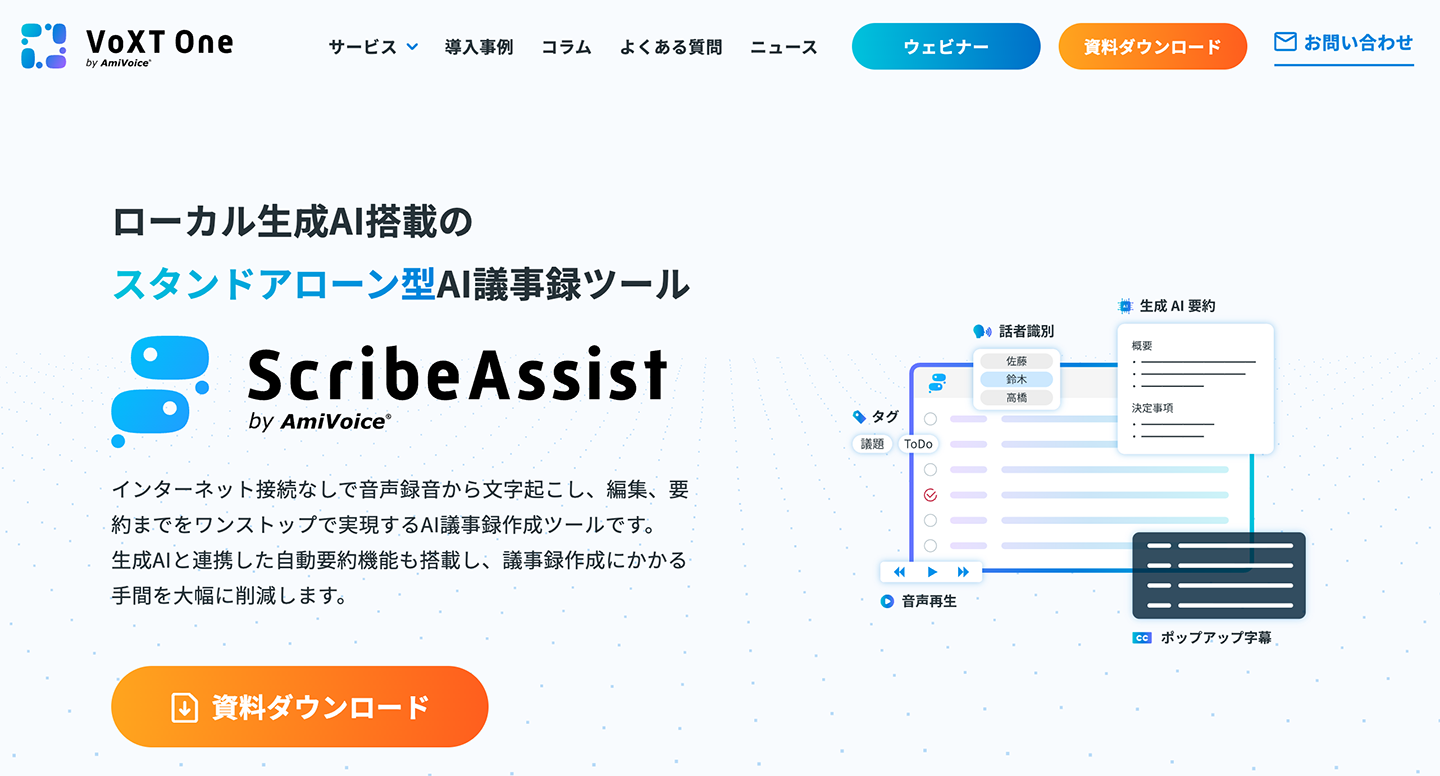
Scribe Assist is een transcriptie-app die offline werkt op Windows 11.
Het is een AI-app die ook zonder internet offline en lokaal werkt, waarmee u zelfstandig kunt transcriberen, bewerken en samenvatten.
Hij heeft ook een koppeling met webvergaderapps zoals ZOOM.
Hij is ontwikkeld voor gebruik bij bedrijven en overheidsinstanties die geen online webapps mogen gebruiken.
Omdat het een Windows-app voor bedrijven is, moet u vóór gebruik een offerte aanvragen voor de kosten en prijzen.
De drie manieren om op Windows te transcriberen vergeleken per doel
Tot hier hebben we de aanbevolen apps besproken waarmee u efficiënt kunt transcriberen op een Windows-pc.
Bij het kiezen van een transcriptiemethode gaat het erom welke audio u waar wilt verwerken.
Hierna bespreken we de kenmerken van de drie transcriptiemethoden nog uitgebreider.
1. Realtime spraakinvoer met de standaardfunctie van Windows
Als u de stem die u nu spreekt direct in tekst wilt omzetten, is de standaard spraakinvoerfunctie van Windows 11 en Windows 10 handig.
Spraakinvoer start u door simpelweg op „Windows-toets + H” te drukken.
Daarna hoeft u alleen met de microfoon te spreken, en wat u zegt wordt direct ingevoerd in Kladblok, Word of een ander venster.
* Voor het gebruik is een internetverbinding nodig.
Het bewerken en opslaan van de ingevoerde tekst doet u in de geopende app, zoals Kladblok of Word.
Het gedetailleerde gebruik wordt verderop uitgelegd onder „Realtime transcriberen met de standaard spraakinvoerfunctie van Windows”.
2. Opgenomen audio- en videobestanden transcriberen
Als u reeds opgenomen bestanden in tekst wilt omzetten, raden we een dienst aan waarmee u het bestand kunt inlezen en transcriberen.
Met de opnametranscriptiefunctie van Microsoft 365 (Word) kunt u in Word tijdens het opnemen transcriberen, of een opgenomen bestand (WAV, MP4, M4A, MP3) uploaden en transcriberen.
* Dit is geen standaardfunctie van Windows, maar een functie van Word (Microsoft 365).
Om het te gebruiken, moet u zich aanmelden met een account met een Microsoft 365-abonnement.
De transcriptiefunctie van Microsoft 365 verwerkt de audio online en de opnamegegevens worden opgeslagen in OneDrive.
Het transcriptieresultaat wordt per spreker weergegeven.
De weergegeven transcriptie kunt u corrigeren en daarna in een Word-document opnemen.
Ook Google Documenten heeft een spraakinvoerfunctie die gesproken woorden in de microfoon in tekst omzet.
Een opgenomen audiobestand kunt u echter niet rechtstreeks naar Google Documenten uploaden.
Wilt u een bestand transcriberen, dan moet u het audiobestand op de pc afspelen en Google Documenten dat geluid laten herkennen.
De gedetailleerde werkwijze staat in de eerdere uitleg over Google Documenten.
Een transcriptiedienst in de browser is ook een aanrader
Een nog gemakkelijkere, aanbevolen methode is het bestand vanuit de browser uploaden en transcriberen.
De AI-transcriptiedienst „Mr. Transcription” ondersteunt audio- en videobestanden in veel formaten, zoals MP3, WAV en MP4.
U hoeft alleen het bestand te uploaden, en de nieuwste AI zet het automatisch om in tekst.
Er hoeft geen software te worden geïnstalleerd, en met een internetverbinding kunt u het ook op meerdere pc's of onderweg gebruiken.
Met Mr. Transcription kunt u na het transcriberen direct ook de functies voor AI-samenvatting, analyse en notulen gebruiken.
Details over de functies en het gebruik leest u in het volgende artikel; lees dat gerust ook.
[Gratis] AI-samenvatting en notulenfunctie voor vergaderingen nu in Mr. Transcription! Uitgebreide uitleg over het gebruik
Mr. Transcription heeft nu een AI-samenvattingsfunctie en een functie voor vergadernotulen! Met deze functie kunt u lange teksten die uit audio zijn getranscribeerd eenvoudig samenvatten. Ook vergadernotulen maakt u met één druk op de knop! Het dagelijkse werk, studeren en het ordenen van informatie verlopen nog soepeler...
3. Audio uitsluitend op de pc verwerken met een lokale app
Als u audiogegevens niet naar internet wilt sturen maar uitsluitend op de pc wilt transcriberen, kunt u ook een transcriptie-app installeren die lokaal draait.
Deze methode is handig als u vanwege bedrijfsregels geen online webapps mag gebruiken of als de internetverbinding niet snel is.
Van de apps in dit artikel zijn Rec Text AI en Scribe Assist van dit type.
Met Rec Text AI kunt u opgenomen audio- en videobestanden (MP4, WMV, WAV, MP3, M4A) inlezen en alles, van transcriberen tot het corrigeren van het resultaat en het opslaan van de tekst, op de pc doen.
Voor de eerste verificatie, de productregistratie en updates is echter een internetverbinding nodig.
Scribe Assist is een zelfstandige app waarmee u kunt transcriberen en bewerken.
* Voor het gebruik van sommige samenvattingsfuncties is een internetverbinding nodig.
Apps met lokale verwerking hebben beperkingen in spraakherkenningsprestaties in vergelijking met online webapps.
Omdat de AI-engine op de pc draait, hangt de transcriptiesnelheid af van de specificaties van de pc.
Voor comfortabel gebruik is een pc met hoge specificaties nodig.
Sommige transcriptie-apps worden ook via de Microsoft Store verspreid.
De Microsoft Store is slechts een plek om apps te verkrijgen, dus een app die daar staat, is niet per se een Microsoft-app of een standaardfunctie van Windows.
Controleer per app wie de uitgever is en waar de audio wordt verwerkt.
Er zijn geïnstalleerde apps die spraakherkenning online uitvoeren
Onder de apps die u op Windows installeert, zijn er ook die de spraakherkenning zelf via internet uitvoeren.
Voice Rep Pro 4 is een app die u op de pc installeert, maar voor spraakherkenning gebruikt hij online de engine van Google.
Daarom kunt u hem niet gebruiken op een plek zonder internetverbinding.
Voice Code is ook een geïnstalleerde app, en hij kan alleen stemmen transcriberen die u in realtime in de microfoon spreekt.
Een opgenomen audiobestand kunt u niet rechtstreeks inlezen en transcriberen.
Niet elke app die u op de pc installeert, werkt volledig offline. Als u een app offline wilt gebruiken, is het daarom aan te raden na te gaan hoe de app spraakherkenning uitvoert.
Speciale spelerapps (audio-afspeelsoftware) die helpen bij handmatig transcriberen
Als u zelf met het toetsenbord typt om te transcriberen, is het aan te raden om niet de standaard mediaspeler te gebruiken, maar een speciale audio-afspeelapp en te werken terwijl u luistert.
Van de apps in dit artikel zijn Okoshiyasu2 en Express Scribe speciale spelerapps (afspeelsoftware) voor transcriptie.
Vroeger was ook de „Tape-okoshi Player”, aangeboden door Asuka 21 Co., Ltd., populaire standaardafspeelsoftware, maar helaas kan die niet meer worden gedownload.
Loop Sessions LLC, dat de „Tape-okoshi Player” ontwikkelde, heeft de rechten overgenomen en heeft hem opnieuw gepubliceerd op deze pagina.
Met een speciale speler voor transcriptie kunt u de audio eenvoudig met sneltoetsen bedienen en zijn handige functies zoals ruisonderdrukking beschikbaar, waardoor het werk veel efficiënter verloopt.
Ook nu AI kan transcriberen, is afspeelsoftware voor transcriptie nuttig bij de eindcontrole en afwerking van bestanden die met AI zijn getranscribeerd.
Shunkan Text is daarentegen een app om tekst in afbeeldingen te lezen (OCR).
Het gebruiksdoel verschilt van het transcriberen van audio en video, dus gebruik hem wanneer u papieren documenten of schermafbeeldingen in tekst wilt omzetten.
Hoe transcribeert u automatisch notulen met Windows 11 en aanbevolen AI-apps?
Een van de belangrijkste situaties waarin wordt getranscribeerd, zijn vergadernotulen.
Op bedrijfspc's draait vaak Windows, dus met de transcriptie-apps uit dit artikel kunt u het transcriberen in één klap efficiënter en sneller maken.
Hoe transcribeert u dan precies?
Hier leggen we uit hoe u met de webapp „Mr. Transcription” de notulen van een vergadering automatisch transcribeert!
1. De inhoud van de vergadering opnemen
Zorg eerst voor een voicerecorder of smartphone en neem de inhoud van de vergadering op.
Let erop dat u de microfoon zo richt dat de stemmen van alle deelnemers aan de vergadering worden opgenomen.
Een externe omnidirectionele microfoon (een microfoon die geluid uit alle richtingen opneemt) aansluiten wordt ook aanbevolen.
Hoe u opneemt, leggen we in het volgende artikel uitgebreid uit; lees dat gerust.

[AI-transcriptie] 6 tips voor opnames waarmee u zeer nauwkeurig transcribeert
Voor zeer nauwkeurige AI-transcriptie zijn bij het opnemen enkele technieken belangrijk. Dit artikel geeft tips voor de beste opname bij transcriptie met AI. Een microfoon van hoge kwaliteit De microfoon op de juiste plek Zorg voor een rustige opnameomgeving Spreek duidelijk Eén...
2. De opgenomen audiogegevens van de notulen naar de Windows 11-pc overbrengen
Kopieer de audiogegevens voor de notulen, opgenomen met een voicerecorder of smartphone, naar de Windows 11-pc.
3. De pagina van de AI-transcriptiewebapp „Mr. Transcription” openen
Om de notulen te transcriberen opent u de startpagina van „Mr. Transcription”.
4. Het audiobestand uploaden

Klik op de startpagina van „Mr. Transcription” op „Bestand selecteren” of sleep het bestand naar de pagina om het audiobestand van de notulen te uploaden.
Mr. Transcription ondersteunt MP3, WAV, WMA, M4A, AIFC, FLAC, AAC, AIFF en AIFC, dus alle gangbare audiobestandsformaten. U kunt het bestand dus gewoon uploaden.
5. Automatisch transcriberen van de notulen starten
Zodra het audiobestand is geüpload, start de transcriptie van de notulen automatisch.

Als u geregistreerd bent en bent aangemeld, ontvangt u na afloop van de transcriptie een e-mail, dus u kunt de pagina sluiten nadat de verwerking is gestart.
(* Als u de dienst gebruikt zonder registratie of aanmelding, wacht u met de pagina geopend tot de verwerking klaar is.)
6. Automatische transcriptie van de audio van de notulen voltooid
Zodra de transcriptie klaar is, wordt de inhoud automatisch weergegeven.

Zo hebt u de audio van de notulen automatisch getranscribeerd in de browser van Windows 11.
7. Notulen automatisch maken met de AI-functies van Mr. Transcription
Mr. Transcription kan uit de tekst van het transcriptieresultaat van audio en video automatisch een samenvatting, analyse en notulen maken.
Notulen maken is heel eenvoudig.
Druk op de knop „Notulen maken” die onder het transcriptieresultaat wordt weergegeven, en de verwerking start.

Zo maakt de nieuwste AI direct de notulen voor u!

Zo kunt u met „Mr. Transcription” automatisch notulen maken uit een audiobestand!
Het is gratis te gebruiken, dus probeer ook zelf eens notulen maken met „Mr. Transcription”!
Realtime transcriberen met de standaard spraakinvoerfunctie van Windows
Het bedrijf stond AI-transcriptiediensten en speciale software niet toe……

Dan kunt u de standaard spraakinvoerfunctie van Windows proberen.
Windows 11 en Windows 10 hebben standaard een spraakinvoerfunctie die uw gesproken woorden in de microfoon in realtime in tekst omzet.
Voor de standaard spraakinvoerfunctie hebt u een ingebouwde of externe microfoon nodig.
Bovendien is voor het gebruik een internetverbinding nodig; een offlineomgeving wordt niet ondersteund.
Met deze functie kunt u echter alleen de stem transcriberen die u op dat moment in de microfoon spreekt; een opgenomen audiobestand inlezen en transcriberen kan niet.
Een nadeel is ook dat de nauwkeurigheid niet erg hoog is.
Als u een opgenomen bestand in tekst wilt omzetten, raden we de eerder besproken methode „Opgenomen audio- en videobestanden transcriberen” aan.
Hierna leggen we kort uit hoe u transcribeert met de standaard spraakinvoerfunctie van Windows.
* Hier laten we het voorbeeld van Windows 11 zien.
Transcriberen met de spraakinvoerfunctie van Windows 11
Om te transcriberen met de standaard spraakinvoerfunctie van Windows 11 opent u eerst een app zoals Kladblok of Word en zorgt u dat u tekst kunt invoeren.
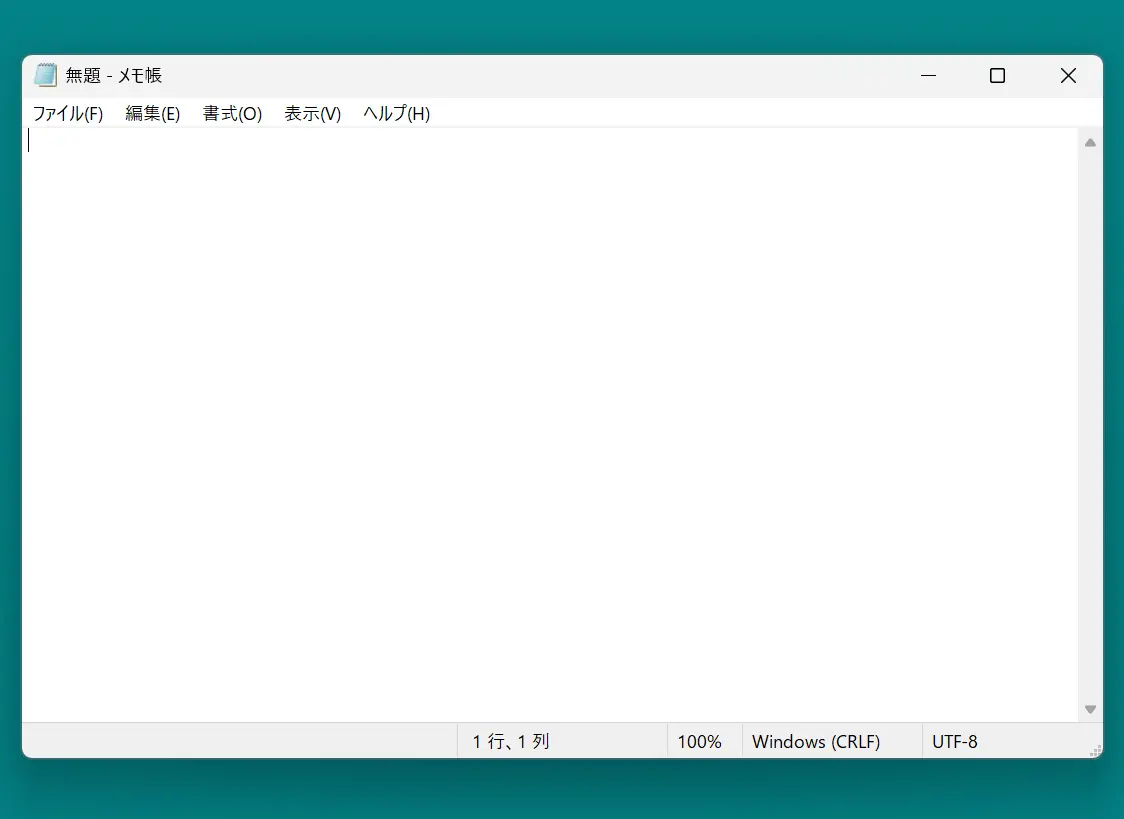
Druk daarna op „Windows-toets + H” om de werkbalk van de spraakherkenningsdienst te starten.
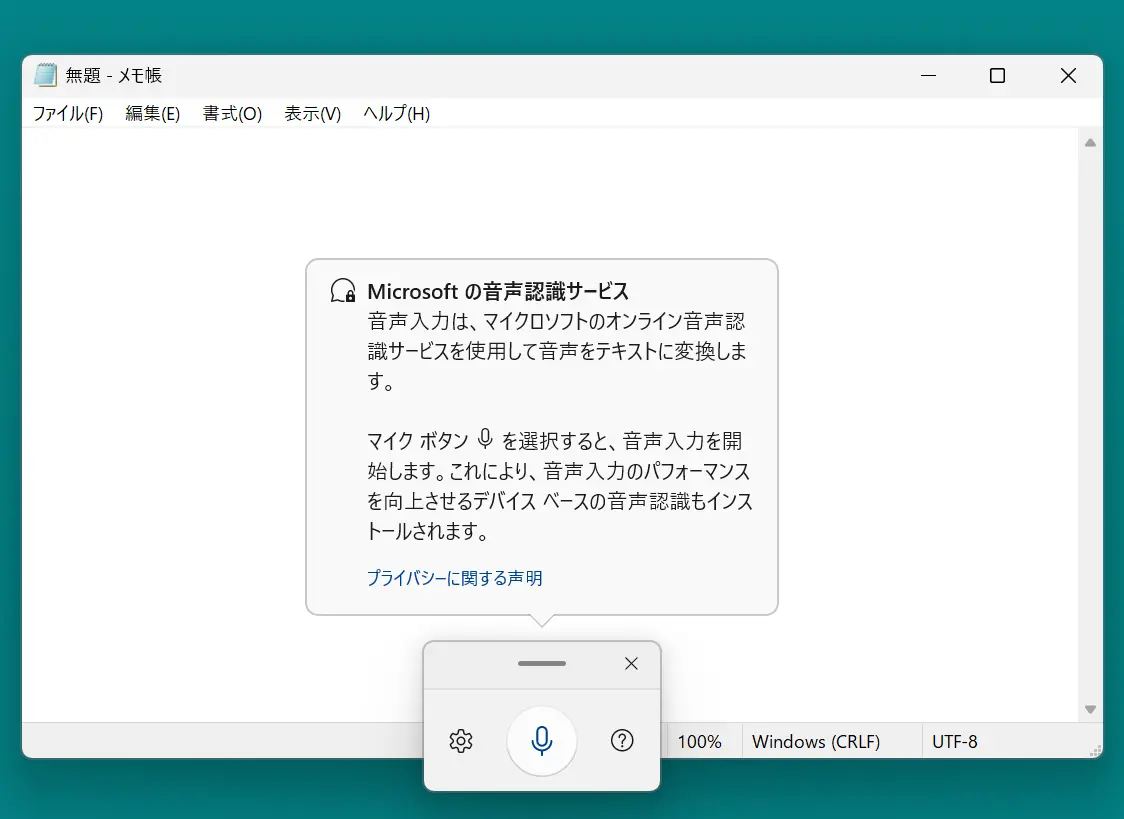
Voordat u met spraakinvoer begint, klikt u op het instellingenpictogram (tandwiel) om de begininstellingen te doen.
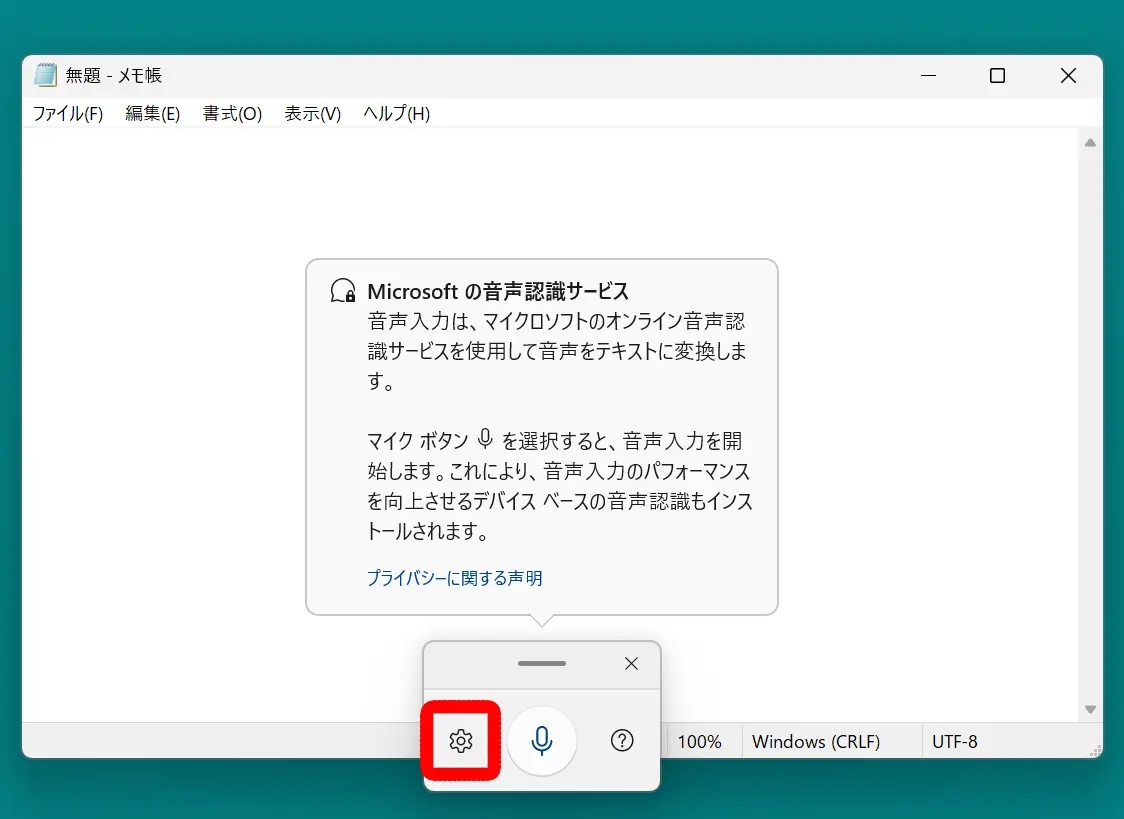
Wanneer het instellingenscherm wordt geopend, zet u
- Hulpprogramma voor het starten van spraakinvoer
- Automatische interpunctie
aan.
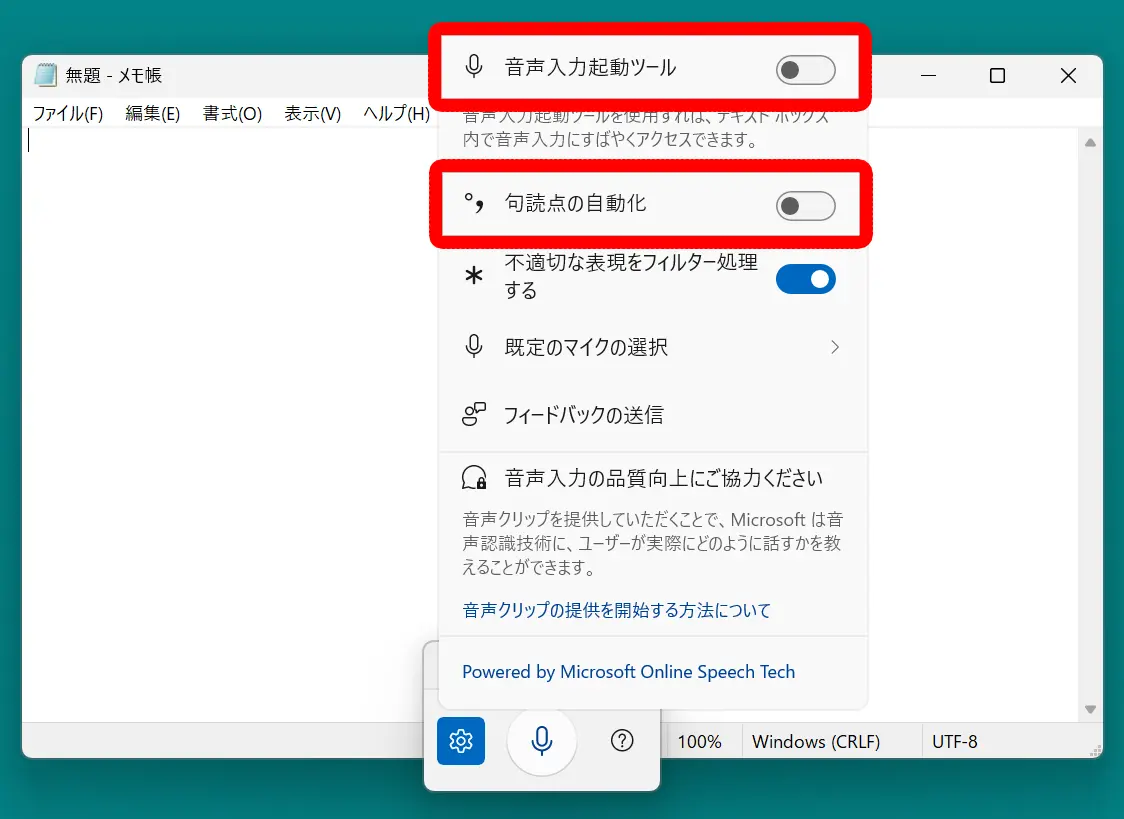
Hiermee is de spraakinvoer klaar voor gebruik.
Als u op het microfoonpictogram klikt, start de spraakinvoer.
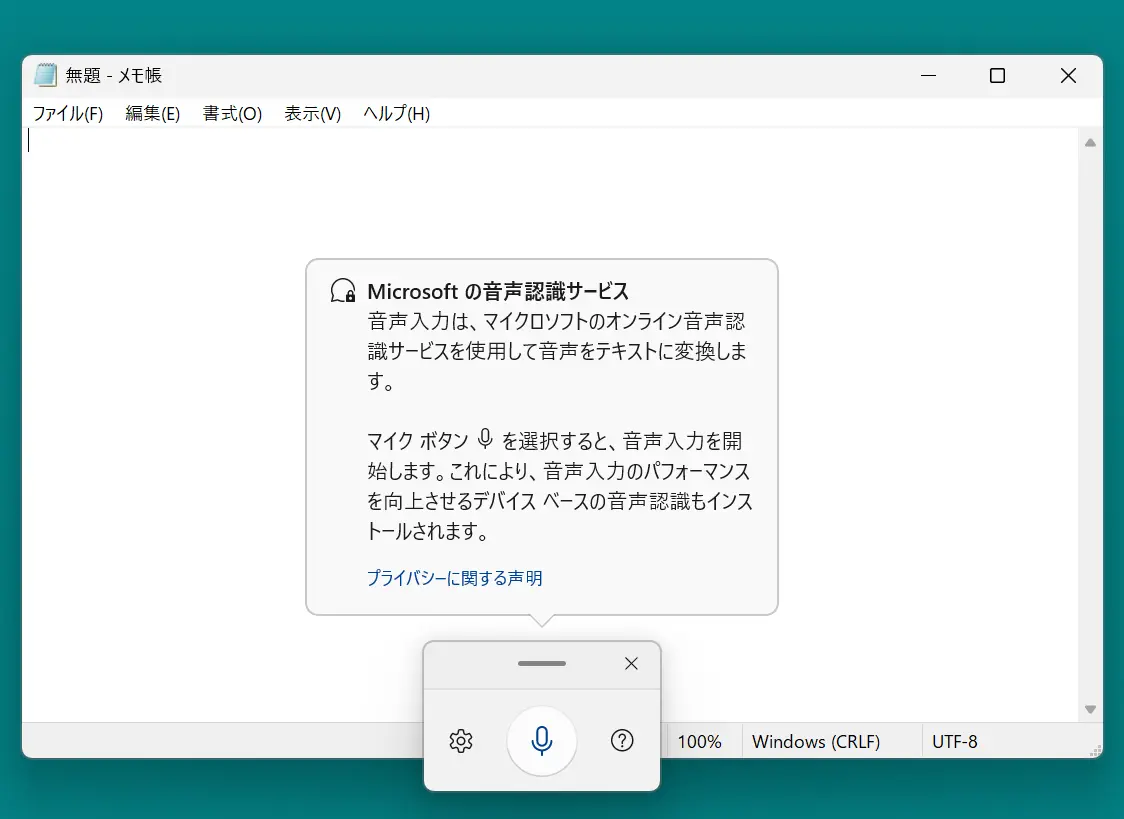
Als u in de microfoon spreekt, kunt u zo transcriberen met de standaard spraakinvoerfunctie van Windows 11.
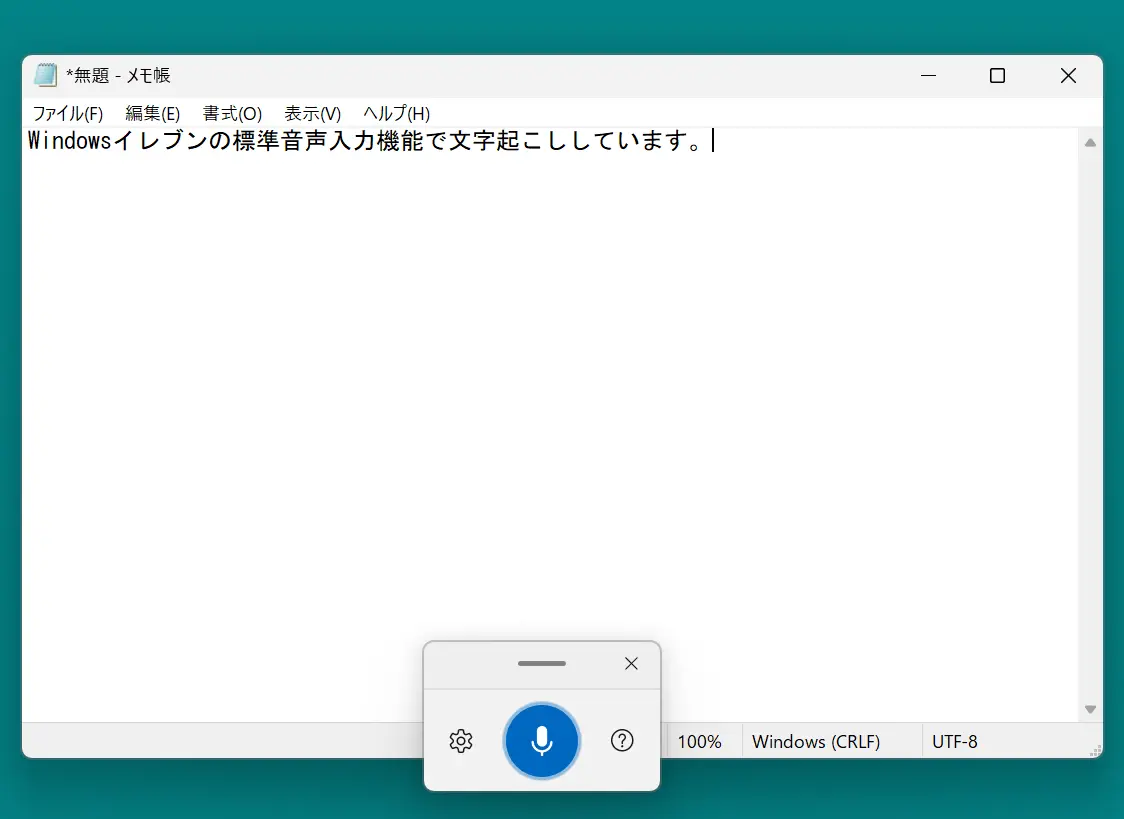
Als u klaar bent met invoeren, slaat u het bestand op in een app zoals Kladblok of Word, en u bent klaar.
Wat de standaard spraakinvoerfunctie van Windows wel en niet kan
Met de standaard spraakinvoerfunctie van Windows kunt u wat u in de microfoon zegt direct in tekst omzetten.
Het bewerken en opslaan van de ingevoerde tekst doet u in de app waarin u invoert, zoals Kladblok of Word.
Let op dat de verwerkingsprestaties beperkt zijn.
In situaties waarin veel mensen tegelijk spreken, zoals vergaderingen, kan het zijn dat de transcriptie niet goed lukt.
Vergeleken met de AI-transcriptiediensten, die de laatste jaren snel vooruitgaan, schiet de standaard automatische transcriptiefunctie van Windows qua prestaties onvermijdelijk tekort.
Als de standaard transcriptiefunctie u niet bevalt, raden we AI-transcriptiediensten zoals „Mr. Transcription” aan!
3 tips om de nauwkeurigheid van automatische transcriptie te verhogen met Windows 11 en populaire AI-apps
Sla audiobestanden (opnamen) altijd op
Sla audiobestanden zoals MP3, WAV en WMA altijd op en maak er ook een back-up van.
Met tools die realtime spraakinvoer ondersteunen, kunt u gesprekken ter plekke transcriberen zonder opnamen te bewaren, maar ook als u zulke tools gebruikt, is het verstandig om het audiobestand apart op te slaan.
Ook als u de getranscribeerde tekst later bewerkt, werkt het soepeler als u de originele audio erbij beluistert.
Soms is de automatische transcriptie niet goed gelukt en is er ook geen opname, waardoor u met de handen in het haar zit….
Tegenwoordig kunt u ook met een smartphone gemakkelijk audio opnemen, dus bewaar voor alle zekerheid zorgvuldig een back-up.
Neem ook op met heldere geluidskwaliteit
Het resultaat van een automatische transcriptietool hangt niet alleen af van de nauwkeurigheid van de spraakherkenning van de tool zelf, maar ook sterk van de kwaliteit van de ingevoerde audio.
- Kies een plek waar weinig omgevingsgeluid binnenkomt
- Spreek zo dicht mogelijk bij de microfoon
- Spreek langzaam en duidelijk
Neem dus op met een zo hoog mogelijke geluidskwaliteit.
Als u opneemt met een smartphone of pc, verbetert de geluidskwaliteit nog meer als u in plaats van de standaardmicrofoon een aparte externe microfoon met een sterke richtwerking gebruikt.
Als u er de ruimte voor hebt, kunt u het opgenomen audiobestand ook met een speciale app (zoals Audacity) in volume aanpassen en ruis laten verwijderen.
Audacity, populaire en gangbare gratis software voor audiobewerking
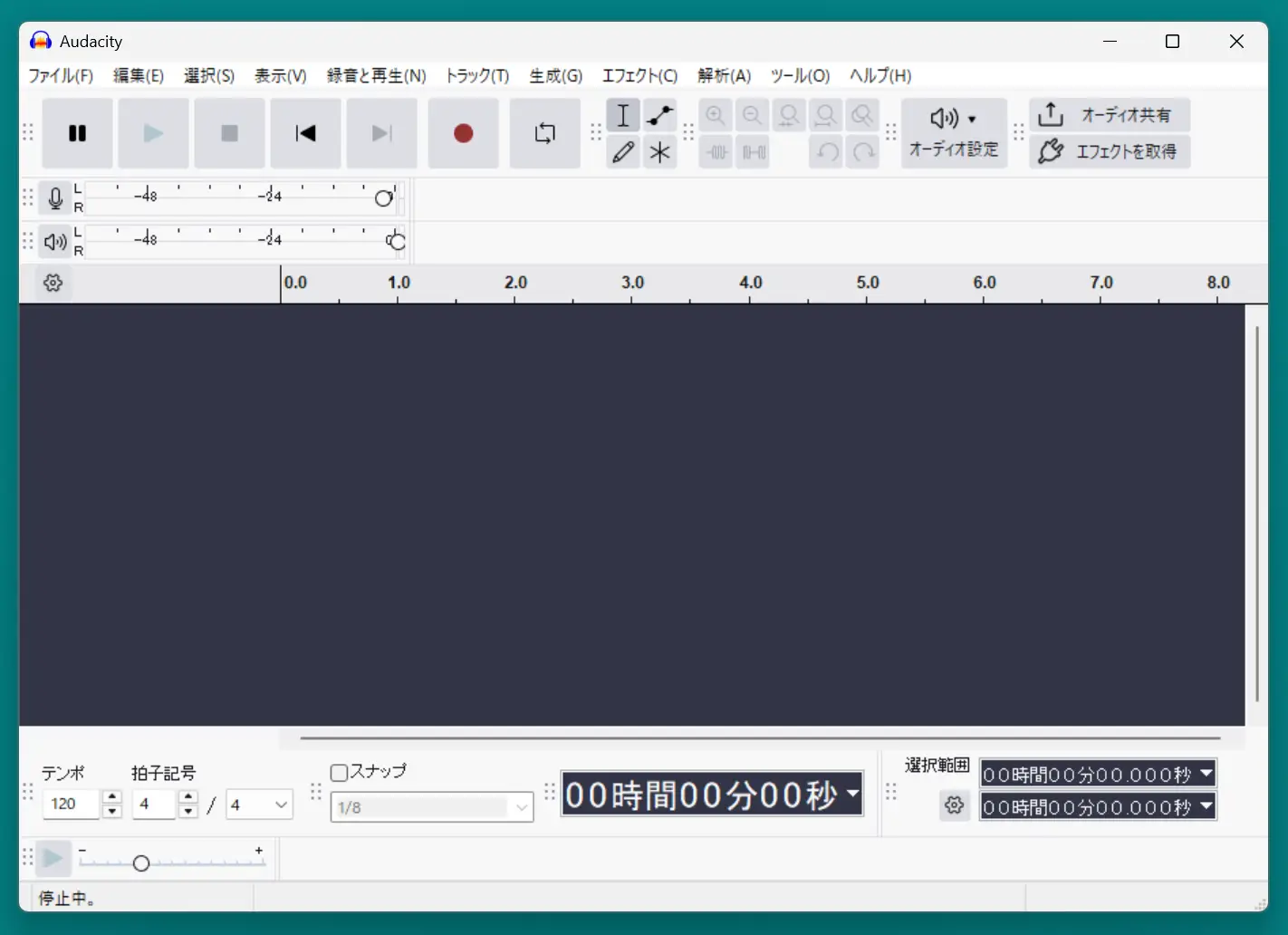
Als u opgenomen audio wilt bewerken, raden we de gratis software Audacity aan.
Audacity is populaire, gangbare gratis software voor audiobewerking die gratis beschikbaar is voor Windows, Mac en Linux.
Het is al lang beschikbaar en er is veel informatie over het gebruik op internet te vinden, dus als u audio wilt bewerken met gratis software, raden we Audacity aan.
Het gebruik is eenvoudig: sleep audiobestanden zoals MP3, WAV of WMA erin om ze in te lezen, en pas daarna het volume aan en verwijder ruis.
Ook knippen en overbodige delen verwijderen door met de muis te selecteren, is in één oogopslag duidelijk.
De Japanse versie van Audacity kunt u downloaden van „Mado no Mori”, een site met Windows-software.
Wilt u audiobestanden zoals MP3, WAV of WMA bewerken, download dan eerst Audacity.
„Audacity” gratis software voor audiobewerking - Mado no Mori
Wat u kunt doen als Audacity voor Windows vastloopt
De Windows-versie van Audacity heeft echter een fout: tijdens het gebruik kan het vastlopen als u met het toetsenbord tekst typt.
Dit komt door een bug waardoor het slecht samenwerkt met de IME (Japanse invoersoftware) van de Japanse versie van Windows.
Er zijn twee manieren om de bug van Audacity te omzeilen.
1. Een eerdere versie van Microsoft IME gebruiken
Open in de „Instellingen” van Windows „Tijd en taal” → „Japans” en kies in de optie-instellingen daarvan „Een eerdere versie van Microsoft IME gebruiken”.
Zo wordt de IME-versie die slecht samenwerkt met Audacity niet meer gebruikt, waardoor u het vastlopen kunt voorkomen.
2. Een oudere versie van Audacity gebruiken
Ook met een oudere versie van Audacity, versie 2.4.2 of eerder, kunt u het vastlopen mogelijk voorkomen.
Let er wel op dat oudere versies soms beveiligingsproblemen hebben.
Oudere versies van Audacity kunt u downloaden via de officiële Audacity-site, op deze site waarnaar die verwijst.
Probeer meerdere transcriptietools
Automatische transcriptietools hebben elk hun sterke en zwakke punten, en ook de combinatie met de gegevens speelt een niet te verwaarlozen rol.
Als de transcriptie dus niet goed lukt, is een andere tool proberen een mogelijkheid.
Zoals in dit artikel is gebleken, zijn er heel veel gratis transcriptie-apps en -diensten, dus installeer er van tevoren zo veel mogelijk (of zet ze in uw bladwijzers), zodat u voorbereid bent.
Samenvatting: automatische transcriptie-apps en aanbevolen methoden voor Windows 11
In dit artikel hebben we uitgelegd hoe u transcribeert op een Windows 11-pc.
Voor Windows zijn al jarenlang ontelbaar veel gratis en betaalde apps en programma's uitgebracht.
Veel mensen gebruiken waarschijnlijk uit gewoonte hun vertrouwde notitie-app of Word, omdat het hen te veel moeite kost om tools te zoeken en het gebruik te leren, nietwaar?
Door de vooruitgang van AI-technologie is het echter mogelijk geworden om audio en video in veel kortere tijd en met hoge nauwkeurigheid in tekst om te zetten, onvergelijkbaar met vroeger!
Probeer de aanbevolen Windows-apps uit dit artikel en ervaar zelf hoe handig ze zijn!
■ AI-transcriptieservice "Mr. Transscription"
"Mr. Transcription" is een online transcriptietool die kan worden gebruikt vanaf nul initiële kosten en 1.000 yen per maand (* gratis versie beschikbaar).
- Ondersteunt meer dan 20 bestandsindelingen zoals audio, video en afbeeldingen
- Kan zowel vanaf pc als smartphone worden gebruikt
- Ondersteunt technische termen zoals medische zorg, IT en langdurige zorg
- Ondersteunt het maken van ondertitelbestanden en sprekerscheiding
- Ondersteunt transcriptie in ongeveer 100 talen, waaronder Engels, Chinees, Japans, Koreaans, Duits, Frans, Italiaans, enz.
Om het te gebruiken, uploadt u gewoon het audiobestand van de site. Transcriptietekst is beschikbaar in seconden tot tientallen minuten.
Je kunt het gratis gebruiken als je het maximaal 10 minuten transcribeert, dus probeer het een keer.

Het is "Mr. Transcription" die gemakkelijk kan transcriberen van audio, video en afbeeldingen.
Met transcriptie kunt u tot 10 minuten gratis transcriberen.
U kunt de getranscribeerde tekst kopiëren, downloaden, zoeken, verwijderen, enz.
U kunt ook ondertitelbestanden maken, wat ideaal is voor de transcriptie van interviewvideo's.
HP: mojiokoshi3.com
Email: mojiokoshi3.com@gmail.com
Email: mojiokoshi3.com@gmail.com
Gerelateerd artikel
Transcriptie voor audio / video / beeldtranscriptie. Het is een transcriptieservice die iedereen gratis kan gebruiken zonder installatie.
- Wat is Mr. transcriptie?
- Transcriptie van afbeeldingen, geluiden en video's met Mr. Transcription
- Gratis registratie
- Tariefplan
- handmatig
- Probeer onze andere gratis diensten






