文字起こしさんの有料プランの決済のタイミングとプラン変更の仕方・注意点について
LINE Spraakberichten Transcriberen: iPhone & Android Gids
17 augustus 2026


Ik wil weten hoe ik LINE-spraakberichten kan transcriberen!
Om een LINE-spraakbericht te transcriberen, hoeft u alleen maar het spraakbericht op te slaan en te uploaden naar een AI-transcriptiesite.
U kunt het eenvoudig omzetten naar tekst, zowel vanaf een iPhone (iOS) als een Android-smartphone.
In dit artikel leggen we aan de hand van screenshots uit hoe u LINE-spraakberichten en gespreksaudio kunt transcriberen, en hoe u de spraakinvoerfunctie van LINE gebruikt.
Wat u in dit artikel leert:
- Hoe u spraakberichten transcribeert (compatibel met iPhone en Android)
- Hoe u LINE-gesprekken en telefoongesprekken opneemt en transcribeert
- Hoe u LINE-berichten verzendt met spraakinvoer
※ Als u de audiobestanden van spraakberichten al bij de hand heeft, kunt u deze direct uploaden naar Mr. Transcription om ze te laten transcriberen.
Hoe LINE-spraakberichten transcriberen (compatibel met iPhone en Android)
LINE-spraakberichten kunnen eenvoudig worden getranscribeerd met behulp van de nieuwste AI-site.
Het transcriptieproces bestaat uit slechts 3 stappen.
- Sla het spraakbericht op (sla het audiobestand op met de doorstuurfunctie van LINE)
- Upload naar de transcriptiesite (selecteer gewoon het opgeslagen bestand)
- Controleer het transcriptieresultaat (tekst kan worden gekopieerd of gedownload)
Laten we de gedetailleerde stappen samen doornemen.
Stap 1: Sla het spraakbericht op
Sla eerst het LINE-spraakbericht op uw iPhone of Android-smartphone op.
Om een spraakbericht op te slaan, houdt u eerst het spraakbericht ingedrukt.
Er verschijnt dan een menu boven het spraakbericht.
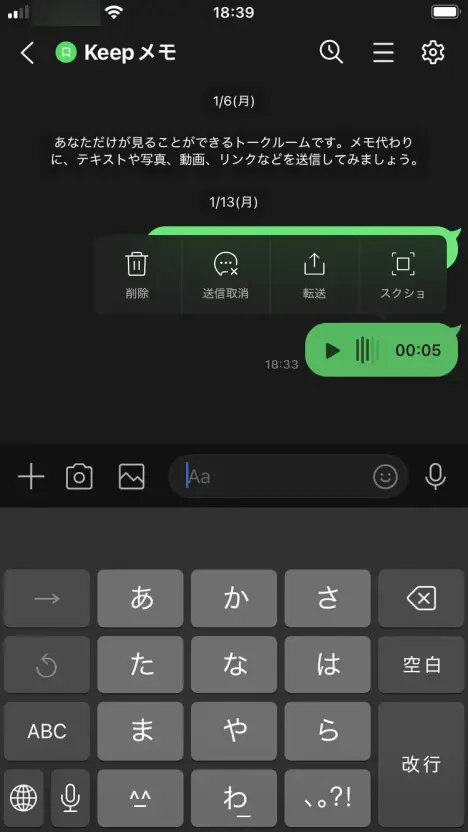
Kies "Doorsturen" uit het menu.

U wordt gevraagd welke berichten u wilt doorsturen. Selecteer het spraakbericht via het selectievakje en druk op de knop "Doorsturen".
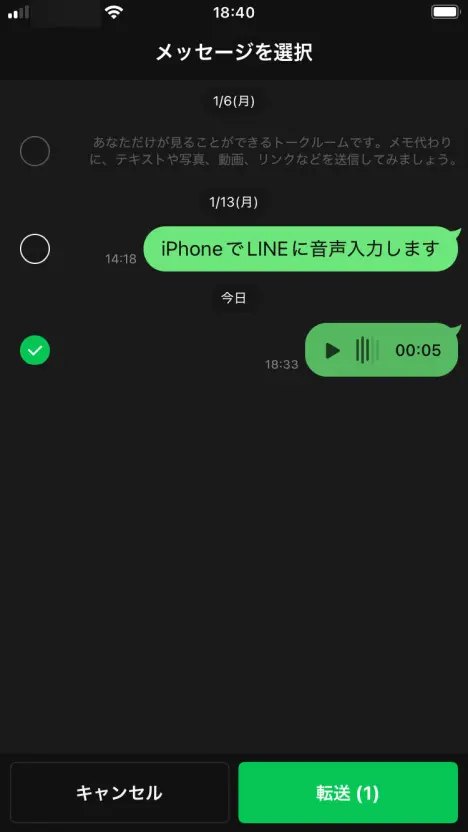
Tik in het geopende scherm op "Andere apps" bij "Selecteer bestemming".

Tot zover is het hetzelfde voor zowel iPhone (iOS) als Android-smartphones.
Vanaf hier verschillen de handelingen voor iPhone en Android.
- Voor iPhone/iPad-gebruikers → Lees verder
- Tik hier voor Android-smartphonegebruikers
Spraakberichten opslaan op iPhone/iPad (iOS)
Voor iPhone- of iPad-iOS-apparaten, scrollt u een beetje naar beneden in het menu en kiest u "Bewaar in 'Bestanden'".
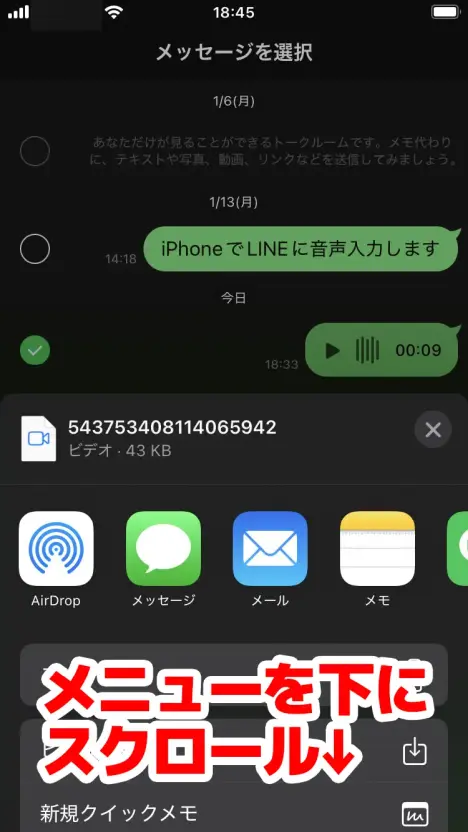
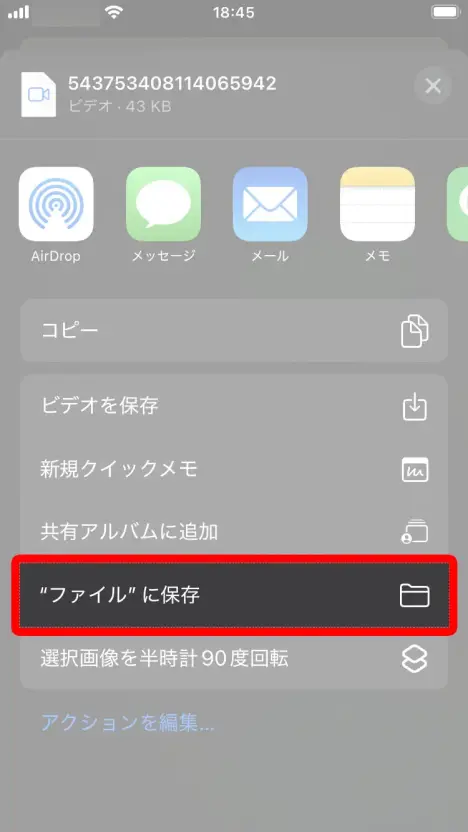
Tik in het geopende scherm op "Bewaar" rechtsboven om het spraakbericht op uw iPhone of iPad op te slaan.
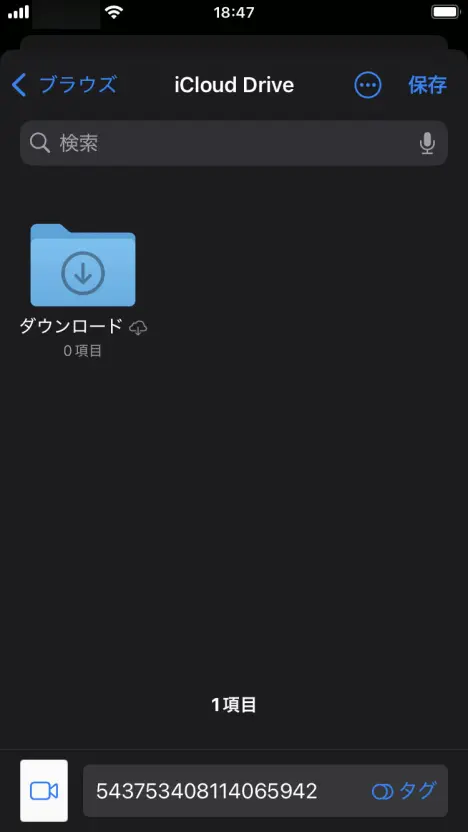
Spraakberichten opslaan op Android-smartphone
Voor Android-smartphones selecteert u de doel-app voor opslag.
In dit geval heb ik "Files by Google Download" (de standaard bestandsapp) geselecteerd.
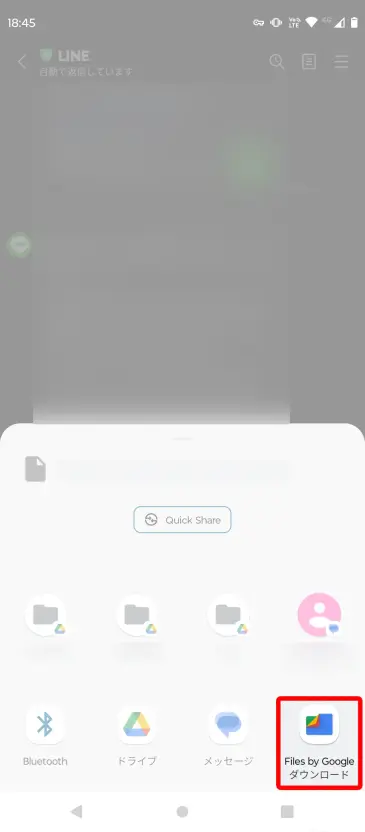
Na selectie wordt het bestand automatisch gedownload en opgeslagen.
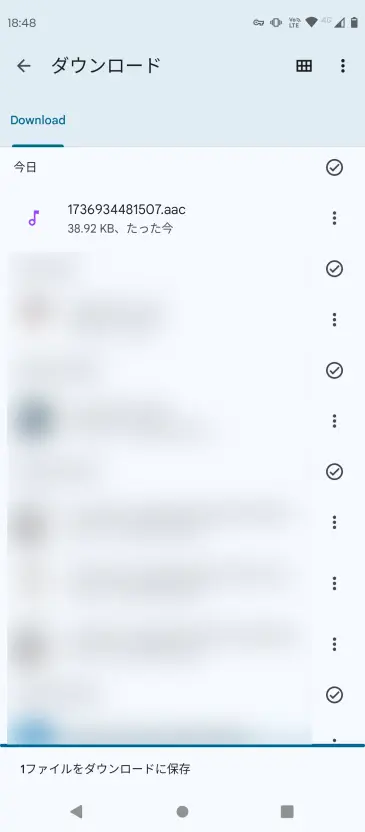
Hiermee is de audio van het spraakbericht opgeslagen op uw Android-smartphone.
Stap 2: Uploaden naar de transcriptiesite
Upload vervolgens het opgeslagen audiobestand naar de AI-transcriptiesite Mr. Transcription.
Open de startpagina van Mr. Transcription hier.

Scroll een beetje naar beneden en tik op "Selecteer" om een bestand te kiezen.
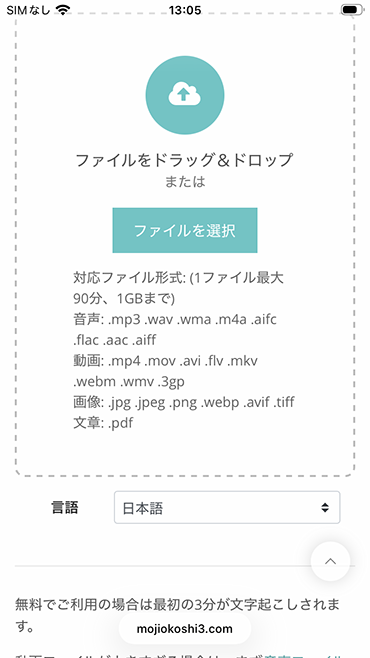
Vanaf hier verschillen de handelingen enigszins voor iPhone (iOS) en Android.
- Voor iPhone/iPad-gebruikers → Lees verder
- Tik hier voor Android-gebruikers
Audiobestanden selecteren op iPhone/iPad (iOS)
Voor iPhone- of iPad-iOS-apparaten opent u een menu wanneer u op "Selecteer" tikt.
Tik op "Bestand selecteren".
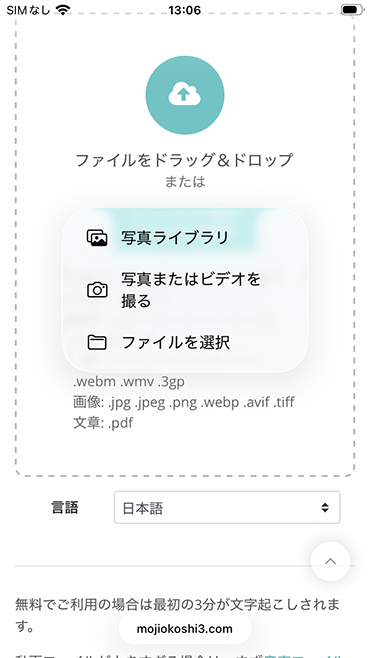
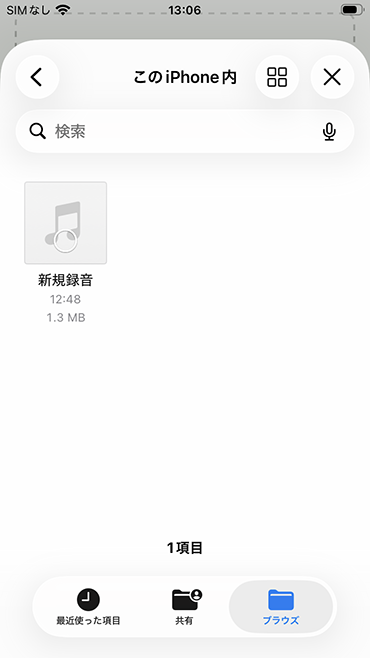
Het bestandselectiescherm wordt geopend, selecteer het bestand dat u wilt transcriberen.
Audiobestanden selecteren op Android
Voor Android-smartphones tikt u op "Selecteer" en kiest u vervolgens "Media selecteren" uit het geopende menu.
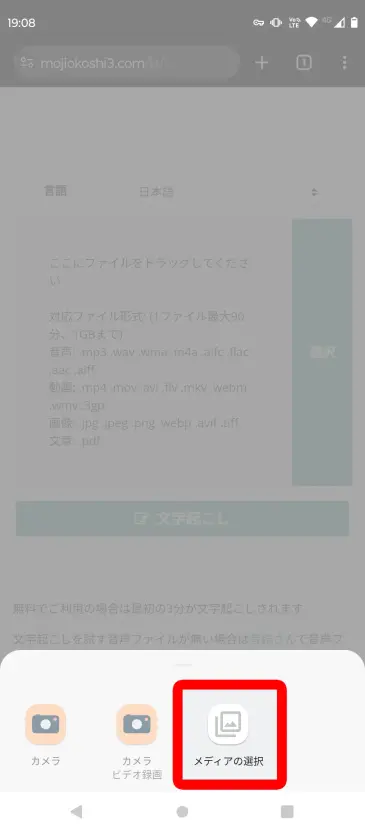
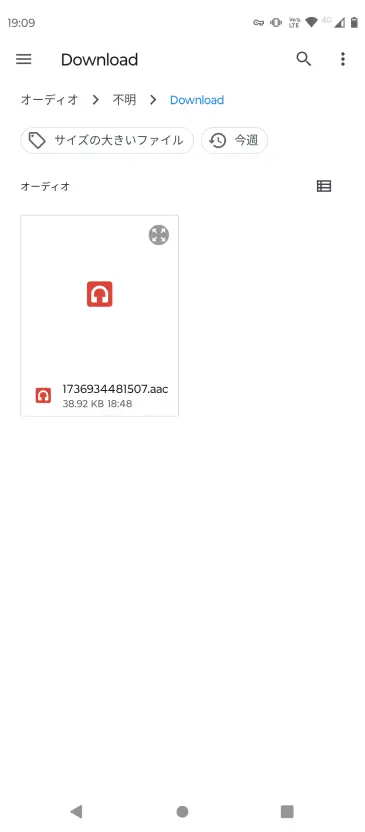
Het bestandselectiescherm van de "Bestanden" app wordt geopend. Navigeer naar de map waar u het spraakberichtbestand hebt opgeslagen en selecteer het bestand.
Bestand uploaden en transcriptie starten
Nadat u het bestand hebt geselecteerd, klikt u op de knop "Transcriberen" om het audiobestand van het spraakbericht te uploaden.
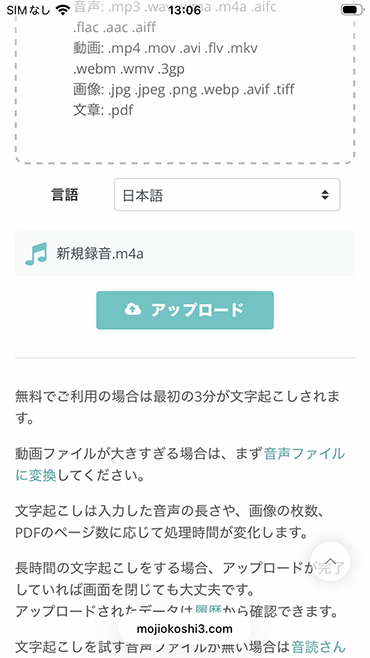
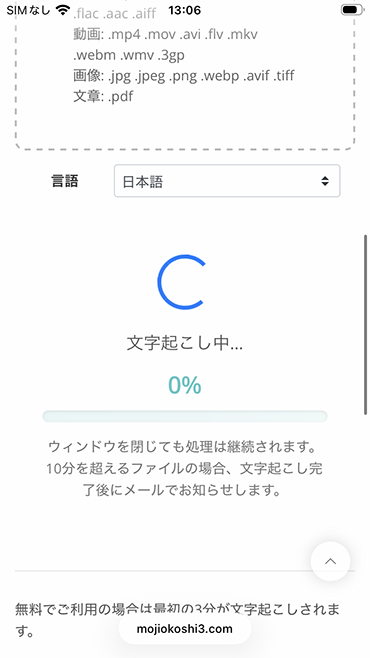
Het uploaden is snel voltooid en het transcriptieproces start automatisch.
Stap 3: Controleer het transcriptieresultaat
Voor korte audiobestanden is het transcriptieproces snel voltooid.
Zodra de transcriptie is voltooid, schakelt het scherm over en worden de transcriptieresultaten weergegeven.
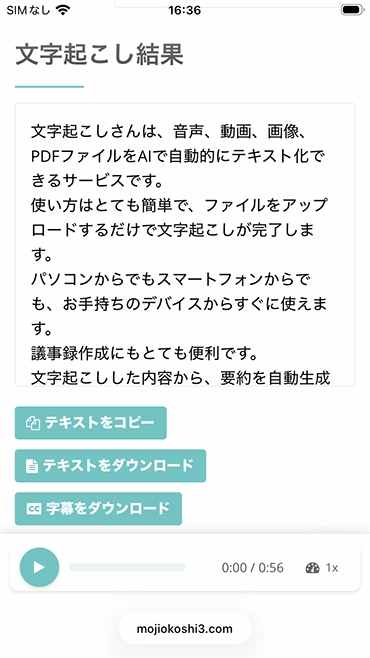
U kunt de getranscribeerde tekst kopiëren of opslaan als een tekstbestand.
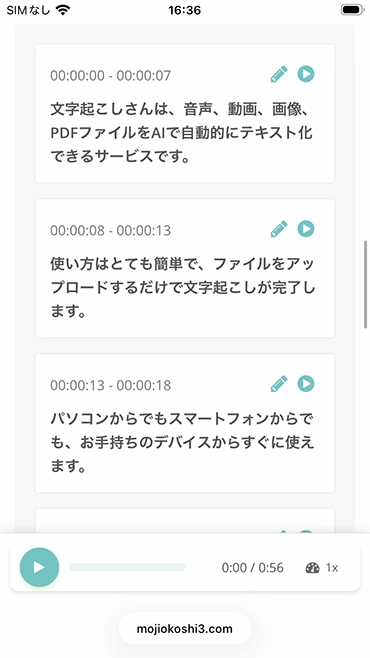
U kunt ook audio per sectie afspelen en de transcriptieresultaten bewerken.
LINE-spraakbericht audiobestanden worden opgeslagen als m4a- of MP4-bestanden op iPhones en als AAC-bestanden op Android-smartphones.
Mr. Transcription ondersteunt al deze bestandsformaten, dus u kunt spraakberichten direct transcriberen op zowel iPhone als Android.

Ondersteunde bestanden en bestandsgroottes van Mr. Transcription. Hoe niet-ondersteunde bestanden compatibel te maken.
Informatie over de ondersteunde bestanden van Mr. Transcription en wat te doen als een bestand niet wordt ondersteund.
Aanbevolen site voor LINE-transcriptie (ondersteunt spraakberichten)

Als u LINE-spraakberichten of gespreksaudio wilt transcriberen, is de AI-transcriptiesite Mr. Transcription een aanrader.
Mr. Transcription is een transcriptiesite die iedereen gemakkelijk audio naar tekst kan omzetten met de nieuwste AI.
Dankzij de hoge nauwkeurigheid van de nieuwste AI kunnen zelfs lange audiobestanden in ongeveer 1 minuut worden getranscribeerd.
Omdat het een web-app is die via de browser wordt gebruikt, werkt het op elke omgeving, zoals iPhone/iPad (iOS), Android-smartphones/tablets en computers.
Het ondersteunt meer dan 100 talen, dus vreemdtalige spraakberichten kunnen ook direct worden getranscribeerd.
Bovendien beschikt het over een functie om automatisch AI-samenvattingen en notulen te genereren op basis van de transcriptieresultaten.
Dit is ook handig voor mensen die de inhoud van een LINE-gesprek willen samenvatten in notulen.
En Mr. Transcription is gratis te gebruiken
■ AI-transcriptieservice "Mr. Transscription"
"Mr. Transcription" is een online transcriptietool die kan worden gebruikt vanaf nul initiële kosten en 1.000 yen per maand (* gratis versie beschikbaar).
- Ondersteunt meer dan 20 bestandsindelingen zoals audio, video en afbeeldingen
- Kan zowel vanaf pc als smartphone worden gebruikt
- Ondersteunt technische termen zoals medische zorg, IT en langdurige zorg
- Ondersteunt het maken van ondertitelbestanden en het scheiden van luidsprekers
- Ondersteunt transcriptie in ongeveer 100 talen, waaronder Engels, Chinees, Japans, Koreaans, Duits, Frans, Italiaans, enz.
Om het te gebruiken, uploadt u gewoon het audiobestand van de site. Transcriptietekst is beschikbaar in seconden tot tientallen minuten.
Je kunt het gratis gebruiken als je het maximaal 10 minuten transcribeert, dus probeer het een keer.

Het is "Mr. Transcription" die gemakkelijk kan transcriberen van audio, video en afbeeldingen.
Met transcriptie kunt u tot 10 minuten gratis transcriberen.
U kunt de getranscribeerde tekst kopiëren, downloaden, zoeken, verwijderen, enz.
U kunt ook ondertitelbestanden maken, wat ideaal is voor de transcriptie van interviewvideo's.
HP: mojiokoshi3.com
Email: mojiokoshi3.com@gmail.com
Email: mojiokoshi3.com@gmail.com
Gerelateerd artikel
Transcriptie voor audio / video / beeldtranscriptie. Het is een transcriptieservice die iedereen gratis kan gebruiken zonder installatie.
- Wat is Mr. transcriptie?
- Transcriptie van afbeeldingen, geluiden en video's met Mr. Transcription
- Gratis registratie
- Tariefplan
- handmatig
- Probeer onze andere gratis diensten