Mr. Transcription: Fout melden & gratis transcriptietijd!
Transcriberen met sprekerscheiding: tekst per spreker
18 oktober 2026

Vergaderingen en interviews uitschrijven is zo vermoeiend...
Een opname terugluisteren en per spreker alles netjes noteren kost veel tijd en is behoorlijk zwaar, nietwaar?
Daarvoor is de functie voor sprekerscheiding erg handig.
Met de AI-dienst "Mr. Transcription" kunt u sprekerscheiding inschakelen en uw bestand uploaden. Daarna wordt onderscheiden wie er sprak en wordt de audio per spreker uitgeschreven (getranscribeerd).
U hoeft geen ingewikkelde instellingen te doen, zoals het aantal sprekers opgeven.
Zo kunt u de audio van vergaderingen, interviews en lezingen met sprekerscheiding eenvoudig omzetten in tekst.
Mr. Transcription kunt u zonder registratie tot 3 minuten per dag gratis gebruiken.
Met een gratis account kunt u zelfs tot 10 minuten per dag transcriberen, dus probeer "Mr. Transcription" gerust eens uit!
Zo transcribeert u met de functie voor sprekerscheiding: stappen en werkwijze
Ik wil de functie voor sprekerscheiding proberen!

Hieronder leggen we meteen uit hoe u met de AI-dienst "Mr. Transcription" audio uitschrijft (transcribeert), stap voor stap!
De functie voor sprekerscheiding is eenvoudig te gebruiken.
Schakel op de startpagina "Sprekerscheiding" in en kies daarna uw bestand. Meer is niet nodig.
1. Neem de vergadering of het interview op

Neem eerst de vergadering of het interview op.
U kunt de voice-memo-app van uw smartphone gebruiken, maar ook een speciale recorder-app.
Let op: plaats uw smartphone of recorder op een plek waar de stemmen van alle sprekers goed te horen zijn.
De AI-transcriptie-engine is krachtig en kan ook met wat ruis overweg, maar een zo goed mogelijke geluidskwaliteit blijft natuurlijk aan te raden.
2. Open de startpagina van "Mr. Transcription"
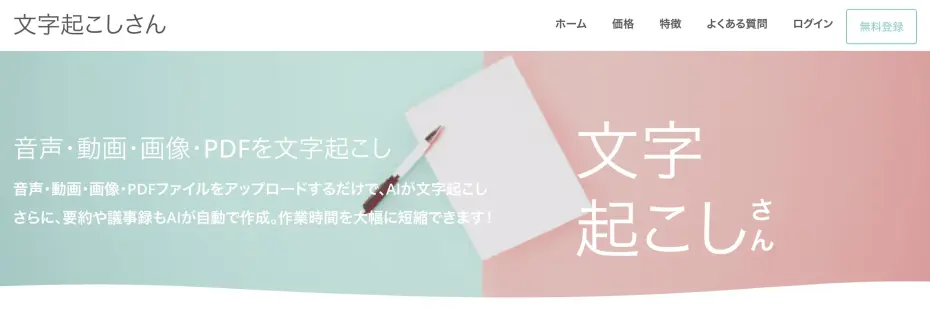
"Mr. Transcription" is een dienst die u gebruikt via een webbrowser, zoals Google Chrome of Safari.
U uploadt uw bestand via de startpagina.
Open de startpagina van "Mr. Transcription" via deze link.
* "Mr. Transcription" werkt op pc, smartphone en tablet, op elk apparaat met een internetverbinding!
3. Schakel "Sprekerscheiding" in
Klik of tik op "Sprekerscheiding" om de functie in te schakelen.
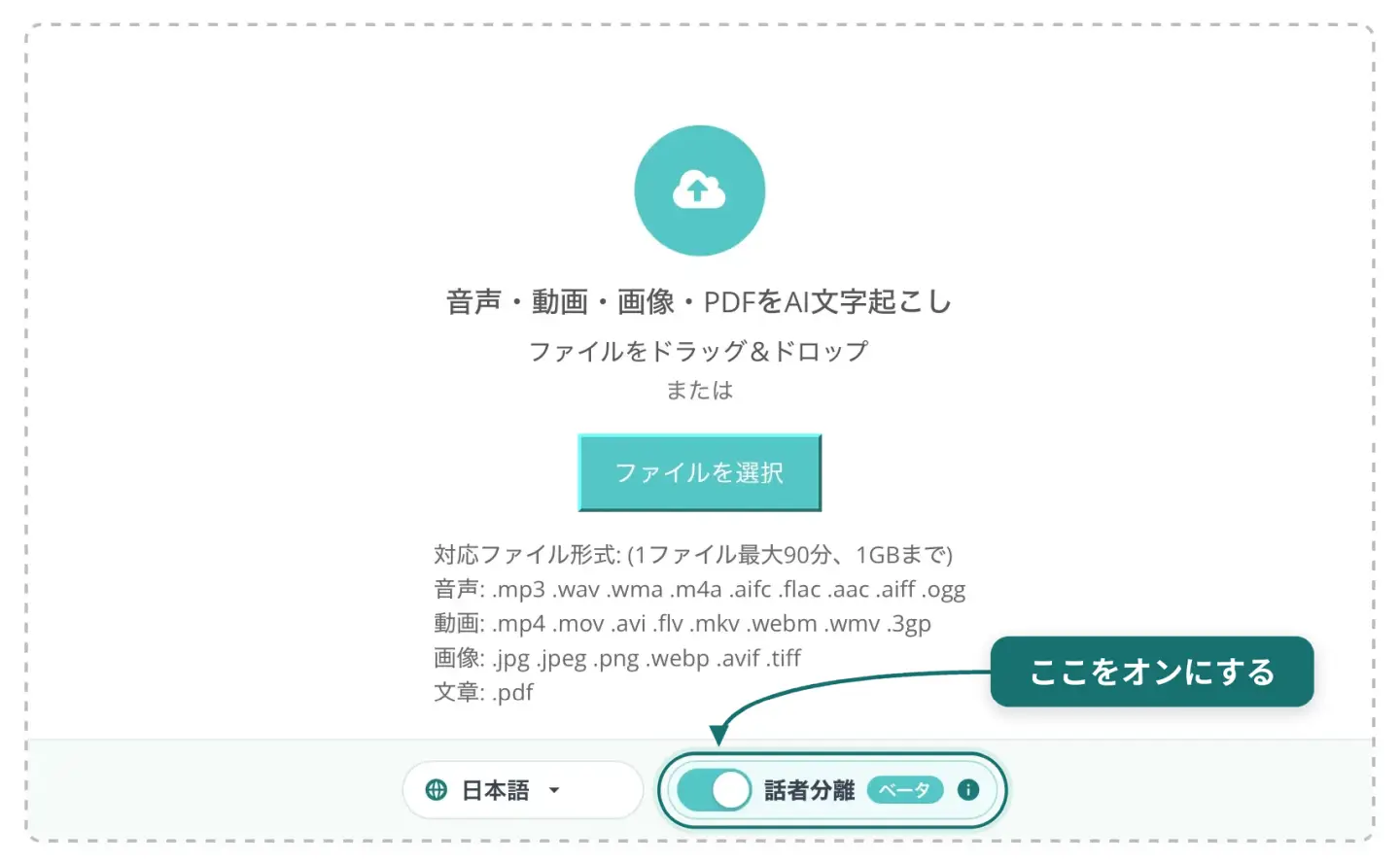
Nu wordt onderscheiden wie er sprak en wordt de audio per spreker uitgeschreven.
* Na het kiezen van een bestand kunt u dit niet meer wijzigen, dus schakel de functie eerst in.
4. Kies het bestand en upload het
Klik of tik na het inschakelen van sprekerscheiding op "Bestand kiezen" en selecteer uw bestand.
Op een pc kunt u het bestand ook slepen en neerzetten.
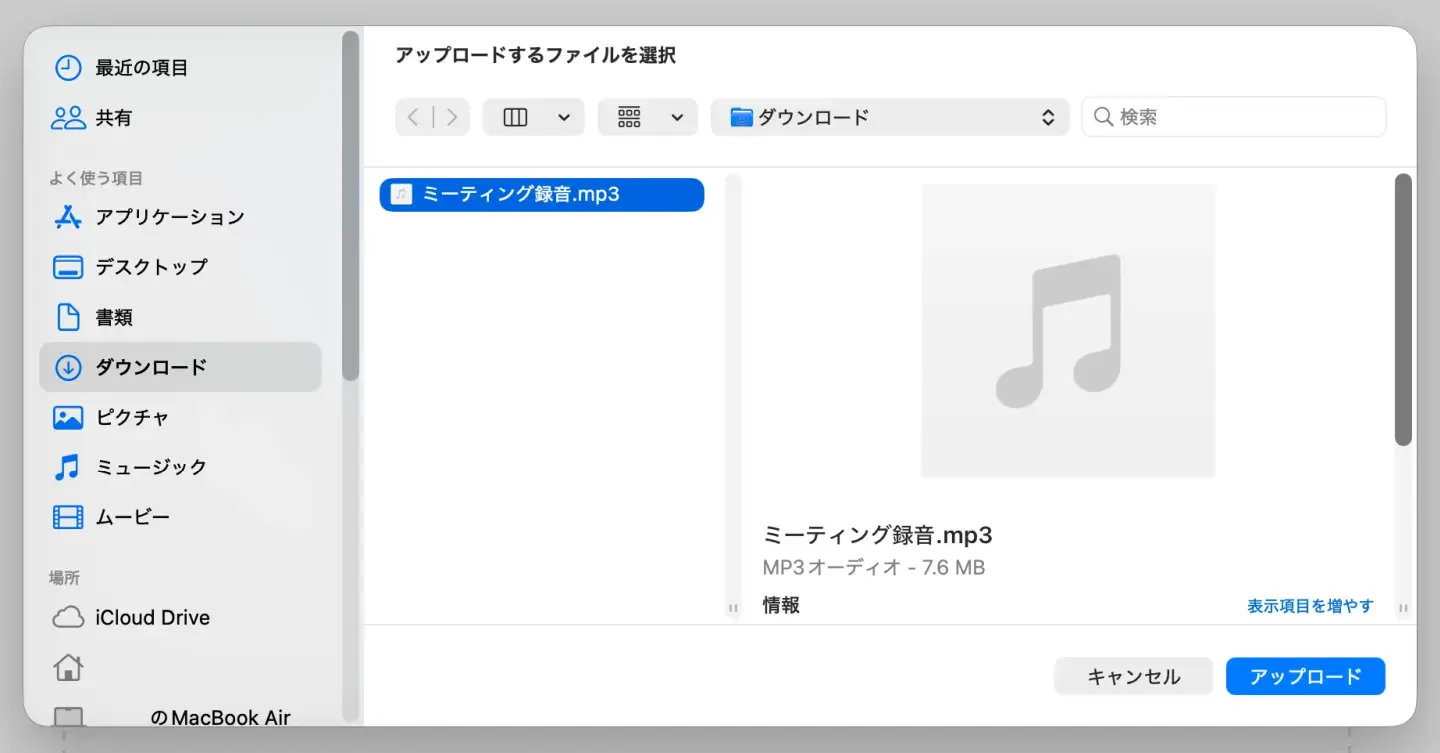
Zodra u een bestand kiest, begint het uploaden automatisch.
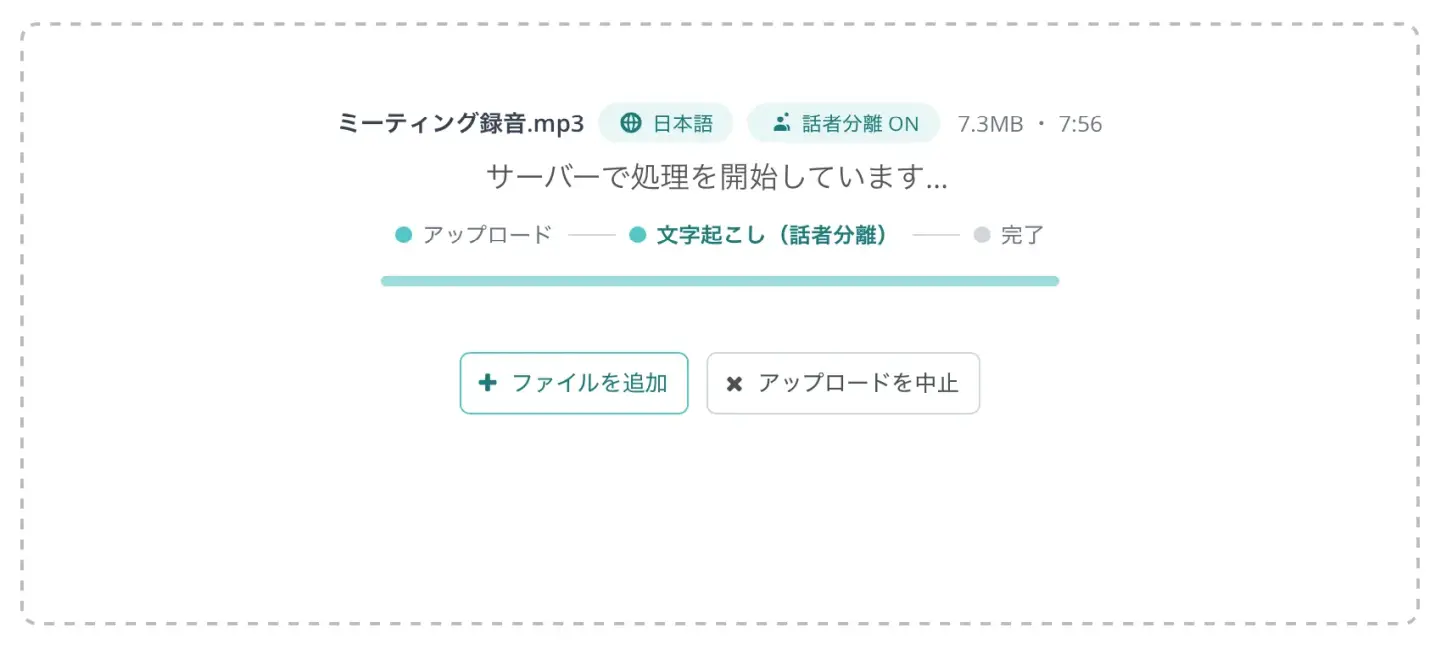
* Houd het browserscherm geopend tijdens het uploaden.
5. De transcriptie start
Als het uploaden klaar is, begint de transcriptie automatisch.
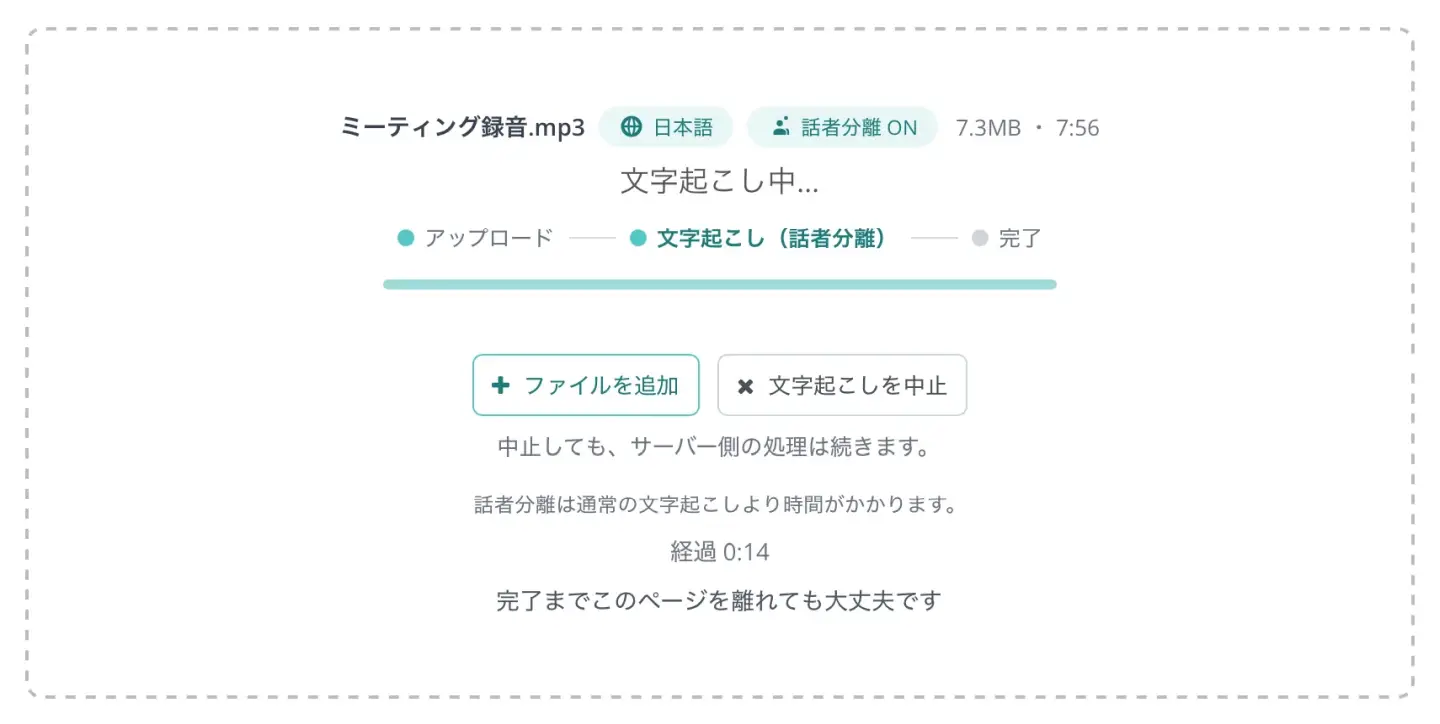
Als u bent geregistreerd en ingelogd, loopt de transcriptie door, ook als u het browserscherm sluit.
Bij bestanden van meer dan 10 minuten ontvangt u een e-mail zodra de transcriptie klaar is.
* Als u de dienst zonder registratie of inloggen gebruikt, moet het scherm geopend blijven.
6. De transcriptie is klaar
Als u de startpagina geopend hield
Als de startpagina geopend is gebleven, verandert het scherm en verschijnt het transcriptieresultaat.
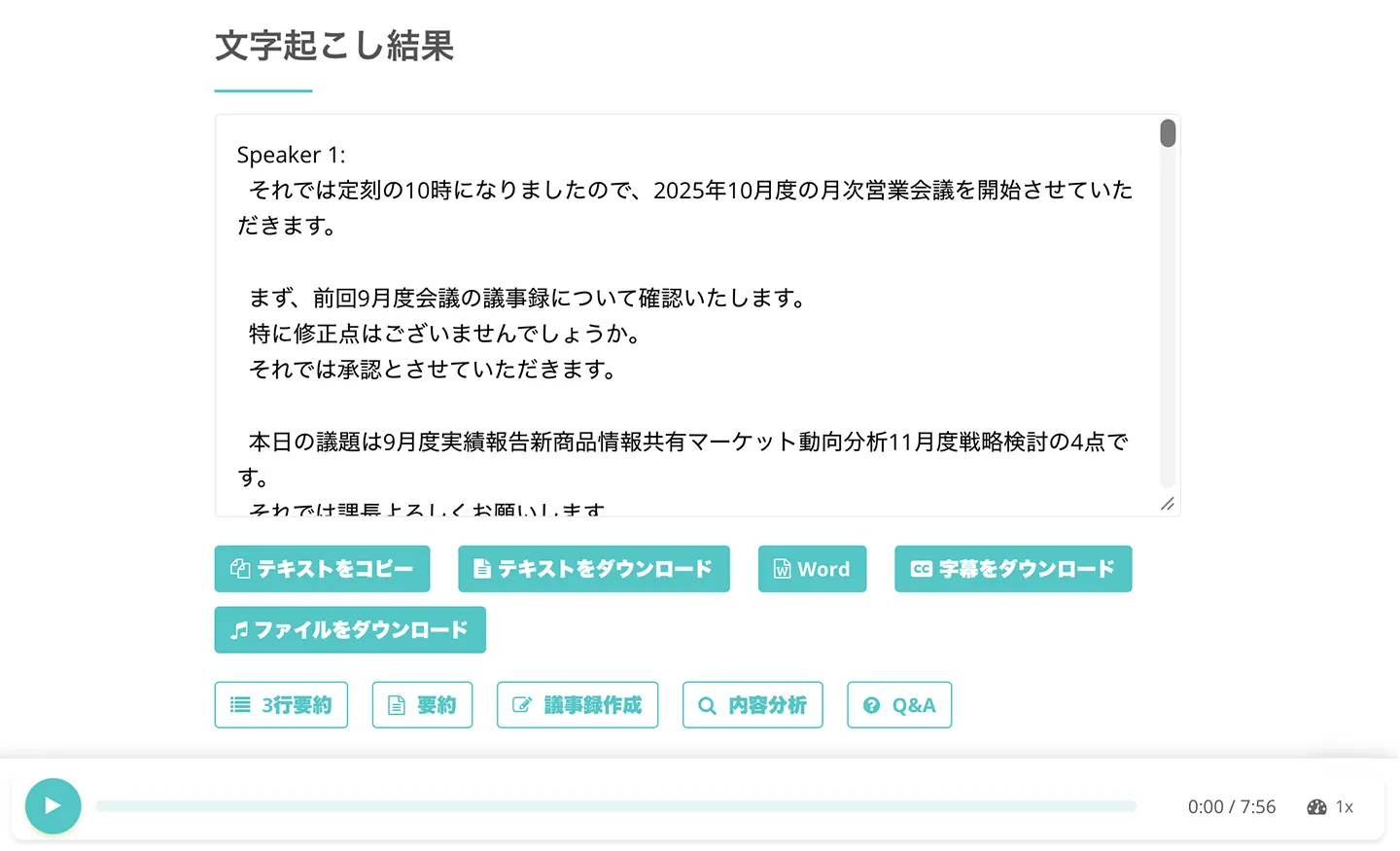
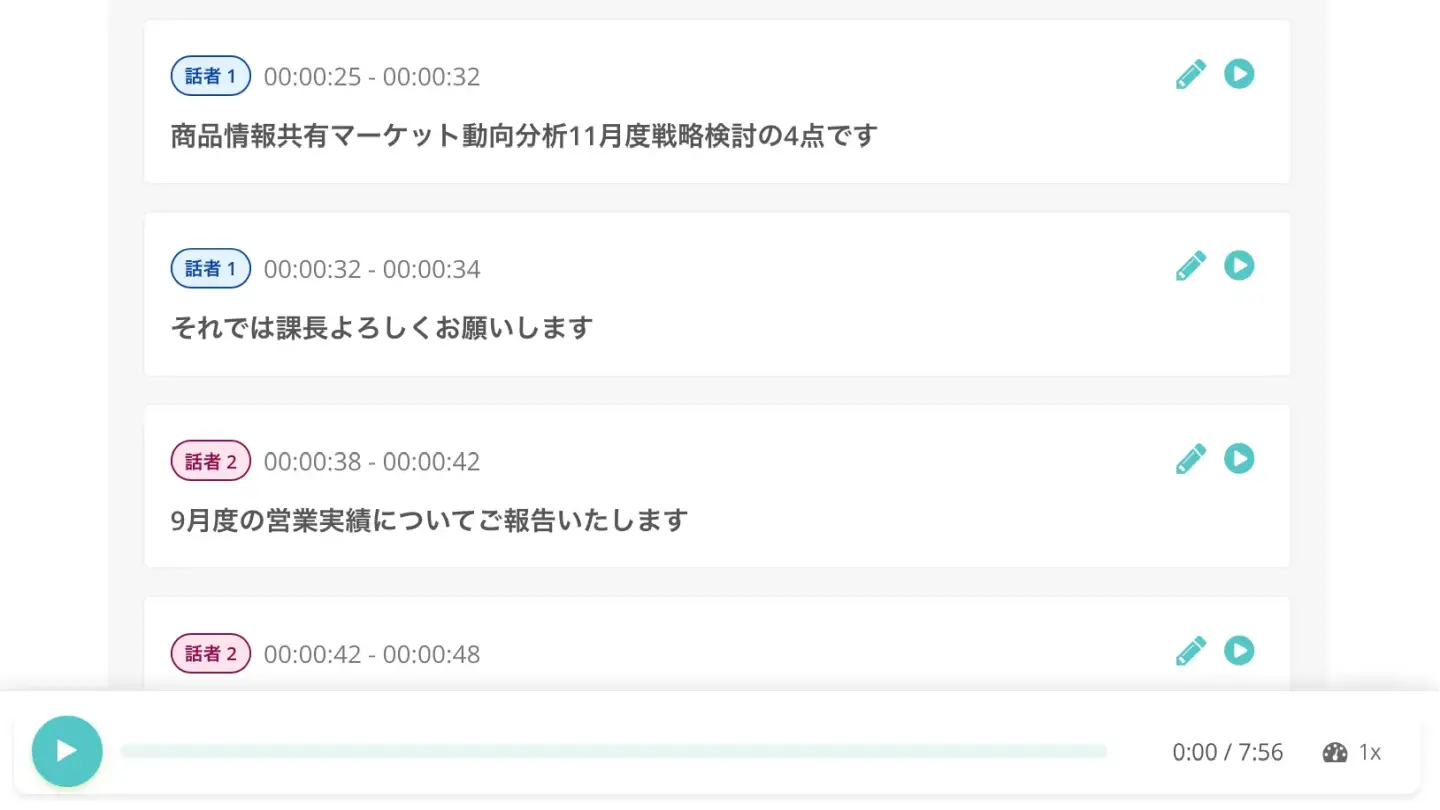
Als u omlaag scrolt, wordt het transcriptieresultaat per spreker weergegeven.
Als u op dit scherm op de afspeelknop naast een uitspraak drukt,
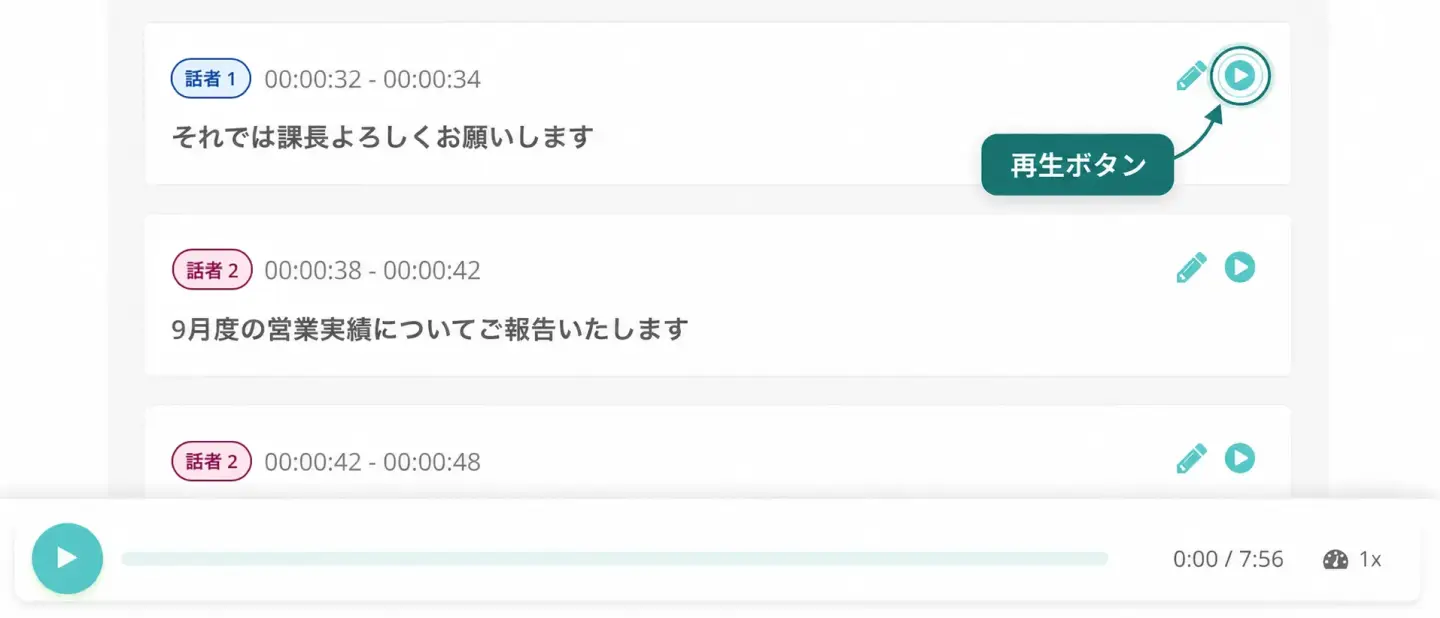
kunt u zo de geüploade audio vanaf die plek in de uitspraak afspelen en de inhoud controleren.
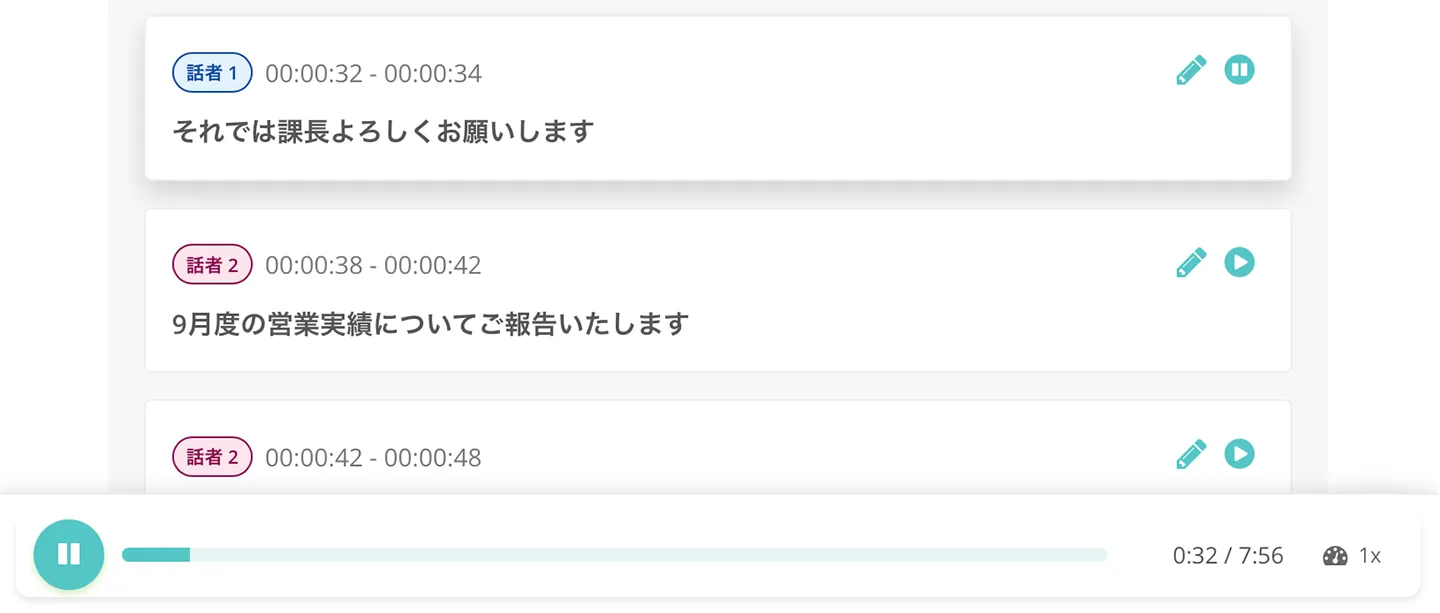
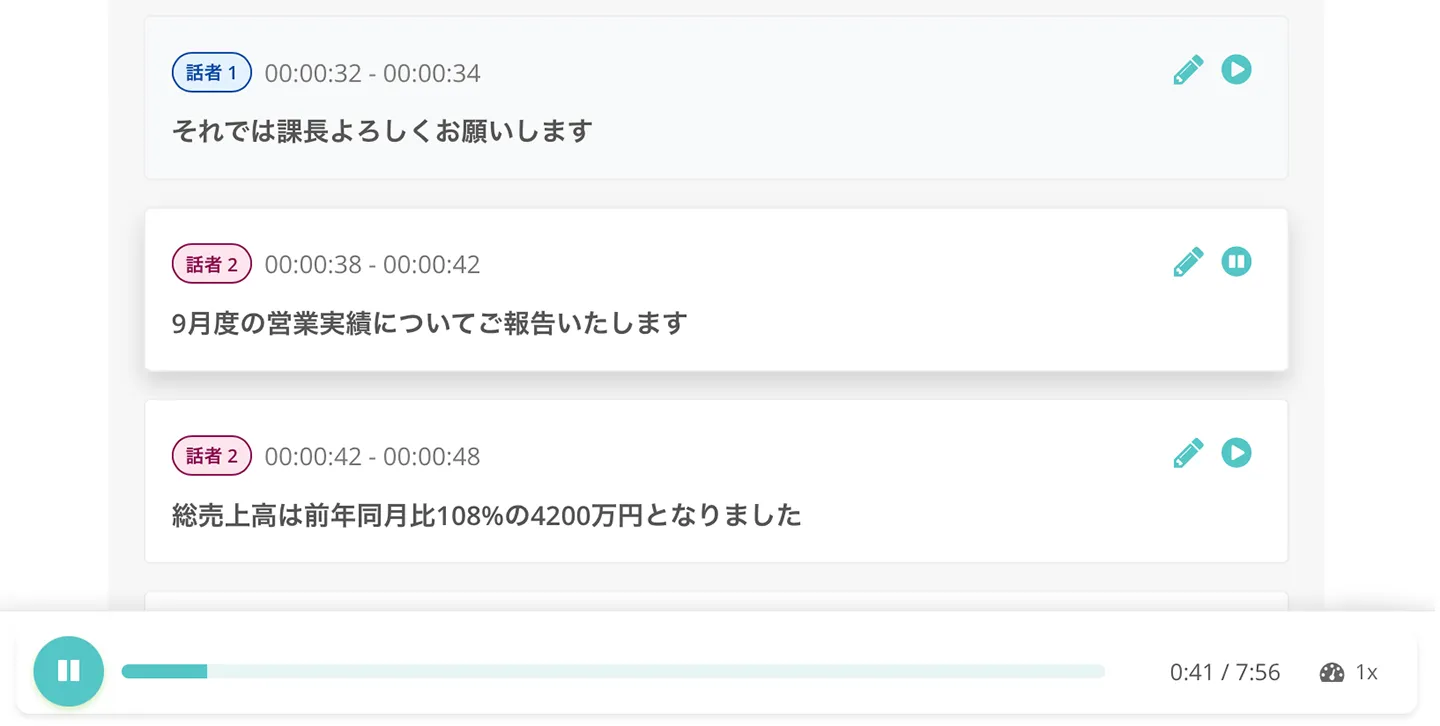
Wanneer de audio naar de volgende uitspraak gaat, schakelt de weergave automatisch over naar het gedeelte dat wordt afgespeeld.
Als u het scherm hebt gesloten
Als u het scherm hebt gesloten, kunt u de link in de e-mail openen, of

in het menu van de website van "Mr. Transcription" op "Geschiedenis" klikken,
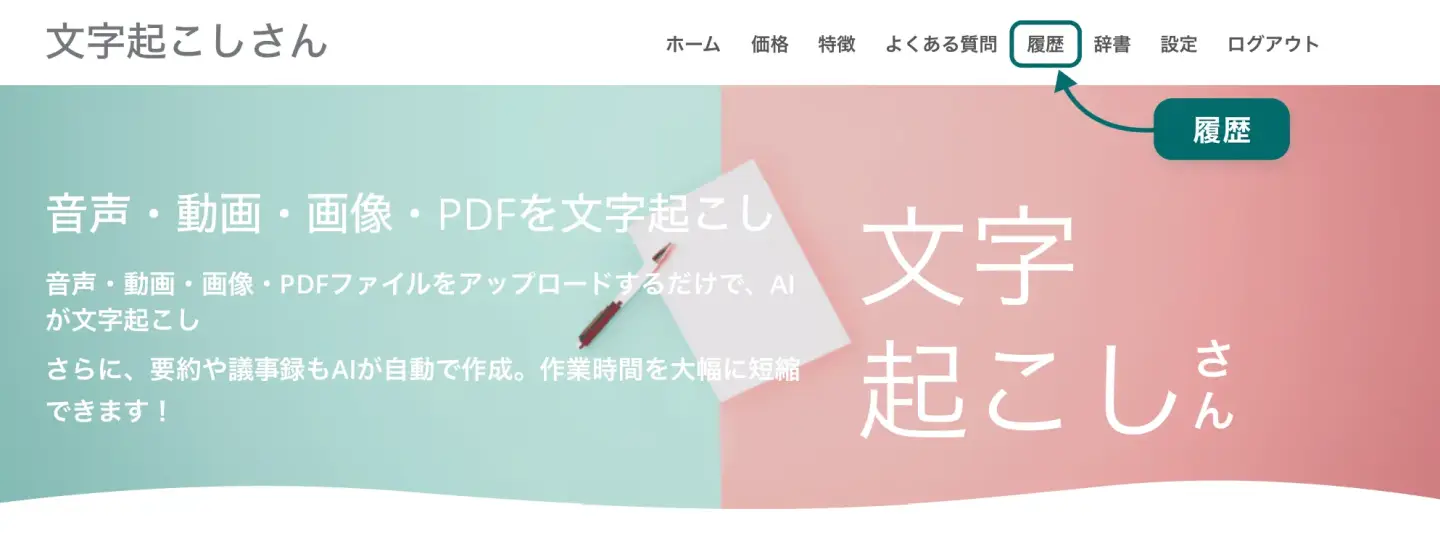
om het transcriptieresultaat te bekijken.
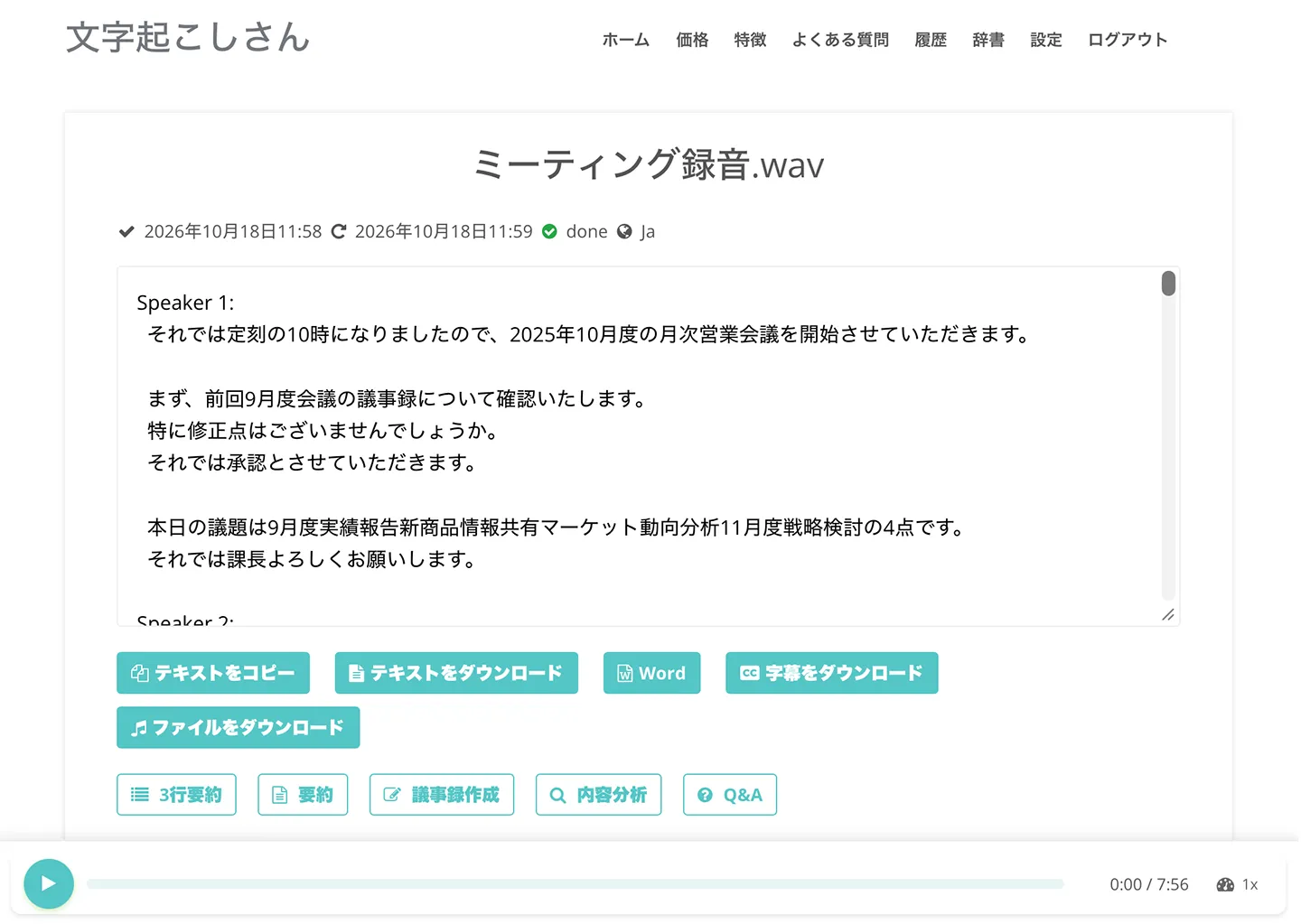
Ook op de geschiedenispagina ziet u het transcriptieresultaat met sprekerscheiding, zoals hier.
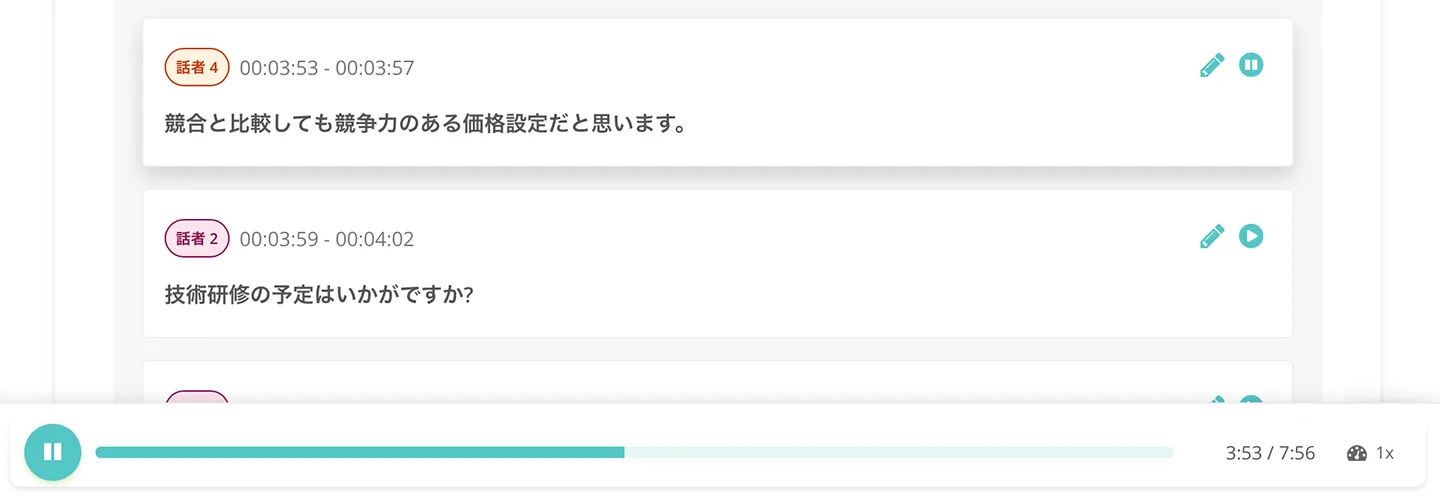
Ook op de geschiedenispagina kunt u de audio zo afspelen bij de bijbehorende uitspraak.
7. Het bestand downloaden
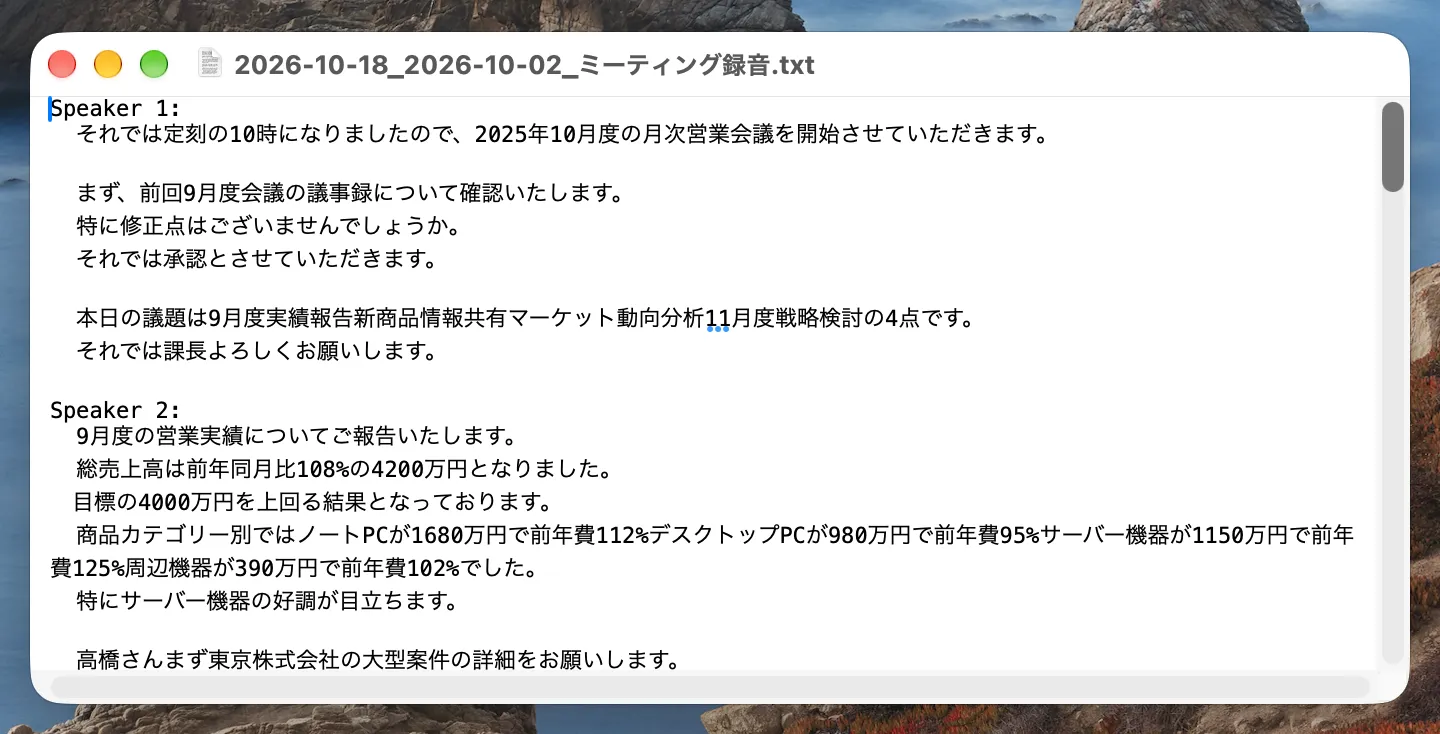
U kunt het transcriptieresultaat als tekstbestand opslaan met de knop "Tekst downloaden".
Als u het gedownloade bestand opent, staat de inhoud zo per spreker bij elkaar.
U kunt ook op de knop "Word" drukken om het te downloaden in DOCX-indeling, die geschikt is voor Microsoft Word.
Zo hebt u met de AI-transcriptiedienst "Mr. Transcription" audio uitgeschreven met de functie voor sprekerscheiding.
Versnel het uitschrijven van vergaderingen en interviews met de sprekerscheiding van Mr. Transcription!
"Mr. Transcription" is een AI-transcriptiedienst met de nieuwste spraakherkennings-AI, die snel en nauwkeurig uitschrijft.
Met de nieuwste AI kunt u een lang audiobestand in slechts ongeveer 1 minuut laten uitschrijven.
Wie notulen van een vergadering laat uitschrijven, denkt vaak aan de beveiliging, maar omdat het een transcriptiedienst uit Japan is, kunt u ook op dat punt gerust zijn (meer over de beveiligingsmaatregelen leest u hier).
Wilt u opnames van vergaderingen en interviews met sprekerscheiding uitschrijven, dan is "Mr. Transcription" aan te raden!
Waarom probeert u niet eens zelf, met de AI-transcriptiedienst "Mr. Transcription", handig en nauwkeurig audio in korte tijd uit te schrijven?
Wat u daarna kunt doen: notulen en samenvattingen maken met de nieuwste AI
Mr. Transcription heeft naast sprekerscheiding ook andere handige functies.
Met de functie voor het maken van notulen hebt u met één druk op de knop eenvoudig notulen klaar!
U kunt ook een AI-samenvatting en Q&A maken en het transcriptieresultaat analyseren.
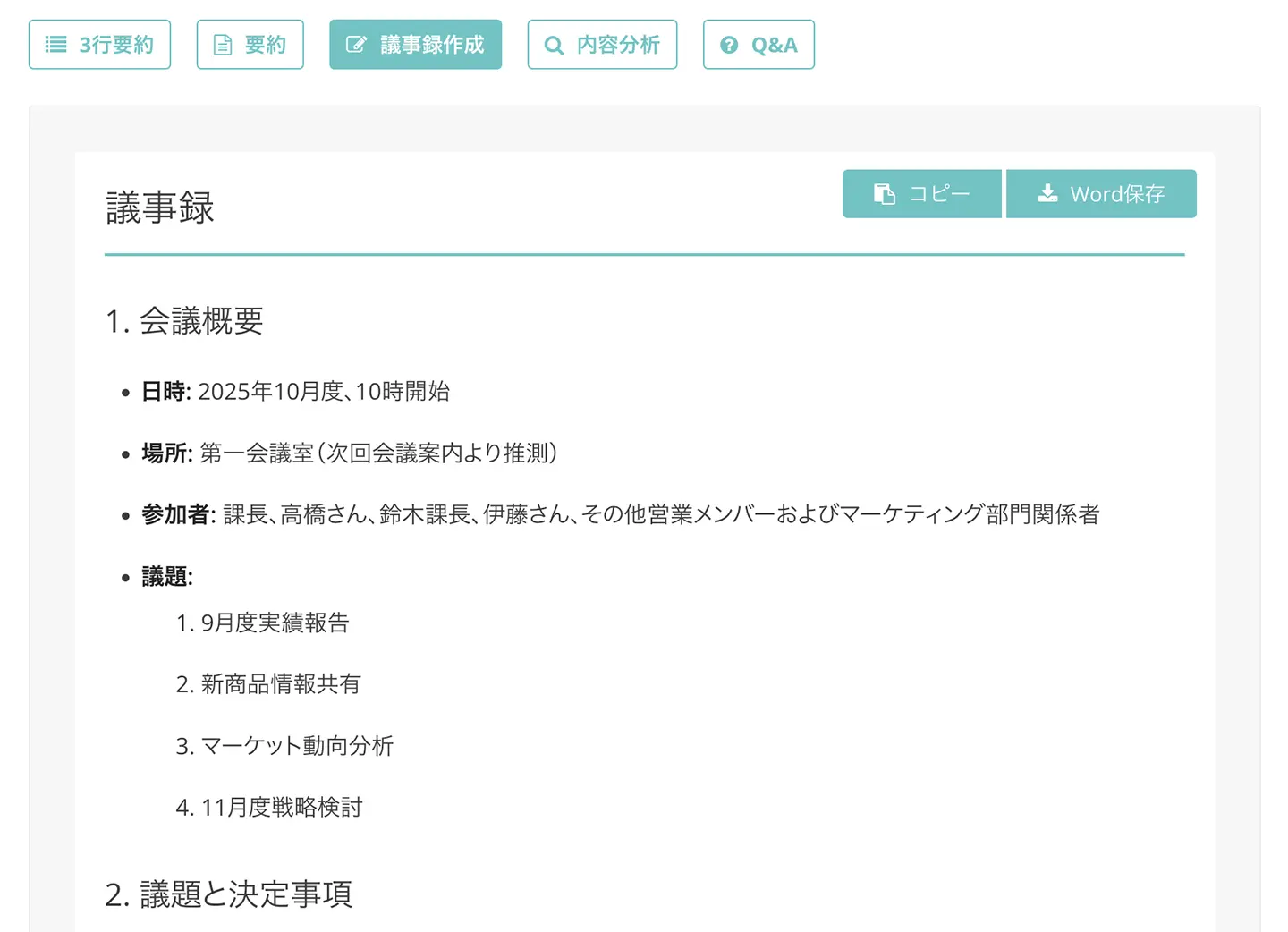
In dit artikel leggen we uitgebreid uit hoe de "functie voor het maken van notulen", waarmee u na de transcriptie automatisch notulen maakt, werkt. Lees het er gerust bij.
Veelgestelde vragen over sprekerscheiding

Moet ik opgeven hoeveel mensen er spreken?
U hoeft het aantal sprekers niet op te geven.
Als u een audio- of videobestand uploadt met sprekerscheiding ingeschakeld, worden de sprekers automatisch onderscheiden en per spreker uitgeschreven.
Werkt sprekerscheiding ook bij audio in een andere taal dan Japans?
Ja, dat kan.
Als u vóór het uploaden de taal kiest die bij de audio of video past, kunt u ook audio in andere talen, zoals Engels, per spreker laten uitschrijven.
Hoe lang mag de audio zijn om sprekerscheiding te gebruiken?
Sprekerscheiding en transcriptie werken tot de maximale duur per bestand van uw abonnement.
Samenvatting: probeer transcriberen nog handiger te maken met de functie voor sprekerscheiding!
Met de sprekerscheiding van "Mr. Transcription" schakelt u op de startpagina "Sprekerscheiding" in en uploadt u uw bestand. Daarna wordt de audio van vergaderingen en interviews per spreker uitgeschreven.
U kunt het transcriptieresultaat opslaan als tekstbestand of Word-bestand en er zo nog handiger gebruik van maken.
Waarom gebruikt u de functie voor sprekerscheiding niet ook voor het uitschrijven van uw vergaderingen en interviews?
■ AI-transcriptieservice "Mr. Transcription"
"Mr. Transcription" is een online transcriptietool die kan worden gebruikt vanaf nul initiële kosten en 1.000 yen per maand (* gratis versie beschikbaar).
- Ondersteunt meer dan 20 bestandsindelingen zoals audio, video en afbeeldingen
- Kan zowel vanaf pc als smartphone worden gebruikt
- Ondersteunt technische termen zoals medische zorg, IT en langdurige zorg
- Ondersteunt het maken van ondertitelbestanden en sprekerscheiding
- Ondersteunt transcriptie in ongeveer 100 talen, waaronder Engels, Chinees, Japans, Koreaans, Duits, Frans, Italiaans, enz.
Om het te gebruiken, uploadt u gewoon het audiobestand van de site. Transcriptietekst is beschikbaar in seconden tot tientallen minuten.

Het is "Mr. Transcription" die gemakkelijk kan transcriberen van audio, video en afbeeldingen.
Met Mr. Transcription kunt u tot 10 minuten gratis transcriberen.
U kunt de getranscribeerde tekst kopiëren, downloaden, zoeken, verwijderen, enz.
U kunt ook ondertitelbestanden maken, wat ideaal is voor de transcriptie van interviewvideo's.
HP: mojiokoshi3.com
Email: mojiokoshi3.com@gmail.com
Email: mojiokoshi3.com@gmail.com
Gratis transcriptie van audio en video proberen
Probeer het nuGerelateerd artikel
Mr. Transcription voor audio / video / beeldtranscriptie. Het is een transcriptieservice die iedereen gratis kan gebruiken zonder installatie.
- Wat is Mr. Transcription?
- Transcriptie van afbeeldingen, geluiden en video's met Mr. Transcription
- Gratis registratie
- Tariefplan
- handmatig
- Probeer onze andere gratis diensten