Darmowa transkrypcja AI: Pan Transkrypcja – szybko i tanio!
Nagrywanie ekranu iPhone: Jak dodać do Centrum sterowania iOS?
14 marca 2026

Nie mam przycisku nagrywania ekranu w Centrum Sterowania iPhone'a...

Zdarza się, że przycisk nagrywania ekranu nie jest widoczny w Centrum Sterowania iPhone'a lub iPada.
Funkcję nagrywania ekranu można łatwo dodać z ustawień Centrum Sterowania.
W tym artykule wyjaśniono, jak dodać funkcję nagrywania ekranu do Centrum Sterowania iPhone'a, wraz ze zrzutami ekranu.
Tymi samymi krokami można dodać inne funkcje do Centrum Sterowania, więc warto spróbować.
※Wyjaśnienia dotyczą ekranu iOS 26.
Jak dodać funkcję nagrywania ekranu do Centrum Sterowania
Czasami funkcja nagrywania ekranu może nie być widoczna w Centrum Sterowania iPhone'a lub iPada.
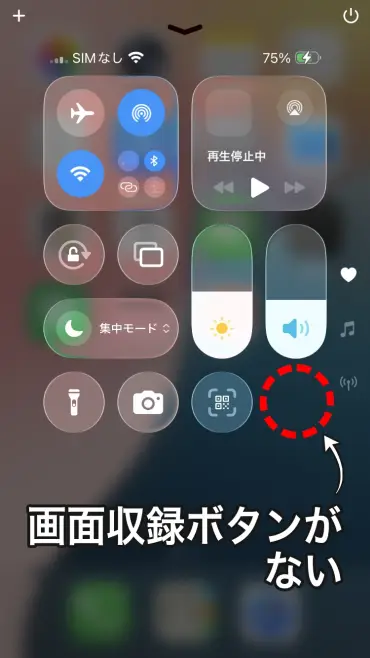
W takim przypadku należy dodać funkcję nagrywania ekranu do Centrum Sterowania.
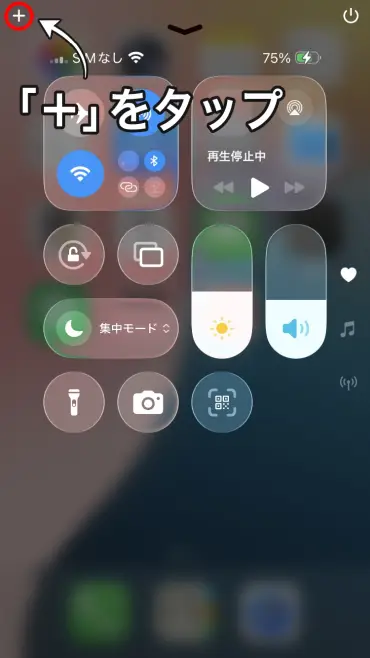
1. Otwórz ekran edycji Centrum Sterowania
Aby dodać funkcję nagrywania ekranu, najpierw dotknij „+” w lewym górnym rogu Centrum Sterowania, aby wejść do ekranu edycji kontroli.
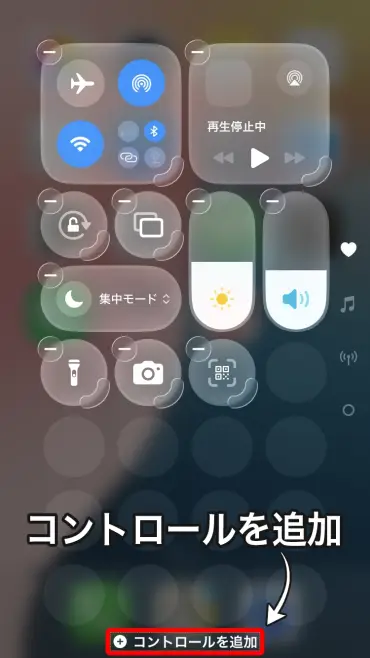
2. Dotknij „Dodaj kontrolkę”
Dotknij „Dodaj kontrolkę” na dole ekranu.
3. Wybierz „Nagrywanie ekranu”
Pojawi się lista dostępnych kontrolek, więc dotknij „Nagrywanie ekranu”.
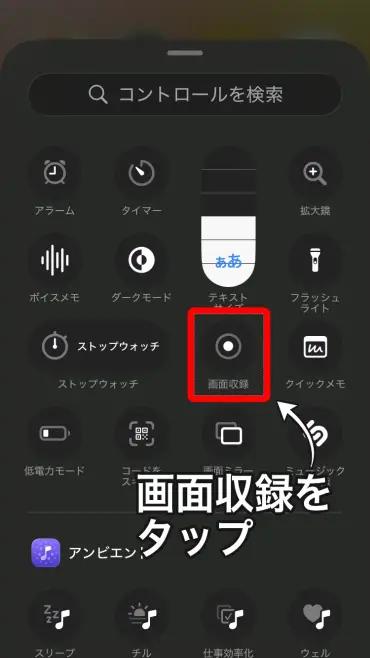
Wtedy funkcja nagrywania ekranu zostanie dodana do Centrum Sterowania.
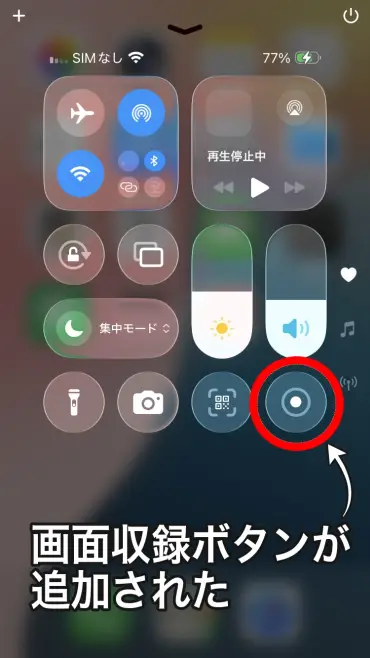
Teraz możesz korzystać z nagrywania ekranu z Centrum Sterowania.
Inne funkcje również można dodać w ten sam sposób
Powyższe kroki mogą być użyte do dodawania innych kontrolek niż nagrywanie ekranu.
Ekran „Dodaj kontrolkę” oferuje różne funkcje, takie jak minutnik, kalkulator, alarmy i rozmiar tekstu.
Dodanie często używanych funkcji do Centrum Sterowania jest wygodne, ponieważ pozwala na szybki dostęp bez konieczności szukania aplikacji.
Jeśli chcesz transkrybować filmy nagrane za pomocą nagrywania ekranu

Jeśli chcesz przekształcić zawartość filmów nagranych za pomocą nagrywania ekranu na tekst, polecamy stronę do transkrypcji AI „Mr. Transcription”.
Wystarczy przesłać plik wideo, a AI automatycznie transkrybuje dźwięk na tekst.
Jest to również przydatne, gdy chcesz transkrybować nagrania rozmów LINE lub spotkań internetowych, aby stworzyć protokół.
Możesz go używać bez rejestracji i za darmo, więc koniecznie spróbuj.
■ Usługa transkrypcji AI „Pan Transscription”
„Pan Transkrypcja” to narzędzie do transkrypcji online, z którego można korzystać od zera początkowego kosztu i 1000 jenów miesięcznie (* dostępna bezpłatna wersja).
- Obsługuje ponad 20 formatów plików, takich jak audio, wideo i obrazy
- Może być używany zarówno z komputera, jak i smartfona
- Obsługuje terminy techniczne, takie jak opieka medyczna, IT i opieka długoterminowa
- Obsługuje tworzenie plików napisów i separację głośników
- Obsługuje transkrypcję w około 100 językach, w tym angielskim, chińskim, japońskim, koreańskim, niemieckim, francuskim, włoskim itp.
Aby z niego skorzystać, wystarczy przesłać plik audio ze strony. Tekst transkrypcji jest dostępny w sekundach do kilkudziesięciu minut.
Możesz z niego korzystać za darmo, jeśli transkrybujesz go przez maksymalnie 10 minut, więc spróbuj raz.

To „Pan Transkrypcja”, który może z łatwością dokonać transkrypcji z audio, wideo i obrazów.
Transkrypcja umożliwia transkrypcję do 10 minut za darmo.
Możesz kopiować, pobierać, wyszukiwać, usuwać itp. transkrybowany tekst.
Możesz także tworzyć pliki z napisami, które idealnie nadają się do transkrypcji filmów z wywiadów.
HP: mojiokoshi3.com
Email: mojiokoshi3.com@gmail.com
Email: mojiokoshi3.com@gmail.com
Powiązany artykuł
Transkrypcja do transkrypcji audio / wideo / obrazu. Jest to usługa transkrypcji, z której każdy może korzystać bezpłatnie bez instalacji.
- Co to jest Pan Transkrypcja?
- Transkrypcja obrazów, dźwięków i filmów z Panem Transkrypcją
- Darmowa rejestracja
- Plan cenowy
- podręcznik
- Wypróbuj inne bezpłatne usługi





