Pan Transkrypcja: Więcej darmowej transkrypcji? Zgłoś błąd!
Jak wysłać wiadomość głosową w LINE – iPhone i Android
9 października 2026


Jak wysłać wiadomość głosową w LINE?
Wiadomość głosową w LINE można wysłać bardzo łatwo: wystarczy stuknąć ikonę mikrofonu na ekranie wiadomości, nagrać i wysłać.
Wiadomość głosowa to funkcja, dzięki której w LINE można wysłać dźwięk nagrany na bieżąco.
Życzenia urodzinowe lub z okazji ukończenia szkoły, melodię piosenki oraz uczucia i informacje, których nie da się w pełni przekazać tekstem, można przesłać głosem.
W tym artykule ze zrzutami ekranu wyjaśniamy, jak wysłać wiadomość głosową w LINE na iPhonie i na Androidzie.
[iPhone i iPad] Jak wysłać wiadomość głosową w LINE
Wyjaśniamy, jak wysłać wiadomość głosową w systemie iOS na iPhonie i iPadzie.
1. Proszę stuknąć ikonę mikrofonu
Proszę otworzyć ekran wiadomości i stuknąć symbol mikrofonu po prawej stronie pola wprowadzania.
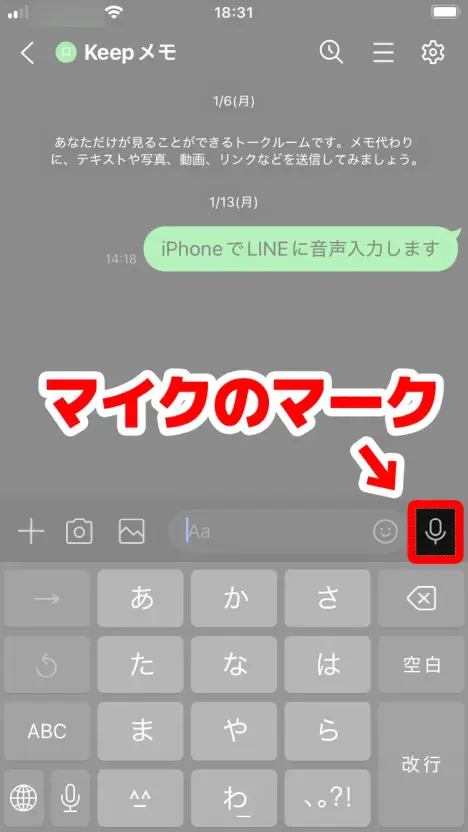
Wyświetli się komunikat „Stuknij przycisk, aby nagrać”.
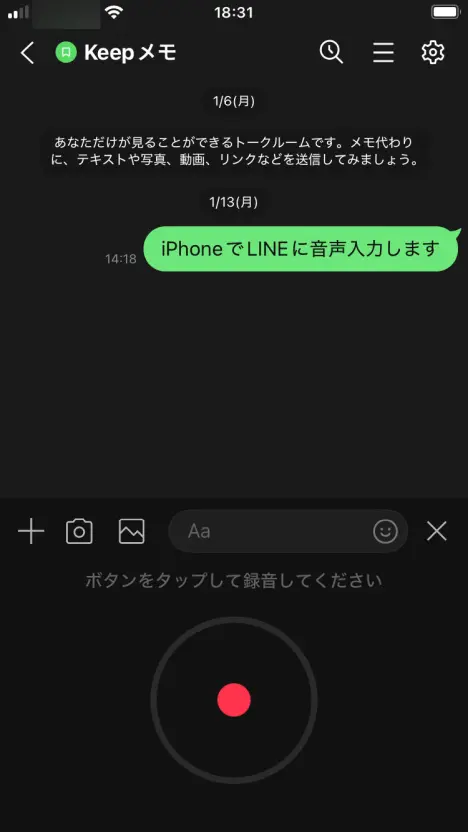
2. Proszę rozpocząć nagrywanie
Po stuknięciu czerwonej ikony nagrywania rozpocznie się nagrywanie wiadomości głosowej.
3. Zatrzymanie nagrywania i wysłanie wiadomości
Po stuknięciu ikony zatrzymania nagrywanie wiadomości głosowej zostanie zatrzymane.
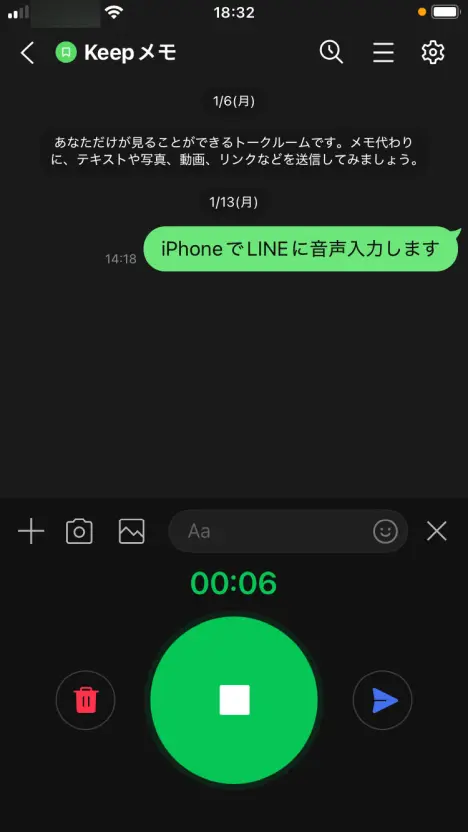
Po naciśnięciu przycisku wysyłania nagrany dźwięk zostanie wysłany jako wiadomość głosowa.
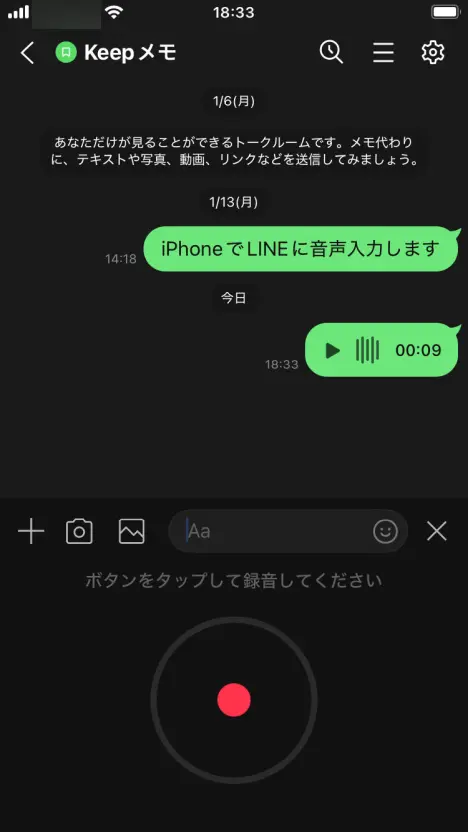
Wysłaną wiadomość głosową można odsłuchać, naciskając przycisk odtwarzania.
[Smartfon z Androidem] Jak wysłać wiadomość głosową w LINE
Na smartfonie z Androidem wiadomość głosową wysyła się zasadniczo tak samo jak na iPhonie.
1. Proszę stuknąć ikonę mikrofonu
Po otwarciu ekranu wiadomości proszę stuknąć symbol mikrofonu po prawej stronie pola wprowadzania.
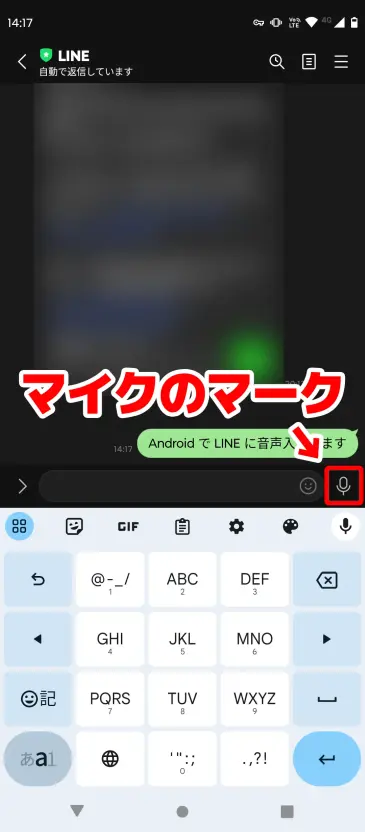
Wyświetli się komunikat „Stuknij przycisk, aby nagrać”.
2. Proszę rozpocząć nagrywanie
Proszę stuknąć czerwoną ikonę nagrywania, aby rozpocząć nagrywanie wiadomości głosowej.
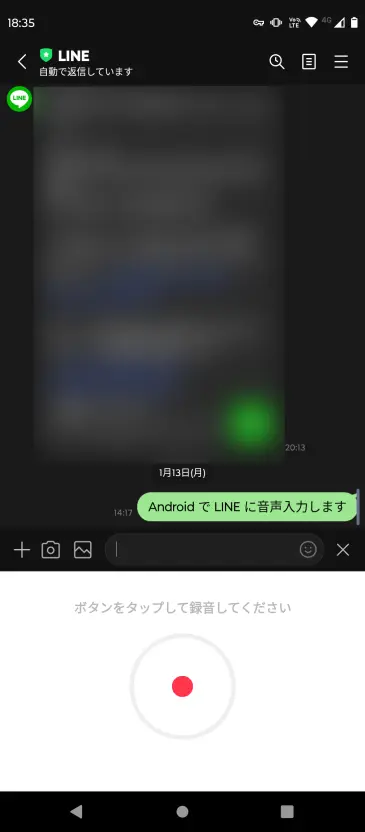
3. Zatrzymanie nagrywania i wysłanie wiadomości
Proszę stuknąć ikonę zatrzymania, aby zatrzymać nagrywanie wiadomości głosowej.
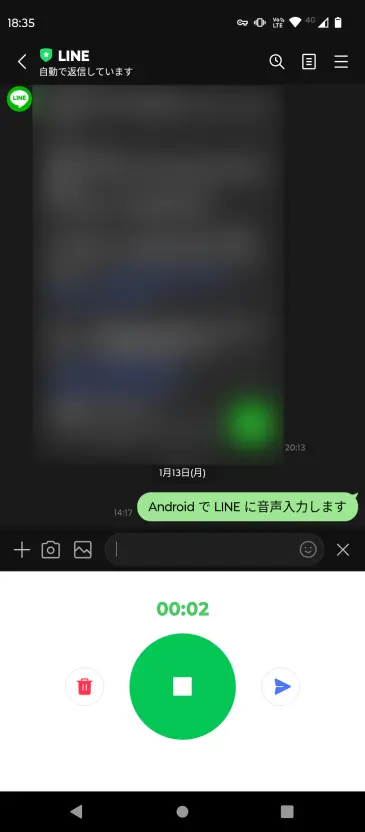
Proszę nacisnąć przycisk wysyłania, aby wysłać nagrany dźwięk jako wiadomość głosową.
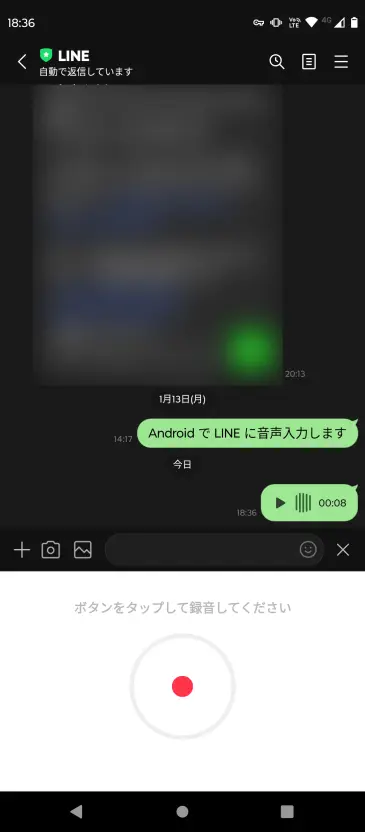
Po naciśnięciu przycisku odtwarzania można odsłuchać treść wysłanej wiadomości głosowej.
Uwaga na różnicę między wiadomością głosową a wprowadzaniem głosowym
W LINE są dwie ikony mikrofonu, dlatego łatwo je pomylić.
Aby wysłać wiadomość głosową (dźwięk wysyłany bez zmian), proszę stuknąć ikonę mikrofonu po prawej stronie pola wprowadzania.
Aby skorzystać z wprowadzania głosowego (wypowiedziane słowa są zamieniane na tekst i wysyłane), proszę stuknąć ikonę mikrofonu na klawiaturze.
Różni się tylko miejsce mikrofonu, więc proszę stuknąć ten, który odpowiada celowi.
Jak zamienić odebraną wiadomość głosową na tekst

Jeśli chcą Państwo zobaczyć treść odebranej wiadomości głosowej jako tekst, polecamy serwis do transkrypcji z użyciem AI „Mr. Transcription”!
Wystarczy zapisać wiadomość głosową i przesłać ją do „Mr. Transcription”, a AI automatycznie zamieni ją na tekst.
W tym artykule wyjaśniamy, jak zamienić wiadomość głosową na tekst, serdecznie zapraszamy do lektury!

Jak zamienić wiadomość głosową z LINE na tekst [iPhone/Android]
Wyjaśniamy, jak zamienić wiadomości głosowe z LINE na tekst na różnych urządzeniach. Także nagrania rozmów w LINE, wprowadzanie głosowe i co robić, gdy nie działa.
■ Usługa transkrypcji AI „Pan Transscription”
„Pan Transkrypcja” to narzędzie do transkrypcji online, z którego można korzystać od zera początkowego kosztu i 1000 jenów miesięcznie (* dostępna bezpłatna wersja).
- Obsługuje ponad 20 formatów plików, takich jak audio, wideo i obrazy
- Może być używany zarówno z komputera, jak i smartfona
- Obsługuje terminy techniczne, takie jak opieka medyczna, IT i opieka długoterminowa
- Obsługuje tworzenie plików napisów i rozdzielanie mówców
- Obsługuje transkrypcję w około 100 językach, w tym angielskim, chińskim, japońskim, koreańskim, niemieckim, francuskim, włoskim itp.
Aby z niego skorzystać, wystarczy przesłać plik audio ze strony. Tekst transkrypcji jest dostępny w sekundach do kilkudziesięciu minut.
Możesz z niego korzystać za darmo, jeśli transkrybujesz go przez maksymalnie 10 minut, więc spróbuj raz.

To „Pan Transkrypcja”, który może z łatwością dokonać transkrypcji z audio, wideo i obrazów.
Transkrypcja umożliwia transkrypcję do 10 minut za darmo.
Możesz kopiować, pobierać, wyszukiwać, usuwać itp. transkrybowany tekst.
Możesz także tworzyć pliki z napisami, które idealnie nadają się do transkrypcji filmów z wywiadów.
HP: mojiokoshi3.com
Email: mojiokoshi3.com@gmail.com
Email: mojiokoshi3.com@gmail.com
Powiązany artykuł
Transkrypcja do transkrypcji audio / wideo / obrazu. Jest to usługa transkrypcji, z której każdy może korzystać bezpłatnie bez instalacji.
- Co to jest Pan Transkrypcja?
- Transkrypcja obrazów, dźwięków i filmów z Panem Transkrypcją
- Darmowa rejestracja
- Plan cenowy
- podręcznik
- Wypróbuj inne bezpłatne usługi





