Mr. Transcription: Zgłoś Błąd i Odbierz Darmowe Minuty!
Transkrypcja spotkań online: 3 sposoby na szybsze protokoły
10 listopada 2026

Transkrypcja spotkania online to ogromna praca... Chcę, żeby protokół powstawał automatycznie!
Dzięki upowszechnieniu pracy zdalnej spotkania online stały się czymś powszednim.
Narzędzia do spotkań online, takie jak ZOOM, Microsoft Teams i Google Meet, są dziś bardzo dobrze znane.
Tak naprawdę protokół ze spotkania online można łatwo przygotować za pomocą narzędzia AI do transkrypcji.
Dzięki nowoczesnej usłudze AI do transkrypcji protokół jest gotowy automatycznie i od razu!
Transkrypcja trwa tylko około 1 minuty, więc każdy może łatwo zamienić treść spotkania online na tekst.
Czy nie chcieliby Państwo łatwo transkrybować spotkań online za pomocą usługi AI do transkrypcji?
Polecana usługa do transkrypcji spotkań online
Do tworzenia protokołów ze spotkań online polecamy usługę AI do transkrypcji „Mr. Transcription”.

„Mr. Transcription” to aplikacja internetowa, która transkrybuje za pomocą najnowszej AI.
W porównaniu z narzędziami transkrybującymi w czasie rzeczywistym wyróżnia się wyższą dokładnością.
Obsługa jest też bardzo prosta!
Wystarczy przesłać plik audio lub wideo na stronie głównej.
Automatyczne tworzenie protokołów dzięki najnowszej funkcji AI!
„Mr. Transcription” ma wbudowaną funkcję tworzenia protokołów!
Po transkrypcji nagrania wystarczy kliknąć przycisk „Utwórz protokół”, aby treść spotkania została automatycznie podsumowana w formie protokołu.
Gotowy protokół można pobrać w formacie Word, więc łatwo go wykorzystać!
Transkrypcja → tworzenie protokołu: całość załatwia jedna usługa, dlatego do transkrypcji spotkań najlepiej nadaje się „Mr. Transcription”.
Obsługa 100 języków
„Mr. Transcription” polecamy także do transkrypcji spotkań online z zagranicą!
Usługa obsługuje 100 języków, w tym japoński i angielski, dlatego pozwala uniknąć sporów typu „powiedział” – „nie powiedział” przy współpracy z firmami zagranicznymi.
Bezpłatna usługa transkrypcji
Co więcej, „Mr. Transcription” jest bezpłatny.
Bez rejestracji i logowania można bezpłatnie transkrybować nagrania do 3 minut dziennie.
Po założeniu bezpłatnego konta można korzystać nawet do 10 minut dziennie!
Czy nie chcieliby Państwo najpierw poznać usługę „Mr. Transcription”?
Są 3 sposoby transkrypcji spotkania online
Jakie są sposoby transkrypcji spotkania online?

Są 3 sposoby transkrypcji spotkania online.
- Transkrypcja za pomocą funkcji wbudowanej w narzędzie do spotkań
- Transkrypcja pliku z nagraniem w usłudze do transkrypcji
- Transkrypcja w czasie rzeczywistym w usłudze do transkrypcji
1. Transkrypcja za pomocą funkcji wbudowanej w narzędzie do spotkań
W narzędziach do spotkań online, takich jak ZOOM, Microsoft Teams i Google Meet, można transkrybować za pomocą funkcji standardowych lub rozszerzeń.
Najpierw krótko omówimy transkrypcję za pomocą standardowych funkcji lub rozszerzeń narzędzia do spotkań.
ZOOM
W ZOOM można w prosty sposób transkrybować treść spotkania online za pomocą funkcji napisów.
Jak korzystać z funkcji napisów w ZOOM
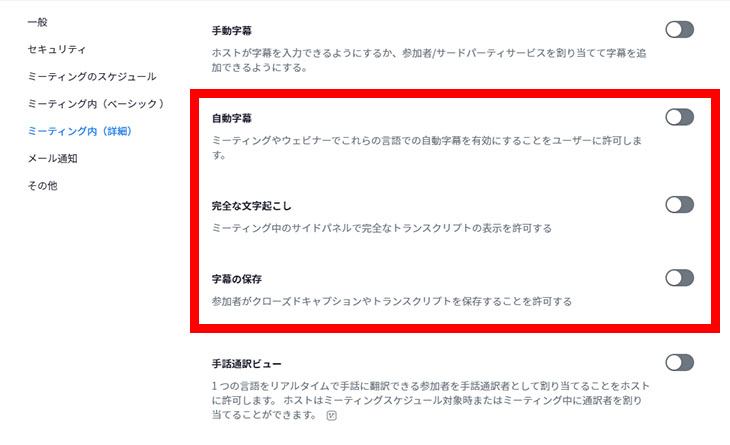
Najpierw zaloguj się Państwo na stronie ZOOM i na ekranie ustawień włącz
- Automatyczne napisy
- Pełna transkrypcja
- Zapisywanie napisów
Włącz te opcje.
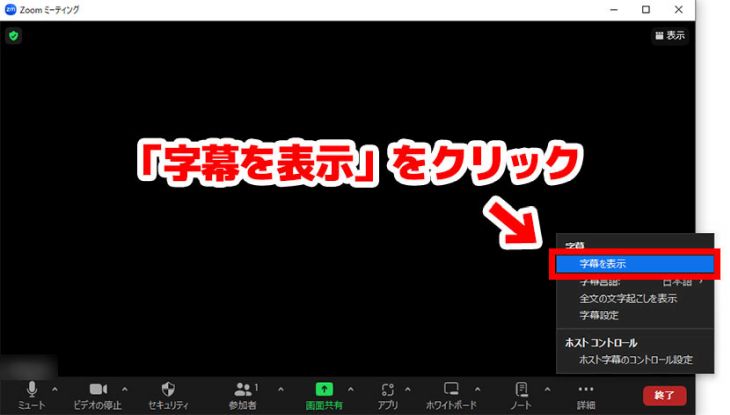
Gdy spotkanie rozpocznie się w aplikacji ZOOM, kliknij Państwo w menu u dołu ekranu „Pokaż napisy”.
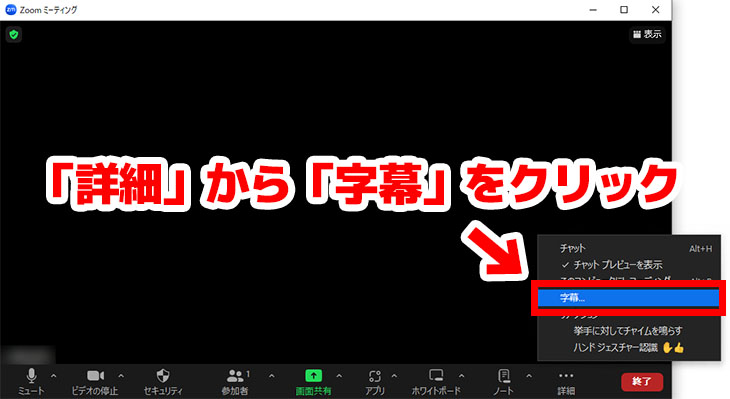
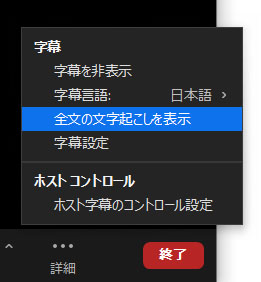
Gdy napisy są wyświetlane, kliknij Państwo w menu napisów „Pokaż pełną transkrypcję”.
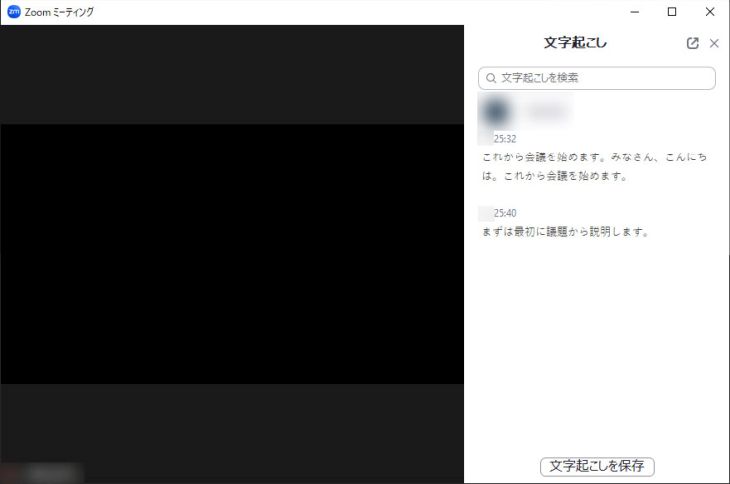
W ten sposób wyświetli się treść transkrypcji.
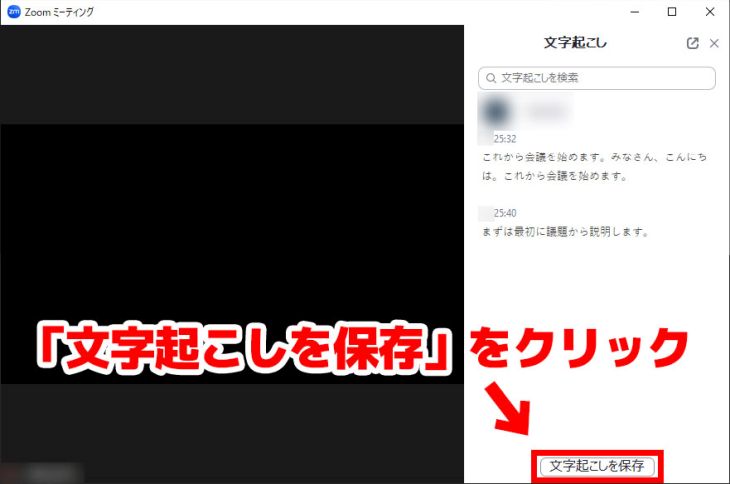
Po zakończeniu spotkania, przed zamknięciem aplikacji, kliknij Państwo „Zapisz transkrypcję”, aby zapisać treść.
To wszystko, jeśli chodzi o transkrypcję w ZOOM.
Sposób transkrypcji w ZOOM opisujemy dokładniej w tym artykule.

Jak łatwo tworzyć protokoły ze spotkań w ZOOM? Transkrypcja i polecane techniki usprawniające spotkania online
Wyjaśniamy, jak transkrybować treść spotkania online w ZOOM: z użyciem standardowych funkcji ZOOM oraz w połączeniu z polecanymi narzędziami do transkrypcji.
Microsoft Teams
W Microsoft Teams można transkrybować treść spotkania online za pomocą funkcji „Transkrypcja”.
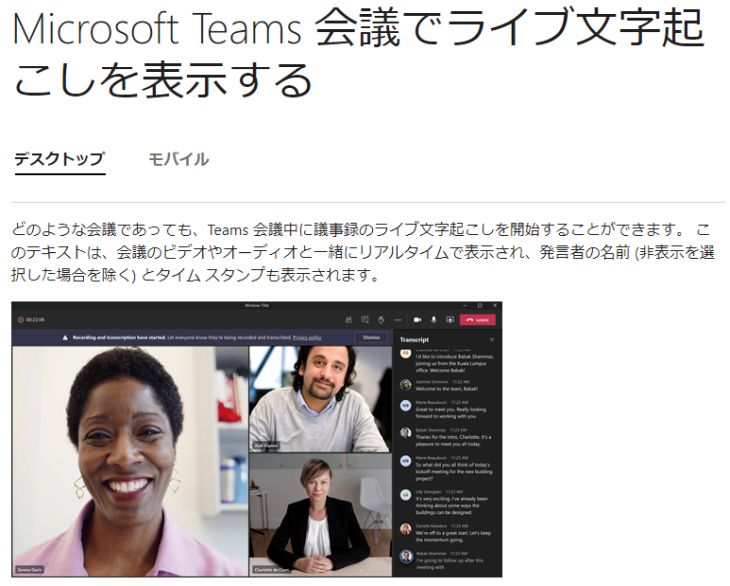
Gdy użyją Państwo funkcji transkrypcji, wypowiedzi są transkrybowane w czasie rzeczywistym.
Po zakończeniu spotkania transkrypcja jest automatycznie zapisywana jako dane tekstowe.
Funkcja transkrypcji jest jednak dostępna tylko w płatnych planach, takich jak Office 365 lub Microsoft 365.
Sposób transkrypcji w Microsoft Teams opisujemy dokładniej w tym artykule.

Jak transkrybować i nagrywać spotkanie online w Microsoft Teams? Łatwe tworzenie protokołów dzięki transkrypcji AI
Omawiamy 3 sposoby transkrypcji i tworzenia protokołu ze spotkania online w Microsoft Teams.
Google Meet
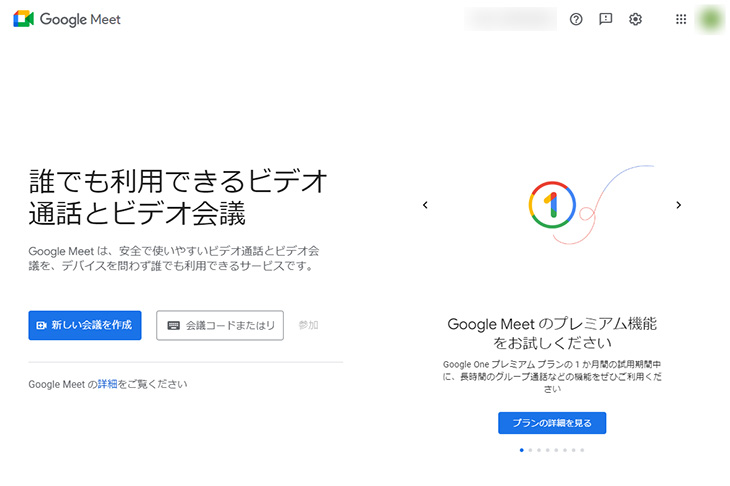
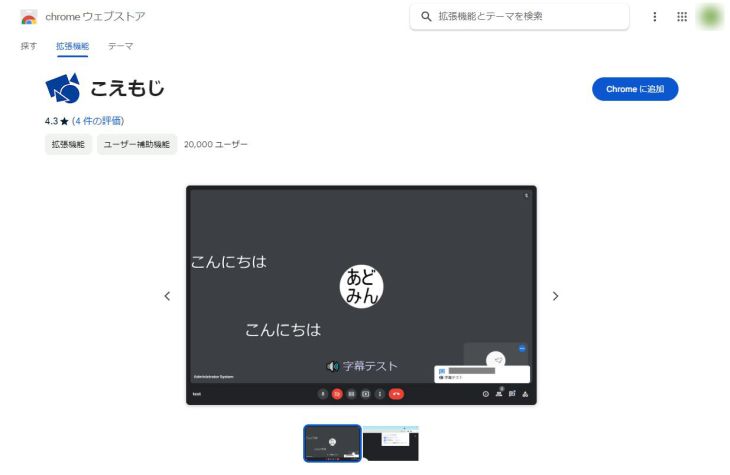
W Google Meet można transkrybować treść spotkania online za pomocą rozszerzenia „Koemoji”.
Jak korzystać z Koemoji
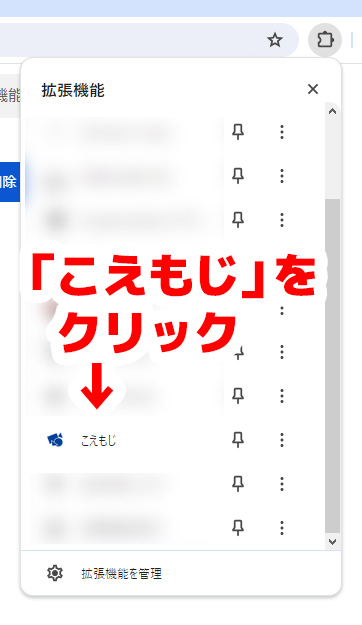
Najpierw otwórz Państwo Chrome Web Store i zainstaluj „Koemoji” w Google Chrome.
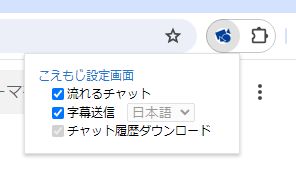
Po otwarciu „Koemoji” w panelu zarządzania rozszerzeniami
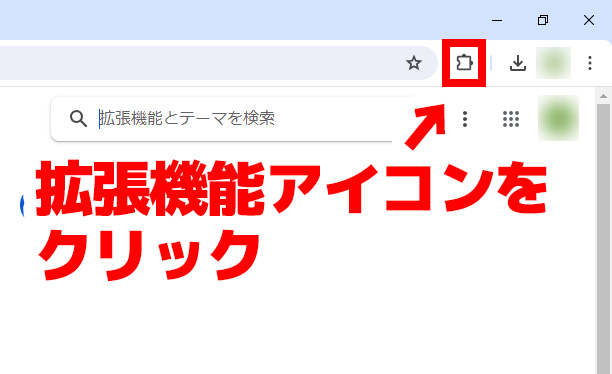
- Przewijany czat
- Wysyłanie napisów
sprawdź Państwo, czy te opcje są zaznaczone.
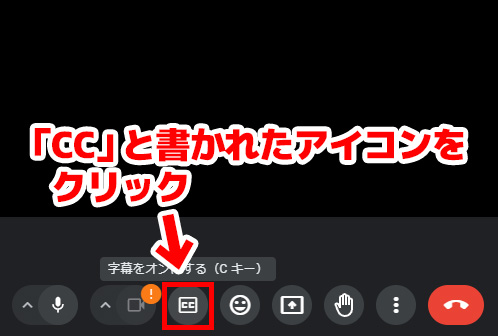
W tym stanie rozpocznij Państwo spotkanie w Google Meet i kliknij ikonę „CC” u dołu ekranu, aby włączyć napisy.
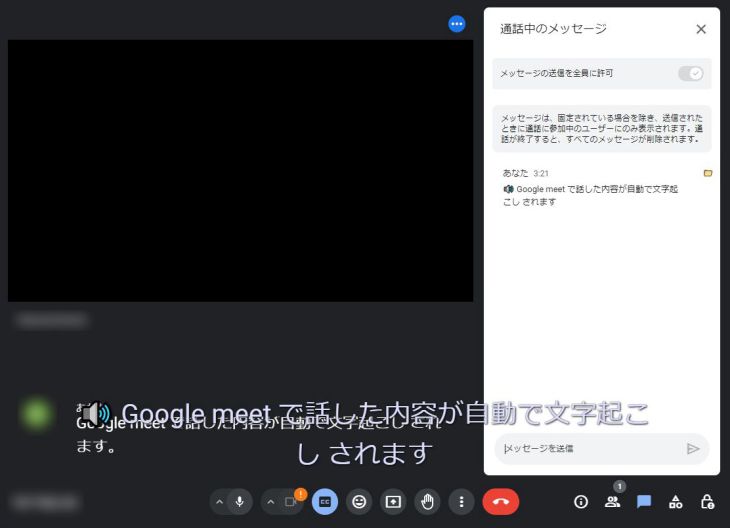
Gdy „Koemoji” jest zainstalowane, a napisy w Google Meet są włączone, treść napisów jest automatycznie publikowana w oknie czatu.
Na koniec kliknij Państwo ikonę folderu, aby pobrać wynik transkrypcji.
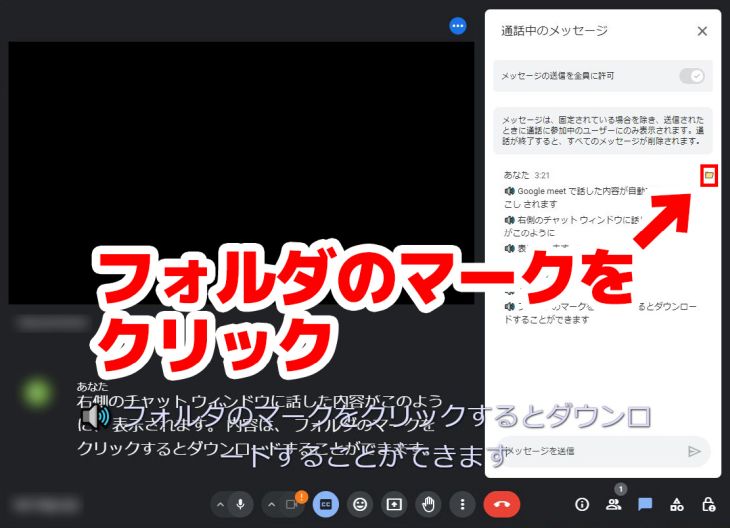
To wszystko, jeśli chodzi o transkrypcję w Google Meet.
Sposób transkrypcji w Google Meet opisujemy dokładniej w tym artykule.

Jak transkrybować spotkanie w Google Meet? Obsługa rozszerzenia „Koemoji” i polecana metoda transkrypcji AI
Wyjaśniamy, jak transkrybować spotkanie online w Google Meet za pomocą rozszerzenia „Koemoji” oraz jaka metoda transkrypcji AI jest polecana.
2. Transkrypcja pliku z nagraniem w usłudze do transkrypcji i automatyczne tworzenie protokołu
To właśnie polecana metoda!
Narzędzia do spotkań online, takie jak ZOOM, Microsoft Teams i Google Meet, umożliwiają nagrywanie treści spotkania.
Po nagraniu spotkania online wystarczy przesłać plik do usługi AI do transkrypcji „Mr. Transcription”!
Co więcej, „Mr. Transcription” nie tylko transkrybuje na tekst, ale też tworzy protokoły za pomocą najnowszej AI!
Protokół powstaje w zaledwie 3 krokach!
Krok 1: Nagrywanie w ZOOM
Nagranie spotkania online w ZOOM jest bardzo proste.
Wystarczy kliknąć „Nagraj” w menu.

Po zakończeniu spotkania nagranie jest automatycznie konwertowane do formatu MP4 i zapisywane.
Gdy zniknie ekran „Konwertowanie nagrania spotkania”, zapis jest ukończony.
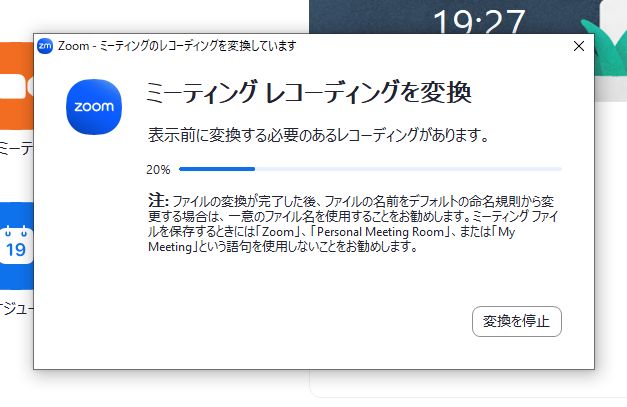
Sposób nagrywania w ZOOM opisujemy szczegółowo w tym artykule.
Nagrywanie w Microsoft Teams
W Microsoft Teams nagrywanie rozpoczyna się w ten sposób:
w elementach sterujących spotkania kliknij „Więcej akcji” → „Nagrywanie i transkrypcja” → „Nagrywanie” → „Rozpocznij”
Dzięki temu można nagrać spotkanie online.
Nagrany dźwięk jest zapisywany w OneDrive.
Sposób nagrywania w Microsoft Teams opisujemy szczegółowo w tym artykule.
Nagrywanie w Google Meet
W Google Meet korzysta się nie z nagrywania dźwięku, lecz z funkcji nagrywania wideo.
* Zapisywany jest nie plik audio, lecz plik wideo, dlatego do transkrypcji Google Meet polecamy usługę, która transkrybuje także wideo, taką jak „Mr. Transcription”!
Aby nagrać spotkanie online w Google Meet, najpierw zaloguj się Państwo do Google Workspace jako administrator i włącz funkcję nagrywania.
Na ekranie spotkania online kliknij „Nagraj spotkanie”, aby rozpocząć nagrywanie.

Gdy wybiorą Państwo „Zatrzymaj nagrywanie” i nagrywanie się zakończy, plik zostanie zapisany na Google Drive.
Następnie wystarczy przesłać nagrany plik do usługi AI do transkrypcji „Mr. Transcription”, aby zakończyć transkrypcję.
* Uwaga: aby nagrywać w Google Meet, trzeba mieć płatny plan Google Workspace.
Krok 2: Transkrypcja nagrania w „Mr. Transcription”
Transkrypcja pliku nagranego w narzędziu do spotkań w „Mr. Transcription” jest bardzo prosta.
Otwórz Państwo stronę główną „Mr. Transcription”,
- przeciągnij plik w pole „Przeciągnij plik tutaj”
- kliknij przycisk „Wybierz plik” i wybierz plik
Wybierz Państwo plik jedną z tych metod.
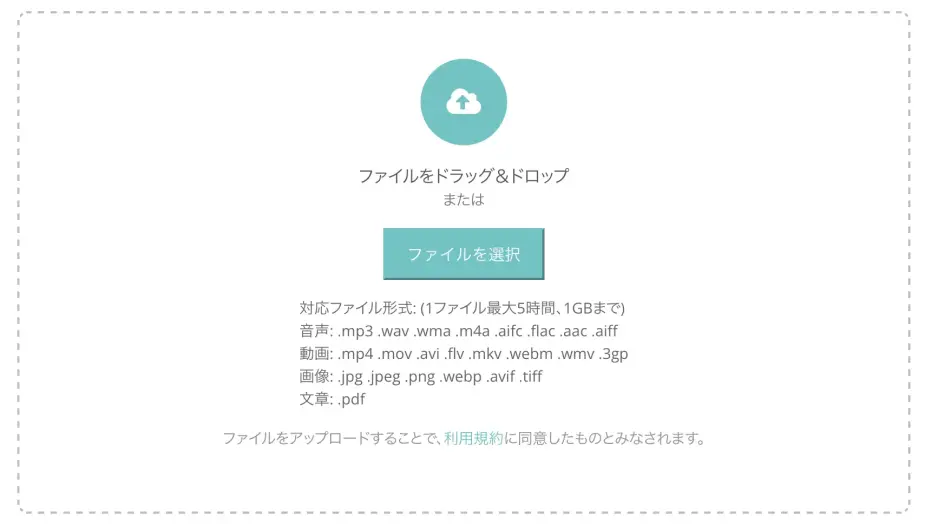
Po wybraniu pliku przesyłanie i transkrypcja rozpoczną się automatycznie.

Nawet długi plik jest transkrybowany w około 1 minutę.
Po zakończeniu transkrypcji wynik wyświetla się na stronie głównej.
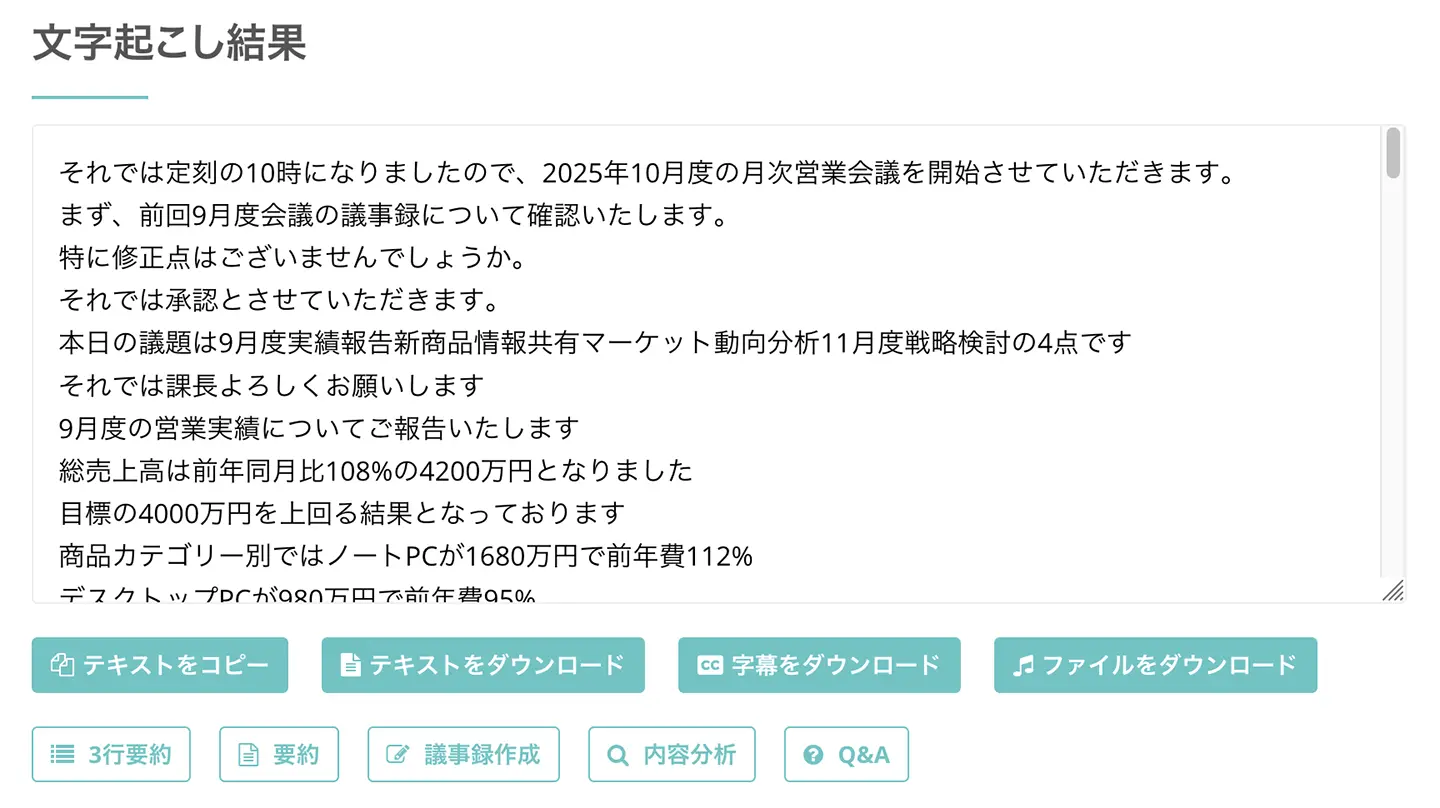
Po kliknięciu przycisku odtwarzania obok wypowiedzi można odtworzyć nagranie audio lub wideo od miejsca tej wypowiedzi.
Podczas odtwarzania w odtwarzaczu u dołu ekranu wyświetlany tekst automatycznie zmienia się zgodnie z miejscem odtwarzania.
Po zarejestrowaniu adresu e-mail można też sprawdzić wynik transkrypcji na stronie „Historia”.
Krok 3: Tworzenie protokołu ze spotkania w „Mr. Transcription”
Pod wynikiem transkrypcji wyświetlają się przyciski, takie jak „Podsumuj” i „Utwórz protokół”.

Po kliknięciu przycisku „Utwórz protokół” rozpocznie się tworzenie protokołu ze spotkania.
Dzięki najnowszej AI przetwarzanie kończy się w kilka sekund.
W ten sposób treść nagrania została zamieniona na protokół!
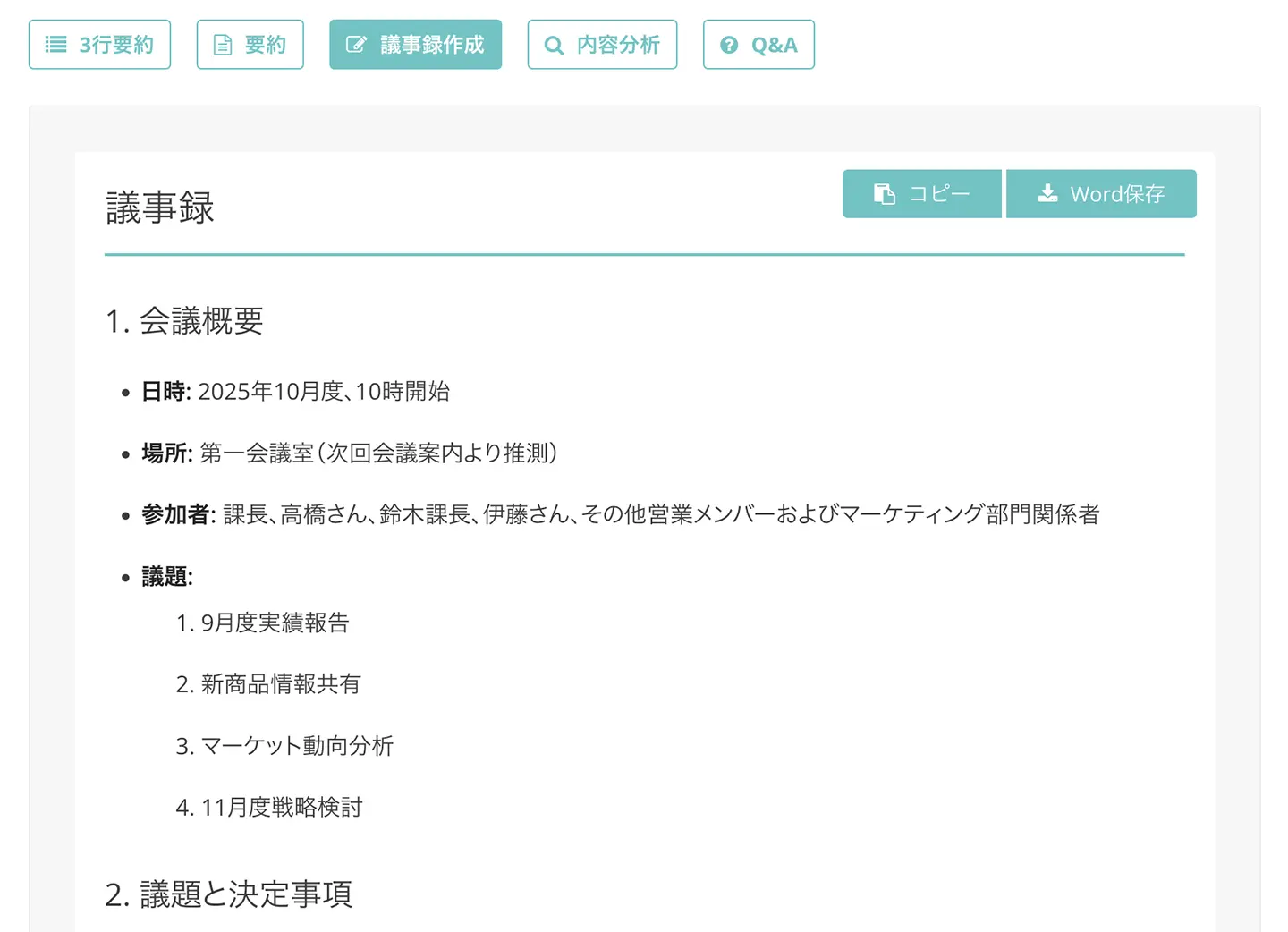
Utworzony protokół można pobrać w formacie Word.
Dzięki „Mr. Transcription” można w ten sposób łatwo wykonać transkrypcję i utworzyć protokół z treści spotkania online.
Rozpoznawanie mowy jest bardzo dokładne, dlatego polecamy tę metodę także osobom, które nie były zadowolone z narzędzi transkrybujących spotkania online w czasie rzeczywistym.
Z usługi można korzystać bezpłatnie, bez rejestracji i logowania, więc czy nie chcieliby Państwo poznać usługę „Mr. Transcription”?
3. Transkrypcja w czasie rzeczywistym w usłudze do transkrypcji
Niektóre narzędzia AI do transkrypcji potrafią transkrybować treść spotkania online w czasie rzeczywistym.
Ponieważ tekst powstaje na bieżąco, transkrypcja jest gotowa już po zakończeniu spotkania.
Uwaga na błędy rozpoznawania i konwersji
Transkrypcja w czasie rzeczywistym wydaje się wygodna, ale mogą w niej występować błędy rozpoznawania i konwersji.
Rozpoznawanie mowy z użyciem AI wymaga bardzo dużej mocy obliczeniowej, dlatego w czasie rzeczywistym przetwarzanie może nie nadążać i transkrypcja może zawierać błędną treść.
Protokół ze spotkania to ważny dokument, który wyznacza kierunek pracy i pozwala sprawnie prowadzić działania.
Warto zastanowić się, co jest ważniejsze: wygoda tekstu powstającego w czasie rzeczywistym czy wysoka dokładność transkrypcji po nagraniu, i na tej podstawie wybrać metodę.
Jeśli zależy Państwu na wyższej dokładności, polecamy „Mr. Transcription”, który transkrybuje przesłane pliki audio i wideo.
3 usługi transkrypcji w czasie rzeczywistym
1. Rimo (dawniej Rimo Voice)
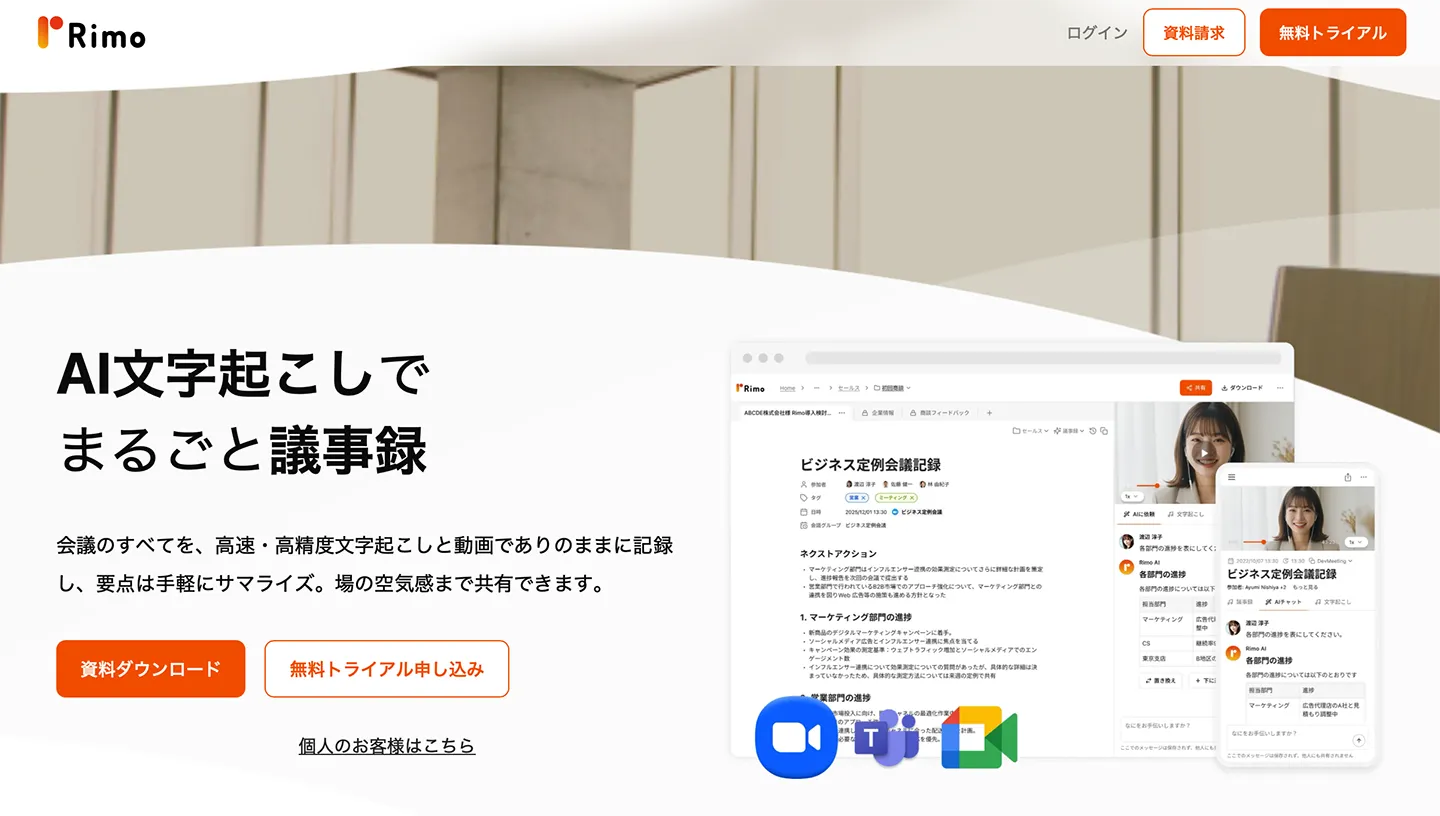
Rimo to usługa AI do transkrypcji obsługująca ponad 30 języków, w tym japoński.
Dzięki integracji z Zoom, Microsoft Teams, Google Meet i Webex można transkrybować spotkania online.
Ma też funkcję tworzenia protokołów przez AI, która automatycznie streszcza treść spotkania i zamienia ją w protokół.
Plan indywidualny jest dostępny od 1650 jenów miesięcznie.
W przypadku planu dla firm potrzebna jest wycena.
2. Otolio (dawniej: Smart Shoki)
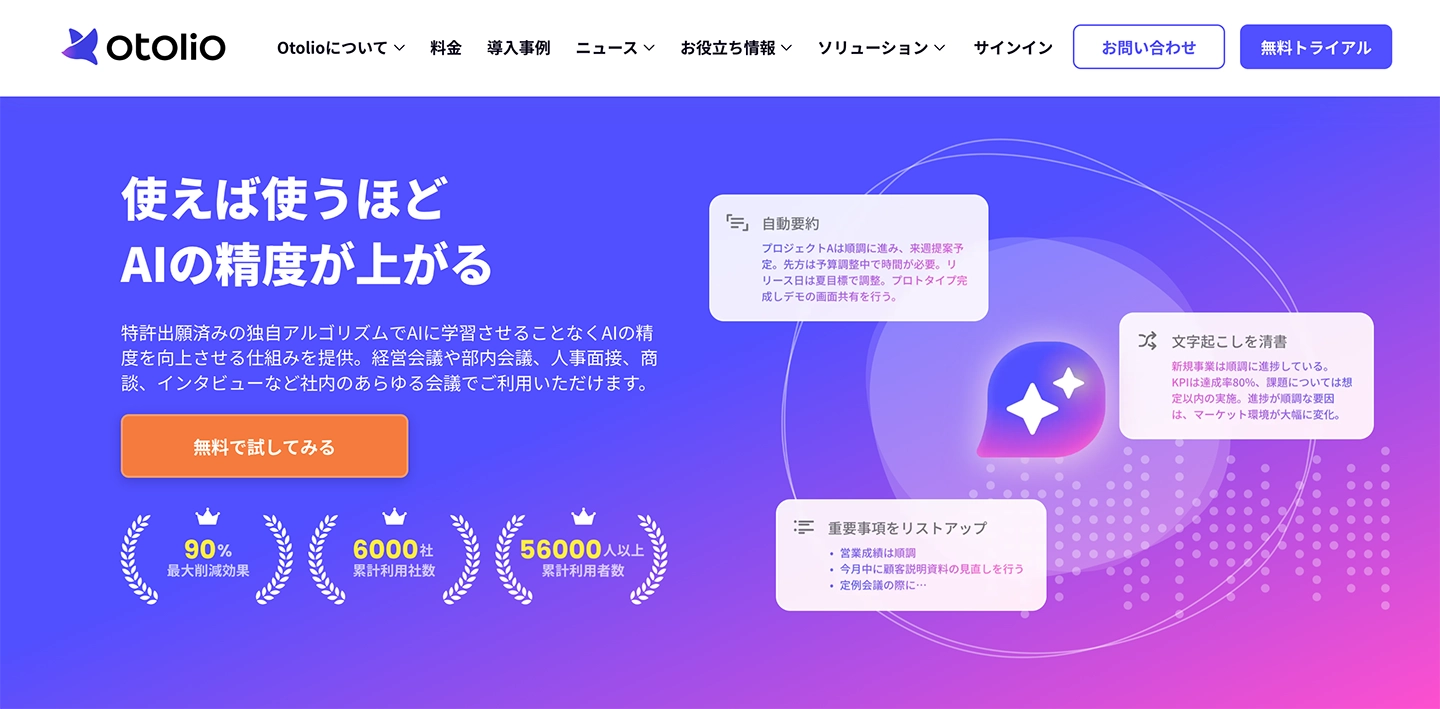
Otolio (dawniej: Smart Shoki) to usługa transkrypcji do sprawnego tworzenia protokołów.
Pozwala nagrywać treść narzędzi do spotkań online, takich jak ZOOM, Microsoft Teams i Google Meet, i transkrybować ją w czasie rzeczywistym.
Dokładność transkrypcji wynosi ponad 90%.
Jest to w zasadzie usługa dla firm, a cena zależy od liczby użytkowników.
3. Sloos
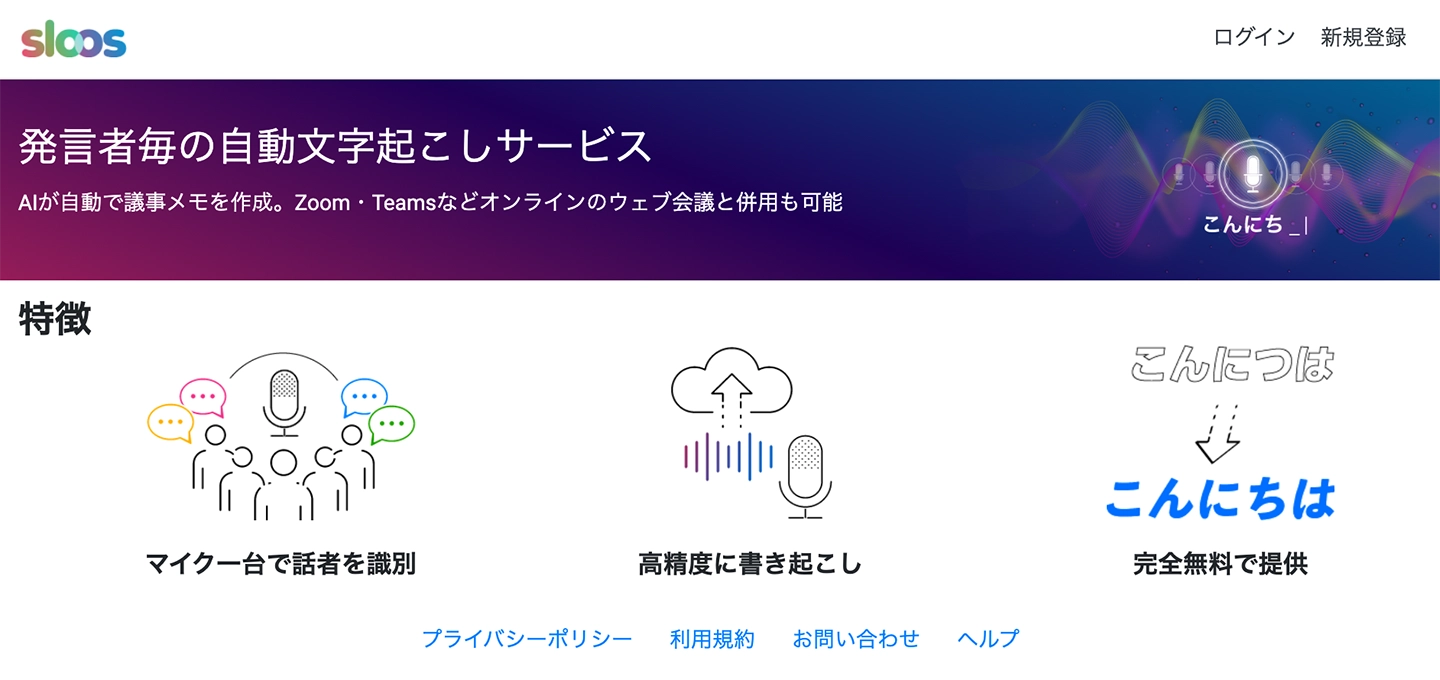
Sloos to prosta usługa transkrypcji do tworzenia protokołów ze spotkań.
Można go używać razem ze spotkaniami online, takimi jak ZOOM i Microsoft Teams, a AI na bieżąco tworzy notatki z przebiegu spotkania.
Ma też funkcję rozdzielania mówców.
To polecana usługa transkrypcji w czasie rzeczywistym dla osób, które nie potrzebują rozbudowanego wsparcia.
Istnieją również inne aplikacje do transkrypcji, które potrafią tworzyć protokoły.
Jeśli chcą Państwo porównać aplikacje działające w czasie rzeczywistym i aplikacje z przesyłaniem plików, przedstawiamy je w tym artykule. Zachęcamy do lektury.

7 polecanych aplikacji do transkrypcji do tworzenia protokołów ze spotkań! Narzędzia usprawniające pracę
Przedstawiamy polecane aplikacje usprawniające tworzenie protokołów ze spotkań. Omawiamy aplikacje i narzędzia, które transkrybują przesłane pliki, oraz takie, które transkrybują w czasie rzeczywistym.
Ponadto w tym artykule porównujemy 10 aplikacji do transkrypcji na potrzeby spotkań online.
Omawiamy też aplikacje bezpłatne, więc zachęcamy do lektury.

10 polecanych aplikacji do transkrypcji i tworzenia protokołów ze spotkań online [edycja 2026]
Porównujemy aplikacje do transkrypcji, które automatyzują tworzenie protokołów ze spotkań online, także narzędzia bezpłatne. Wyjaśniamy, jak wybrać i jak zrobić protokół z nagrania.
■ Usługa transkrypcji AI „Mr. Transcription”
„Mr. Transcription” to narzędzie do transkrypcji online, z którego można korzystać od zera początkowego kosztu i 1000 jenów miesięcznie (* dostępna bezpłatna wersja).
- Obsługuje ponad 20 formatów plików, takich jak audio, wideo i obrazy
- Może być używany zarówno z komputera, jak i smartfona
- Obsługuje terminy techniczne, takie jak opieka medyczna, IT i opieka długoterminowa
- Obsługuje tworzenie plików napisów i rozdzielanie mówców
- Obsługuje transkrypcję w około 100 językach, w tym angielskim, chińskim, japońskim, koreańskim, niemieckim, francuskim, włoskim itp.
Aby z niego skorzystać, wystarczy przesłać plik audio ze strony. Tekst transkrypcji jest dostępny w sekundach do kilkudziesięciu minut.

To „Mr. Transcription”, który może z łatwością dokonać transkrypcji z audio, wideo i obrazów.
Darmowa rejestracja członkostwa już teraz!: 5 godzin / miesiąc
Możesz kopiować, pobierać, wyszukiwać, usuwać itp. transkrybowany tekst.
Możesz także tworzyć pliki z napisami, które idealnie nadają się do transkrypcji filmów z wywiadów.
HP: mojiokoshi3.com
Email: mojiokoshi3.com@gmail.com
Wypróbuj transkrypcję audio i wideo za darmo
Spróbuj terazPowiązany artykuł
Mr. Transcription do transkrypcji audio / wideo / obrazu. Jest to usługa transkrypcji, z której każdy może korzystać bezpłatnie bez instalacji.
- Co to jest Mr. Transcription?
- Transkrypcja obrazów, dźwięków i filmów z Mr. Transcription
- Darmowa rejestracja
- Plan cenowy
- podręcznik
- Wypróbuj inne bezpłatne usługi






