
文字起こしさんで見積書・請求書を簡単に発行する方法!銀行振込に対応
LINEボイスメッセージを文字起こしする方法【iPhone/Android】
2026年3月6日


LINEのボイスメッセージを文字起こしする方法が知りたい!
LINEのボイスメッセージを文字起こしするには、ボイスメッセージを保存して、AI文字起こしサイトにアップロードするだけでOKです。
iPhone(iOS)・Androidスマホのどちらからでも、かんたんにテキスト化できますよ。
この記事では、LINEのボイスメッセージ・通話音声の文字起こし方法と、LINEの音声入力機能の使い方を、スクリーンショット付きでわかりやすく解説します。
この記事でわかること:
- ボイスメッセージを文字起こしする方法(iPhone・Android対応)
- LINE通話・電話を録音して文字起こしする方法
- 音声入力でLINEメッセージを送る方法
※すでにボイスメッセージの音声ファイルが手元にある方は、『文字起こしさん』にそのままアップロードするだけで文字起こしできます。
LINEのボイスメッセージを文字起こしする方法【iPhone・Android対応】
LINEのボイスメッセージは、最新AIサイトでかんたんに文字起こしできます。
文字起こしの流れはたったの3ステップです。
- ボイスメッセージを保存する(LINEの転送機能で音声ファイルを保存)
- 文字起こしサイトにアップロードする(保存したファイルを選択するだけ)
- 文字起こし結果を確認する(テキストのコピーやダウンロードが可能)
それでは順番に、詳しいやり方を一緒に確認していきましょう。
ステップ1:ボイスメッセージを保存する
まず、LINEのボイスメッセージをiPhoneやAndroidスマホに保存します。
ボイスメッセージを保存するには、まず、ボイスメッセージを長押しします。
するとボイスメッセージの上にメニューが開きます。
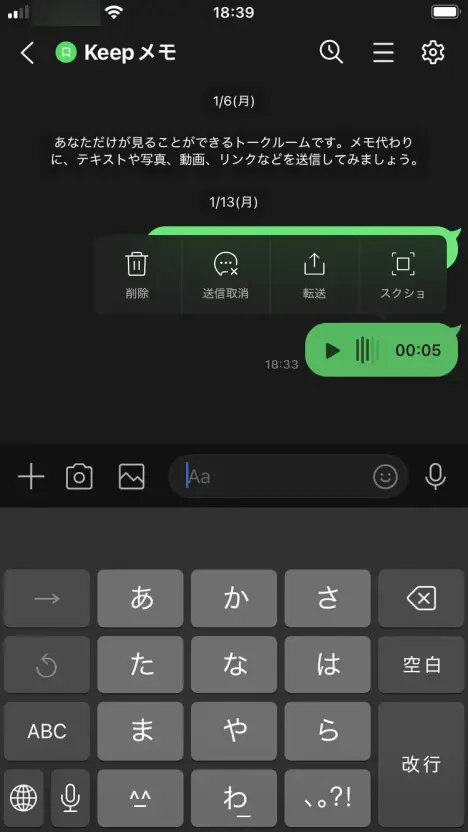
メニューから「転送」を選びます。

どのメッセージを転送するか選択する状態になるので、チェックボックスでボイスメッセージを選択して「転送」ボタンを押します。
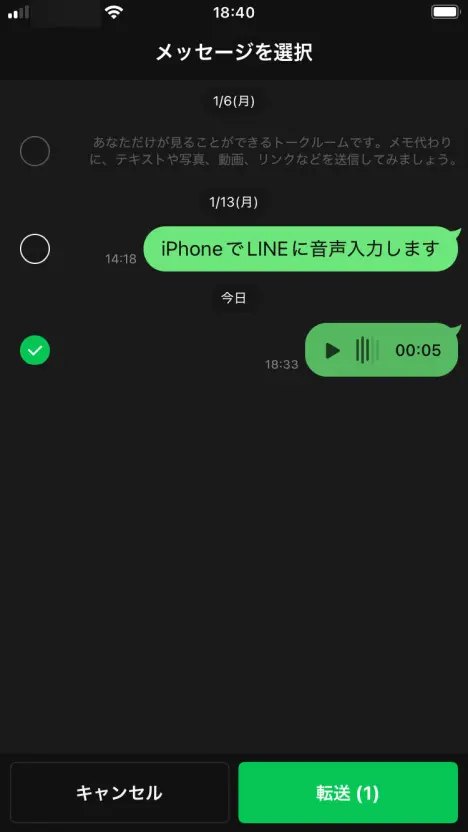
開いた画面の「送信先を選択」で「他のアプリ」をタップします。

ここまではiPhone(iOS)・Androidスマホ共通です。
ここからiPhoneとAndroidで操作が異なります。
- iPhone・iPadの方 → このまま読み進めてください
- Androidスマホの方はこちらをタップ
iPhone・iPad(iOS)でボイスメッセージを保存する
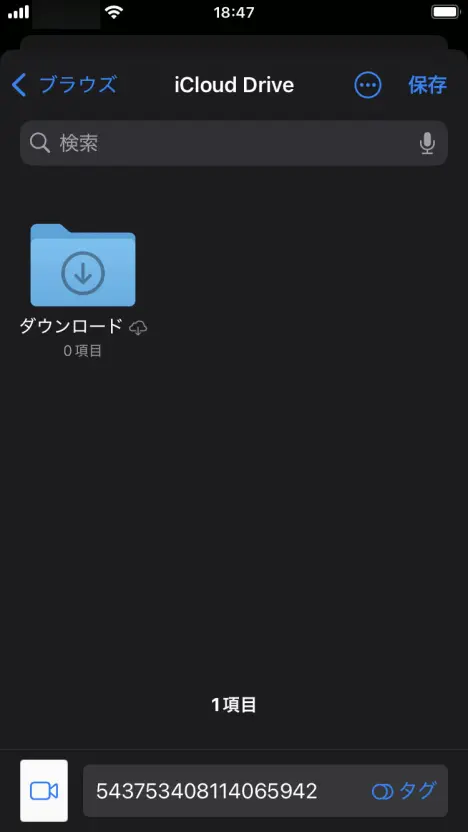
iPhoneやiPadのiOSの場合は、メニューを少し下にスクロールすると出てくる「"ファイル"に保存」を選択します。
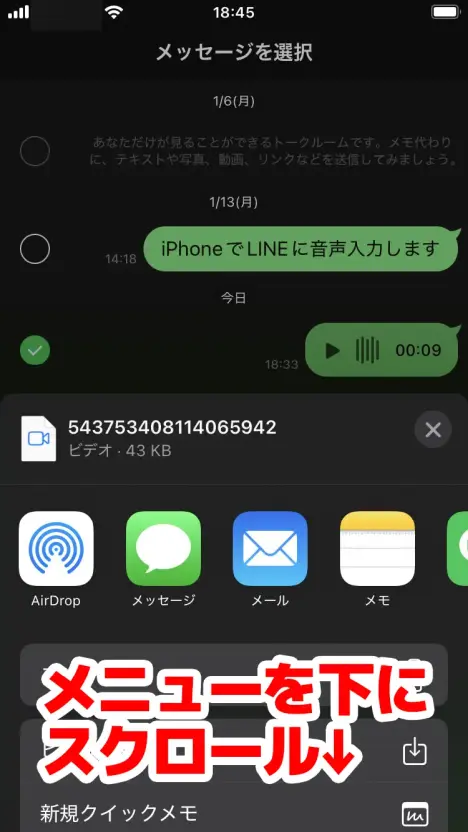
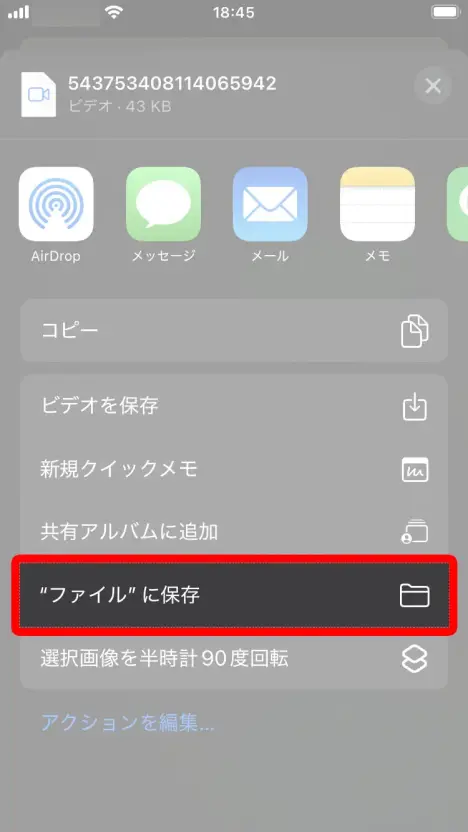
開いた画面で画面右上の「保存」をタップするとボイスメッセージをiPhoneやiPadに保存完了です。
Androidスマホでボイスメッセージを保存する
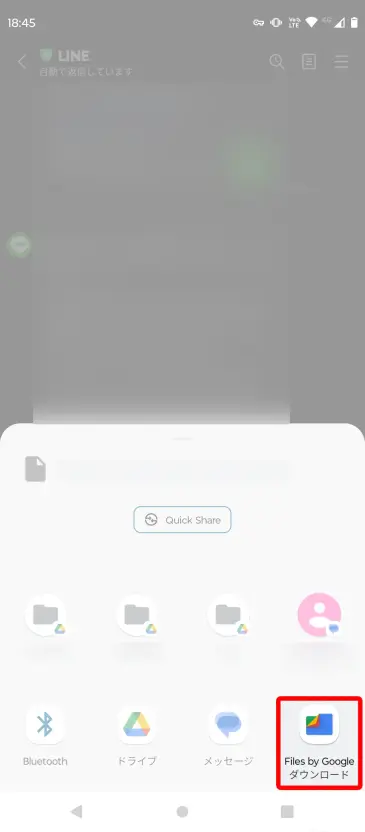
Androidスマホの場合は、保存先のアプリを選択します。
今回は「Files by Google ダウンロード」(標準のファイルアプリ)を選択しました。
選択すると自動でファイルがダウンロード・保存されます。
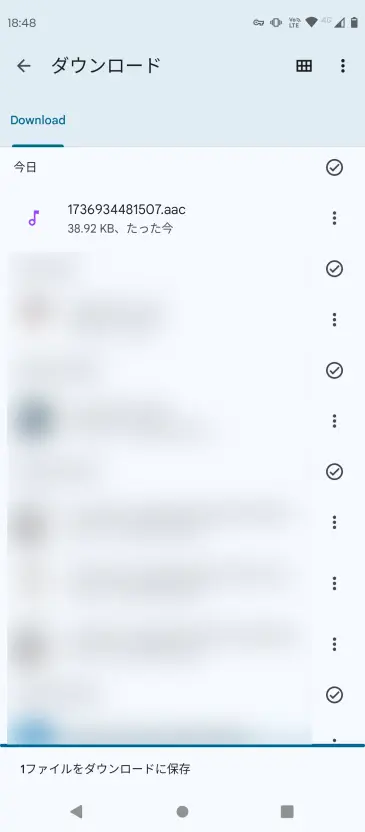
これでAndroidスマホにボイスメッセージの音声を保存できました。
ステップ2:文字起こしサイトにアップロードする
次に、保存した音声ファイルをAI文字起こしサイト『文字起こしさん』にアップロードします。
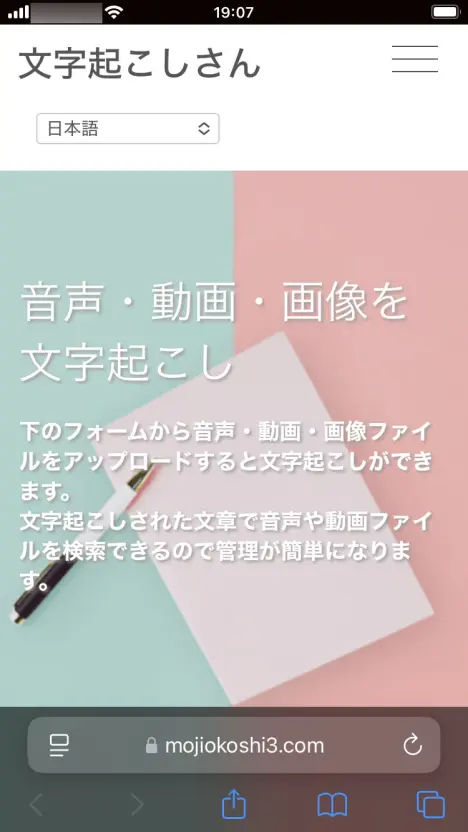
少しスクロールしたら、「選択」をタップしてファイルを選択します。
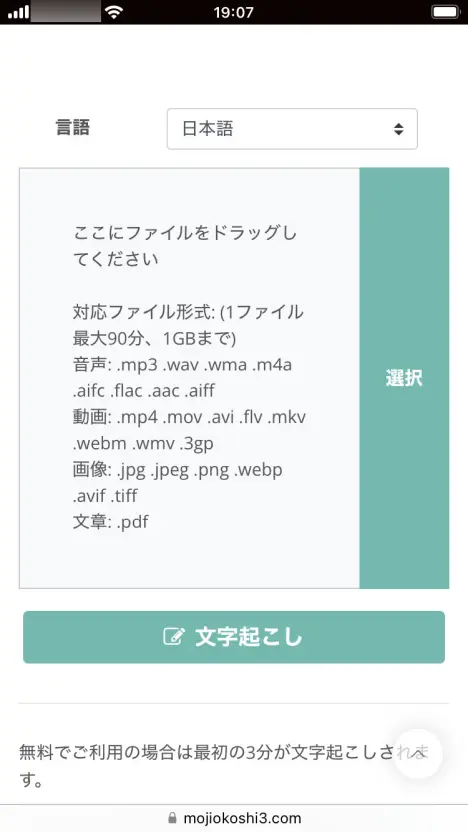
ここからもiPhone(iOS)とAndroidで操作が少し異なります。
- iPhone・iPadの方 → このまま読み進めてください
- Androidの方はこちらをタップ
iPhone・iPad(iOS)で音声ファイルを選択する
iPhoneやiPadのiOSの場合、「選択」をタップするとメニューが開きます。
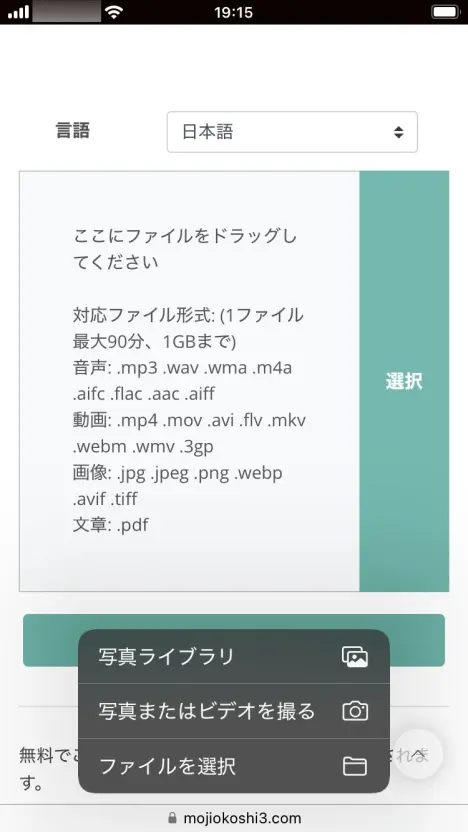
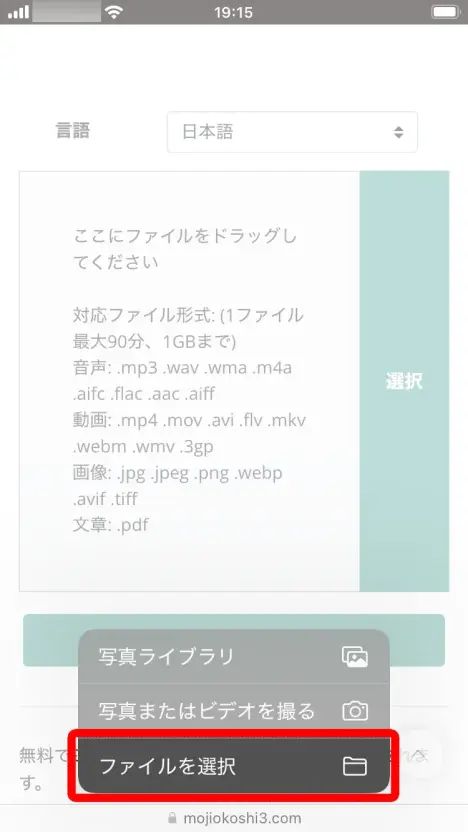
「ファイルを選択」をタップします。
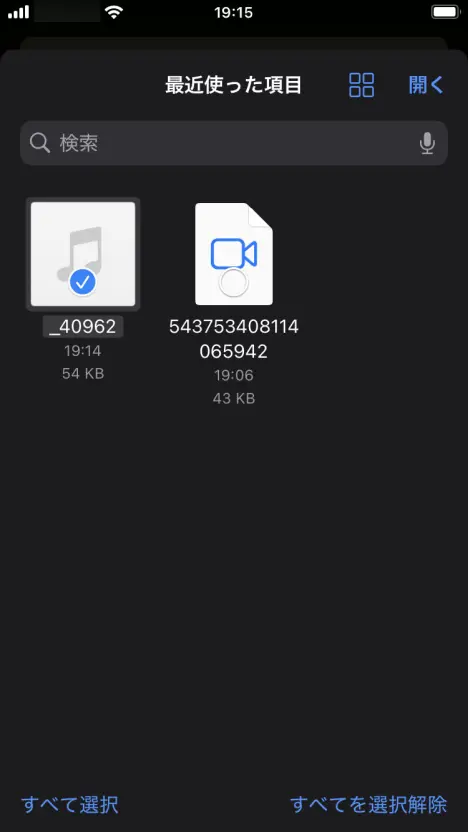
ファイル選択画面が開くので、文字起こしするファイルを選択します。
Androidで音声ファイルを選択する
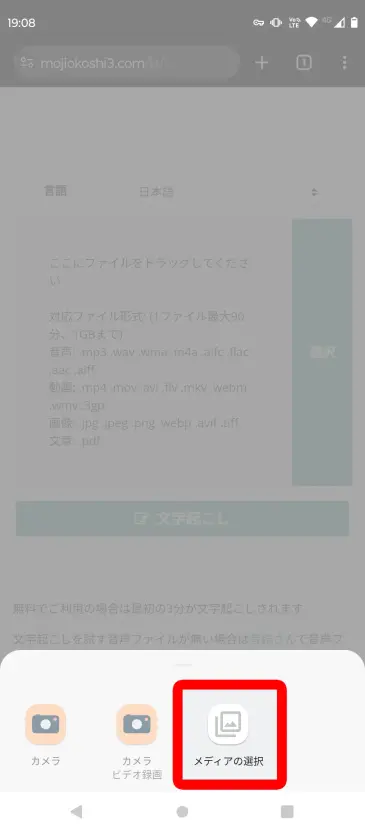
Androidスマホの場合、「選択」をタップして開くメニューから「メディアの選択」を選びます。
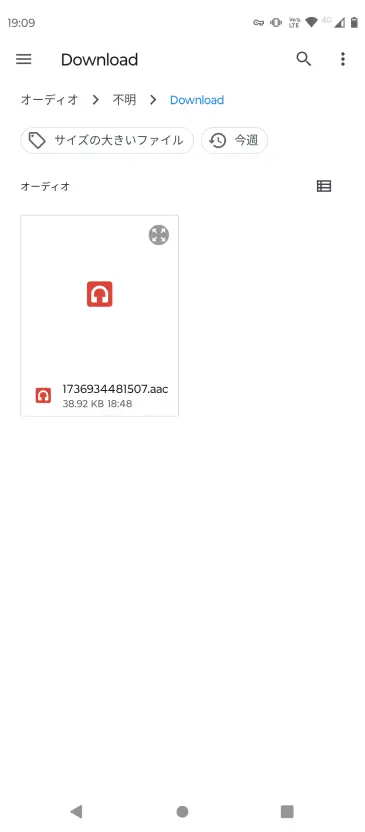
「Files」アプリのファイル選択画面が開くので、ボイスメッセージのファイルを保存したフォルダに移動して、ファイルを選択します。
ファイルをアップロードして文字起こし開始
ファイルを選択したら「文字起こし」ボタンを押して、ボイスメッセージの音声ファイルをアップロードします。
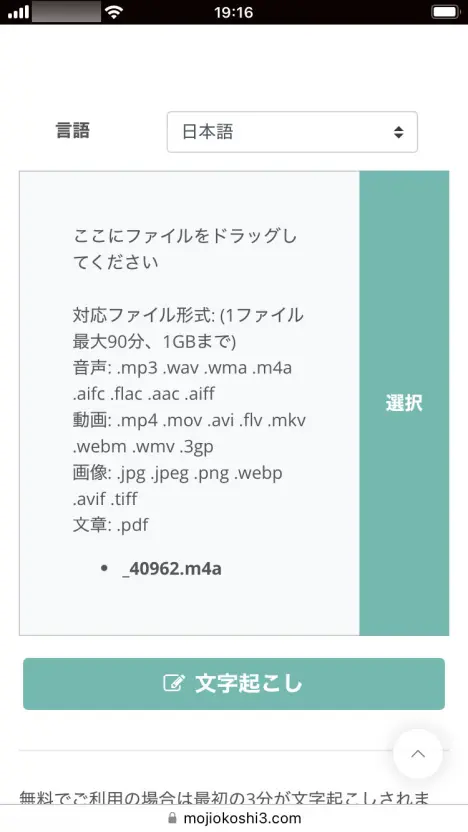
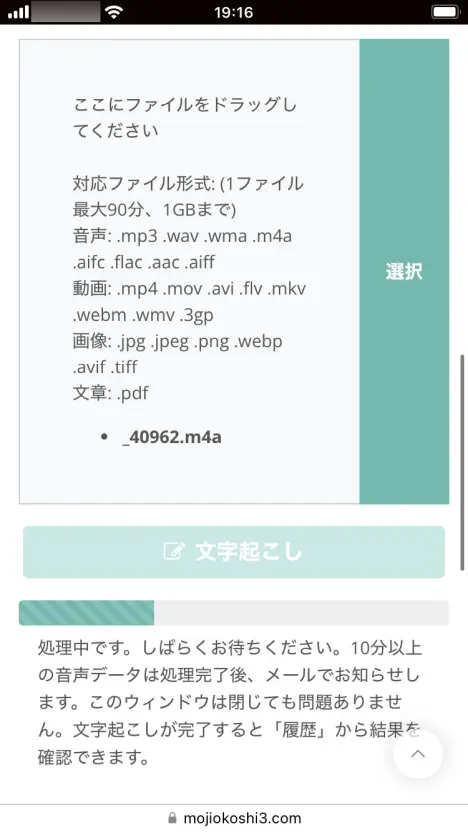
アップロードはすぐに完了、自動で文字起こし処理がはじまります。
ステップ3:文字起こし結果を確認する
短い音声ファイルの場合、すぐに文字起こし処理が終わります。
文字起こし処理が完了すると、画面が切り替わって文字起こし結果が表示されます。
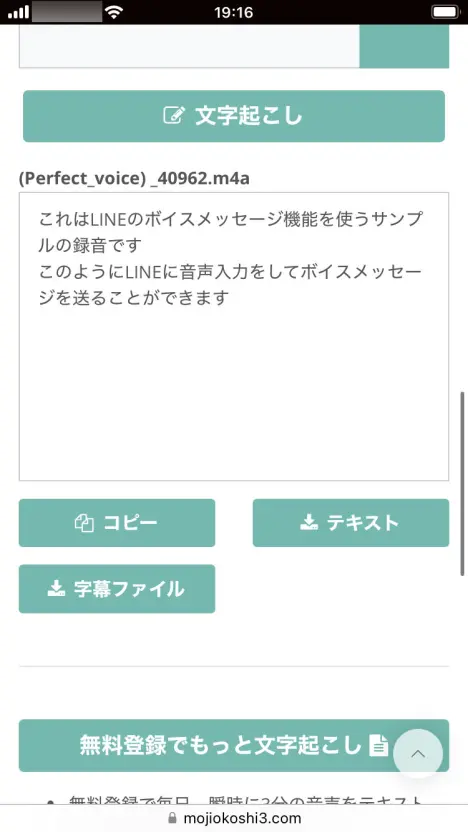
文字起こし結果は、文章をコピーしたり、テキストファイルとして保存することが可能です。
LINEのボイスメッセージの音声ファイルは、iPhoneではm4aファイルまたはMP4ファイル、AndroidスマホではAACファイルで保存されます。
『文字起こしさん』はどのファイル形式にも対応しているので、iPhoneでもAndroidでもボイスメッセージをそのまま文字起こしできますよ。
LINEの文字起こしにおすすめのサイト【ボイスメッセージ対応】

LINEのボイスメッセージや通話音声を文字起こしするなら、AI文字起こしサイト『文字起こしさん』がおすすめです。
『文字起こしさん』は最新AIで誰でも簡単に音声をテキスト化できる文字起こしサイト。
最新AIならではの高精度で、長い音声でもわずか10分で文字起こしできます。
ブラウザから使うWebアプリなので、iPhoneやiPadのiOS、Androidスマホやタブレット、パソコンなどどんな環境でもOK。
100種類以上の言語に対応しているので、外国語のボイスメッセージもそのまま文字起こし可能です。
さらに、文字起こし結果からAI要約・議事録を自動作成する機能も搭載。
LINE通話で打ち合わせをした内容を、そのまま議事録にまとめたい方にも便利です。
しかも『文字起こしさん』は無料で使えます。
登録・ログイン不要で3分間までの音声を文字起こしできるので、まずは気軽に試してみませんか?
iPhoneやAndroidスマホでLINE通話・電話を文字起こしする方法
LINE通話の内容を文字起こしするにはどうしたらいいの?
LINEの通話(電話)の内容を文字起こししたいときは、通話中の音声を画面録画機能で録音して、AI文字起こしサイトでテキスト化するのがおすすめです。
LINE通話の音声を録音する方法は、iPhone(iOS)とAndroidスマホで異なるので、それぞれ別々に解説します。
- iPhone・iPadの方 → このまま読み進めてください
- Androidスマホの方はこちらをタップ
iPhoneでLINE通話の音声を録音する方法
※iOS26で解説しています。
iPhoneやiPadでは、LINE通話中に画面収録機能を使うことでLINE通話の画面と音声を保存できます。
画面収録機能を使うには、まず、画面を下から上にスワイプしてコントロールセンターを開きます。
コントロールセンターにある画面収録ボタンをタップします。
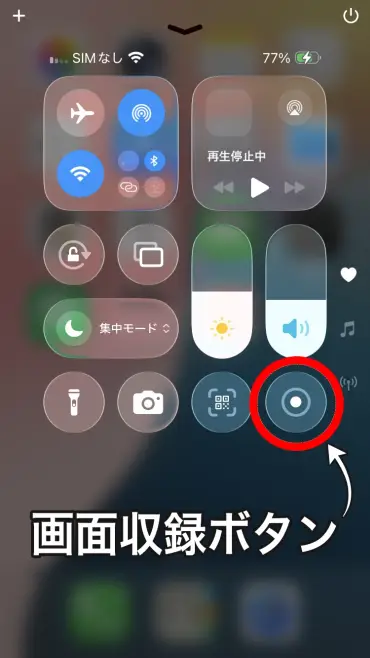
すると「3、2、1」とカウントダウンされたあとに録画が開始します。
録画中は画面収録ボタンが赤く表示されます。
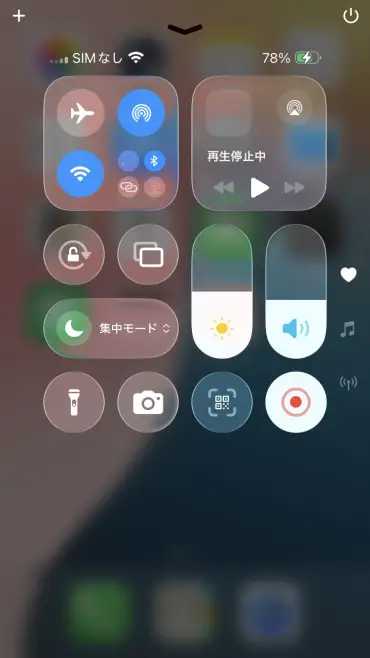
コントロールセンターを閉じると、画面上部の時間が表示される場所も赤く表示されます。
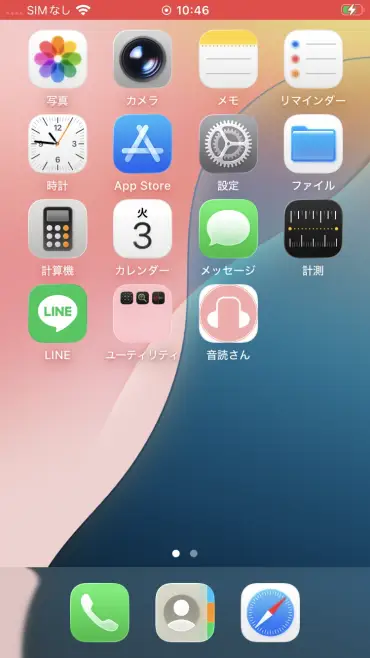
この赤い部分をタップすると、録画を停止する確認画面が表示されます。
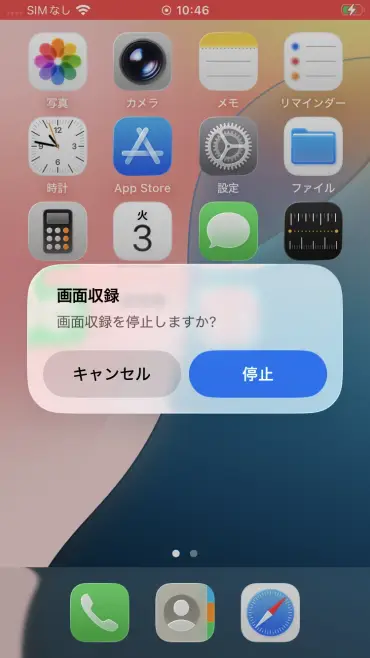
「停止」をタップすると録画終了して、写真アプリに保存されます。
※コントロールセンターに画面収録ボタンが見当たらない場合は、コントロールセンター左上の「+」→「コントロールを追加」→「画面収録」で追加してください。こちらの記事で画面収録ボタンを追加する方法を詳しく解説しています。
※iPhoneの標準通話録音機能(iOS 18.1以降)はLINE通話では利用できないため、画面収録機能を使う必要があります。
AndroidスマホでLINE通話の音声を録音する方法
Androidスマホの場合は、スクリーンレコード機能(画面録画機能)を使ってLINE通話の画面と音声を録画することができます。
※Androidスマホでは、メーカーや機種によって操作方法が異なる場合があります。
スクリーンレコード機能を使うには、まず、画面を上から下にスワイプして、クイック設定パネルを開きます。
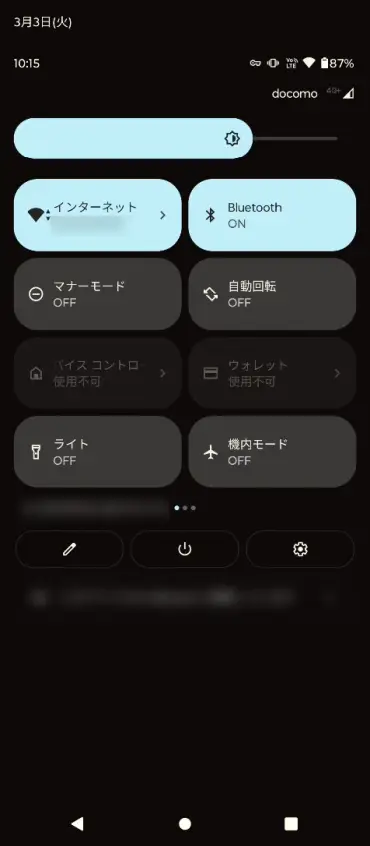
スクリーンレコード機能が表示されていないときは、さらに下にスワイプしたあと、アイコンが表示されている部分を左にスワイプして、スクリーンレコード機能を探します。
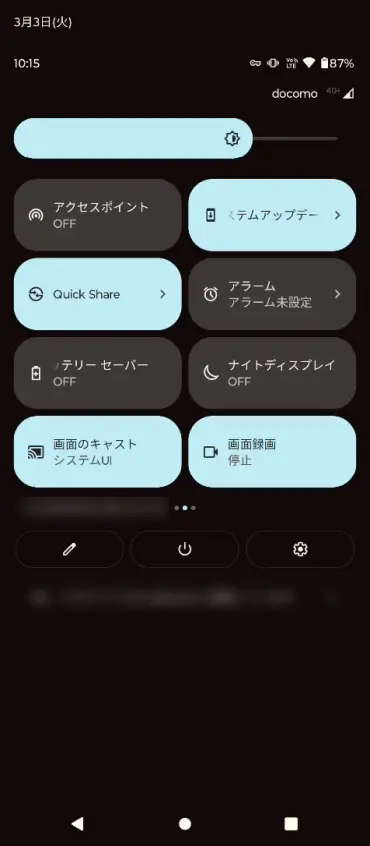
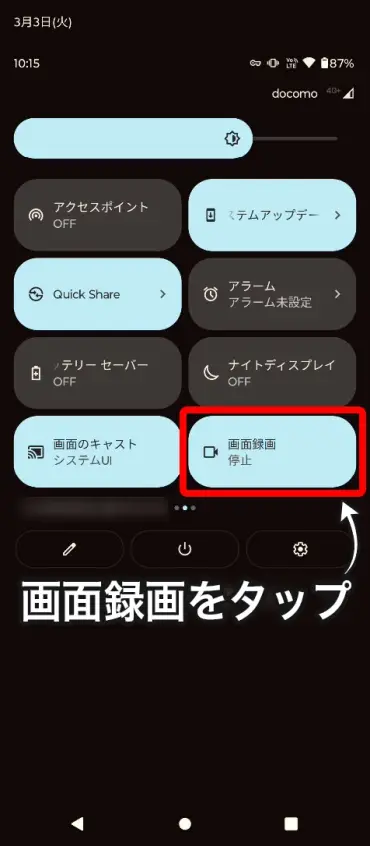
「画面録画」をタップします。
確認画面が表示されるので「開始」を押すと画面録画がスタートします。
録音した通話音声を文字起こしする
LINE通話を録画したファイルを、『文字起こしさん』にアップロードすればかんたんにテキスト化できます。
文字起こしさんは動画ファイルの文字起こしにも対応しているので、iPhoneやAndroidスマホの画面録画ファイルもそのままアップロードOKです。
アップロード~文字起こしの手順は、ボイスメッセージの文字起こしと同じです。
『文字起こしさん』なら、文字起こし結果をそのままAI要約・議事録作成することも可能です!(詳しくはこちら)
音声入力でLINEメッセージを送る方法
iPhone・iPadやAndroidスマホの音声入力機能を使うと、話した内容をテキストに文字起こしして、LINEでメッセージとして送ることもできます。
iPhoneでLINEに音声入力する方法
LINEのメッセージ画面でキーボードを開いて、キーボードの左下にあるマイクのマークをタップします。

このとき「音声入力を有効にしますか?」と表示された場合は「音声入力を有効にする」を選択します。
入力欄にマイクと「あ」のマークが表示されて、音声入力できる状態になります。

この状態でiPhoneやiPadのマイクに向かって話すと、話した内容がテキスト化されます。

送信ボタンを押すと、文字起こしした内容をメッセージとして送信できます。
※音声入力が使えない場合は、「設定」→「一般」→「キーボード」→「音声入力を有効にする」がONになっているか確認してください。
AndroidスマホでLINEに音声入力する方法
LINEのメッセージ画面でキーボードを開いて、キーボードの右上にあるマイクのマークをタップします。

※LINEの入力欄の右側のマイクではなく、その1つ下にあるキーボード上のマイクをタップします。
「お話しください」と表示されて、音声入力できる状態になります。

この状態でAndroidスマホのマイクに向かって話すと、内容がテキスト化されます。

送信ボタンを押すと、文字起こしした内容をメッセージとして送信できます。
※音声入力が使えない場合は、「設定」→「システム」→「言語と入力」→「画面キーボード」→使用中のキーボード(Gboardなど)→「音声入力」がONになっているか確認してください。
LINEで文字起こしできないときの対処法
音声入力がうまくできない・・・どうすればいいの?

LINEを使っていると、音声入力や文字起こしがうまくいかないことがあります。
ここでは、よくあるトラブルと対処法を紹介します。
音声入力のつもりがボイスメッセージの録音になってしまう場合
LINEの入力画面にはマイクのアイコンが2つあるのが、間違えやすいポイント。
音声入力(話した内容をテキスト化)するには、キーボード上のマイクアイコンをタップします。
ボイスメッセージ(音声をそのまま送る)は、入力欄の右にあるマイクアイコンをタップします。
タップするマイクの位置が違うだけなので、音声入力をしたいときはキーボード側のマイクをタップしてみましょう。
ボイスメッセージの文字起こしがうまくいかない場合
LINEのボイスメッセージの文字起こしがうまくいかないときは、AI文字起こしサイトを使うのがおすすめです。
『文字起こしさん』なら、ボイスメッセージの音声ファイルをアップロードするだけで高精度にテキスト化できます。
上で紹介した手順でボイスメッセージを保存して、文字起こしさんにアップロードしてみてください。
マイクの権限が許可されていない場合
音声入力ができないときは、LINEアプリのマイク権限を確認します。
iPhoneは「設定」→「LINE」→「マイク」がON、Androidは「設定」→「アプリ」→「LINE」→「権限」→「マイク」が許可になっていることを確認してみてください。
LINEの音声入力方法については、こちらの記事でも詳しく解説しています。

LINEで音声入力する方法|設定から送信手順まで画像で解説【iPhone・Android】 | AI文字起こしサービス - 文字起こしさん
LINEのメッセージを音声入力で送る方法を解説。iPhone・Androidの設定方法から実際の入力・送信手順、うまくいかないときの対処法まで画像付きで紹介。
LINE公式の法人向け文字起こしサービスもある
LINE公式の文字起こしサービスとして、以前はLINE CLOVA Noteが運営されていました。
現在はLINE WORKS AiNoteとして、法人・個人事業主向けのサービスに生まれ変わっています。
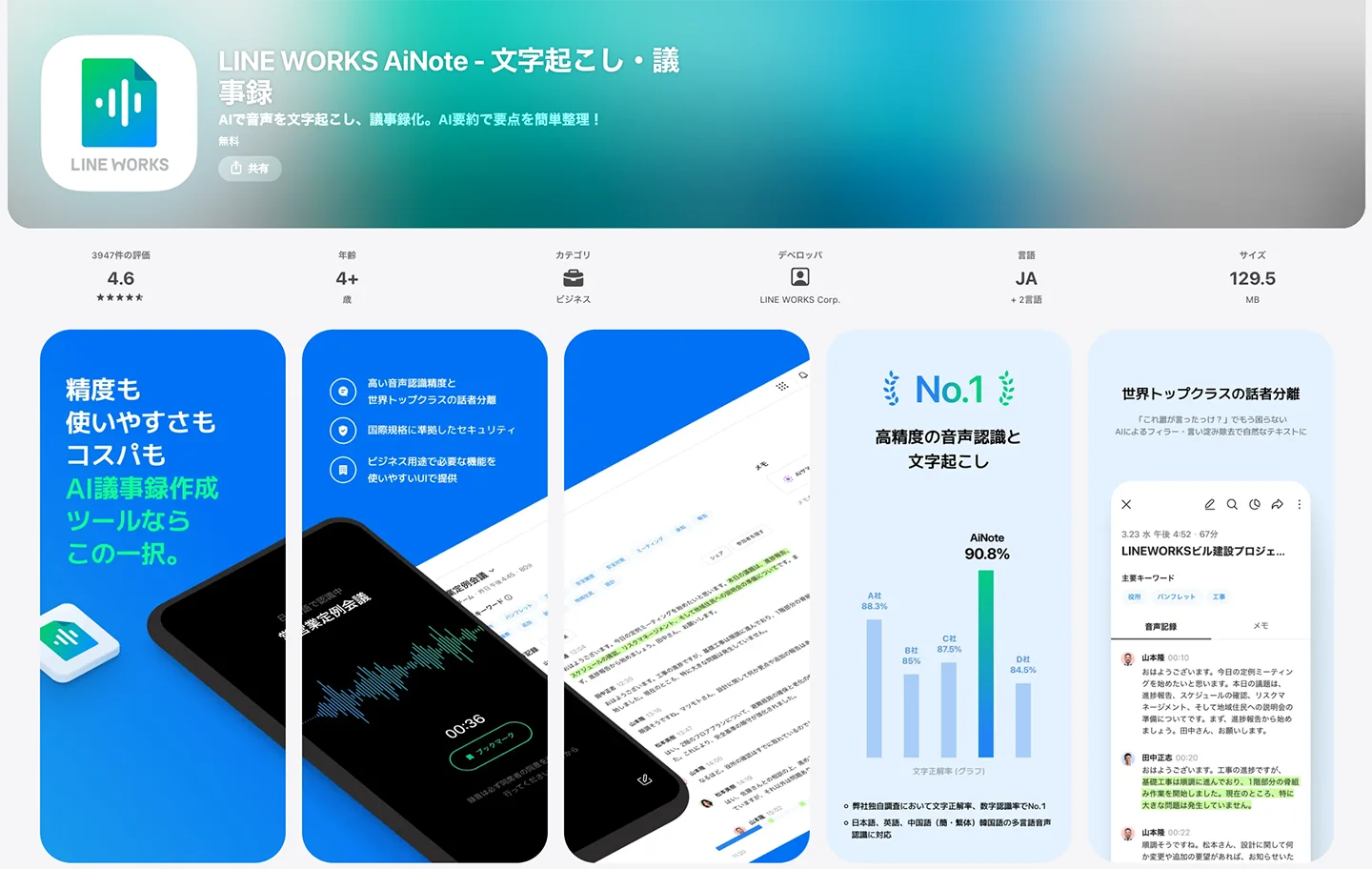
LINE WORKS AiNoteは法人利用の場合、1ヶ月あたり19,800円から利用可能です。
個人でLINEのボイスメッセージを文字起こしするなら、無料で使える『文字起こしさん』がおすすめです。
LINEの文字起こし まとめ
この記事では、LINEのボイスメッセージ・通話音声を文字起こしする方法と、音声入力機能の使い方を紹介しました。
LINEのボイスメッセージや通話を文字起こしするなら『文字起こしさん』がおすすめです。
- m4a/AACファイルにそのまま対応:iPhone・AndroidどちらのLINEボイスメッセージもOK
- 最新AIで高精度:長い音声でもわずか10分でテキスト化
- 100言語対応:外国語のボイスメッセージも文字起こし可能
- AI要約・議事録作成:文字起こし結果をワンクリックで要約・議事録化
登録不要・無料で使えるので、まずはあなたのLINEボイスメッセージで文字起こしさんの精度を体験してみてください。
『文字起こしさん』で大切なボイスメッセージを文字起こししてみませんか?
■ AI文字起こしサービス『文字起こしさん』
『文字起こしさん』は初期費用ゼロ&月額1,000円から利用できる(※無料版あり)オンライン文字起こしツールです。
- 音声・動画・画像など20以上のファイル形式に対応
- パソコン・スマホどちらからも利用可能
- 医療・IT・介護などの専門用語にも対応
- 字幕ファイルの作成や、話者分離にも対応
- 英語、中国語、日本語、韓国語、ドイツ語、フランス語、イタリア語など約100言語の文字起こしに対応
利用方法はサイトから音声ファイルをアップロードするだけ。数秒〜数十分であっという間に文字起こしテキストが手に入ります。
10分までの文字起こしなら無料で利用できますので、まずは一度お試しください。

音声・動画・画像から文字起こしが簡単にできる「文字起こしさん」です。
文字起こしさんでは無料で5分までの文字起こしが可能です。
文字起こしした文章のコピー、ダウンロード、検索、削除などができます。
字幕ファイルの作成もできるのでインタビュー動画などの文字起こしにも最適です。
HP: mojiokoshi3.com
Email: mojiokoshi3.com@gmail.com
Email: mojiokoshi3.com@gmail.com
関連記事
音声・動画・画像の文字起こしなら文字起こしさん。インストール不要で誰でも無料で利用できる文字起こしサービスです。





