文字起こしさんの削除機能・一括削除機能の使い方と注意点。履歴とサーバーから文字とデータを削除する
5 ferramentas de transcrição para MacBook e iMac [e Google Docs]
13 de Outubro de 2026
![5 ferramentas de transcrição para MacBook e iMac [e Google Docs] | Serviço de transcrição de IA - Sr. Transcrição](https://storage.googleapis.com/mojiokoshi3-web-static/post/image/speech-to-text-for-mac_tmb_20260322.webp)
Índice
Se você precisa de transcrição gratuita, o Mozishiki-san é altamente recomendado!
Tente agoraÉ difícil encontrar aplicativos de transcrição que funcionem no Mac...
Com a facilidade das ferramentas de gravação, ficou muito mais comum salvar reuniões e conversas de trabalho em arquivos de áudio e depois transcrevê-las (por exemplo, para fazer uma ata).
Mas os programas de transcrição para computador mais conhecidos são quase todos exclusivos para Windows.
Quem trabalha com MacBook ou iMac provavelmente está com dificuldade para encontrar um programa, não é?

Não encontro nenhuma ferramenta de transcrição que funcione no Mac!
Por isso, neste artigo reunimos 5 ferramentas e programas de transcrição ideais para transcrever no MacBook ou no iMac!
Ao ler este artigo, você poderá transcrever com facilidade no MacBook ou iMac que já usa, sem precisar de um computador com Windows.
Leia até o final!
3 maneiras de transcrever no Mac

Primeiro, vamos explicar as 3 maneiras de transcrever no MacBook ou no iMac!
Para transcrever usando ferramentas e programas, há basicamente as 3 formas a seguir.
- Transcrever manualmente com um programa de transcrição
- Transcrever automaticamente com uma ferramenta de transcrição que funciona no navegador
- Transcrever automaticamente com um aplicativo de transcrição instalado no computador
Vamos ver uma por uma.
1. Transcrever manualmente com um programa de transcrição
A transcrição com um programa de transcrição é o método tradicional.
Você ouve o arquivo de áudio gravado e digita o texto à mão, no teclado.
Antes, esse era o único método, por isso existem muitos programas e aplicativos para esse fim, como reprodutores de áudio específicos.
O maior problema é que dá muito trabalho e leva muito tempo.
Para transcrever 1 hora de áudio, são necessárias de 3 a 4 horas, mesmo que tudo corra bem.
Se você vai começar a transcrever agora, as "ferramentas de transcrição" e os "aplicativos de transcrição" que apresentamos a seguir são mais simples e confortáveis!
2. Transcrever automaticamente com uma ferramenta de transcrição que funciona no navegador
Este é o método que recomendamos!
É o método de transcrever com uma ferramenta de transcrição moderna que usa IA.
Você abre o site de uma ferramenta de transcrição no mesmo navegador em que está vendo esta página e faz a transcrição por lá.
No caso do "Mr. Transcription", por exemplo, basta enviar o arquivo pela página inicial para a transcrição começar.

O resto é com a IA.
Além de não dar trabalho, a ferramenta também é fácil de usar.
Como pode ser usada de qualquer lugar, é possível transcrever do MacBook até fora de casa!

Guia de uso do "Mr. Transcription" [do cadastro à transcrição concluída]
Explicamos como usar o Mr. Transcription, do cadastro ao envio e à conferência do resultado, com imagens. Também reunimos os planos e recursos úteis, como resumo por IA e saída de legendas.
Existem vários tipos de ferramentas de transcrição com IA em formato de aplicativo web
Além disso, entre as ferramentas de transcrição automática em formato de aplicativo web, existem
- as que transcrevem, além de áudio, vídeos, imagens, PDFs e outros arquivos
- as que transformam em texto arquivos de áudio gravados (como mp3)
- as que convertem em texto o áudio captado em tempo real
- as que também reconhecem voz em inglês e chinês e ainda traduzem
- as que se integram a ferramentas de reunião online, como Zoom e Microsoft Teams
e muitos outros tipos.
Com o avanço da IA, surgiram ferramentas como o "Mr. Transcription", que transcrevem com alta precisão e muito mais rápido do que o trabalho manual.
Se estiver em dúvida, experimente primeiro a transcrição com IA gratuitamente!
3. Transcrever automaticamente com um aplicativo de transcrição instalado no computador
Por fim, também existe a forma de instalar um aplicativo (programa) no MacBook ou no iMac e transcrever com ele.
Os aplicativos instalados e os aplicativos web parecem semelhantes, mas
- Instalado: pode ser usado mesmo offline (* há exceções)
- Aplicativo web: pode ser usado em vários dispositivos
Como cada um tem características diferentes, escolha o mais adequado ao seu ambiente de trabalho.
No entanto, os programas de transcrição instalados não são compatíveis com o Mac, então é preciso usar o truque de "usar um aplicativo de virtualização" (explicaremos mais adiante).
Recomendação: ferramentas de transcrição com IA em formato de aplicativo web
Apresentamos 3 métodos, mas na dúvida, recomendamos usar uma "ferramenta de transcrição em formato de aplicativo web"!
A IA mais recente transcreve com rapidez e alta qualidade.
5 ferramentas de transcrição recomendadas para Mac
A seguir, vamos ver em detalhes quais ferramentas existem para transcrever no MacBook ou no iMac!
1. Mr. Transcription
Primeiro, recomendamos a ferramenta de transcrição com IA "Mr. Transcription"!
O "Mr. Transcription" é uma ferramenta de transcrição em formato de aplicativo web.
A maior característica é que é muito fácil de usar.
Abra este link no navegador e envie o arquivo. Depois, deixe tudo com a IA de alto desempenho!

Além disso, é compatível com mais de 20 formatos de arquivo.
Basta enviar do jeito que estão os arquivos de áudio e vídeo salvos no celular, então não há nenhum trabalho chato.
Também é possível extrair texto (OCR) de arquivos de imagem e de PDF.
Você pode testar gratuitamente a transcrição de imagens com a ferramenta de transcrição de imagens e a transcrição de PDFs com a ferramenta de transcrição de PDFs.

[Com opção gratuita] 7 aplicativos de OCR recomendados para transcrever e converter em texto imagens, PDFs e fotos [edição 2026]
Comparamos 7 aplicativos recomendados para transcrever e converter em texto imagens, PDFs e fotos por OCR, em termos de plano gratuito, precisão e suporte a manuscritos. Também explicamos o passo a passo e usos para fotos de celular, documentos digitalizados e capturas de tela.
Ao contrário dos programas que precisam ser instalados, pode ser usado de qualquer lugar, então também serve para transcrever quando você leva o MacBook para fora.
Além do Mac, também é possível usar no iPhone e no iPad.
No "Mr. Transcription", para usos de até 3 minutos não é necessário cadastro nem login.
Com um cadastro gratuito, é possível converter em texto áudios e vídeos de até 10 minutos e imagens (10 imagens)!
Além disso, você também poderá salvar e pesquisar o histórico de transcrições.
O "Mr. Transcription" é um serviço de transcrição com IA recomendado, cujo atrativo é o desempenho versátil.
Veja mais detalhes aqui!
2. Express Scribe
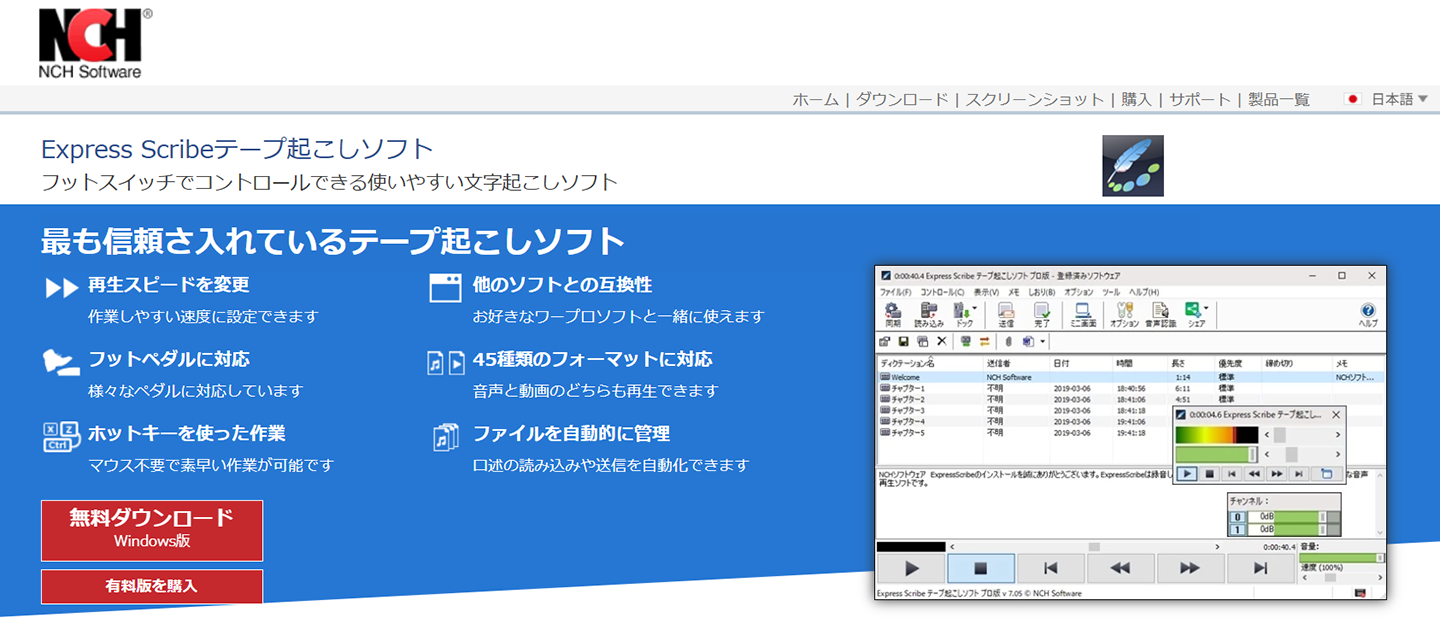
O Express Scribe é um programa instalado no computador que torna mais eficiente o trabalho de transcrição manual, e há versão para Mac, além da versão para Windows.
Além do controle do áudio por teclas de atalho ou pedal e da alteração da velocidade de reprodução, ele também é compatível com o envio e o recebimento automáticos de arquivos.
Para uso pessoal, há uma versão gratuita (* com limitação nos arquivos compatíveis), então também é recomendado para quem está começando a transcrever.
É uma opção prática quando você procura um programa para instalar.
3. Speechnotes
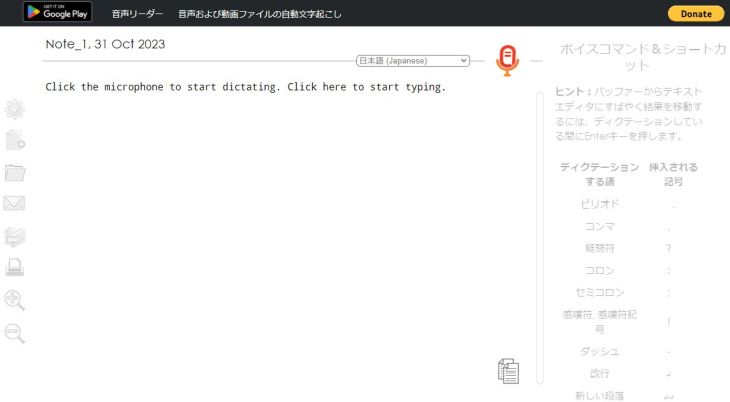
Esta é uma ferramenta em formato de aplicativo web ideal para fazer transcrição em tempo real com facilidade.
Na entrada de voz do Google Docs, a transcrição para quando você faz outra tarefa, mas esta ferramenta tem a grande característica de funcionar em segundo plano.
Também há um aplicativo para Android.
É pago, mas também permite converter arquivos de áudio em texto.
4. Sloos
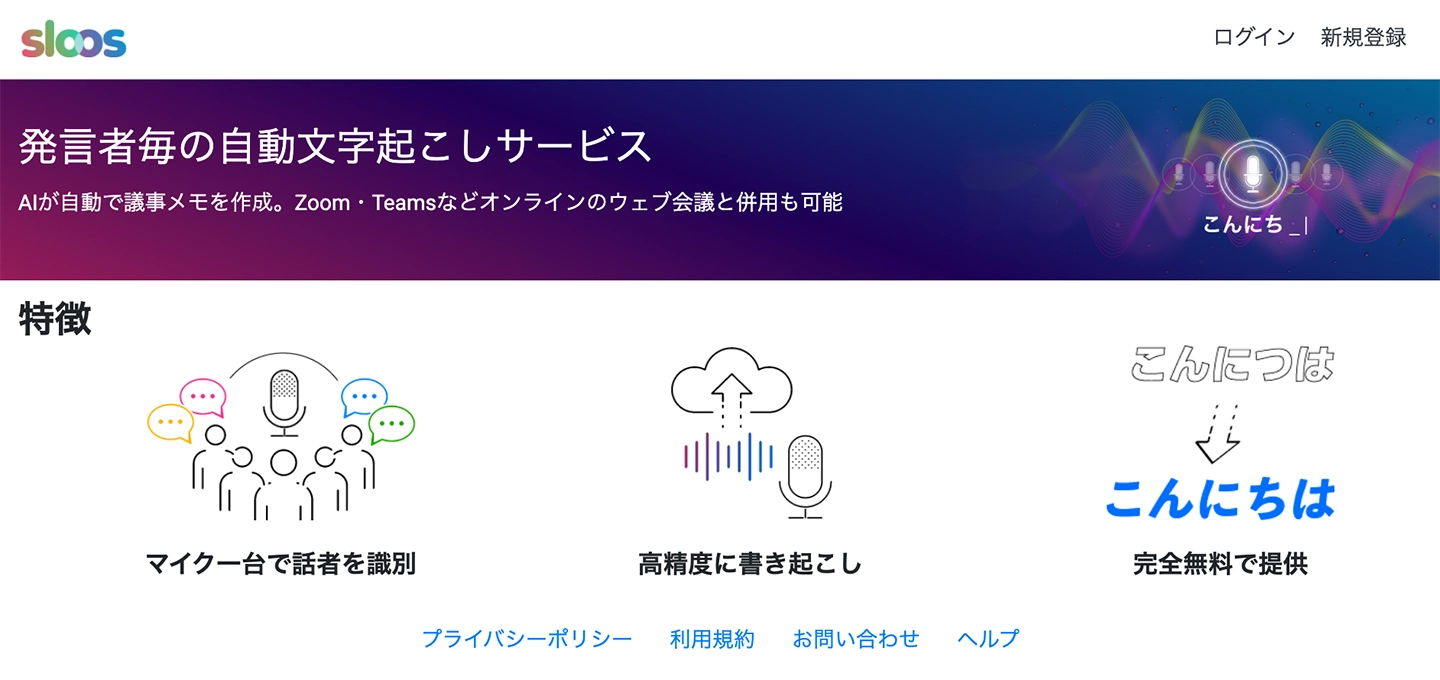
Se você quer fazer atas de reunião com facilidade, o Sloos, uma ferramenta em formato de aplicativo web, também é recomendado.
Como identifica os falantes com apenas um microfone, basta deixar um Mac no local para transcrever mesmo onde várias pessoas falam ao mesmo tempo.
Ele também pode ser usado junto com ferramentas populares de reunião online, como o Zoom e o Microsoft Teams, então atende bem às reuniões online de hoje.
O preço é de 800 ienes por mês no plano individual, e você pode testar com um período de avaliação gratuito de até 30 dias.
Se você nunca usou uma ferramenta assim, que tal começar por esta?
5. Notta

Este aplicativo web é recomendado para quem quer transcrever áudio em idiomas estrangeiros ou traduzir para o japonês.
Assim como o "Mr. Transcription", ele é compatível com muitos idiomas: transcreve em 104 idiomas, incluindo japonês e inglês, e traduz em 42 idiomas.
Além da versão web que funciona no navegador, há também um aplicativo para celular. Como os recursos são completos, quem quer usá-lo para várias finalidades talvez se dê bem simplesmente instalando este por enquanto.

Ferramenta de transcrição Notta: como usar, recursos e preços [com opção gratuita]
Explicamos os recursos, o uso e os planos do Notta (ノッタ) com informações atualizadas de 2026. Também apresentamos as limitações do plano gratuito, como fazer atas e uma comparação com sites de transcrição gratuitos e sem cadastro.
Como transcrever com os recursos padrão do Mac
Como curiosidade, também apresentamos uma forma de transcrever com os recursos que já vêm no seu MacBook ou iMac.
Usar o ditado em tempo real padrão do Mac
Primeiro, o método que usa a função de ditado que já vem no MacBook e no iMac.
Você sabia que o Mac já vem com uma função de ditado?
Preferências do Sistema → Teclado → Ditado
Acesse o caminho acima e faça as seguintes configurações.
- Ditado: ativado
- Usar Ditado Avançado: ativado
- Idioma: adicionar idioma (EUA/Reino Unido) *1
- Atalho: definir a tecla de ativação (o padrão é pressionar a tecla Fn duas vezes)
*1: Com apenas o japonês, é difícil digitar letras do alfabeto, por isso recomendamos adicionar também o inglês.
Depois, basta digitar o atalho definido para que um ícone de microfone apareça no campo de entrada dos aplicativos compatíveis (também é possível ditar pontuação e símbolos e configurar quebras de linha e de parágrafo por voz).
São muitos os aplicativos compatíveis, e a função funciona bem em aplicativos do Office, aplicativos de notas e vários navegadores, então experimente uma vez.
Ditar mensagens e documentos no Mac - Suporte da Apple
Para transcrever arquivos de áudio, as ferramentas de transcrição com IA são mais convenientes
Mas, como é natural, este método só permite reconhecimento de voz em tempo real.
O reconhecimento de voz com IA do próprio Mac tem alta qualidade, como mostra o desempenho da Siri, mas, para transcrever, é menos prático do que um serviço de transcrição com IA usado no navegador.
Se você já tem arquivos de áudio gravados, recomendamos usar uma ferramenta de transcrição com IA, como o "Mr. Transcription"!
Como transcrever áudio e vídeo com o Google Docs

Como outra opção, você também pode abrir o Google Docs no navegador do Mac e transcrever por lá.
O conhecido "Google Docs" também tem recursos de ditado em tempo real e de transcrição a partir de áudio e vídeo reproduzidos em segundo plano.
No entanto, o Mac não vem com um mixer de som padrão como o Windows; por isso, para usar esse recurso, é preciso configurar separadamente um "dispositivo de áudio virtual" e um "aplicativo de mixagem de áudio".
O procedimento tem os 3 passos a seguir.
- Instalar o Soundflower (dispositivo de áudio virtual)
- Instalar o LadioCast (aplicativo de mixagem de áudio)
- Configurar as Preferências do Sistema e o LadioCast
Nas Preferências do Sistema, há 2 itens de configuração de som.
- Saída: Soundflower (64ch)
- Entrada: Soundflower (64ch)
Os itens de configuração do LadioCast são os 3 a seguir.
- Entrada: Soundflower (64ch) → ativar "Main" e "Aux 1"
- Saída Main: Soundflower (2ch)
- Saída Aux 1: saída interna
Depois, reproduza o arquivo de áudio que quer transcrever e abra a ferramenta de entrada de voz no Google Docs; o texto será digitado automaticamente no editor.
Como é preciso instalar programas e fazer configurações complexas, é um método para usuários avançados.

[Grátis] 4 maneiras de transcrever com facilidade no Google Docs
Para quem quer dominar a entrada de voz do Google Docs, explicamos em detalhes a transcrição em tempo real, a conversão de dados de áudio em texto, atas de reuniões online e a extração de texto de imagens e PDFs.
Afinal, as ferramentas de transcrição com IA são as mais convenientes
Como vimos, mesmo com as ferramentas padrão do Mac ou com o familiar Google Docs, é de fato possível transcrever.
No entanto, são inevitáveis configurações trabalhosas.
Já com ferramentas e programas criados desde o início para a transcrição com IA, não há nenhum ponto de dúvida para começar a usar.
As ferramentas padrão do Mac e o Google Docs são gratuitos, mas as ferramentas de transcrição com IA também podem ser testadas gratuitamente.
Para transcrever com fluidez no MacBook ou no iMac, recomendamos experimentar uma ferramenta de transcrição com IA simples e prática!
Dicas para transcrever no Mac com fluidez
Por fim, apresentamos dicas para transcrever com ainda mais fluidez no MacBook ou no iMac.
1. Escolha um serviço de transcrição compatível com arquivos M4A e MOV
Ao escolher um serviço de transcrição, é importante verificar se ele é compatível com os formatos de arquivo muito usados em produtos Apple, como MacBook, iMac e iPhone.
Se você escolher um serviço que aceite o envio direto de arquivos de áudio no formato "M4A" e de vídeo no formato "MOV", poderá transcrever na hora, sem converter os arquivos, o que é muito prático.
Por exemplo, o "Mr. Transcription" é compatível com os formatos M4A e MOV, sendo ideal para transcrever no MacBook ou no iMac!

Arquivos e tamanhos de arquivo compatíveis com o Mr. Transcription. Como tornar compatíveis os arquivos não compatíveis
Explicamos quais arquivos o Mr. Transcription aceita e o que fazer quando o arquivo não é compatível.
2. Cuide da qualidade da gravação
O microfone interno do MacBook tem qualidade muito superior à dos microfones de PCs com Windows.
Mas, se ele estiver longe de quem fala ou houver muito ruído, de nada adianta todo esse desempenho.
Ao gravar com o MacBook, recomendamos posicioná-lo em um local onde a voz de todos seja bem captada e, se não der certo, conectar um microfone externo, entre outras soluções.

[Transcrição com IA] 6 pontos de gravação para uma transcrição de alta precisão
Para uma transcrição com IA de alta precisão, algumas técnicas durante a gravação são importantes. Neste artigo, apresentamos os melhores pontos de gravação para transcrever com IA. Microfone de alta qualidade Microfone na posição adequada Ambiente de gravação silencioso Falar com clareza Uma pessoa...
3. Para ajustar o áudio, recomendamos o GarageBand
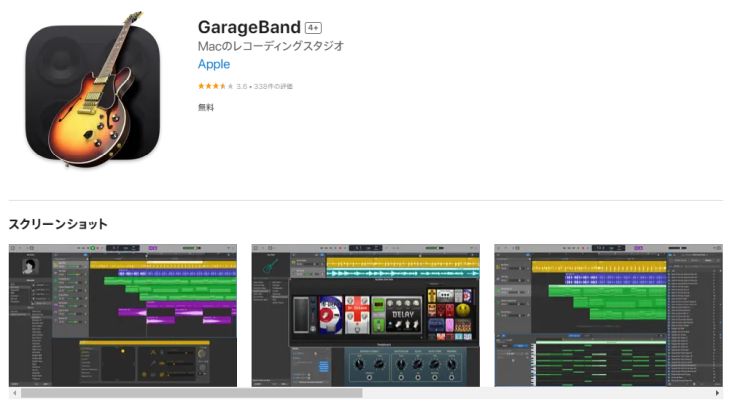
A transcrição com IA tem desempenho muito alto, e você pode enviar o áudio gravado do jeito que está para obter uma transcrição de alta qualidade, mas pode haver casos em que queira editar o arquivo de áudio antes.
Nesse caso, recomendamos usar o GarageBand, o aplicativo original da Apple para MacBook e iMac.
Embora seja um aplicativo gratuito, permite edições no nível de aplicativos pagos, como cortar, colar e processar o áudio.
Se você ainda não o tem, que tal instalá-lo agora no MacBook ou no iMac?
Resumo
Neste artigo, explicamos ferramentas e programas de transcrição que também funcionam no Mac.
Para terminar, vamos resumir mais uma vez os aplicativos, serviços e programas apresentados no artigo.
- Mr. Transcription (compatível com áudio, vídeo, imagens e PDFs, com muitos recursos)
- Express Scribe (transcrição manual)
- Speechnotes (tempo real)
- Sloos (atas de reunião)
- Notta (multilíngue e tradução)
Em comparação com o Windows, há uma tendência de haver menos aplicativos para Mac (em qualquer categoria), mas, se você procurar bem, encontrará várias ferramentas úteis também para Mac.
Se você está pensando "Quero experimentar transcrever no Mac!", não tenha receio e aproveite para tentar!
Também explicamos como transcrever em computadores com Windows e no iPhone nos artigos abaixo.
■ Serviço de transcrição de IA "Sr. Transcrição"
"Mr. Transcrição" é uma ferramenta de transcrição online que pode ser usada com custo inicial zero e 1.000 ienes por mês (* versão gratuita disponível).
- Suporta mais de 20 formatos de arquivo, como áudio, vídeo e imagens
- Pode ser usado tanto no PC quanto no smartphone
- Oferece suporte a termos técnicos, como cuidados médicos, TI e cuidados de longo prazo
- Suporta criação de arquivos de legenda e separação de falantes
- Suporta transcrição em aproximadamente 100 idiomas, incluindo inglês, chinês, japonês, coreano, alemão, francês, italiano, etc.
Para utilizá-lo, basta fazer o upload do arquivo de áudio do site. O texto da transcrição está disponível em segundos a dezenas de minutos.
Você pode usá-lo gratuitamente se transcrever por até 10 minutos, então tente uma vez.

É o "Sr. Transcrição" quem transcreve facilmente áudio, vídeo e imagens.
A transcrição permite que você transcreva por até 10 minutos gratuitamente.
Você pode copiar, baixar, pesquisar, excluir, etc. o texto transcrito.
Você também pode criar arquivos de legendas, o que é ideal para a transcrição de vídeos de entrevistas.
HP: mojiokoshi3.com
Email: mojiokoshi3.com@gmail.com
Email: mojiokoshi3.com@gmail.com
Artigo relacionado
Transcrição para transcrição de áudio / vídeo / imagem. É um serviço de transcrição que qualquer pessoa pode usar gratuitamente, sem instalação.
- O que é o Sr. Transcrição?
- Transcrição de imagens, sons e vídeos com o Sr. Transcrição
- Inscrição grátis
- Plano de tarifa
- manual
- Experimente outros serviços gratuitos






