1 hora de transcrição: caracteres, tempo, valor e custo
Transcrição no Google Docs: 4 métodos fáceis e gratuitos
9 de Outubro de 2026
Índice
Se você precisa de transcrição gratuita, o Mr. Transcription é altamente recomendado!
Tente agoraVocê sabia que o Google Docs que você usa todos os dias tem uma função de “digitação por voz” (transcrição)?
- Quero transcrever áudio de graça.
- Uso o Google Docs no trabalho todos os dias.
- Além da transcrição de voz em tempo real, também quero experimentar a conversão de gravações em texto e a extração de texto de imagens e PDFs.
Se você se identifica com algum desses pontos, não aproveitar essa função seria realmente um desperdício!

Quero saber tudo o que dá para fazer com a transcrição do Google Docs!
Pensando em você, este artigo explica as ferramentas de transcrição disponíveis no Google Docs em detalhes.
Mesmo pesquisando bastante sobre transcrição no Google Docs, muitas vezes só se encontra a explicação de uma destas duas opções: “digitação por voz em tempo real” ou “conversão de arquivos de áudio em texto”. Por isso, este artigo reúne e explica todas as funções relacionadas à transcrição.
Ao ler este artigo, mesmo sem instalar nenhum aplicativo novo, você poderá fazer com facilidade, só com o Google Docs, coisas como redigir textos por voz e transcrever atas de reuniões.
Além disso, também apresento uma boa opção para quando o Google Docs não dá conta: enviar arquivos de áudio, como MP3, para transcrevê-los.
Leia até o final!
[Grátis] Serviço de transcrição com IA mais fácil de usar que o Google Docs

Se você procura um jeito de transcrever arquivos de áudio, o “Mr. Transcription” também é uma ótima opção!
O “Mr. Transcription” é um serviço de transcrição com IA, fácil de usar e gratuito.
Para transcrever arquivos de áudio como MP3 no Google Docs, é preciso fazer uma configuração complicada para gravar o áudio que toca no próprio computador.
Já com o “Mr. Transcription”, não há nenhuma configuração trabalhosa!
Basta enviar o arquivo para transcrever o áudio com facilidade!
Sem cadastro nem login, você transcreve de graça. Que tal experimentar aqui?
[Grátis] 4 métodos fáceis para transcrever no Google Docs

Então, como transcrever com facilidade no Google Docs? A seguir, explico 4 métodos.
Digitação por voz em tempo real
O jeito mais fácil de transcrever no Google Docs é a “digitação por voz em tempo real”.
Na digitação por voz em tempo real, basta falar ao microfone para que a voz seja convertida automaticamente em texto.
Mesmo no Google Docs, o modo de operação e a interface (a aparência) variam um pouco conforme o sistema operacional, por isso explico o método para cada um deles.
Passo a passo no computador (Windows e Mac)
Primeiro, o método de digitação por voz em tempo real ao usar o Google Docs pelo navegador em um computador Windows ou Mac.
1. Ferramentas → Digitação por voz (Ctrl+Shift+S / ⌘+Shift+S)
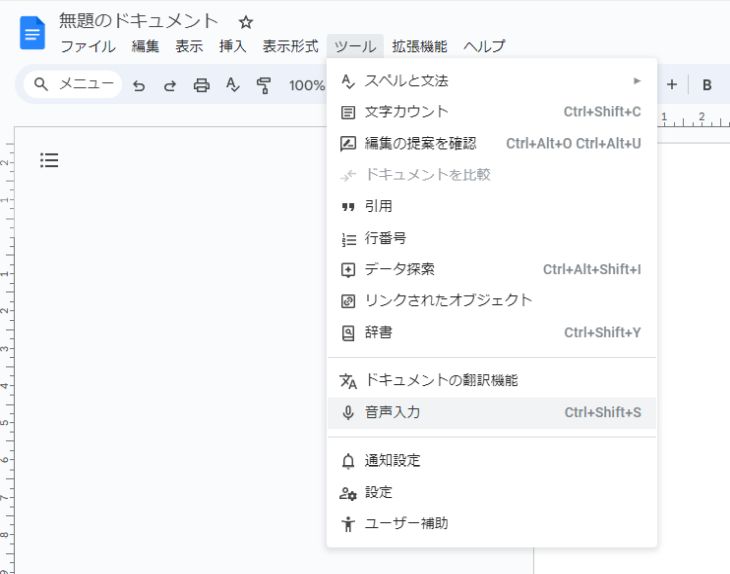
2. Clique no microfone para iniciar a transcrição (o microfone fica vermelho)
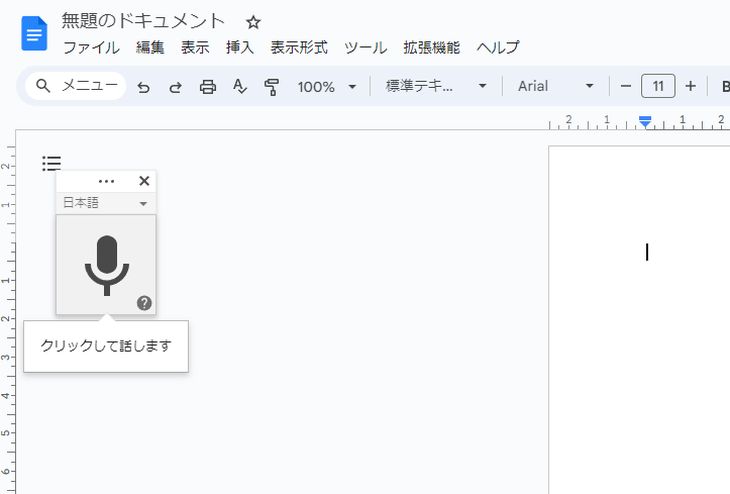
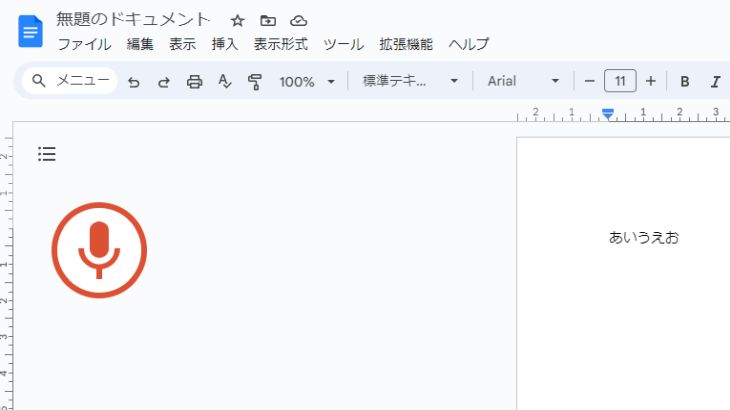
3. Clique no microfone novamente para encerrar
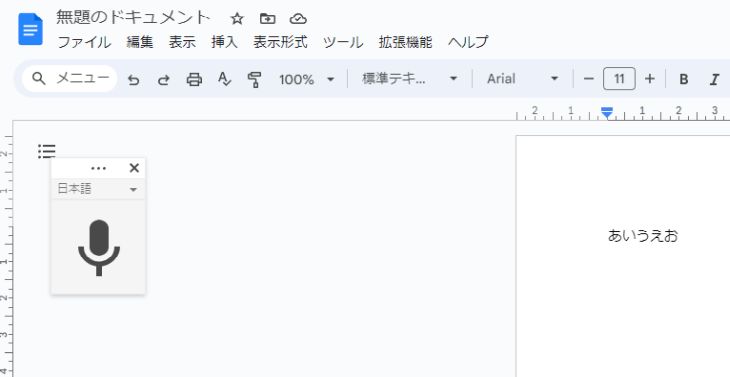
Assim, você pode usar a digitação por voz no computador, em navegadores como o Google Chrome.
Passo a passo no iPhone
Em seguida, o método de digitação por voz no iPhone.
No iPhone, em vez da digitação por voz do Google Docs, você usa o ditado integrado ao próprio iPhone.
1. Toque no botão de microfone na parte inferior do teclado virtual
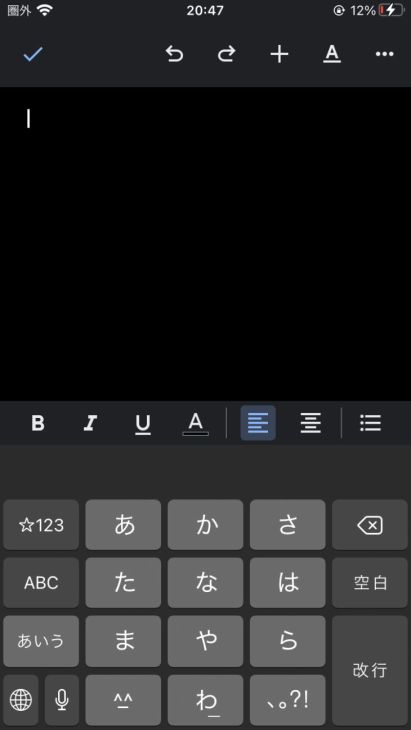
2. A forma de onda é exibida (a transcrição começa)
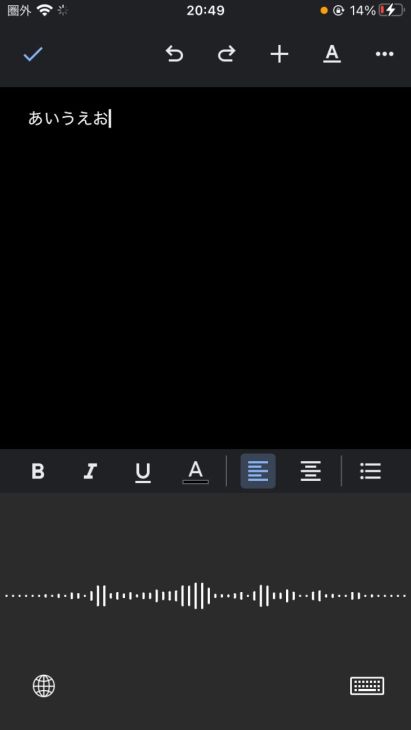
3. Toque na forma de onda para encerrar
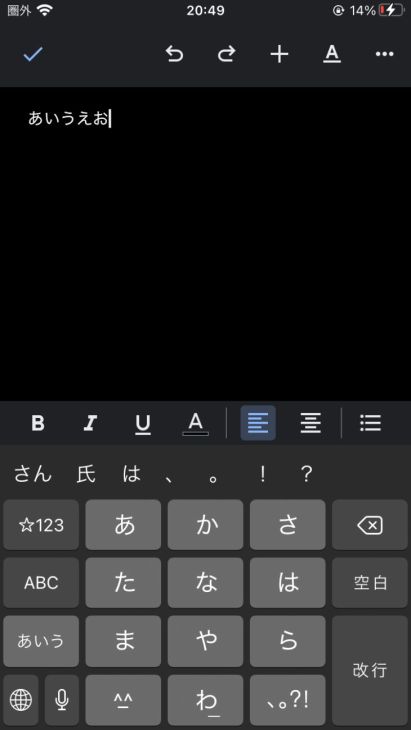
Dessa forma, também é possível transcrever no Google Docs pelo iPhone.
Passo a passo no Android
Por fim, o procedimento para transcrever no Google Docs em um smartphone Android.
* Aqui, o exemplo usa o Android 12.
1. Toque no botão de microfone do teclado virtual
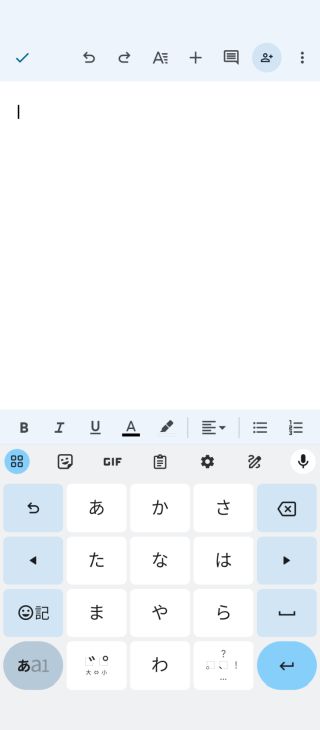
2. A cor do botão de microfone muda e a transcrição começa
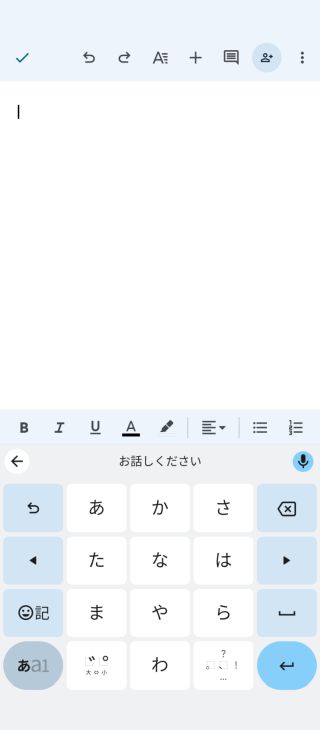
3. Toque no botão de microfone novamente para encerrar
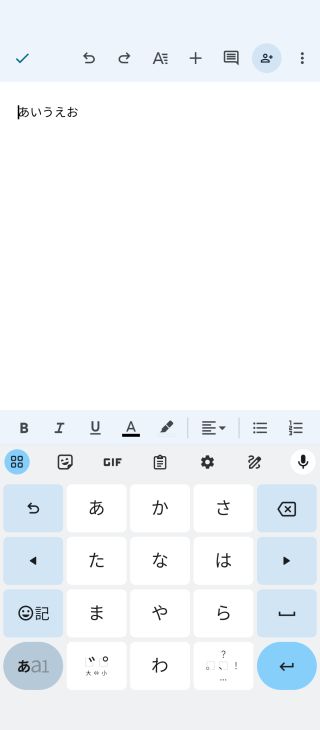
Pronto, agora você consegue transcrever no Google Docs.
Extra: como inserir pontuação e símbolos
Além das palavras, também é possível ditar por voz os símbolos mais usados.
- Ponto final japonês (。): “maru” (まる)
- Vírgula japonesa (、): “tōten” (とうてん)
- Colchetes japoneses (「」): “kagikakko” / “kagikakko toji” (かぎかっこ/かぎかっことじ)
Há muitas outras palavras que podem ser ditas para inserir símbolos, então experimente!
Digitar com a voz - Ajuda do Editor de Documentos
Ditar texto no iPhone - Suporte da Apple (Japão)
Digitar com a voz - Android - Ajuda do Gboard
Como transcrever áudio e vídeo com PC + Google Docs
O procedimento apresentado acima serve para ditar em tempo real o que você está falando.
Na verdade, em computadores Windows ou Mac, com um pouco mais de esforço, também é possível transcrever gravações no Google Docs.
Procedimento para transcrever no Google Docs
A transcrição usando os recursos do Google Docs segue o fluxo abaixo.
- Configurar antes a função de mixagem estéreo
- Reproduzir o arquivo de áudio ou vídeo
- Clicar no botão de microfone do Google Docs (a transcrição começa)
A “mixagem estéreo” é uma função que faz o computador reconhecer não só o áudio de entrada do microfone, mas também o som reproduzido no próprio dispositivo.
A configuração necessária é bem diferente no Windows e no Mac, por isso explico cada uma separadamente.
Configuração da mixagem estéreo no Windows
No Windows, com a configuração a seguir, o Google Docs consegue reconhecer o áudio reproduzido.
1. Configurações: Sistema → Som → em Entrada, clique em “Gerenciar dispositivos de som”
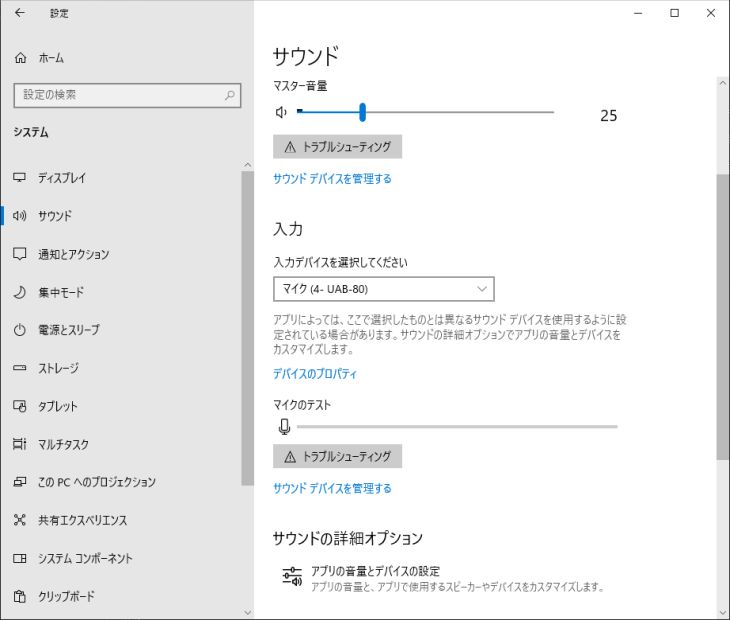
2. Dispositivos de entrada: selecione Mixagem estéreo
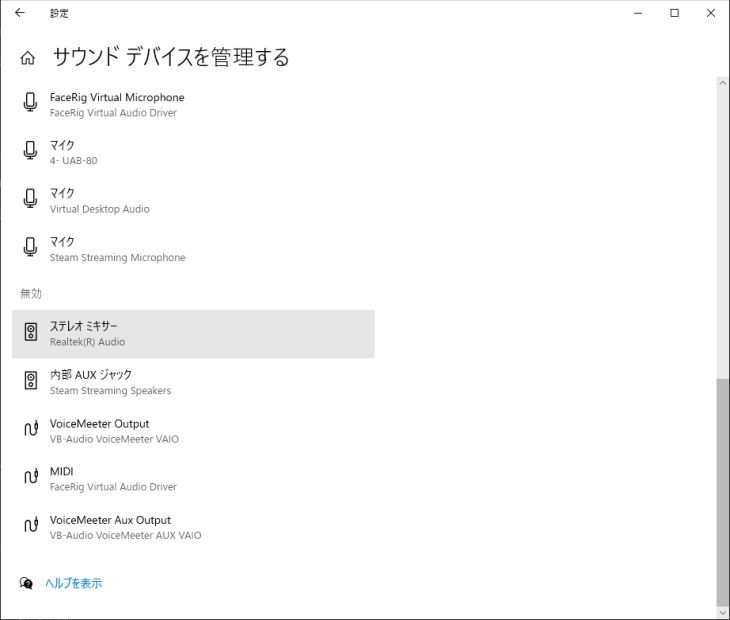
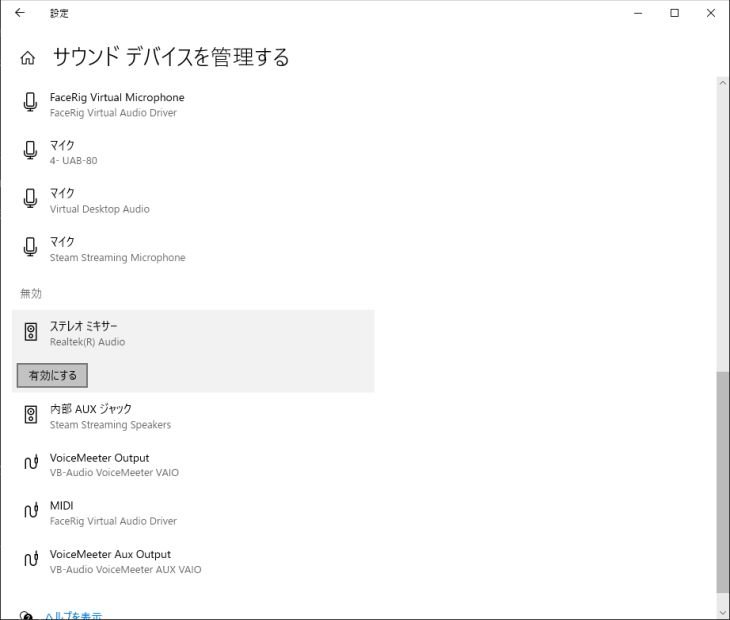
3. Clique em “Ativar”
4. Volte para a tela anterior e, em Entrada, selecione Mixagem estéreo
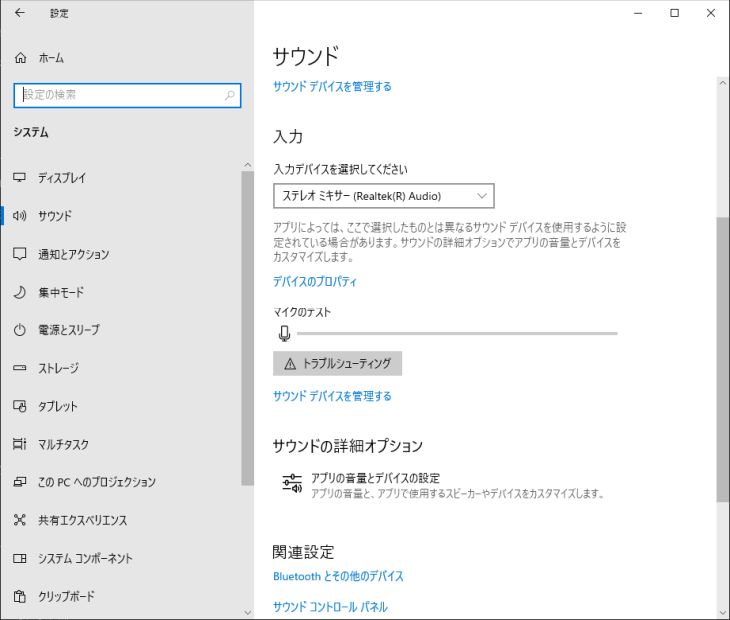
* Se a mixagem estéreo não aparecer, muitas vezes ajuda baixar e instalar o “driver de áudio Realtek” no site do fabricante do seu PC.
Para referência: o “VB-Audio VoiceMeeter Banana” também é uma boa opção para configurações avançadas
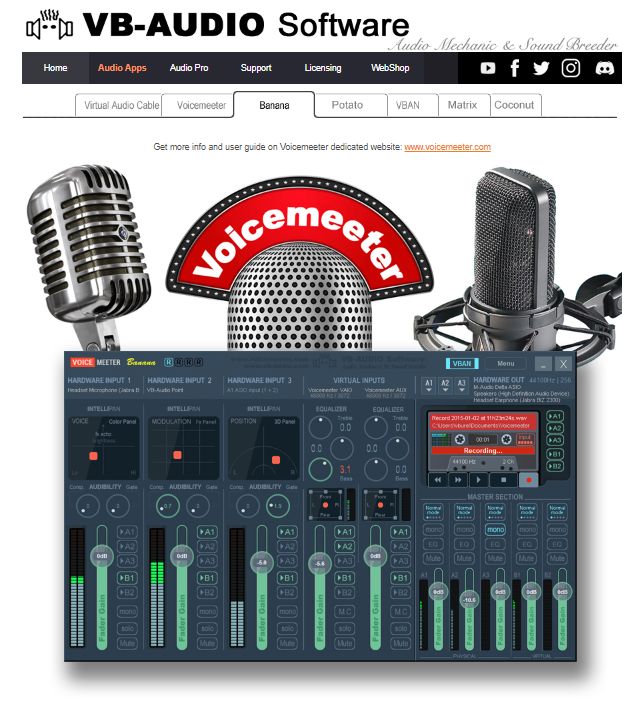
É um software difícil de dominar de cara, mas, se você quiser fazer ajustes mais detalhados, o programa “VB-Audio VoiceMeeter Banana” permite operações avançadas, como reconhecer os sons que tocam no PC, gravá-los e processá-los.
O VB-Audio VoiceMeeter Banana pode ser usado gratuitamente e é um donationware (software que pede doações).
Ele faz o mesmo que o software de “dispositivo de áudio virtual” para Mac apresentado mais abaixo, então vale a pena pesquisar se você tiver interesse.
Configuração da mixagem estéreo no Mac
O Mac não vem com uma função de mixer de som por padrão, então:
- Dispositivo de áudio virtual
- Aplicativo de mixagem de áudio
É preciso providenciar por conta própria esses dois itens.
Mas, não se preocupe: há aplicativos gratuitos para ambos.
Passo a passo para configurar a mixagem estéreo no Mac
No Mac, é possível configurar a mixagem estéreo com o seguinte procedimento.
1. Instale o Soundflower ou o Blackhole *
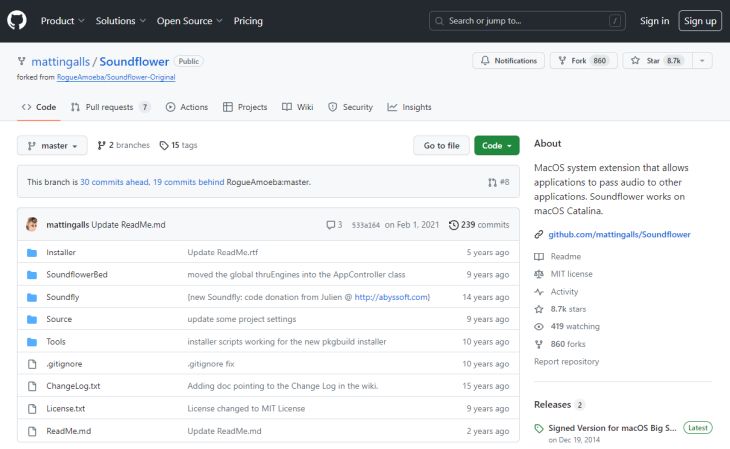
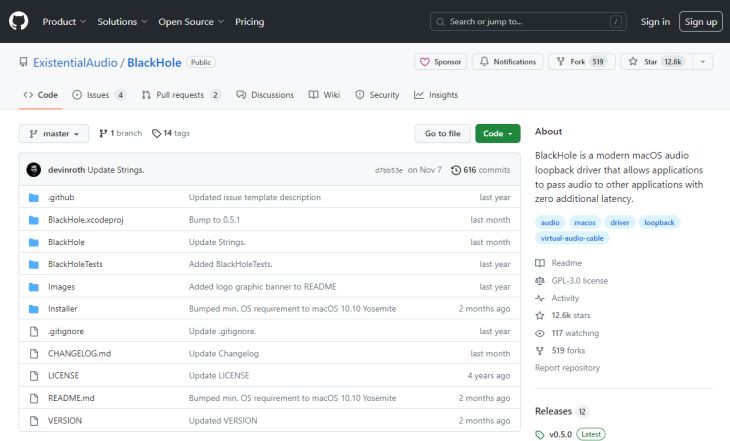
Primeiro, instale um aplicativo de dispositivo de áudio virtual.
Tanto o Soundflower quanto o Blackhole são baixados e instalados pelo GitHub.
* No caso do M1 Mac, o Soundflower não funciona bem, então recomendamos usar o Blackhole, um aplicativo de “dispositivo de áudio virtual” equivalente.
2. Instale o LadioCast (aplicativo de mixagem de áudio)
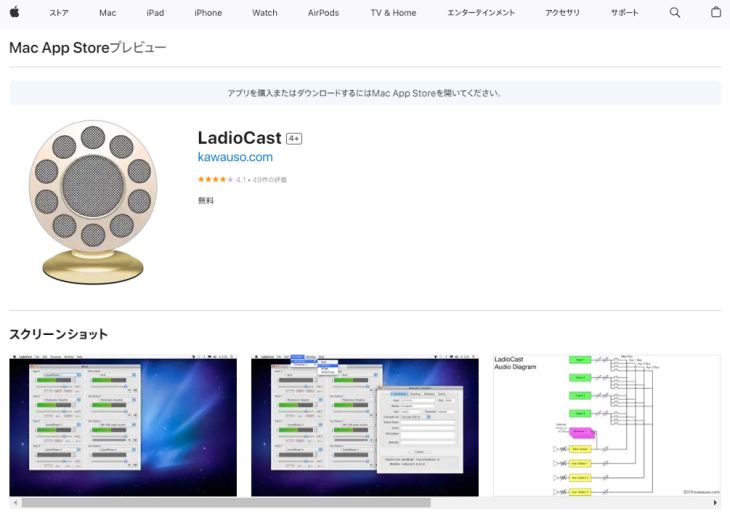
Depois, instale o LadioCast, um aplicativo de mixagem de áudio.
Ele pode ser instalado pela Mac App Store.
3. Faça os ajustes em Preferências do Sistema
* Aqui, a explicação usa o Soundflower.
Primeiro, faça os ajustes de entrada e saída.
- Saída: Soundflower (64ch)
- Entrada: Soundflower (64ch)
Depois, faça os ajustes do LadioCast.
- Entrada: Soundflower (64ch) → ative “Main” e “Aux 1”
- Saída Main: Soundflower (2ch)
- Saída Aux 1: Saída interna
Agora também é possível transcrever no Google Docs usando um Mac.
No entanto, como você viu no procedimento apresentado, é necessária uma configuração complexa.
Se você quer transcrever de forma simples e sem complicação, um serviço de transcrição com IA como o “Mr. Transcription”, apresentado mais abaixo, também é uma boa opção.
No smartphone, o microfone capta o arquivo de áudio reproduzido
No smartphone, como não existe um aplicativo de mixagem estéreo adequado, a única opção é fazer o microfone interno captar diretamente o arquivo de áudio reproduzido no alto-falante do aparelho.
- Reproduzir o áudio gravado
- Transcrever no Google Docs
Porém, no smartphone, como não existe um aplicativo de mixagem estéreo adequado, a única opção é fazer o microfone interno captar diretamente o arquivo de áudio reproduzido no alto-falante do aparelho, e a menos que o áudio e o ambiente de reprodução estejam muito bons, esse método não funciona bem.
Nesses casos, recomendamos usar um serviço de transcrição dedicado.
Serviço de transcrição dedicado recomendado: “Mr. Transcription”
Para transcrever arquivos de áudio de forma fácil e sem complicação, o mais indicado é o “Mr. Transcription”!
O “Mr. Transcription” é um serviço de transcrição com IA que converte áudio em texto com precisão superior à do Google Docs.
O resultado da transcrição traz um botão de reprodução para cada fala.
Ao reproduzir o áudio, o texto exibido acompanha o trecho que está tocando, então você pode ouvir de novo na hora os trechos difíceis de entender.
Clique aqui para abrir no navegador e transcrever agora mesmo.
E o “Mr. Transcription” é gratuito!
Quando quiser transcrever arquivos de áudio, que tal usar o “Mr. Transcription” gratuitamente?
Como transcrever no Google Docs em cada situação

A seguir, explico como transcrever em situações específicas, como atas de reuniões e extração de texto de imagens e PDFs.
Atas de reuniões (Zoom, Microsoft Teams etc.)
Se todos os participantes estiverem no mesmo local, os métodos apresentados até aqui permitem transcrever a voz de todos ao mesmo tempo.
No entanto, em uma reunião online, mesmo que só o responsável pela ata ative a digitação por voz, apenas a voz dele será convertida em texto.
Com a função de mixagem estéreo, é possível transcrever ao mesmo tempo o áudio do microfone e o dos alto-falantes, mas existe um método ainda mais simples, que apresento a seguir.
Transcrever a ata de uma reunião no Google Docs
O fluxo abaixo permite transcrever a ata de uma reunião no Google Docs.
- Compartilhar o mesmo documento usando a função de compartilhamento do Google Docs
- Cada participante abre a ferramenta de reunião online e o Google Docs no próprio dispositivo
- Todos iniciam a digitação por voz (transcrição) ao mesmo tempo
No entanto, esse não é um uso originalmente previsto, então cuidado com possíveis problemas.
Para o caso de a transcrição não sair bem e para facilitar a edição depois, use a função de gravação do Zoom ou prepare um gravador à parte (como um smartphone) e guarde também o arquivo de áudio, por precaução.
Neste artigo, explicamos em detalhes como transcrever reuniões do ZOOM.
Confira!

Como transcrever reuniões do ZOOM para criar atas com facilidade? Técnicas recomendadas para tornar reuniões online mais eficientes
Explicamos como transcrever o conteúdo de reuniões online do ZOOM, com o método que usa os recursos padrão do ZOOM e o método que combina ferramentas de transcrição recomendadas.
Extrair texto de imagens e PDFs
- Envie a imagem ou o arquivo PDF para o Google Drive
- Clique com o botão direito no arquivo
- Abrir com → Google Docs
Assim, é possível transcrever o texto de imagens e PDFs no Google Docs.
O texto transcrito automaticamente é exibido junto com a imagem ou o PDF original.
Os formatos compatíveis são 4: jpg, png, gif e pdf (tamanho de até 2 MB).
Converter arquivos PDF e fotos em texto - Computador - Ajuda do Google Drive
Neste outro artigo, apresentamos um jeito ainda mais prático de transcrever imagens e arquivos PDF. Confira!
[Com opção gratuita] 7 melhores aplicativos de OCR para transcrever imagens, PDFs e fotos em texto [edição 2026]
Comparamos 7 aplicativos de OCR recomendados para converter imagens, PDFs e fotos em texto, considerando o limite gratuito, a precisão e o suporte a manuscritos. Também explicamos como extrair texto de fotos de smartphone, documentos digitalizados e capturas de tela, e como aproveitá-lo.
Para transcrever imagens, use a ferramenta de transcrição de imagens; para transcrever PDFs, use a ferramenta de transcrição de PDFs. Você pode testar ambas gratuitamente.
O que fazer quando não é possível transcrever no Google Docs
Se falar ao microfone não gera transcrição, há três causas possíveis, listadas a seguir.
- A permissão de microfone do navegador não está concedida no PC
- A digitação por voz não está ativada no smartphone
Cada uma pode ser resolvida da seguinte forma.
Como permitir o acesso ao microfone no navegador do PC
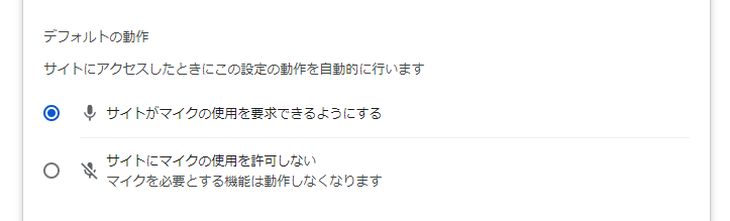
Em navegadores de Windows e Mac (Google Chrome), é possível permitir o acesso ao microfone da seguinte forma.
1. Nas configurações do Google Chrome, selecione Privacidade e segurança
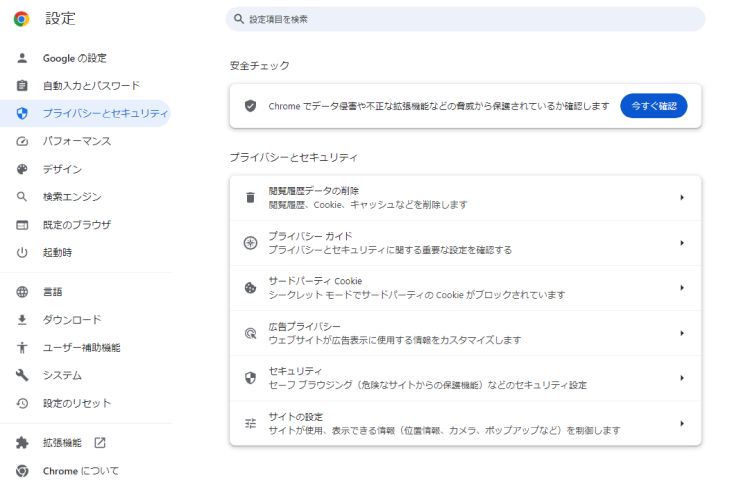
2. Em “Configurações do site”, selecione Permissões (Microfone)
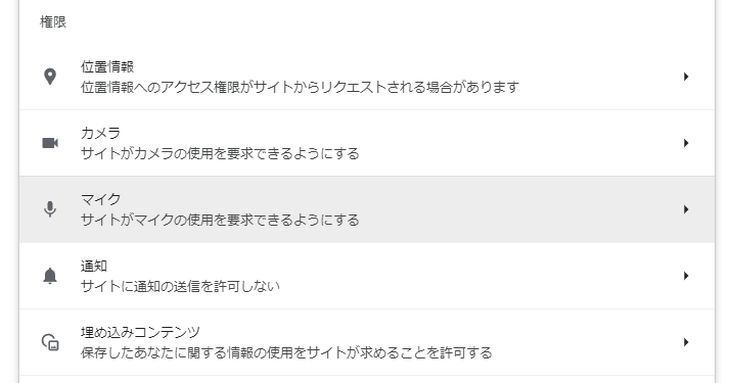
3. Ative “Os sites podem pedir para usar seu microfone”
Como ativar a digitação por voz no smartphone
No iPhone e no Android, é possível ativar a digitação por voz da seguinte forma.
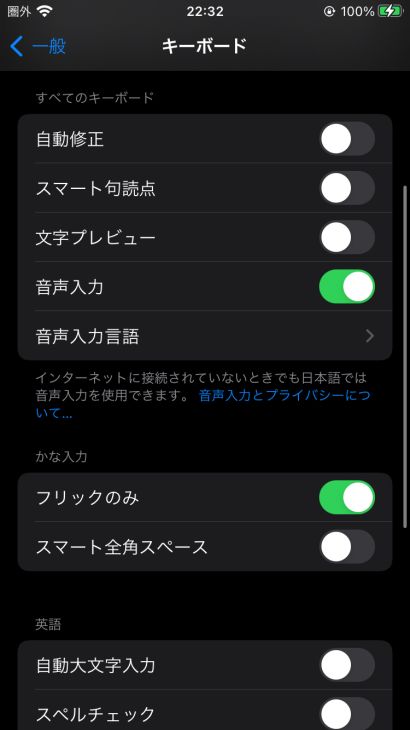
iPhone
No iPhone, é possível permitir o acesso ao microfone da seguinte forma.
1. Abra “Geral” no app Ajustes
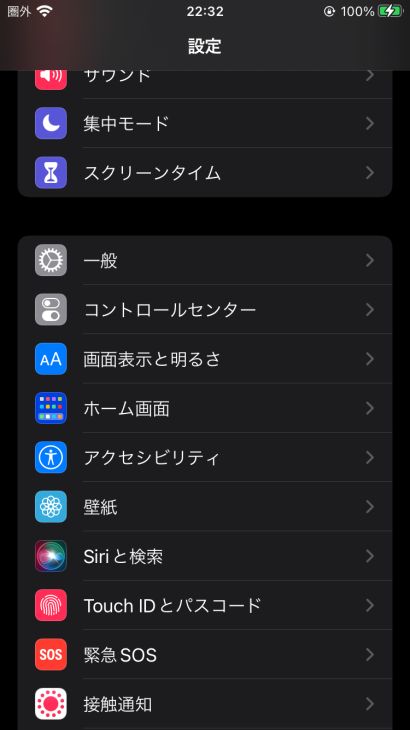
2. Em “Teclado”, ative “Ditado”
Android
* Aqui, o exemplo usa o Android 12.
1. Abra o app Configurações
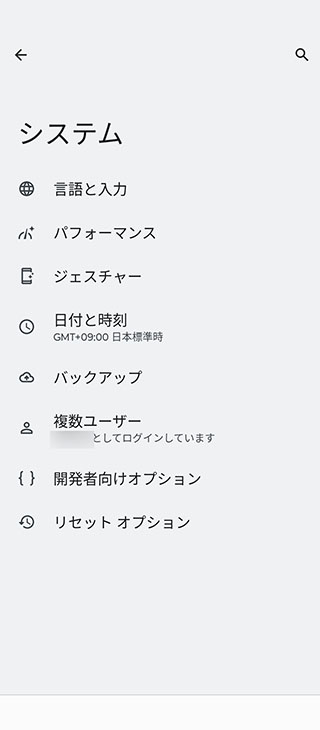
2. Abra “Idioma e entrada”
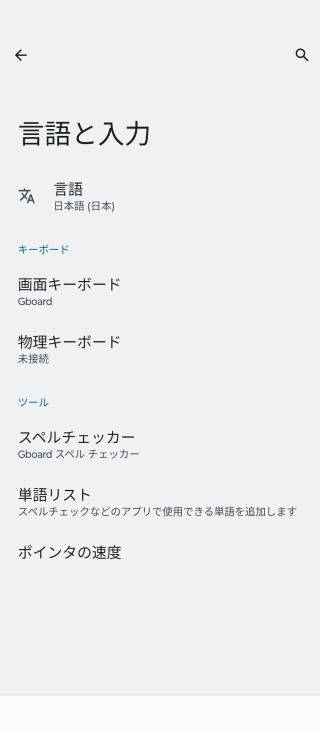
3. Em “Teclado na tela”, selecione “Gboard”
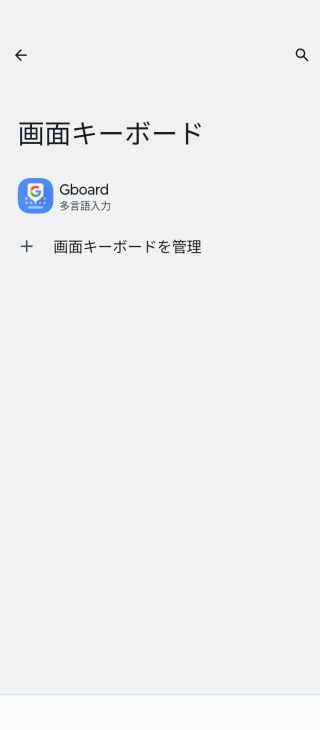
4. Na tela de configurações do Gboard, selecione “Digitação por voz”
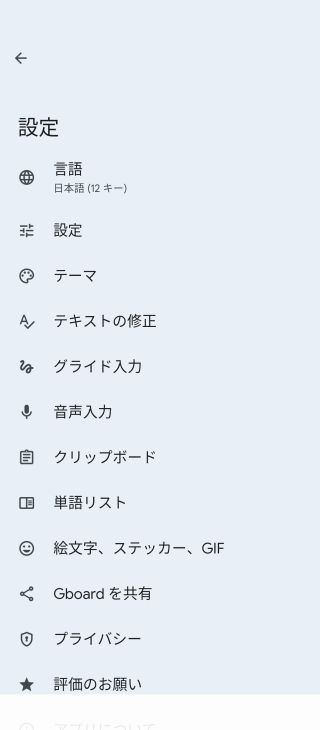
5. Ative a digitação por voz

Quando a transcrição não funciona ao reproduzir o áudio
Se a transcrição não funciona ao reproduzir o áudio, há as seguintes causas possíveis.
- A mixagem estéreo não está ativada.
- O navegador não está ativo.
O caso mais comum é o segundo: “o navegador não está ativo”.
O Google Docs interrompe a transcrição automaticamente quando outra janela fica ativa, então tome cuidado.
Ao transcrever,
reproduza o arquivo de áudio → clique no botão de iniciar a transcrição
Seguindo essa ordem, é menos provável que dê errado, então vale a pena guardá-la.
Quando a precisão da transcrição é baixa
Se o Google Docs reconhece o áudio, mas a precisão da transcrição é baixa, há as seguintes causas possíveis.
- O volume está baixo
- Há ruído
- A velocidade da fala é alta
Na digitação por voz em tempo real, recomendamos aproximar a boca do microfone, falar devagar e com clareza e, se possível, usar um microfone externo de boa qualidade.
Ao transcrever a partir de uma gravação, usar um aplicativo de edição como o Audacity para remover ruídos e ajustar o volume e a velocidade aumenta a precisão da transcrição.
Se, mesmo com essas medidas, a transcrição não sair bem ou parar no meio do caminho, os serviços recomendados neste artigo permitem transcrever sem complicação.
Desvantagens de transcrever no Google Docs

Como explicado até aqui, com um pouco de jeito o Google Docs pode ser usado para transcrever áudio.
Mas, como não foi criado originalmente para transcrição, ele também tem suas desvantagens.
A seguir, explico as desvantagens de transcrever no Google Docs.
1. A configuração é complicada
Como explicado até aqui, para transcrever arquivos de áudio como MP3 no Google Docs, é necessária uma configuração muito complicada.
Quem não entende muito de PC pode levar horas só na configuração….
Para começar a transcrever sem complicação, um serviço especializado como o “Mr. Transcription” é mais conveniente.
2. É preciso manter o Google Docs aberto
Ao transcrever no Google Docs, é preciso manter o Google Docs aberto durante todo o trabalho.
Se o PC tocar qualquer som além do arquivo de áudio a transcrever, esse som também será transcrito, então não é possível usar outros programas.
3. A transcrição para depois de um certo tempo
A função de reconhecimento de voz do Google Docs para automaticamente depois de cerca de 5 a 10 minutos.
Para transcrever um arquivo de áudio longo, é preciso reativar a função a cada interrupção, o que é muito incômodo.
4. Não funciona no smartphone
No Google Docs para smartphone, não é possível fazer as configurações explicadas neste artigo, portanto não dá para transcrever arquivos de áudio.
Já “Mr. Transcription” e outros serviços especializados funcionam em qualquer ambiente: PC, smartphone ou tablet!
4 serviços de transcrição recomendados além do Google Docs
Por fim, apresento serviços que transcrevem sem complicação mesmo nas situações em que o Google Docs não se sai bem!
Recomendamos os serviços de transcrição com IA.
Mesmo arquivos de áudio e vídeo com os quais o Google Docs tem dificuldade podem ser transcritos de forma fácil e sem complicação.
1. Mr. Transcription
Este é o mais indicado para quem procura um serviço de transcrição diferente do Google Docs.
O “Mr. Transcription” é um serviço de transcrição que usa IA de última geração: basta enviar arquivos de áudio, vídeo, imagem ou PDF para transcrever com facilidade.
Para transcrever no Google Docs um áudio já gravado, é preciso seguir o procedimento complicado apresentado neste artigo, mas com o “Mr. Transcription” esse trabalho todo é totalmente desnecessário.
Com uma IA de última geração de alto desempenho, mesmo arquivos de áudio longos são transcritos em apenas cerca de 1 minuto.
E o “Mr. Transcription” é gratuito!
Sem cadastro nem login, você transcreve arquivos de até 3 minutos. Que tal experimentar o “Mr. Transcription” primeiro?
2. Speechy Lite
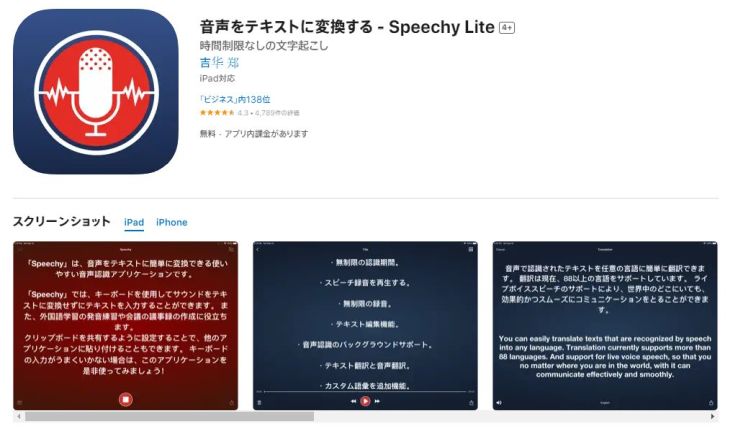
Speechy Lite é um aplicativo ideal para transcrever com facilidade no iPhone.
O texto transcrito e os dados de gravação podem ser compartilhados facilmente com outros aplicativos.
3. Speechnotes
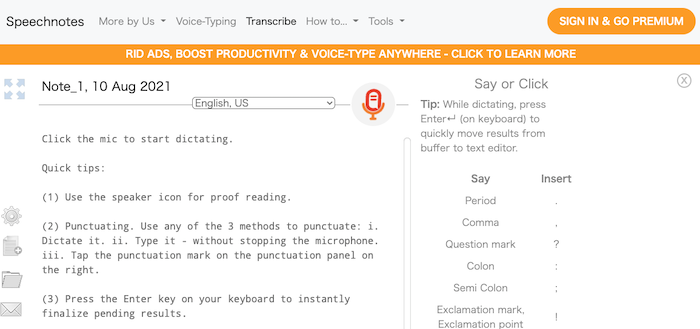
O Speechy Lite apresentado acima existe apenas para iPhone, por isso, para usuários de Android, este aplicativo é o mais indicado.
Os símbolos podem ser inseridos por comandos de voz e também por atalhos de teclado.
4. Otter
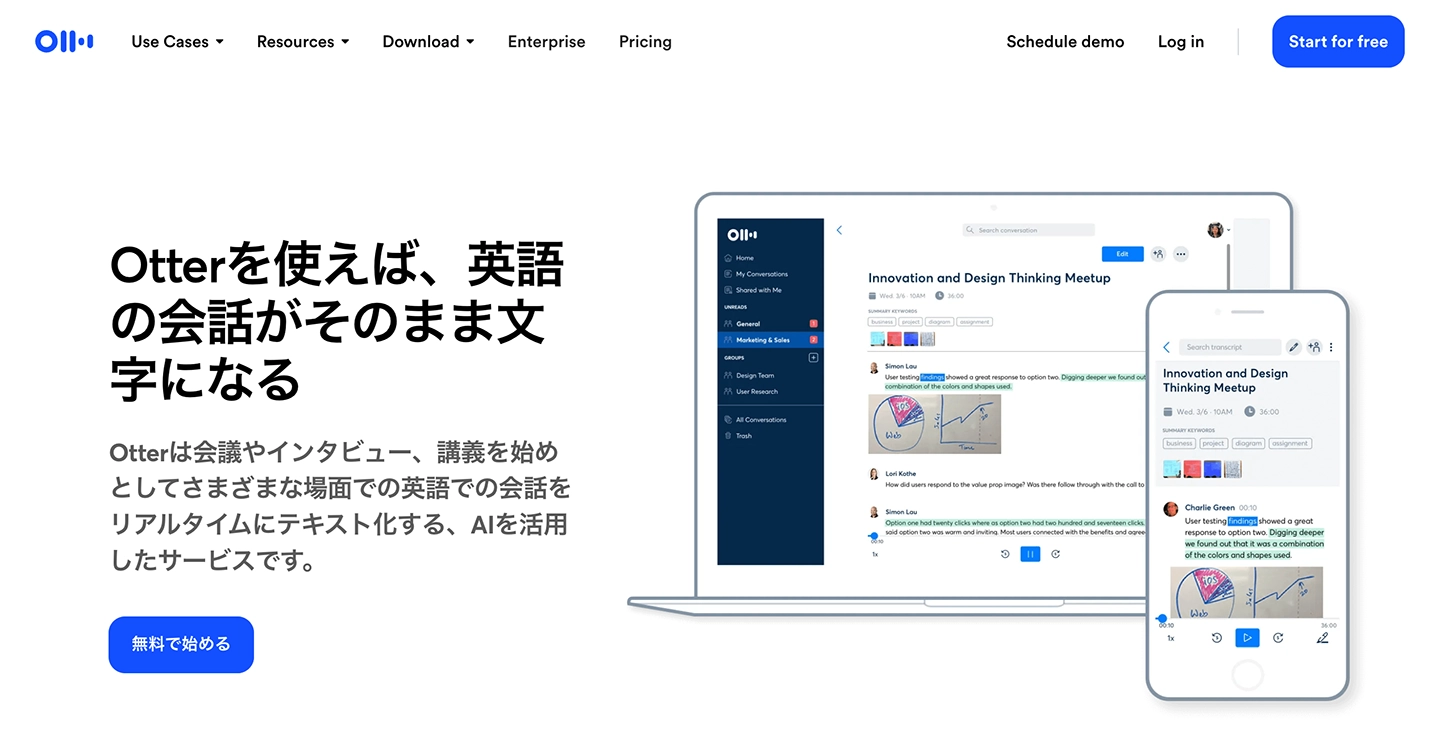
Este é o mais indicado para quem quer uma transcrição em inglês de alta precisão.
É um serviço de transcrição com IA que oferece suporte a inglês, francês, espanhol, japonês e outros idiomas e distingue bem os falantes mesmo em conversas com várias pessoas, sendo ideal também como ferramenta de atas de reunião.
Como transcrever no Google Docs: resumo
Neste artigo, explicamos a função de transcrição do Google Docs.
O Google Docs costuma ser visto como um substituto do Microsoft Word, mas na verdade ele também tem muitas funções mais convenientes que as do Word.
Que tal usar este artigo como referência e dominar essas funções variadas?
E, como os serviços dedicados à transcrição também são fáceis de usar, combiná-los com o Google Docs também é uma boa ideia!
■ Serviço de transcrição de IA "Mr. Transcription"
"Mr. Transcription" é uma ferramenta de transcrição online que pode ser usada com custo inicial zero e 1.000 ienes por mês (* versão gratuita disponível).
- Suporta mais de 20 formatos de arquivo, como áudio, vídeo e imagens
- Pode ser usado tanto no PC quanto no smartphone
- Oferece suporte a termos técnicos, como cuidados médicos, TI e cuidados de longo prazo
- Suporta criação de arquivos de legenda e separação de falantes
- Suporta transcrição em aproximadamente 100 idiomas, incluindo inglês, chinês, japonês, coreano, alemão, francês, italiano, etc.
Para utilizá-lo, basta fazer o upload do arquivo de áudio do site. O texto da transcrição está disponível em segundos a dezenas de minutos.
Você pode usá-lo gratuitamente se transcrever por até 10 minutos, então tente uma vez.

É o "Mr. Transcription" quem transcreve facilmente áudio, vídeo e imagens.
O Mr. Transcription permite que você transcreva por até 10 minutos gratuitamente.
Você pode copiar, baixar, pesquisar, excluir, etc. o texto transcrito.
Você também pode criar arquivos de legendas, o que é ideal para a transcrição de vídeos de entrevistas.
HP: mojiokoshi3.com
Email: mojiokoshi3.com@gmail.com
Email: mojiokoshi3.com@gmail.com
Artigo relacionado
Mr. Transcription para transcrição de áudio / vídeo / imagem. É um serviço de transcrição que qualquer pessoa pode usar gratuitamente, sem instalação.
- O que é o Mr. Transcription?
- Transcrição de imagens, sons e vídeos com o Mr. Transcription
- Inscrição grátis
- Plano de tarifa
- manual
- Experimente outros serviços gratuitos






