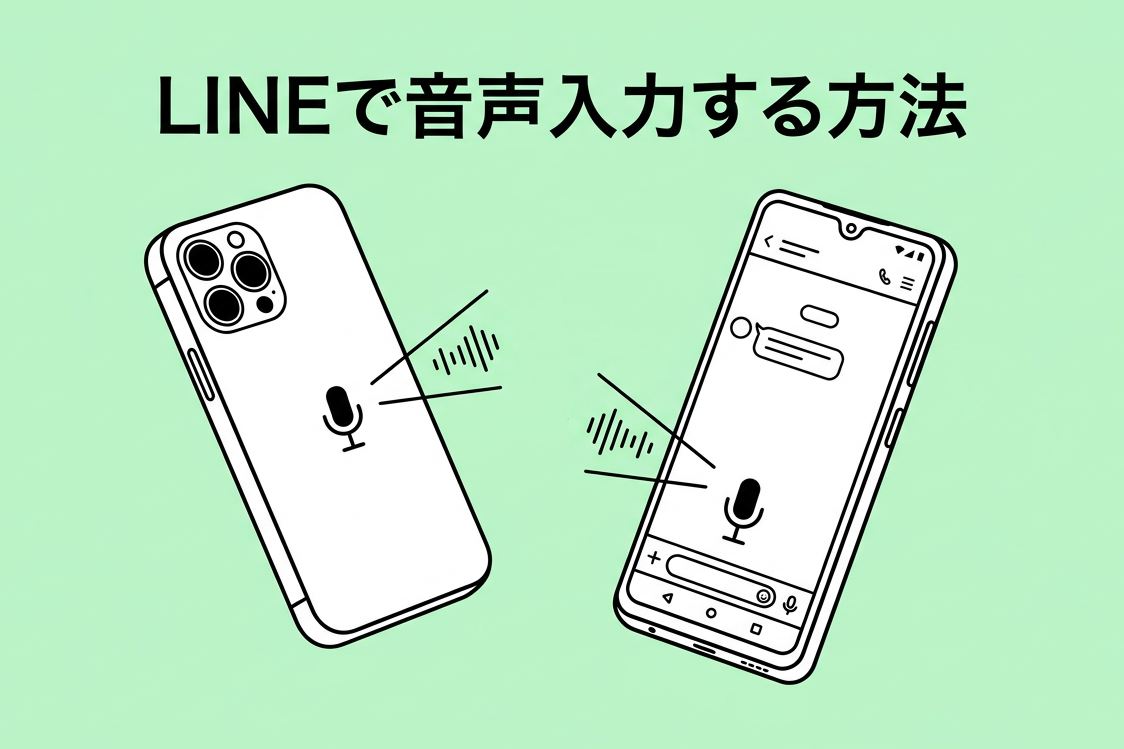
裁判の証拠用に集めた大量の録音データからほしいデータを選ぶの大変な時に知っておきたい対処法【AIで文字起こし】
Как расшифровать голосовое сообщение LINE: iPhone и Android
9 октября 2026 г.


Хочу узнать, как расшифровать голосовое сообщение LINE в текст!
Чтобы расшифровать голосовое сообщение LINE, достаточно сохранить его и загрузить на сайт расшифровки с ИИ.
Превратить его в текст можно легко как с iPhone (iOS), так и со смартфона Android.
В этой статье мы понятно и со скриншотами объясним, как расшифровать голосовые сообщения и звонки LINE и как пользоваться голосовым вводом в LINE.
Из этой статьи вы узнаете:
- Как расшифровать голосовое сообщение (для iPhone и Android)
- Как записать звонок LINE и расшифровать его
- Как отправлять сообщения LINE с помощью голосового ввода
* Если аудиофайл голосового сообщения у вас уже есть, просто загрузите его в «Mr. Transcription» — и получите расшифровку.
Как расшифровать голосовое сообщение LINE (для iPhone и Android)
Голосовые сообщения LINE легко расшифровать на сайте с новейшим ИИ.
Весь процесс расшифровки состоит всего из 3 шагов.
- Сохраните голосовое сообщение (сохраните аудиофайл с помощью функции пересылки LINE)
- Загрузите его на сайт расшифровки (просто выберите сохранённый файл)
- Проверьте результат расшифровки (текст можно скопировать или скачать)
Давайте вместе по порядку разберём каждый шаг подробно.
Шаг 1. Сохраните голосовое сообщение
Сначала сохраните голосовое сообщение LINE на iPhone или смартфон Android.
Чтобы сохранить голосовое сообщение, сначала нажмите на него и удерживайте.
Над голосовым сообщением откроется меню.
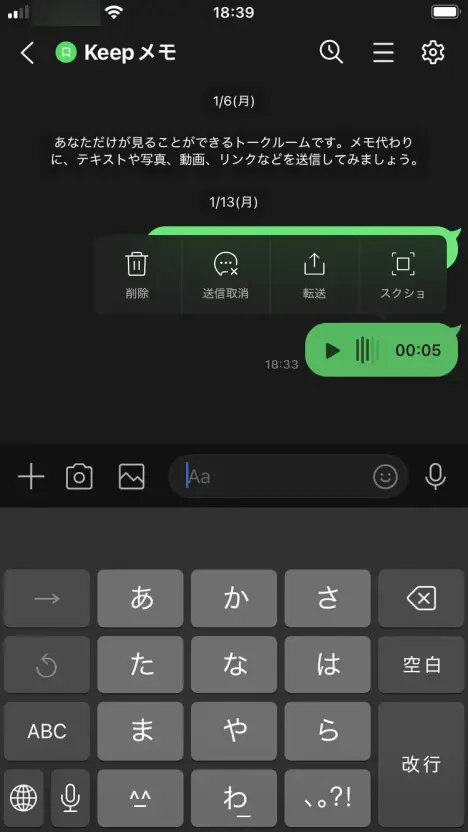
Выберите в меню пункт «Переслать».

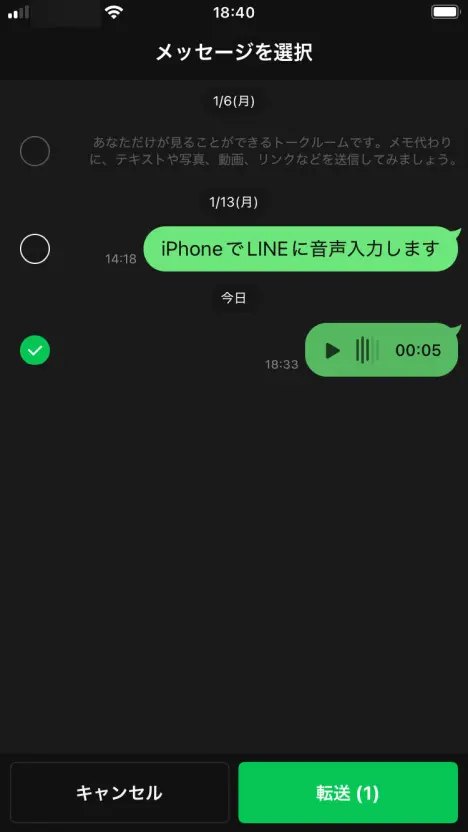
Откроется режим выбора сообщений для пересылки: отметьте голосовое сообщение флажком и нажмите кнопку «Переслать».
На открывшемся экране в разделе «Выберите получателя» нажмите «Другие приложения».

До этого момента действия одинаковы для iPhone (iOS) и смартфонов Android.
Дальше действия на iPhone и Android различаются.
- Если у вас iPhone или iPad → просто читайте дальше
- Если у вас смартфон Android, нажмите здесь
Как сохранить голосовое сообщение на iPhone или iPad (iOS)
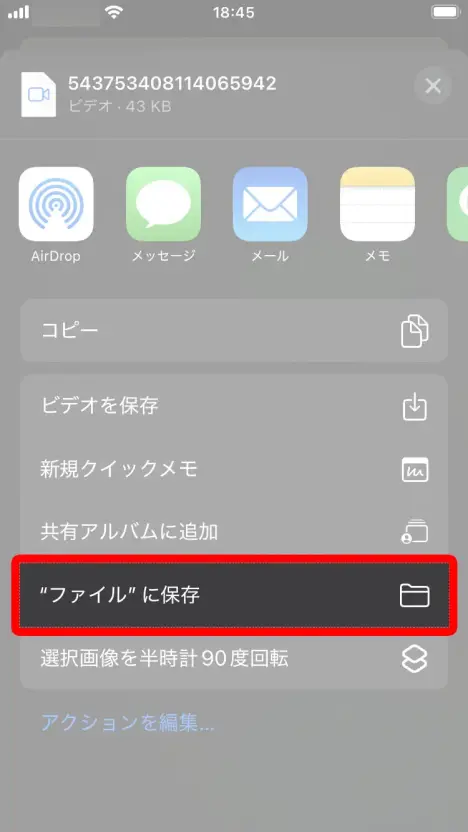
На iPhone и iPad с iOS немного прокрутите меню вниз и выберите появившийся пункт «Сохранить в "Файлы"».
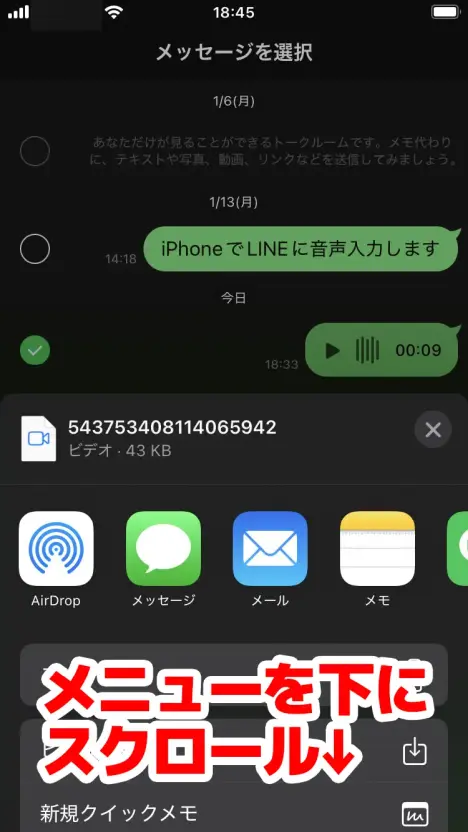
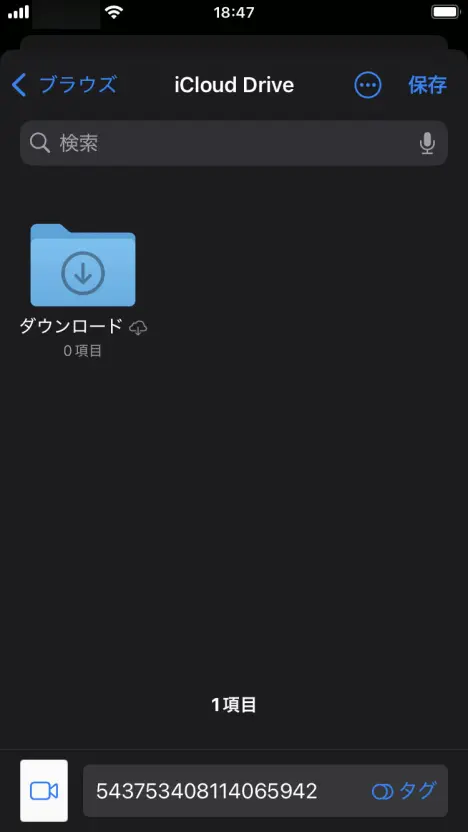
На открывшемся экране нажмите «Сохранить» в правом верхнем углу — голосовое сообщение будет сохранено на iPhone или iPad.
Как сохранить голосовое сообщение на смартфоне Android
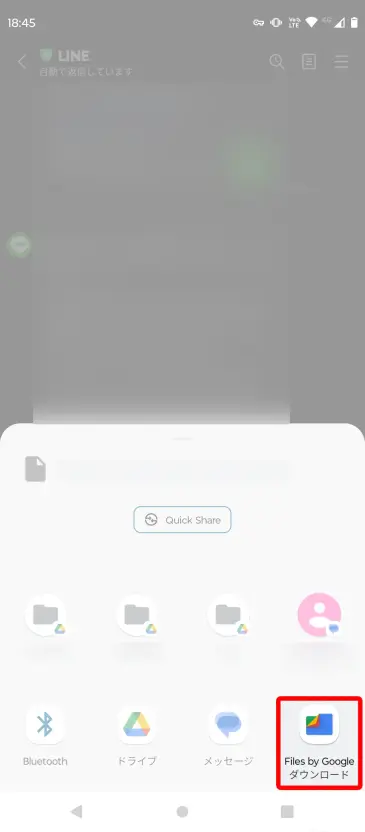
На смартфоне Android выберите приложение, в которое нужно сохранить файл.
В этот раз мы выбрали «Files by Google: Скачать» (стандартное приложение для файлов).
После выбора файл автоматически скачается и сохранится.
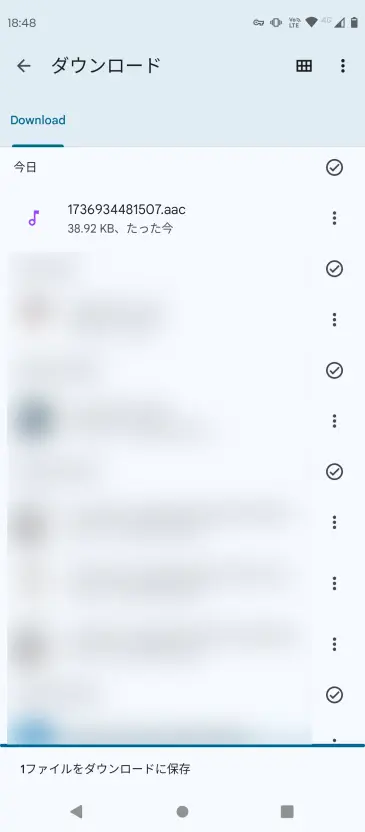
Теперь аудио голосового сообщения сохранено на смартфоне Android.
Шаг 2. Загрузите файл на сайт расшифровки
Далее загрузите сохранённый аудиофайл на сайт расшифровки с ИИ «Mr. Transcription».
Откройте главную страницу «Mr. Transcription» по этой ссылке.

Немного прокрутите страницу вниз и нажмите «Выбрать», чтобы выбрать файл.
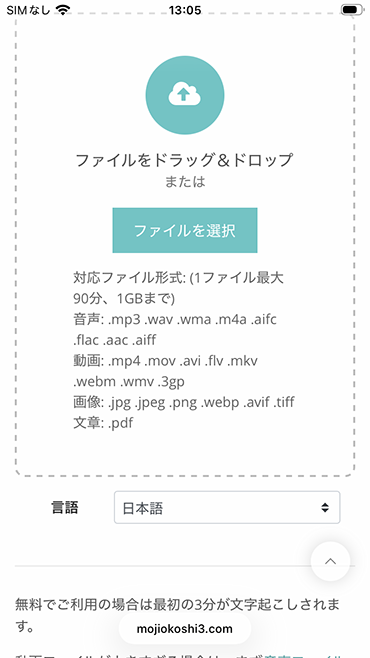
Здесь действия на iPhone (iOS) и Android тоже немного различаются.
- Если у вас iPhone или iPad → просто читайте дальше
- Если у вас Android, нажмите здесь
Как выбрать аудиофайл на iPhone или iPad (iOS)
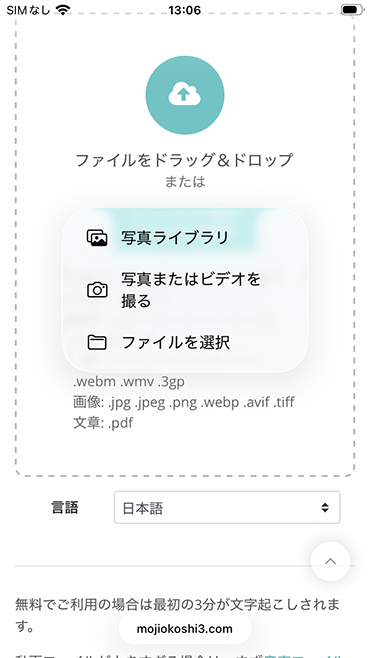
На iPhone и iPad с iOS после нажатия «Выбрать» откроется меню.
Нажмите «Выбрать файл».
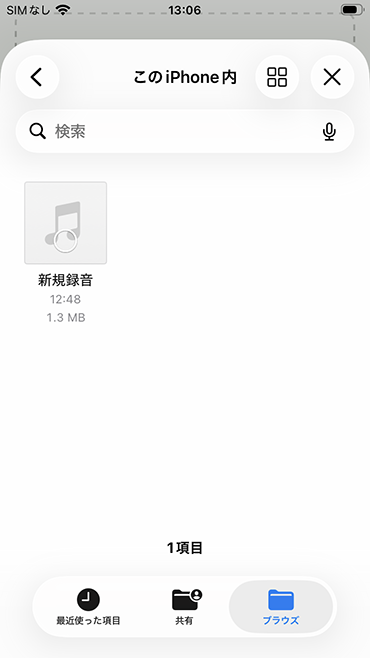
Откроется экран выбора файлов — выберите файл, который нужно расшифровать.
Как выбрать аудиофайл на Android
На смартфоне Android нажмите «Выбрать» и в открывшемся меню выберите «Выбор медиа».
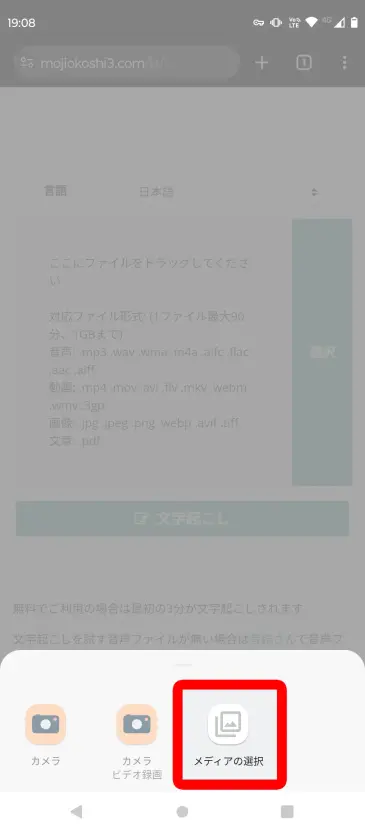
Откроется экран выбора файлов в приложении «Files»: перейдите в папку, где сохранён файл голосового сообщения, и выберите его.

Загрузите файл и запустите расшифровку
Выбрав файл, нажмите кнопку «Расшифровать», чтобы загрузить аудиофайл голосового сообщения.
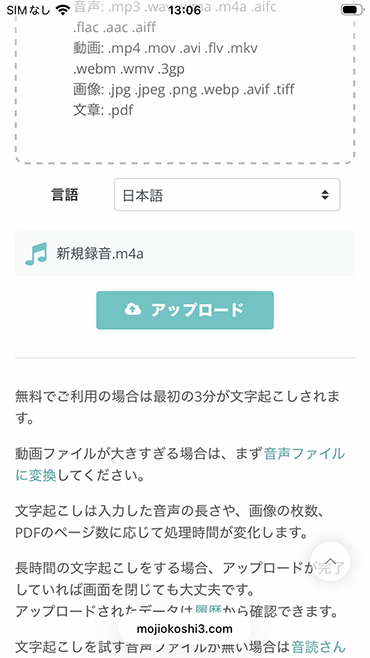
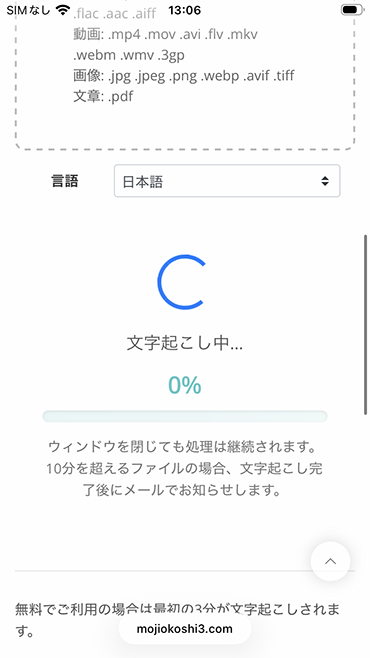
Загрузка завершится мгновенно, и расшифровка начнётся автоматически.
Шаг 3. Проверьте результат расшифровки
Короткий аудиофайл расшифровывается практически сразу.
Когда расшифровка завершится, экран переключится и появится результат расшифровки.
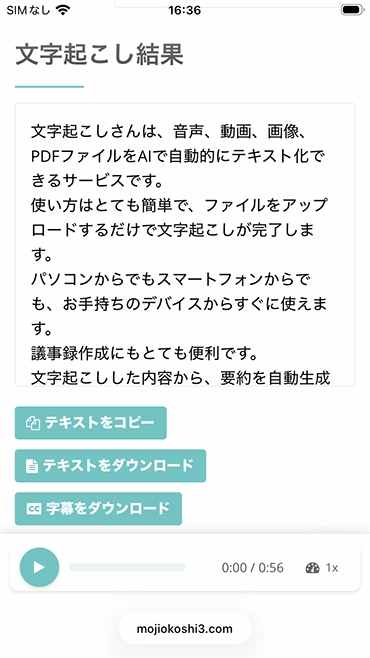
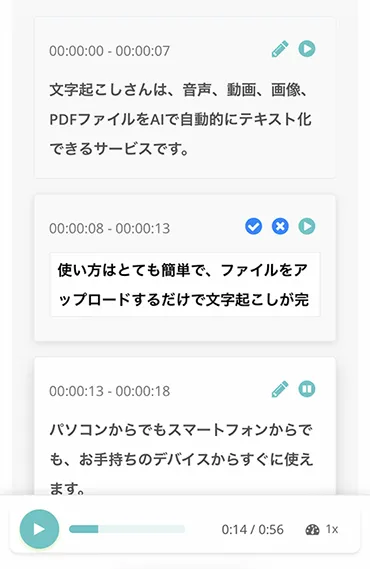
Как видите, результат расшифровки удобно просматривать по фрагментам.
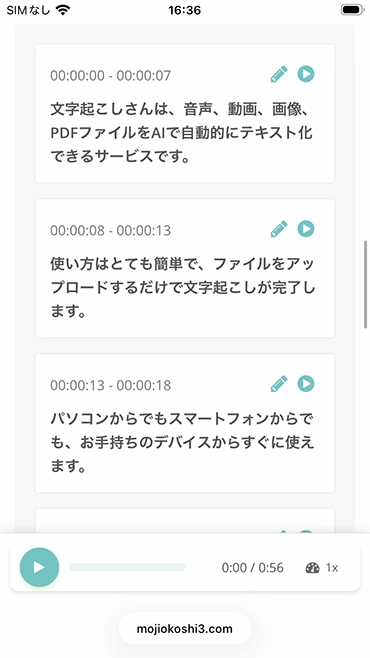
Кроме того, можно прослушивать аудио по фрагментам для проверки,
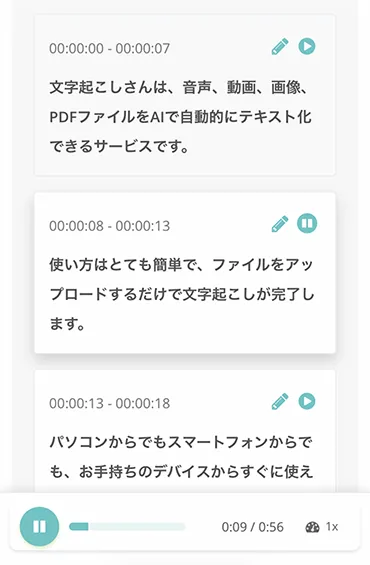
а также редактировать и сохранять результат расшифровки.
Аудиофайлы голосовых сообщений LINE сохраняются на iPhone в формате m4a или MP4, а на смартфонах Android — в формате AAC.
«Mr. Transcription» поддерживает все эти форматы, поэтому голосовые сообщения можно расшифровывать как есть — и на iPhone, и на Android.

Рекомендуемый сайт для расшифровки LINE (поддержка голосовых сообщений)

Для расшифровки голосовых сообщений и звонков LINE мы рекомендуем сайт расшифровки с ИИ «Mr. Transcription».
«Mr. Transcription» — это сайт, где любой может легко превратить аудио в текст с помощью новейшего ИИ.
Благодаря высокой точности новейшего ИИ даже длинную запись можно расшифровать примерно за 1 минуту.
Это веб-приложение, работающее в браузере, поэтому подойдёт любое устройство: iPhone и iPad с iOS, смартфоны и планшеты Android, компьютеры.
Поддерживается более 100 языков, поэтому можно сразу расшифровывать и голосовые сообщения на иностранных языках.
Кроме того, есть функция автоматического создания ИИ-резюме и протоколов встреч на основе результата расшифровки.
Это удобно, если вы хотите сразу оформить в протокол то, что обсуждали на встрече по звонку LINE.
И к тому же «Mr. Transcription» можно пользоваться бесплатно.
Без регистрации и входа в аккаунт можно расшифровывать до 3 минут аудио в день — почему бы не попробовать прямо сейчас?
Как расшифровать звонок LINE на iPhone или смартфоне Android
А как расшифровать содержание звонка LINE?
Если вы хотите расшифровать содержание звонка LINE, мы рекомендуем записать звук во время звонка с помощью функции записи экрана и превратить его в текст на сайте расшифровки с ИИ.
Способ записи звонка LINE на iPhone (iOS) и смартфонах Android отличается, поэтому рассмотрим каждый отдельно.
- Если у вас iPhone или iPad → просто читайте дальше
- Если у вас смартфон Android, нажмите здесь
Как записать звук звонка LINE на iPhone
* Инструкция приведена для iOS 26.
На iPhone и iPad можно сохранить изображение и звук звонка LINE, воспользовавшись во время звонка функцией записи экрана.
Чтобы воспользоваться записью экрана, сначала смахните по экрану снизу вверх и откройте Пункт управления.
Нажмите кнопку записи экрана в Пункте управления.
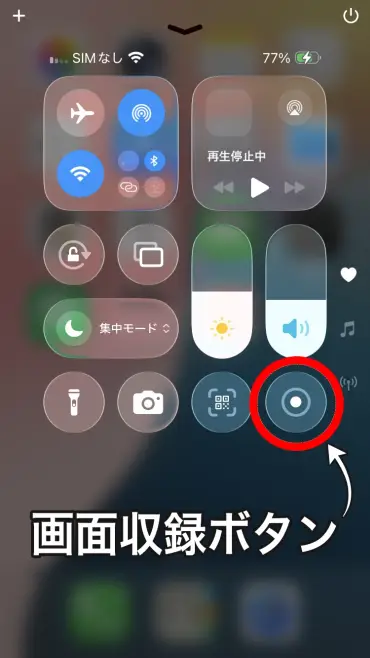
После обратного отсчёта «3, 2, 1» начнётся запись.
Во время записи кнопка записи экрана горит красным.
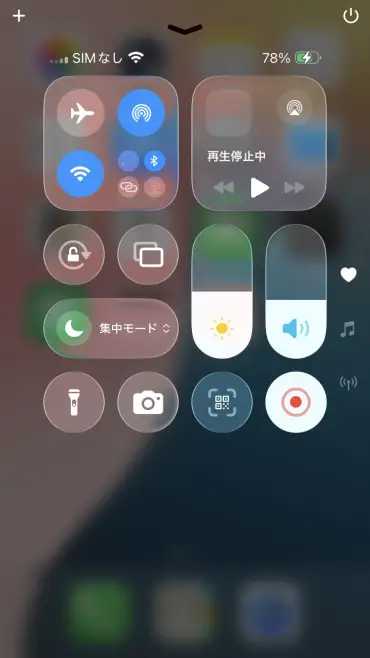
Если закрыть Пункт управления, место в верхней части экрана, где отображается время, тоже будет красным.
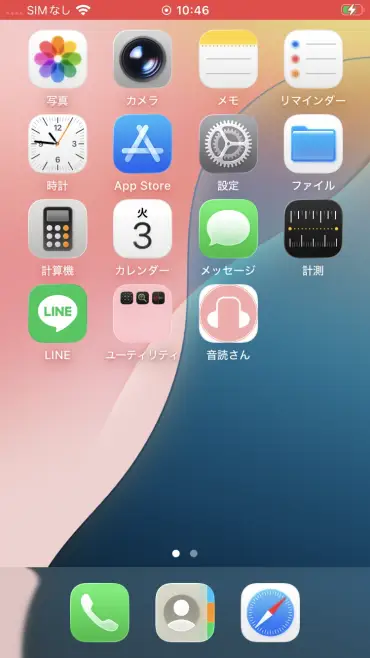
Если нажать на эту красную область, появится окно подтверждения остановки записи.
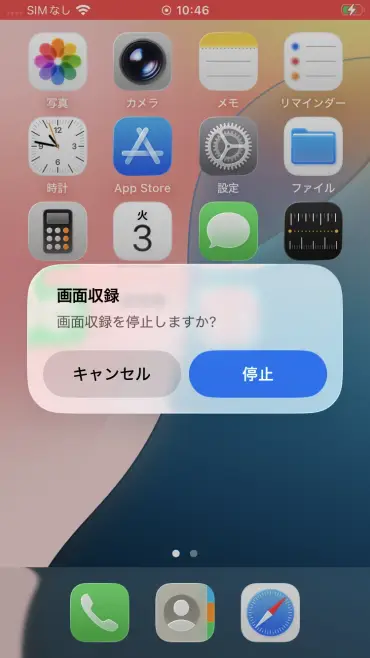
Нажмите «Остановить» — запись завершится и сохранится в приложении «Фото».
* Если кнопки записи экрана нет в Пункте управления, добавьте её: «+» в левом верхнем углу Пункта управления → «Добавить элемент управления» → «Запись экрана». Подробнее о том, как добавить кнопку записи экрана, рассказано в этой статье.
* Встроенная функция записи звонков iPhone (iOS 18.1 и новее) не работает со звонками LINE, поэтому нужно использовать запись экрана.
Как записать звук звонка LINE на смартфоне Android
На смартфоне Android изображение и звук звонка LINE можно записать с помощью функции записи экрана.
* На смартфонах Android порядок действий может отличаться в зависимости от производителя и модели.
Чтобы воспользоваться записью экрана, сначала смахните по экрану сверху вниз и откройте панель быстрых настроек.
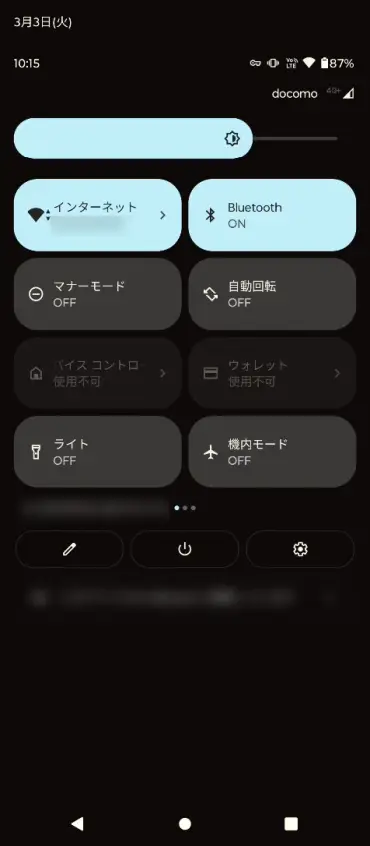
Если функции записи экрана не видно, смахните ещё раз вниз, а затем смахните влево по области со значками, чтобы найти функцию записи экрана.
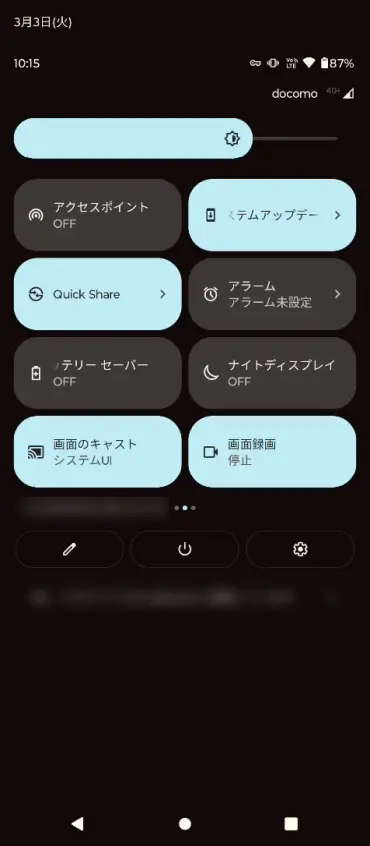
Нажмите «Запись экрана».
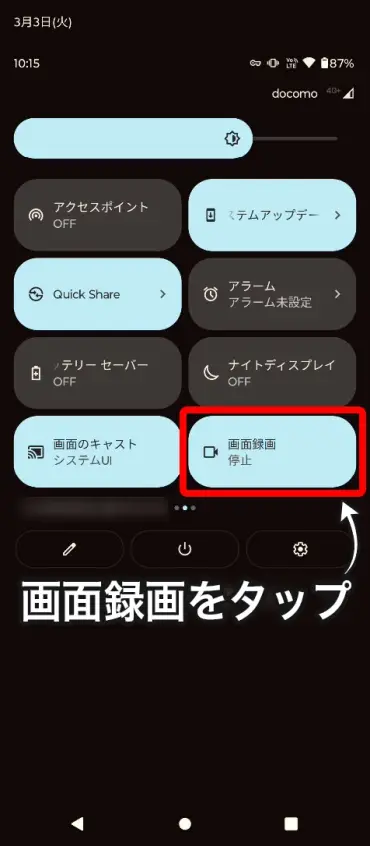
Появится окно подтверждения — нажмите «Начать», и запись экрана начнётся.
Расшифровка записанного звонка
Файл с записью звонка LINE легко превратить в текст, загрузив его в «Mr. Transcription».
Mr. Transcription поддерживает расшифровку видеофайлов, поэтому файлы записи экрана с iPhone и смартфонов Android можно загружать как есть.
Порядок действий от загрузки до расшифровки такой же, как и для голосовых сообщений.
В «Mr. Transcription» по результату расшифровки можно сразу создать ИИ-резюме и протокол встречи! (Подробнее здесь)
Как отправлять сообщения LINE с помощью голосового ввода
С помощью функции голосового ввода на iPhone, iPad или смартфоне Android можно превратить сказанное в текст и отправить его как сообщение в LINE.
Как пользоваться голосовым вводом в LINE на iPhone
Откройте клавиатуру на экране сообщений LINE и нажмите значок микрофона в левом нижнем углу клавиатуры.
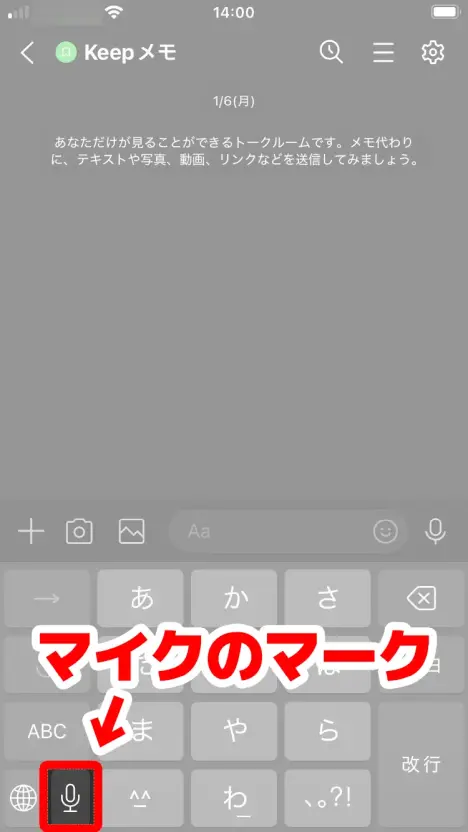
Если появится вопрос «Включить диктовку?», выберите «Включить диктовку».
В поле ввода появятся значки микрофона и «あ» — голосовой ввод готов к работе.
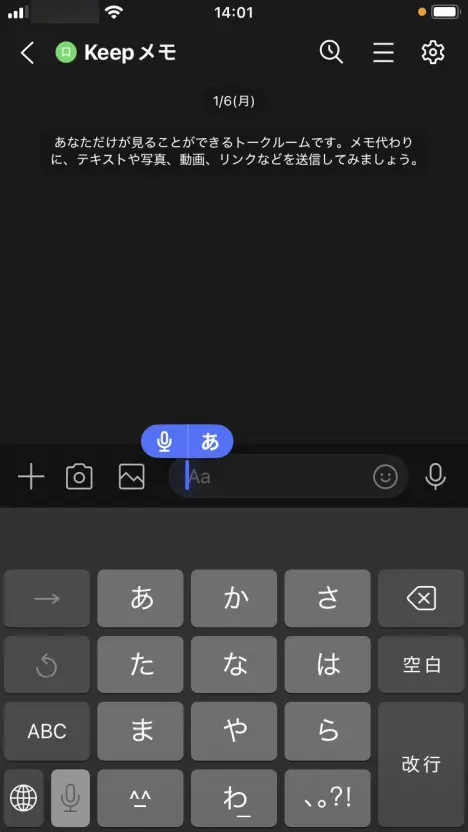
Говорите в микрофон iPhone или iPad — сказанное будет превращено в текст.
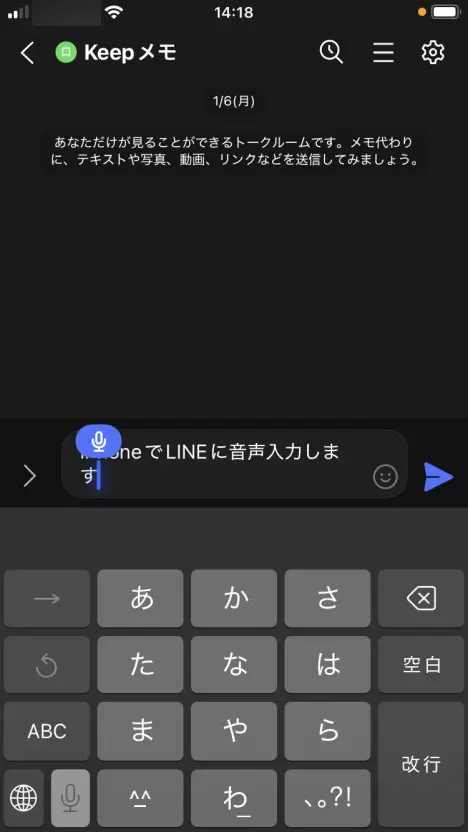
Нажмите кнопку отправки, чтобы отправить расшифрованный текст как сообщение.
* Если голосовой ввод не работает, проверьте, включён ли параметр «Настройки» → «Основные» → «Клавиатура» → «Включение диктовки».
Как пользоваться голосовым вводом в LINE на смартфоне Android
Откройте клавиатуру на экране сообщений LINE и нажмите значок микрофона в правом верхнем углу клавиатуры.
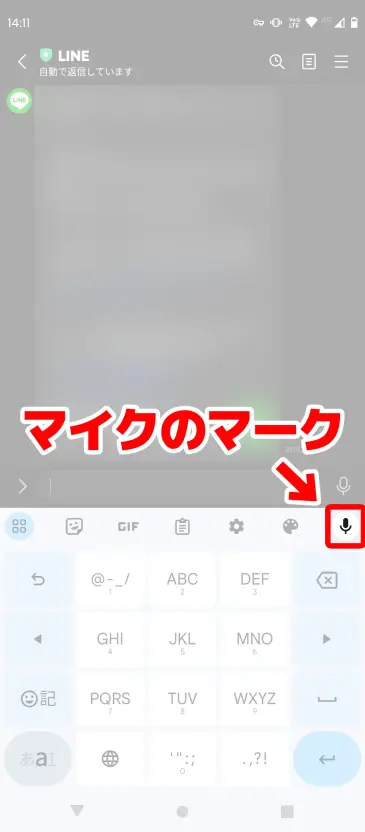
* Нажимайте не на микрофон справа от поля ввода LINE, а на микрофон на клавиатуре, расположенный чуть ниже.
Появится надпись «Говорите» — голосовой ввод готов к работе.
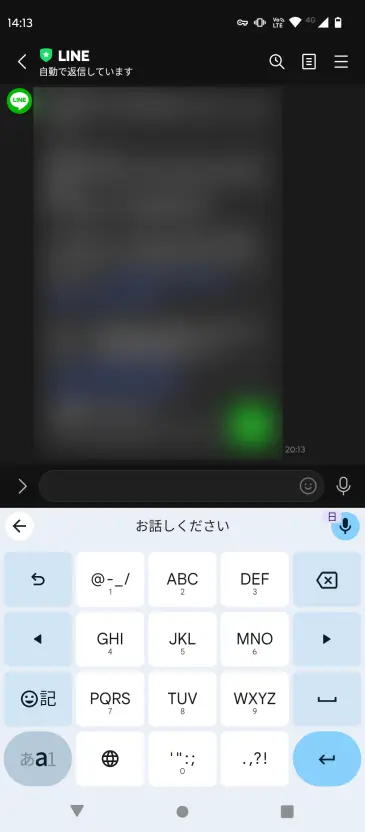
Говорите в микрофон смартфона Android — сказанное будет превращено в текст.
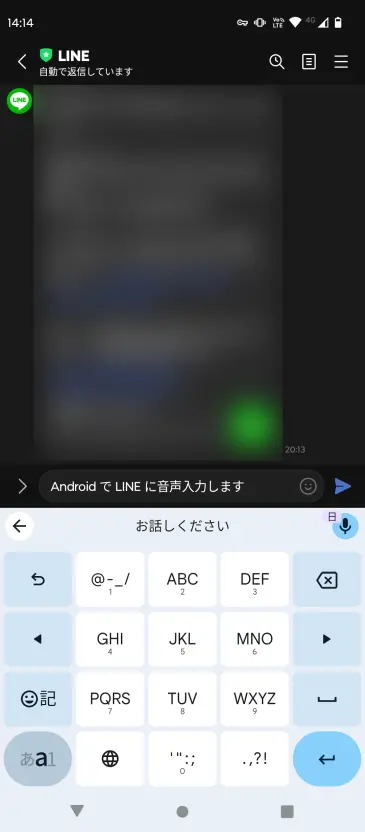
Нажмите кнопку отправки, чтобы отправить расшифрованный текст как сообщение.
* Если голосовой ввод не работает, проверьте, включён ли параметр «Настройки» → «Система» → «Язык и ввод» → «Экранная клавиатура» → используемая клавиатура (например, Gboard) → «Голосовой ввод».
Что делать, если расшифровка в LINE не работает
Голосовой ввод не получается... Что же делать?

При использовании LINE голосовой ввод или расшифровка иногда работают не так, как хотелось бы.
Здесь мы расскажем о частых проблемах и способах их решения.
Если вместо голосового ввода начинается запись голосового сообщения
На экране ввода LINE два значка микрофона, и их легко перепутать.
Для голосового ввода (превращения сказанного в текст) нажмите значок микрофона на клавиатуре.
Для голосового сообщения (отправки звука как есть) нажмите значок микрофона справа от поля ввода.
Разница только в расположении микрофона, поэтому для голосового ввода нажимайте на микрофон на клавиатуре.
Если не получается расшифровать голосовое сообщение
Если расшифровать голосовое сообщение LINE не получается, рекомендуем воспользоваться сайтом расшифровки с ИИ.
В «Mr. Transcription» достаточно загрузить аудиофайл голосового сообщения, чтобы с высокой точностью превратить его в текст.
Сохраните голосовое сообщение способом, описанным выше, и загрузите его в Mr. Transcription.
Если не выдано разрешение на доступ к микрофону
Если голосовой ввод не работает, проверьте разрешение на доступ к микрофону для приложения LINE.
На iPhone убедитесь, что включён параметр «Настройки» → «LINE» → «Микрофон», а на Android — что разрешён доступ в «Настройки» → «Приложения» → «LINE» → «Разрешения» → «Микрофон».
Подробнее о голосовом вводе в LINE рассказано также в этой статье.
Есть и официальный сервис расшифровки от LINE
Раньше официальным сервисом расшифровки от LINE был CLOVA Note.
Сейчас он превратился в LINE WORKS AiNote — сервис, которым могут пользоваться как компании, так и частные лица.
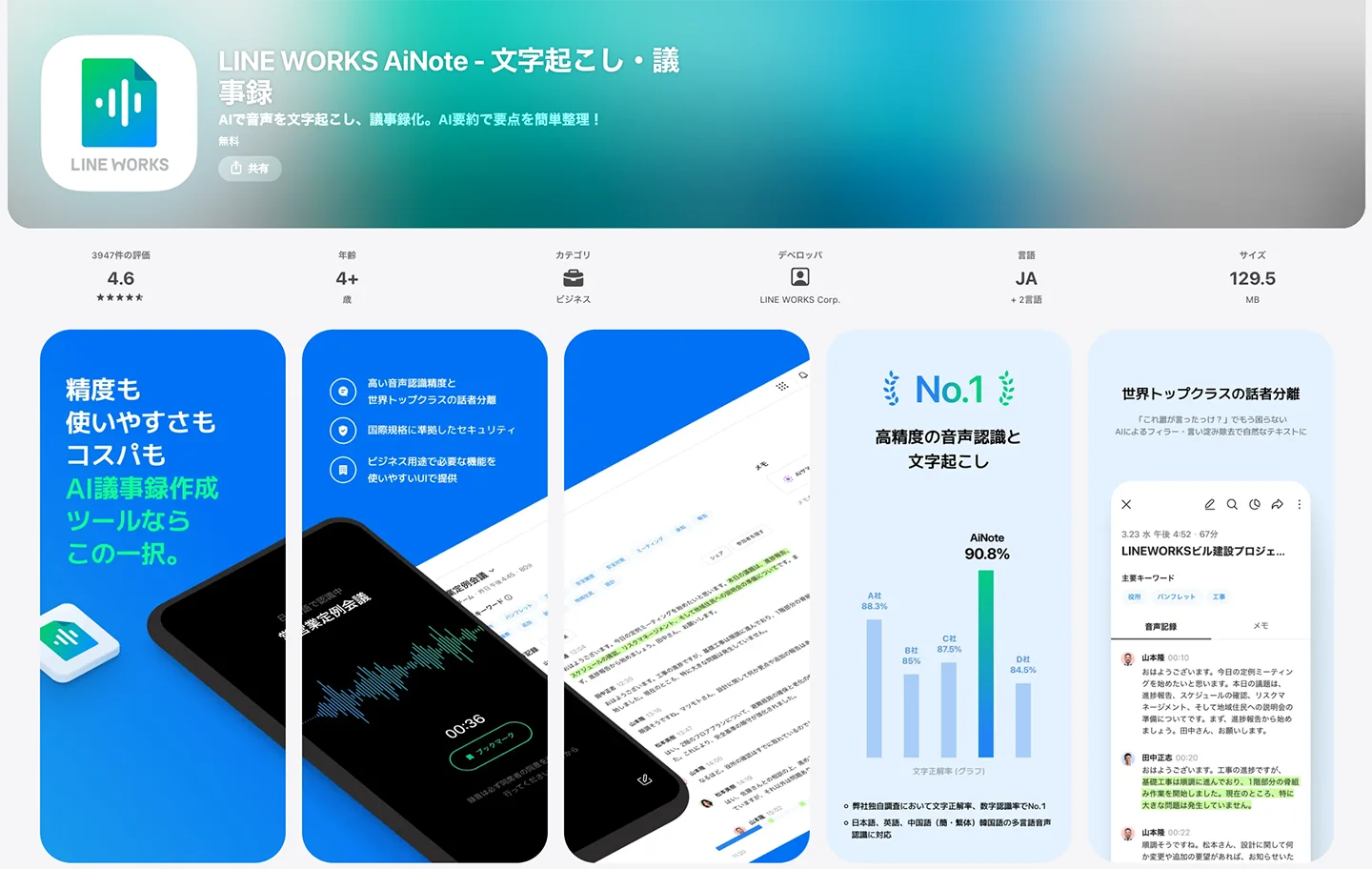
На бесплатном тарифе LINE WORKS AiNote можно расшифровывать до 300 минут в месяц.
Платные тарифы доступны от 1,440 иен в месяц (при годовой оплате).
Однако даже для личного использования нужно создать аккаунт LINE WORKS.
Если нужно быстро расшифровать голосовое сообщение LINE, рекомендуем «Mr. Transcription», которым можно пользоваться без регистрации.
Расшифровка LINE: итоги
В этой статье мы рассказали, как расшифровать голосовые сообщения и звонки LINE, а также как пользоваться функцией голосового ввода.
Для расшифровки голосовых сообщений и звонков LINE мы рекомендуем «Mr. Transcription».
- Поддержка файлов m4a/AAC как есть: подходят голосовые сообщения LINE и с iPhone, и с Android
- Высокая точность благодаря новейшему ИИ: даже длинная запись превращается в текст примерно за 1 минуту
- Поддержка 100 языков: можно расшифровывать и голосовые сообщения на иностранных языках
- ИИ-резюме и протоколы встреч: результат расшифровки превращается в резюме или протокол одним щелчком
Сервисом можно пользоваться без регистрации и бесплатно, так что для начала оцените точность Mr. Transcription на своих голосовых сообщениях LINE.
Почему бы не расшифровать важные голосовые сообщения в «Mr. Transcription»?
■ Служба транскрипции AI «Mr. Transscription»
«Mr. Transcription» — это онлайн-инструмент для транскрипции, который можно использовать с нулевой начальной стоимостью и 1000 иен в месяц (*доступна бесплатная версия).
- Поддерживает более 20 форматов файлов, таких как аудио, видео и изображения
- Может использоваться как с ПК, так и со смартфона
- Поддерживает технические термины, такие как медицинское обслуживание, ИТ и долгосрочный уход.
- Поддерживает создание файлов субтитров и разделение говорящих.
- Поддерживает транскрипцию примерно на 100 языках, включая английский, китайский, японский, корейский, немецкий, французский, итальянский и т. д.
Для его использования достаточно загрузить аудиофайл с сайта. Текст транскрипции доступен от секунд до десятков минут.
Вы можете использовать его бесплатно, если расшифруете его до 10 минут, поэтому попробуйте один раз.

Это «Мистер Транскрипция», который может легко расшифровывать аудио, видео и изображения.
Транскрипция позволяет вам транскрибировать до 10 минут бесплатно.
Вы можете копировать, скачивать, искать, удалять и т. Д. Расшифрованный текст.
Вы также можете создавать файлы субтитров, которые идеально подходят для транскрипции видео интервью.
HP: mojiokoshi3.com
Email: mojiokoshi3.com@gmail.com
Email: mojiokoshi3.com@gmail.com
Связанная статья
Транскрипция для транскрипции аудио / видео / изображений. Это служба транскрипции, которую каждый может использовать бесплатно без установки.
- Что такое мистер Транскрипция?
- Транскрипция изображений, звуков и видео с Mr. Transcription
- Бесплатная регистрация
- Тарифный план
- руководство
- Попробуйте другие бесплатные услуги






