文字起こしさんの支払い方法と領収書について。クレジットカード決済や銀行振込に対応!
Расшифровка и запись Teams: протокол с помощью ИИ легко
10 ноября 2026 г.

Содержание
Если вам нужна бесплатная транскрипция, рекомендуем использовать Mr. Transcription.
Попробуй это сейчас
Как сделать расшифровку в Microsoft Teams?
Microsoft Teams — одна из самых распространённых, наряду с ZOOM, систем для веб-конференций (видеочатов).
Когда вы проводите рабочую веб-конференцию, наверняка возникает вопрос: как расшифровать или записать её и составить протокол.
На самом деле в Microsoft Teams есть функция расшифровки (транскрипции), поэтому содержание веб-конференции легко преобразовать в текст.
Также рекомендуем воспользоваться «сервисом ИИ-расшифровки»!
Если использовать стандартную функцию записи в Microsoft Teams, можно загрузить аудио в сервис ИИ-расшифровки и получить расшифровку с ещё более высокой точностью!
Не хотите попробовать расшифровывать веб-конференции в Teams легко и с высокой точностью с помощью ИИ?
[Бесплатно] ИИ-сервис, который мы рекомендуем для расшифровки веб-конференций в Teams
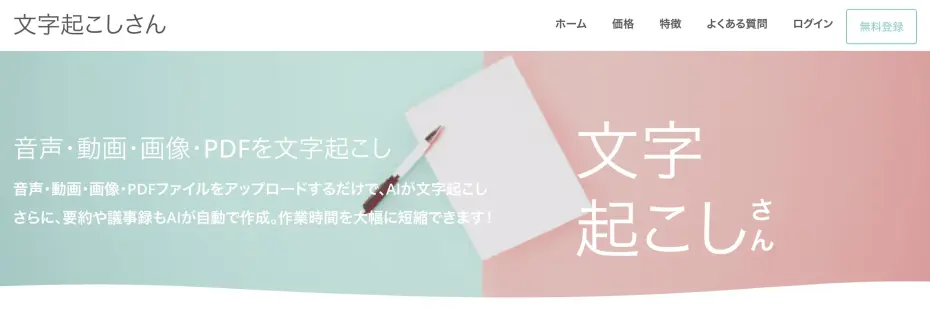
Есть сервис, который рекомендуется для расшифровки веб-конференций в Microsoft Teams.
Это сервис ИИ-расшифровки «Mr. Transcription»!
«Mr. Transcription» — сервис ИИ-расшифровки, использующий новейший ИИ.
Microsoft Teams умеет расшифровывать и стандартными средствами, но если загрузить записанный файл в «Mr. Transcription», аудио можно преобразовать в текст с более высокой точностью и более широкими возможностями.
Более того, в «Mr. Transcription» есть функция составления протокола.
Протокол автоматически создаётся из расшифрованного файла!
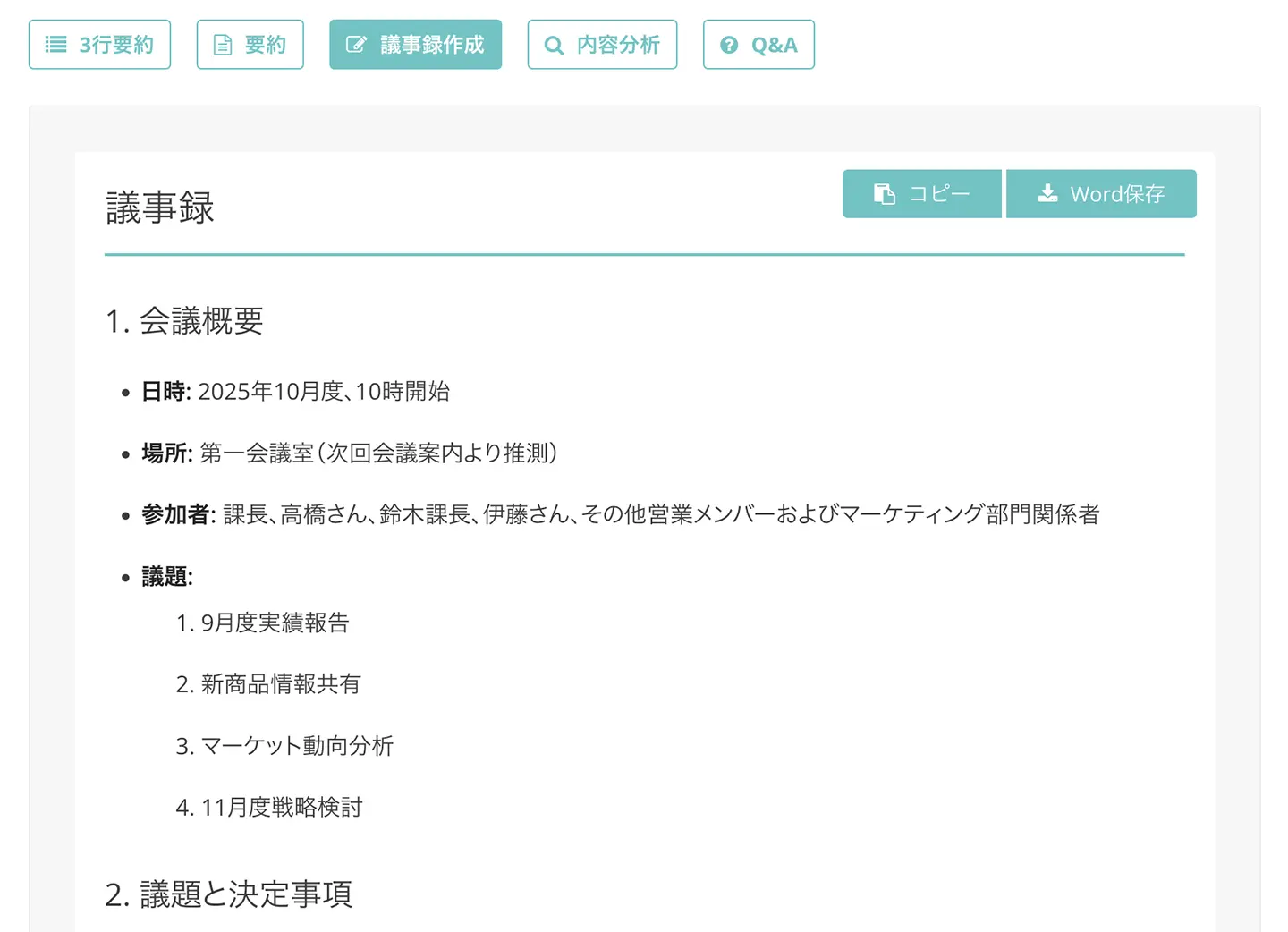
Содержание протокола можно скачать в формате Word, поэтому его легко использовать в работе!
Поддерживается также расшифровка на иностранных языках (более 100 языков).
Расшифровка занимает всего около 1 минуты, поэтому протокол готов сразу.
Кроме того, «Mr. Transcription» можно бесплатно попробовать без регистрации по 3 минуты в день, а с бесплатным членством — расшифровывать до 10 минут в день!
Если вы ищете способ расшифровать веб-конференцию, для начала попробуйте «Mr. Transcription».
Три способа расшифровки в Microsoft Teams
В Microsoft Teams, системе веб-конференций от Microsoft, расшифровку можно делать тремя способами.
1. Расшифровка с помощью функции транскрипции
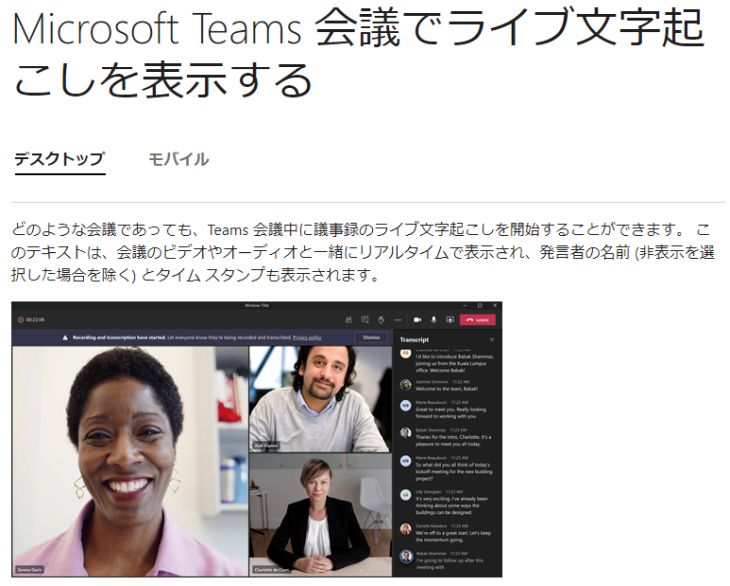
В Microsoft Teams есть стандартная функция, которая умеет расшифровывать сказанное.
Это «Расшифровка».
Если включить функцию расшифровки, содержание конференции будет автоматически расшифровываться в текст в режиме реального времени.
А после завершения конференции оно автоматически сохраняется в виде текстовых данных.
Текстовые данные можно скачать из настольного приложения или с веб-сайта Microsoft Teams.
Функция расшифровки недоступна в бесплатном плане
У Microsoft Teams есть бесплатный и платные планы, но эта функция недоступна без приобретения платного плана.
В частности, требуется подписка, например на Office 365 или Microsoft 365.
Согласно официальному сайту Microsoft, функция расшифровки доступна в следующих планах.
Office 365 E1, Office 365 A1, Office 365/Microsoft 365 A3, Office 365/Microsoft 365 A5, Microsoft 365 E3, Microsoft 365 E5, Microsoft 365 F1, Office 365/Microsoft 365 F3, Microsoft 365 Business Basic, Microsoft 365 Business Standard, Microsoft 365 Business Premium SKU
2. Показ субтитров с помощью функции «Динамические субтитры»
Ещё одна стандартная функция Microsoft Teams — «Динамические субтитры».
Если включить функцию «Динамические субтитры», то, как показано здесь, содержание конференции расшифровывается и отображается в виде субтитров в нижней части экрана.
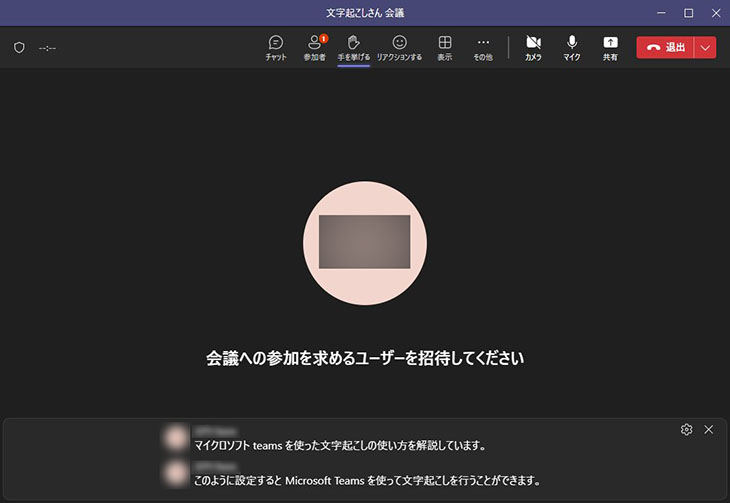
Функция «Динамические субтитры» бесплатна, но сохранить субтитры нельзя
Функцию «Динамические субтитры» можно использовать и в бесплатной версии Microsoft Teams.
Однако взамен расшифрованное содержание сохранить нельзя.
Чтобы сохранять содержание конференций в Microsoft Teams, необходима платная подписка.
3. Записать конференцию и составить протокол с помощью ИИ-сервиса «Mr. Transcription»
Рекомендуемый способ расшифровки в Microsoft Teams — использовать «Mr. Transcription».
Microsoft Teams умеет расшифровывать и стандартными средствами, но если записать содержание и загрузить его в сервис ИИ-расшифровки «Mr. Transcription», расшифровка получится точнее и проще!
Шаг 1: запишите конференцию в Microsoft Teams
Чтобы расшифровать с помощью сервиса ИИ-расшифровки «Mr. Transcription», используется функция записи в Microsoft Teams.
После начала конференции функцию записи в Microsoft Teams можно использовать следующим образом.
В элементах управления конференцией нажмите «Дополнительные действия» → «Запись и расшифровка» → «Запись» → «Начать»
Записанное аудио сохраняется в OneDrive.
(Если конференция записана как видео, она сохраняется в SharePoint.)
Записанные аудио- и видеоданные хранятся в облаке, поэтому их необходимо скачать через функцию общего доступа в OneDrive или SharePoint.
Дальше остаётся загрузить скачанный файл в сервис ИИ-расшифровки «Mr. Transcription» — и веб-конференция будет легко расшифрована.
Шаг 2: преобразуйте аудиофайл в текст в «Mr. Transcription»
Когда конференция записана и скачана, расшифруйте её в «Mr. Transcription».
Сначала откройте главную страницу «Mr. Transcription», выберите файл и загрузите его.
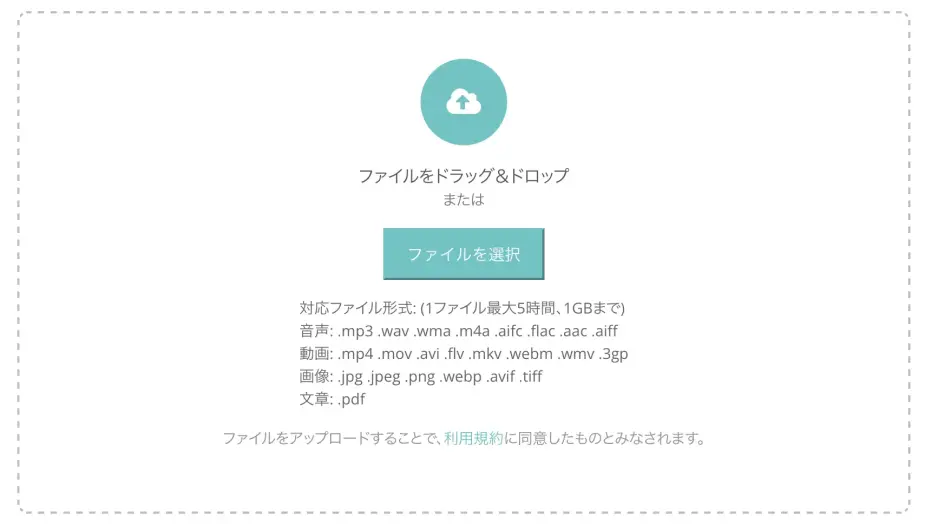
Расшифровка завершается всего примерно за 1 минуту даже для длинного файла.
Когда обработка расшифровки закончится, экран переключится и отобразится результат.
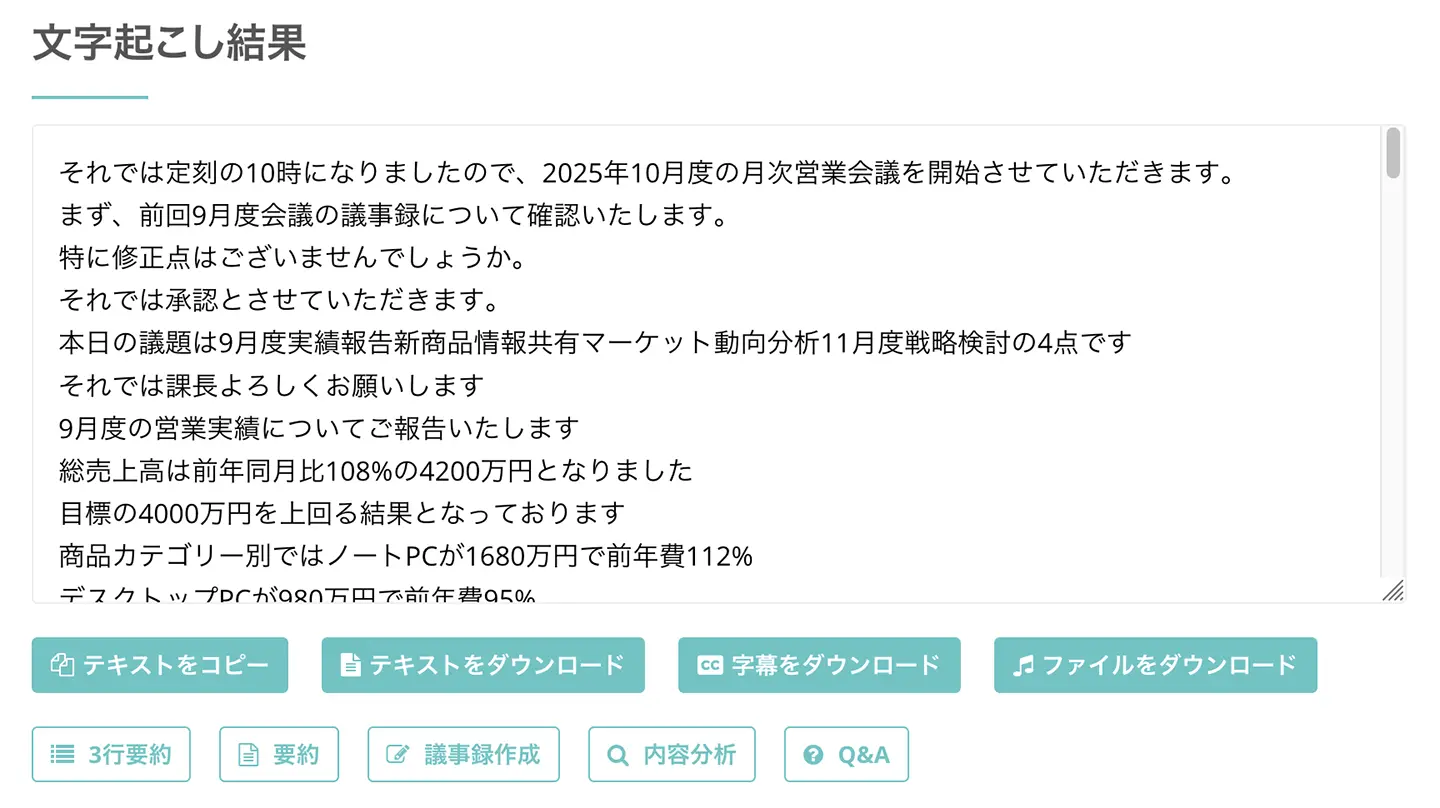
Результат расшифровки можно проверять по частям.
Также можно нажать кнопку воспроизведения и прослушать аудио конференции по частям, начиная с места, где прозвучала соответствующая реплика.
Если воспроизводить аудио в плеере в нижней части экрана, отображаемый текст переключается в соответствии с воспроизводимым местом, поэтому проверять результат расшифровки удобно.
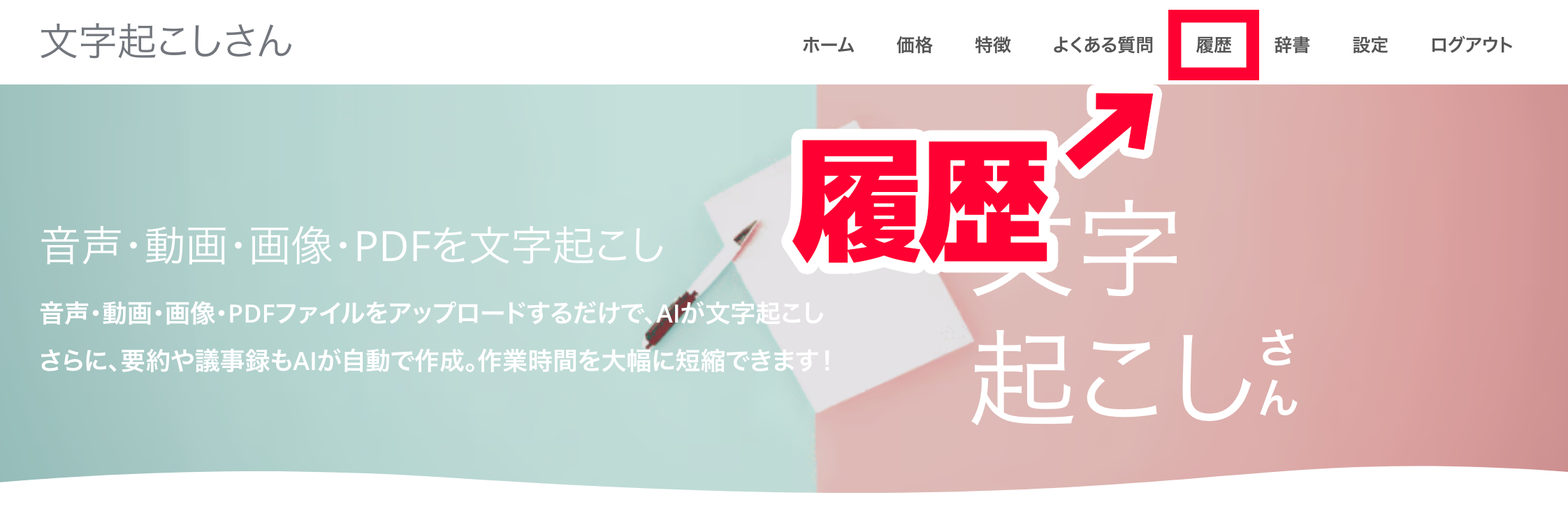
Если вы пользуетесь сервисом после регистрации и входа в систему, о завершении расшифровки вас уведомят по электронной почте.
В этом случае результат расшифровки можно проверить по ссылке из письма или в разделе «История» меню.
Шаг 3: составьте протокол конференции в «Mr. Transcription»
Когда расшифровка готова, следующим шагом составьте протокол конференции.
Для составления протокола используется функция составления протокола в «Mr. Transcription».
Под результатом расшифровки находятся кнопки «Краткое содержание» и «Составить протокол».

Если нажать среди них «Составить протокол», начнётся составление протокола!
Обработка завершается за несколько секунд, и протокол готов!
Составленный протокол можно скачать в формате Word.
Вот насколько просто составлять протокол в «Mr. Transcription».
Если хотите составить протокол веб-конференции в Microsoft Teams, попробуйте «Mr. Transcription».
На что обратить внимание при использовании записи в Microsoft Teams
При использовании функции записи в Microsoft Teams нужно учитывать несколько моментов.
Требуется платная подписка
Функция записи в Micorosft Teams недоступна в бесплатной версии.
Согласно официальному сайту Microsoft, для использования функции записи нужна одна из следующих лицензий.
Office 365 Enterprise E1, E3, E5, F3, A1, A3, A5, M365 Business, Business Premium или Business Essentials
Записывать могут не все пользователи
Функцию записи в Microsoft Teams могут использовать только
- организатор конференции
- пользователи из той же организации, что и организатор
и никто другой.
Если вас пригласили на конференцию в качестве гостя, функцию записи использовать нельзя, поэтому будьте внимательны.
Для расшифровки и записи в Microsoft Teams нужен платный план
Таким образом, чтобы расшифровывать или записывать содержание веб-конференций в Microsoft Teams, необходима платная подписка.
Если ваша компания оформила подписку на Microsoft Office, Teams, как правило, входит в план, но если вы хотите расшифровать конференцию на компьютере без подписки, рекомендуем воспользоваться другим сервисом веб-конференций.
Например, ZOOM, конкурирующий с Teams сервис, позволяет сохранять расшифровку и записывать аудио даже в бесплатном плане.
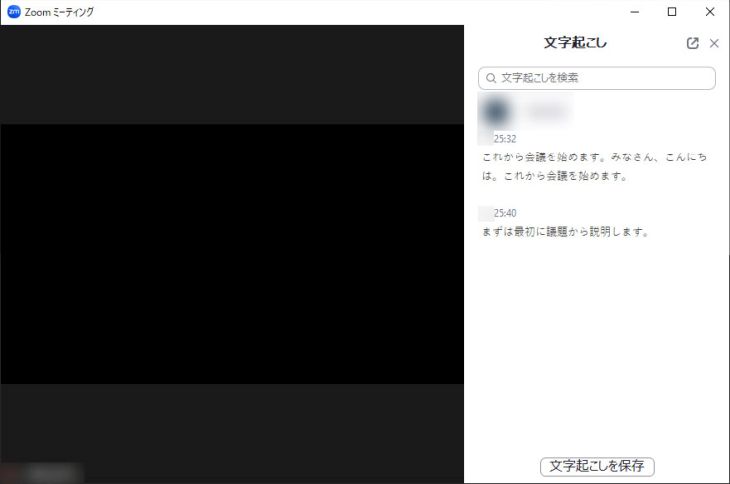
О том, как расшифровывать и записывать содержание веб-конференций в ZOOM, мы рассказываем в этой статье.

Как легко составить протокол в ZOOM с помощью расшифровки? Рекомендуемые приёмы повышения эффективности онлайн-конференций
Рассказываем, как расшифровывать содержание веб-конференций в ZOOM. Подробно разбираем способ со стандартными функциями ZOOM и сочетание с рекомендуемым инструментом расшифровки!
Если вы хотите сравнить приложения для расшифровки, включая инструменты для веб-конференций, отличные от Microsoft Teams и ZOOM, прочитайте также статью «10 рекомендуемых приложений для расшифровки и составления протоколов веб-конференций [версия 2026 года]».
Для расшифровки веб-конференций рекомендуем сервис ИИ-расшифровки «Mr. Transcription».
Содержание конференций в Microsoft Teams и ZOOM можно преобразовать в текст с высокой точностью, поэтому для начала попробуйте бесплатно.
■ Служба транскрипции AI «Mr. Transcription»
«Mr. Transcription» — это онлайн-инструмент для транскрипции, который можно использовать с нулевой начальной стоимостью и 1000 иен в месяц (*доступна бесплатная версия).
- Поддерживает более 20 форматов файлов, таких как аудио, видео и изображения
- Может использоваться как с ПК, так и со смартфона
- Поддерживает технические термины, такие как медицинское обслуживание, ИТ и долгосрочный уход.
- Поддерживает создание файлов субтитров и разделение говорящих.
- Поддерживает транскрипцию примерно на 100 языках, включая английский, китайский, японский, корейский, немецкий, французский, итальянский и т. д.
Для его использования достаточно загрузить аудиофайл с сайта. Текст транскрипции доступен от секунд до десятков минут.

Это «Mr. Transcription», который может легко расшифровывать аудио, видео и изображения.
Бесплатная регистрация членства прямо сейчас!: 5 часов / месяц
Вы можете копировать, скачивать, искать, удалять и т. Д. Расшифрованный текст.
Вы также можете создавать файлы субтитров, которые идеально подходят для транскрипции видео интервью.
HP: mojiokoshi3.com
Email: mojiokoshi3.com@gmail.com
Email: mojiokoshi3.com@gmail.com
Бесплатная пробная транскрипция аудио и видео
Попробуй это сейчасСвязанная статья
Mr. Transcription для транскрипции аудио / видео / изображений. Это служба транскрипции, которую каждый может использовать бесплатно без установки.
- Что такое Mr. Transcription?
- Транскрипция изображений, звуков и видео с Mr. Transcription
- Бесплатная регистрация
- Тарифный план
- руководство
- Попробуйте другие бесплатные услуги