
【無料!?激安!】音声ファイルを文字起こし!今話題の書き起こしサービスがヤバい
議事録を自動化!ウェブ会議対応の文字起こしアプリ17選【選び方も解説】
2025年9月25日

え? まだ手作業で議事録を作っているの?

今回は、便利なウェブ会議・オンライン会議の文字起こしツールを紹介します。
- ウェブ会議(オンライン会議)の議事録を自動で作成できるツールを探している。
- 録音した音声データを後から手書きで文字起こしするのは面倒・・・。少しでも時間を短縮したい。
- どれを選んだらいいか分からないので、選び方やおすすめアプリを教えて!
こんな悩みをお持ちの方におすすめの内容になっています。
ひとことで「文字起こしアプリ」と言っても、料金や機能など実にさまざま。
ウェブ会議対応のものだけに限定しても非常に数が多いので、どれが自分たちに合っているか分かりづらいですよね。
そこでこの記事では、ウェブ会議文字起こしアプリ(議事録ツール)をなるべく多くピックアップつつ、選ぶ際のチェックポイントについて詳しく解説します。
※ZoomやTeamsといった有名ウェブ会議ツールの文字起こし対応状況についてもまとめています。
紹介しているのは、情報感度の高いベンチャー企業だけでなく大手企業や地方自治体にも次々と導入が進んでいるような便利ツールばかり。
この記事を読めば、自分たちの目的にぴったり合った最適な文字起こしアプリがきっと見つかり、議事録作成作業がびっくりするほど時短できるはず。
ぜひ最後までご覧ください。
ウェブ会議の文字起こしにおすすめのアプリ・ウェブサービス17選
それではさっそく、ウェブ会議(オンライン会議)の文字起こしに使えるアプリ・ウェブサービスを紹介します!
1. 文字起こしさん:議事録作成機能もあるおすすめAI文字起こしサービス

『文字起こしさん』は最新AIを使った日本発の文字起こしウェブサービスです。
最大の強みは高性能な文字起こしAIによる文字起こし精度。
最新の音声認識AIで長い音声も10分ほどで文字起こし完了!
100言語以上の多言語対応も魅力です。
使い方もとても簡単で、録音した音声ファイルをブラウザでアップロードするだけで手軽にテキスト化可能です。
文字起こしさんなら議事録作成や要約も可能!
『文字起こしさん』は会議の議事録作成に最適。
「議事録作成」ボタンを押すだけで、文字起こししたテキストから会議の議事録を作成できます!
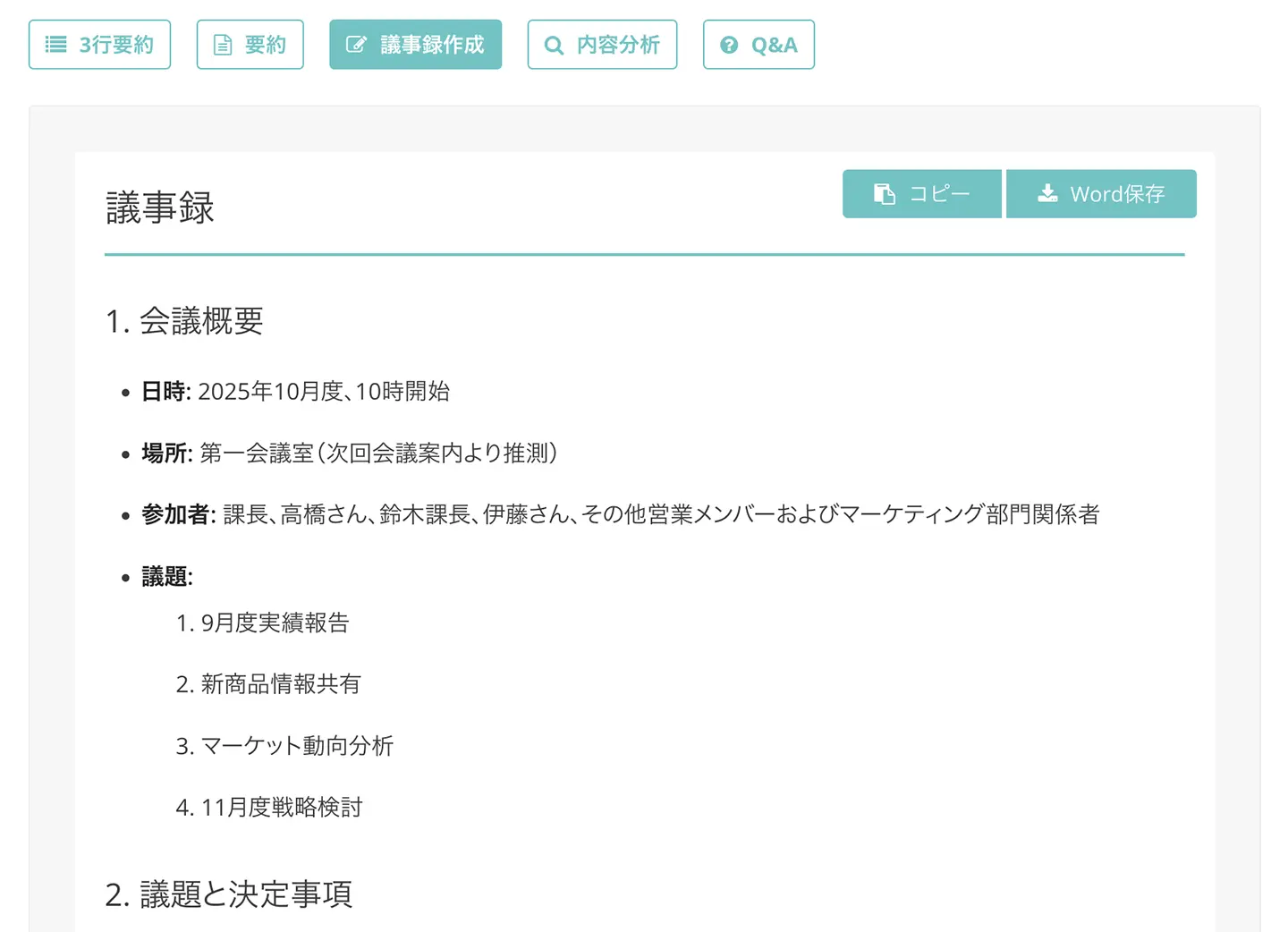
このようにかんたんに議事録が完成します。
議事録はWordファイルとしてダウンロード可能です。
ほかのサービスを使わず、『文字起こしさん』だけで文字起こし→議事録作成までワンストップで完了。
面倒な議事録作成や情報共有をとてもかんたんに行うことができますよ。
議事録作成機能について詳しくはこちらもご覧ください。
文字起こしさんは無料で使えるAI文字起こしサービス
しかも『文字起こしさん』は無料で使えます!
3分間まで登録・ログイン不要で無料で利用できるので、あらかじめ文字起こし性能をチェックすることもできますよ。
音声だけでなく動画ファイルなどにも対応しているので、ウェブ会議の録画データから直接文字起こししたい方にもぴったりです。
文字起こしで迷ったら、まずは『文字起こしさん』を体験してみるのがおすすめです。
2. Googleドキュメント:音声入力可能なウェブサービス

Googleドキュメントにもウェブ会議の文字起こしに利用できる機能があります。
これまでまったく文字起こしアプリを利用したことがない人は、普段使い慣れたこちらから試してみるのがおすすめ。
使い方はメニューバーからツール→音声入力を選ぶだけ。マイクボタンのON/OFFで簡単に自動文字起こし(音声入力)ができちゃいます。
※録音データの文字起こしをするには少し手間がかかるので、他のアプリを利用しましょう。

【無料】Googleドキュメントで簡単に文字起こしをする4つの方法 | AI文字起こしサービス - 文字起こしさん
Googleドキュメントの音声入力機能を使いこなしたい方のために、リアルタイム文字起こしや音声データのテキスト化、Web会議の議事録、画像・PDFの文章抽出などのやり方を詳しく解説します。
3. Sloos:ウェブ会議の議事録作成に使える文字起こしサービス
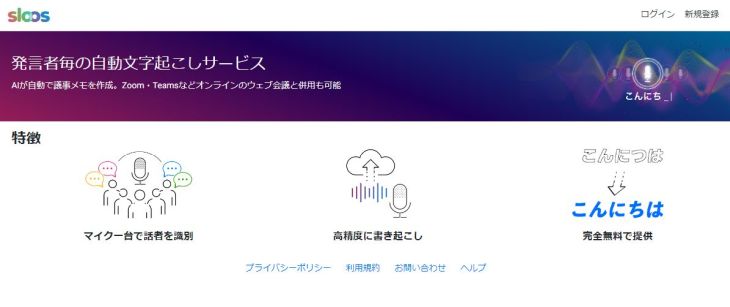
Sloosは自動で文字起こしを行ってくれるサービスです。
ウェブ会議での議事録作成に役立つ機能として話者分離機能がついています。
マイク一台で複数の話者を区別できるので、後から内容を確認・修正しやすいのがポイント。
音声認識の精度もなかなかのもの。編集を前提にオンライン会議の議事録を作るときにおすすめです。
4. ユーザーローカル音声議事録システム:シンプルな文字起こしサービス
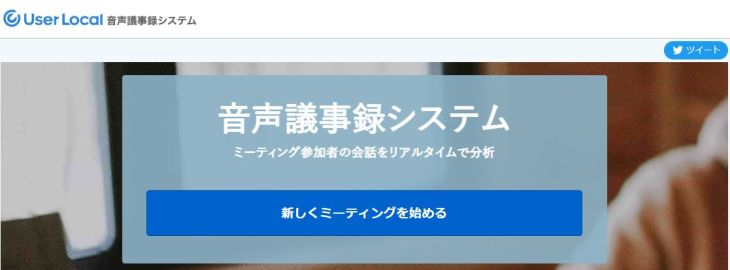
ユーザーローカル音声議事録システムは、専用のURLを発行・共有することで複数人が気軽に文字起こし機能を利用できるサービスです。
発言内容を自動で分析し、ポジティブ/ネガティブなどの割合をグラフ化してくれるのが非常にユニーク。
会話内の頻出単語なども抽出してくれるので、振り返る際に役立ちそうです。
ウェブ会議(オンライン会議)の議事録作成に特化したサービスで、日本の会社のビジネス向けサービスなので安心して使うことができます。
5. Talk To CSV:個人が開発した文字起こしサービス
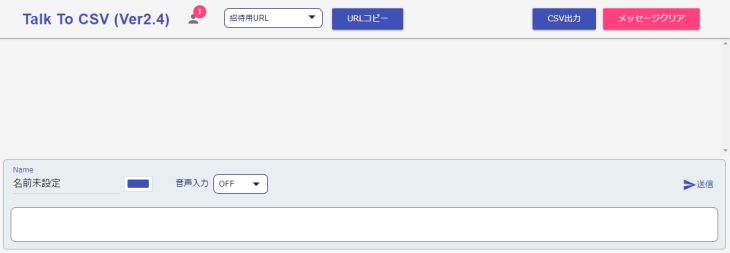
こちらもURLにアクセスするだけでオンラインで利用できる、なんと個人開発の文字起こしサービス。
会話の文字起こしだけでなく、一時的に録音も可能。テキストチャットが入力できるのもポイントです。
内容はCSVファイルに出力されます。
エクセルなどで編集しやすそうですね。
6. スマート書記:編集機能も充実の文字起こしサービス
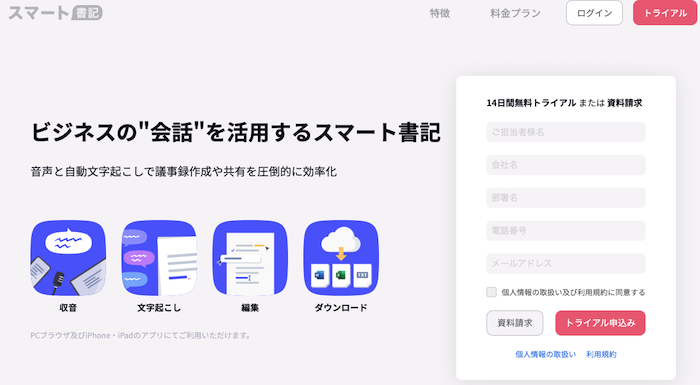
会社で導入するウェブ会議用文字起こしツールをお探しなら、大企業や自治体への導入実績が豊富なこちらをまず検討してみるのもおすすめです。
スマート書記の特徴は、編集機能が非常に使いやすいということ。
作成した議事録はWordファイルに出力できるため、後々の書類作成もスムーズに行えます。
PCブラウザからオンラインで使う以外にも、iPhone・Androidの専用アプリからも利用可能です。
7. オンヤク:海外との会議議事録作成にも対応
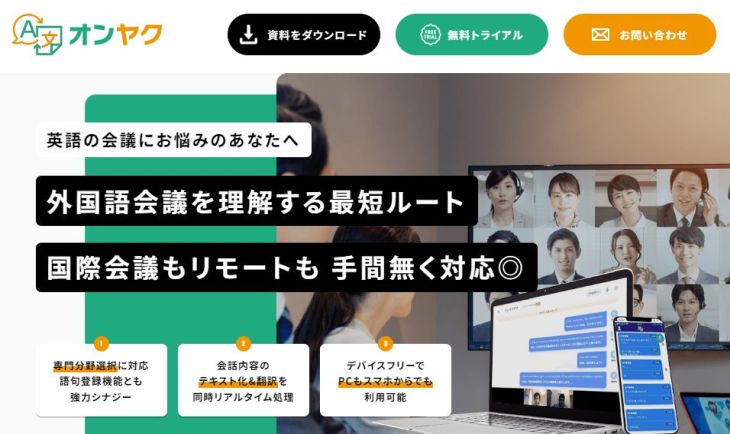
海外パートナーとのオンラインのやりとりが多いケースではこちらのツールもおすすめ。
自動文字起こし機能だけでなく、リアルタイムで翻訳も行ってくれることもポイント。
翻訳エンジンは株式会社ロゼッタが開発した高性能AI「T-3MT」を使用しています。
クラウド版のほかにもパソコンインストール型やモバイル版など利用環境に合わせて様々なスタイルが選べることもポイントです。
業界・部門ごとの課題に合わせて使い方を詳しく解説してくれるウェビナーなども行ってくれるので、会社でウェブ会議の議事録文字起こしに使うときも安心です。
8. AI GIJIROKU:会議の議事録作成に特化した文字起こしサービス
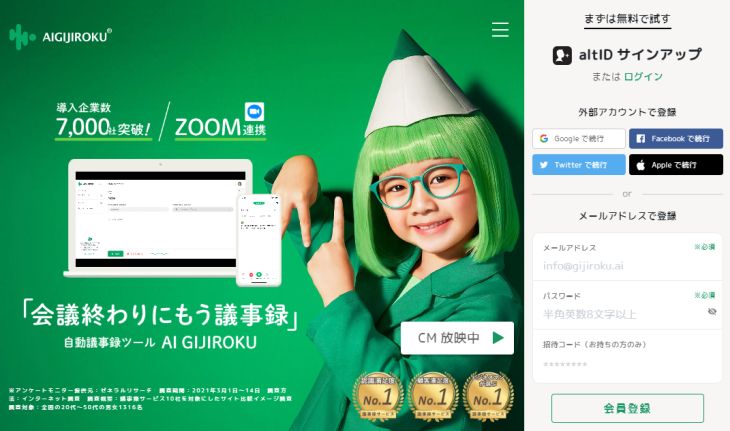
ウェブ会議ツールにZoomを用いている方は、こちらのサービスもおすすめです。
Zoomユーザーなら非常に手軽に導入できる仕組みがあるのが大きな特徴。
オンラインミーティングだけでなく、オフラインの会議にもしっかり対応しています。
料金プランも細かく分かれており、お試し閲覧だけなら無料で行えるので、まずは一度体験してみましょう。
9. toruno:リコーが提供する文字起こしサービス
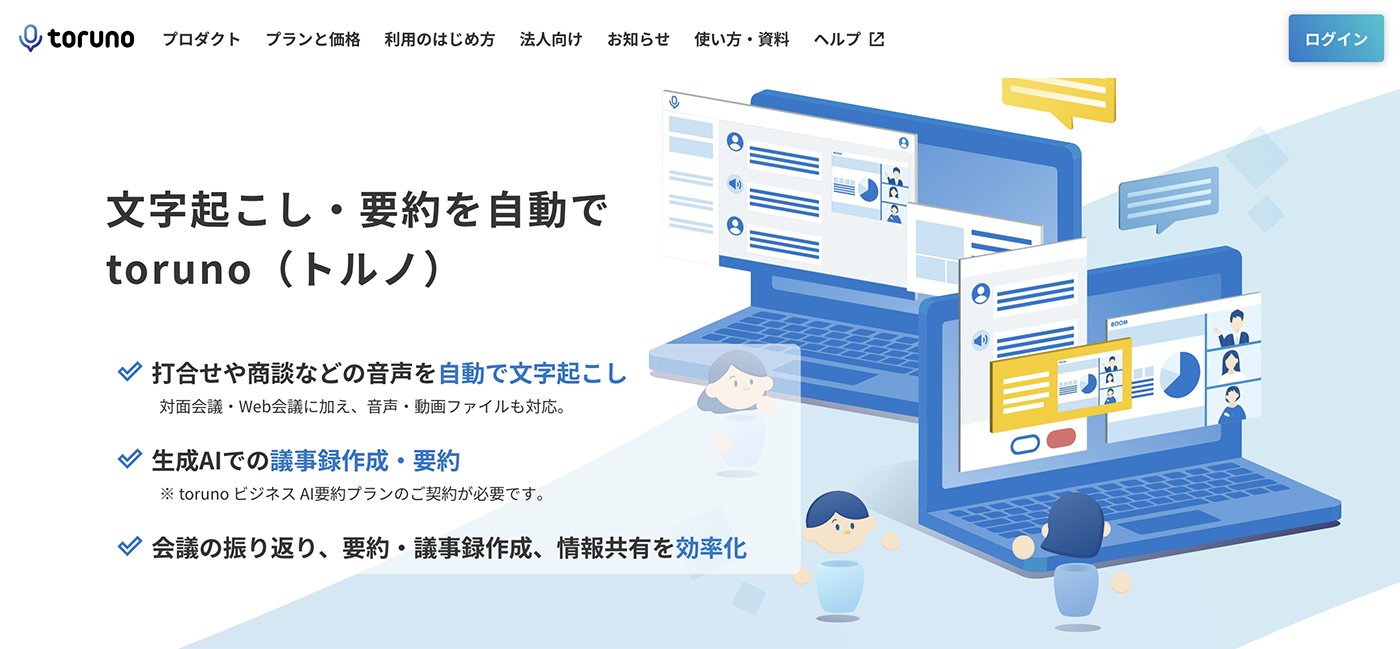
オンラインウェブ会議の文字起こしをとにかく手軽に利用したいWindowsユーザーはRICOH(リコー)が提供しているこちらのツールもおすすめです。
torunoは1〜2クリックで簡単に自動文字起こしができるというシンプルなツールで、音声・テキストだけでなく、会議中の画面をキャプチャ保存してくれる機能もついています。
個人向けのほか、チーム利用に適した「ビジネス版」も用意されています。
最初の3時間は無料で試せるので、他のツールと使い勝手を比較したい方にもぴったりですね。
10. Minutz:自治体でも使われているAI文字起こしサービス
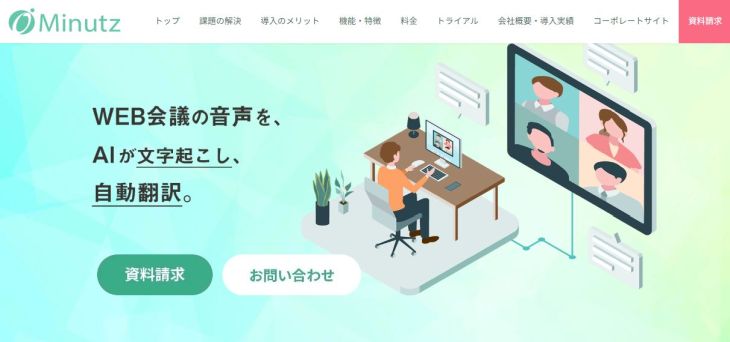
以前は「ObotAI Minutes」の名前で提供されていたウェブベースのオンライン文字起こしサービスがこちら。
Googleのエンジンをベースに独自の音声処理・翻訳システムを採用しているのが大きな特徴です。
辞書登録などにより、自身の環境に合わせたカスタマイズを行える機能もついています。
サイトで万全のセキュリティ体制を大きく謳っているのもポイント。
自治体への導入実績が豊富なのも安心できる点です。
11. COTOHA Meeting Assist:NTT系のAI文字起こしサービス
COTOHA Meeting Assistは、NTT Communicationsが運営するウェブ会議用のオンライン文字起こしサービスです。
NTT系のサービスということもあり、ビジネス用途では比較的知名度が高いかもしれません。
大手企業提供のサービスのわりには料金も比較的リーズナブル。発言中の宿題事項をAIが自動認識し「タスク」としてラベル付けしてくれるなど、議事録作成だけでなくトータル業務サポートツールとしても優秀です。
知名度も高いので取引先などと一緒に導入するのも比較的容易かもしれません。
12. AmiVoice ScribeAssist:インターネットなしでも使える文字起こしアプリ
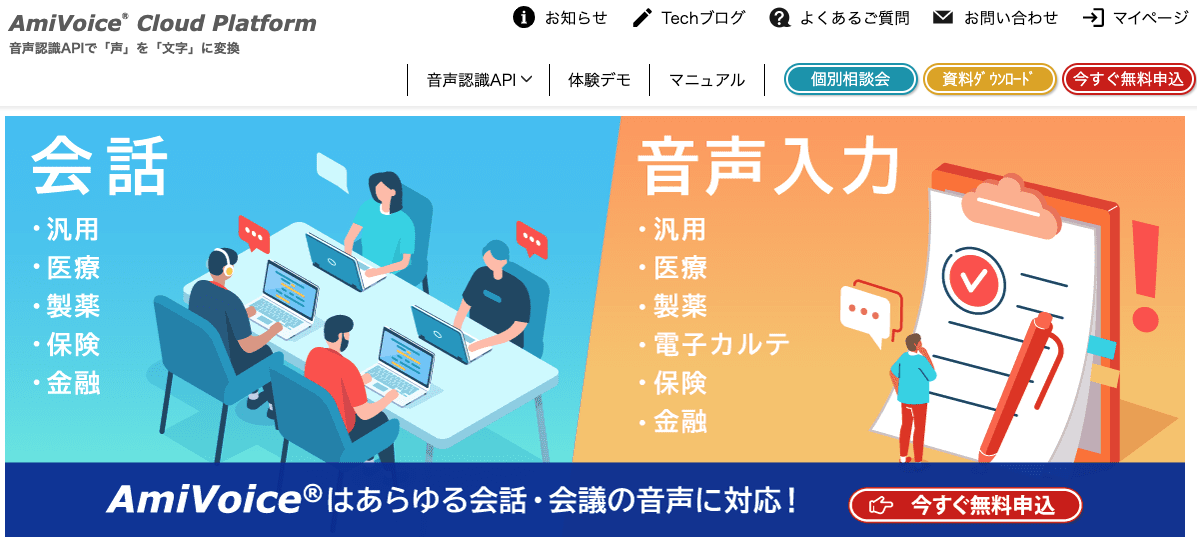
国産音声認識ソフトとして一世を風靡した「AmiVoice」の現代版といえるのがこちら。
最大の特徴がスタンドアローン(オフライン)で使えるということです。
インターネットに接続しない状態で音声認識が行えるため、情報漏洩リスクを極限まで減らせるのが大きな特徴。
録音から文字起こし・編集まで一つのソフト内で完結するため、作業をスムーズに進めることができます。
Zoomの画面に文字起こしテキストを字幕表示させることも可能です。
スタンドアローンのアプリということで文字起こしの精度はオンラインで使うAI文字起こしサービスには劣りますが、セキュリティリスクが少ないのは大きなメリットです。
非オンラインでも使える貴重な存在です。
Windows専用でMacには対応していないのが非常に残念です。
AmiVoice ScribeAssistとは?自動で議事録をAI文字起こしする方法とおすすめサービスまとめ | AI文字起こしサービス - 文字起こしさん
AI文字起こしサービスのAmiVoice ScribeAssistと、音声認識エンジン『AmiVoice』を採用したおすすめの文字起こし方法を解説します。
13. YouWire WebMeeting:通話録音から生まれた議事録作成サービス
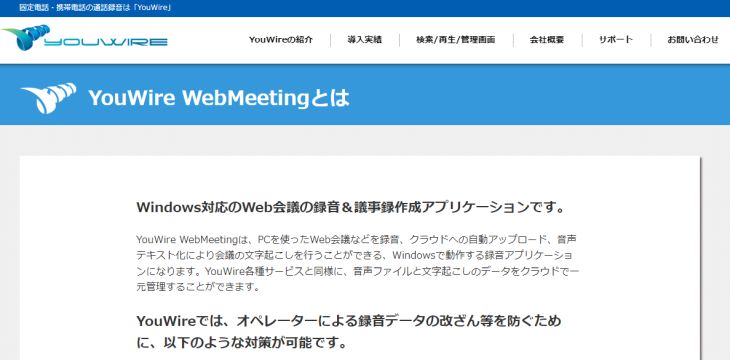
通話録音システム「YouWire」の議事録サービスがこちら。
こちらのサービスの特徴は、1つのアプリで相手の声と自分の声を同時録音できるということ。
Zoomが保存した録音ファイルを自動で音声認識システムにアップロードする機能も搭載しています。
録音データの改竄・漏洩を防ぐためのセキュリティ対策が充実しているのも見逃せない点。さすが通話録音に定評があるサービスといった感じですね。
14. ZMEETING:学生向けプランがある文字起こしサービス
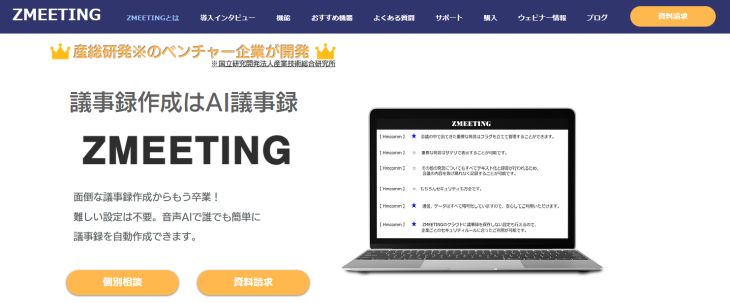
国立研究開発法人発のベンチャー企業、Hmcomm社によるAI議事録作成オンラインツールがこちら。
ZMEETINGの特徴は、リアルタイム文字起こしだけでなく、保存した録音ファイルを後からアップロードしてテキスト化することも可能だということ。
ウェブ会議用文字起こしツールはリアルタイムの文字起こし機能を重視したものが多いので、上で紹介した『文字起こしさん』のように、ファイルをアップロードして文字起こしすることが可能なのは大きな強みです。
「あー」「えっと」などの不要語句を自動削除する機能(フィラー除去)も搭載しています。
学生・教育機関向けのアカデミック版もあり、リーズナブルに使うことできます。
多言語対応の講義・セミナーなどにも役立ちそうなオンラインサービスです。
15. Texter:iPhone・Androidスマホで使える文字起こしサービス
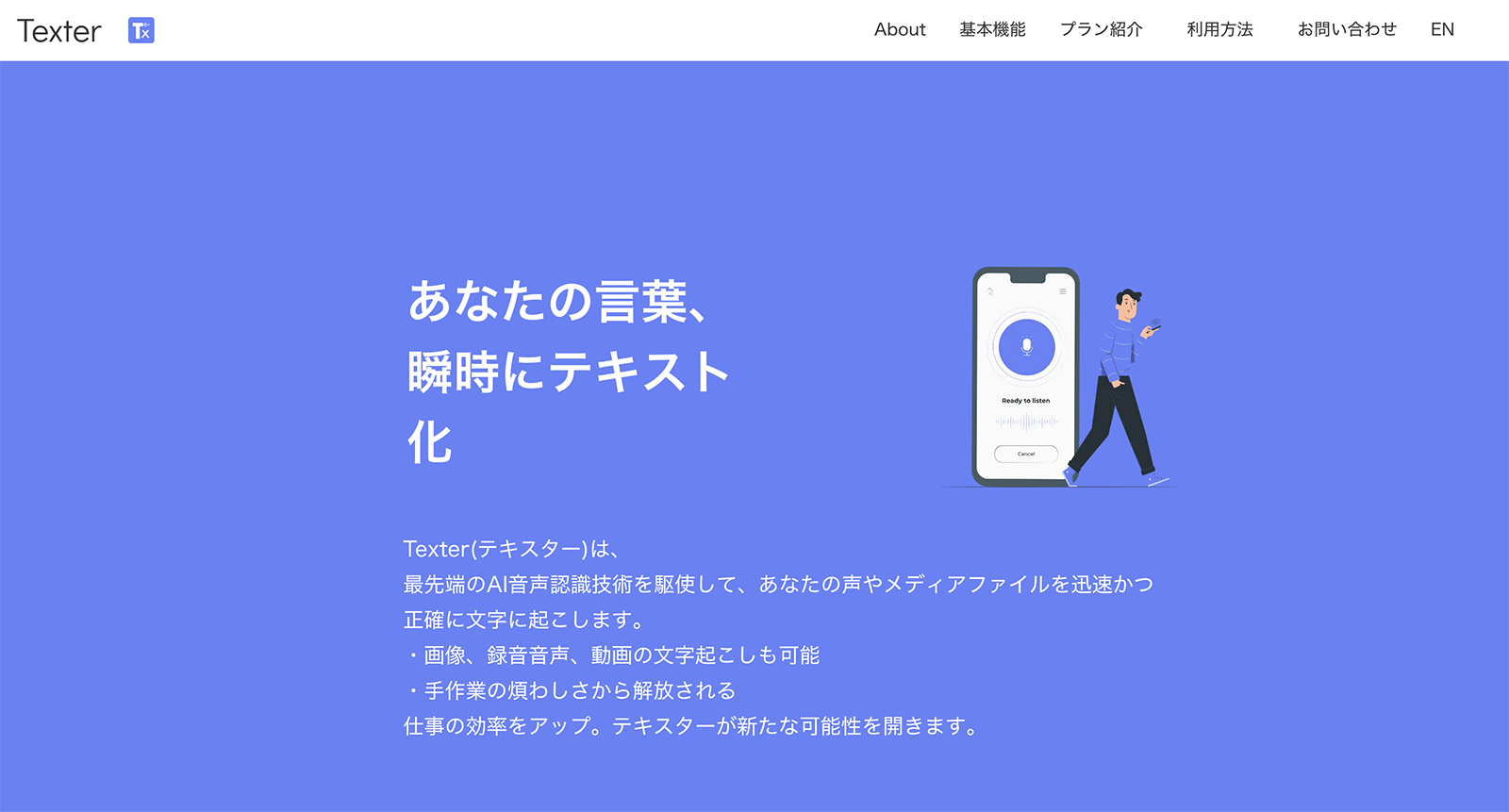
こちらもリアルタイム・音声ファイルの両方に対応した自動文字起こしツールです。
iPhoneやAndroidスマホでの文字起こしに対応したサービスで、アプリをインストールして使用します。
操作はとても簡単で録音・文字起こし・テキストのダウンロードまで手軽に行えます。
シンプルなオンラインサービスなので文字起こしツール初心者でも便利に使えます。
料金は月額の各プランが用意されています。
16. Otter:英語に特化したAI文字起こしサービス
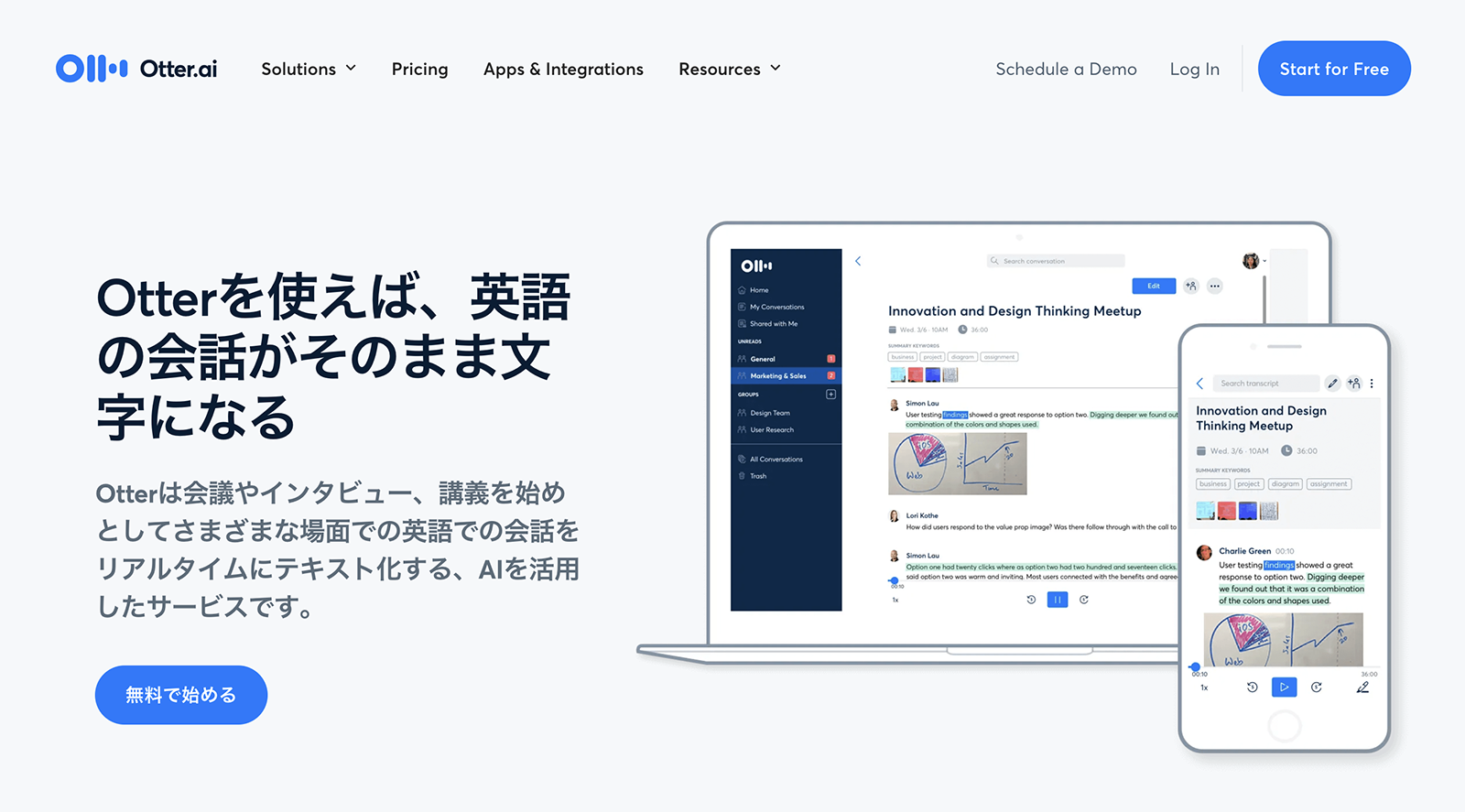
Otterは英語に特化したAI文字起こしサービス。
英語のウェブ会議の議事録だけで使うならとてもおすすめできる選択肢です。
非常に精度の高い独自音声認識エンジンが大きな特徴。
さらに、企業向けプランならZoom連携もスムーズに行えます。
同じアカウントでログインすれば、スマホで録音しながらパソコンの見やすい画面でテキストを確認することもできます。
英語に自信がない方は、こういった専門性の高いサービスを使うのもおすすめです。
17. Notta:さまざまなシーンで使える文字起こしサービス
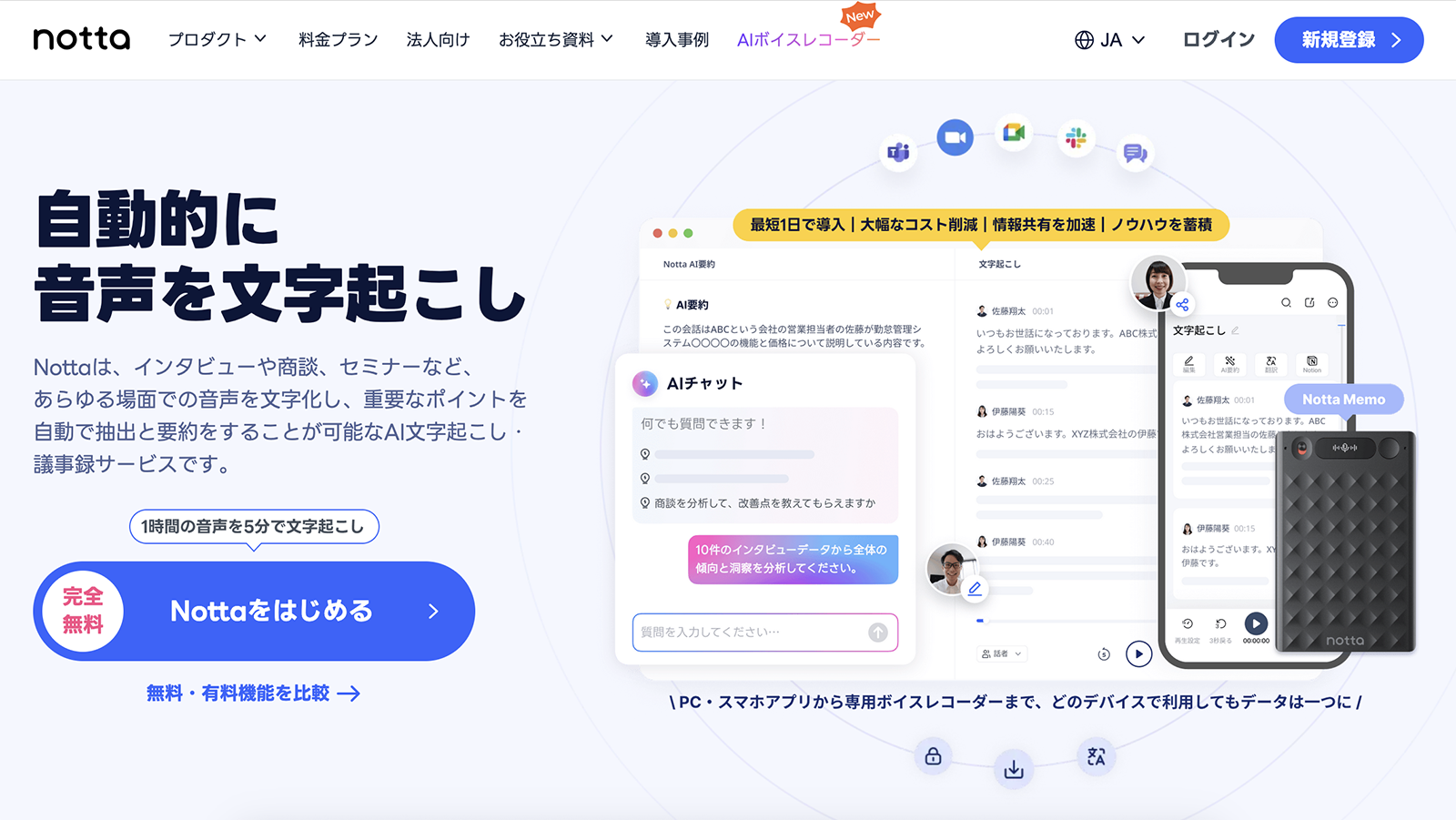
利用シーンに合わせて柔軟な使い方を模索したい方はこちらの文字起こしサービスもおすすめです。
Nottaはスマホアプリが高機能で使いやすいことが大きな特徴の文字起こしツールです。
ブラウザ版ではウェブ会議ツールの音声コンテンツをテキスト化するChrome拡張や、Zoom専用の「Notta Bot」なども利用できます。
対面の会議はスマホ版で録音・文字起こしし、オンラインミーティングはウェブ版で、というように使い分けるのもおすすめです。
【2ステップ】文字起こしさんで会議の議事録を作る方法をわかりやすく解説
『文字起こしさん』で会議の議事録を作ってみたい!

ここからは、実際に音声ファイルから会議の議事録を作る方法をかんたんに解説します!
1. 文字起こしさんで会議の音声を文字起こし
まず、『文字起こしさん』のトップページを開いて、会議を録音した音声をアップロードします。
ファイルを選択して、言語を選択。
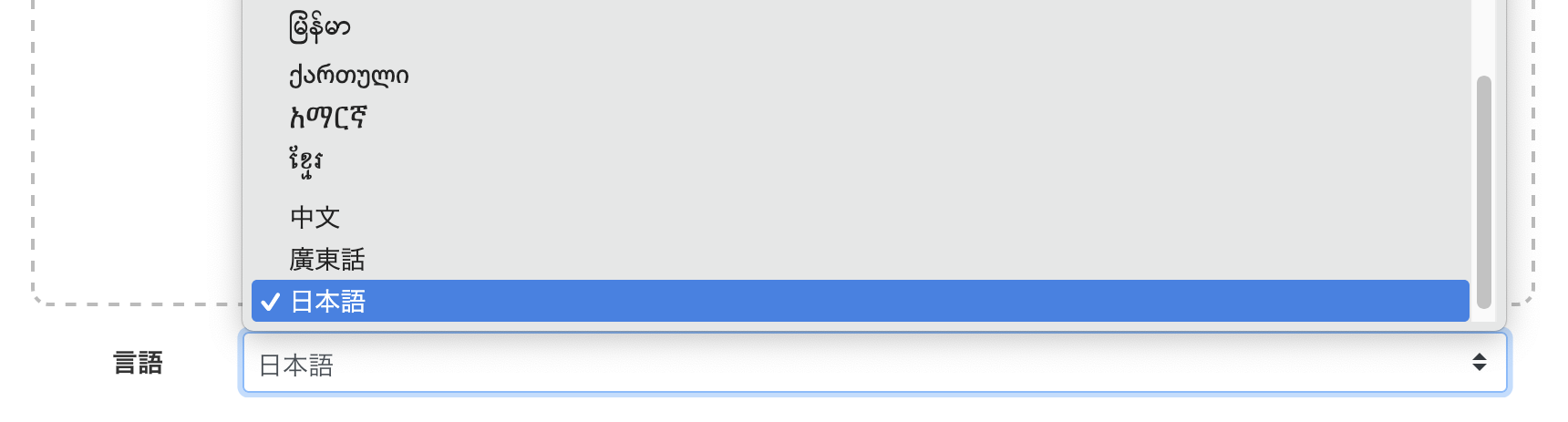
「アップロード」ボタンを押すとファイルのアップロードと文字起こし処理がはじまります。
文字起こしは長いファイルでも10分で完了!
文字起こしが完了すると、このように結果が表示されます。
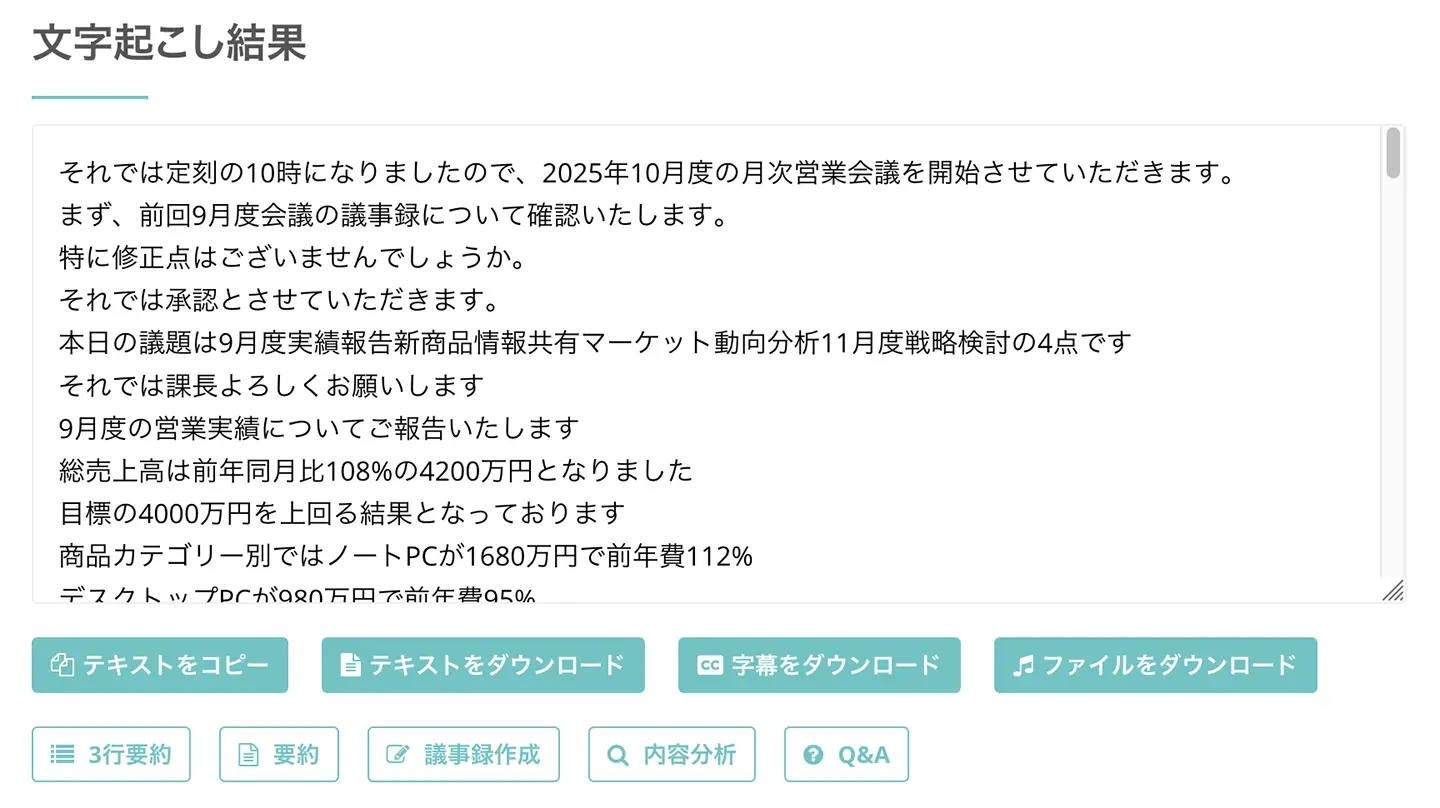
2. 文字起こしさんのAI機能で議事録を作成
文字起こし結果の下に、議事録作成機能や要約機能のボタンが表示されています。

議事録を作るには「議事録作成」ボタンを押します。
何秒か待つと、このように議事録が作成されます。
議事録はWordファイルとしてダウンロード可能です。
これで『文字起こしさん』を使った会議の議事録作成は完了です!
たったの2ステップで完成できるので、あなたも『文字起こしさん』を使って議事録を便利に作ってみませんか?
議事録作成にぴったりの文字起こしアプリを選ぶ7つのポイント

おすすめがいっぱいありすぎて、ひとつに絞り込めない・・・。
そんな方のために、文字起こしツールを選ぶ際に押さえておくべきポイントをまとめてみました。
- 文字起こし方式
- 音声認識エンジン(AI)
- 複数話者識別
- ウェブ会議ツール連携
- 対応言語
- セキュリティ
- 料金
ちょっと多く感じるかもしれませんが、どれも非常に重要なチェック項目になりますので、しっかり確認しましょうね。
1. 文字起こし方式をチェックするのがおすすめ!

文字起こしツールには、大きく分けて、
- 録音ファイルのテキスト化
- リアルタイム文字起こし(音声入力)
この2つのタイプがあります。
両方に対応しているサービスもありますが、そういったサービスは料金が高めになってしまう場合もあります。
用途が限定しているなら、より特化したものを選ぶのがおすすめです。
録音ファイルをアップロードしてテキスト化するサービスを探している場合は『文字起こしさん』がおすすめ。
リアルタイム文字起こしサービスは、この記事で紹介したサービスからぴったりのものを探してみましょう。
2. どんなAI音声認識エンジンが使われているか確認
文字起こしツールの心臓とも言えるのが、AI音声認識エンジンです。
AI音声認識エンジンにはとても多くの種類があります。
AI技術はどんどん進歩しているので、最新のAI音声認識エンジンを使っているサービスを選ぶのがポイント!
『文字起こしさん』なら、高性能AI音声認識エンジンで、高い精度で快適にテキスト化できますよ。
また、多機能なAI機能を利用できるかチェックできるのもポイント。
つぎに紹介する、議事録作成機能など便利な機能があるのかも確認するのがおすすめです。
3. 議事録作成機能や話者分離機能が重要!

議事録作成のための便利な機能があるかもチェック!
議事録を作るときに便利なのが
- 議事録作成機能
- 話者分離機能
です。
議事録作成機能は、その名の通り、文字起こししたテキストから議事録を作ってくれる機能。
文字起こし結果から自動で議事録を作ることができるので、会議が終わったらすぐに議事録を完成することができますよ!
『文字起こしさん』は、最新AIで文字起こし結果から議事録を作ることが可能です!
話者分離機能は、話している人ごとにAI文字起こししてくれる機能です。
発話者の区別を自動で行ってくれるため、オンラインウェブ会議の文字起こしの手間を大きく軽減してくれます。
会議では複数の機器で同時に録音を行うことがありますが、ツールによっては複数の入力ソースからの音声をまとめて、発話者ごとに文字起こしする機能もついています。
会議の内容を文字起こしするサービスを選ぶときは、議事録作成機能や話者分離機能があるサービスを選ぶと便利です。
4. ウェブ会議ツール連携も確認
一般的な文字起こしツールは、ウェブ会議ツールとは別に単体起動して使用する仕組みになっています。
しかしなかには、より連携機能を充実させ、なるべく複雑な操作をしなくて済むよう設計されたものも存在します。
ついついアプリの起動や録音ボタンを押すのを忘れてしまう…そんなうっかりミスを防げるので機能を活用するのもおすすめです。
5. 英語など外国語に多言語対応しているかチェック

最近は日本語だけでなく、海外の取引先・パートナー等のやり取りも増えてきたので、多言語対応も重要な要素です。
とくに対応数が多いのは英語ですが、そのほかの言語に対応したAI文字起こしサービスもあるのでチェックするのがおすすめです。
たとえば『文字起こしさん』では最新AI文字起こしエンジンで100種類以上の言語の文字起こしが可能です。
音声認識エンジンの対応言語はもちろんのこと、文字起こしと同時に自動翻訳ができるツールなどもあるので、自分のレベルに合わせて選ぶようにしましょう。
6. セキュリティ面も重要
ウェブ会議の文字起こしは、仕事上の大切なやりとりを扱うもの。
そのため安全面においても十分な配慮が必要です。
完全なセキュリティを重視するのであれば、音声ファイルとして録音したうえで会議終了後にスタンドアロン(オフライン対応)のものを使う必要がありますが、実際には文字起こし精度の面から、会議中にオンラインのAI文字起こしサービスを選ぶことも多くなるかと思います。
AI文字起こしサービスを選ぶ際はあらかじめ、そのサービスがどのようなセキュリティ対策を行っているかチェックしましょう。
たとえば『文字起こしさん』の場合はこちらのページで解説されているような各種のセキュリティ対策が行われています。
もちろんAI文字起こしサービスの利用以外の部分でも、音声ファイルや文字起こししたテキストファイルが漏洩しないようにするなど、しっかり対策を行うようにしましょう。
7. もちろん料金もチェックするのがおすすめ!
最後に、各サービスごとの料金の違いも重要なポイントです。
サービスにより無料プランと有料プランがあったり、同じ有料サービスでも企業向けと個人向けとでは大きく料金体系が分かれる場合もあります。
プランによってミーティングの同時参加人数や各追加機能、サポートの手厚さなど、機能が変化する場合もあるので、単純な価格差を見比べるだけでなく総合的に判断するのも重要な点。
さらに、実際にお金を払う前に無料で試すことができるかどうかも大事なチェックポイントです。

文字起こしさんの有料プラン(ベーシック・バリュー・プレミアム)の購入方法。 | AI文字起こしサービス - 文字起こしさん
文字起こしさんには無料プラン、有料プランがあります。文字起こしさんの有料プランを購入したい場合の方法を画像つきで解説していきます。
ウェブ会議用のAI文字起こしオンラインサービスを選ぶときは、実際にどれくらいの精度で文字起こしされるのかチェックしてから使うのがおすすめ。
『文字起こしさん』は3分まで登録・ログイン不要で文字起こしできます。
無料で試すことができるAI文字起こしサービスを選ぶと失敗なく文字起こしを行うことができますよ。
有名ウェブ会議ツールの文字起こし対応まとめ

ウェブ会議ツールそのものに文字起こし機能は搭載されていないの?
こういった疑問をお持ちの方のために、ZOOMをはじめとする各ウェブ会議ツールの文字起こし対応について調べてみました。
ZOOM
ZOOMには「サブタイトル」と「フルトランスクリプト」という文字起こし機能が付いています。
それぞれ
- サブタイトル:字幕のように文字起こしを表示
- フルトランスクリプト:画面の右側にチャット形式で表示
このように表示方法が異なります。
ZOOMは以前は英語しか文字起こしを行うことができませんでしたが、2022年の9月から日本語文字起こしにも対応するようになりました。
便利な機能なので、この記事で紹介した文字起こしサービスと合わせて、ウェブ会議で活用してみるのもおすすめです。

ZOOMで議事録を簡単に作るための文字起こし方法とは?オンライン会議のおすすめ効率化テクニック | AI文字起こしサービス - 文字起こしさん
ZOOMのウェブ会議の内容を文字起こしする方法を解説。ZOOM標準機能を使った方法と、おすすめ文字起こしツールを組み合わせる方法を徹底解説します!
Microsoft Teams
デスクトップ版で「ライブトランスクリプション」と「クラウドレコーディング文字起こし」が利用でき、どちらも日本語に対応しています。
Teams 会議でのライブ トランスクリプションの表示
Teams のクラウド会議のレコーディング - Microsoft Teams | Microsoft Docs
Google Meet
Google Meetの「ライブキャプション(字幕機能)」も以前は日本語未対応でしたが、現在では日本語にも対応するようになっています。
また、『こえもじ』というChrome拡張を利用することでも日本語字幕を表示させることが可能です。
このように、ウェブ会議アプリにも文字起こしツールは標準機能として搭載されていて、便利に使用可能です。
ただし、ウェブ会議の議事録として正式に残す書類を作るためにはこの記事で紹介したような専用の文字起こしツール・サービスのほうが強みがあります。
文字起こし専用のツール・サービスとウェブ会議ツールの文字起こし機能、双方の得意な分野を補い合って、賢く文字起こしするのがおすすめです。

Google Meetで会議を文字起こしするには?拡張機能「こえもじ」の使い方とおすすめAI文字起こし方法 | AI文字起こしサービス - 文字起こしさん
Google Meetのウェブ会議を拡張機能「こえもじ」を使って文字起こしする方法と、おすすめのAI文字起こし方法について解説します。
会議の議事録作成をAI文字起こしサービスで自動化してみませんか?
今回は、オンラインウェブ会議の自動文字起こしが行えるツールについて解説しました。
結論として、文字起こしアプリ(議事録ツール)は今すぐにでも導入するのがおすすめです。
- AIの進化によって驚くほど音声認識の精度が向上している。
- たまにミスがあるとしても、ゼロから手作業で文字起こしをする手間に比べればずっと時短できる。
- 時は金なり。大切な時間はもっと生産性の高い作業に使うのがおすすめ。
あなたが無駄な作業を少しでも減らし、できるビジネスマンを目指すなら文字起こしツールを利用しない理由はありません。
今後AIは、いまよりずっと私たちの生活や仕事に欠かせないものになっていきます。乗り遅れるといつの間にかライバルに大きな差をつけられてしまいかねません。
未来、いいえ現代の便利ツールの数々を、ぜひともお試しください。
■ AI文字起こしサービス『文字起こしさん』
『文字起こしさん』は初期費用ゼロ&月額1,000円から利用できる(※無料版あり)オンライン文字起こしツールです。
- 音声・動画・画像など20以上のファイル形式に対応
- パソコン・スマホどちらからも利用可能
- 医療・IT・介護などの専門用語にも対応
- 字幕ファイルの作成や、話者分離にも対応
- 英語、中国語、日本語、韓国語、ドイツ語、フランス語、イタリア語など約100言語の文字起こしに対応
利用方法はサイトから音声ファイルをアップロードするだけ。数秒〜数十分であっという間に文字起こしテキストが手に入ります。
10分までの文字起こしなら無料で利用できますので、まずは一度お試しください。

音声・動画・画像から文字起こしが簡単にできる「文字起こしさん」です。
文字起こしさんでは無料で5分までの文字起こしが可能です。
文字起こしした文章のコピー、ダウンロード、検索、削除などができます。
字幕ファイルの作成もできるのでインタビュー動画などの文字起こしにも最適です。
HP: mojiokoshi3.com
Email: mojiokoshi3.com@gmail.com
Email: mojiokoshi3.com@gmail.com
関連記事
音声・動画・画像の文字起こしなら文字起こしさん。インストール不要で誰でも無料で利用できる文字起こしサービスです。






