วิธีเปลี่ยนบัตรเครดิต/เดบิตใน Mr. Transcription (Mojiokoshi-san)
ถอดเสียง Google Meet: ใช้ Koemoji & AI ที่ดีที่สุด (ฟรี!)
7 มิถุนายน 2025


อยากถอดเสียง Google Meet แต่ทำไม่ได้เลย!
ไม่เป็นไร! ใช้ "โคเอโมจิ" ก็ถอดเสียงได้แล้ว!

Google Meet คือเครื่องมือสำหรับการประชุมผ่านเว็บ (วิดีโอคอล) ที่ Google ให้บริการ
เมื่อใช้ Google Meet ในการประชุมผ่านเว็บ หลายคนคงอยากถอดเสียงเนื้อหาการประชุม
อย่างไรก็ตาม Google Meet ไม่มีฟังก์ชันถอดเสียงในตัว ดังนั้นจึงไม่สามารถแปลงเนื้อหาการประชุมเป็นข้อความได้โดยตรง
แต่ไม่ต้องกังวล!
ด้วยการใช้ส่วนขยายสำหรับ Google Chrome ที่ชื่อว่า "โคเอโมจิ" คุณสามารถถอดเสียงการประชุมผ่านเว็บและวิดีโอคอลของ Google Meet ได้!
ในบทความนี้ เราจะอธิบายวิธีการถอดเสียง Google Meet โดยใช้ "โคเอโมจิ" และแนะนำเครื่องมือถอดเสียง AI ที่ดีที่สุด
การถอดเสียงที่ทุกคนสามารถทำได้อย่างง่ายดายด้วย AI
คุณอยากลองถอดเสียงอย่างสะดวกสบายด้วย Google Meet, "โคเอโมจิ" และเครื่องมือถอดเสียง AI ที่แนะนำหรือไม่?
บริการถอดเสียง AI ที่แนะนำสำหรับการถอดเสียงการประชุม
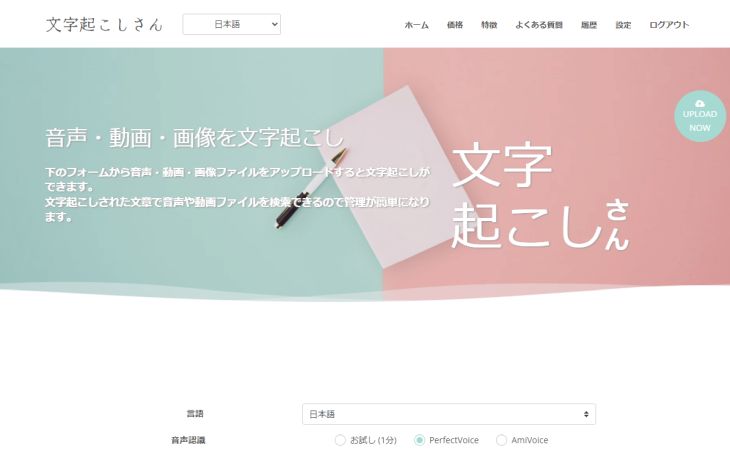
บริการถอดเสียง AI ที่แนะนำสำหรับการถอดเสียงเสียงที่บันทึกไว้ รวมถึงรายงานการประชุม คือ "โมจิโอโคชิซัง" (Mojiokoshisan)
"โมจิโอโคชิซัง" คือบริการถอดเสียง AI ที่ AI จะแปลงไฟล์เสียงที่บันทึกไว้เป็นข้อความโดยอัตโนมัติเพียงแค่อัปโหลด
คุณสามารถถอดเสียงได้อย่างง่ายดาย เพียงแค่อัปโหลดไฟล์เสียงที่บันทึกจาก Voice Memo ของ iPhone หรือ Android
AI จดจำเสียงที่ใช้ใน "โมจิโอโคชิซัง" มีประสิทธิภาพสูง สามารถถอดเสียงได้ในเวลาเพียง 10 นาที
เนื่องจากเป็นบริการที่ใช้วิธีการอัปโหลดไฟล์ จึงไม่มีการเข้าใจผิดที่มักเกิดขึ้นกับการถอดเสียงแบบเรียลไทม์
ไม่ต้องใช้ส่วนขยายที่ยุ่งยาก! บริการถอดเสียง AI ฟรี

Google Meet ไม่สามารถถอดเสียงได้โดยตรง ดังนั้นจึงจำเป็นต้องติดตั้งส่วนขยาย "โคเอโมจิ" เพื่อถอดเสียง
แต่สำหรับ"โมจิโอโคชิซัง" ไม่จำเป็นต้องใช้ส่วนขยายที่ยุ่งยาก
ยิ่งไปกว่านั้น "โมจิโอโคชิซัง" สามารถใช้งานได้ฟรี!
คุณสามารถถอดเสียงได้ฟรีโดยไม่ต้องลงทะเบียนหรือเข้าสู่ระบบสำหรับไฟล์ที่มีความยาวไม่เกิน 1 นาที ดังนั้นคุณจึงสามารถแปลงเสียงเป็นข้อความได้ทันที
หากคุณกำลังมองหาเครื่องมือสำหรับถอดเสียง รวมถึงรายงานการประชุม ทำไมไม่ลองใช้ "โมจิโอโคชิซัง" ดูก่อนล่ะ?
วิธีถอดเสียงใน Google Meet?
บริการสำหรับการประชุมผ่านเว็บ (วิดีโอคอล) ที่ Google ให้บริการคือ Google Meet
เราสามารถถอดเสียงจาก Google Meet ได้หรือไม่?
สรุปคือ ไม่สามารถถอดเสียงได้โดยตรง ดังนั้นจึงจำเป็นต้องใช้ส่วนขยายที่ชื่อว่า "โคเอโมจิ" (こえもじ)
Google Meet คืออะไร?
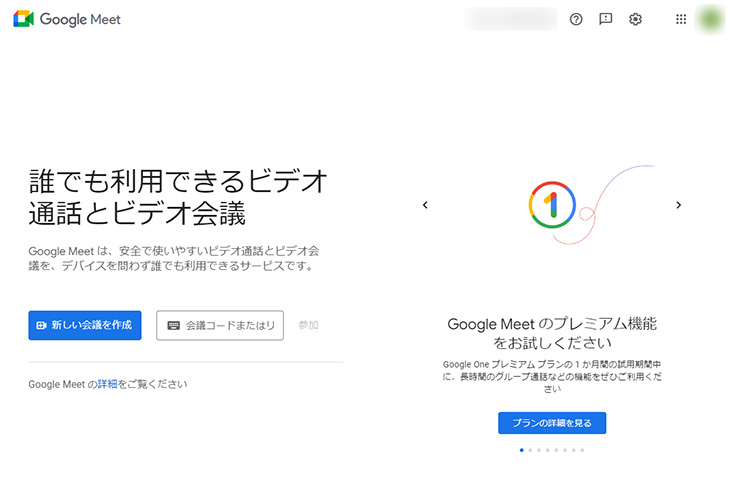
Google Meet เป็นบริการที่ Google ให้บริการ ซึ่งช่วยให้คุณสามารถประชุมผ่านเว็บ (วิดีโอคอล) ได้เหมือนกับ ZOOM
คุณสมบัติเด่นคือ สามารถเข้าสู่ระบบโดยใช้บัญชี Google ได้
หากคุณใช้ Gmail หรือสมาร์ทโฟน Android คุณสามารถใช้บัญชีนั้นเพื่อจัดการประชุมผ่านเว็บได้
นอกจากนี้ Google Meet ยังสามารถใช้งานผ่านแอปพลิเคชันบนสมาร์ทโฟนได้อีกด้วย
Google Meet มีฟังก์ชันสร้างคำบรรยาย
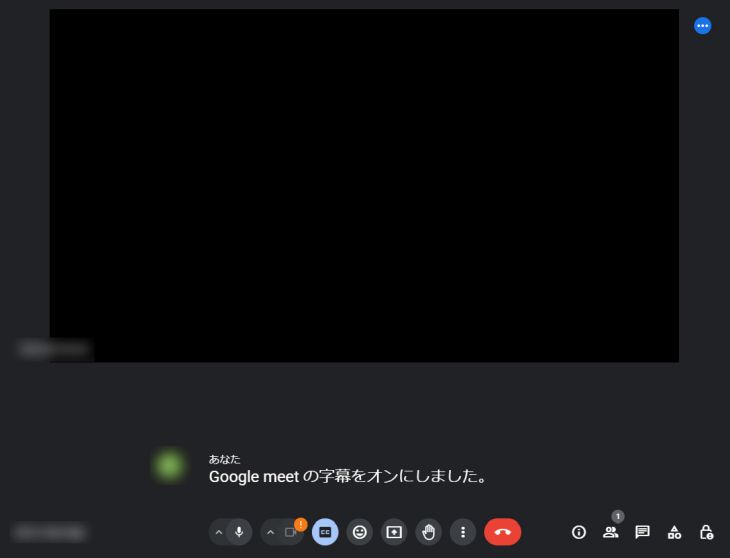
Google Meet มี ฟังก์ชันที่ถอดเสียงพูดออกมาเป็นคำบรรยาย
เมื่อคุณเปิดใช้งานคำบรรยายในการประชุมผ่านเว็บ (วิดีโอคอล) ของ Google Meet คำบรรยายจะปรากฏที่ด้านล่างของหน้าจอ ดังที่เห็น
Google Meet ไม่มีฟังก์ชันถอดเสียง
ฟังก์ชันสร้างคำบรรยายของ Google Meet น่าเสียดายที่ไม่มีฟังก์ชันบันทึก
เนื่องจากไม่สามารถบันทึกได้ จึงไม่สามารถบันทึกข้อความที่แสดงเป็นคำบรรยายในรูปแบบรายงานการประชุมได้โดยตรง
อย่างไรก็ตาม ด้วยการใช้ส่วนขยาย "โคเอโมจิ" (こえもじ) คุณสามารถถอดเสียงและบันทึกเนื้อหาที่พูดใน Google Meet ได้
สามารถถอดเสียงได้ด้วยส่วนขยาย "โคเอโมจิ" (こえもじ)
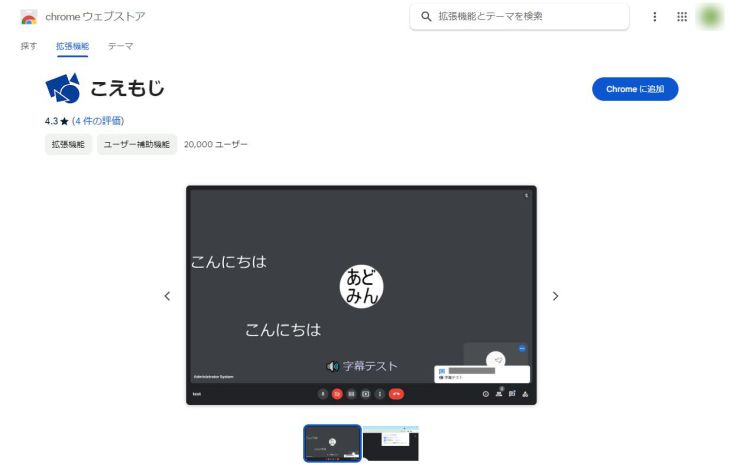
"โคเอโมจิ" (こえもじ) เป็นส่วนขยายที่ส่งเนื้อหาคำบรรยายของ Google Meet เป็นข้อความแชท
Google Meet มีฟังก์ชันแชทด้วยข้อความแยกต่างหากจากการโทรวิดีโอ
เมื่อติดตั้ง "โคเอโมจิ" (こえもじ) คุณสามารถเพิ่มฟังก์ชันการบันทึกเนื้อหาคำบรรยายลงใน Google Meet โดยใช้ประโยชน์จากฟังก์ชันแชท
วิธีถอดเสียง Google Meet โดยใช้ "โคเอโมจิ" (こえもじ)
แล้วเราจะถอดเสียงการประชุมผ่านเว็บหรือวิดีโอคอลของ Google Meet ด้วย "โคเอโมจิ" (こえもじ) ได้อย่างไร?
เราจะอธิบายวิธีการติดตั้ง "โคเอโมจิ" (こえもじ) บน Google Chrome ของคอมพิวเตอร์ Windows หรือ Mac และวิธีการถอดเสียง
1. ติดตั้ง "โคเอโมจิ" (こえもじ) บน Google Chrome
ขั้นแรก ติดตั้ง "โคเอโมจิ" (こえもじ) บน Google Chrome
เปิดหน้า "โคเอโมจิ" (こえもじ) ใน Chrome Web Store จาก ลิงก์นี้
คลิก "เพิ่มใน Chrome"
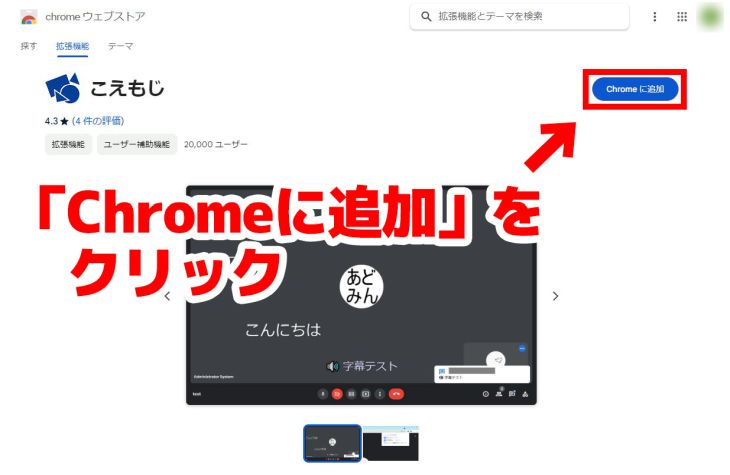
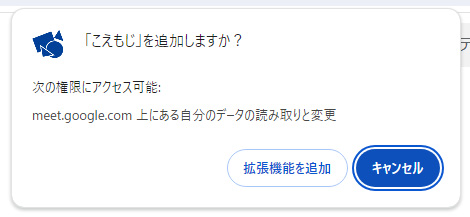
เมื่อคลิก จะมีหน้าต่างยืนยันปรากฏขึ้น ให้คลิก "เพิ่มส่วนขยาย"
จะแสดงข้อความว่า "โคเอโมจิ" (こえもじ) ได้ถูกเพิ่มใน Chrome แล้ว
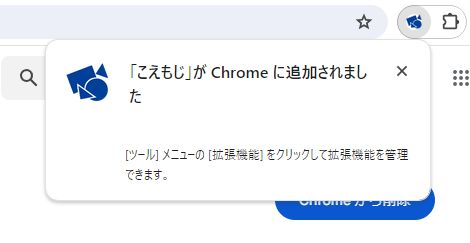
เท่านี้ก็ติดตั้ง "โคเอโมจิ" บน Google Chrome เรียบร้อยแล้ว
2. ตั้งค่าให้ "โคเอโมจิ" ใช้งานได้
ตั้งค่าให้ "โคเอโมจิ" สามารถใช้งานได้ใน Google Meet
คลิกไอคอนส่วนขยาย (ไอคอนรูปตัวต่อจิ๊กซอว์) ที่มุมขวาบนของ Google Chrome
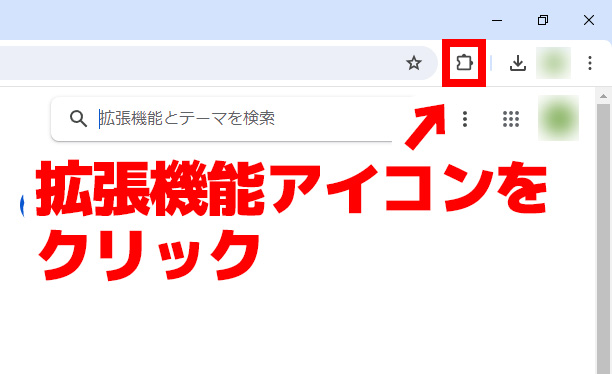
เมื่อคลิกไอคอน จะแสดงรายการส่วนขยายที่ติดตั้งไว้
จากรายการ ให้คลิก "โคเอโมจิ"
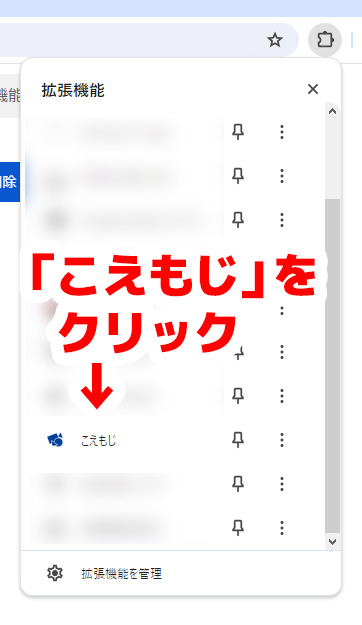
เมื่อคลิก "โคเอโมจิ" จะแสดงหน้าจอการตั้งค่าของ "โคเอโมจิ"
หน้าจอการตั้งค่านั้นเรียบง่ายมาก
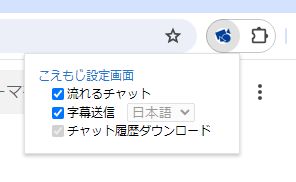
- แชทที่ไหลผ่าน
- ส่งคำบรรยาย
ตรวจสอบว่าทั้งสองรายการนี้ถูกเลือกไว้หรือไม่
หากยังไม่ได้เลือก ให้เลือกทั้งสองรายการ
เท่านี้ก็พร้อมสำหรับการถอดเสียงการประชุมออนไลน์ (วิดีโอคอล) ใน Google Meet ด้วย "โคเอโมจิ" แล้ว
3. เริ่มการประชุมใน Google Meet
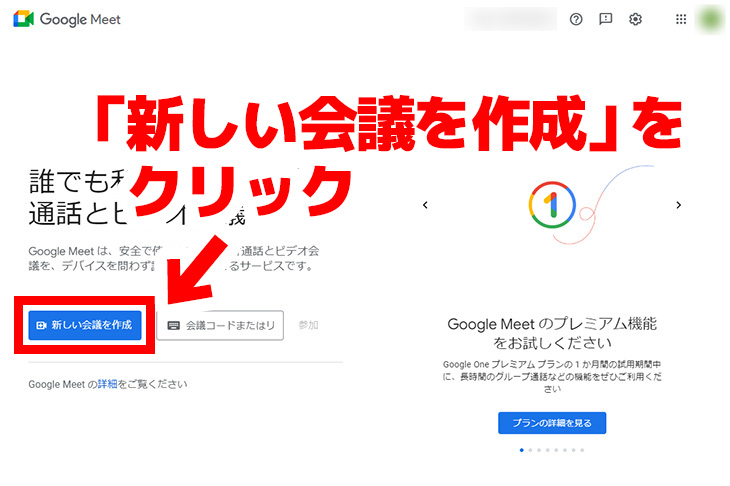
เปิดหน้าแรกของ Google Meet
เมื่อเปิดหน้าแรกแล้ว ให้คลิก "สร้างการประชุมใหม่"
จากเมนูที่แสดงขึ้น ให้คลิก "เริ่มการประชุมทันที" เพื่อเริ่มการประชุมออนไลน์ใน Google Meet
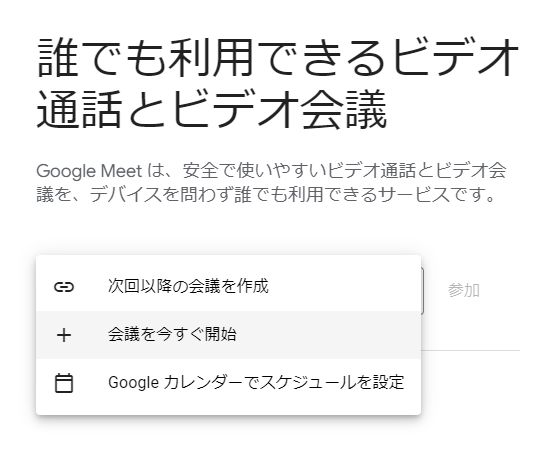
※หากได้รับเชิญจากผู้อื่น ก็สามารถเปิดการประชุมได้จากลิงก์เชิญ
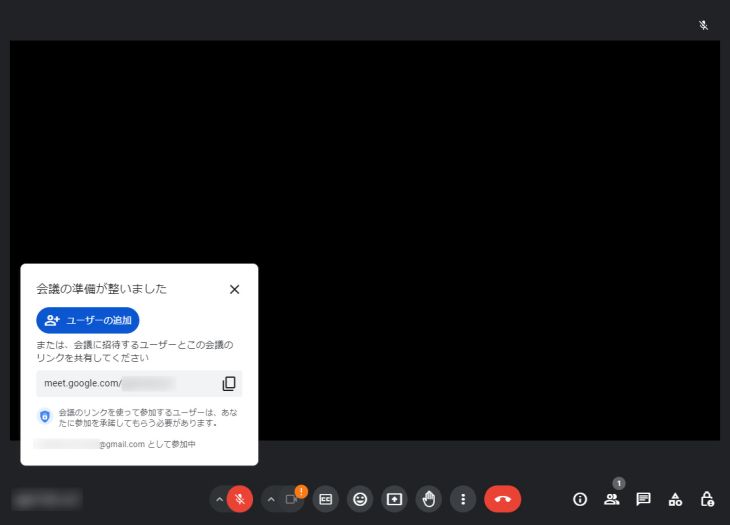
4. เปิดไมโครโฟน
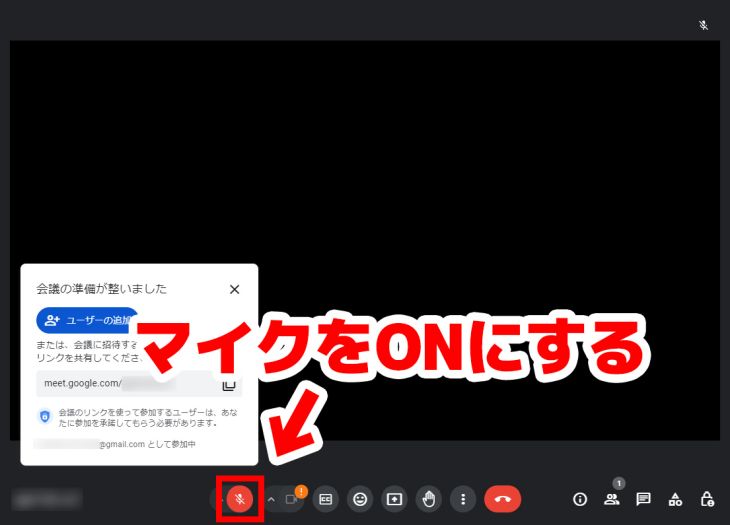
เมื่อการประชุมเริ่มขึ้น ให้เปิดไมโครโฟน
คุณสามารถสลับเปิดและปิด (ปิดเสียง) ไมโครโฟนได้โดยคลิกที่ไอคอนไมโครโฟน
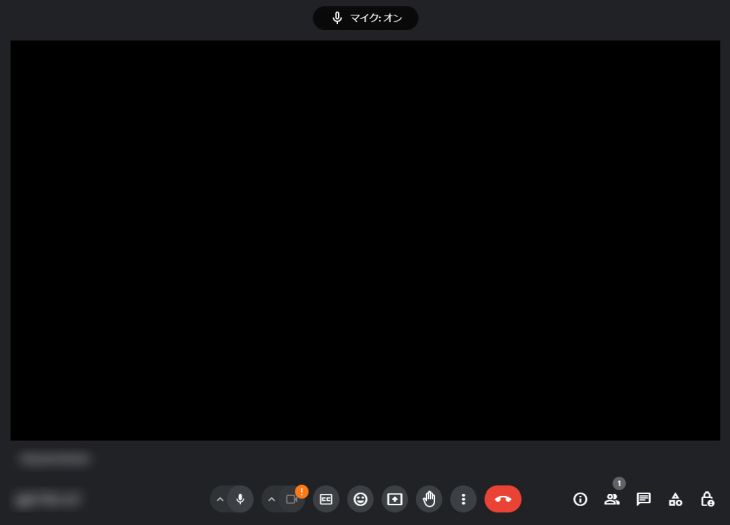
เมื่อไมโครโฟนเปิดอยู่ จะแสดงข้อความ "ไมโครโฟน: เปิด" ที่ด้านบนของหน้าจอ
5. เปิดคำบรรยาย
เมื่อพร้อมแล้ว ให้เปิดฟังก์ชันคำบรรยายของ Google Meet
หากต้องการเปิดฟังก์ชันคำบรรยาย ให้คลิกไอคอนที่มีตัวอักษร "CC" ที่ด้านล่างของหน้าจอ
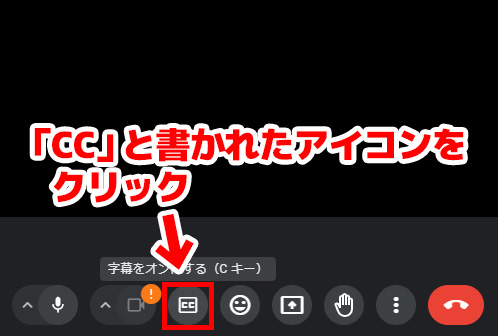
เท่านี้คำบรรยายก็เปิดใช้งานแล้ว
เมื่อคำบรรยายของ Google Meet เปิดอยู่ ระบบจะจดจำเสียงพูดและแสดงคำบรรยายแบบเรียลไทม์ที่ด้านล่างของหน้าจอ
6. ตั้งค่าภาษาคำบรรยายเป็นภาษาญี่ปุ่น
เมื่อใช้งานฟังก์ชันคำบรรยายใน Google Meet เป็นครั้งแรก คุณจะต้องเปลี่ยนการตั้งค่าภาษาจากภาษาอังกฤษเป็นภาษาญี่ปุ่น
ในการตั้งค่าภาษา ให้คลิกที่ "ตัวเลือกเพิ่มเติม" (ไอคอนที่มีจุดสามจุดแนวตั้ง) ก่อน
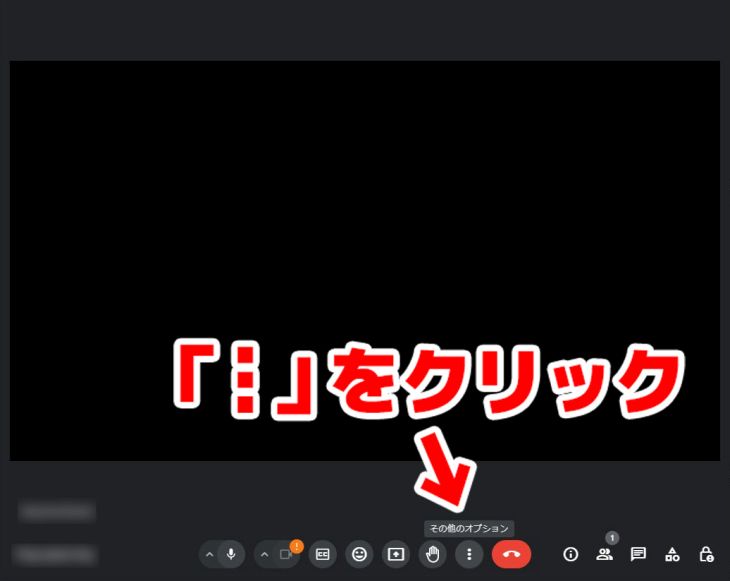
เมื่อตัวเลือกเปิดขึ้น ให้คลิก "การตั้งค่า"
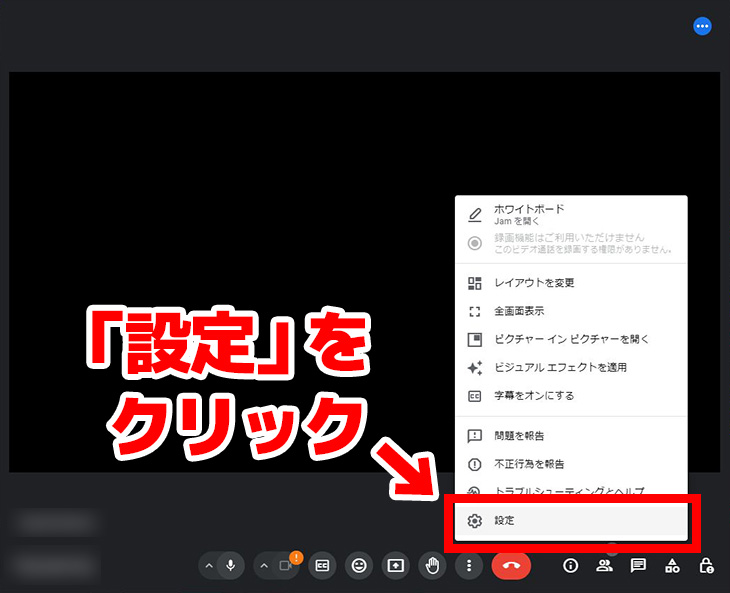
เมื่อหน้าจอการตั้งค่าเปิดขึ้น ให้คลิก "คำบรรยาย"
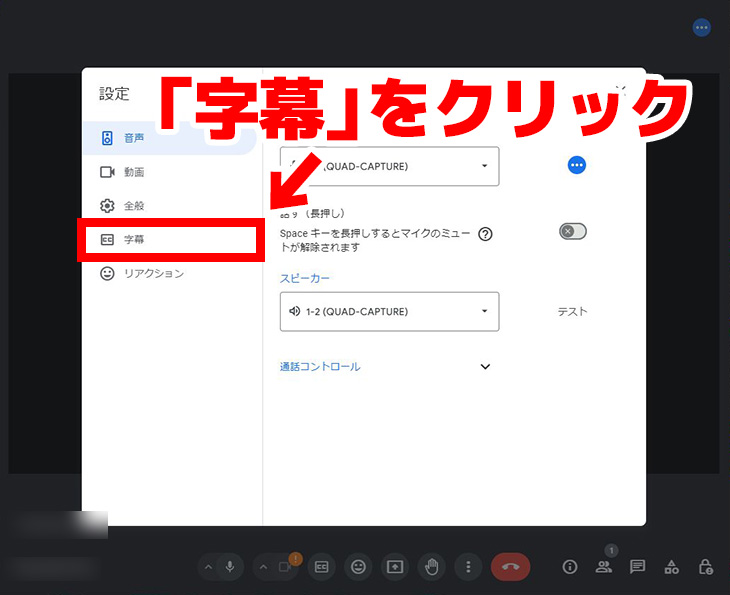
ดังที่เห็นได้ว่า เมื่อใช้ฟังก์ชันคำบรรยายของ Google Meet เป็นครั้งแรก ภาษาจะถูกตั้งค่าเป็นภาษาอังกฤษ
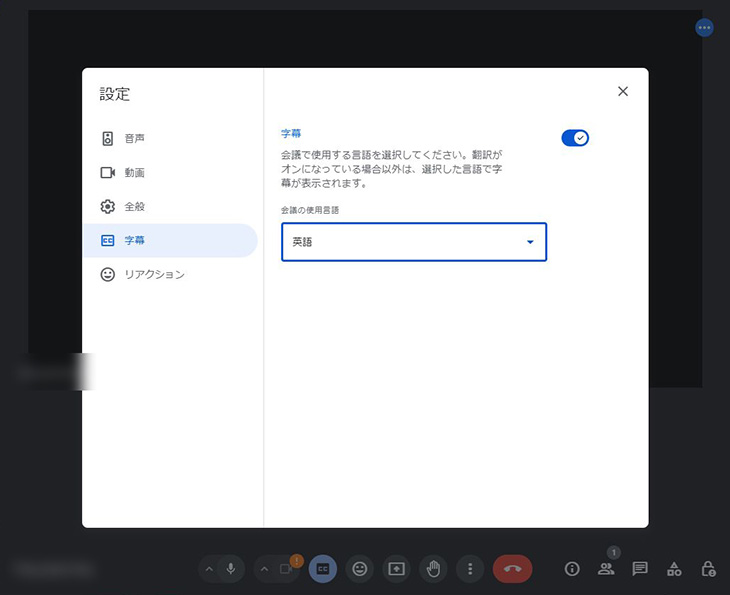
คลิกที่ส่วน "ภาษาอังกฤษ" เพื่อเปิดเมนูเลือกภาษา จากนั้นคลิก "ภาษาญี่ปุ่น" เพื่อเลือก
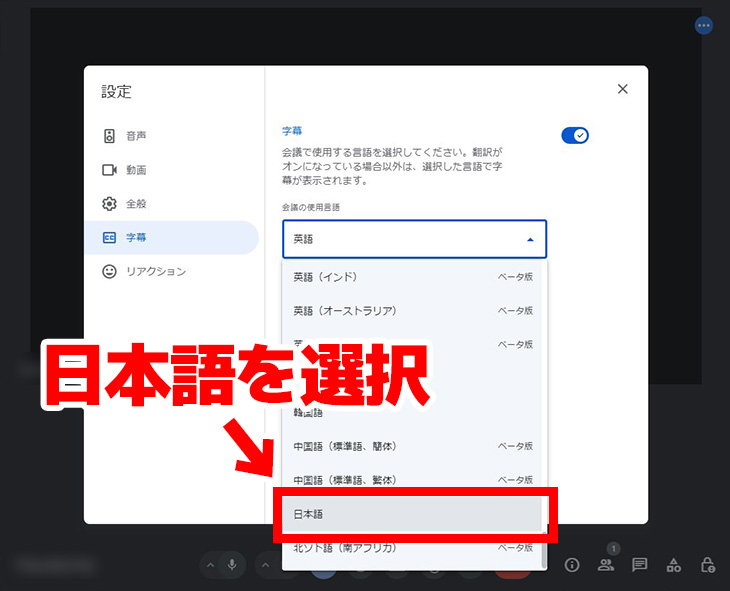
ตอนนี้คุณสามารถตั้งค่าคำบรรยาย Google Meet เป็นภาษาญี่ปุ่นได้แล้ว
7. "โคเอโมจิ" จะถอดเสียงคำบรรยาย
เมื่อคุณเปิดฟังก์ชันคำบรรยายของ Google Meet โดยติดตั้ง "โคเอโมจิ" ไว้ หน้าต่างแชทจะปรากฏขึ้นทางด้านขวาโดยอัตโนมัติ
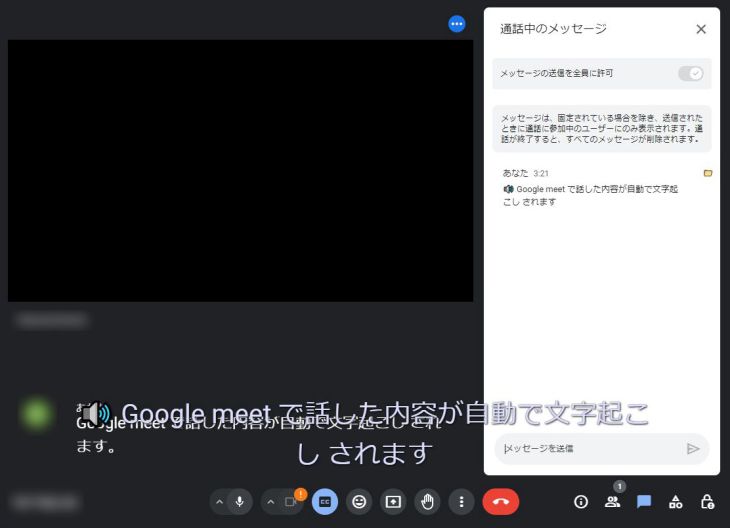
เมื่อคุณพูดโดยเปิดฟังก์ชันคำบรรยายไว้ "โคเอโมจิ" จะโพสต์เนื้อหาคำบรรยายไปยังหน้าต่างแชทโดยอัตโนมัติ ดังที่เห็น
8. บันทึกเนื้อหาที่ "โคเอโมจิ" ถอดเสียง
บันทึกเนื้อหาที่ "โคเอโมจิ" ถอดเสียงและโพสต์ในหน้าต่างแชท
ในการบันทึก ให้คลิกที่ไอคอนรูปโฟลเดอร์ที่แสดงในหน้าต่างแชท
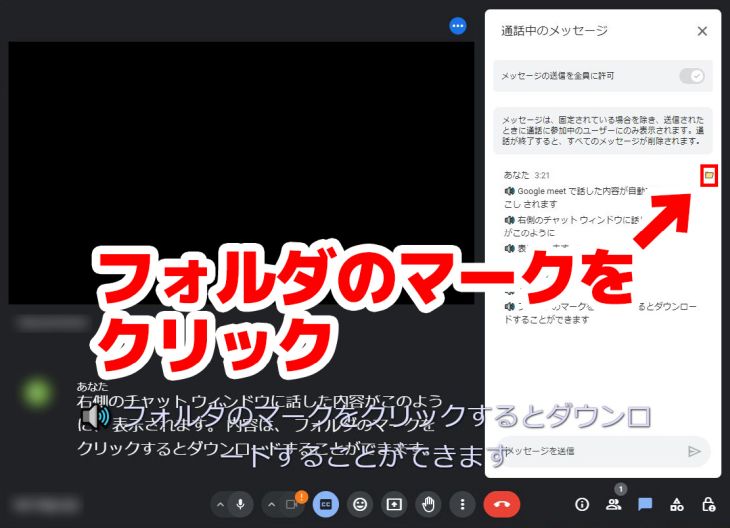
เมื่อคลิก เนื้อหาที่ถอดเสียงจะถูกดาวน์โหลดโดยอัตโนมัติในรูปแบบไฟล์ข้อความ
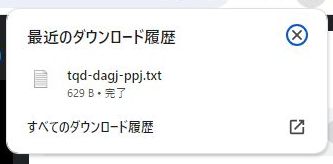
เมื่อเปิดไฟล์ข้อความ เนื้อหาที่ถอดเสียงจาก Google Meet จะถูกบันทึกไว้ดังนี้
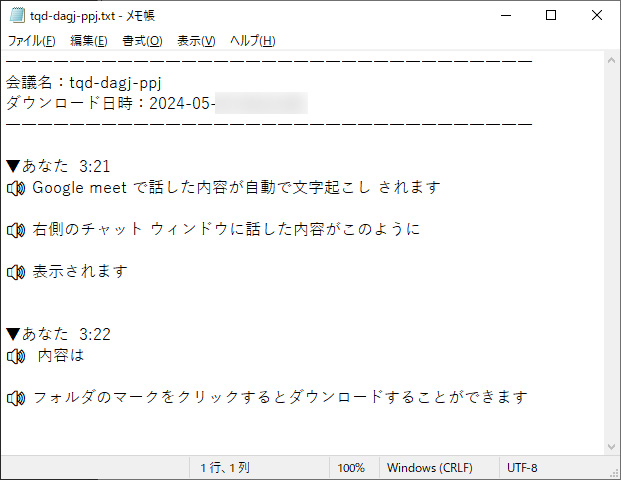
ตอนนี้ขั้นตอนการถอดเสียง Google Meet โดยใช้ "โคเอโมจิ" ก็เสร็จสมบูรณ์แล้ว
จะทำอย่างไรเมื่อ "โคเอโมจิ" ไม่สามารถถอดเสียงได้?
บางครั้ง แม้จะติดตั้งและตั้งค่า "โคเอโมจิ" แล้ว แต่การถอดเสียงก็อาจไม่ปรากฏในหน้าต่างแชทอย่างถูกต้อง
※คำอธิบายนี้เป็นการตั้งค่าสำหรับ Windows PC
ตั้งค่าไมโครโฟนเริ่มต้นที่ Windows ใช้
หากผลการถอดเสียงไม่ปรากฏในแชทของ Google Meet แม้จะติดตั้ง "โคเอโมจิ" แล้ว บางครั้งสามารถแก้ไขได้โดยการตั้งค่าไมโครโฟนเริ่มต้นที่ Windows ใช้
คลิกขวาที่ไอคอนลำโพงที่มุมขวาล่างของแถบงาน (ถาดระบบ)
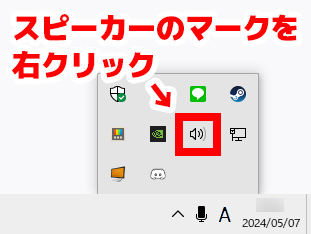
จากนั้นเมนูคลิกขวาจะเปิดขึ้น ให้คลิก "เปิดการตั้งค่าเสียง"
หน้าจอการตั้งค่าจะเปิดขึ้น
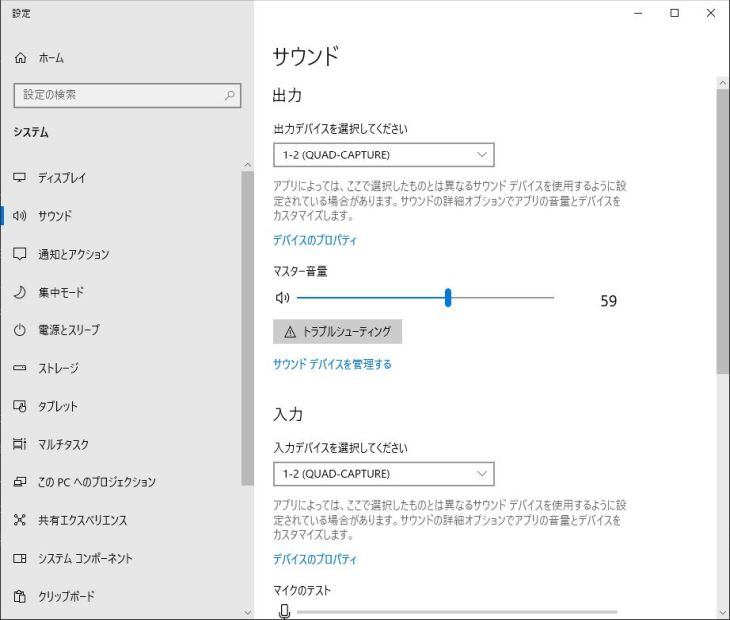
ในส่วน "อินพุต" ของหน้าจอการตั้งค่า ให้เลือกไมโครโฟนที่จะใช้ในการประชุม Google Meet
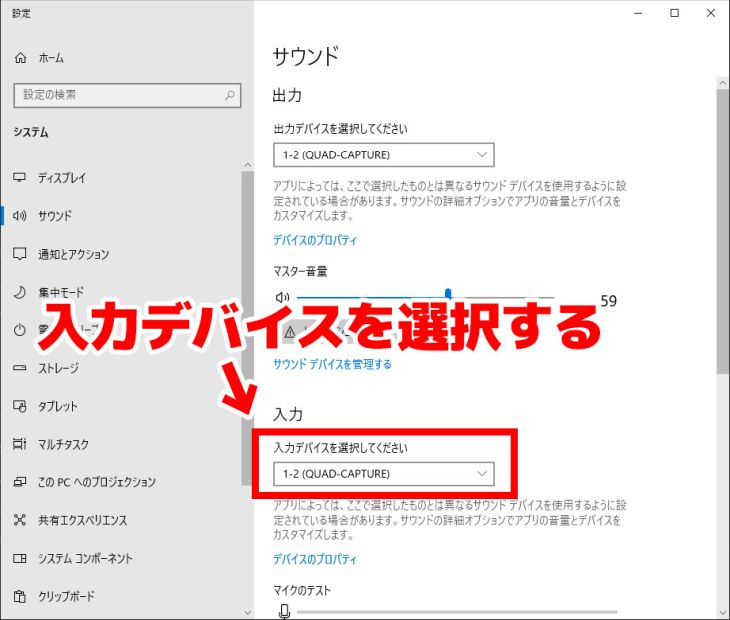
หากคุณไม่สามารถถอดเสียง Google Meet ด้วย "โคเอโมจิ" ได้ ขอแนะนำให้ลองตั้งค่านี้
บริการถอดเสียง AI ที่แนะนำสำหรับการถอดเสียงการประชุมทางเว็บ
แม้ว่าคุณจะสามารถถอดเสียงการประชุมทางเว็บและวิดีโอคอลของ Google Meet ได้โดยใช้ "โคเอโมจิ" แต่จำเป็นต้องมีการติดตั้งและการตั้งค่าที่เกี่ยวข้องกับเสียงที่ยุ่งยาก
อันที่จริง มีวิธีถอดเสียงที่ง่ายดายโดยไม่ต้องยุ่งยาก
นี่คือบริการถอดเสียง AI ที่สามารถถอดเสียงได้เพียงแค่อัปโหลดไฟล์เสียงที่บันทึกไว้
บริการถอดเสียง AI ที่แนะนำ 'โมจิโอโคชิซัง'
บริการถอดเสียง AI 'โมจิโอโคชิซัง' ขอแนะนำสำหรับการถอดเสียงเนื้อหาการประชุมทางเว็บ!
'โมจิโอโคชิซัง' เป็นบริการถอดเสียง AI ที่ทุกคนสามารถถอดเสียงได้อย่างง่ายดายโดยใช้ AI ล่าสุด
ด้วยการใช้ AI จดจำเสียง 2 ประเภท คุณสามารถถอดเสียงได้อย่างแม่นยำในเวลาเพียง 10 นาที
ใช้งานง่ายมาก เพียงเปิดหน้าแรกจาก ที่นี่ และอัปโหลดไฟล์!
ไม่จำเป็นต้องติดตั้งที่ยุ่งยากเลย!
ถอดเสียงอย่างสะดวกสบายด้วย AI ล่าสุด!

AI สองประเภทที่สามารถใช้กับ 'โมจิโอโคชิซัง' มีคุณสมบัติดังต่อไปนี้:
- PerfectVoice: ถอดเสียงความเร็วสูงพิเศษใน 10 นาทีแม้สำหรับเสียงที่ยาว รองรับ 100 ภาษา
- AmiVoice: ฟังก์ชันแยกผู้พูด (ถอดเสียงสำหรับแต่ละคนที่พูด), ถอดเสียงความเร็วสูงในเวลาใกล้เคียงกับความยาวของไฟล์เสียง
ด้วยฟังก์ชันแยกผู้พูด คุณสามารถสร้างบันทึกการประชุมได้อย่างง่ายดายโดยการถอดเสียงการประชุมสำหรับแต่ละคนที่พูด
และที่น่าประหลาดใจคือ 'โมจิโอโคชิซัง' ฟรี!
คุณสามารถถอดเสียงไฟล์เสียงได้นานถึง 1 นาทีโดยไม่ต้องลงทะเบียนหรือเข้าสู่ระบบ ดังนั้นคุณสามารถแปลงเสียงหรือวิดีโอเป็นข้อความได้อย่างง่ายดายทันที
หากคุณกำลังลังเลเกี่ยวกับวิธีการถอดเสียง ทำไมไม่ลองใช้ 'โมจิโอโคชิซัง' ฟรีดูก่อนล่ะ?
เครื่องมือถอดเสียงที่แนะนำสำหรับบันทึกการประชุมทางเว็บ
เมื่อคุณต้องการสร้างบันทึกการประชุมทางเว็บ เช่น Google Meet ขอแนะนำให้ใช้เครื่องมือถอดเสียงเพื่อถอดเสียง
ด้วยการรวม Google Meet และ "โคเอโมจิ" หรือใช้ 'โมจิโอโคชิซัง' ทุกคนสามารถถอดเสียงได้อย่างง่ายดายและรวดเร็ว
เมื่อถอดเสียงการประชุมทางเว็บ ทำไมไม่ลองใช้เครื่องมือถอดเสียง AI ดูล่ะ?
■ AI文字起こしサービス『文字起こしさん』
『文字起こしさん』は初期費用ゼロ&月額1,000円から利用できる(※無料版あり)オンライン文字起こしツールです。
- 音声・動画・画像など20以上のファイル形式に対応
- パソコン・スマホどちらからも利用可能
- 医療・IT・介護などの専門用語にも対応
- 字幕ファイルの作成や、話者分離にも対応
- 英語、中国語、日本語、韓国語、ドイツ語、フランス語、イタリア語など約100言語の文字起こしに対応
利用方法はサイトから音声ファイルをアップロードするだけ。数秒〜数十分であっという間に文字起こしテキストが手に入ります。
10分までの文字起こしなら無料で利用できますので、まずは一度お試しください。

音声・動画・画像から文字起こしが簡単にできる「文字起こしさん」です。
文字起こしさんでは無料で5分までの文字起こしが可能です。
文字起こしした文章のコピー、ダウンロード、検索、削除などができます。
字幕ファイルの作成もできるのでインタビュー動画などの文字起こしにも最適です。
HP: mojiokoshi3.com
Email: mojiokoshi3.com@gmail.com
Email: mojiokoshi3.com@gmail.com
関連記事
音声・動画・画像の文字起こしなら文字起こしさん。インストール不要で誰でも無料で利用できる文字起こしサービスです。