วิธีถอดเสียงให้เร็วขึ้น 10 เท่า เทคนิคประหยัดเวลาและการใช้แอป
วิธีถอดเสียงประชุม ZOOM เป็นข้อความ ทำรายงานการประชุมง่าย ๆ
14 ตุลาคม 2026


หลังประชุมด้วย ZOOM เสร็จ การถอดเสียงเป็นข้อความเพื่อทำรายงานการประชุมนี่ลำบากจัง...
ถ้าพูดถึงเครื่องมือประชุมออนไลน์ ก็ต้องเป็น ZOOM นั่นเอง
คุณเสียทั้งแรงและเวลาไปกับการทำรายงานการประชุมของการประชุมผ่าน ZOOM อยู่หรือเปล่าคะ/ครับ
จริง ๆ แล้ว รายงานการประชุมของการประชุม ZOOM สามารถทำได้ง่ายมากด้วยการใช้เครื่องมือถอดเสียงเป็นข้อความที่สะดวก!
ตัว ZOOM เองก็มีฟีเจอร์ถอดเสียงเป็นข้อความมาให้ เพื่อช่วยสนับสนุนการประชุมออนไลน์
แต่เครื่องมือถอดเสียงเป็นข้อความมาตรฐานของ ZOOM เป็นเพียงตัวช่วยเสริมเท่านั้น ดังนั้น หากต้องการทำรายงานการประชุมให้สะดวกยิ่งขึ้น แนะนำให้ใช้เครื่องมือ AI ที่เน้นการถอดเสียงเป็นข้อความโดยเฉพาะ
บทความนี้จะแนะนำ วิธีถอดเสียงเป็นข้อความที่แนะนำ ซึ่งช่วยให้การทำรายงานการประชุมหลังประชุมด้วย ZOOM ง่ายขึ้นมาก!
เราจะแนะนำ ทั้งฟีเจอร์ถอดเสียงเป็นข้อความมาตรฐานของ ZOOM และวิธีถอดเสียงเป็นข้อความด้วยเครื่องมือภายนอก ทั้งสองแบบ สำหรับผู้ที่กำลังลำบากกับการทำรายงานการประชุม ลองนำไปใช้ดูได้เลยนะคะ/ครับ
รายงานการประชุม ZOOM ถอดเสียงเป็นข้อความได้ง่ายไหม?
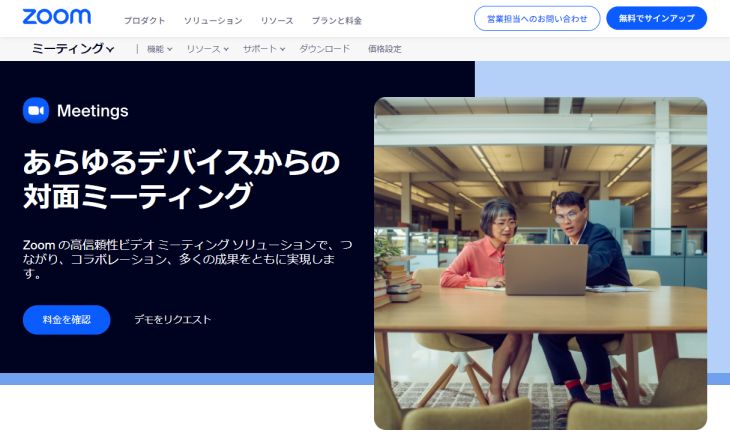
สิ่งสำคัญเมื่อจัดประชุมคือการทำ รายงานการประชุม
แน่นอนว่าการประชุมออนไลน์ผ่าน ZOOM ก็ต้องทำรายงานการประชุมเช่นกัน
แล้วจะถอดเสียงการประชุมออนไลน์ผ่าน ZOOM เป็นข้อความอย่างง่ายดายได้อย่างไรดี?
ZOOM มีฟีเจอร์สำหรับทำรายงานการประชุม

สรุปให้ก่อนเลยคือ ใช้เพียงฟีเจอร์มาตรฐานของ ZOOM ก็สามารถถอดเสียงเป็นข้อความและทำรายงานการประชุมได้
ZOOM มีฟีเจอร์สร้างคำบรรยายและฟีเจอร์ดาวน์โหลด จึงสามารถใช้สิ่งเหล่านี้เป็นพื้นฐานในการทำรายงานการประชุมได้
อย่างไรก็ตาม ฟีเจอร์นี้เน้นการแสดงคำบรรยายเป็นหลัก ดังนั้นหากต้องการสรุปคำพูดแยกตามผู้พูด หรือจัดให้อยู่ในรูปแบบที่อ่านง่าย จะต้องมีขั้นตอนแก้ไขภายหลัง
หากต้องการทำรายงานการประชุมให้มีประสิทธิภาพยิ่งขึ้น แนะนำให้ใช้เครื่องมือภายนอกที่ออกแบบมาสำหรับถอดเสียงเป็นข้อความโดยเฉพาะ
แนะนำให้ใช้ ZOOM ร่วมกับเครื่องมือถอดเสียงเป็นข้อความ

หากต้องการถอดเสียงรายงานการประชุมออนไลน์ผ่าน ZOOM เป็นข้อความอย่างมีประสิทธิภาพ แนะนำให้ถอดเสียงเนื้อหาการประชุมเป็นข้อความด้วยเครื่องมือ AI เฉพาะทาง
แอป ZOOM มี ฟีเจอร์บันทึก ติดมาให้
เมื่อเปิดการบันทึกไว้ ไฟล์จะถูกบันทึกให้อัตโนมัติหลังประชุมจบ จากนั้นเพียง อัปโหลดไปยังเครื่องมือถอดเสียงเป็นข้อความ เช่น “Mr. Transcription” ก็ถอดเสียงเป็นข้อความได้อย่างง่ายดาย เลยค่ะ/ครับ
หากเปิดการแยกผู้พูด ก็สามารถถอดเสียงเป็นข้อความแยกตามผู้พูดแต่ละคนได้โดยอัตโนมัติด้วย!
บริการที่แนะนำสำหรับการถอดเสียง ZOOM เป็นข้อความ “Mr. Transcription”

บริการถอดเสียงเป็นข้อความด้วย AI ที่แนะนำสำหรับถอดเสียงรายงานการประชุมออนไลน์ผ่าน ZOOM คือ “Mr. Transcription”
“Mr. Transcription” เป็น บริการถอดเสียงเป็นข้อความจากญี่ปุ่นที่ใช้ AI ล่าสุด
วิธีใช้ก็ง่าย เพียงอัปโหลดไฟล์เนื้อหาการประชุม ZOOM จาก หน้าแรกนี้ เท่านั้น!
สามารถอัปโหลดไฟล์ “mp4” ซึ่งเป็นรูปแบบที่บันทึกเมื่อบันทึก ZOOM ได้ทันที จึงไม่จำเป็นต้องแปลงไฟล์
นอกจากนี้ ยังสามารถใช้ ฟีเจอร์สร้างรายงานการประชุม เพื่อสร้างรายงานการประชุมจากเสียงได้อย่างง่ายดาย!
ประมวลผลสร้างเสร็จในเวลาเพียงไม่กี่วินาที และสามารถดาวน์โหลดไฟล์รายงานการประชุมเป็นรูปแบบ Word ได้ จึงทำรายงานการประชุมเสร็จได้ทันทีที่ประชุมจบเลยค่ะ/ครับ
“Mr. Transcription” ใช้งานได้ฟรี!
ถอดเสียงเป็นข้อความได้ฟรีสูงสุด 3 นาทีต่อวันโดยไม่ต้องลงทะเบียนหรือเข้าสู่ระบบ และสูงสุด 10 นาทีต่อวันเมื่อลงทะเบียนบัญชี จึงเริ่มทำรายงานการประชุมได้อย่างง่ายดายตั้งแต่ตอนนี้เลยค่ะ/ครับ
หากกำลังลังเลเรื่องการถอดเสียง ZOOM เป็นข้อความ ลองใช้ “Mr. Transcription” ดูก่อนไหมคะ/ครับ?
Microsoft Teams และ Google Meet ก็ถอดเสียงเป็นข้อความได้สะดวกด้วย AI ล่าสุด
ในบทความนี้ เรายังอธิบายเรื่องการถอดเสียงเป็นข้อความของ Microsoft Teams และ Google Meet ซึ่งเป็นซอฟต์แวร์ประชุมออนไลน์ที่ใช้กันอย่างแพร่หลายไม่แพ้ ZOOM ด้วย
ลองอ่านดูได้เลยค่ะ/ครับ

วิธีถอดเสียงและบันทึกเสียงการประชุมออนไลน์ Microsoft Teams คืออะไร? ทำรายงานการประชุมง่าย ๆ ด้วยการถอดเสียงด้วย AI
อธิบาย 3 วิธีในการถอดเสียงเป็นข้อความและทำรายงานการประชุมเมื่อจัดประชุมออนไลน์ด้วย Microsoft Teams

ถอดเสียงการประชุม Google Meet เป็นข้อความได้อย่างไร? วิธีใช้ส่วนขยาย “Koemoji” และวิธีถอดเสียงด้วย AI ที่แนะนำ
อธิบายวิธีถอดเสียงการประชุมออนไลน์ Google Meet เป็นข้อความด้วยส่วนขยาย “Koemoji” และวิธีถอดเสียงด้วย AI ที่แนะนำ
วิธีทำรายงานการประชุมด้วย ZOOM&“Mr. Transcription”
หากต้องการถอดเสียงการประชุมออนไลน์ผ่าน ZOOM เป็นข้อความอย่างสะดวกและแม่นยำ แนะนำให้ใช้เครื่องมือถอดเสียงเป็นข้อความด้วย AI เฉพาะทาง!
หากใช้ “Mr. Transcription” ด้วย AI ล่าสุด ไม่เพียงถอดเสียงเป็นข้อความได้เท่านั้น แต่ยังสร้างรายงานการประชุมได้ด้วย!
ต่อไปจะอธิบายวิธีถอดเสียงเป็นข้อความและสร้างรายงานการประชุมของเครื่องมือถอดเสียงด้วย AI อย่าง Mr. Transcription
1. บันทึกเนื้อหาการประชุมด้วย ZOOM
ก่อนอื่น ใช้ฟีเจอร์บันทึกของ ZOOM เพื่อบันทึกเนื้อหาการประชุมออนไลน์
วิธีง่ายมาก เพียงคลิก “บันทึก” ในเมนูด้านล่างของหน้าจอประชุม ZOOM ก็เรียบร้อย

เท่านี้การบันทึกการประชุมออนไลน์ก็จะเริ่มขึ้น
ระหว่างบันทึก จะมีข้อความ “กำลังบันทึก” แสดงที่มุมซ้ายบนของหน้าจอ
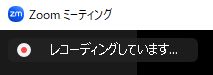
เมื่อการประชุมออนไลน์จบลง ไฟล์จะถูกบันทึกเป็นรูปแบบ mp4 โดยอัตโนมัติ
ระหว่างบันทึกจะแสดงข้อความ “กำลังแปลงการบันทึกการประชุม” ดังภาพ
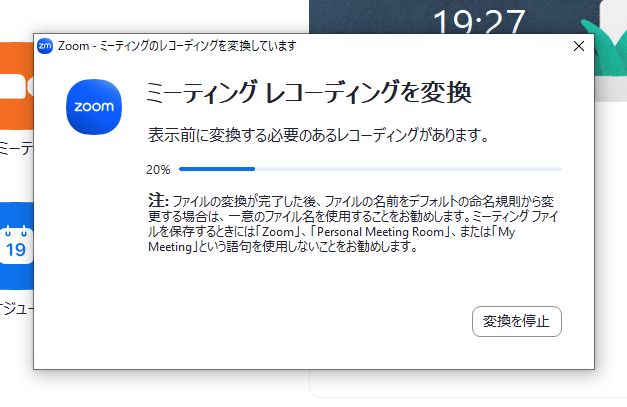
เมื่อข้อความนี้หายไป แสดงว่าบันทึกเสร็จแล้ว
โปรดทราบ: มีเพียงโฮสต์ของการประชุมออนไลน์เท่านั้นที่บันทึกได้
สิ่งที่ต้องระวังเมื่อบันทึกเนื้อหาการประชุม ZOOM คือ ฟีเจอร์นี้ใช้ได้เฉพาะโฮสต์ของการประชุมเท่านั้น
ต้องขอให้โฮสต์ของการประชุมเป็นผู้บันทึก หรือให้โฮสต์เปลี่ยนไปเป็นคนที่ต้องการบันทึก จึงควรระวังไว้
2. อัปโหลดไฟล์ mp4 ไปยัง “Mr. Transcription”
เมื่อการประชุมออนไลน์จบแล้ว ให้อัปโหลดไปยังเครื่องมือถอดเสียงด้วย AI “Mr. Transcription” เพื่อถอดเสียงเป็นข้อความ
เปิดหน้าแรกของ “Mr. Transcription” จากลิงก์นี้
วิธีอัปโหลดง่ายมาก!
เพียง ลากและวางไฟล์ mp4 ลงในส่วน “ลากไฟล์มาที่นี่” ของหน้าแรก หรือ เลือกไฟล์จากปุ่ม “เลือก” ก็เรียบร้อย

“Mr. Transcription” รองรับการอัปโหลดไฟล์ mp4 จึงไม่ต้องแปลงไฟล์ที่บันทึกไว้ สามารถอัปโหลดได้ทันที
AI รู้จำเสียงของ “Mr. Transcription” มีประสิทธิภาพสูงมาก
แม้เป็นไฟล์ยาวก็ประมวลผลเสร็จในเวลาเพียงประมาณ 1 นาที (ไฟล์สั้นเสร็จในไม่กี่วินาที!) จึงตรวจดูผลการถอดเสียงได้ทันทีที่ประชุมจบ
3. เริ่มถอดเสียงเป็นข้อความ
เมื่ออัปโหลดเสร็จ ระบบจะเริ่มประมวลผลถอดเสียงเป็นข้อความโดยอัตโนมัติ

เมื่อเริ่มประมวลผลแล้ว จะปิดหน้าจอเบราว์เซอร์ก็ได้
เมื่อประมวลผลเสร็จ จะมีอีเมลแจ้งเตือนส่งมา
※หากใช้งานฟรีโดยไม่ลงทะเบียนหรือเข้าสู่ระบบ ต้องเปิดเบราว์เซอร์ค้างไว้
4. ถอดเสียงเสร็จสิ้น
เมื่อถอดเสียงเสร็จแล้ว สามารถดูผลการถอดเสียงได้ที่หน้า “ประวัติ”
หน้า “ประวัติ” เปิดได้จากเมนูของเว็บไซต์ทางการของ “Mr. Transcription”

หากเปิดหน้าแรกค้างไว้ หน้าจอของหน้าแรกจะเปลี่ยนและแสดงผลการถอดเสียง

5. สร้างรายงานการประชุมด้วย “Mr. Transcription”
เมื่อถอดเสียงเสร็จแล้ว มาสร้างรายงานการประชุมกันเลย!
ใต้ผลการถอดเสียงมีปุ่ม “สรุป” และ “สร้างรายงานการประชุม”

หากต้องการทำรายงานการประชุม ให้กด ปุ่ม “สร้างรายงานการประชุม”
เมื่อกดปุ่ม ระบบจะเริ่มสร้างรายงานการประชุมด้วย AI ล่าสุด
ใช้เวลา เพียงไม่กี่วินาที ก็ได้รายงานการประชุมเสร็จเรียบร้อยดังภาพ!

รายงานการประชุมที่สร้างขึ้น ดาวน์โหลดเป็นรูปแบบ Word ได้
เท่านี้ก็จบขั้นตอนการใช้ “Mr. Transcription” ถอดเสียงการประชุมออนไลน์ ZOOM เป็นข้อความและทำรายงานการประชุมแล้ว!
เมื่อใช้เครื่องมือเฉพาะทางอย่าง “Mr. Transcription” แบบนี้ ก็สามารถทำรายงานการประชุมได้ราบรื่นกว่าการใช้ฟีเจอร์มาตรฐานของ ZOOM มาก!
“Mr. Transcription” สามารถถอดเสียงไฟล์ที่ยาวไม่เกิน 3 นาทีเป็นข้อความได้ ฟรี โดยไม่ต้องลงทะเบียนหรือเข้าสู่ระบบ!
นอกจากนี้ หากลงทะเบียนฟรี ก็ถอดเสียงเป็นข้อความได้ฟรีสูงสุด 10 นาทีต่อวัน!
ฟีเจอร์สร้างรายงานการประชุมก็ใช้ได้ฟรี ไม่มีค่าใช้จ่ายเพิ่มเติม
ลองสัมผัสการถอดเสียงเป็นข้อความฟรีด้วย “Mr. Transcription” ก่อนไหมคะ/ครับ?
วิธีถอดเสียงรายงานการประชุมเป็นข้อความด้วยฟีเจอร์มาตรฐานของ ZOOM
ต่อไป จะอธิบาย วิธีถอดเสียงรายงานการประชุมเป็นข้อความแบบง่าย ๆ ด้วยฟีเจอร์มาตรฐานของ ZOOM
1. ตั้งค่าคำบรรยายบนเว็บไซต์ ZOOM
หากต้องการถอดเสียงเป็นคำบรรยายด้วยฟีเจอร์มาตรฐานของ ZOOM ก่อนอื่นต้อง ตั้งค่าล่วงหน้าผ่านเว็บไซต์ ไม่ใช่ผ่านแอป
เข้าสู่ระบบเว็บไซต์ ZOOM จากที่นี่
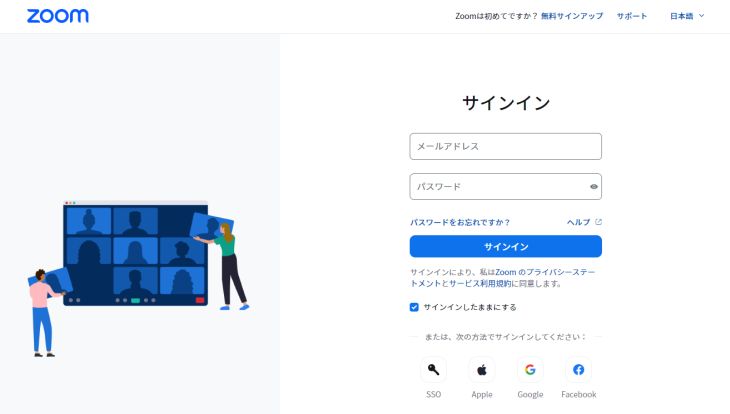
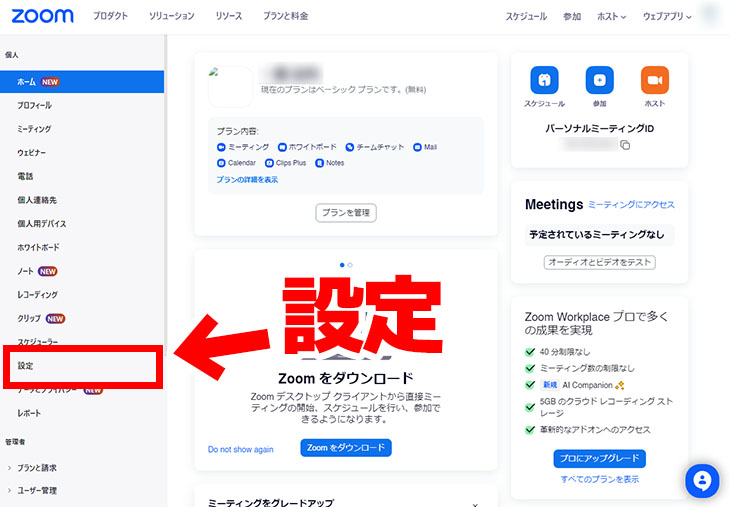
เมื่อเข้าสู่ระบบ ZOOM แล้ว ให้เปิด “การตั้งค่า” จากเมนู
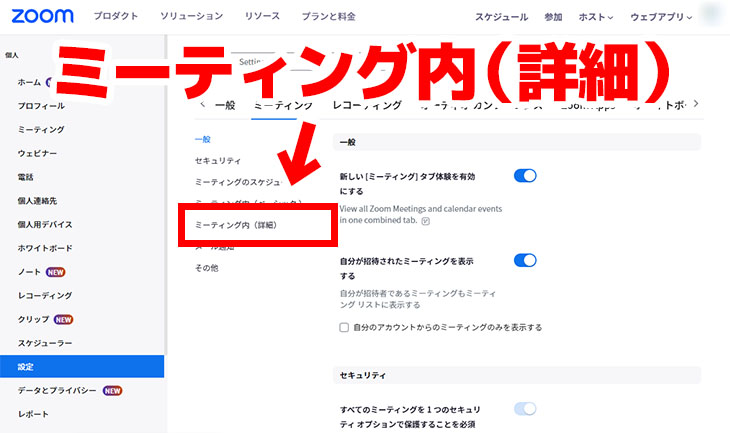
เมื่อเปิดการตั้งค่าแล้ว ให้ คลิก “ในการประชุม (ขั้นสูง)”
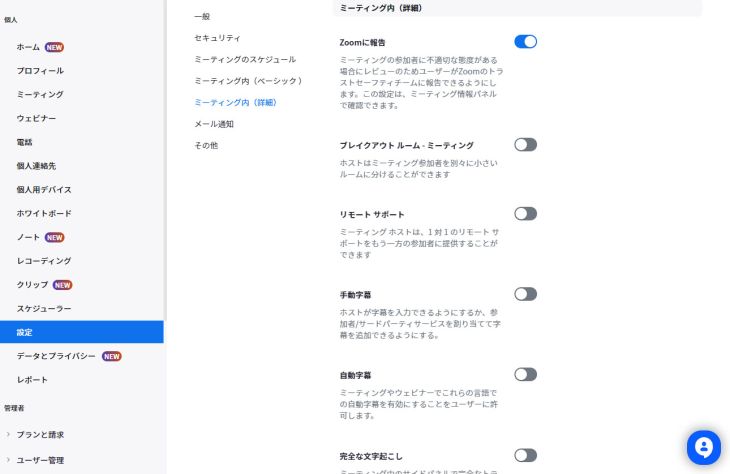
เมื่อคลิกแล้ว หน้าจอจะเลื่อนไปยังส่วนที่ตั้งค่าคำบรรยาย
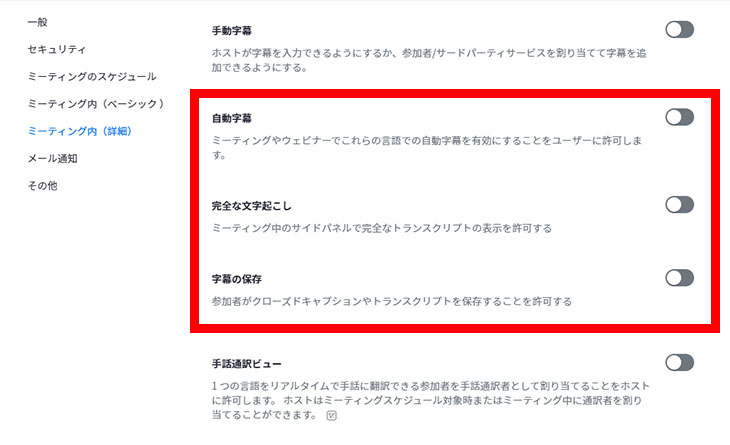
เปิด 3 ฟีเจอร์
- คำบรรยายอัตโนมัติ
- ข้อความถอดเสียงฉบับเต็ม
- บันทึกคำบรรยาย
ให้เปิดทั้ง 3 รายการนี้
“คำบรรยายอัตโนมัติ” และ “ข้อความถอดเสียงฉบับเต็ม” จะมีหน้าจอยืนยันปรากฏขึ้น ให้ คลิก “เปิดใช้งาน”
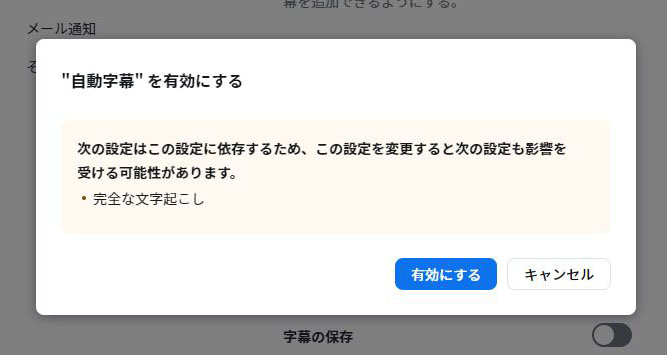
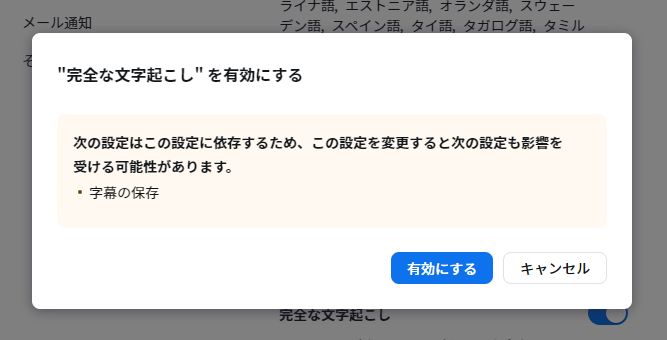
เมื่อเปิด “คำบรรยายอัตโนมัติ” “ข้อความถอดเสียงฉบับเต็ม” และ “บันทึกคำบรรยาย” แล้ว จะเป็นดังภาพนี้
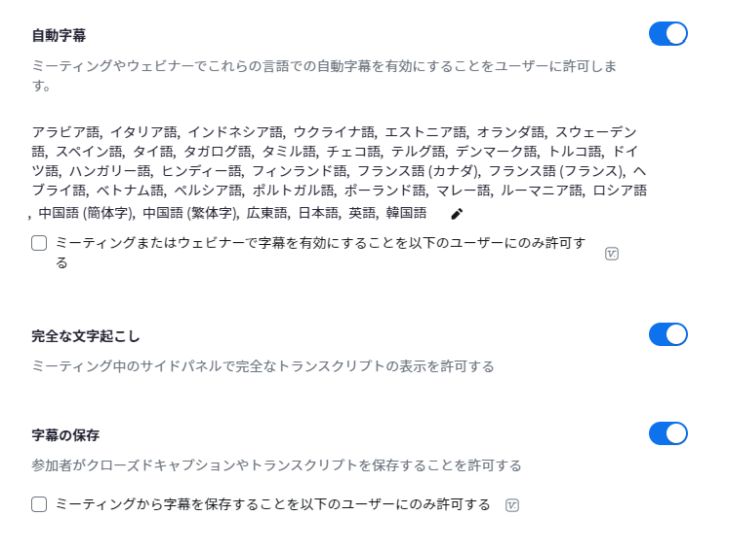
เท่านี้ก็เตรียมพร้อมสำหรับการแสดงคำบรรยายในการประชุมออนไลน์ ZOOM แล้ว
เมื่อตั้งค่านี้เสร็จ จะปิดเว็บไซต์ก็ได้
2. แสดงคำบรรยายในการประชุมออนไลน์ ZOOM
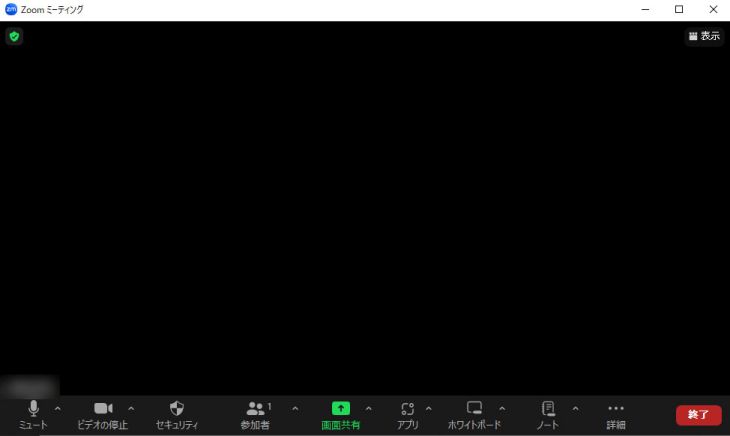
เมื่อการประชุมออนไลน์ ZOOM เริ่มขึ้น ให้แสดงคำบรรยาย
หากต้องการแสดงคำบรรยาย ให้คลิก “แสดงคำบรรยาย” จากเมนูด้านล่างของหน้าจอ
ตำแหน่งของ “แสดงคำบรรยาย”
ตำแหน่งของ “แสดงคำบรรยาย” จะแตกต่างกันไปตามขนาดของหน้าต่าง
เมื่อขยายหน้าต่างเต็มจอ จะ มีปุ่มแสดงอยู่ในเมนูด้านล่างของหน้าจอ เพียงคลิกที่ปุ่มนั้นก็เรียบร้อย

เมื่อหน้าต่างมีขนาดเล็ก ให้ คลิก “เพิ่มเติม” ในเมนู แล้วคลิก “คำบรรยาย” ที่อยู่ในนั้นอีกครั้ง
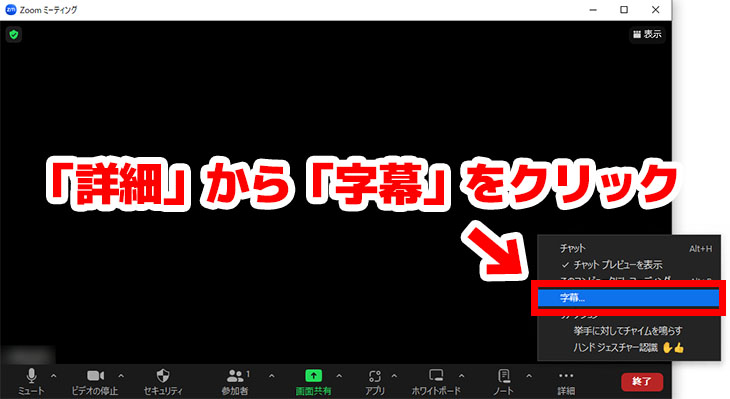
เมื่อคลิก “แสดงคำบรรยาย” จากเมนูที่ปรากฏขึ้น ก็จะแสดงคำบรรยายได้
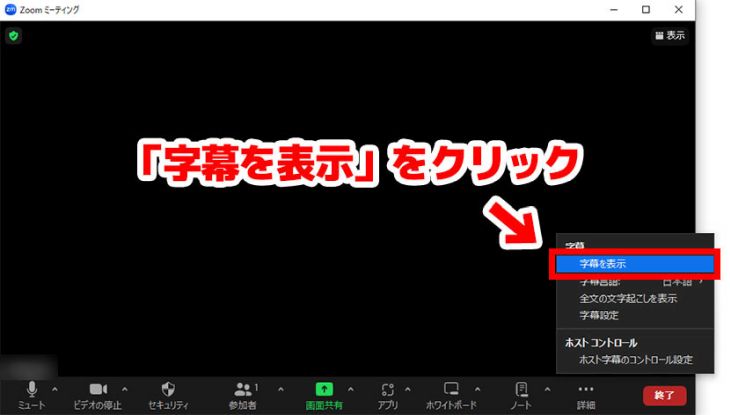
ตั้งค่าภาษาของคำบรรยาย
เมื่อคลิก “แสดงคำบรรยาย” จะมีหน้าต่างตั้งค่าภาษาของคำบรรยายเปิดขึ้น ให้เลือกภาษาญี่ปุ่นแล้วคลิก “บันทึก”
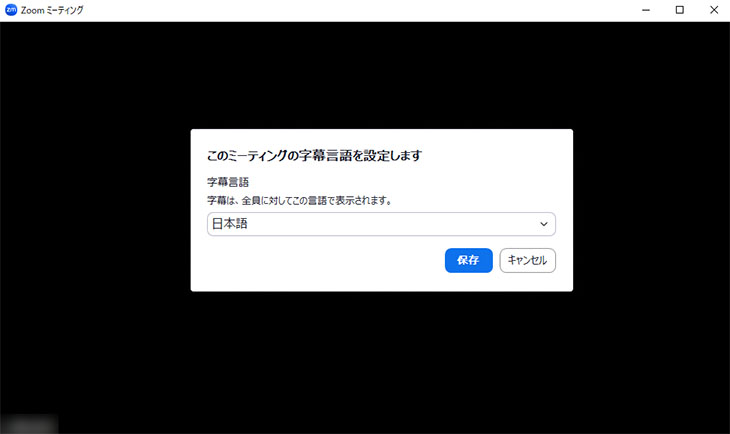
เท่านี้ก็พร้อมสำหรับการแสดงคำบรรยายในแอป ZOOM บนพีซีแล้ว
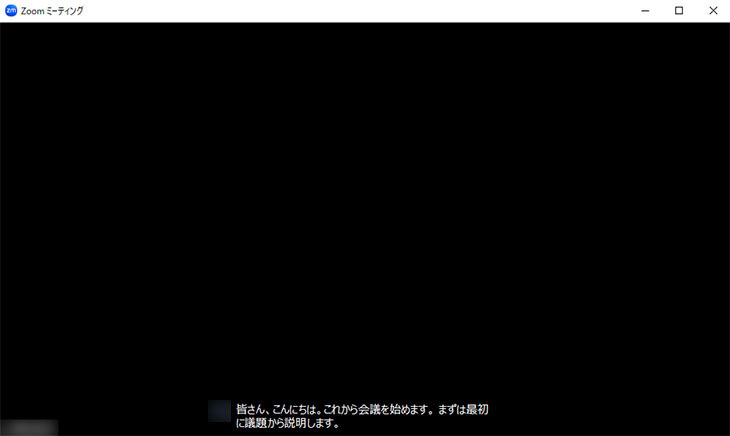
คำบรรยายจะปรากฏขึ้น
ในแอป ZOOM บนพีซี คำบรรยายที่ถอดเสียงเป็นข้อความแล้วจะแสดงที่ด้านล่างของหน้าจอดังภาพ
เมื่อ คลิก “ดูข้อความถอดเสียงฉบับเต็ม” จากเมนูคำบรรยาย
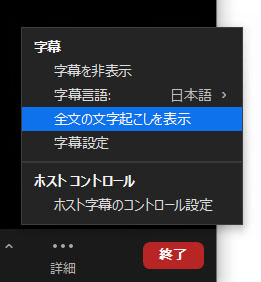
ก็จะแสดงเนื้อหาที่ถอดเสียงเป็นข้อความและตรวจสอบได้
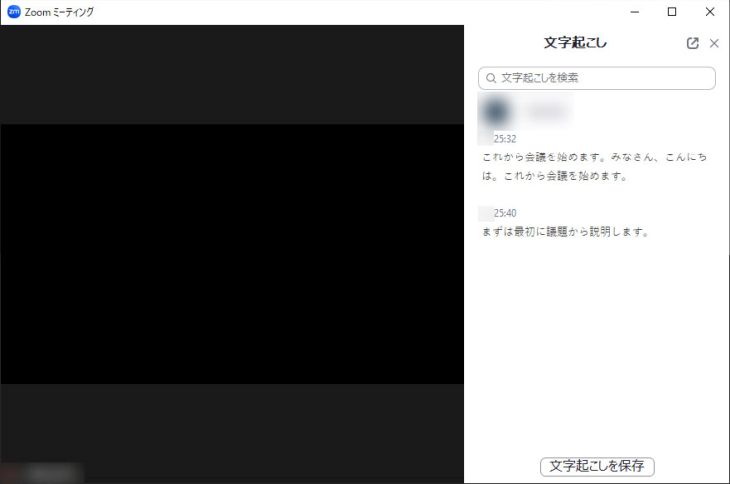
3. บันทึกเนื้อหาข้อความถอดเสียงของคำบรรยาย
เพื่อทำรายงานการประชุม ยังสามารถบันทึกเนื้อหาคำบรรยายที่ ZOOM ถอดเสียงเป็นข้อความไว้ได้ด้วย
หากต้องการบันทึกเนื้อหาคำบรรยายที่ถอดเสียงเป็นข้อความ ให้ คลิกปุ่ม “บันทึกข้อความถอดเสียง” ในหน้าจอรายการคำบรรยายที่เปิดขึ้นหลังจากคลิก “ดูข้อความถอดเสียงฉบับเต็ม”
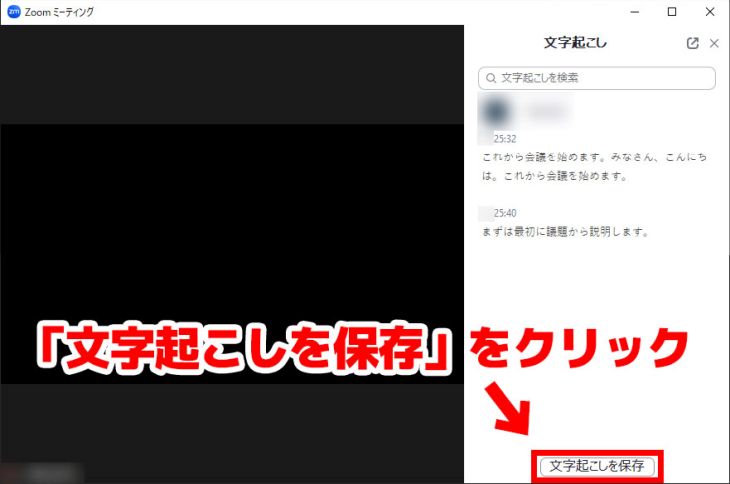
เมื่อคลิกแล้ว เนื้อหาการประชุมที่ถอดเสียงเป็นข้อความจะถูกบันทึกเป็นไฟล์ข้อความ
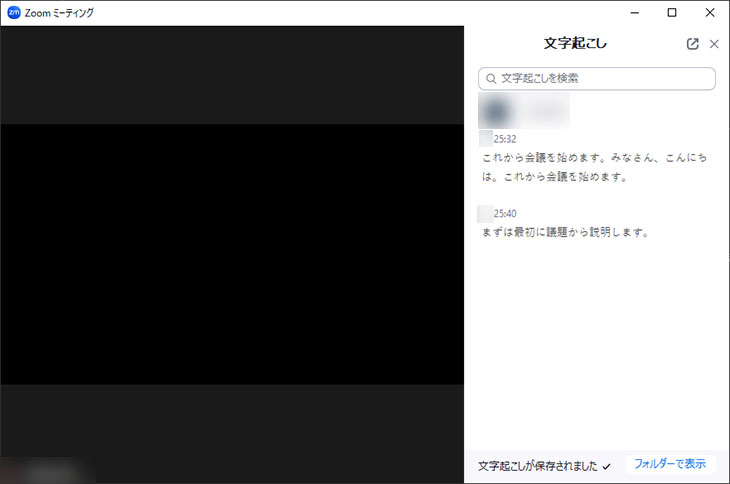
เมื่อคลิก “แสดงในโฟลเดอร์” จะเปิดตำแหน่งที่บันทึกไว้
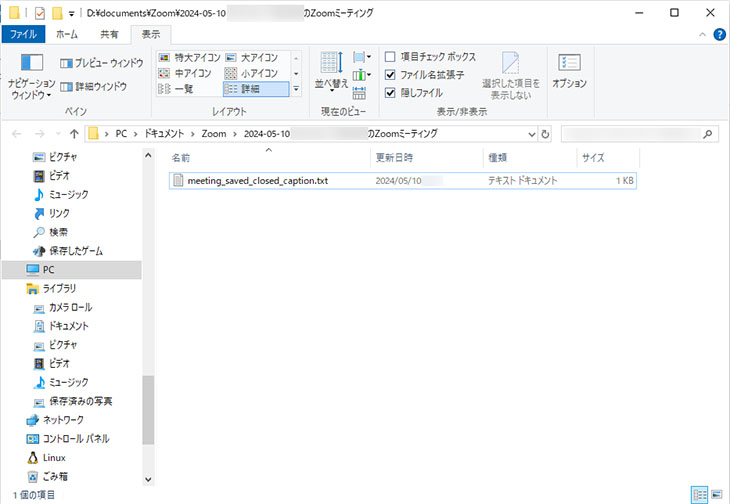
เมื่อเปิดไฟล์ข้อความ จะเห็นเนื้อหาที่ถอดเสียงเป็นข้อความถูกบันทึกไว้ดังภาพ
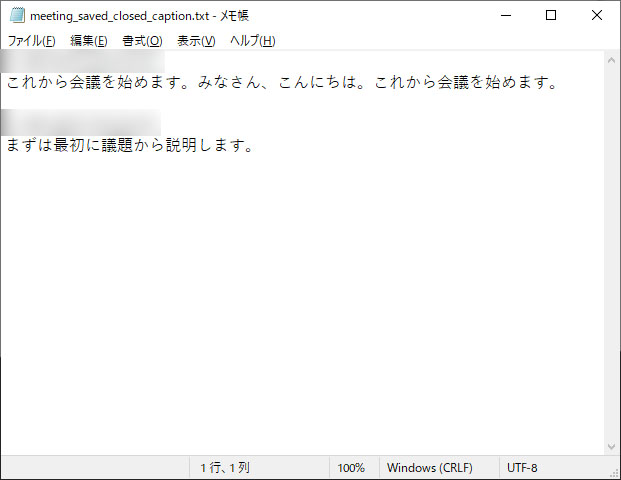
เท่านี้ก็เสร็จสิ้นขั้นตอนการถอดเสียงการประชุมออนไลน์เป็นข้อความด้วยฟีเจอร์มาตรฐานของ ZOOM เพื่อทำรายงานการประชุม
หลังจากนี้ จำเป็นต้องแก้ไขไฟล์ข้อความที่ถอดเสียงไว้ให้เป็นเนื้อหารายงานการประชุมอย่างเป็นทางการ
ข้อควรระวังเมื่อถอดเสียงเป็นข้อความด้วยฟีเจอร์มาตรฐานของ ZOOM
เมื่อถอดเสียงเป็นข้อความเพื่อทำรายงานการประชุมด้วยฟีเจอร์มาตรฐานของ ZOOM มีข้อควรระวังสำคัญอยู่
นั่นคือ ต้องบันทึกเนื้อหาข้อความถอดเสียงก่อนที่การประชุมออนไลน์จะจบลงเสมอ
หากออกจากการประชุม หรือโฮสต์จบการประชุมไปแล้ว จะไม่สามารถบันทึกเนื้อหาที่ถอดเสียงเป็นข้อความได้อีก
โปรดระวังอย่าลืมบันทึกเนื้อหาสำคัญสำหรับรายงานการประชุม
การประชุมที่ผู้ใช้แบบฟรีเป็นผู้จัดจะสิ้นสุดโดยอัตโนมัติเมื่อครบ 40 นาที จึงต้องระวังเป็นพิเศษ
เพื่อป้องกันความผิดพลาดจากการลืมบันทึกเนื้อหาข้อความถอดเสียง แนะนำให้ใช้บริการถอดเสียงเป็นข้อความเฉพาะทาง
แนะนำเครื่องมือเฉพาะทางสำหรับถอดเสียงรายงานการประชุม ZOOM!
การประชุมออนไลน์ที่มีโอกาสใช้งานเพิ่มขึ้นเรื่อย ๆ
การถอดเสียงการประชุมออนไลน์ ZOOM เป็นข้อความทำได้ด้วยฟีเจอร์มาตรฐาน แต่หากใช้เครื่องมือเฉพาะทาง จะทำได้ เร็วและราบรื่นกว่า
หากเป็นเครื่องมือถอดเสียงเป็นข้อความด้วย AI เฉพาะทาง เอนจินรู้จำเสียงที่ปรับแต่งมาอย่างมีประสิทธิภาพสูงจะถอดเสียงที่มีความยาก เช่น ศัพท์เฉพาะทางหรือภาษาต่างประเทศ ได้อย่างแม่นยำสูง!
ลองใช้เครื่องมือถอดเสียงด้วย AI เพื่อทำรายงานการประชุมอย่างรวดเร็วและแม่นยำสูงดูไหมคะ/ครับ?
■ บริการถอดความด้วย AI "Transcriptionist"
"คุณถอดเสียง" เป็นเครื่องมือถอดเสียงออนไลน์ที่สามารถใช้งานได้โดยไม่มีค่าใช้จ่ายเริ่มต้นและเริ่มต้นที่ 1,000 เยนต่อเดือน (มีเวอร์ชันฟรี)
- รองรับไฟล์มากกว่า 20 รูปแบบ รวมถึงเสียง วิดีโอ และรูปภาพ
- ใช้งานได้ทั้งบนคอมพิวเตอร์และสมาร์ทโฟน
- รองรับคำศัพท์เฉพาะทาง เช่น ทางการแพทย์, ไอที, การดูแลผู้สูงอายุ
- รองรับการสร้างไฟล์คำบรรยายและการแยกผู้พูดด้วย
- รองรับการถอดเสียงประมาณ 100 ภาษา เช่น อังกฤษ จีน ญี่ปุ่น เกาหลี เยอรมัน ฝรั่งเศส และอิตาลี
วิธีใช้งานก็แค่เพียงอัปโหลดไฟล์เสียงจากเว็บไซต์เท่านั้น คุณก็จะได้ข้อความถอดเสียงในเวลาไม่กี่วินาทีถึงไม่กี่นาที
คุณสามารถใช้บริการถอดเสียงได้ฟรีสูงสุด 10 นาที โปรดลองใช้บริการนี้ก่อน

音声・動画・画像から文字起こしが簡単にできる「トランスクリプション氏」です。
คุณสามารถถอดเสียงได้ฟรีสูงสุด 10 นาทีด้วย Transcriptionist
คุณสามารถคัดลอก ดาวน์โหลด ค้นหา และลบข้อความที่ถอดเสียงได้
นอกจากนี้ยังสามารถสร้างไฟล์คำบรรยายได้อีกด้วย ทำให้เหมาะสำหรับการถอดเสียงวิดีโอสัมภาษณ์
HP: mojiokoshi3.com
Email: mojiokoshi3.com@gmail.com
Email: mojiokoshi3.com@gmail.com
บทความที่เกี่ยวข้อง
ถอดเสียงเสียง วิดีโอ และรูปภาพด้วย Transcriptionist บริการถอดเสียงที่ทุกคนสามารถใช้ได้ฟรีโดยไม่ต้องติดตั้ง
- トランスクリプション氏とは?
- ถอดความรูปภาพ เสียง และวิดีโอด้วย Transcriptionist
- ลงทะเบียนฟรี
- แผนราคา
- คู่มือ
- ลองใช้บริการฟรีอื่นๆ
![[ฟรี] วิธีแปลงไฟล์วิดีโอเป็นไฟล์เสียง ดึงเสียงโดยไม่ต้องอัปโหลด](https://storage.googleapis.com/mojiokoshi3-web/post/image/video-to-audio_tool_page_howto_tmb.webp)



