AI ถอดเสียงไม่สำเร็จ? สาเหตุและวิธีแก้ | Mojiokoshi-san
ถอดเสียง Voice Memo iPhone ฟรี! 5 แอป AI พร้อมวิธีใช้ (อัปเดต 2025)
7 มิถุนายน 2025
จะถอดเสียง Voice Memos บน iPhone ได้อย่างไร?

คุณสามารถถอดเสียง Voice Memos บน iPhone ได้อย่างง่ายดายและฟรี!
ในบทความนี้ เราจะแนะนำวิธีถอดเสียงบน iPhone/iPad (iOS) และบริการ/แอป AI ถอดเสียงที่แนะนำ ซึ่งสามารถใช้งานได้ฟรี
วิธีที่ง่ายที่สุดในการบันทึกเสียงบน iPhone คือการใช้แอป "Voice Memos"
Voice Memos เป็นแอปมาตรฐานที่มาพร้อมกับ iOS คุณจึงสามารถใช้งานได้ทันทีสำหรับการประชุม การสัมภาษณ์ หรือการเก็บข้อมูล
อย่างไรก็ตาม Voice Memos บน iPhone/iPad เป็นแอปสำหรับบันทึกเสียงเท่านั้น จึงไม่สามารถแปลงเสียงเป็นข้อความได้
ในกรณีเช่นนี้ ขอแนะนำให้ใช้บริการถอดเสียงหรือแอปถอดเสียงที่ใช้งานได้ฟรีร่วมด้วย!
บริการ/แอป AI ถอดเสียงล่าสุดสามารถแปลงไฟล์เสียงยาวๆ เป็นข้อความได้ในเวลาเพียง 10 นาที
ลองใช้บทความนี้เป็นแนวทางในการถอดเสียงการประชุม การสัมภาษณ์ หรือการเก็บข้อมูลบน iPhone/iPad (iOS) ได้อย่างราบรื่นกันไหม?
【ฟรี รองรับไฟล์ยาว】บริการ AI ถอดเสียงที่แนะนำสำหรับ Voice Memos บน iPhone

หากคุณต้องการถอดเสียงที่บันทึกด้วย Voice Memos บน iPhone หรือ iPad (iOS) ขอแนะนำ『Mojiokoshi-san』!
『Mojiokoshi-san』เป็นบริการ AI ถอดเสียงที่แปลงเสียงเป็นข้อความได้อย่างแม่นยำด้วย AI ล่าสุด
สามารถถอดเสียงไฟล์เสียงยาวๆ ได้อย่างรวดเร็วในเวลาเพียง 10 นาที
เนื่องจากเป็น"เว็บแอป" ที่ใช้งานผ่านเบราว์เซอร์ จึงไม่จำเป็นต้องติดตั้ง และทุกคนสามารถใช้งานได้โดยไม่ขึ้นกับประสิทธิภาพของสมาร์ทโฟน!
วิธีใช้งานง่ายมาก
เพียงอัปโหลดไฟล์ที่บันทึกด้วย Voice Memos!
ยิ่งไปกว่านั้น 『Mojiokoshi-san』ยังใช้งานได้ฟรี!
คุณสามารถถอดเสียงไฟล์เสียงได้นานถึง 3 นาทีโดยไม่ต้องลงทะเบียนหรือเข้าสู่ระบบ คุณจึงสามารถสัมผัสประสิทธิภาพของ AI ล่าสุดได้ทันที
เมื่อคุณต้องการถอดเสียง Voice Memos บน iPhone ลองใช้『Mojiokoshi-san』ดูไหม?
2 วิธีถอดเสียงฟรีบน iPhone/iPad คืออะไร?
มี 2 วิธีในการถอดเสียงฟรีบน iPhone/iPad (iOS)
- บันทึกด้วย Voice Memos แล้วถอดเสียงด้วยบริการ (แอป) AI ถอดเสียง
- ถอดเสียงด้วยเครื่องมือป้อนข้อมูลด้วยเสียง
มีดังนี้
1. 【แนะนำ】บันทึกด้วย Voice Memos แล้วถอดเสียงฟรี
วิธีที่แนะนำสำหรับการถอดเสียงฟรีบน iPhone คือการบันทึกด้วยแอป Voice Memos มาตรฐานของ iOS
เมื่อบันทึกเสร็จแล้ว ให้ใช้บริการ (แอป) AI ถอดเสียงเพื่อถอดเสียงไฟล์เสียง
แอป Voice Memos บน iPhone คืออะไร?
iPhone และ iPad (iOS) มีแอปสำหรับบันทึกเสียงที่ติดตั้งมาตั้งแต่ต้นชื่อว่า"Voice Memos"

"Voice Memos" นี้เป็นเครื่องมือบันทึกเสียงยาวที่มีประสิทธิภาพและใช้งานง่ายมาก
ใช้งานง่ายและคุณภาพเสียงที่บันทึกก็ดีมาก
ดังนั้นคุณสามารถใช้บันทึกเสียงนี้สำหรับการประชุม การสัมภาษณ์ หรือการบันทึกเสียงโดยไม่ต้องติดตั้งแอปพลิเคชันอื่นเพิ่มเติม
คุณอาจกังวลว่าการใช้ iPhone ในการบันทึกเสียงสำหรับการทำงานอาจดูไม่เหมาะสม แต่ไม่ต้องห่วง
ในหมู่นักสัมภาษณ์และนักเขียนมืออาชีพ บันทึกเสียงของ iPhone ถูกนำมาใช้กันอย่างแพร่หลายในการบันทึกเสียง
การถอดเสียงจากบันทึกเสียงต้องใช้เครื่องมือ (แอป) อื่น
อย่างไรก็ตาม บันทึกเสียงของ iPhone หรือ iPad เป็นเพียงแอปพลิเคชันสำหรับบันทึกเสียงเท่านั้น
ดังนั้น การถอดเสียงเป็นข้อความต้องใช้เครื่องมือ (แอป) อื่น
เครื่องมือที่แนะนำคือ "แอปพลิเคชันบนเว็บ" ที่สามารถถอดเสียงได้ง่ายๆ เพียงแค่อัปโหลดไฟล์จาก iPhone!
ในบทความนี้ เราจะแนะนำบริการและแอปถอดเสียง AI ที่แนะนำซึ่งสามารถใช้งานได้ฟรี ลองหาดูว่าวิธีถอดเสียงแบบไหนที่เหมาะสมที่สุดสำหรับคุณ?มีฟังก์ชันถอดเสียงภาษาอังกฤษเป็นมาตรฐาน
แอปบันทึกเสียงของ iPhone มีฟังก์ชันถอดเสียงภาษาอังกฤษเป็นมาตรฐานตั้งแต่ iOS18 เป็นต้นไป
อย่างไรก็ตาม รองรับเฉพาะภาษาอังกฤษเท่านั้น และไม่สามารถถอดเสียงภาษาอื่นได้
สำหรับการถอดเสียงภาษาอื่นที่ไม่ใช่ภาษาอังกฤษ เช่น ภาษาญี่ปุ่น ขอแนะนำบริการ (แอป) ถอดเสียง AI ที่สามารถใช้งานได้ฟรี
2. การถอดเสียงด้วยเครื่องมือป้อนข้อมูลด้วยเสียง
แป้นพิมพ์ของ iPhone/iPad (iOS) มีเครื่องมือป้อนข้อมูลด้วยเสียงติดตั้งมาเป็นมาตรฐาน

นี่คือฟังก์ชันที่สามารถถอดเสียงสิ่งที่พูดใส่ไมโครโฟนของ iPhone และป้อนเป็นข้อความแบบเรียลไทม์
เมื่อแป้นพิมพ์ของ iPhone แสดงขึ้น ให้แตะไอคอนไมโครโฟนที่อยู่ด้านล่างซ้าย เพื่อเปิดใช้งานการป้อนข้อมูลด้วยเสียง

ไม่เหมาะสำหรับการถอดเสียงเป็นเวลานานเนื่องจากเป็นฟังก์ชันสำหรับการป้อนข้อความ
เครื่องมือป้อนข้อมูลด้วยเสียงของ iPhone/iPad (iOS) เป็นฟังก์ชันสำหรับป้อนข้อมูลด้วยเสียงแทนการใช้แป้นพิมพ์
ในการประยุกต์ใช้ คุณสามารถเปิดเครื่องมือป้อนข้อมูลด้วยเสียงค้างไว้และป้อนเนื้อหาที่ถอดเสียงแบบเรียลไทม์ลงในแอปบันทึกหรือแอป Google Docs ได้
อย่างไรก็ตาม เนื่องจากไม่ใช่การใช้งานตามปกติ จึงมักจะมีการปิดการป้อนข้อมูลด้วยเสียงกลางคัน ทำให้การถอดเสียงล้มเหลวบ่อยครั้ง
เครื่องมือป้อนข้อมูลด้วยเสียงเป็นเพียงฟังก์ชันสำหรับการป้อนข้อความในขณะที่ถือ iPhone ไว้ในมือ
ไม่เหมาะสำหรับการถอดเสียงเป็นเวลานาน ดังนั้น เพื่อป้องกันข้อผิดพลาด ขอแนะนำให้ใช้บันทึกเสียงและบริการ (แอป) ถอดเสียง AI
[ฟรี รองรับการใช้งานนาน] วิธีใช้แอปบันทึกเสียงบน iPhone/iPad

จริงๆ แล้วฉันไม่เคยใช้บันทึกเสียงของ iPhone เลย... อยากรู้ว่าใช้ยังไง
จากนี้ไป เราจะอธิบายวิธีใช้แอปบันทึกเสียงบน iPhone/iPad (iOS) อย่างง่ายๆ!
1. เปิดแอปบันทึกเสียง
ก่อนอื่นเปิดแอปบันทึกเสียงบน iPhone
หากหาแอปบันทึกเสียงไม่พบ จะอยู่ในโฟลเดอร์ "ยูทิลิตี้"

ชื่อแอปคือ "บันทึกเสียง"
แอปบันทึกเสียง (Voice Memos) เป็นแอปมาตรฐานของ iOS จึงสามารถใช้งานได้ฟรี
2. เริ่มบันทึกเสียงด้วยแอปบันทึกเสียง (Voice Memos)
ปุ่มบันทึกเสียงคือวงกลมสีแดงที่อยู่ด้านล่างของหน้าจอแอปบันทึกเสียง (Voice Memos)

กดปุ่มเพื่อเริ่มบันทึกเสียง
3. การแสดงผลระหว่างบันทึกเสียง
บนหน้าจอขณะบันทึกเสียง จะแสดงระยะเวลาที่บันทึกไปแล้ว

แอปบันทึกเสียง (Voice Memos) บน iPhone ไม่มีข้อจำกัดด้านเวลา คุณสามารถบันทึกเสียงได้นานเท่าที่พื้นที่เก็บข้อมูล (Storage) ของ iPhone จะรองรับ
แอปบันทึกเสียง (Voice Memos) สามารถบันทึกเสียงต่อไปได้แม้หน้าจอจะถูกล็อก
เมื่อล็อกหน้าจอ จะแสดงผลดังภาพนี้

นอกจากนี้ คุณยังสามารถบันทึกเสียงในพื้นหลัง (Background) ได้ ตราบใดที่ไม่มีแอปอื่นเล่นเสียง
อย่างไรก็ตาม โปรดระวังว่าการเล่นเสียงจากแอปอื่นจะทำให้การบันทึกหยุดลง
4. บันทึกเสียงเสร็จสิ้นและบันทึก
เมื่อกดปุ่มหยุดที่ด้านล่างของหน้าจอ การบันทึกจะหยุดลง

ไฟล์เสียงที่บันทึกไว้สามารถตรวจสอบได้ในรายการดังนี้
คุณสามารถฟังเนื้อหาได้ตลอดเวลา
รูปแบบไฟล์บันทึกเสียง (Voice Memos) ของ iPhone/iPad คือ "m4a"
ไฟล์เสียงที่บันทึกด้วยแอปบันทึกเสียง (Voice Memos) บน iPhone/iPad (iOS) จะถูกบันทึกในรูปแบบ "m4a"
เมื่อใช้บริการถอดเสียงด้วย AI (แอป) เพื่อแปลงเป็นข้อความ ขอแนะนำให้เลือกบริการที่รองรับรูปแบบ m4a
คุณไม่จำเป็นต้องแปลงไฟล์ สามารถอัปโหลดจาก iPhone ได้โดยตรง ทำให้การถอดเสียงเป็นเรื่องง่ายและราบรื่น
เคล็ดลับสำหรับการบันทึกเสียงนานๆ ด้วยแอปบันทึกเสียง (Voice Memos) บน iPhone/iPad

มีข้อควรระวังบางประการเมื่อบันทึกเสียงนานๆ ด้วยแอปบันทึกเสียง (Voice Memos) บน iPhone
เปิดโหมดเครื่องบินก่อนเริ่มบันทึก
สิ่งที่ต้องระวังที่สุดเมื่อใช้แอปบันทึกเสียง (Voice Memos) บน iPhone/iPad (iOS) คือความผิดพลาดที่เกิดจากการโทรเข้า
หากมีสายเรียกเข้าขณะบันทึกเสียงด้วยแอปบันทึกเสียง (Voice Memos) บน iPhone การโทรจะมีความสำคัญกว่าและการบันทึกจะหยุดลง
เพื่อป้องกันความผิดพลาดนี้ ขอแนะนำให้เปิดโหมดเครื่องบินบน iPhone ก่อนเริ่มบันทึกเสียง
นี่เป็นสิ่งสำคัญที่ควรระวังเป็นพิเศษเมื่อบันทึกเสียงนานๆ ในการทำงาน เช่น การประชุม การสัมภาษณ์ หรือการเก็บข้อมูล
5 แอปแนะนำสำหรับถอดเสียงจากแอปบันทึกเสียง (Voice Memos) บน iPhone (มีแบบฟรี)

ช่วยแนะนำแอปดีๆ สำหรับถอดเสียงจากแอปบันทึกเสียง (Voice Memos) หน่อย!
สำหรับการถอดเสียงจากแอปบันทึกเสียง (Voice Memos) บน iPhone/iPad (iOS) อย่างง่ายดายและราบรื่น บริการ/แอปถอดเสียงด้วย AI ที่ใช้งานได้ฟรีนั้นเหมาะสมที่สุด
เราจะแนะนำบริการ/แอปที่แนะนำ!
1. Mojiokoshi-san (แอปพลิเคชันบนเว็บที่ใช้งานได้ฟรี รองรับการบันทึกเสียงนานๆ)
Mojiokoshi-san เหมาะสำหรับการถอดเสียงจากแอปบันทึกเสียง (Voice Memos) บน iPhone และ iPadMojiokoshi-san ครับ!
Mojiokoshi-san เป็นเว็บแอปที่ช่วยให้ทุกคนสามารถถอดเสียงบันทึกเสียงจาก iPhone/iPad ได้อย่างง่ายดาย
เพียงเปิดหน้าเว็บจาก ที่นี่ แล้วอัปโหลดไฟล์ คุณก็สามารถถอดเสียงได้ทันที
ด้วย AI ประสิทธิภาพสูงล่าสุด การประมวลผลการถอดเสียงไฟล์เสียงที่ยาวนานจะเสร็จสิ้นภายในเวลาเพียง 10 นาที
รองรับไฟล์ M4A ดังนั้นคุณเพียงแค่อัปโหลดไฟล์จาก iPhone ก็ใช้ได้แล้ว
จุดเด่นคือเป็นบริการจากญี่ปุ่น คุณจึงใช้งานได้อย่างสบายใจ
รองรับ 100 ภาษา คุณจึงสามารถแปลงเสียงที่บันทึกได้หลากหลาย เช่น ภาษาญี่ปุ่น อังกฤษ เกาหลี และจีน ให้เป็นข้อความได้
เว็บแอปฟรีที่แนะนำ
ยิ่งไปกว่านั้น Mojiokoshi-san ใช้งานได้ฟรี!
คุณสามารถถอดเสียงไฟล์ที่มีความยาวสูงสุด 3 นาทีได้โดยไม่ต้องลงทะเบียนหรือเข้าสู่ระบบ คุณจึงสามารถสัมผัสประสิทธิภาพสูงของ AI ล่าสุดได้ทันที
แม้แต่การถอดเสียงไฟล์ที่ยาวนานก็มีราคาถูกมาก เพียง 25 เยนต่อชั่วโมง จึงเหมาะสำหรับงานประชุม การสัมภาษณ์ หรือการทำข่าว
หากคุณต้องการถอดเสียงบันทึกเสียงจาก iPhone ทำไมไม่ลองใช้Mojiokoshi-san ล่ะ?
【รองรับไฟล์ยาว】วิธีใช้ Mojiokoshi-san
เราจะอธิบายวิธีถอดเสียงที่บันทึกด้วยแอป Voice Memos ของ iPhone โดยใช้Mojiokoshi-san อย่างง่ายดาย
※จะอธิบายโดยใช้ Safari บน iOS18
1. บันทึกไฟล์ Voice Memos ลงใน Files
ก่อนอื่น เพื่ออัปโหลดไฟล์เสียง ให้บันทึกไฟล์ที่บันทึกด้วย Voice Memos ลงใน "Files" บน iPhone

แตะ "Share"

เมนูบันทึกจะเปิดขึ้น ให้เลื่อนลงเล็กน้อย

เลือก "Save to "Files""

แอป Files จะเปิดขึ้น ให้เลือกโฟลเดอร์แล้วบันทึก

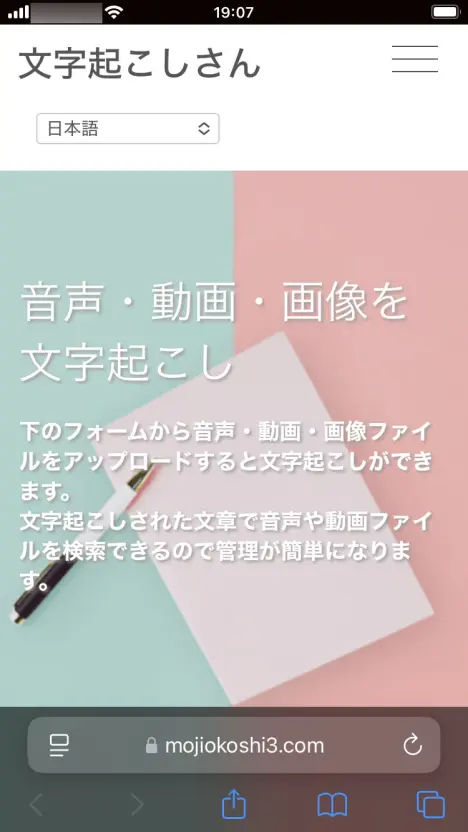
2. เปิดหน้า Mojiokoshi-san
เปิดหน้า Mojiokoshi-san จากลิงก์นี้
3. เลือกไฟล์เสียง
เลื่อนลงเล็กน้อย แล้วแตะ "Select" ในหน้าอัปโหลดไฟล์
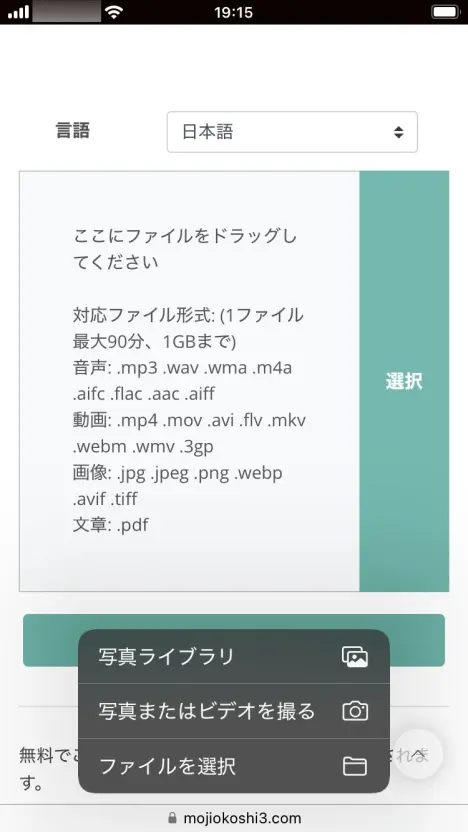
หน้าจอเลือกไฟล์จะเปิดขึ้น ให้เลือกไฟล์เสียงที่บันทึกไว้ด้วย Voice Memos

4. อัปโหลดไฟล์เสียง
หลังจากเลือกไฟล์เสียงแล้ว ให้แตะปุ่ม "ถอดเสียง"

การอัปโหลดไฟล์จะเริ่มต้นขึ้น
เมื่อการอัปโหลดเสร็จสิ้น กระบวนการถอดเสียงจะเริ่มขึ้นโดยอัตโนมัติ

หากใช้งานโดยไม่ลงทะเบียนหรือเข้าสู่ระบบ ให้รอโดยไม่ต้องปิดหน้าจอ
หากเข้าสู่ระบบและใช้แผนแบบชำระเงินเพื่อถอดเสียงไฟล์เสียงที่มีความยาวนาน หลังจากอัปโหลดเสร็จสิ้น คุณสามารถปิดหน้าจอได้เลย
เมื่อกระบวนการเสร็จสิ้น คุณจะได้รับการแจ้งเตือนทางอีเมล
5. ถอดเสียงเสร็จสมบูรณ์!
หากคุณเปิดหน้าจอทิ้งไว้ เมื่อการถอดเสียงเสร็จสิ้น หน้าจอจะเปลี่ยนและแสดงผลการถอดเสียง

หากคุณปิดหน้าจอไปแล้ว คุณสามารถตรวจสอบผลการถอดเสียงได้จากลิงก์ในอีเมลแจ้งเตือนการถอดเสียงเสร็จสิ้น หรือ

เลือก "ประวัติ" จากเมนูบนหน้า "Mojiokoshi-san"

ตรวจสอบผลการถอดเสียง
ด้วยวิธีนี้ เราสามารถแปลงเนื้อหาที่บันทึกด้วย Voice Memos ให้เป็นข้อความได้
ด้วย "Mojiokoshi-san" คุณสามารถถอดเสียงจาก Voice Memos ของ iPhone ได้อย่างง่ายดาย!
คุณสามารถ แปลงไฟล์เสียงที่มีความยาวนานให้เป็นข้อความได้อย่างสะดวกสบาย
คุณเองก็อยากลองถอดเสียงจาก Voice Memos ด้วย AI โดยใช้ "Mojiokoshi-san" ไหม?
2. Speechy Lite (แอป iOS ที่ต้องติดตั้ง)
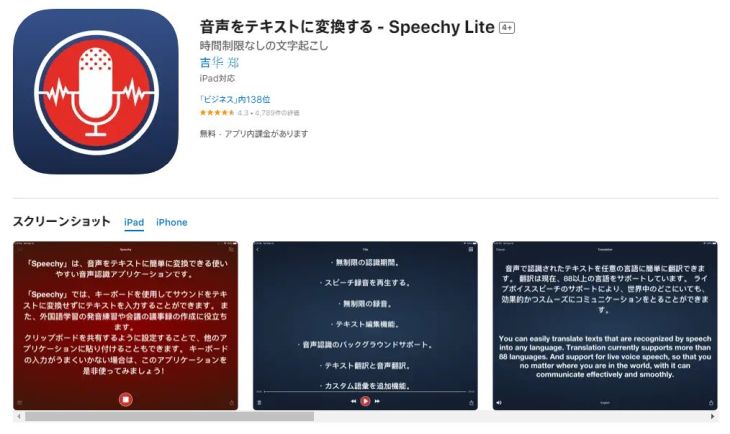
สำหรับผู้ที่กำลังมองหาแอป iOS ที่สามารถติดตั้งบน iPhone หรือ iPad ได้ เราขอแนะนำ Speechy Lite
Speechy Lite เป็นแอปที่สามารถ นำเข้าไฟล์เสียงที่บันทึกด้วย Voice Memos ของ iPhone เพื่อถอดเสียง ได้
แอปนี้พัฒนาโดยนักพัฒนาชาวจีน และรองรับภาษาต่างประเทศด้วย
นอกจากนี้ยังมีฟังก์ชันการถอดเสียงแบบเรียลไทม์
สามารถใช้งานได้ฟรี แต่ดังที่ชื่อ "Lite" บ่งบอก มีข้อจำกัดด้านฟังก์ชันการทำงานและไม่สามารถถอดเสียงไฟล์ที่มีความยาวนานได้
หากต้องการถอดเสียงไฟล์ที่มีความยาวนาน จำเป็นต้องซื้อเวอร์ชันเต็ม
3. SoundType AI

SoundType AI เป็นแอปพลิเคชันที่สามารถติดตั้งบน iPhone หรือ iPad เพื่อถอดเสียงได้
คุณสามารถอัปโหลดไฟล์เสียงและถอดเสียงเป็นข้อความได้
สำหรับการถอดเสียงเป็นเวลานาน จำเป็นต้องสมัครแผนแบบชำระเงิน ซึ่งมีแผน Pro และ Business
4. Notta (บริการถอดเสียงจากไฟล์เสียง)

Notta เป็นบริการที่สามารถนำเข้าไฟล์เสียงจาก Voice Memos และถอดเสียงได้
คุณสามารถนำเข้าไฟล์เสียงจาก Voice Memos ของ iPhone ผ่านหน้าจอการจัดการและแปลงเป็นข้อความได้
สามารถใช้งานได้ฟรี แต่หากต้องการใช้งานเป็นเวลานาน จำเป็นต้องสมัครแผนแบบชำระเงิน
5. Texter (แอปถอดเสียงที่รองรับ iOS และ Android)

Texter เป็นแอปถอดเสียง AI ที่รองรับ iPhone (iOS) และ Android
เน้นการใช้งานบนสมาร์ทโฟนโดยเฉพาะ และสามารถนำเข้าไฟล์เสียงจาก Voice Memos เพื่อแปลงเป็นข้อความได้
จุดเด่นคือไม่เพียงแค่รองรับ iPhone/iPad (iOS) เท่านั้น แต่ยังรองรับการเชื่อมต่อกับ Apple Watch ด้วย
สามารถทดลองใช้งานฟรีในระยะเวลาสั้นๆ แต่หากต้องการถอดเสียงเป็นเวลานาน จำเป็นต้องสมัครแผนแบบชำระเงิน
■ AI文字起こしサービス『文字起こしさん』
『文字起こしさん』は初期費用ゼロ&月額1,000円から利用できる(※無料版あり)オンライン文字起こしツールです。
- 音声・動画・画像など20以上のファイル形式に対応
- パソコン・スマホどちらからも利用可能
- 医療・IT・介護などの専門用語にも対応
- 字幕ファイルの作成や、話者分離にも対応
- 英語、中国語、日本語、韓国語、ドイツ語、フランス語、イタリア語など約100言語の文字起こしに対応
利用方法はサイトから音声ファイルをアップロードするだけ。数秒〜数十分であっという間に文字起こしテキストが手に入ります。
10分までの文字起こしなら無料で利用できますので、まずは一度お試しください。

音声・動画・画像から文字起こしが簡単にできる「文字起こしさん」です。
文字起こしさんでは無料で5分までの文字起こしが可能です。
文字起こしした文章のコピー、ダウンロード、検索、削除などができます。
字幕ファイルの作成もできるのでインタビュー動画などの文字起こしにも最適です。
HP: mojiokoshi3.com
Email: mojiokoshi3.com@gmail.com
Email: mojiokoshi3.com@gmail.com
関連記事
音声・動画・画像の文字起こしなら文字起こしさん。インストール不要で誰でも無料で利用できる文字起こしサービスです。