

สถานะระบบ Mojiokoshi-san: ปัญหาและวิธีแก้ไขล่าสุด
7 แอปถอดเสียงเป็นข้อความบน iPhone (มีแบบฟรี ปี 2026)
9 ตุลาคม 2026
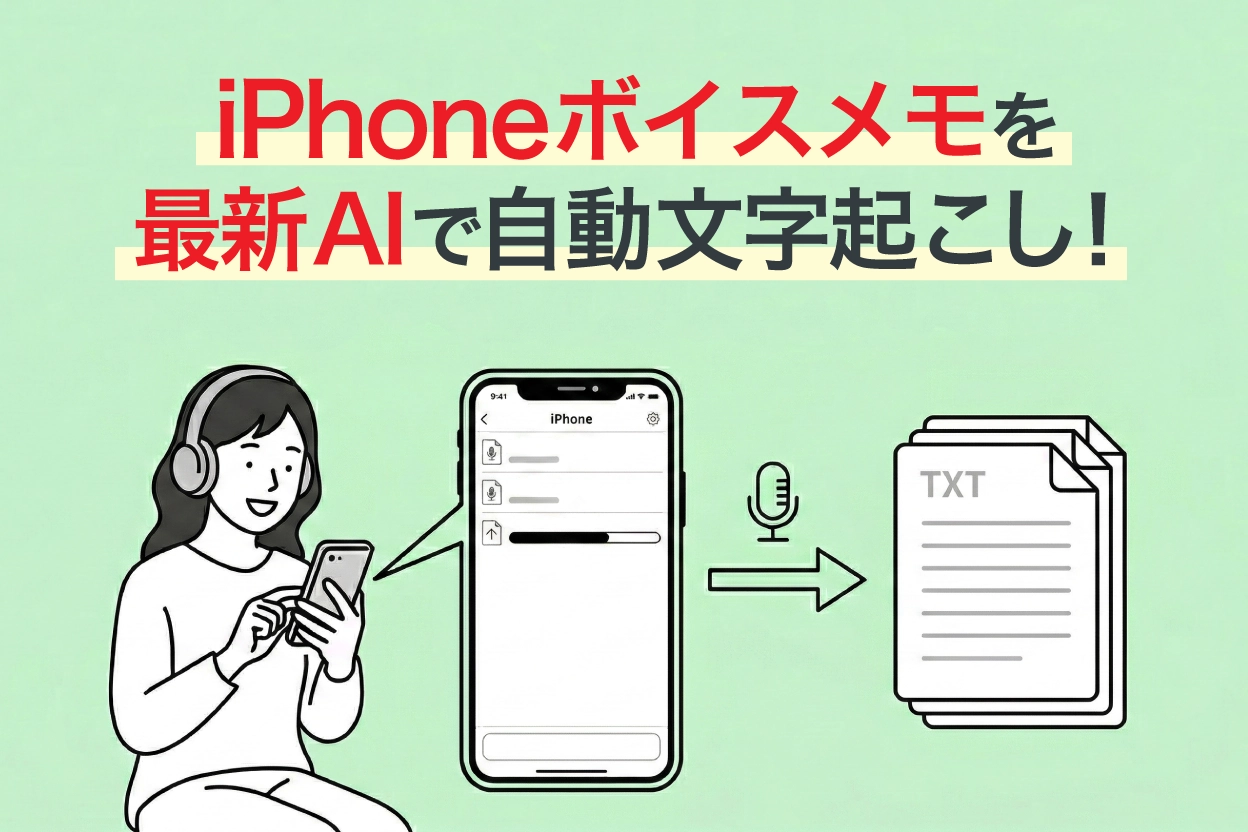
บทความนี้จะเปรียบเทียบและแนะนำแอปถอดเสียงเป็นข้อความบน iPhone 7 แอป รวมถึง Mr. Transcription ตามการใช้งาน
ใช้งานได้ง่ายแม้อยู่นอกบ้าน!

สิ่งที่คุณจะได้รู้จากบทความนี้:
- ตารางเปรียบเทียบแอปถอดเสียงเป็นข้อความบน iPhone 7 แอป(รองรับวิดีโอ หลายภาษา สรุปด้วย AI ฯลฯ)
- เคล็ดลับการถอดเสียงเป็นข้อความด้วยฟีเจอร์มาตรฐานของ iPhone
- วิธีใช้ Mr. Transcription บน iPhone
คุณจะต้องพบวิธีถอดเสียงเป็นข้อความที่เหมาะกับจุดประสงค์ของคุณอย่างแน่นอน!
7 แอปถอดเสียงเป็นข้อความบน iPhone ที่แนะนำ (พร้อมตารางเปรียบเทียบ)
เริ่มจากเปรียบเทียบแอปถอดเสียงเป็นข้อความที่ใช้บน iPhone ได้ 7 แอปแบบรวมในตารางเดียว
เลื่อนไปทางซ้ายขวาได้
| ชื่อแอป | ประเภท | รองรับวิดีโอ | รองรับรูปภาพ/PDF | สรุปด้วย AI | หลายภาษา |
|---|---|---|---|---|---|
| Mr. Transcription | เว็บแอป | ○ | ○ | ○ | 100 ภาษา |
| Texter | แอป iOS | ○ | ○ | × | △ |
| Recoco | แอป iOS | × | × | × | × |
| Speechy Lite | แอป iOS | × | × | × | ○ |
| การพิมพ์ด้วยเสียงของ Google เอกสาร | เว็บแอป | × | × | × | ○ |
| Otter | แอป iOS | × | × | △ (มีค่าใช้จ่าย) | △ (ภาษาอังกฤษและอีกไม่กี่ภาษา) |
| Notta | แอป iOS | △ | × | △ (มีค่าใช้จ่าย) | ○ (58 ภาษา) |
ต่อไปมาดูจุดเด่นของแต่ละแอปกัน!
1. Mr. Transcription|เว็บแอปรุ่นใหม่ที่มีประสิทธิภาพสูงและแนะนำ

สำหรับคุณที่อยากถอดเสียงเป็นข้อความด้วย iPhone สิ่งแรกที่เราอยากแนะนำคือ“Mr. Transcription”
Mr. Transcription เป็นเว็บแอปที่ใช้ AI รุ่นล่าสุด ถอดเสียงเป็นข้อความได้อย่างแม่นยำและมีคุณภาพสูง
ไม่ต้องติดตั้ง ใช้งานได้ทันทีจากเบราว์เซอร์ของ iPhone หรือ iPad
รองรับไฟล์ยอดนิยมอย่าง mp3 mp4 jpg png และรูปแบบไฟล์ (นามสกุลไฟล์) อื่น ๆ อีกกว่า 20 ชนิด
ถอดเสียงจากวิดีโอที่ถ่ายด้วย iPhone หรือ iPad ได้ด้วย!
เพียงอัปโหลดไฟล์จากหน้าแรก ระบบก็จะดึงข้อความออกมาให้ในพริบตา
รองรับการถอดเสียงเป็นข้อความได้หลากหลาย ตั้งแต่งานธุรกิจทั่วไปอย่างการสัมภาษณ์และบันทึกการประชุม
นอกจากนี้ยังมีฟีเจอร์เฉพาะที่นำผลการถอดเสียงไปใช้ต่อได้ทันที
- สรุปด้วย AI และสร้างบันทึกการประชุม: คลิกเพียงครั้งเดียวก็สรุปผลการถอดเสียงเป็น 3 บรรทัด สร้างบันทึกการประชุม และวิเคราะห์เนื้อหาได้
- รองรับ 100 ภาษา: ถอดเสียงภาษาต่างประเทศ เช่น อังกฤษ เกาหลี จีน รวมถึงบันทึกเสียงได้ทันที
- ส่งออกไฟล์ซับไตเติล SRT: ใช้สร้างซับไตเติลให้วิดีโอได้ด้วย
- แยกผู้พูด: ถอดเสียงจากการประชุมหรือการสัมภาษณ์แยกตามผู้พูดแต่ละคนได้
ไม่ต้องสมัครสมาชิกก็ใช้ได้ฟรีวันละ 3 นาที และถ้าสมัครสมาชิกฟรีจะใช้ได้ฟรีวันละ 10 นาทีฟรี สำหรับผู้ที่เพิ่งเริ่มใช้เครื่องมือแบบนี้ ลองใช้“Mr. Transcription”ก่อนดีไหม
2. Texter|แอป iOS ที่ใช้งานได้สมดุล
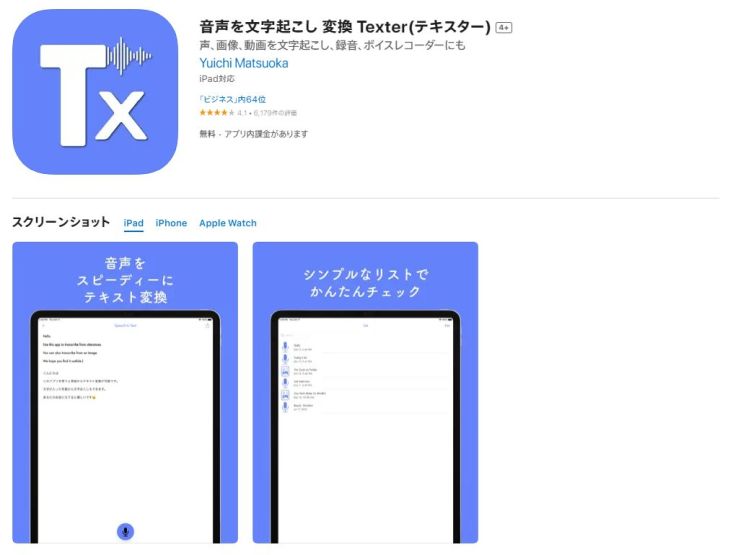
Texter เป็นแอปถอดเสียงเป็นข้อความที่รองรับ iPhone iPad และสมาร์ตโฟน Android
เป็นหนึ่งในแอปถอดเสียงเป็นข้อความบน iPhone ที่ทำงานได้สมดุล
- การพิมพ์ด้วยเสียงแบบเรียลไทม์
- ดึงข้อความจากไฟล์เสียง วิดีโอ และรูปภาพ
- แปลภาษาต่างประเทศ
และมีฟีเจอร์พื้นฐานครบถ้วน
ความแม่นยำในการรู้จำเสียงก็ค่อนข้างสูง
※เวอร์ชันฟรีมีข้อจำกัด เช่น ความยาวของเสียงที่ถอดได้ โปรดระวัง
3. Recoco|แอปถอดเสียงแบบเรียลไทม์บน iPhone และ iPad
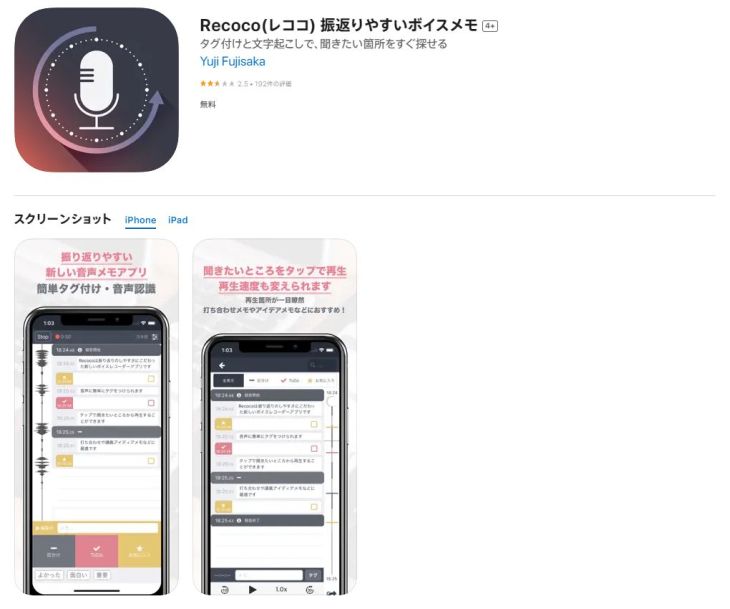
Recoco เป็นแอปถอดเสียงเป็นข้อความสำหรับ iPhone และ iPad (iOS)
เป็นแอปถอดเสียงที่ต้องติดตั้งซึ่งใช้งานง่าย เหมาะกับผู้ที่อยากบันทึกเสียงหรือแปลงเป็นข้อความแบบเรียลไทม์ได้สะดวกเหมือนใช้เครื่องบันทึกเสียง
เพียงเปิดแอปแล้วกดปุ่มบันทึก ระบบจะบันทึกเสียงและถอดเสียงเป็นข้อความไปพร้อมกัน
ระหว่างบันทึกยังจดโน้ตไว้ได้ด้วย
ข้อมูลเสียงและข้อความที่บันทึกไว้จะแสดงเป็นไทม์ไลน์ จึงย้อนกลับมาดูภายหลังได้ง่าย ซึ่งเป็นอีกจุดเด่น
4. Speechy Lite|แอปเรียบง่ายสำหรับ iPhone และ iPad
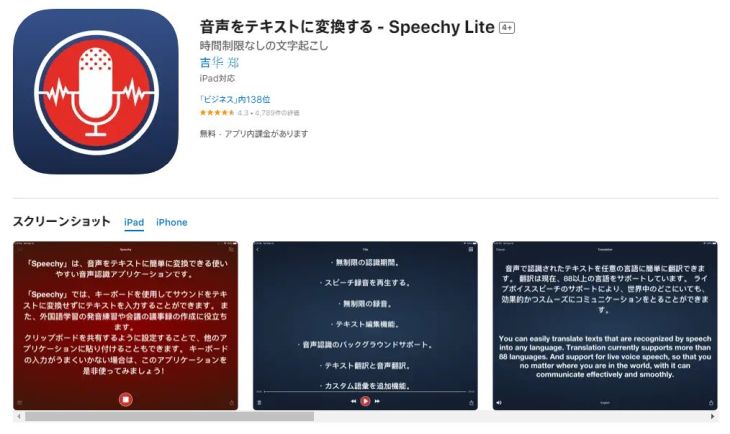
Speechy Lite ก็เป็นแอปพิมพ์ด้วยเสียงแบบเรียลไทม์ที่ติดตั้งบน iOS เช่นกัน
จุดเด่นคือถ้าใช้วิธีเล็กน้อยก็นำเข้าไฟล์เสียง(แปลงเป็นข้อความ) ได้
เมื่อเลือก “แชร์” จากข้อมูลเสียงที่บันทึกด้วยแอป “บันทึกเสียง” มาตรฐาน Speechy จะเล่นเสียงอัตโนมัติ→ถอดเสียงเป็นข้อความ
ความแม่นยำในการจับเสียงก็อยู่ในเกณฑ์ดี
เนื่องจากเป็นแอปจากต่างประเทศ จึงเหมาะกับการใช้งานส่วนตัว
สะดวกตรงที่แก้ตัวอักษรคันจิที่ผิดให้อัตโนมัติ
※เวอร์ชัน Lite ที่ใช้ฟรีมีข้อจำกัดด้านเวลาและฟังก์ชันแปลงอัตโนมัติ โปรดใช้อย่างระมัดระวัง
5. การพิมพ์ด้วยเสียงของ Google เอกสาร|เครื่องมือยอดนิยมที่ถอดเสียงแบบง่ายได้ด้วย

เครื่องมือถอดเสียงแบบเรียลไทม์ที่ใช้ได้ฟรียอดนิยม เพียงมีเบราว์เซอร์ (แนะนำ Chrome) ก็คือการพิมพ์ด้วยเสียงของ Google เอกสาร
ไม่ต้องติดตั้งแอป ใช้งานได้จาก Safari หรือ Chrome บน iPhone
เพียงพูดใส่ไมโครโฟน เนื้อหาก็จะถูกถอดเป็นข้อความแบบเรียลไทม์
รองรับหลายภาษา จึงสะดวกสำหรับจดโน้ตสั้น ๆ หรือระดมความคิด

เนื่องจากใช้ได้เฉพาะการพิมพ์แบบเรียลไทม์ จึงต้องระวังว่าไม่สามารถนำไฟล์เสียงที่บันทึกไว้มาถอดเสียงได้
6. Otter|แอปถอดเสียงที่เก่งภาษาอังกฤษ
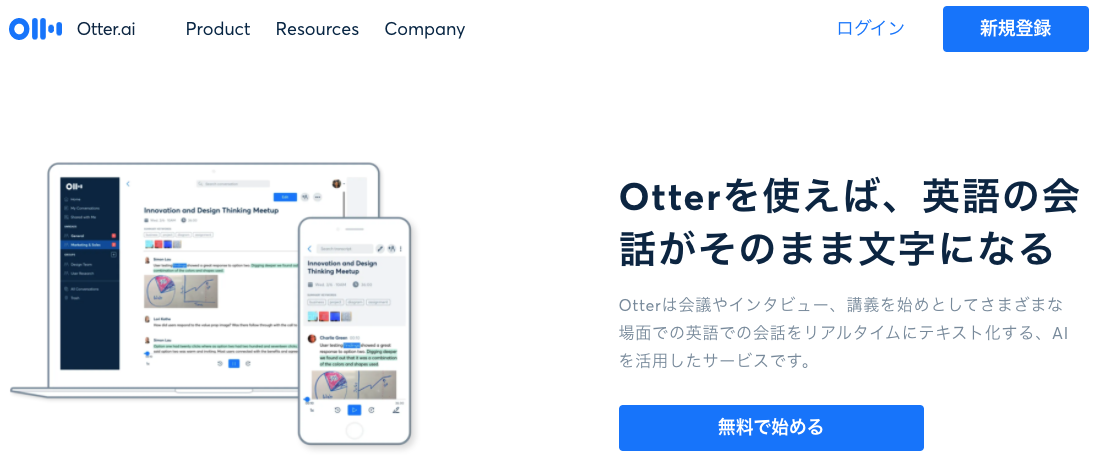
Otter เป็นแอป iOS ที่รองรับภาษาอังกฤษ ฝรั่งเศส สเปน ญี่ปุ่น และอื่น ๆ
ใช้ AI ความแม่นยำสูงจัดการการแบ่งช่วงบทสนทนาและการแบ่งย่อหน้าได้เป็นอย่างดี
เมื่อให้แอปเรียนรู้เสียง ก็จะระบุผู้พูดได้ด้วย
แชร์เสียงที่บันทึกและข้อมูลข้อความให้ผู้อื่นได้ง่าย และซิงก์กับปฏิทินได้ด้วย จึงน่าจะเป็นประโยชน์ในฐานะเครื่องมือบันทึกการประชุม
เวอร์ชันฟรีนำเข้าไฟล์เสียงได้สะสมไม่เกิน 3 ไฟล์
เนื่องจากข้อมูลเสียงที่บันทึกจะถูกเก็บไว้ จึงนำไปนำเข้า (โหลด) ในแอปอื่นภายหลังก็ได้เช่นกัน
7. Notta

นี่คือแอป iOS ที่เหมาะมากหากต้องการแก้ไขข้อมูลข้อความอย่างละเอียดภายหลัง
- กรอไปข้างหน้า/ย้อนกลับครั้งละ 15 วินาที
- ทำเครื่องหมายและข้ามไปเล่นจากจุดที่ต้องการ
- ค้นหาด้วยคีย์เวิร์ดและติดแท็ก
นอกจากเครื่องมือที่สะดวกเหล่านี้แล้ว การรองรับหลายภาษาก็เป็นจุดเด่น
เนื่องจากเลือกเอนจินรู้จำเสียงที่เหมาะสมที่สุดสำหรับแต่ละภาษา จึงคาดหวังความแม่นยำได้
Langogo Technology ผู้พัฒนาแอปนี้ก็พัฒนาเครื่องแปลภาษาด้วย แอปนี้จึงมีฟังก์ชันแปลภาษา (รองรับ 58 ภาษา) อย่างครบถ้วน
แอปถอดเสียงเป็นข้อความบน iPhone แนะนำ “Mr. Transcription”!
แล้วในบรรดาแอปที่แนะนำไป ควรใช้แอปไหนดี
สิ่งแรกที่อยากให้ลองใช้คือ“Mr. Transcription”
ใช้ได้ฟรีและใช้งานง่ายมาก เพียงอัปโหลดไฟล์เท่านั้น
ด้วยเอนจินถอดเสียงด้วย AI รุ่นล่าสุด คุณจะแปลงเป็นข้อความได้อย่างแม่นยำสูงมาก
การรองรับทั้งวิดีโอ รูปภาพ และ PDF ก็เป็นจุดเด่นเฉพาะของ Mr. Transcription
หากกำลังมองหาวิธีแปลงเสียงหรือวิดีโอเป็นข้อความบน iPhone หรือ iPad ลองใช้“Mr. Transcription”ฟรีก่อนดีไหม
หากใช้ทั้ง iPhone และ Android หรืออยากเปรียบเทียบแอปที่ใช้แปลงไฟล์เสียงอย่างกว้างขวาง โปรดอ่านบทความ“11 แอปแปลงเสียงเป็นข้อความ ถอดเสียงและถอดเทปจากไฟล์เสียงบน iPhone และ Android ได้อย่างไร”ควบคู่กันไปด้วย
เคล็ดลับการถอดเสียงเป็นข้อความด้วยฟีเจอร์มาตรฐานของ iPhone และ iPad (iOS)
จากนี้จะแนะนำเทคนิคการถอดเสียงเป็นข้อความโดยใช้แอปมาตรฐานของ iPhone (iOS)
การพิมพ์ด้วยเสียงของ iPhone (การควบคุมด้วยเสียง)
ฟีเจอร์ที่หลายคนไม่ค่อยได้ใช้อย่างเต็มที่อย่างน่าประหลาดใจ คือฟีเจอร์การควบคุมด้วยเสียง (การพิมพ์ด้วยเสียง) ที่มาพร้อมกับ iPhone
การป้อนข้อความด้วยเสียงบน iPhone - การสนับสนุนของ Apple
เพียงแตะไอคอนไมโครโฟนบนคีย์บอร์ดของ iPhone ก็เรียกใช้งานได้
ใช้งานแบบออฟไลน์ได้ และพิมพ์สัญลักษณ์ด้วยเสียงได้ด้วย (เช่น พูดว่า 「まる」 ในภาษาญี่ปุ่นจะพิมพ์ 「。」 และพูดว่า 「はてな」 จะพิมพ์ 「?」) ซึ่งสะดวกมาก
บันทึกเสียงด้วยแอปบันทึกเสียงแล้วถอดเสียงเป็นข้อความได้เช่นกัน
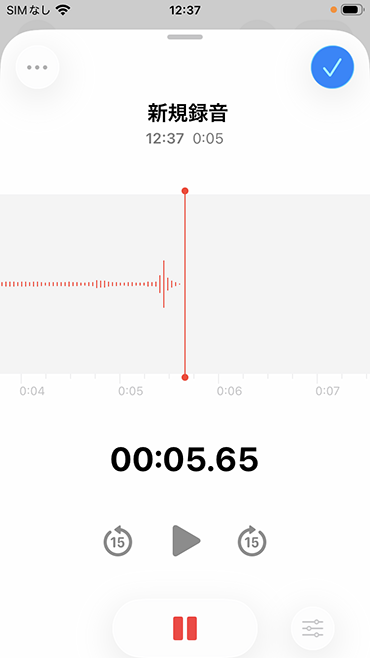
แอปมาตรฐานของ iPhone อย่าง“บันทึกเสียง”ก็ใช้งานได้สะดวกเช่นกัน
การดูข้อความถอดเสียงของบันทึกเสียงบน iPhone - การสนับสนุนของ Apple
เนื่องจากซิงก์และเชื่อมต่อกับ Mac ผ่าน iCloud ได้ จึงสามารถนำข้อมูลเสียงที่บันทึกด้วย iPhone ขณะอยู่นอกบ้าน ไปถอดเสียงเป็นข้อความจากคอมพิวเตอร์ที่บ้านหรือที่ออฟฟิศได้ด้วย
แอปบันทึกเสียงของ iPhone มีฟีเจอร์ถอดเสียงภาษาญี่ปุ่นตั้งแต่ iOS 18.4
นอกจากนี้ การอัปโหลดไฟล์เสียงไปยัง Mr. Transcriptionยังช่วยแปลงเป็นข้อความได้แม่นยำยิ่งขึ้นอีกด้วย!
ฟีเจอร์จดจำข้อความจากกล้องของ iPhone และ iPad (iOS)

ตั้งแต่ iOS 15 มีการเพิ่มฟีเจอร์“ข้อความสด”ที่อ่านตัวอักษรในรูปภาพและคัดลอกไปวางได้ง่าย
การใช้ “ข้อความสด” และ “ค้นหาด้วยภาพ” บน iPhone - การสนับสนุนของ Apple
ดึงข้อความได้จากรูปภาพที่บันทึกใน iPhone หรือสิ่งที่หันกล้องไปถ่ายแบบเรียลไทม์
แม้ความแม่นยำจะสู้แอป OCR โดยเฉพาะไม่ได้ แต่ก็เพียงพอสำหรับการใช้งานทั่วไป
หากต้องการใช้ OCR (ถอดข้อความจากรูปภาพ) ที่แม่นยำยิ่งขึ้น ฟีเจอร์รองรับรูปภาพของ Mr. Transcription ก็น่าใช้เช่นกัน
วิธีถอดเสียงเป็นข้อความด้วย “Mr. Transcription” บน iPhone และ iPad
ถึงตรงนี้ได้แนะนำแอปถอดเสียงเป็นข้อความหลากหลายที่ใช้บน iPhone ได้ รวมถึงฟีเจอร์มาตรฐานของ iOS แล้ว
แต่
- อยากถอดเสียงให้แม่นยำยิ่งขึ้น
- อยากถอดเสียงที่ยาวขึ้น
- อยากแปลงวิดีโอ รูปภาพ และ PDF เป็นข้อความพร้อมกันทั้งหมด
คุณอาจเคยมีความต้องการแบบนี้
ในกรณีเช่นนี้ เราแนะนำเว็บแอปถอดเสียงด้วย AI อย่าง“Mr. Transcription”
Mr. Transcription ไม่ต้องติดตั้ง
แม้จะคิดว่า “ติดตั้งแอปใหม่ก็ยุ่งยาก…” แต่ถ้า “แค่เปิดหน้าเว็บในเบราว์เซอร์ล่ะ…”
เหมาะที่สุดสำหรับคุณ
วิธีใช้ Mr. Transcription เพียง 3 ขั้นตอน
1. เปิดหน้า Mr. Transcription ในเบราว์เซอร์
เริ่มต้นด้วยการเปิดหน้าแรกของ Mr. Transcriptionในเบราว์เซอร์ (เช่น Safari หรือ Chrome)
2. อัปโหลดไฟล์
เลื่อนหน้าจอลงเล็กน้อย จะพบส่วนสำหรับอัปโหลดไฟล์
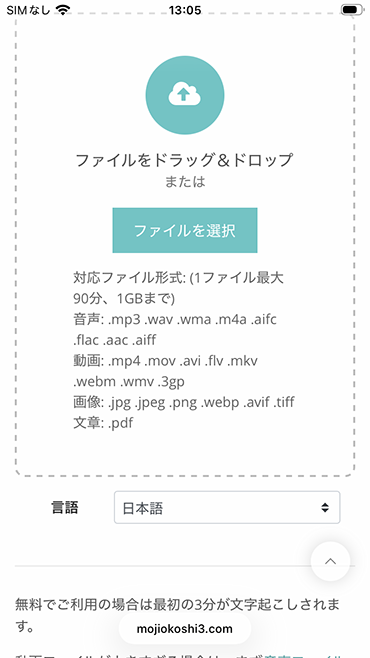
แตะ “เลือก” แล้ว
- คลังรูปภาพ
- ถ่ายภาพหรือวิดีโอ
- เลือกไฟล์
ตัวเลือกเหล่านี้จะปรากฏขึ้น
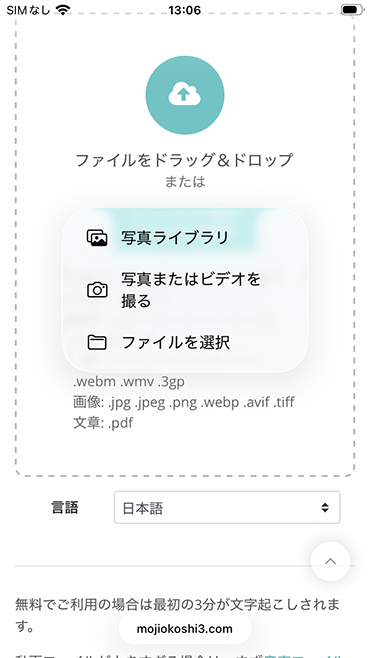
สามารถเลือกไฟล์ได้จาก “เลือกไฟล์”

ถ่ายภาพหนังสือพิมพ์ นิตยสาร หรือโน้ตที่เขียนด้วยลายมือแล้วถอดเป็นข้อความได้ด้วย!
เลือกไฟล์ที่ต้องการถอดเสียงจากหน้าจอเลือกไฟล์ของ iPhone
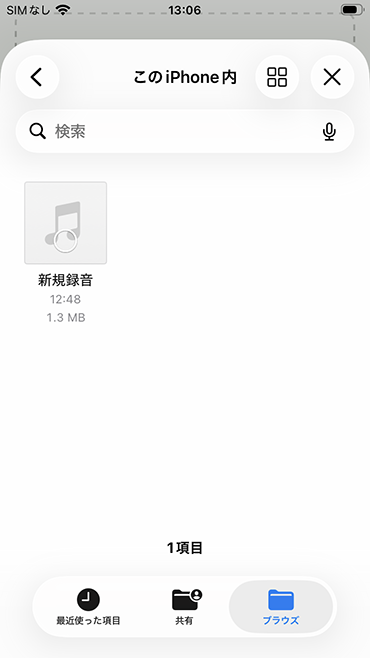
เลือกไฟล์เรียบร้อยแล้ว
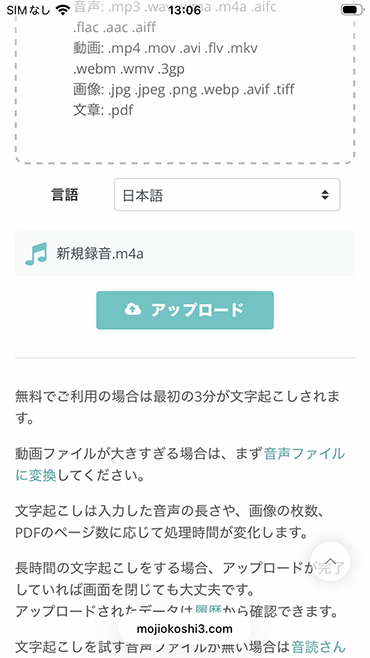
เมื่อแตะ “อัปโหลด” ระบบจะอัปโหลดและประมวลผลการถอดเสียง
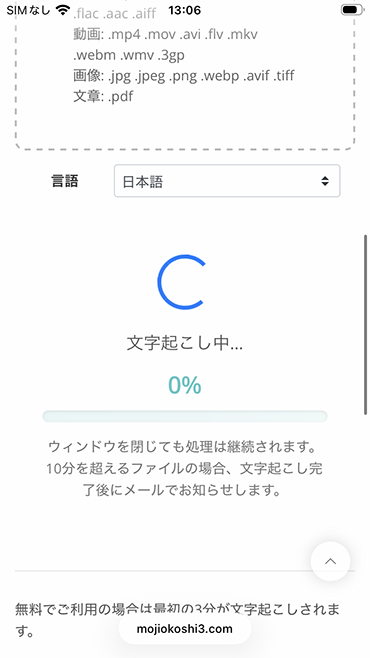
หากใช้งานโดยไม่ลงทะเบียนบัญชี ให้รอจนการถอดเสียงเสร็จโดยคงหน้าจอนี้ไว้
เมื่อลงทะเบียนบัญชีฟรี คุณจะปิดหน้าจอได้หลังอัปโหลดไฟล์เสียง
เมื่อประมวลผลเสร็จ จะมีอีเมลแจ้งเตือนส่งมา
3. ประมวลผลการถอดเสียงเสร็จสิ้น
เมื่อประมวลผลเสร็จ ผลการถอดเสียงจะแสดงในเบราว์เซอร์ดังภาพ
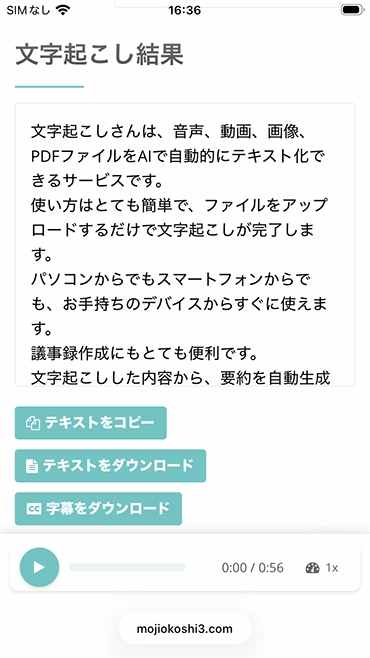
ผลการถอดเสียงสามารถเล่นเสียงเป็นส่วน ๆได้ดังภาพ
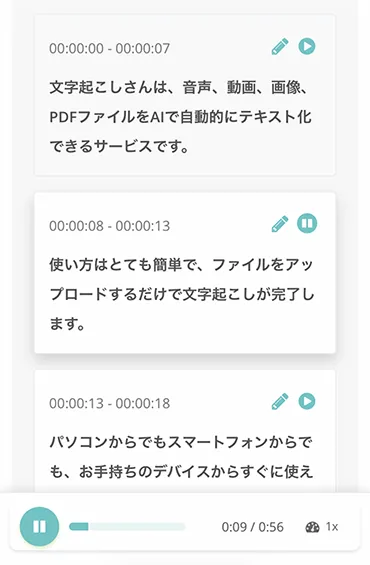
แม้เล่นด้วยเครื่องเล่นเสียง ตำแหน่งที่กำลังเล่นอยู่ก็จะแสดงให้ตรงกับเสียง
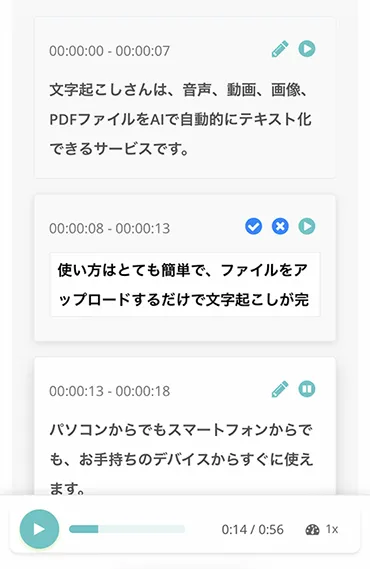
นอกจากนี้ยังแก้ไขและบันทึกผลการถอดเสียงเป็นส่วน ๆ ได้ด้วย
ข้อดีของการใช้ Mr. Transcription บน iPhone และ iPad คืออะไร
ใช้ได้ทันทีจาก iPhone และ iPad โดยไม่ต้องติดตั้ง
Mr. Transcription เป็นเว็บแอปที่ใช้งานได้จากเบราว์เซอร์ เช่น Safari
ต่างจากแอปใน App Store ตรงที่ไม่ต้องติดตั้งลงใน iPhone จึงใช้ได้ทันที ซึ่งเป็นข้อดีที่สำคัญ
แม้ iPhone จะมีวิดีโอและรูปภาพเต็มจนพื้นที่เก็บข้อมูลแทบไม่เหลือ ก็ไม่ต้องกังวล
นอกจากนี้ ผู้ประมวลผลไม่ใช่ตัวเครื่อง iPhone แต่เป็นคอมพิวเตอร์ที่อยู่ปลายทางอินเทอร์เน็ต ดังนั้นสมรรถนะของ iPhone เองจึงไม่ส่งผลต่อความแม่นยำหรือเวลาในการถอดเสียง
แม้เป็น iPhone รุ่นเก่าหรือ iOS เวอร์ชันเก่า ขอเพียงเปิดเบราว์เซอร์ได้ก็ถอดเสียงได้อย่างราบรื่น
แน่นอนว่าเสียงที่อัปโหลดจาก iPhone และถอดเป็นข้อความแล้ว ก็ตรวจดูได้จากเบราว์เซอร์บนคอมพิวเตอร์เช่นกัน
รองรับวิดีโอ รูปภาพ และ PDF ด้วย
แอปถอดเสียงเป็นข้อความบน iPhone ส่วนใหญ่เน้นแปลงไฟล์เสียงเป็นข้อความโดยเฉพาะ
ในขณะที่ Mr. Transcriptionถอดเป็นข้อความได้จากไฟล์หลากหลายรูปแบบ ไม่ใช่แค่เสียง แต่รวมถึงวิดีโอ รูปภาพ และ PDF
ใช้ได้ในหลายสถานการณ์ เช่น อัปโหลดวิดีโอที่ถ่ายด้วย iPhone ได้ทันทีเพื่อสร้างซับไตเติล หรือแปลงตัวอักษรในภาพถ่ายเป็นข้อความ
ถอดข้อความจากรูปภาพลองใช้ฟรีได้ที่เครื่องมือถอดข้อความจากรูปภาพ และถอดข้อความจาก PDF ได้ที่เครื่องมือถอดข้อความจาก PDF
สรุปด้วย AI และสร้างบันทึกการประชุม ช่วยงานธุรกิจได้ด้วย
การนำผลการถอดเสียงไปใช้ต่อได้ทันทีก็เป็นจุดแข็งของ Mr. Transcription
เพียงคลิกครั้งเดียวก็สรุปด้วย AI และสร้างบันทึกการประชุมได้ จึงสรุปบันทึกการประชุมหรือการสัมภาษณ์ได้อย่างมีประสิทธิภาพ

[ฟรี] Mr. Transcription เปิดตัวฟีเจอร์สรุปด้วย AI และสร้างบันทึกการประชุม! อธิบายวิธีใช้อย่างละเอียด
รองรับ 100 ภาษา ถอดเสียงภาษาอังกฤษหรือภาษาจีนได้ทันที จึงสะดวกสำหรับการติดต่อกับต่างประเทศ
หากกำลังมองหาวิธีถอดเสียงเป็นข้อความที่ใช้งานง่ายบน iOS ลองใช้ Mr. Transcription ฟรีดูสิ
สรุปแอปถอดเสียงเป็นข้อความสำหรับ iOS บน iPhone และ iPad
คราวนี้ได้อธิบายเกี่ยวกับแอปถอดเสียงเป็นข้อความที่ใช้ได้บน iPhone และ iPad (iOS)
ท้ายนี้ขอสรุปแอปที่แนะนำตามการใช้งาน
- ถอดเสียงจากวิดีโอและไฟล์บันทึกเสียง → Mr. Transcription (รองรับวิดีโอ เสียง รูปภาพ และ PDF)
- แปลงเป็นข้อความแบบเรียลไทม์ → Texter / Recoco
- ถอดเสียงภาษาอังกฤษ → Mr. Transcription (รองรับ 100 ภาษา) / Otter
- แปลงรูปภาพ PDF และภาพถ่ายเป็นข้อความ → Mr. Transcription
- เน้นการแก้ไขและแชร์ข้อความ → Notta
หากลังเล เราแนะนำให้เริ่มจากMr. Transcription
- รองรับวิดีโอ เสียง รูปภาพ และ PDF
- สรุปด้วย AI และสร้างบันทึกการประชุมได้ในคลิกเดียว
- รองรับ 100 ภาษา ถอดเสียงภาษาต่างประเทศได้
- ไม่ต้องติดตั้ง ใช้ได้ทันทีจากเบราว์เซอร์ของ iPhone และ iPad
ใช้ได้โดยไม่ต้องลงทะเบียนและฟรี ลองสัมผัสความแม่นยำของ Mr. Transcription ด้วยไฟล์เสียงของคุณดู

ขอให้ใช้เว็บไซต์ถอดเสียงเป็นข้อความที่สะดวกขึ้นเรื่อย ๆ ด้วยความก้าวหน้าของ AI อย่างเต็มที่นะ

■ บริการถอดความด้วย AI "Transcriptionist"
"คุณถอดเสียง" เป็นเครื่องมือถอดเสียงออนไลน์ที่สามารถใช้งานได้โดยไม่มีค่าใช้จ่ายเริ่มต้นและเริ่มต้นที่ 1,000 เยนต่อเดือน (มีเวอร์ชันฟรี)
- รองรับไฟล์มากกว่า 20 รูปแบบ รวมถึงเสียง วิดีโอ และรูปภาพ
- ใช้งานได้ทั้งบนคอมพิวเตอร์และสมาร์ทโฟน
- รองรับคำศัพท์เฉพาะทาง เช่น ทางการแพทย์, ไอที, การดูแลผู้สูงอายุ
- รองรับการสร้างไฟล์คำบรรยายและการแยกผู้พูดด้วย
- รองรับการถอดเสียงประมาณ 100 ภาษา เช่น อังกฤษ จีน ญี่ปุ่น เกาหลี เยอรมัน ฝรั่งเศส และอิตาลี
วิธีใช้งานก็แค่เพียงอัปโหลดไฟล์เสียงจากเว็บไซต์เท่านั้น คุณก็จะได้ข้อความถอดเสียงในเวลาไม่กี่วินาทีถึงไม่กี่นาที
คุณสามารถใช้บริการถอดเสียงได้ฟรีสูงสุด 10 นาที โปรดลองใช้บริการนี้ก่อน

音声・動画・画像から文字起こしが簡単にできる「トランスクリプション氏」です。
คุณสามารถถอดเสียงได้ฟรีสูงสุด 10 นาทีด้วย Transcriptionist
คุณสามารถคัดลอก ดาวน์โหลด ค้นหา และลบข้อความที่ถอดเสียงได้
นอกจากนี้ยังสามารถสร้างไฟล์คำบรรยายได้อีกด้วย ทำให้เหมาะสำหรับการถอดเสียงวิดีโอสัมภาษณ์
HP: mojiokoshi3.com
Email: mojiokoshi3.com@gmail.com
Email: mojiokoshi3.com@gmail.com
บทความที่เกี่ยวข้อง
ถอดเสียงเสียง วิดีโอ และรูปภาพด้วย Transcriptionist บริการถอดเสียงที่ทุกคนสามารถใช้ได้ฟรีโดยไม่ต้องติดตั้ง
- トランスクリプション氏とは?
- ถอดความรูปภาพ เสียง และวิดีโอด้วย Transcriptionist
- ลงทะเบียนฟรี
- แผนราคา
- คู่มือ
- ลองใช้บริการฟรีอื่นๆ
![[ฟรี] วิธีแปลงไฟล์วิดีโอเป็นไฟล์เสียง ดึงเสียงโดยไม่ต้องอัปโหลด](https://storage.googleapis.com/mojiokoshi3-web/post/image/video-to-audio_tool_page_howto_tmb.webp)



