สถานะระบบ Mojiokoshi-san: ปัญหาและวิธีแก้ไขล่าสุด
ถอดเสียง Microsoft Teams: AI แปลงเสียงเป็นข้อความง่ายๆ
7 มิถุนายน 2025


Microsoft Teams ถอดเสียงยังไง?
Microsoft Teams เป็นระบบการประชุมผ่านเว็บ (วิดีโอแชท) ที่ใช้กันอย่างแพร่หลายเช่นเดียวกับ ZOOM
สิ่งที่น่ากังวลเมื่อจัดการประชุมผ่านเว็บในที่ทำงานคือ จะถอดเสียงหรือบันทึกเสียงและสร้างรายงานการประชุมได้อย่างไร
อันที่จริง Microsoft Teams มีฟังก์ชันถอดเสียง (ฟังก์ชันถอดความ) ทำให้สามารถแปลงเนื้อหาการประชุมผ่านเว็บเป็นข้อความได้อย่างง่ายดาย
นอกจากนี้ ยังสามารถใช้ "บริการถอดเสียง AI" ที่แนะนำสำหรับวิธีการถอดเสียงได้อีกด้วย
หากใช้ฟังก์ชันบันทึกเสียงมาตรฐานของ Microsoft Teams คุณสามารถอัปโหลดเสียงไปยังบริการถอดเสียง AI ภายนอกเพื่อถอดเสียงได้อย่างแม่นยำยิ่งขึ้น
คุณสนใจที่จะถอดเสียงการประชุมผ่านเว็บโดยใช้ Teams ด้วย AI ที่ง่ายและแม่นยำหรือไม่?
บริการแนะนำสำหรับการถอดเสียงการประชุมผ่านเว็บของ Teams
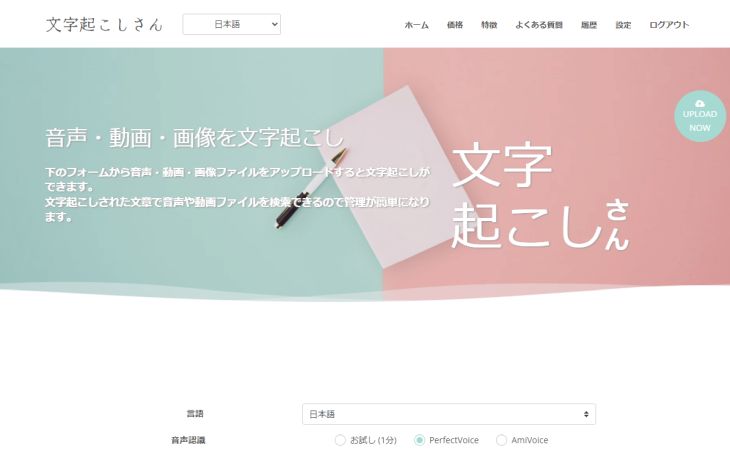
มี บริการแนะนำสำหรับการถอดเสียงการประชุมผ่านเว็บโดยใช้ Microsoft Teams
นั่นคือบริการถอดเสียง AI "Mojiokoshi-san"!
"Mojiokoshi-san" เป็นบริการถอดเสียง AI ที่ใช้ AI ล่าสุด 2 ประเภท
Microsoft Teams สามารถถอดเสียงได้ด้วยฟังก์ชันมาตรฐาน แต่การอัปโหลดไฟล์ที่บันทึกไว้ไปยัง "Mojiokoshi-san" จะช่วยให้คุณแปลงเสียงเป็นข้อความได้อย่าง แม่นยำและมีประสิทธิภาพสูง ยิ่งขึ้น
รองรับฟังก์ชันแยกผู้พูด (ถอดเสียงตามผู้พูดแต่ละคน) และการถอดเสียงภาษาต่างประเทศ (100 ภาษา)
สามารถถอดเสียงได้ใน เวลาเพียง 10 นาที ทำให้รายงานการประชุมเสร็จสมบูรณ์ได้อย่างรวดเร็ว
นอกจากนี้ "Mojiokoshi-san" ยังสามารถใช้งานได้ฟรีสูงสุด 1 นาทีโดยไม่ต้องลงทะเบียนหรือเข้าสู่ระบบ!
หากคุณกำลังลังเลเกี่ยวกับการถอดเสียงการประชุมผ่านเว็บ ลอง "Mojiokoshi-san" ดูก่อนไหม?
3 วิธีในการถอดเสียงใน Microsoft Teams
ใน Microsoft Teams ซึ่งเป็นระบบการประชุมผ่านเว็บของ Microsoft คุณสามารถถอดเสียงได้ 3 วิธี
1. ถอดเสียงโดยใช้ฟังก์ชันถอดความ
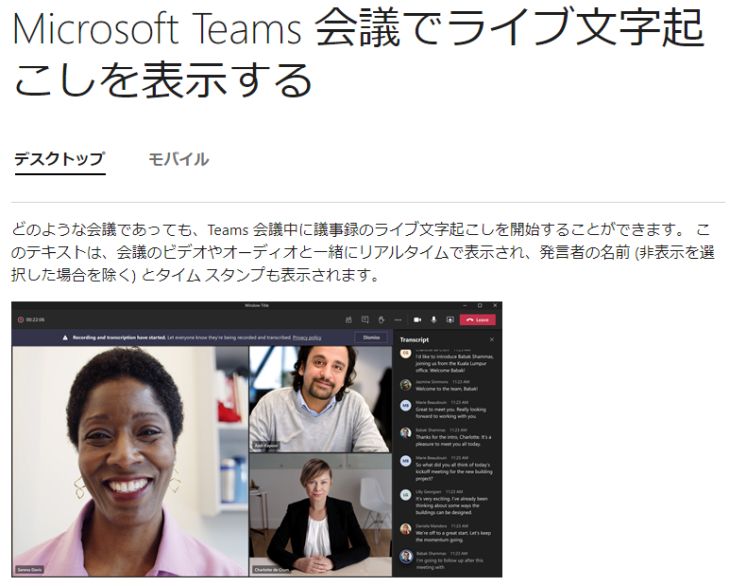
Microsoft Teams มี ฟังก์ชันมาตรฐานที่สามารถถอดเสียงสิ่งที่พูดได้
นั่นคือ "การถอดความ"
เมื่อเปิดใช้งานฟังก์ชันการถอดความ เนื้อหาการประชุมจะถูก ถอดเสียงเป็นข้อความแบบเรียลไทม์ โดยอัตโนมัติ
และ เมื่อการประชุมสิ้นสุดลง ข้อมูลข้อความจะถูกบันทึกโดยอัตโนมัติ
คุณสามารถดาวน์โหลดข้อมูลข้อความได้จากแอปเดสก์ท็อปของ Microsoft Teams หรือเว็บไซต์
ฟังก์ชันถอดความไม่สามารถใช้ได้ในแผนฟรี
Microsoft Teams มีทั้งแผนฟรีและแผนเสียเงิน แต่ ฟังก์ชันนี้ไม่สามารถใช้ได้หากคุณไม่ได้ซื้อแผนเสียเงิน
โดยเฉพาะอย่างยิ่ง จำเป็นต้องมีสัญญา Office 365 หรือ Microsoft 365
ตามเว็บไซต์อย่างเป็นทางการของ Microsoft แผนที่สามารถใช้ฟังก์ชันถอดความได้มีดังนี้:
Office 365 E1, Office 365 A1, Office 365/Microsoft 365 A3, Office 365/Microsoft 365 A5, Microsoft 365 E3, Microsoft 365 E5, Microsoft 365 F1, Office 365/Microsoft 365 F3, Microsoft 365 Business Basic, Microsoft 365 Business Standard, Microsoft 365 Business Premium SKU
2. แสดงคำบรรยายโดยใช้ฟังก์ชันคำบรรยายสด
อีกหนึ่งฟังก์ชันมาตรฐานใน Microsoft Teams คือ "คำบรรยายสด"
เมื่อเปิดใช้งานฟังก์ชันคำบรรยายสด เนื้อหาการประชุมจะถูกถอดเสียงและแสดงเป็นคำบรรยายที่ด้านล่างของหน้าจอ ดังนี้
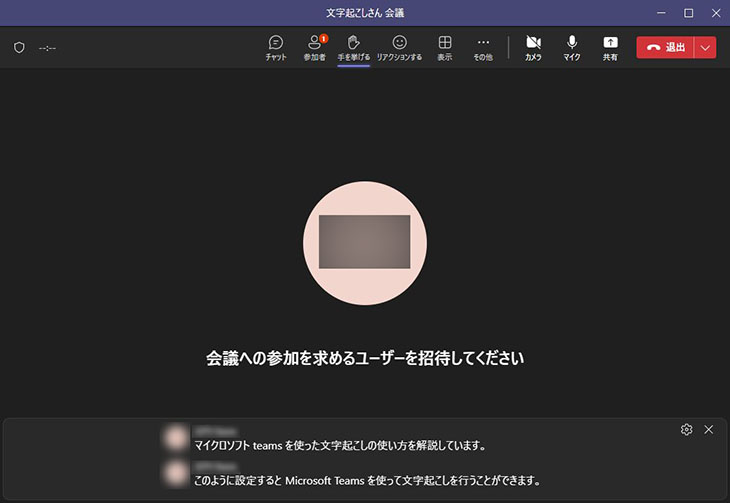
ฟังก์ชันคำบรรยายสดสามารถใช้ได้ฟรี แต่ไม่สามารถบันทึกได้
ฟังก์ชันคำบรรยายสดนี้สามารถใช้ได้ใน Microsoft Teams เวอร์ชันฟรี
อย่างไรก็ตาม ไม่สามารถบันทึกเนื้อหาที่ถอดเสียงได้
ในการบันทึกเนื้อหาการประชุมของ Microsoft Teams จำเป็นต้องมีสัญญาแบบเสียเงิน
3. บันทึกเนื้อหาการประชุมและถอดเสียงด้วยบริการถอดเสียง AI

วิธีนี้เป็นวิธีที่แนะนำ
Microsoft Teams สามารถถอดเสียงได้ด้วยฟังก์ชันมาตรฐาน แต่การ บันทึกเนื้อหาและอัปโหลดไปยังบริการถอดเสียง AI เช่น "Mojiokoshi-san" จะช่วยให้คุณถอดเสียงได้อย่างแม่นยำและง่ายดายยิ่งขึ้น
จะใช้ฟังก์ชันบันทึกเสียงของ Microsoft Teams ได้อย่างไร?
การใช้ฟังก์ชันบันทึกเสียงของ Microsoft Teams ทำให้สามารถ ถอดเสียงโดยใช้บริการถอดเสียง AI ภายนอก ได้
หลังจากเริ่มการประชุม คุณสามารถใช้ฟังก์ชันบันทึกเสียงของ Microsoft Teams ได้โดยดำเนินการดังนี้:
ในการควบคุมการประชุม คลิก "การดำเนินการเพิ่มเติม" → "บันทึกและถอดความ" → "บันทึก" → "เริ่ม"
ไฟล์จะถูกบันทึกใน SharePoint และ OneDrive

เสียงที่บันทึกไว้จะถูกบันทึกใน OneDrive
(หากบันทึกเป็นวิดีโอ จะถูกบันทึกใน SharePoint)
ข้อมูลที่บันทึกไว้จะถูกจัดเก็บในคลาวด์ ดังนั้น จำเป็นต้องดาวน์โหลดจากฟังก์ชันการแชร์ของ OneDrive หรือ SharePoint
การอัปโหลดไฟล์ที่ดาวน์โหลดมายังบริการถอดเสียง AI เช่น "Mojiokoshi-san" จะช่วยให้คุณถอดเสียงการประชุมผ่านเว็บได้อย่างง่ายดาย
ข้อควรระวังในการใช้ฟังก์ชันบันทึกเสียงของ Microsoft Teams
มีข้อควรระวังบางประการเมื่อใช้ฟังก์ชันบันทึกเสียงของ Microsoft Teams
ต้องมีสัญญาแบบเสียเงิน
ฟังก์ชันบันทึกเสียงของ Microsoft Teams ไม่สามารถใช้ได้ในเวอร์ชันฟรี
ตามเว็บไซต์อย่างเป็นทางการของ Microsoft คุณต้องมีใบอนุญาตดังต่อไปนี้เพื่อใช้ฟังก์ชันบันทึกเสียง:
Office 365 Enterprise E1, E3, E5, F3, A1, A3, A5, M365 Business, Business Premium, หรือ Business Essentials
ผู้ใช้ที่สามารถบันทึกได้มีจำกัด
ฟังก์ชันบันทึกเสียงของ Microsoft Teams สามารถใช้ได้โดย:
- ผู้จัดการประชุม
- ผู้ใช้จากองค์กรเดียวกับผู้จัดการ
เท่านั้น
หากคุณได้รับเชิญให้เข้าร่วมการประชุมในฐานะแขก คุณจะไม่สามารถใช้ฟังก์ชันบันทึกเสียงได้ โปรดระมัดระวัง
การถอดเสียงและการบันทึกใน Microsoft Teams ต้องใช้แผนแบบเสียเงิน
ดังนั้น ในการถอดเสียงหรือบันทึกเนื้อหาการประชุมผ่านเว็บของ Microsoft Teams จำเป็นต้องมีสัญญาแผนแบบเสียเงิน
หากบริษัทของคุณมีสัญญา Microsoft Office โดยทั่วไปแล้ว Teams จะรวมอยู่ในแผนด้วย แต่ หากคุณต้องการถอดเสียงการประชุมบนคอมพิวเตอร์ที่ไม่มีสัญญา ขอแนะนำให้ใช้บริการการประชุมผ่านเว็บอื่น ๆ
ตัวอย่างเช่น ZOOM ซึ่งเป็นบริการคู่แข่งของ Teams สามารถบันทึกเนื้อหาที่ถอดเสียงและบันทึกเสียงได้แม้ในแผนฟรี
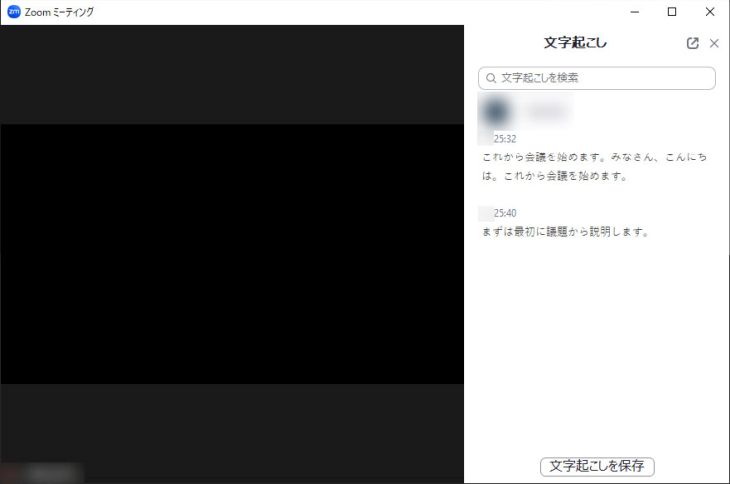
วิธีการถอดเสียงและบันทึกเนื้อหาการประชุมผ่านเว็บใน ZOOM มีอธิบายไว้ในบทความนี้
การถอดเสียงการประชุมผ่านเว็บขอแนะนำให้ใช้บริการถอดเสียง AI
คุณสนใจที่จะลองใช้ฟรีเพื่อแปลงเนื้อหาการประชุมของ Microsoft Teams และ ZOOM เป็นข้อความที่มีความแม่นยำสูงหรือไม่?
■ AI文字起こしサービス『文字起こしさん』
『文字起こしさん』は初期費用ゼロ&月額1,000円から利用できる(※無料版あり)オンライン文字起こしツールです。
- 音声・動画・画像など20以上のファイル形式に対応
- パソコン・スマホどちらからも利用可能
- 医療・IT・介護などの専門用語にも対応
- 字幕ファイルの作成や、話者分離にも対応
- 英語、中国語、日本語、韓国語、ドイツ語、フランス語、イタリア語など約100言語の文字起こしに対応
利用方法はサイトから音声ファイルをアップロードするだけ。数秒〜数十分であっという間に文字起こしテキストが手に入ります。
10分までの文字起こしなら無料で利用できますので、まずは一度お試しください。

音声・動画・画像から文字起こしが簡単にできる「文字起こしさん」です。
文字起こしさんでは無料で5分までの文字起こしが可能です。
文字起こしした文章のコピー、ダウンロード、検索、削除などができます。
字幕ファイルの作成もできるのでインタビュー動画などの文字起こしにも最適です。
HP: mojiokoshi3.com
Email: mojiokoshi3.com@gmail.com
Email: mojiokoshi3.com@gmail.com
関連記事
音声・動画・画像の文字起こしなら文字起こしさん。インストール不要で誰でも無料で利用できる文字起こしサービスです。