


Mr. Transcription วิธีออกและพิมพ์ใบเสร็จบัตรเครดิต/เดบิต (Stripe)
10 แอปแนะนำถอดเสียงและทำรายงานการประชุมออนไลน์ [ฉบับ 2026]
18 ตุลาคม 2026
![10 แอปแนะนำถอดเสียงและทำรายงานการประชุมออนไลน์ [ฉบับ 2026] | บริการถอดเสียงด้วย AI - Transcriptionist](https://storage.googleapis.com/mojiokoshi3-web/post/image/web-meeting.jpeg)

อยากทำรายงานการประชุมของการประชุมออนไลน์ให้มีประสิทธิภาพ!
การจัดทำรายงานการประชุมของการประชุมออนไลน์ให้เป็นอัตโนมัติแนะนำให้ใช้เว็บไซต์หรือแอปถอดเสียงด้วย AI แปลงข้อมูลบันทึกเสียงการประชุมเป็นข้อความ!
ถ้าเป็น AI แม้เสียงการประชุมที่ยาวก็ถอดเสียงเสร็จในเวลาเพียงประมาณ 1 นาทีและสามารถสร้างรายงานการประชุมโดยอัตโนมัติได้ทันที
ตั้งแต่การถอดเสียงเนื้อหาการประชุมไปจนถึงการทำรายงานการประชุม สามารถฝากให้ AI จัดการได้เลย
บทความนี้จะอธิบายอย่างเข้าใจง่ายเกี่ยวกับ 10 แอปแนะนำสำหรับถอดเสียงและทำรายงานการประชุมออนไลน์และ จุดสำคัญในการเลือกเครื่องมือ
สิ่งที่จะได้รู้จากบทความนี้:
- เปรียบเทียบ 10 เว็บไซต์และแอปแนะนำสำหรับถอดเสียงการประชุมออนไลน์
- จุดสำคัญในการเลือกเว็บไซต์หรือแอปถอดเสียงที่เหมาะกับการทำรายงานการประชุม
- สถานะการรองรับการถอดเสียงของ Zoom, Teams และ Google Meet
[มีแบบฟรี] 10 เว็บไซต์และแอปแนะนำสำหรับถอดเสียงการประชุมออนไลน์
เรามาเริ่มกันเลย ขอแนะนำเว็บไซต์และแอปที่ใช้ถอดเสียงและทำรายงานการประชุมออนไลน์ (การประชุมผ่านอินเทอร์เน็ต)
เราเปรียบเทียบรวมถึงเครื่องมือที่ใช้ฟรีได้ด้วย โปรดใช้เป็นข้อมูลอ้างอิง
ก่อนอื่นมาดูลักษณะเด่นของทั้ง 10 แบบในตารางเปรียบเทียบกัน
เลื่อนไปทางซ้ายขวาได้
| ชื่อบริการ | เรียลไทม์ | อัปโหลดไฟล์ | ทำรายงานการประชุม | แยกผู้พูด | โควตาฟรี |
|---|---|---|---|---|---|
| Mr. Transcription | — | ◯ | ◯ | ◯ | 3 นาที/ไม่ต้องลงทะเบียน |
| Google Docs | ◯ (พิมพ์ด้วยเสียง) | — | — | — | ฟรี |
| Otolio (เดิมคือ Smart Shoki) | ◯ | ◯ | ◯ | ◯ | ทดลองใช้ 14 วัน |
| Rimo (เดิมคือ Rimo Voice) | ◯ | ◯ | ◯ | ◯ | ทดลองใช้ 7 วัน |
| toruno | ◯ | ◯ | ◯ (แพ็กเกจสรุปด้วย AI) | — | 3 ชั่วโมง |
| Sloos | ◯ | — | — | ◯ | เดือนละ 800 เยน (ทดลองใช้ฟรีสูงสุด 30 วัน) |
| User Local | ◯ | — | — | ◯ | ฟรี |
| Texter | ◯ | ◯ | ◯ | ◯ | 1 นาที (เรียลไทม์) |
| Notta | ◯ | ◯ | ◯ | ◯ | เดือนละ 120 นาที |
| Otter | ◯ | △ (จำกัดจำนวนครั้ง) | ◯ | ◯ | เดือนละ 300 นาที |
ต่อไปขอแนะนำลักษณะเด่นของแต่ละเว็บไซต์และแอปโดยละเอียด!
1. Mr. Transcription: เว็บไซต์ถอดเสียงด้วย AI ที่แนะนำ มีฟังก์ชันทำรายงานการประชุมด้วย

ถ้าลังเลเรื่องการทำรายงานการประชุมออนไลน์ แนะนำ 「Mr. Transcription」!
ด้วยเอนจินรู้จำเสียงพูด AI รุ่นล่าสุด แม้เป็นบันทึกเสียงการประชุมที่ยาว ก็ถอดเสียงได้อย่างแม่นยำภายในเวลาเพียงประมาณ 1 นาที
เนื่องจากเป็นการอัปโหลดไฟล์บันทึกเสียงมาถอดเสียง AI จึงเข้าใจเสียงทั้งหมดและถอดเสียงได้แม่นยำกว่าแบบเรียลไทม์
ระหว่างประชุมเพียงกดปุ่มบันทึกเสียง แล้วตั้งใจร่วมประชุมได้เลย
เมื่อประชุมเสร็จ เพียงอัปโหลดข้อมูลบันทึกเสียงก็เรียบร้อย
หากเปิดการแยกผู้พูดไว้ ก็จะแยกได้ว่าใครเป็นคนพูด และถอดเสียงแยกตามผู้พูดแต่ละคน
จากผลการถอดเสียง เพียงกดปุ่ม「ทำรายงานการประชุม」ก็สร้างรายงานการประชุมอัตโนมัติด้วย AI ได้!
รายงานการประชุมดาวน์โหลดเป็นไฟล์ Word ได้
ฟังก์ชันสรุปด้วย AIยังช่วยสรุปประเด็นสำคัญของเสียงการประชุมได้ด้วย
รองรับหลายภาษากว่า 100 ภาษาจึงใช้กับการประชุมภาษาต่างประเทศ เช่น ภาษาอังกฤษ ได้ด้วย
เป็นเว็บเซอร์วิสที่ใช้ผ่านเบราว์เซอร์ จึงใช้ได้กับ iPhone, สมาร์ตโฟน Android และคอมพิวเตอร์ ไม่ว่าสภาพแวดล้อมแบบไหนก็ใช้ได้
ใช้ได้ฟรีสูงสุด 3 นาทีโดยไม่ต้องลงทะเบียนหรือล็อกอินจึงแนะนำให้ลองทดสอบความแม่นยำในการถอดเสียงดูก่อน
คุณเองก็ลองใช้ 「Mr. Transcription」ฟรีดูไหม?
2. Google Docs: ฟังก์ชันพิมพ์ด้วยเสียงที่ใช้ได้ฟรี

Google Docsก็มีฟังก์ชันพิมพ์ด้วยเสียงที่ใช้ถอดเสียงการประชุมออนไลน์ได้
วิธีใช้เพียงเลือกจากแถบเมนู เครื่องมือ→การพิมพ์ด้วยเสียงเท่านั้น
เปิด/ปิดปุ่มไมโครโฟนก็ถอดเสียงแบบเรียลไทม์ได้อย่างง่ายดาย
เหมาะสำหรับคนที่ไม่เคยใช้แอปถอดเสียงมาก่อน ให้ลองใช้เป็นอันดับแรก
อย่างไรก็ตาม ไม่รองรับการถอดเสียงด้วยการอัปโหลดข้อมูลบันทึกเสียงดังนั้นหากต้องการทำรายงานการประชุมจากไฟล์บันทึกเสียงหลังประชุม แนะนำให้ใช้เว็บไซต์หรือแอปอื่น

[ฟรี] 4 วิธีถอดเสียงอย่างง่ายดายด้วย Google Docs
สำหรับผู้ที่อยากใช้ฟังก์ชันพิมพ์ด้วยเสียงของ Google Docs ให้คล่อง อธิบายวิธีถอดเสียงแบบเรียลไทม์ การแปลงข้อมูลเสียงเป็นข้อความ รายงานการประชุมออนไลน์ และการดึงข้อความจากรูปภาพและ PDF โดยละเอียด
3. Otolio (เดิมคือ Smart Shoki): บริการรายงานการประชุมด้วย AI ที่มีผลงานการนำไปใช้ในองค์กรใหญ่และหน่วยงานปกครองท้องถิ่นมากมาย
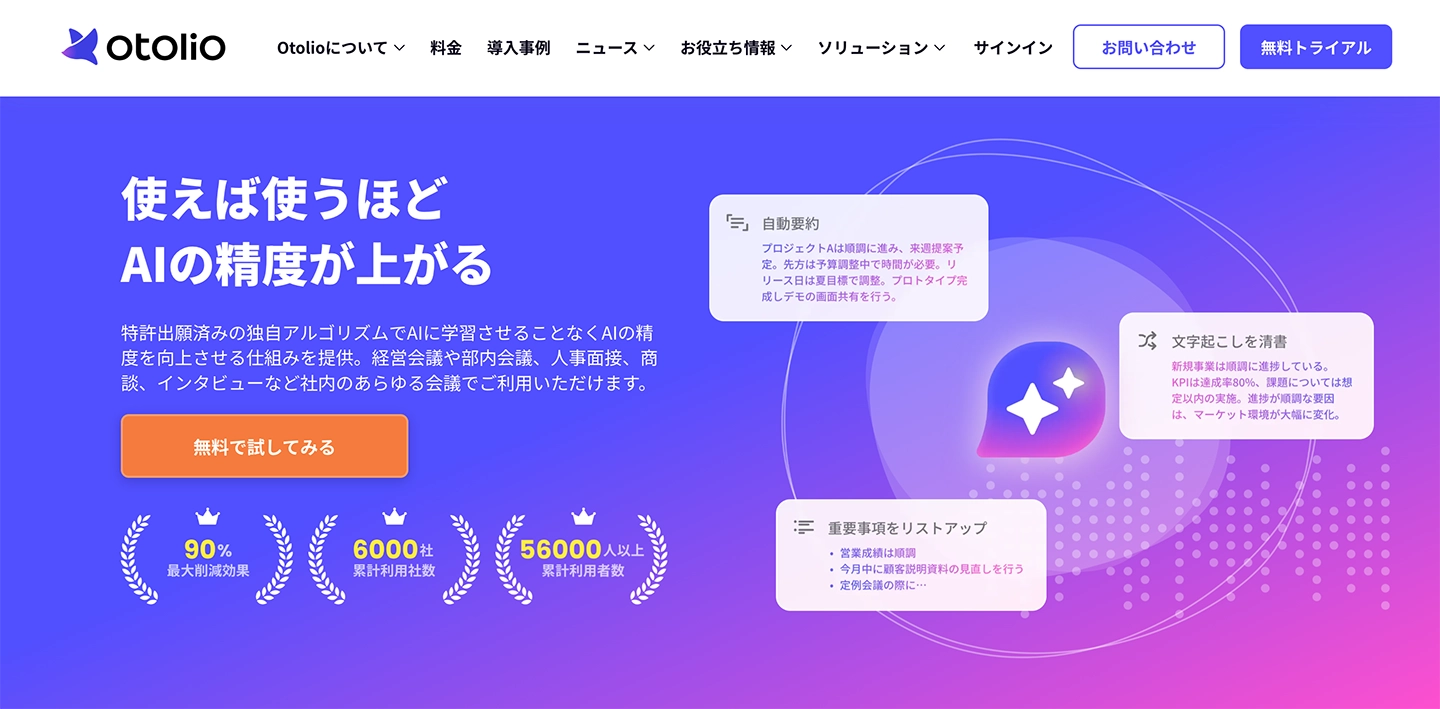
Otolio (เดิมคือ Smart Shoki)เป็นบริการรายงานการประชุมด้วย AI สำหรับองค์กร
มีฟังก์ชันที่จำเป็นต่อการทำรายงานการประชุมครบถ้วน เช่น ถอดเสียงแบบเรียลไทม์ สรุปด้วย AI และจัดการงาน
เชื่อมต่อกับ Zoom, Teams, Google Meet, Webex ฯลฯ ได้กับเครื่องมือประชุมออนไลน์ทุกชนิดและบันทึกเสียงของผู้เข้าร่วมทุกคนได้ด้วยอุปกรณ์เพียงเครื่องเดียว
ยังรองรับการเชื่อมต่อกับเครื่องมือภายนอก เช่น Salesforce และ Google Workspace
นอกจากเบราว์เซอร์บนพีซีแล้ว ยังใช้ผ่านแอปเฉพาะของ iPhone และ Android ได้
มีทดลองใช้ฟรี 14 วันผู้ที่กำลังพิจารณานำไปใช้ในทีมจึงแนะนำให้ลองใช้ดูก่อน
4. AI Gijiroku|Rimo: เครื่องมือรายงานการประชุมด้วย AI ความแม่นยำสูงที่เก่งภาษาญี่ปุ่น
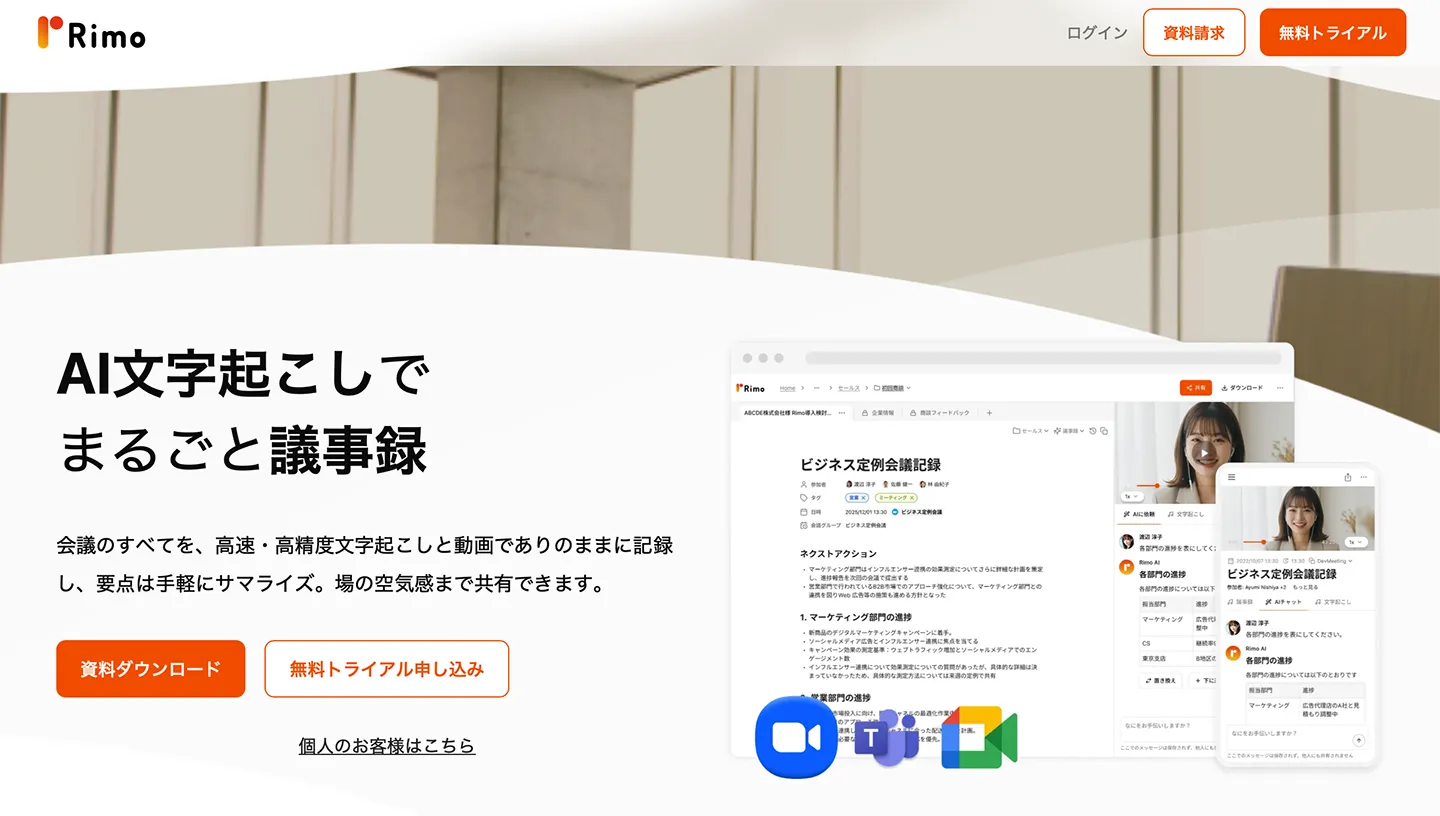
AI Gijiroku|Rimoเป็นบริการรายงานการประชุมด้วย AI ที่เก่งภาษาญี่ปุ่น
เพียงเชิญ AI Bot เข้าร่วม Zoom, Teams, Google Meet และ Webex ก็ทำทั้งถอดเสียง สรุป และทำรายงานการประชุมแบบเรียลไทม์โดยอัตโนมัติ
มีฟังก์ชันสะดวกสำหรับรายงานการประชุมครบครัน เช่น การแยกผู้พูด การตัดคำเติม และการลงทะเบียนพจนานุกรมศัพท์เฉพาะ
ค่าบริการเริ่มต้นที่แพ็กเกจโปรเดือนละ 4,950 เยนทดลองใช้ฟรี 7 วัน(ไม่ต้องลงทะเบียนบัตรเครดิต)
※บริการรายงานการประชุมด้วย AI ที่เคยได้รับความนิยมอย่าง「AI GIJIROKU」ปิดให้บริการแล้วในเดือนตุลาคม 2025 และมีการประกาศว่า Rimo เป็นบริการที่รองรับการย้ายอย่างเป็นทางการ
5. toruno: บริการถอดเสียงที่ Ricoh เป็นผู้ให้บริการ
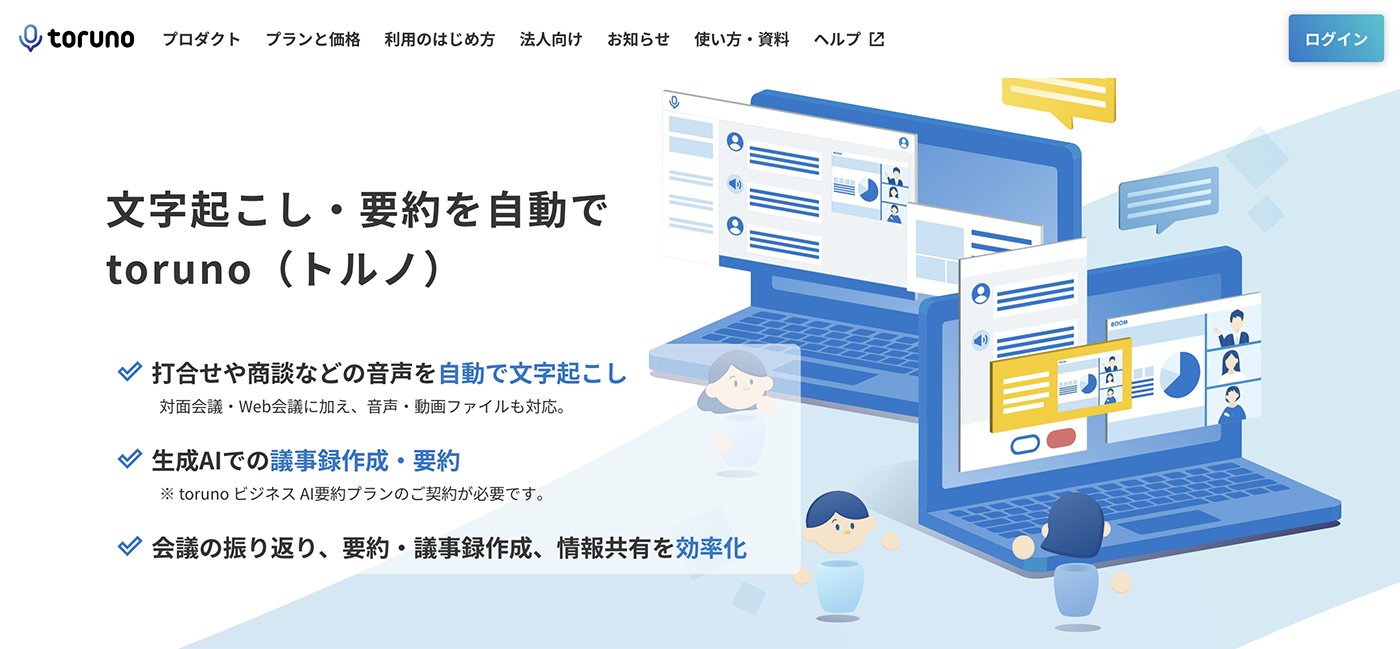
torunoเป็นบริการถอดเสียงสำหรับการประชุมออนไลน์ที่ RICOH (ริโก้) เป็นผู้ให้บริการ
นอกจากถอดเสียงแบบเรียลไทม์แล้ว ยังรองรับการถอดเสียงด้วยการอัปโหลดไฟล์เสียงและวิดีโอที่บันทึกด้วยเครื่องบันทึกเสียง IC หรือสมาร์ตโฟนด้วยนอกจากเสียงและข้อความแล้ว ยังมีฟังก์ชันที่จับภาพหน้าจอระหว่างประชุมและบันทึกให้ด้วย
หากสมัครแพ็กเกจสรุปด้วย AI ก็ใช้การทำรายงานการประชุมและการสรุปด้วย AI เชิงสร้างสรรค์ได้ด้วย
นอกจากรุ่นสำหรับบุคคล (Personal) แล้ว ยังมี「รุ่นธุรกิจ」ที่เหมาะกับการใช้งานเป็นทีมด้วย นอกจากแอป Windows แล้ว ยังใช้ผ่านแอป iPhone และเบราว์เซอร์ Android (เวอร์ชันเบต้า) ได้
ทดลองใช้ฟรี 3 ชั่วโมงแรก จึงเหมาะกับผู้ที่อยากเปรียบเทียบความสะดวกในการใช้งานกับเครื่องมืออื่นด้วย
6. Sloos: เว็บไซต์ถอดเสียงการประชุมออนไลน์ที่รองรับการแยกผู้พูด
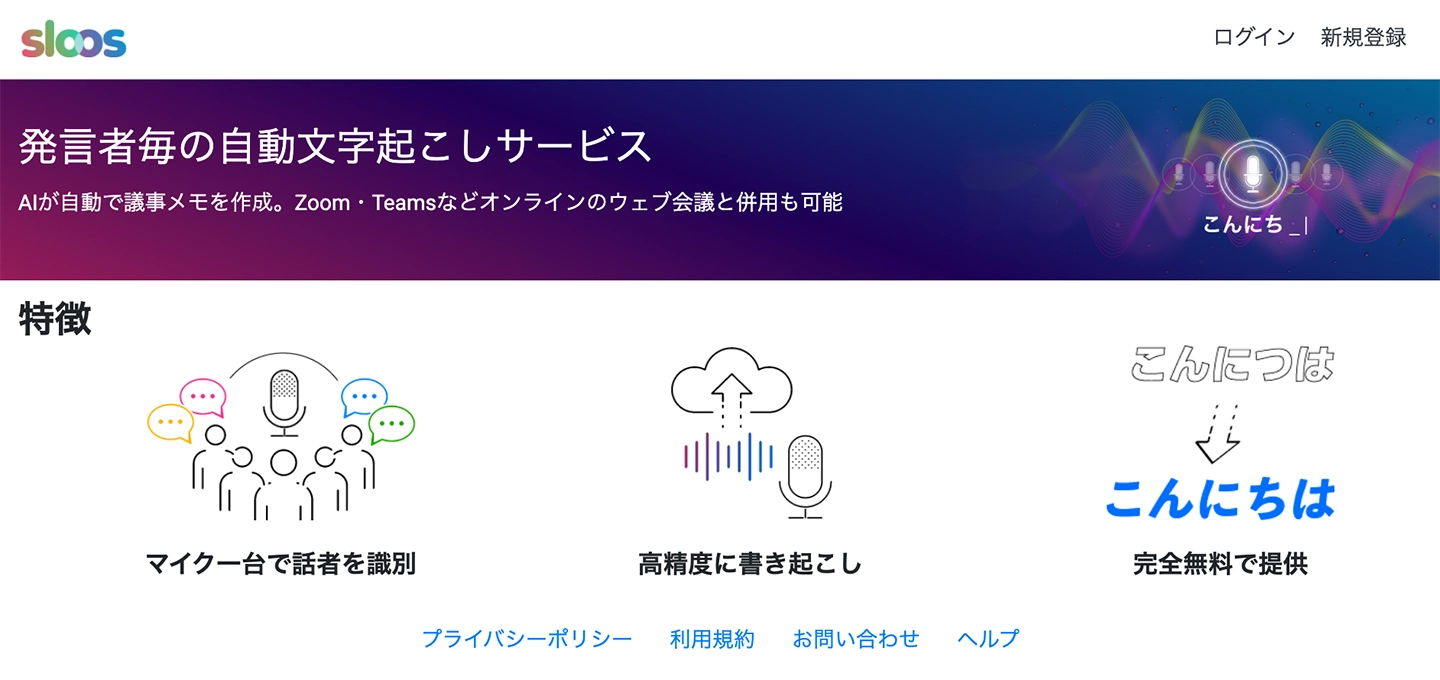
Sloosเป็นเว็บไซต์ถอดเสียงสำหรับการประชุมออนไลน์
ค่าบริการแพ็กเกจบุคคลเดือนละ 800 เยน และมีทดลองใช้ฟรีสูงสุด 30 วัน
จุดเด่นคือมี ฟังก์ชันแยกผู้พูดที่แยกผู้พูดหลายคนได้ด้วยไมโครโฟนเพียงตัวเดียว
ตรวจสอบและแก้ไขเนื้อหาภายหลังได้ง่าย จึงแนะนำเมื่อต้องทำรายงานการประชุมออนไลน์โดยมีแผนจะแก้ไขต่อ
7. ระบบรายงานการประชุมด้วยเสียงของ User Local: เว็บไซต์ฟรีที่วิเคราะห์อารมณ์ได้ด้วย
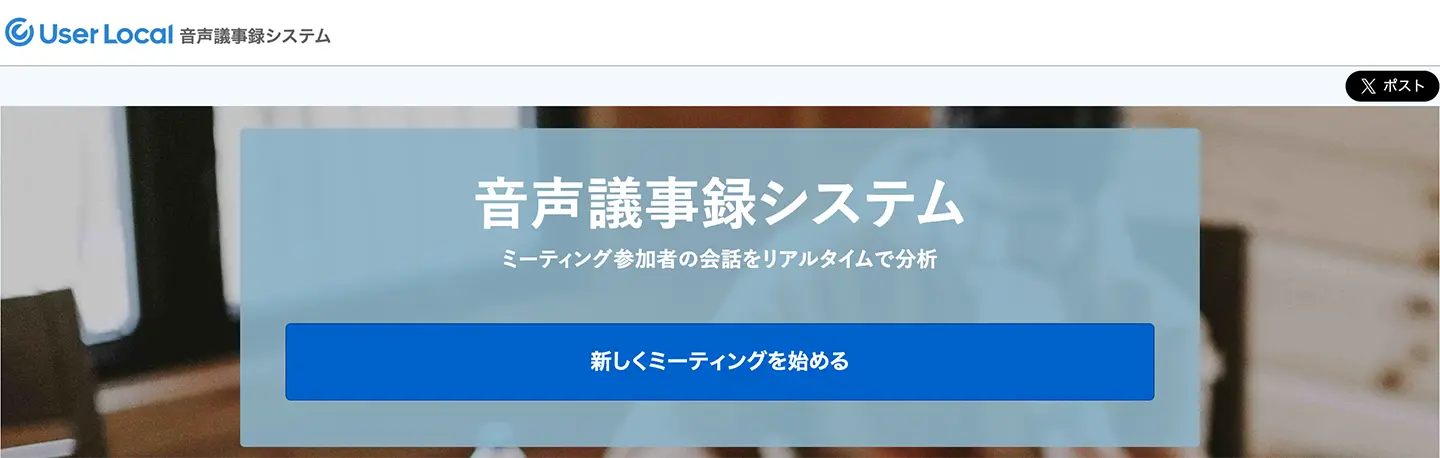
ระบบรายงานการประชุมด้วยเสียงของ User Localเป็นเว็บไซต์ฟรีที่หลายคนใช้ฟังก์ชันถอดเสียงร่วมกันได้ โดยออกและแชร์ URL เฉพาะ
เป็นเอกลักษณ์ตรงที่วิเคราะห์เนื้อหาคำพูดโดยอัตโนมัติ และแสดงสัดส่วนเชิงบวก/เชิงลบเป็นกราฟ
ดึงคำที่ปรากฏบ่อยในบทสนทนาออกมาให้ด้วยจึงเป็นประโยชน์ในการทบทวนการประชุม
ระบบรายงานการประชุมด้วยเสียงของ User Local
8. Texter: แอปถอดเสียงที่ใช้ได้บน iPhone (iOS) และสมาร์ตโฟน Android
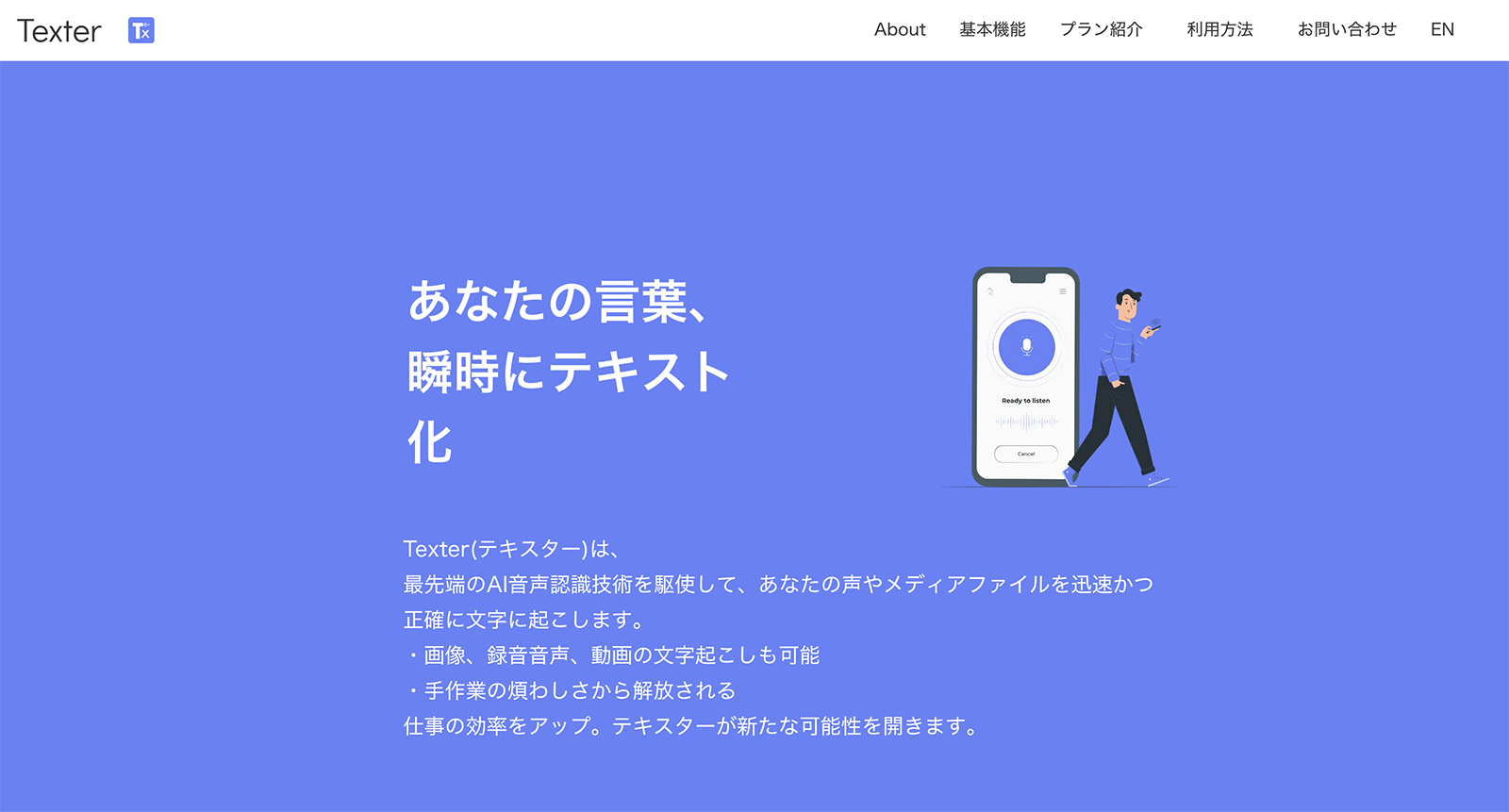
Texterเป็นแอปถอดเสียงด้วย AI ที่รองรับ iPhone (iOS), Android และ Mac (Apple Silicon) ด้วย
รองรับทั้งการถอดเสียงแบบเรียลไทม์และการถอดเสียงด้วยการอัปโหลดไฟล์เสียง
รองรับการแปลแบบเรียลไทม์ผ่านการเชื่อมต่อกับ DeepL และ Google แปลภาษาด้วย
แนะนำสำหรับผู้ที่อยากถอดเสียงการประชุมให้เสร็จด้วยสมาร์ตโฟนหรือ Mac เพียงอย่างเดียว
9. Notta: บริการถอดเสียงที่เชื่อมต่อกับเครื่องมือประชุมออนไลน์ได้อย่างครบครัน

Nottaเป็นบริการถอดเสียงที่รองรับทั้งการถอดเสียงแบบเรียลไทม์และการอัปโหลดไฟล์
จุดเด่นคือมี「Notta Bot」เฉพาะสำหรับ Zoom และส่วนขยาย Chrome เป็นต้น ฟังก์ชันเชื่อมต่อกับเครื่องมือประชุมออนไลน์ครบครัน
รองรับหลายภาษา จึงใช้ถอดเสียงการประชุมภาษาต่างประเทศได้ด้วย
แพ็กเกจฟรีถอดเสียงได้สูงสุดเดือนละ 120 นาที (แต่ครั้งละไม่เกิน 3 นาที)
10. Otter: บริการถอดเสียงด้วย AI ที่เก่งภาษาอังกฤษ
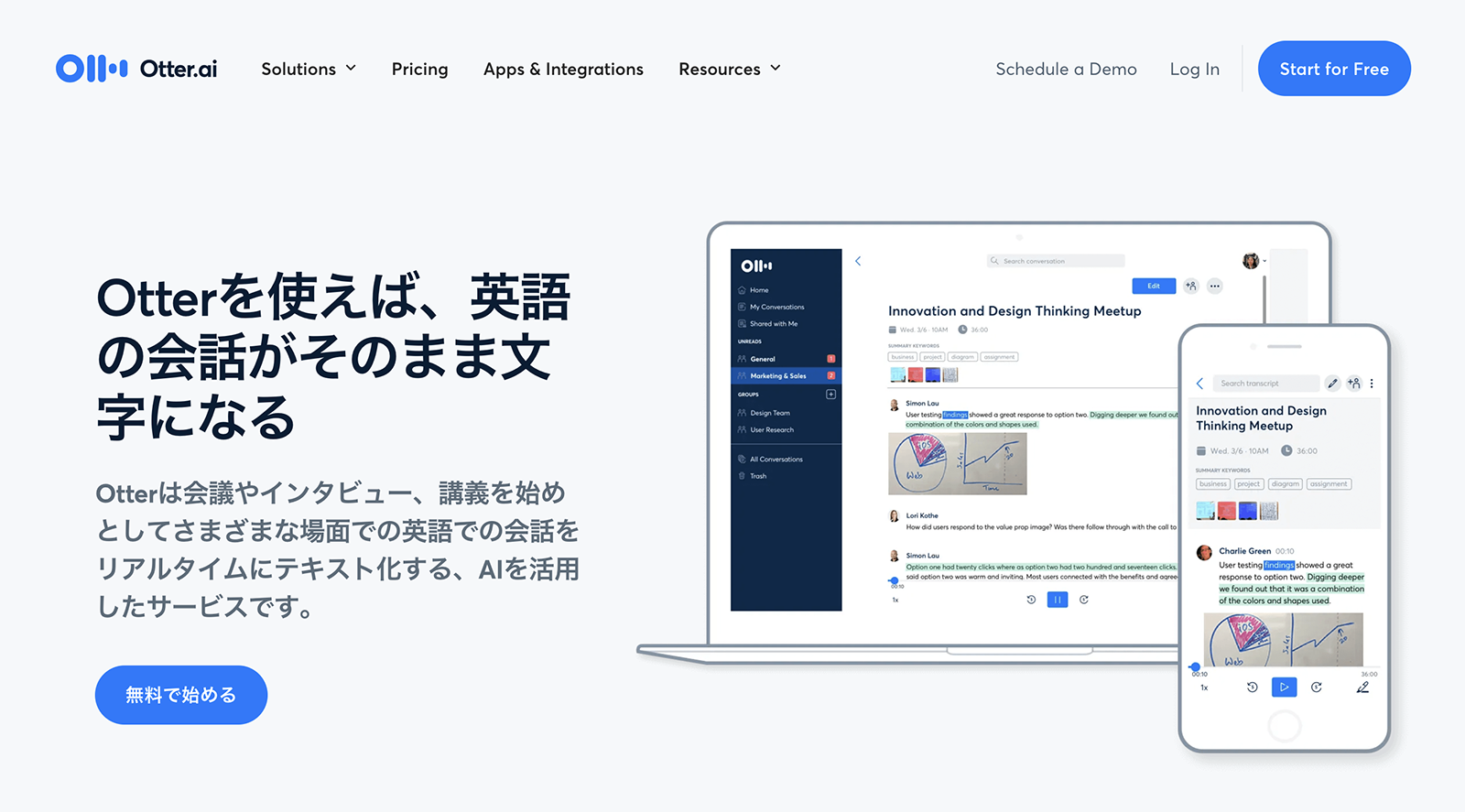
Otterเป็นบริการถอดเสียงด้วย AI ที่รองรับภาษาอังกฤษ ฝรั่งเศส สเปน ญี่ปุ่น ฯลฯ
ภาษาที่รองรับมีเพียงไม่กี่ภาษา แต่ถ้าจะถอดเสียงการประชุมภาษาอังกฤษ ถือเป็นตัวเลือกที่แนะนำอย่างยิ่ง
มีฟังก์ชันระบุผู้พูด จึงเหมาะอย่างยิ่งกับการถอดเสียงการประชุมภาษาอังกฤษหรือการสัมภาษณ์ที่มีผู้เข้าร่วมหลายคน
รองรับการเชื่อมต่อกับ Zoom, Teams และ Google Meet และมีฟังก์ชันสรุปด้วย AI กับแชตด้วย
แพ็กเกจ Basic ฟรีถอดเสียงได้สูงสุดเดือนละ 300 นาที (อัปโหลดไฟล์ได้สะสมไม่เกิน 3 ครั้ง)
ดังนั้น จึงไม่เหมาะกับการใช้งานแบบอัปโหลดบันทึกเสียงการประชุมมาถอดเสียงทุกครั้ง
[2 ขั้นตอน] วิธีทำรายงานการประชุมด้วย Mr. Transcription
อยากลองทำรายงานการประชุมด้วยเว็บไซต์หรือแอป AI!

จากนี้ไปจะอธิบายวิธีถอดเสียงและทำรายงานการประชุมจากข้อมูลบันทึกเสียงของการประชุมออนไลน์จริง ๆ
ขั้นตอนที่ 1: ถอดเสียงข้อมูลบันทึกเสียงการประชุม
ก่อนอื่น เปิด「Mr. Transcription」หน้าแรก
เลือกภาษาให้ตรงกับเนื้อหาของไฟล์
※โดยปกติจะตั้งค่าเริ่มต้นตามภาษาที่ตั้งไว้ในเบราว์เซอร์ เช่น ถ้าเป็นสภาพแวดล้อมภาษาญี่ปุ่นจะตั้งเป็น「ภาษาญี่ปุ่น」
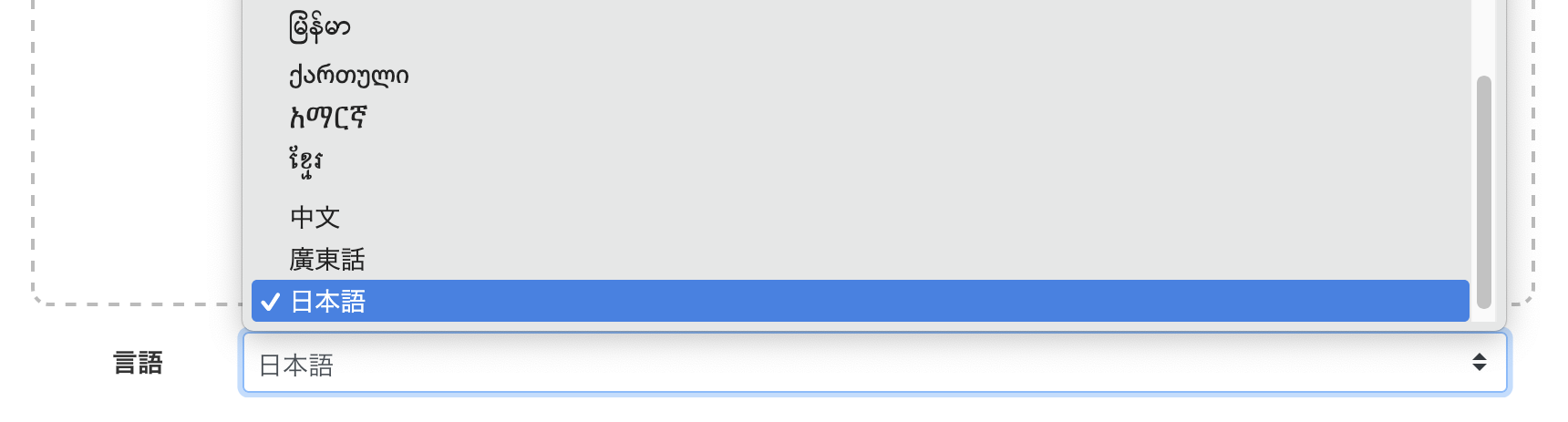
ลากและวาง หรือกดปุ่มเลือกเพื่อเลือกไฟล์

เมื่อเลือกไฟล์ ระบบจะเริ่มอัปโหลดและถอดเสียงโดยอัตโนมัติ
แม้ไฟล์ยาว การถอดเสียงก็เสร็จภายในประมาณ 1 นาที!
เมื่อถอดเสียงเสร็จ จะแสดงผลลัพธ์แบบนี้

เมื่อกดปุ่มเล่นข้างคำพูด จะเล่นเสียงการประชุมจากตำแหน่งของคำพูดนั้น และตรวจสอบผลการถอดเสียงได้
เมื่อเล่นเสียงด้วยเครื่องเล่นที่ด้านล่างของหน้าจอ การแสดงข้อความจะเปลี่ยนไปตามตำแหน่งที่เล่น
ขั้นตอนที่ 2: ทำรายงานการประชุมด้วย AI ฟรี
ใต้ผลการถอดเสียงจะแสดง ปุ่มฟังก์ชันทำรายงานการประชุมและฟังก์ชันสรุป

หากต้องการทำรายงานการประชุม ให้กด ปุ่ม「ทำรายงานการประชุม」
รอสักครู่ ระบบจะสร้างรายงานการประชุมแบบนี้

รายงานการประชุมดาวน์โหลดเป็นไฟล์ Word ได้
เสร็จได้ในเพียง 2 ขั้นตอนลองสัมผัสการทำรายงานการประชุมด้วย 「Mr. Transcription」ดูสิ
5 จุดสำคัญในการเลือกเว็บไซต์และแอปถอดเสียงที่เหมาะกับการทำรายงานการประชุม


มีตัวเลือกแนะนำเยอะเกินไป เลือกเหลือแค่หนึ่งไม่ได้เลย...
สำหรับผู้ที่เป็นเช่นนั้น เราได้สรุป จุดที่ควรรู้เมื่อเลือกเครื่องมือถอดเสียงการประชุมไว้ให้แล้ว
1. วิธีการถอดเสียง: แบบเรียลไทม์ หรือ แบบอัปโหลดไฟล์
เครื่องมือถอดเสียงแบ่งเป็น 2 ประเภทใหญ่ ๆ คือ「แบบเรียลไทม์」และ「แบบอัปโหลดไฟล์」
แบบเรียลไทม์คือประเภทที่ถอดเสียงทันทีระหว่างการประชุม
แบบอัปโหลดไฟล์คือประเภทที่อัปโหลดไฟล์เสียงที่บันทึกไว้หลังประชุมเพื่อแปลงเป็นข้อความ
แบบอัปโหลดไฟล์จะเข้าใจบริบทของเสียงทั้งหมดก่อนแล้วจึงแปลงเป็นข้อความ จึงโดยทั่วไปมีความแม่นยำสูงกว่า
สำหรับผู้ที่อยากจดบันทึกและร่วมพูดคุยระหว่างประชุม แล้วค่อยทำรายงานการประชุมอย่างละเอียดหลังประชุม แนะนำแบบอัปโหลดไฟล์
2. ฟังก์ชันสะดวกอย่างการทำรายงานการประชุมและการแยกผู้พูด
สิ่งที่สะดวกเมื่อทำรายงานการประชุมคือ ฟังก์ชันทำรายงานการประชุมและ ฟังก์ชันแยกผู้พูด
หากมีฟังก์ชันทำรายงานการประชุม AI จะสร้างรายงานการประชุมจากผลการถอดเสียงโดยอัตโนมัติ จึงทำรายงานการประชุมให้เสร็จได้ทันทีที่ประชุมจบ
ฟังก์ชันแยกผู้พูดคือฟังก์ชันที่แยกข้อความตามผู้พูดแต่ละคน
เมื่อรู้ชัดเจนว่า「ใครพูดอะไร」คุณภาพของรายงานการประชุมจึงดีขึ้นมาก
นอกจากนี้ ฟังก์ชันสรุปก็สำคัญเมื่อทำรายงานการประชุม
หากอยากเปรียบเทียบเครื่องมือ AI ที่ใช้สรุปเสียง เราแนะนำไว้ในบทความนี้ โปรดอ่านประกอบกัน

[ฉบับล่าสุดปี 2026] 12 เครื่องมือ AI สรุปเสียงที่แนะนำ! แนะนำบริการฟรีและวิธีใช้งานที่แนะนำด้วย
แนะนำ 12 เครื่องมือ AI สรุปเสียงที่แนะนำ [ฉบับล่าสุดปี 2026]! อธิบายโดยละเอียดตั้งแต่บริการที่ใช้ฟรีไปจนถึงวิธีใช้งาน ลองสรุปรายงานการประชุมและเสียงสัมมนาอย่างมีประสิทธิภาพดูไหม?
3. รองรับหลายภาษา
หากมีการประชุมกับลูกค้าหรือพันธมิตรต่างประเทศบ่อย การรองรับหลายภาษาก็เป็นจุดสำคัญเช่นกัน
4. ความปลอดภัย
การถอดเสียงการประชุมออนไลน์เป็นการจัดการกับการสื่อสารสำคัญในการทำงาน
ดังนั้นจึงต้องใส่ใจด้านความปลอดภัยอย่างเพียงพอด้วย
เมื่อเลือกเว็บไซต์หรือแอปถอดเสียงด้วย AI ให้ตรวจสอบว่าบริการนั้นใช้มาตรการรักษาความปลอดภัยอะไรบ้าง
5. ค่าบริการและแพ็กเกจฟรี
สุดท้าย ความแตกต่างของค่าบริการก็เป็นจุดสำคัญเช่นกัน
บริการบางแห่งมีทั้งแพ็กเกจฟรีและแพ็กเกจเสียเงิน หรือแบ่งโครงสร้างค่าบริการระหว่างสำหรับองค์กรกับสำหรับบุคคล
การทดลองใช้ฟรีได้หรือไม่ก่อนจ่ายเงินจริงก็เป็นจุดตรวจสอบสำคัญเช่นกัน
แนะนำให้ลองใช้ฟรีก่อน ตรวจสอบความแม่นยำและความสะดวกในการใช้งาน แล้วค่อยพิจารณานำไปใช้
สรุปการรองรับการถอดเสียงของเครื่องมือประชุมออนไลน์ยอดนิยม

เครื่องมือประชุมออนไลน์เองไม่มีฟังก์ชันถอดเสียงหรือ?
Zoom, Teams และ Google Meet ก็มีฟังก์ชันถอดเสียงอยู่แล้ว
อย่างไรก็ตาม หากต้องการทำเอกสารที่จะเก็บไว้เป็นรายงานการประชุมอย่างเป็นทางการบริการถอดเสียงเฉพาะทางอย่างที่แนะนำในบทความนี้มีข้อได้เปรียบด้านฟังก์ชันมากกว่า
แนะนำให้ใช้ฟังก์ชันมาตรฐานของเครื่องมือประชุมออนไลน์และบริการถอดเสียงเฉพาะทางให้เหมาะสมกับสถานการณ์
Zoom
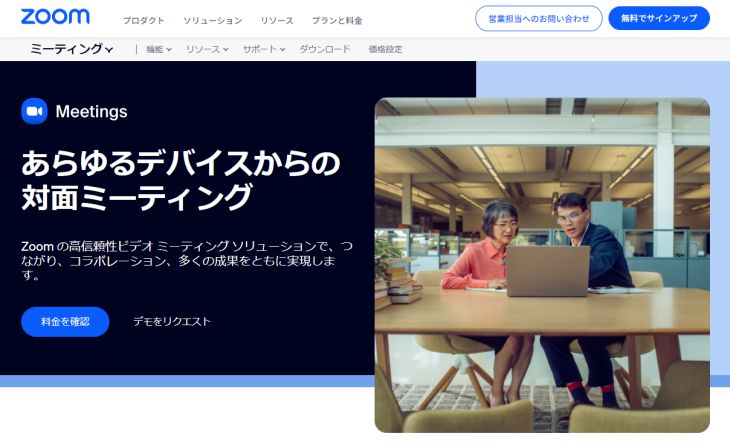
Zoom มีฟังก์ชันถอดเสียงที่เรียกว่า「คำบรรยายใต้ภาพ」และ「การถอดความฉบับเต็ม」
รองรับภาษาญี่ปุ่นด้วย และแสดงการถอดเสียงแบบเรียลไทม์ระหว่างประชุมได้

Microsoft Teams
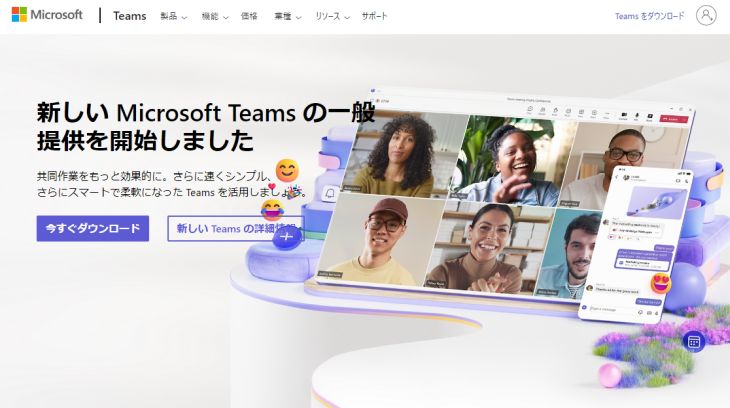
บนเวอร์ชันเดสก์ท็อปใช้ได้ทั้ง 「การถอดความสด」และ「การถอดเสียงจากการบันทึกบนคลาวด์」ซึ่งรองรับภาษาญี่ปุ่นทั้งคู่

วิธีถอดเสียงและบันทึกการประชุมออนไลน์ของ Microsoft Teams คืออะไร? ทำรายงานการประชุมง่าย ๆ ด้วยการถอดเสียงด้วย AI
อธิบาย 3 วิธีสำหรับถอดเสียงและทำรายงานการประชุมเมื่อจัดการประชุมออนไลน์ด้วย Microsoft Teams
Google Meet
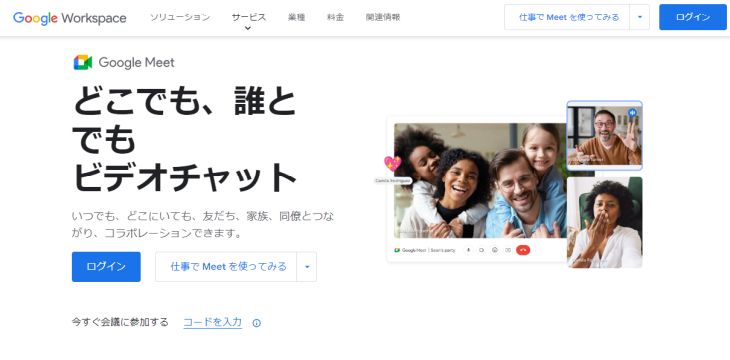
「คำบรรยายสด (ฟังก์ชันคำบรรยาย)」ของ Google Meet ก็รองรับภาษาญี่ปุ่นเช่นกัน
นอกจากนี้ การใช้ส่วนขยาย Chrome 「Koemoji」ก็แสดงคำบรรยายภาษาญี่ปุ่นได้เช่นกัน

ลองทำรายงานการประชุมให้เป็นอัตโนมัติด้วยบริการถอดเสียงด้วย AI ดูไหม?
บทความนี้แนะนำแอปและบริการที่ใช้ถอดเสียงการประชุมออนไลน์ และจุดสำคัญในการเลือก
มีเครื่องมือมากมายที่ทดลองใช้ฟรีได้ ลองสัมผัสการถอดเสียงอย่างสบาย ๆ ก่อนได้เลย
10 บริการที่แนะนำในบทความมีดังนี้
- Mr. Transcription(แม่นยำสูง, ทำรายงานการประชุม, รองรับ 100 ภาษา, มีแบบฟรี)
- Google Docs (ฟรี, พิมพ์ด้วยเสียง)
- Otolio (เดิมคือ Smart Shoki) (สำหรับองค์กร, นำไปใช้แล้วกว่า 8,000 บริษัท)
- Rimo (เน้นภาษาญี่ปุ่น, เอเจนต์ AI สำหรับการประชุม)
- toruno (ให้บริการโดย Ricoh, จับภาพหน้าจอ)
- Sloos (เดือนละ 800 เยน, แยกผู้พูด)
- ระบบรายงานการประชุมด้วยเสียงของ User Local (ฟรี, วิเคราะห์อารมณ์)
- Texter (แบบแอปสมาร์ตโฟน)
- Notta (เชื่อมต่อกับเครื่องมือประชุมออนไลน์ครบครัน)
- Otter (รองรับภาษาอังกฤษ ฝรั่งเศส สเปน ญี่ปุ่น ฯลฯ)
หากใช้บริการถอดเสียงด้วย AI จะลดความยุ่งยากในการทำรายงานการประชุมได้อย่างมาก
โดยเฉพาะแบบที่อัปโหลดข้อมูลบันทึกเสียงมาถอดเสียง จะตั้งใจร่วมประชุมระหว่างประชุม แล้วค่อยทำรายงานการประชุมอย่างสบายใจหลังประชุมได้
「Mr. Transcription」ใช้ถอดเสียงได้ฟรีสูงสุด 3 นาทีโดยไม่ต้องลงทะเบียน ลองใช้ดูอย่างสบาย ๆ ก่อนไหม?
■ บริการถอดความด้วย AI "Transcriptionist"
"คุณถอดเสียง" เป็นเครื่องมือถอดเสียงออนไลน์ที่สามารถใช้งานได้โดยไม่มีค่าใช้จ่ายเริ่มต้นและเริ่มต้นที่ 1,000 เยนต่อเดือน (มีเวอร์ชันฟรี)
- รองรับไฟล์มากกว่า 20 รูปแบบ รวมถึงเสียง วิดีโอ และรูปภาพ
- ใช้งานได้ทั้งบนคอมพิวเตอร์และสมาร์ทโฟน
- รองรับคำศัพท์เฉพาะทาง เช่น ทางการแพทย์, ไอที, การดูแลผู้สูงอายุ
- รองรับการสร้างไฟล์คำบรรยายและการแยกผู้พูดด้วย
- รองรับการถอดเสียงประมาณ 100 ภาษา เช่น อังกฤษ จีน ญี่ปุ่น เกาหลี เยอรมัน ฝรั่งเศส และอิตาลี
วิธีใช้งานก็แค่เพียงอัปโหลดไฟล์เสียงจากเว็บไซต์เท่านั้น คุณก็จะได้ข้อความถอดเสียงในเวลาไม่กี่วินาทีถึงไม่กี่นาที
คุณสามารถใช้บริการถอดเสียงได้ฟรีสูงสุด 10 นาที โปรดลองใช้บริการนี้ก่อน

音声・動画・画像から文字起こしが簡単にできる「トランスクリプション氏」です。
คุณสามารถถอดเสียงได้ฟรีสูงสุด 10 นาทีด้วย Transcriptionist
คุณสามารถคัดลอก ดาวน์โหลด ค้นหา และลบข้อความที่ถอดเสียงได้
นอกจากนี้ยังสามารถสร้างไฟล์คำบรรยายได้อีกด้วย ทำให้เหมาะสำหรับการถอดเสียงวิดีโอสัมภาษณ์
HP: mojiokoshi3.com
Email: mojiokoshi3.com@gmail.com
Email: mojiokoshi3.com@gmail.com
บทความที่เกี่ยวข้อง
ถอดเสียงเสียง วิดีโอ และรูปภาพด้วย Transcriptionist บริการถอดเสียงที่ทุกคนสามารถใช้ได้ฟรีโดยไม่ต้องติดตั้ง
- トランスクリプション氏とは?
- ถอดความรูปภาพ เสียง และวิดีโอด้วย Transcriptionist
- ลงทะเบียนฟรี
- แผนราคา
- คู่มือ
- ลองใช้บริการฟรีอื่นๆ
![[ฟรี] วิธีแปลงไฟล์วิดีโอเป็นไฟล์เสียง ดึงเสียงโดยไม่ต้องอัปโหลด](https://storage.googleapis.com/mojiokoshi3-web/post/image/video-to-audio_tool_page_howto_tmb.webp)



