วิธีเริ่มงานพิเศษถอดเสียง (ถอดเทป) สรุปวิธีหางานและขั้นตอน
3 วิธีถอดเสียงการประชุมออนไลน์ เพิ่มประสิทธิภาพรายงานการประชุม
18 ตุลาคม 2026


การถอดเสียงประชุมออนไลน์นี่ลำบากจัง... อยากสร้างรายงานการประชุมแบบอัตโนมัติ!
การประชุมออนไลน์ที่ใกล้ตัวมากขึ้นเมื่อการทำงานจากที่บ้านแพร่หลาย
เครื่องมือประชุมออนไลน์อย่าง ZOOM, Microsoft Teams และ Google Meet กลายเป็นสิ่งที่คุ้นเคยกันมาก
จริง ๆ แล้ว รายงานการประชุมออนไลน์สร้างได้ง่าย ๆ ด้วยเครื่องมือถอดเสียงด้วย AI
หากใช้บริการถอดเสียงด้วย AI รุ่นล่าสุด รายงานการประชุมก็เสร็จโดยอัตโนมัติในทันที!
ถอดเสียงได้ในเวลาเพียงประมาณ 1 นาที ทำให้ใครก็สามารถแปลงเนื้อหาการประชุมออนไลน์เป็นข้อความได้อย่างง่ายดาย
ลองใช้บริการถอดเสียงด้วย AI เพื่อถอดเสียงการประชุมออนไลน์อย่างง่าย ๆ ดูไหมคะ/ครับ?
บริการที่แนะนำสำหรับถอดเสียงการประชุมออนไลน์
หากต้องการสร้างรายงานการประชุมออนไลน์ เราขอแนะนำบริการถอดเสียงด้วย AI “Mr. Transcription”

“Mr. Transcription” เป็นเว็บแอปที่ถอดเสียงด้วย AI รุ่นล่าสุด
เมื่อเทียบกับเครื่องมือที่ถอดเสียงแบบเรียลไทม์ จุดเด่นคือถอดเสียงได้ด้วยความแม่นยำที่สูงกว่า
วิธีใช้ก็ง่ายมาก!
เพียงอัปโหลดไฟล์เสียงหรือไฟล์วิดีโอจากหน้าแรกก็เรียบร้อย
สร้างรายงานการประชุมอัตโนมัติด้วยฟังก์ชัน AI รุ่นล่าสุด!
“Mr. Transcription” มีฟังก์ชันสร้างรายงานการประชุมให้ใช้งาน!
หลังจากถอดเสียงข้อมูลเสียงแล้ว เพียงกดปุ่ม “สร้างรายงานการประชุม” ก็สามารถสรุปเนื้อหาการประชุมเป็นรายงานการประชุมได้โดยอัตโนมัติ
รายงานการประชุมที่เสร็จแล้วสามารถดาวน์โหลดเป็นไฟล์ Word ได้ จึงนำไปใช้งานต่อได้สะดวก!
เนื่องจากทำได้ครบทั้งการถอดเสียงและการสร้างรายงานการประชุมในบริการเดียว “Mr. Transcription” จึงเหมาะที่สุดสำหรับการถอดเสียงการประชุม
รองรับหลายภาษา 100 ภาษา
“Mr. Transcription” ยังแนะนำสำหรับการถอดเสียงการประชุมออนไลน์กับต่างประเทศด้วย!
เนื่องจากรองรับ 100 ภาษา รวมถึงภาษาญี่ปุ่นและภาษาอังกฤษ จึงช่วยป้องกันปัญหา “พูดแล้ว” “ไม่ได้พูด” เมื่อทำธุรกิจกับบริษัทต่างประเทศได้
บริการถอดเสียงที่ใช้งานได้ฟรี
นอกจากนี้ “Mr. Transcription” ยังฟรีอีกด้วย
ไม่ต้องลงทะเบียนหรือเข้าสู่ระบบ ก็ถอดเสียงจากเสียงได้ฟรีสูงสุดวันละ 3 นาที
ยิ่งไปกว่านั้น เมื่อสมัครสมาชิกฟรี จะใช้งานได้สูงสุดวันละ 10 นาที!
ลองสัมผัส “Mr. Transcription” จากที่นี่ก่อนดีไหมคะ/ครับ?
วิธีถอดเสียงการประชุมออนไลน์มี 3 แบบ
การถอดเสียงการประชุมออนไลน์มีวิธีอะไรบ้าง?

วิธีถอดเสียงการประชุมออนไลน์มี 3 แบบ
- ถอดเสียงด้วยฟังก์ชันที่มีในเครื่องมือประชุมออนไลน์
- ถอดเสียงไฟล์บันทึกด้วยบริการถอดเสียง
- ถอดเสียงแบบเรียลไทม์ด้วยบริการถอดเสียง
1. ถอดเสียงด้วยฟังก์ชันที่มีในเครื่องมือประชุมออนไลน์
เครื่องมือประชุมออนไลน์อย่าง ZOOM, Microsoft Teams และ Google Meet สามารถถอดเสียงได้ด้วยฟังก์ชันมาตรฐานหรือส่วนขยาย
ก่อนอื่น ขออธิบายคร่าว ๆ เกี่ยวกับวิธีถอดเสียงด้วยฟังก์ชันมาตรฐานหรือส่วนขยายของเครื่องมือประชุมออนไลน์
กรณีของ ZOOM
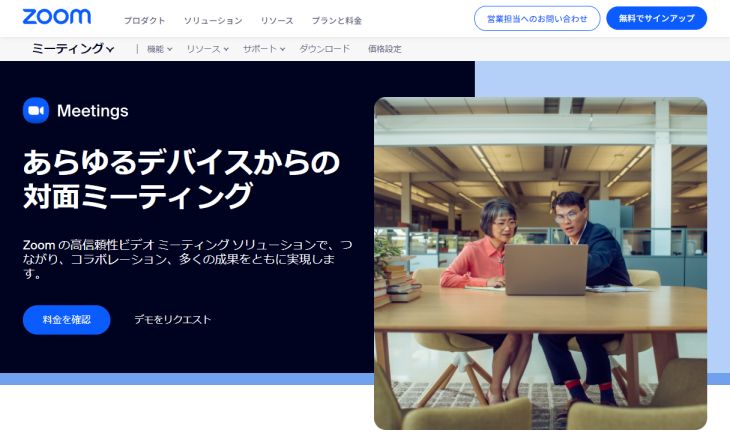
ใน ZOOM สามารถใช้ฟังก์ชันคำบรรยายเพื่อถอดเสียงเนื้อหาการประชุมออนไลน์อย่างง่าย ๆ ได้
วิธีใช้ฟังก์ชันคำบรรยายของ ZOOM
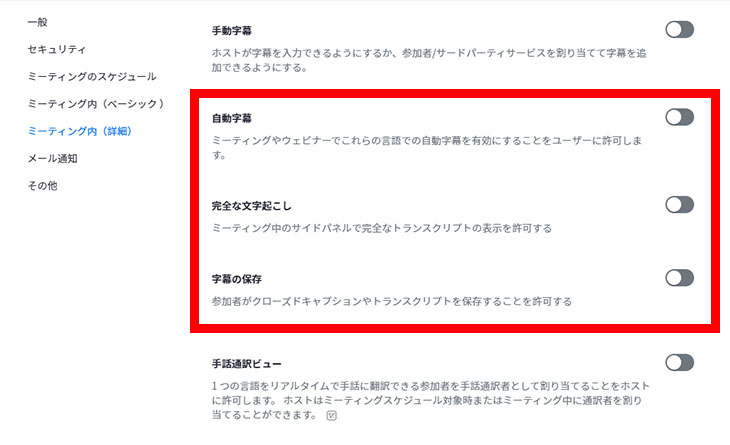
ก่อนอื่น เข้าสู่ระบบเว็บไซต์ของ ZOOM แล้วที่หน้าการตั้งค่า ให้เปิด
- คำบรรยายอัตโนมัติ
- การถอดเสียงฉบับเต็ม
- การบันทึกคำบรรยาย
ทั้งหมดนี้
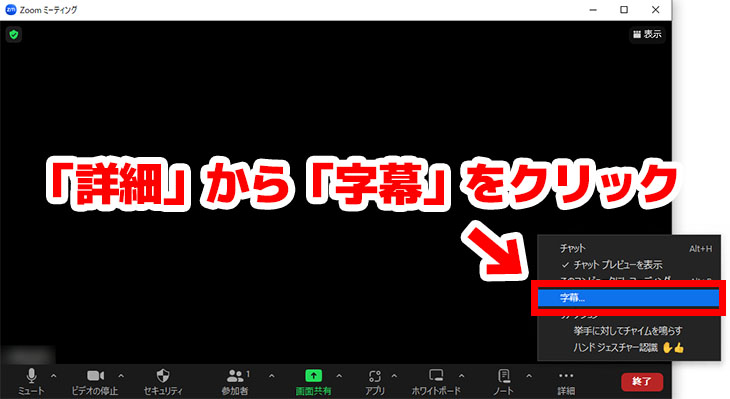
เมื่อเริ่มการประชุมในแอป ZOOM ให้จากเมนูที่อยู่ด้านล่างของหน้าจอ คลิก “แสดงคำบรรยาย”
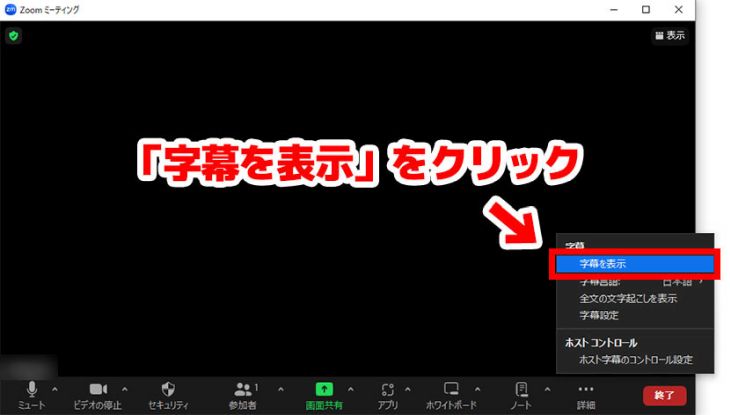
ในขณะที่แสดงคำบรรยายอยู่ ให้จากเมนูของคำบรรยาย คลิก “แสดงการถอดเสียงฉบับเต็ม”
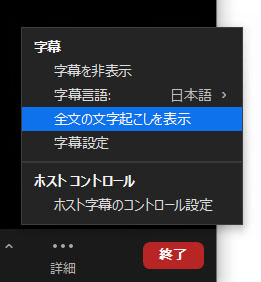
เนื้อหาที่ถอดเสียงจะแสดงขึ้นมาดังนี้
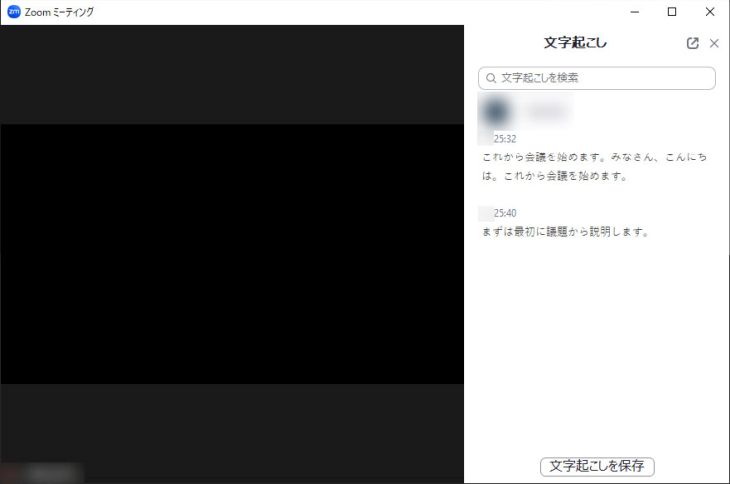
เมื่อการประชุมสิ้นสุดลง ก่อนปิดแอป ให้ คลิก “บันทึกการถอดเสียง” เพื่อบันทึกเนื้อหา
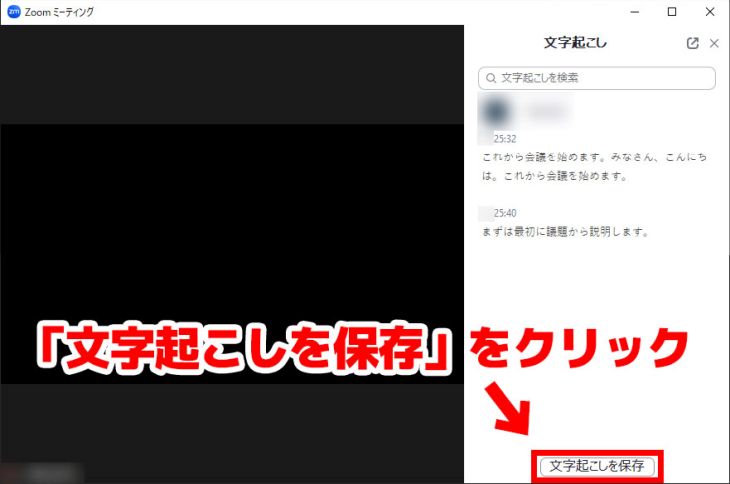
เท่านี้ขั้นตอนการถอดเสียง ZOOM ก็เสร็จสมบูรณ์
วิธีถอดเสียง ZOOM อธิบายอย่างละเอียดไว้ในบทความนี้

วิธีถอดเสียง ZOOM เพื่อสร้างรายงานการประชุมอย่างง่ายดายคืออะไร? เทคนิคเพิ่มประสิทธิภาพการประชุมออนไลน์ที่แนะนำ
อธิบายวิธีถอดเสียงเนื้อหาการประชุมออนไลน์ของ ZOOM อย่างละเอียด ทั้งวิธีที่ใช้ฟังก์ชันมาตรฐานของ ZOOM และวิธีผสมผสานกับเครื่องมือถอดเสียงที่แนะนำ!
กรณีของ Microsoft Teams
ใน Microsoft Teams สามารถถอดเสียงเนื้อหาการประชุมออนไลน์ได้โดยใช้ฟังก์ชัน “การถอดเสียง (Transcription)”
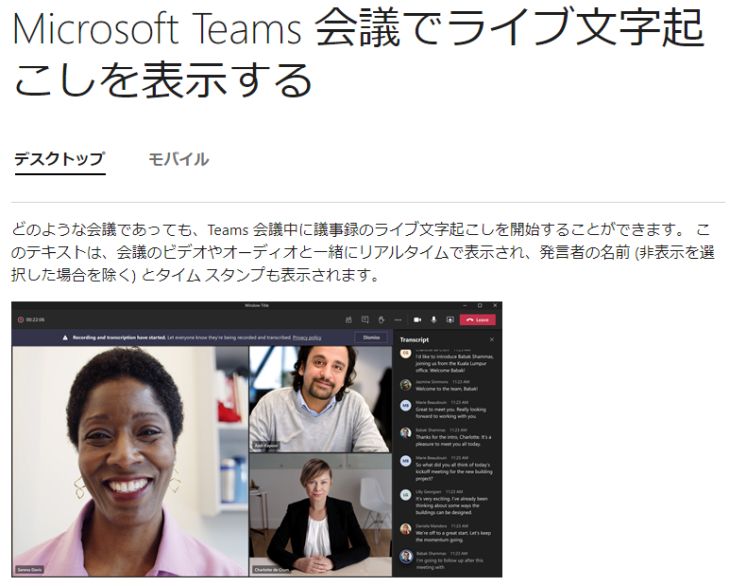
เมื่อใช้ฟังก์ชันการถอดเสียง สิ่งที่พูดจะถูกถอดเสียงแบบเรียลไทม์
เนื้อหาที่ถอดเสียงแล้ว จะถูกบันทึกเป็นข้อมูลข้อความโดยอัตโนมัติเมื่อการประชุมสิ้นสุดลง
อย่างไรก็ตาม ฟังก์ชันการถอดเสียงจะใช้งานได้ต่อเมื่อสมัครแผนแบบชำระเงิน เช่น Office 365 หรือ Microsoft 365
วิธีถอดเสียง Microsoft Teams อธิบายอย่างละเอียดไว้ในบทความนี้

วิธีถอดเสียงและบันทึกเสียงการประชุมออนไลน์ของ Microsoft Teams คืออะไร? สร้างรายงานการประชุมอย่างง่ายดายด้วยการถอดเสียงด้วย AI
อธิบาย 3 วิธีสำหรับถอดเสียงและสร้างรายงานการประชุมเมื่อจัดการประชุมออนไลน์ด้วย Microsoft Teams
กรณีของ Google Meet
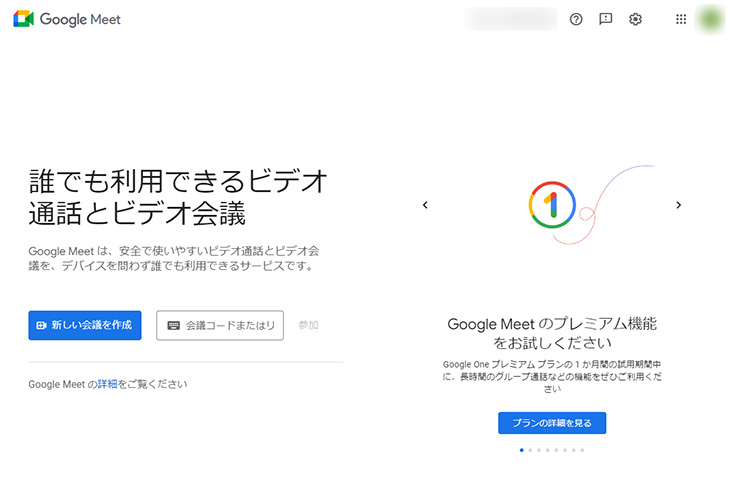
ใน Google Meet สามารถถอดเสียงเนื้อหาการประชุมออนไลน์ได้โดยใช้ส่วนขยาย “Koemoji”
วิธีใช้ Koemoji
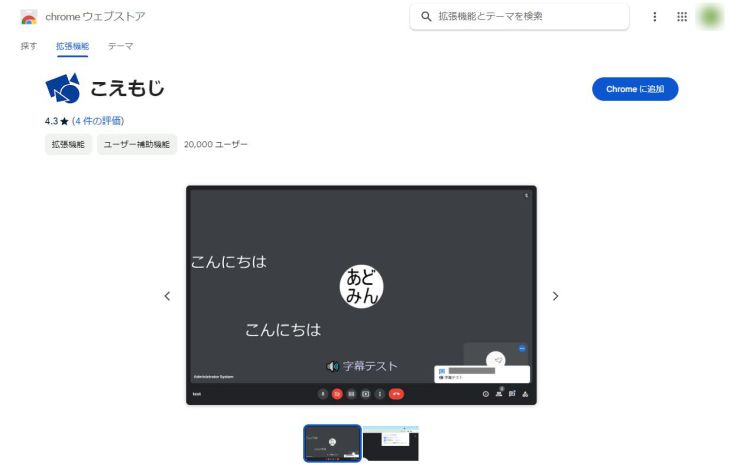
ก่อนอื่น เปิด Chrome เว็บสโตร์ แล้วติดตั้ง “Koemoji” ลงใน Google Chrome
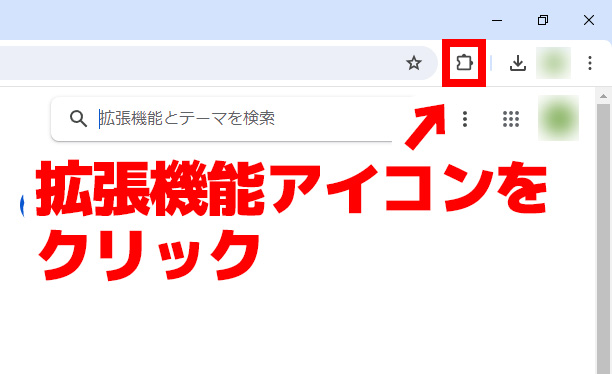
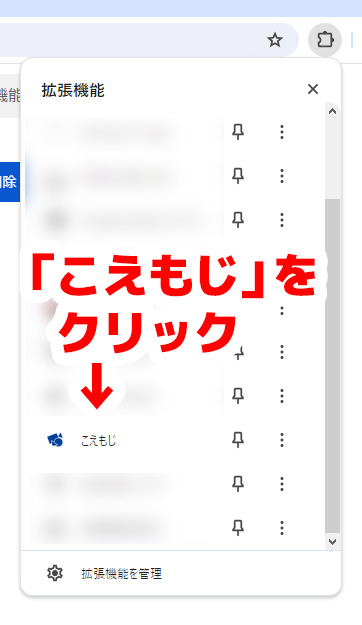
เปิด “Koemoji” จากหน้าจอจัดการส่วนขยาย แล้ว
- แชทที่เลื่อนผ่านหน้าจอ
- การส่งคำบรรยาย
ว่ามีเครื่องหมายถูกอยู่หรือไม่
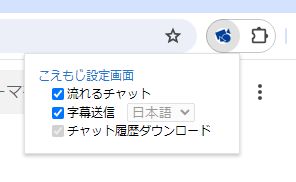
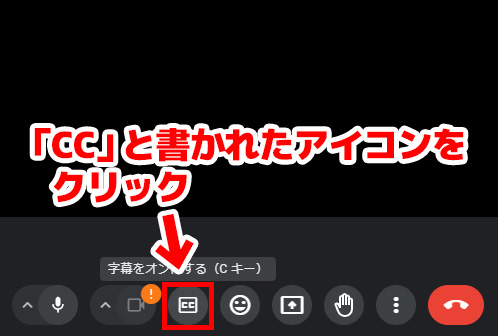
ในสถานะนี้ เมื่อเริ่มการประชุมด้วย Google Meet ให้ คลิกไอคอนที่เขียนว่า “CC” ที่ด้านล่างของหน้าจอ เพื่อเปิดคำบรรยาย
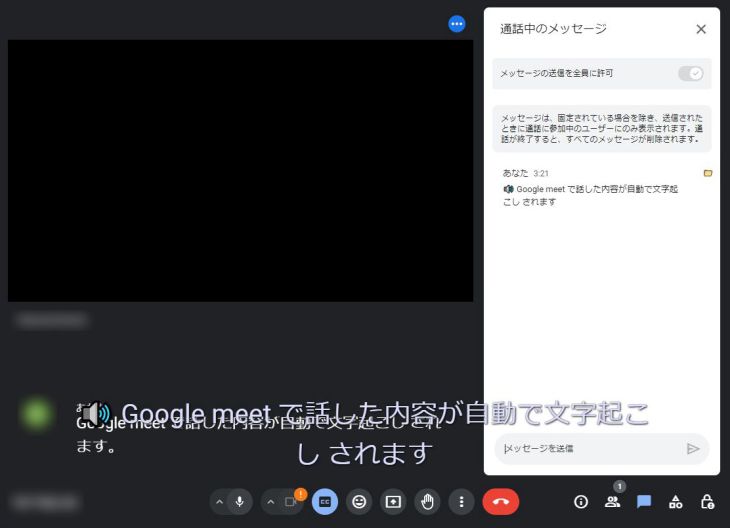
เมื่อเปิดคำบรรยายของ Google Meet โดยที่ติดตั้ง “Koemoji” ไว้ เนื้อหาของคำบรรยายจะถูกโพสต์ลงในหน้าต่างแชทโดยอัตโนมัติ
สุดท้าย คลิกที่เครื่องหมายโฟลเดอร์เพื่อดาวน์โหลดผลการถอดเสียง
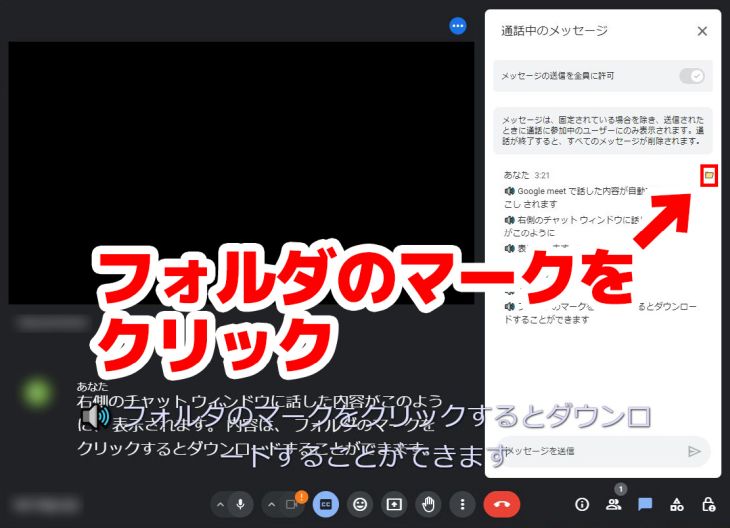
เท่านี้ขั้นตอนการถอดเสียง Google Meet ก็เสร็จสมบูรณ์
วิธีถอดเสียง Google Meet อธิบายอย่างละเอียดไว้ในบทความนี้

จะถอดเสียงการประชุมใน Google Meet ได้อย่างไร? วิธีใช้ส่วนขยาย “Koemoji” และวิธีถอดเสียงด้วย AI ที่แนะนำ
อธิบายวิธีถอดเสียงการประชุมออนไลน์ของ Google Meet ด้วยส่วนขยาย “Koemoji” และวิธีถอดเสียงด้วย AI ที่แนะนำ
2. ถอดเสียงไฟล์บันทึกด้วยบริการถอดเสียง และสร้างรายงานการประชุมอัตโนมัติ
วิธีนี้คือวิธีที่เราแนะนำ!
เครื่องมือประชุมออนไลน์อย่าง ZOOM, Microsoft Teams และ Google Meet สามารถบันทึกเนื้อหาการประชุมได้
เมื่อบันทึกเนื้อหาการประชุมออนไลน์แล้ว เพียงอัปโหลดไฟล์ไปยังบริการถอดเสียงด้วย AI “Mr. Transcription” ก็เรียบร้อย!
นอกจากนี้ “Mr. Transcription” ไม่เพียงถอดเสียงเป็นข้อความ แต่ยังสร้างรายงานการประชุมด้วย AI รุ่นล่าสุดได้อีกด้วย!
รายงานการประชุมเสร็จภายในเพียง 3 ขั้นตอน!
ขั้นตอนที่ 1: วิธีบันทึกเสียงใน ZOOM
การบันทึกการประชุมออนไลน์ใน ZOOM ง่ายมาก
เพียงคลิก “บันทึก” ในเมนูก็เรียบร้อย

เมื่อการประชุมสิ้นสุดลง ไฟล์จะถูกแปลงเป็นรูปแบบ MP4 และบันทึกโดยอัตโนมัติ
เมื่อหน้าจอ “กำลังแปลงการบันทึกการประชุม” หายไป แสดงว่าบันทึกเสร็จแล้ว
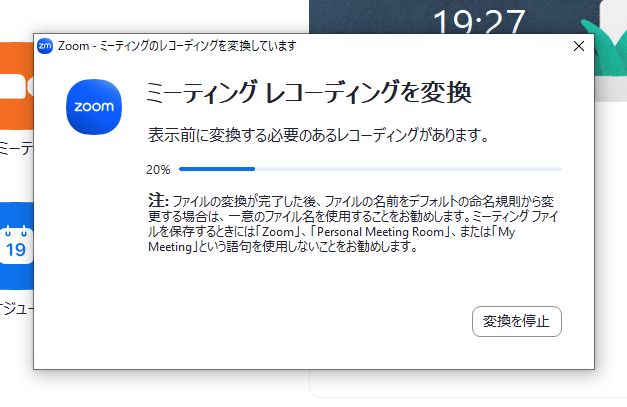
วิธีบันทึกเสียงใน ZOOM อธิบายอย่างละเอียดในบทความนี้
วิธีบันทึกเสียงใน Microsoft Teams
ใน Microsoft Teams
ในตัวควบคุมการประชุม คลิก “การดำเนินการเพิ่มเติม” → “บันทึกและถอดเสียง” → “บันทึก” → “เริ่ม”
ตามขั้นตอนนี้ก็จะบันทึกการประชุมออนไลน์ได้
เสียงที่บันทึกจะถูกเก็บไว้ใน OneDrive
วิธีบันทึกเสียงใน Microsoft Teams อธิบายอย่างละเอียดในบทความนี้
วิธีบันทึกเสียงใน Google Meet
ใน Google Meet จะใช้ฟังก์ชันบันทึกวิดีโอ ไม่ใช่การบันทึกเสียง
※ เนื่องจากจะบันทึกเป็นไฟล์วิดีโอ ไม่ใช่ไฟล์เสียง เมื่อถอดเสียง Google Meet เราจึงแนะนำบริการที่ถอดเสียงจากวิดีโอได้ด้วย เช่น “Mr. Transcription”!
หากต้องการบันทึกการประชุมออนไลน์ด้วย Google Meet ก่อนอื่นให้เข้าสู่ระบบ Google Workspace ในฐานะผู้ดูแลระบบ แล้วเปิดใช้งานฟังก์ชันบันทึก
ที่หน้าจอการประชุมออนไลน์ ให้ คลิก “บันทึกการประชุม” เพื่อเริ่มบันทึก

เมื่อเลือก “หยุดบันทึก” เพื่อสิ้นสุดการบันทึก ไฟล์จะถูกบันทึกไว้ใน Google Drive
จากนั้นเพียงอัปโหลดไฟล์ที่บันทึกไว้ไปยังบริการถอดเสียงด้วย AI “Mr. Transcription” การถอดเสียงก็เสร็จสมบูรณ์
※ โปรดทราบว่าการบันทึกด้วย Google Meet ต้องสมัครแผนแบบชำระเงินของ Google Workspace
ขั้นตอนที่ 2: ถอดเสียงไฟล์บันทึกเสียงและวิดีโอด้วย “Mr. Transcription”
การถอดเสียงไฟล์ที่บันทึกด้วยเครื่องมือประชุมออนไลน์ด้วย “Mr. Transcription” นั้นง่ายมาก
เปิดหน้าแรกของ “Mr. Transcription” จากที่นี่ แล้ว
- ลากและวางไฟล์ลงใน “ลากไฟล์มาวางที่นี่”
- กดปุ่ม “เลือก” เพื่อเลือกไฟล์
ใช้วิธีใดวิธีหนึ่งเพื่อเลือกไฟล์

เมื่อกดปุ่ม “ถอดเสียง” ระบบจะเริ่มประมวลผลโดยอัตโนมัติ

แม้เป็นไฟล์ยาวก็ถอดเสียงเสร็จภายในเวลาเพียงประมาณ 1 นาที
เมื่อถอดเสียงเสร็จ ผลการถอดเสียงจะแสดงที่หน้าแรก ดังภาพ

เมื่อกดปุ่มเล่นที่อยู่ข้างคำพูด จะเล่นเสียงที่บันทึกหรือวิดีโอที่บันทึกตั้งแต่ตำแหน่งของคำพูดนั้น
เมื่อเล่นด้วยเครื่องเล่นที่ด้านล่างของหน้าจอ ข้อความที่แสดงจะเปลี่ยนไปโดยอัตโนมัติตามตำแหน่งที่กำลังเล่น
หากลงทะเบียนที่อยู่อีเมล ยังสามารถตรวจสอบผลการถอดเสียงได้จากหน้า “ประวัติ” อีกด้วย
ขั้นตอนที่ 3: สร้างรายงานการประชุมด้วย “Mr. Transcription”
ใต้ผลการถอดเสียงจะมีปุ่ม “สรุป” และ “สร้างรายงานการประชุม” แสดงอยู่

เมื่อกดปุ่ม “สร้างรายงานการประชุม” ระบบจะเริ่มสร้างรายงานการประชุม
ด้วย AI รุ่นล่าสุด ประมวลผลเสร็จในเวลาเพียงไม่กี่วินาที
ดังนี้ เนื้อหาของเสียงก็กลายเป็นรายงานการประชุมแล้ว!

รายงานการประชุมที่สร้างขึ้นสามารถดาวน์โหลดเป็นไฟล์ Word ได้
หากใช้ “Mr. Transcription” ก็จะถอดเสียงและสร้างรายงานการประชุมจากเนื้อหาการประชุมออนไลน์ได้อย่างง่ายดายดังที่เห็นนี้
ความแม่นยำของการรู้จำเสียงสูงมาก จึงแนะนำสำหรับผู้ที่ไม่พอใจกับเครื่องมือที่ถอดเสียงการประชุมออนไลน์แบบเรียลไทม์ด้วย
ใช้งานฟรีโดยไม่ต้องลงทะเบียนหรือเข้าสู่ระบบ ลองสัมผัส “Mr. Transcription” จากที่นี่ดูไหมคะ/ครับ?
3. ถอดเสียงแบบเรียลไทม์ด้วยบริการถอดเสียง
ในเครื่องมือถอดเสียงด้วย AI มีบางเครื่องมือที่สามารถถอดเสียงเนื้อหาการประชุมออนไลน์แบบเรียลไทม์ได้
เนื่องจากแปลงเป็นข้อความได้แบบเรียลไทม์ จึงมีจุดเด่นคือเมื่อการประชุมจบลง การถอดเสียงก็เสร็จแล้วด้วย
ระวังการรู้จำผิดและการแปลงผิด
อย่างไรก็ตาม การถอดเสียงแบบเรียลไทม์ดูสะดวกเมื่อมองเผิน ๆ แต่ ก็อาจเกิดการรู้จำผิดและการแปลงผิดได้
การรู้จำเสียงด้วย AI ต้องใช้ประสิทธิภาพของคอมพิวเตอร์สูงมาก ดังนั้น ในแบบเรียลไทม์ การประมวลผลอาจไม่ทันและถอดเสียงออกมาเป็นเนื้อหาที่ผิดพลาดได้
รายงานการประชุมเป็นเอกสารสำคัญที่ใช้กำหนดแนวทางของงานและทำให้การดำเนินงานราบรื่น
เราแนะนำให้พิจารณาก่อนว่าให้ความสำคัญกับด้านใด ระหว่างความสะดวกของการแปลงเป็นข้อความแบบเรียลไทม์ กับความแม่นยำสูงของการบันทึกก่อนแล้วจึงถอดเสียง แล้วจึงเลือกวิธีถอดเสียง
หากต้องการถอดเสียงด้วยความแม่นยำที่สูงกว่า เราแนะนำ “Mr. Transcription” ที่อัปโหลดไฟล์เสียงหรือวิดีโอเพื่อถอดเสียงได้
3 บริการที่ถอดเสียงแบบเรียลไทม์ได้
1. Rimo (เดิมคือ Rimo Voice)
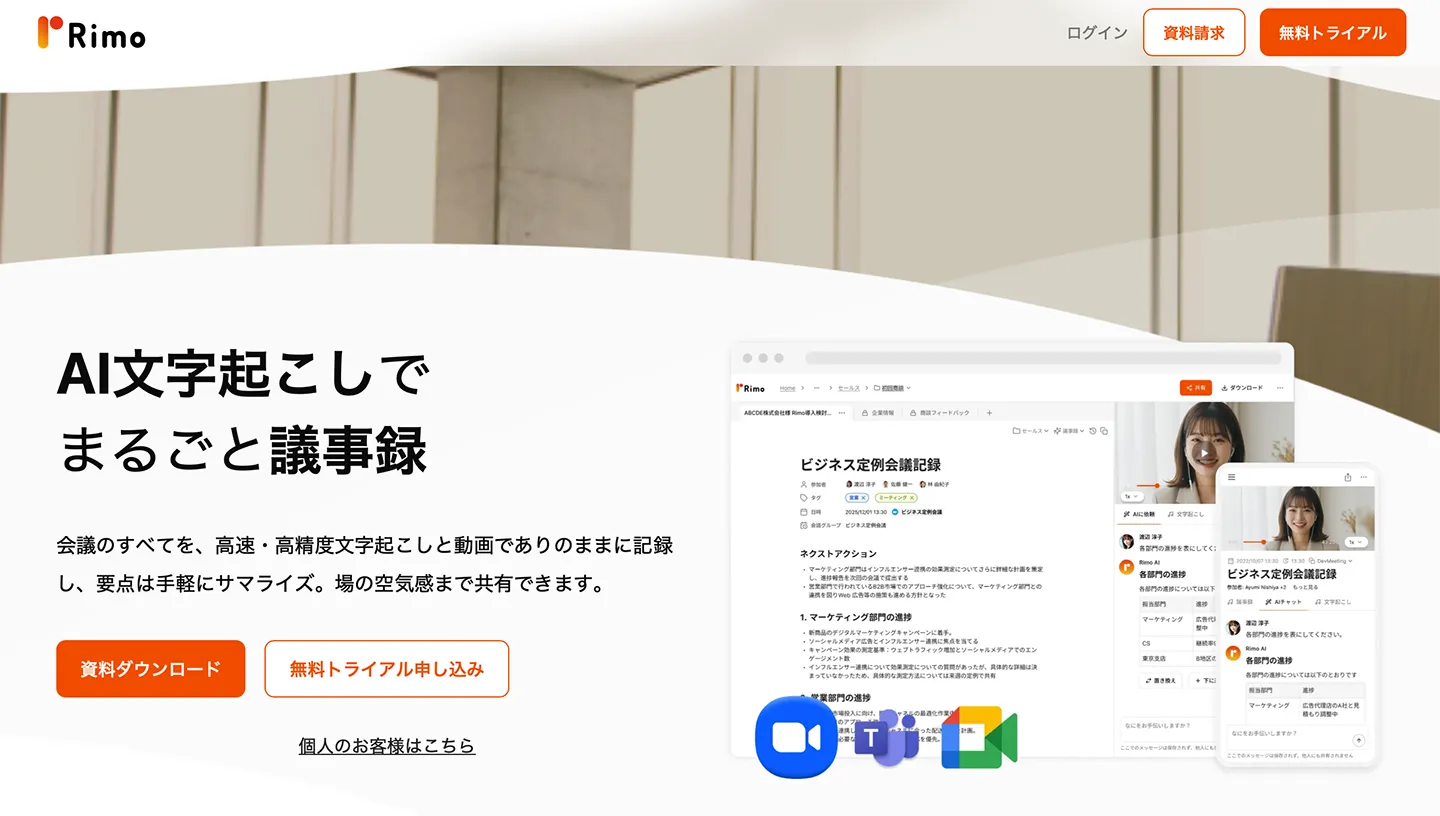
Rimo เป็นบริการถอดเสียงด้วย AI ที่รองรับมากกว่า 30 ภาษา รวมถึงภาษาญี่ปุ่น
สามารถถอดเสียงการประชุมออนไลน์ได้ด้วยฟังก์ชันเชื่อมต่อกับ Zoom, Microsoft Teams, Google Meet และ Webex
นอกจากนี้ยังมีฟังก์ชันสร้างรายงานการประชุมด้วย AI ที่สรุปเนื้อหาการประชุมและสร้างเป็นรายงานการประชุมโดยอัตโนมัติ
แผนส่วนบุคคลเริ่มต้นที่ 1,650 เยนต่อเดือน
แผนสำหรับองค์กรต้องขอใบเสนอราคา
2. Otolio (เดิมคือ Smart Shoki)
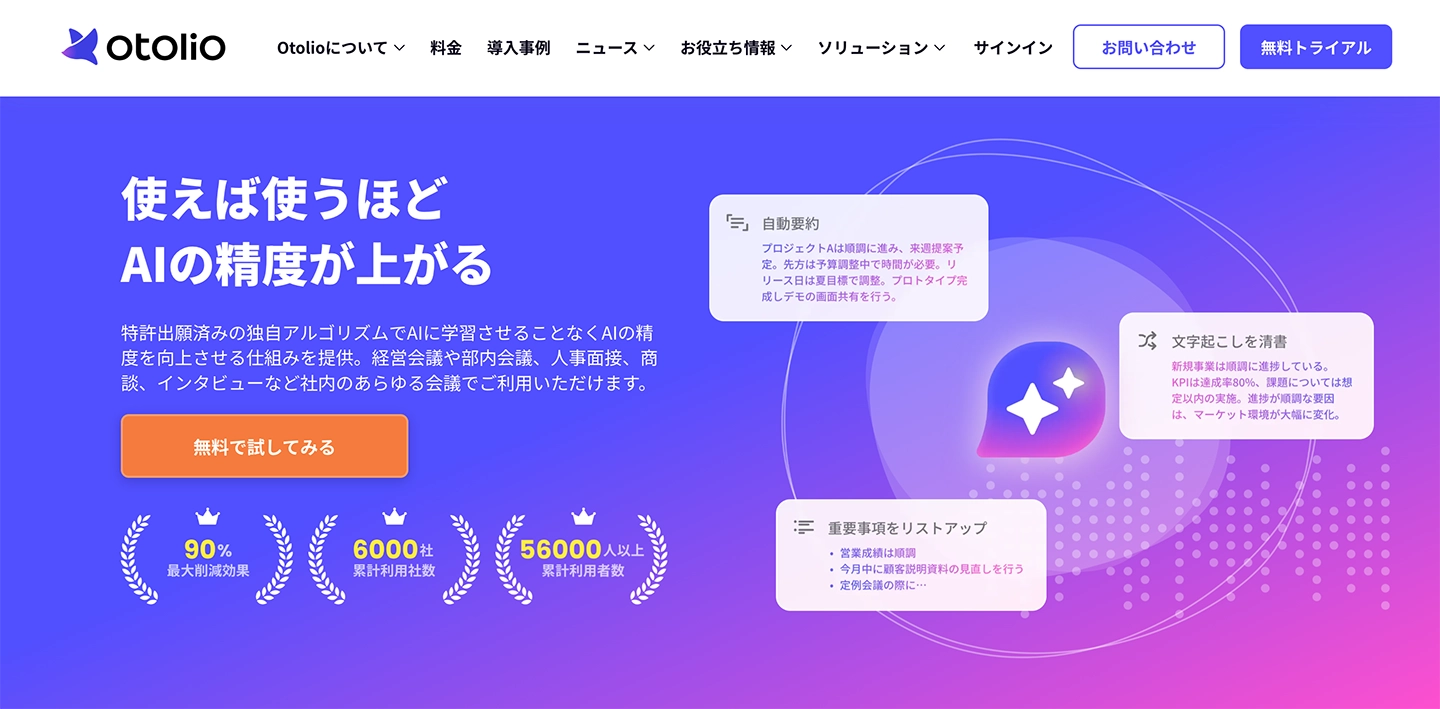
Otolio (เดิมคือ Smart Shoki) เป็นบริการถอดเสียงเพื่อสร้างรายงานการประชุมอย่างมีประสิทธิภาพ
สามารถบันทึกเนื้อหาจากเครื่องมือประชุมออนไลน์ เช่น ZOOM, Microsoft Teams และ Google Meet แล้วถอดเสียงแบบเรียลไทม์ได้
ความแม่นยำของการถอดเสียงอยู่ที่ 90% ขึ้นไป
โดยพื้นฐานเป็นบริการสำหรับองค์กร และราคาจะเปลี่ยนแปลงตามจำนวนผู้ใช้
3. Sloos
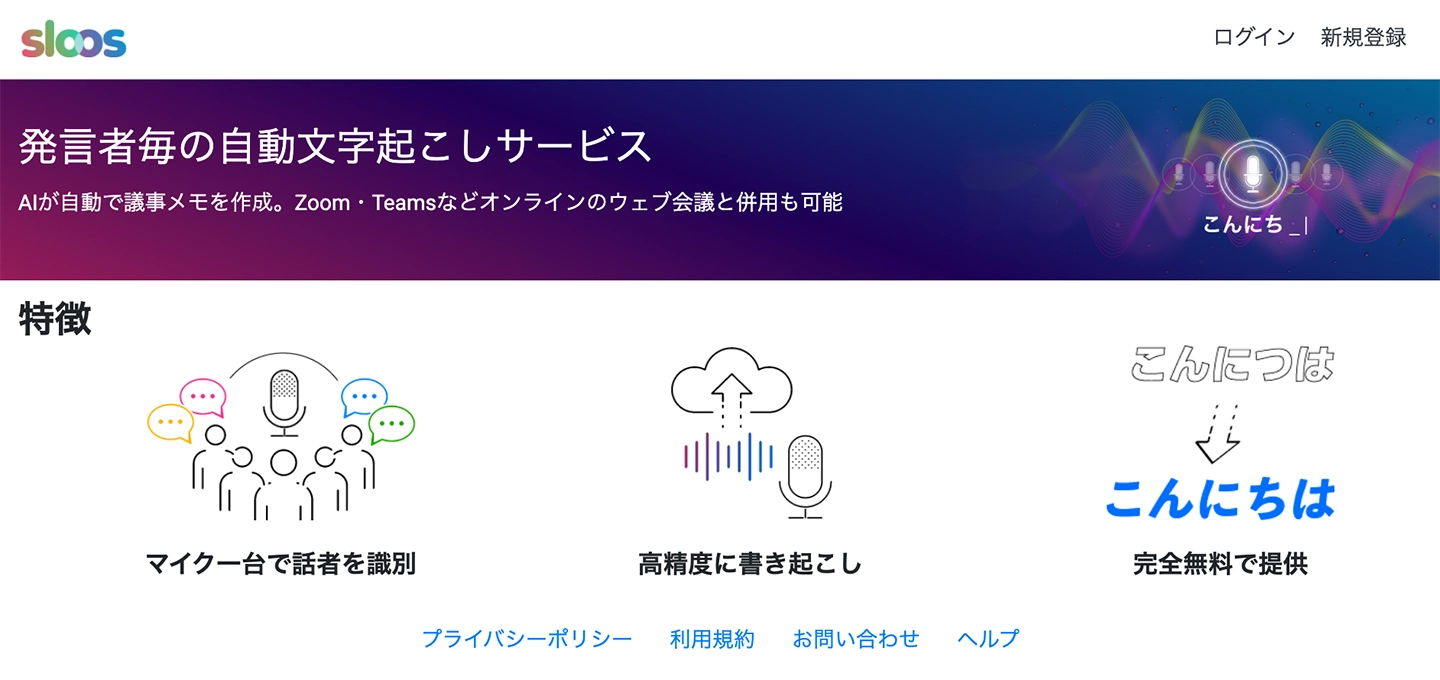
Sloos เป็นบริการถอดเสียงแบบเรียบง่ายที่รองรับการสร้างรายงานการประชุม
ใช้ควบคู่กับการประชุมออนไลน์ เช่น ZOOM และ Microsoft Teams ได้ โดย AI จะสร้างบันทึกเนื้อหาการประชุมแบบเรียลไทม์
มีฟังก์ชันแยกผู้พูดด้วย
เป็นบริการถอดเสียงแบบเรียลไทม์ที่แนะนำสำหรับผู้ที่ไม่ต้องการการสนับสนุนอย่างละเอียด
ยังมีแอปถอดเสียงอื่น ๆ ที่รองรับการสร้างรายงานการประชุมอีก
หากต้องการเปรียบเทียบแอปแบบเรียลไทม์และแอปแบบอัปโหลดไฟล์พร้อมกัน เราได้แนะนำไว้ในบทความนี้ โปรดอ่านประกอบด้วย

7 แอปถอดเสียงที่แนะนำสำหรับสร้างรายงานการประชุม! แนะนำเครื่องมือเพื่อเพิ่มประสิทธิภาพ
แนะนำแอปที่แนะนำเพื่อเพิ่มประสิทธิภาพการสร้างรายงานการประชุม อธิบายแอปและเครื่องมือที่ถอดเสียงจากไฟล์ที่อัปโหลดหรือถอดเสียงแบบเรียลไทม์
นอกจากนี้ ในบทความนี้เราเปรียบเทียบแอปถอดเสียงสำหรับการประชุมออนไลน์ 10 แอป
มีการแนะนำแอปฟรีด้วย โปรดอ่านดูนะคะ/ครับ

10 แอปที่แนะนำสำหรับถอดเสียงการประชุมออนไลน์และสร้างรายงานการประชุม [ฉบับปี 2026]
เปรียบเทียบแอปถอดเสียงที่ทำให้การสร้างรายงานการประชุมออนไลน์เป็นอัตโนมัติ รวมถึงเครื่องมือฟรี อธิบายวิธีเลือกและขั้นตอนสร้างรายงานการประชุมจากข้อมูลที่บันทึกไว้
■ บริการถอดความด้วย AI "Transcriptionist"
"คุณถอดเสียง" เป็นเครื่องมือถอดเสียงออนไลน์ที่สามารถใช้งานได้โดยไม่มีค่าใช้จ่ายเริ่มต้นและเริ่มต้นที่ 1,000 เยนต่อเดือน (มีเวอร์ชันฟรี)
- รองรับไฟล์มากกว่า 20 รูปแบบ รวมถึงเสียง วิดีโอ และรูปภาพ
- ใช้งานได้ทั้งบนคอมพิวเตอร์และสมาร์ทโฟน
- รองรับคำศัพท์เฉพาะทาง เช่น ทางการแพทย์, ไอที, การดูแลผู้สูงอายุ
- รองรับการสร้างไฟล์คำบรรยายและการแยกผู้พูดด้วย
- รองรับการถอดเสียงประมาณ 100 ภาษา เช่น อังกฤษ จีน ญี่ปุ่น เกาหลี เยอรมัน ฝรั่งเศส และอิตาลี
วิธีใช้งานก็แค่เพียงอัปโหลดไฟล์เสียงจากเว็บไซต์เท่านั้น คุณก็จะได้ข้อความถอดเสียงในเวลาไม่กี่วินาทีถึงไม่กี่นาที
คุณสามารถใช้บริการถอดเสียงได้ฟรีสูงสุด 10 นาที โปรดลองใช้บริการนี้ก่อน

音声・動画・画像から文字起こしが簡単にできる「トランスクリプション氏」です。
คุณสามารถถอดเสียงได้ฟรีสูงสุด 10 นาทีด้วย Transcriptionist
คุณสามารถคัดลอก ดาวน์โหลด ค้นหา และลบข้อความที่ถอดเสียงได้
นอกจากนี้ยังสามารถสร้างไฟล์คำบรรยายได้อีกด้วย ทำให้เหมาะสำหรับการถอดเสียงวิดีโอสัมภาษณ์
HP: mojiokoshi3.com
Email: mojiokoshi3.com@gmail.com
Email: mojiokoshi3.com@gmail.com
บทความที่เกี่ยวข้อง
ถอดเสียงเสียง วิดีโอ และรูปภาพด้วย Transcriptionist บริการถอดเสียงที่ทุกคนสามารถใช้ได้ฟรีโดยไม่ต้องติดตั้ง
- トランスクリプション氏とは?
- ถอดความรูปภาพ เสียง และวิดีโอด้วย Transcriptionist
- ลงทะเบียนฟรี
- แผนราคา
- คู่มือ
- ลองใช้บริการฟรีอื่นๆ
![[ฟรี] วิธีแปลงไฟล์วิดีโอเป็นไฟล์เสียง ดึงเสียงโดยไม่ต้องอัปโหลด](https://storage.googleapis.com/mojiokoshi3-web/post/image/video-to-audio_tool_page_howto_tmb.webp)



