PerfectVoice: AI แปลงเสียงเป็นข้อความ แม่นยำ 100 ภาษา
วิธีตั้งค่ายืนยันตัวตนสองขั้นตอน Mr. Transcription (มีภาพ)
12 ตุลาคม 2026

ขอบคุณที่ใช้งาน “Mr. Transcription” มาโดยตลอดนะคะ
ในครั้งนี้ เพื่อปกป้องข้อมูลอันสำคัญของทุกท่านให้ปลอดภัยยิ่งขึ้น เราได้เปิดตัวฟังก์ชันการยืนยันตัวตนสองขั้นตอนแล้ว
การยืนยันตัวตนสองขั้นตอนคืออะไร?
การยืนยันตัวตนสองขั้นตอนเป็นฟังก์ชันความปลอดภัยที่ป้องกันการเข้าถึงโดยไม่ได้รับอนุญาตจากบุคคลภายนอก โดยนอกจากรหัสผ่านแล้ว ยังต้องกรอกรหัสยืนยันที่ส่งไปยังสมาร์ทโฟนหรืออุปกรณ์อื่น
แม้รหัสผ่านรั่วไหลขึ้นมา ก็ยังสามารถปกป้องบัญชีของคุณได้
วิธีเปิดใช้งานการยืนยันตัวตนสองขั้นตอนของ “Mr. Transcription”
วิธีเปิดใช้งานการยืนยันตัวตนสองขั้นตอนของ “Mr. Transcription” ง่ายมาก
ทำได้จากหน้าการตั้งค่าและเสร็จสิ้นภายในประมาณ 1 นาที
1. เปิดหน้าการตั้งค่าของ “Mr. Transcription”
ก่อนอื่น ให้เปิดหน้าการตั้งค่าของ “Mr. Transcription”
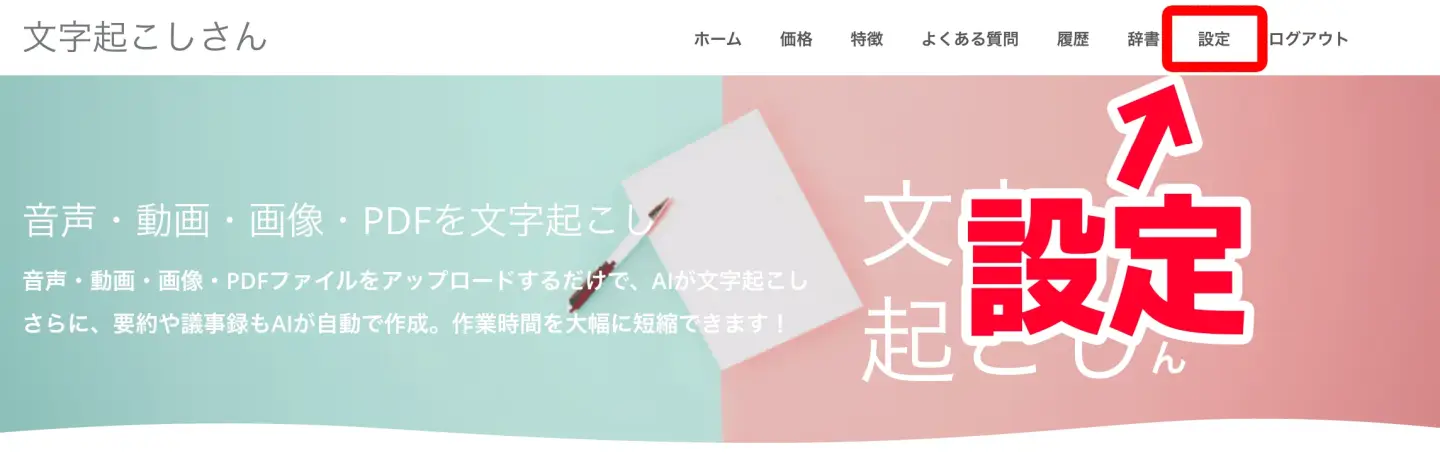
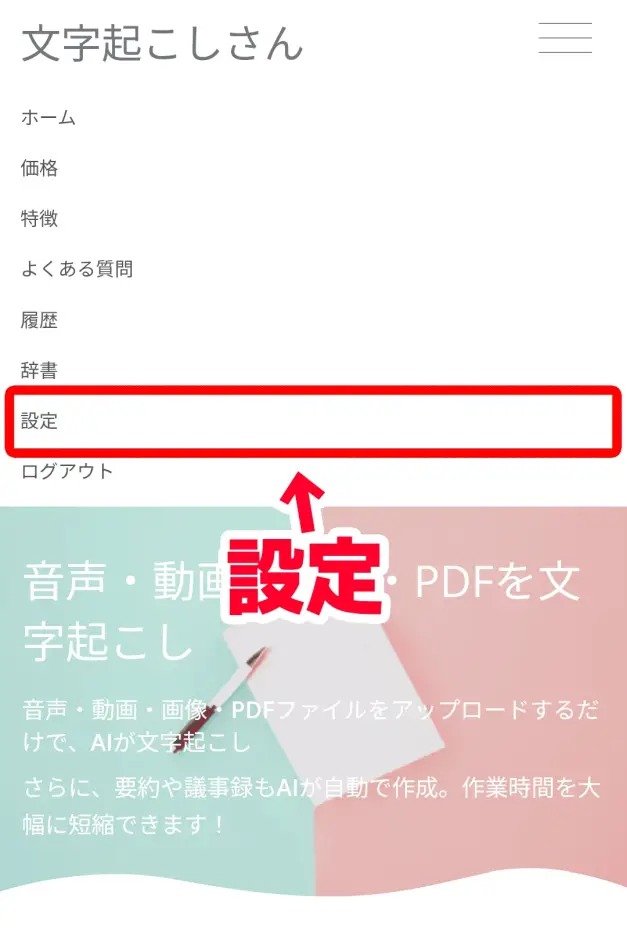
สามารถเปิดหน้าการตั้งค่าได้จาก“การตั้งค่า” ในเมนูได้เลย
กรณีใช้คอมพิวเตอร์
กรณีใช้ iPhone (iOS) และสมาร์ทโฟน Android
เปิดหน้าการตั้งค่าแล้ว
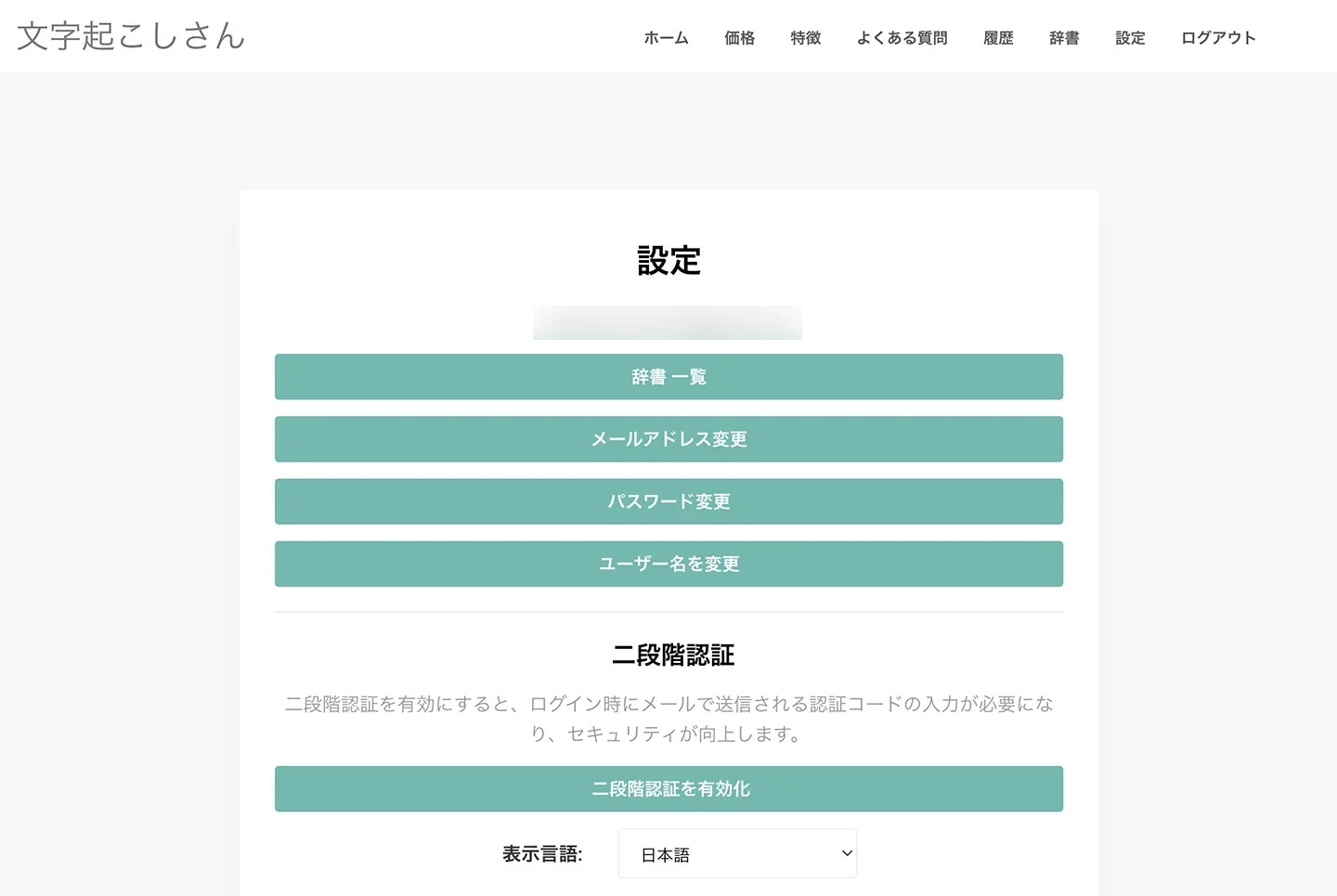
จะเห็นว่ามีหัวข้อ“การยืนยันตัวตนสองขั้นตอน”อยู่
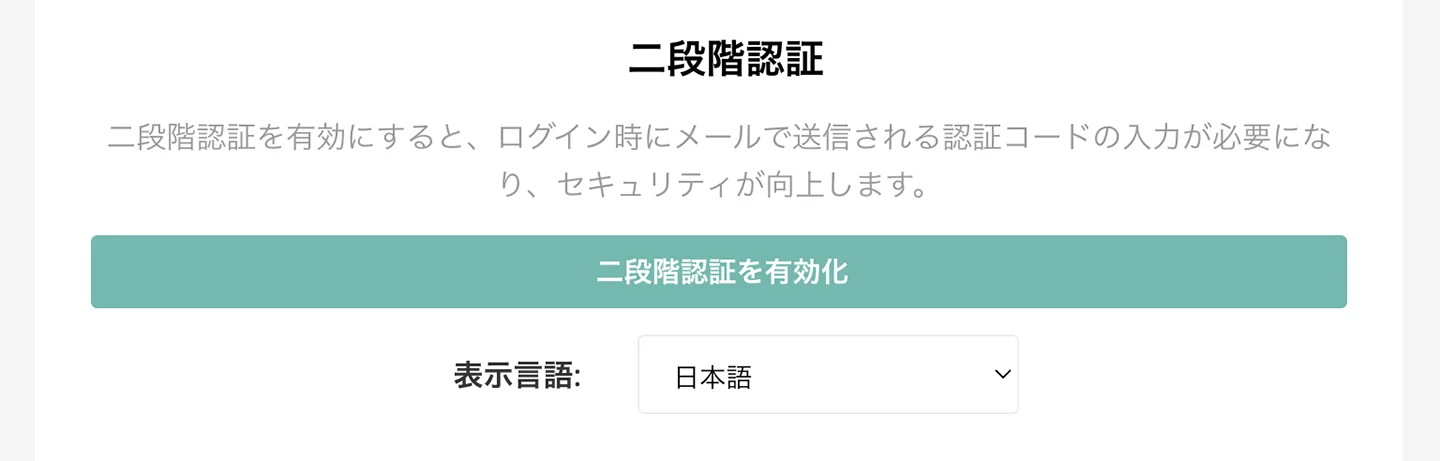
เมื่อกดปุ่ม “เปิดใช้งานการยืนยันตัวตนสองขั้นตอน” จะเปิดหน้าจอ “เปิดใช้งานการยืนยันตัวตนสองขั้นตอน”ขึ้นมา
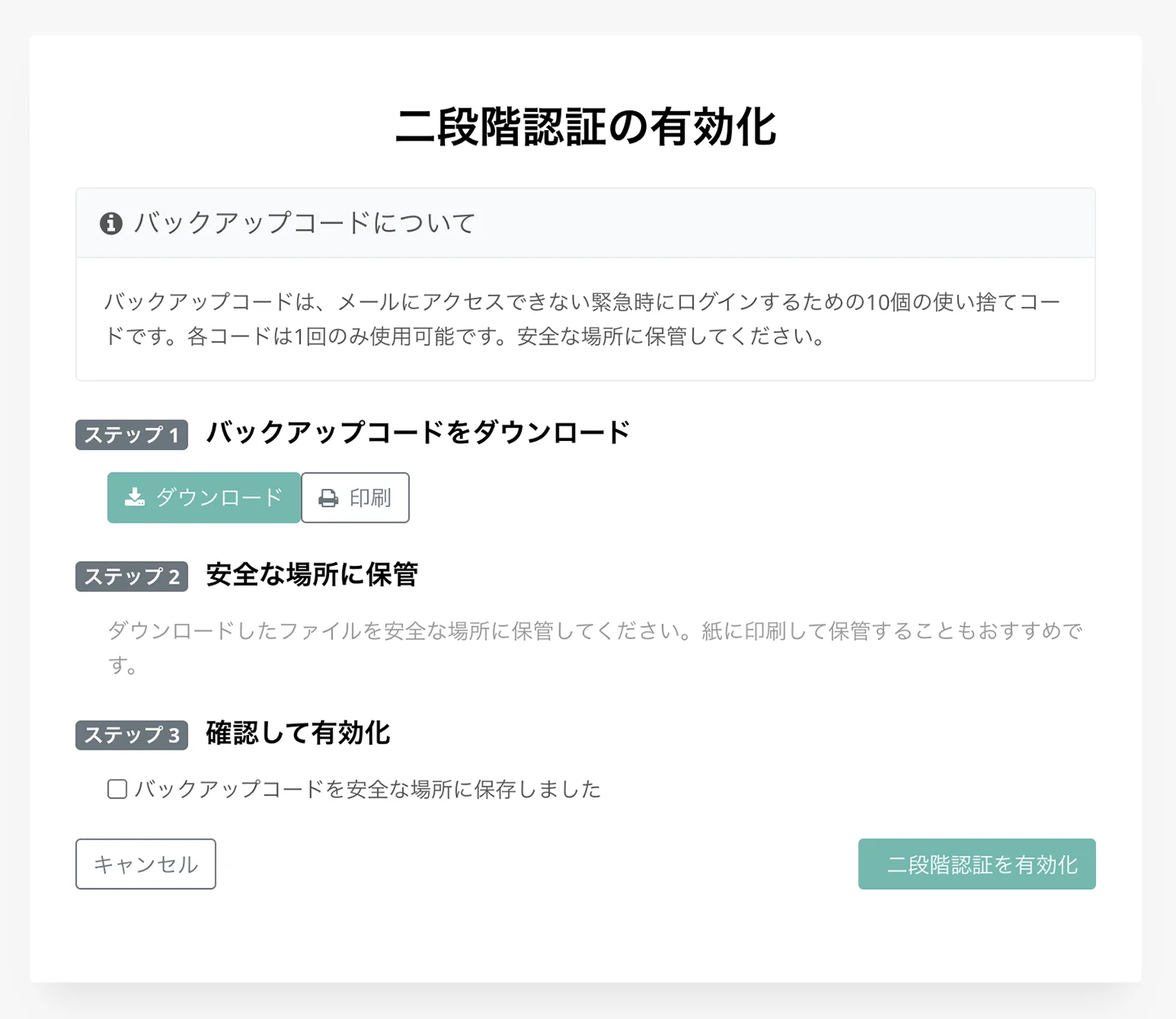
2. [สำคัญ] ดาวน์โหลดรหัสสำรอง
เมื่อเปิดหน้าจอ “เปิดใช้งานการยืนยันตัวตนสองขั้นตอน” แล้ว ให้ดาวน์โหลด “รหัสสำรอง” ก่อนเป็นอันดับแรก
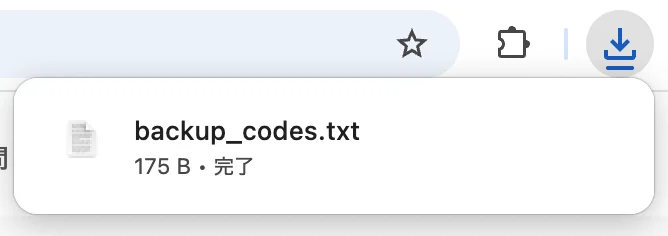
รหัสสำรองคือรหัสสำหรับเข้าสู่ระบบในกรณีที่ไม่สามารถเข้าถึงอีเมลได้
รหัสสำรองนี้จะแสดงเพียงครั้งเดียวเท่านั้น
หากสูญหาย จะต้องสร้างใหม่
โปรดระวัง! หากไม่สามารถใช้ได้ทั้งอีเมลและรหัสสำรอง จะเข้าสู่ระบบ “Mr. Transcription” ไม่ได้

เมื่อดาวน์โหลดรหัสสำรองและเก็บไว้ในที่ปลอดภัยแล้ว ให้ติ๊กช่องข้อความยืนยัน
3. เปิดใช้งานการยืนยันตัวตนสองขั้นตอน
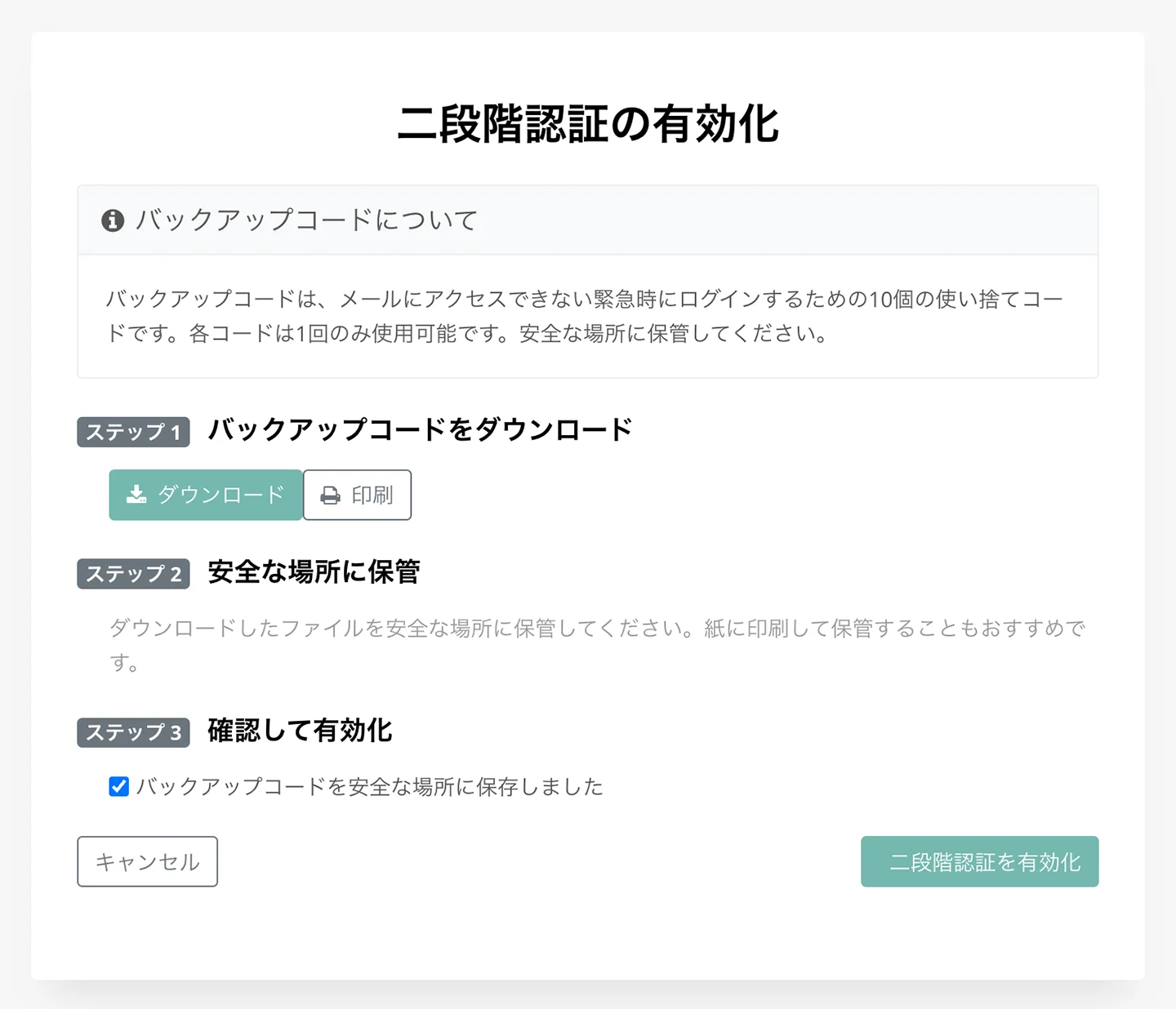
กด “เปิดใช้งาน”แล้วการยืนยันตัวตนสองขั้นตอนจะถูกเปิดใช้งาน
หน้าจอจะเปลี่ยนไป และแสดงข้อความ “เปิดใช้งานการยืนยันตัวตนสองขั้นตอนแล้ว”
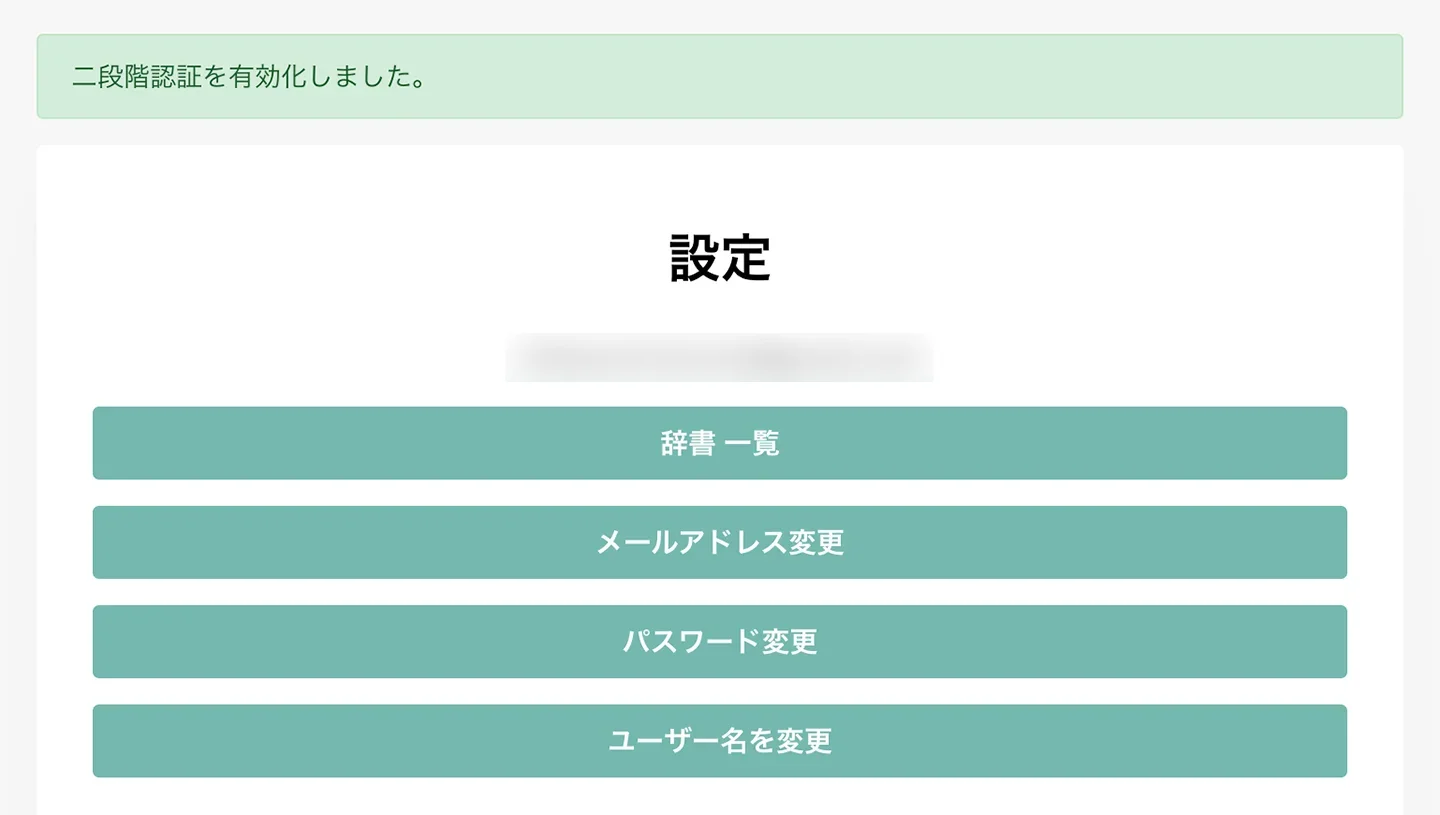
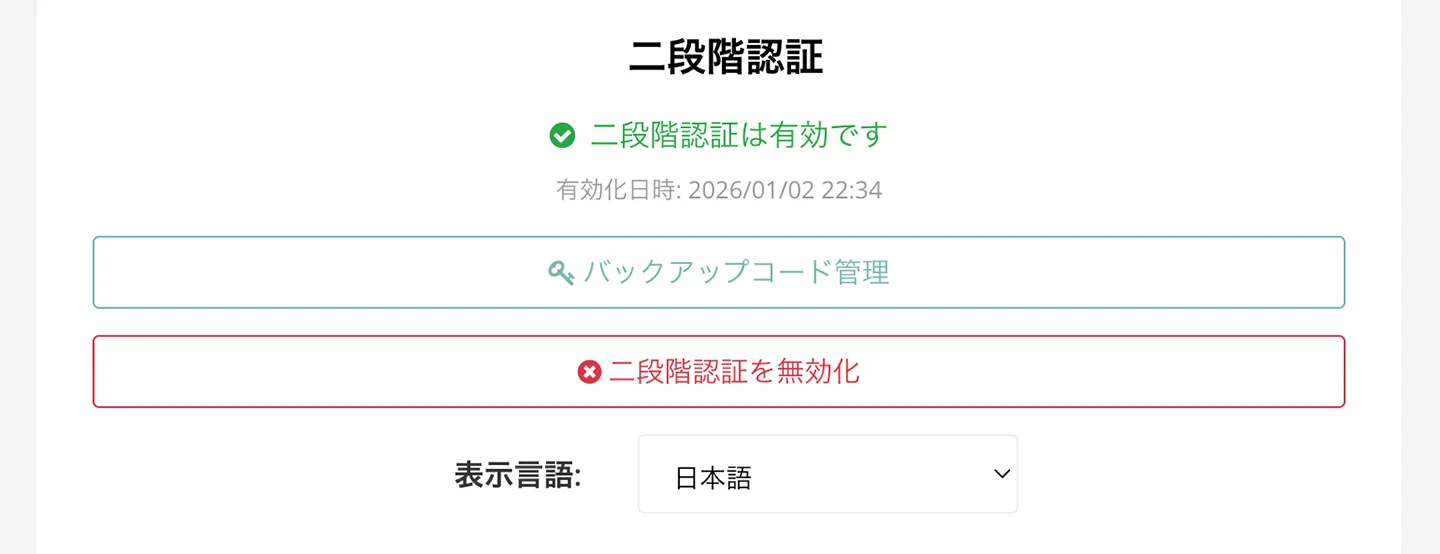
สามารถตรวจสอบสถานะการตั้งค่าการยืนยันตัวตนสองขั้นตอนได้ที่หน้าการตั้งค่า
เมื่อเปิดใช้งานอยู่ จะแสดงข้อความ “การยืนยันตัวตนสองขั้นตอนเปิดใช้งานอยู่” ดังภาพ
วิธีเข้าสู่ระบบด้วยการยืนยันตัวตนสองขั้นตอน
หากต้องการเข้าสู่ระบบด้วยการยืนยันตัวตนสองขั้นตอนของ “Mr. Transcription” ให้กรอกอีเมลและรหัสผ่านก่อน แล้วกด “เข้าสู่ระบบ”
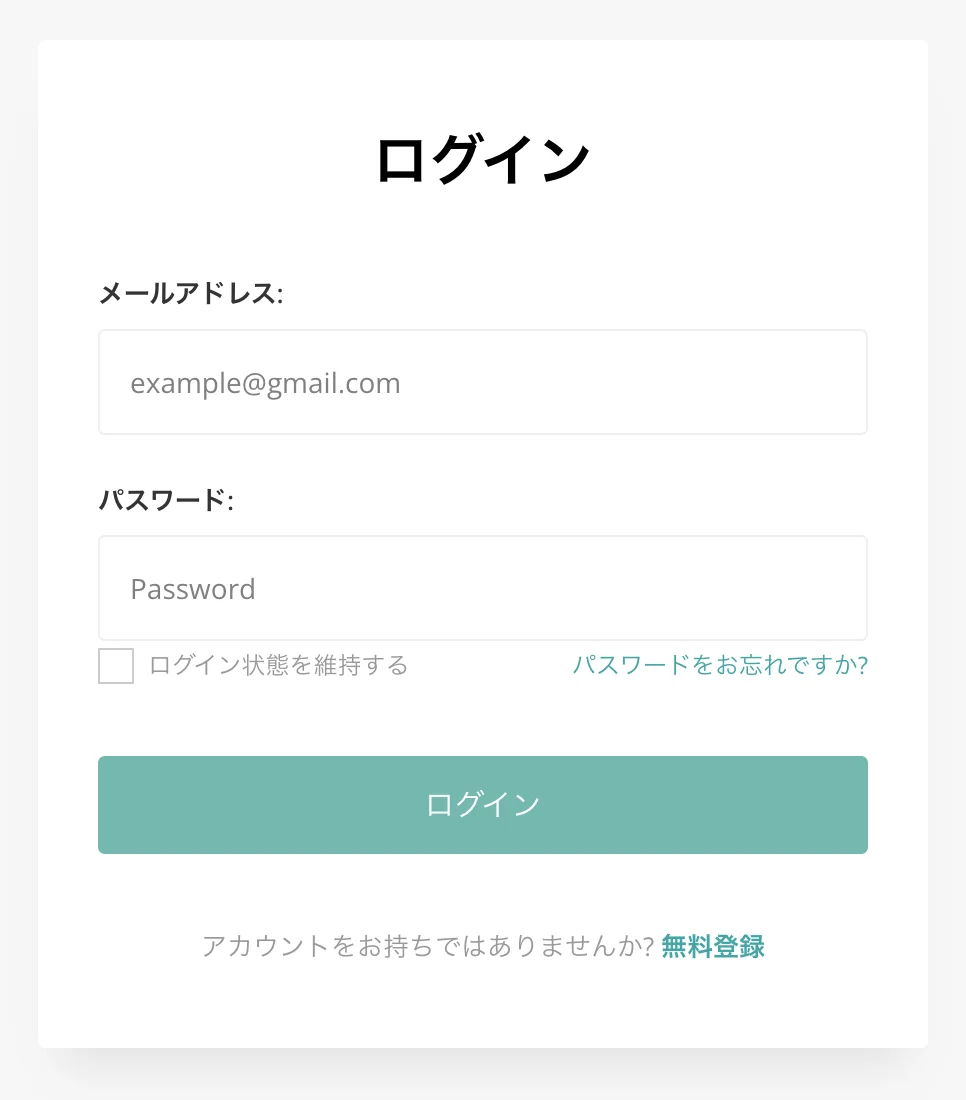
จากนั้นจะเปิดหน้าจอการยืนยันตัวตนสองขั้นตอนขึ้นมาดังภาพ
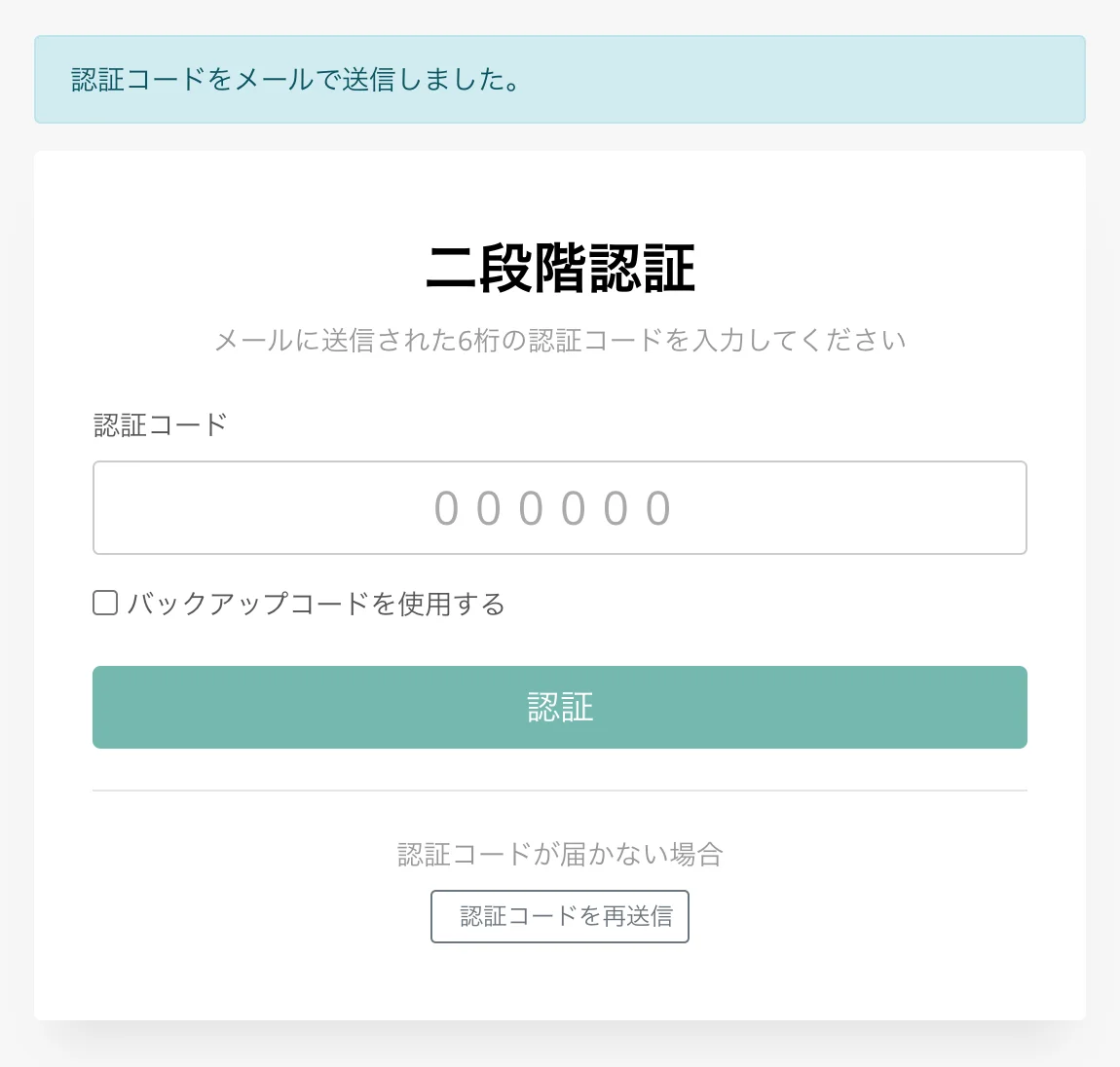
รหัสยืนยันสองขั้นตอนจะถูกส่งไปยังอีเมลที่ใช้เข้าสู่ระบบ ให้กรอกรหัสนั้นเพื่อเข้าสู่ระบบ
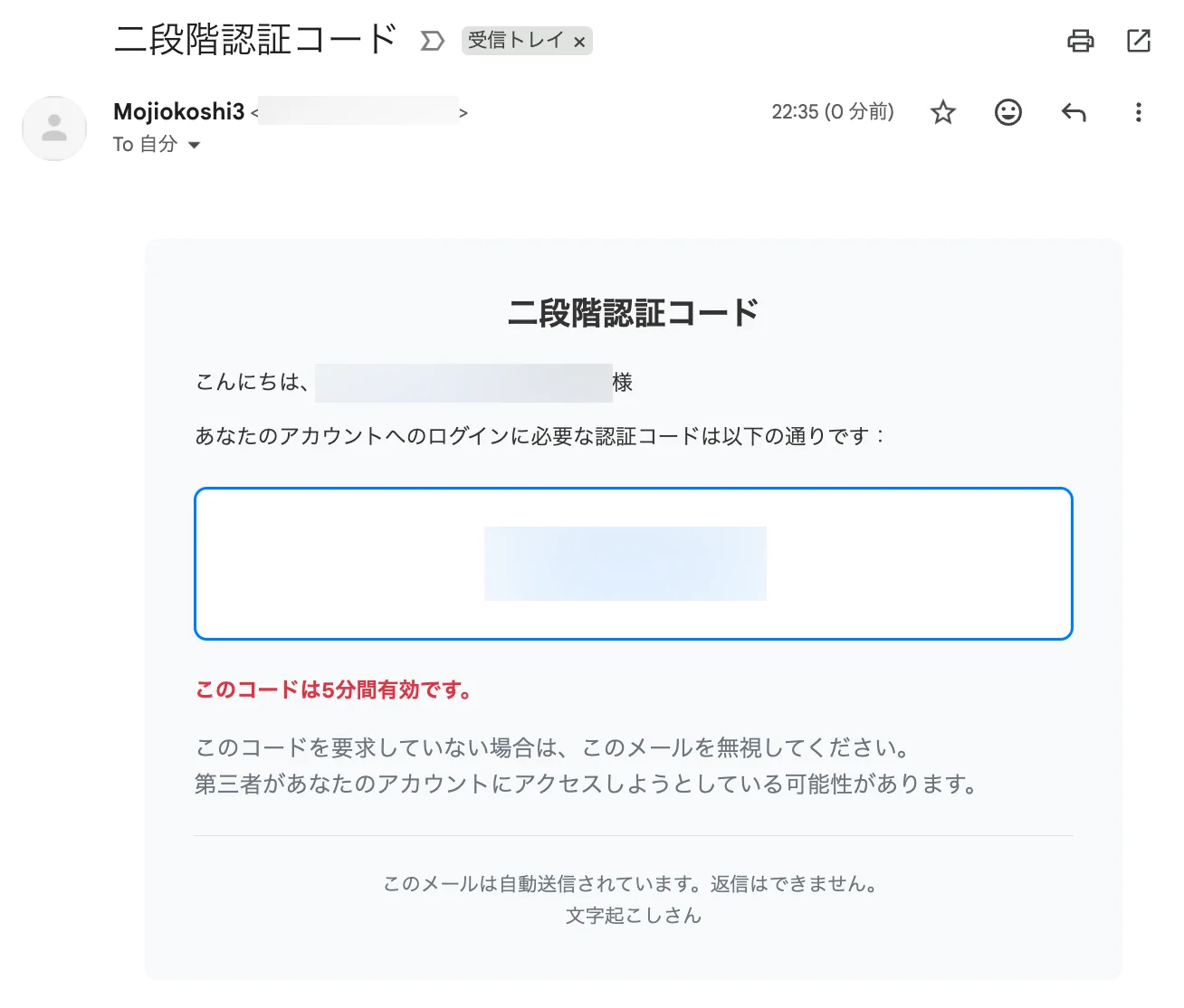
※รหัสยืนยันสองขั้นตอนมีอายุ 5 นาที
วิธีปิดการยืนยันตัวตนสองขั้นตอนของ “Mr. Transcription”
สามารถปิดการยืนยันตัวตนสองขั้นตอนได้จาก “ปิดใช้งานการยืนยันตัวตนสองขั้นตอน” ในหน้า “การตั้งค่า” ของ “Mr. Transcription”
※เพื่อเพิ่มความปลอดภัยของบัญชี เราขอแนะนำให้ใช้การยืนยันตัวตนสองขั้นตอน
เมื่อกด “ปิดใช้งานการยืนยันตัวตนสองขั้นตอน” จะเปิดหน้าจอยืนยัน
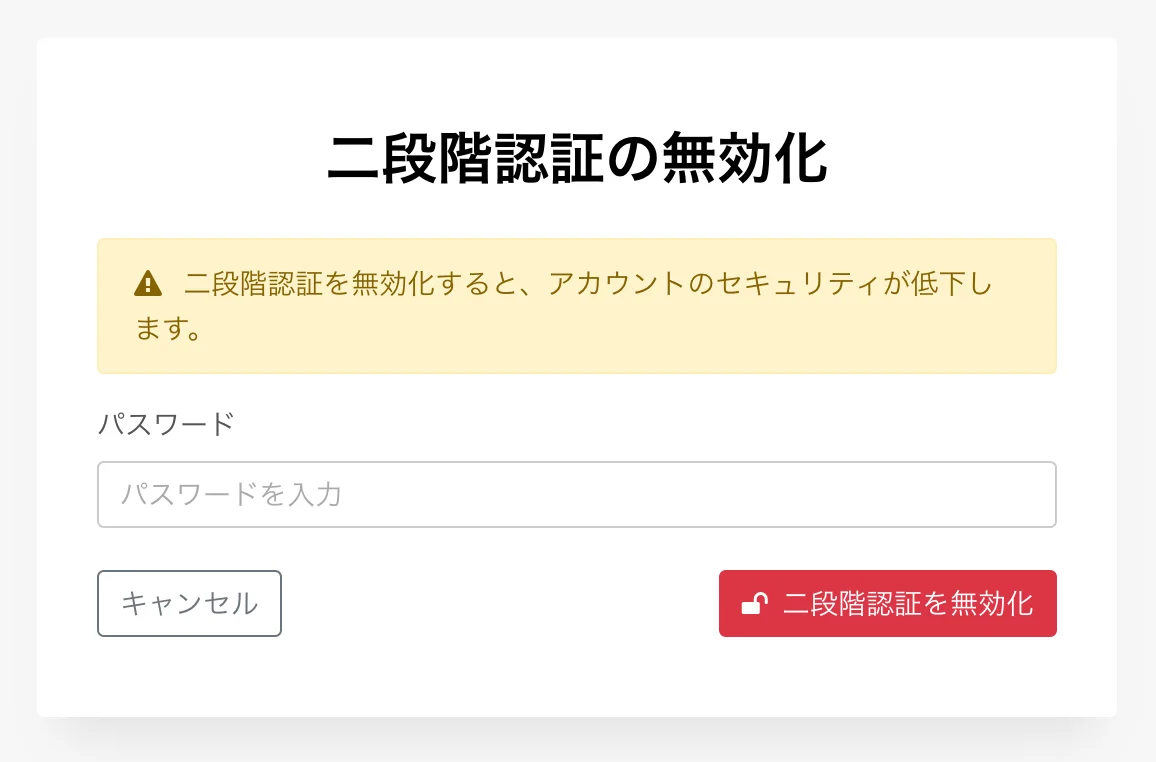
เมื่อกรอกรหัสผ่านในหน้าจอนี้ การยืนยันตัวตนสองขั้นตอนจะถูกปิด
※เมื่อปิดการยืนยันตัวตนสองขั้นตอนแล้ว จะต้องเข้าสู่ระบบอีกครั้ง
ลองตั้งค่าการยืนยันตัวตนสองขั้นตอนของ “Mr. Transcription” ดูนะคะ
จะเห็นว่าการยืนยันตัวตนสองขั้นตอนของ “Mr. Transcription” ตั้งค่าได้ง่าย
เพื่อเพิ่มความปลอดภัยของบัญชี เราขอแนะนำอย่างยิ่งให้ตั้งค่าการยืนยันตัวตนสองขั้นตอน
มาตรการด้านความปลอดภัยของ “Mr. Transcription” อธิบายไว้อย่างละเอียดในบทความนี้ โปรดอ่านดูนะคะ
ความปลอดภัยของ Mr. Transcription เป็นอย่างไร? ตอบละเอียดเรื่องเซิร์ฟเวอร์และอื่น ๆ
อัปโหลดข้อมูลไปยัง Mr. Transcription แล้วปลอดภัยไหม? จะถูกนำไปใช้ในทางที่ผิดหรือเปล่า? โดยเฉพาะอาจมีข้อมูลลับภายในบริษัทอยู่ด้วย จึงเป็นธรรมดาที่จะต้องระมัดระวัง แล้วความปลอดภัยของ Mr. Transcription เป็นอย่างไรบ้าง?
เราจะพยายามเสริมสร้างความปลอดภัยต่อไป เพื่อให้คุณใช้ “Mr. Transcription” เป็นซอฟต์แวร์ถอดเสียงที่ดีที่สุดสำหรับคุณได้ตลอดไป
■ บริการถอดความด้วย AI "Transcriptionist"
"คุณถอดเสียง" เป็นเครื่องมือถอดเสียงออนไลน์ที่สามารถใช้งานได้โดยไม่มีค่าใช้จ่ายเริ่มต้นและเริ่มต้นที่ 1,000 เยนต่อเดือน (มีเวอร์ชันฟรี)
- รองรับไฟล์มากกว่า 20 รูปแบบ รวมถึงเสียง วิดีโอ และรูปภาพ
- ใช้งานได้ทั้งบนคอมพิวเตอร์และสมาร์ทโฟน
- รองรับคำศัพท์เฉพาะทาง เช่น ทางการแพทย์, ไอที, การดูแลผู้สูงอายุ
- รองรับการสร้างไฟล์คำบรรยายและการแยกผู้พูดด้วย
- รองรับการถอดเสียงประมาณ 100 ภาษา เช่น อังกฤษ จีน ญี่ปุ่น เกาหลี เยอรมัน ฝรั่งเศส และอิตาลี
วิธีใช้งานก็แค่เพียงอัปโหลดไฟล์เสียงจากเว็บไซต์เท่านั้น คุณก็จะได้ข้อความถอดเสียงในเวลาไม่กี่วินาทีถึงไม่กี่นาที
คุณสามารถใช้บริการถอดเสียงได้ฟรีสูงสุด 10 นาที โปรดลองใช้บริการนี้ก่อน

音声・動画・画像から文字起こしが簡単にできる「トランスクリプション氏」です。
คุณสามารถถอดเสียงได้ฟรีสูงสุด 10 นาทีด้วย Transcriptionist
คุณสามารถคัดลอก ดาวน์โหลด ค้นหา และลบข้อความที่ถอดเสียงได้
นอกจากนี้ยังสามารถสร้างไฟล์คำบรรยายได้อีกด้วย ทำให้เหมาะสำหรับการถอดเสียงวิดีโอสัมภาษณ์
HP: mojiokoshi3.com
Email: mojiokoshi3.com@gmail.com
Email: mojiokoshi3.com@gmail.com
บทความที่เกี่ยวข้อง
ถอดเสียงเสียง วิดีโอ และรูปภาพด้วย Transcriptionist บริการถอดเสียงที่ทุกคนสามารถใช้ได้ฟรีโดยไม่ต้องติดตั้ง
- トランスクリプション氏とは?
- ถอดความรูปภาพ เสียง และวิดีโอด้วย Transcriptionist
- ลงทะเบียนฟรี
- แผนราคา
- คู่มือ
- ลองใช้บริการฟรีอื่นๆ
![[ฟรี] วิธีแปลงไฟล์วิดีโอเป็นไฟล์เสียง ดึงเสียงโดยไม่ต้องอัปโหลด](https://storage.googleapis.com/mojiokoshi3-web/post/image/video-to-audio_tool_page_howto_tmb.webp)


