ถอดเสียง AI ฟรี! 5 เว็บไม่ต้องลงโปรแกรม แค่ใช้บราวเซอร์ (2026)
วิธีใช้ฟีเจอร์ถอดข้อความ PDF ของ Mr. Transcription ด้วย AI OCR
12 ตุลาคม 2026

คัดลอกข้อความจากไฟล์ PDF ไม่ได้

ขณะใช้งานไฟล์ PDF คุณเคยประสบปัญหาแบบนี้หรือไม่คะ/ครับ?
Mr. Transcription เป็นเว็บแอปที่สามารถถอดข้อความจาก PDF ให้โดยอัตโนมัติ เพียงอัปโหลดไฟล์ PDF
คุณสามารถใช้ AI ล่าสุดทำ OCR (การรู้จำตัวอักษร) เนื้อหาของไฟล์ PDF ได้ฟรี
บทความนี้จะอธิบายวิธีดึงข้อความจาก PDF ด้วย Mr. Transcription พร้อมภาพประกอบ
หากต้องการรู้จำตัวอักษรใน PDF และแปลงเป็นข้อความ ลองใช้ 「Mr. Transcription」 ฟรี โดยอ้างอิงจากบทความนี้ดูไหมคะ/ครับ?
「Mr. Transcription」คือแอป AI ที่ทำ OCR กับ PDF ได้ง่าย ๆ【ฟรี】

ใช้เครื่องมือถอดข้อความ PDF (OCR) ฟรี เป็นเว็บแอปที่ถอดเสียง วิดีโอ รูปภาพ และ PDF เป็นข้อความด้วย AI
วิธีใช้ก็ง่ายมาก
เพียงอัปโหลดไฟล์ PDF จากเบราว์เซอร์ก็เรียบร้อย
ไม่ต้องติดตั้งซอฟต์แวร์เฉพาะ ใช้ได้ในทุกสภาพแวดล้อม ไม่ว่าจะเป็น Windows, Mac, iPhone (iOS) หรือสมาร์ทโฟน Android
เมื่อลงทะเบียนบัญชีแล้ว จะถอดข้อความจากไฟล์ PDF ได้ฟรีสูงสุด 10 หน้าต่อวัน หากต้องการรู้จำตัวอักษรใน PDF และแปลงเป็นข้อความ ลองใช้ 「Mr. Transcription」 ก่อนดูไหมคะ/ครับ?
วิธีถอดข้อความจาก PDF ด้วย「Mr. Transcription」
ขั้นตอนการถอดข้อความจาก PDF ด้วย Mr. Transcription ง่ายมาก
เสร็จสิ้นได้ใน 3 ขั้นตอน
ขั้นตอนที่ 1: เลือกไฟล์ PDF
ก่อนอื่น เปิดหน้าแรกของ Mr. Transcription

เมื่อเลือกไฟล์แล้ว ให้ตรวจสอบ「ภาษา」
เลือกภาษาให้ตรงกับภาษาของไฟล์ PDF (โดยปกติระบบจะเลือกภาษาที่ใช้ในเบราว์เซอร์ของคุณให้โดยอัตโนมัติ)
ลากและวางไฟล์ PDF ที่ต้องการถอดข้อความ หรือคลิกปุ่ม「เลือกไฟล์」เพื่อเลือกไฟล์
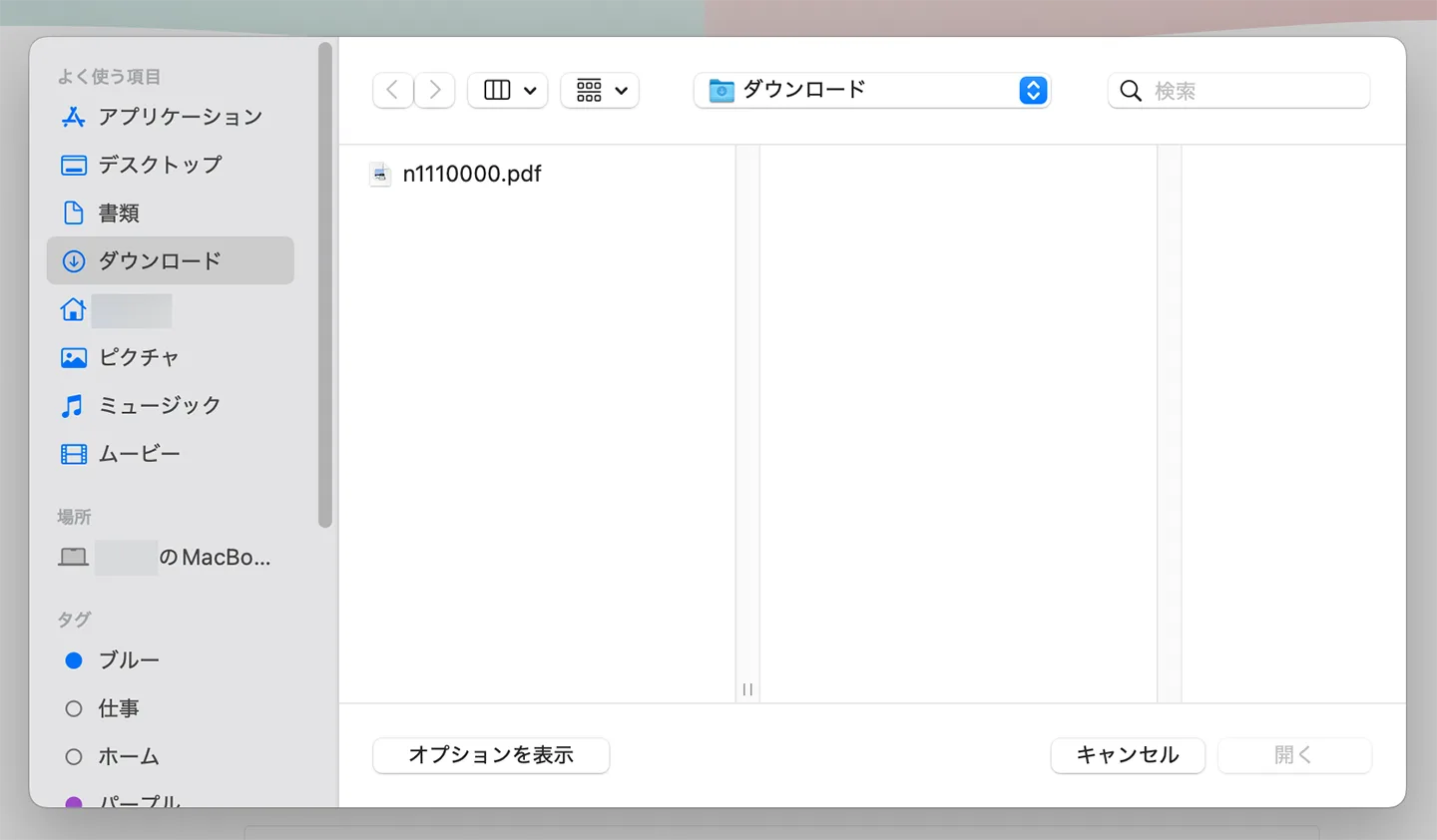
เมื่อเลือกไฟล์ ระบบจะเริ่มอัปโหลดและถอดข้อความโดยอัตโนมัติ

ขั้นตอนที่ 2: ตรวจสอบผลการถอดข้อความ
การถอดข้อความจะเสร็จในไม่ช้า และผลลัพธ์จะแสดงบนหน้าจอ
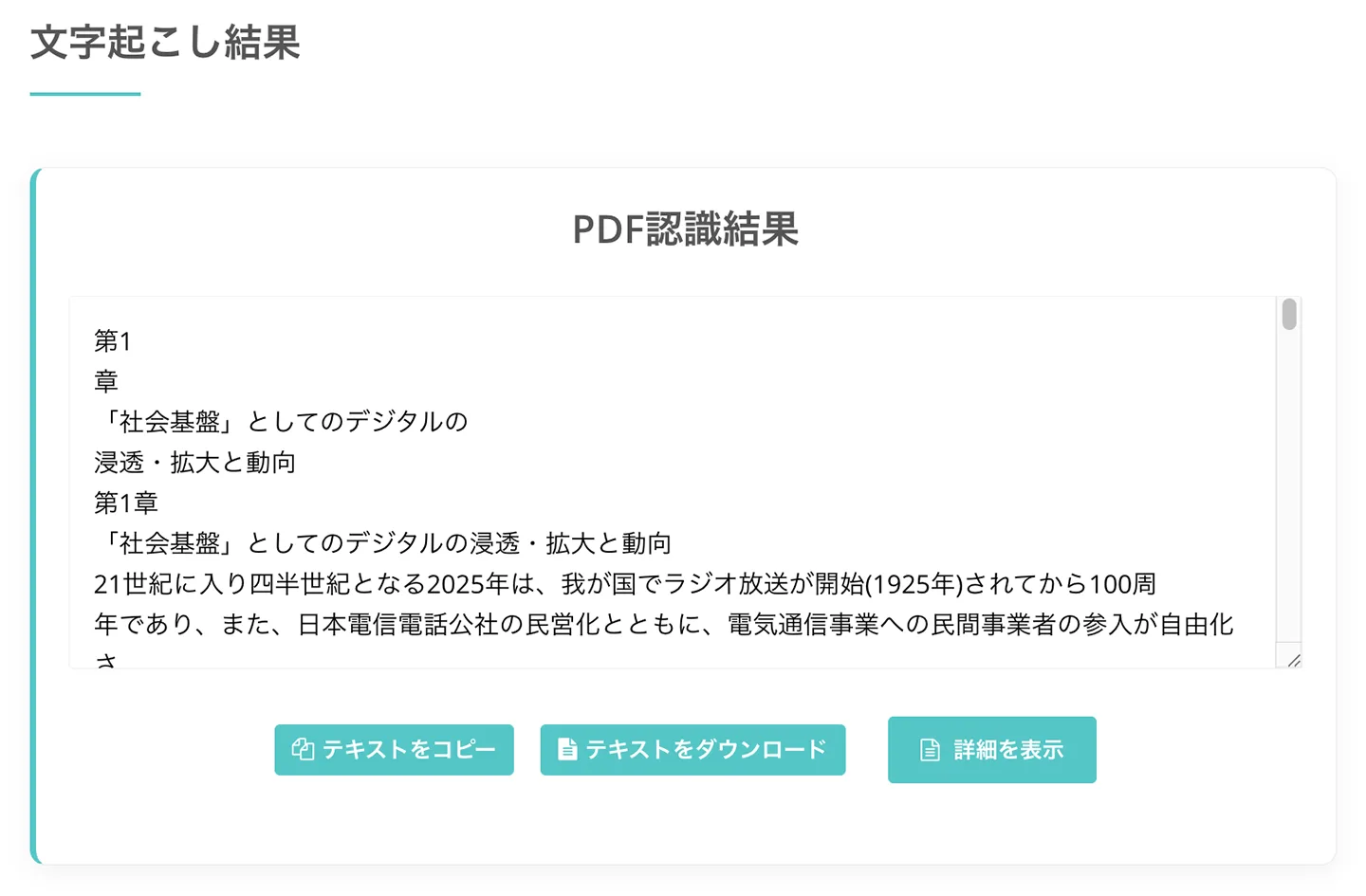
คุณสามารถแก้ไขข้อความผลลัพธ์ได้ทันที หรือดาวน์โหลดเป็นไฟล์ข้อความก็ได้
เมื่อคลิกดูรายละเอียด หน้ารายละเอียดจะเปิดขึ้น
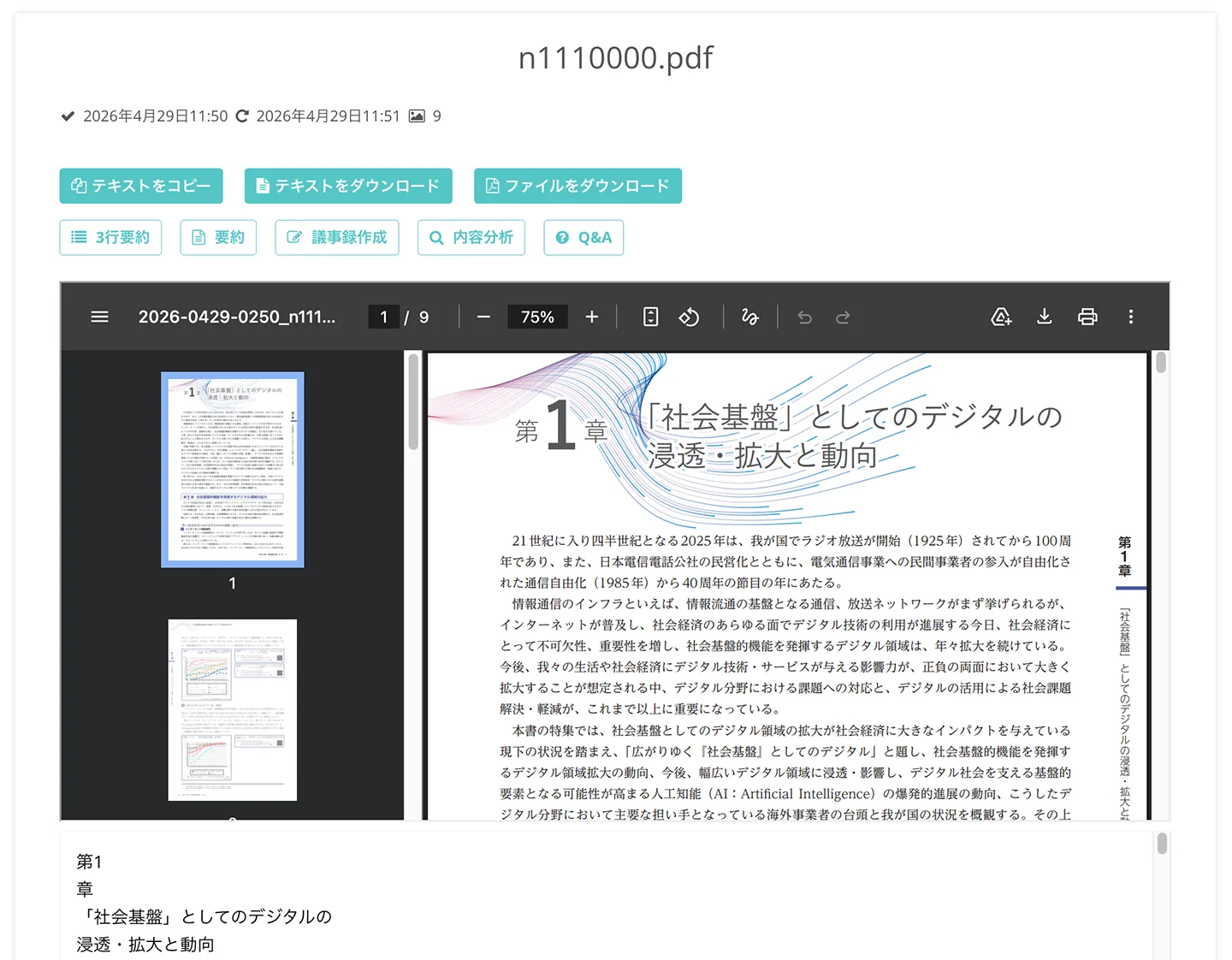
คุณสามารถตรวจสอบไฟล์ PDF ที่อัปโหลด และใช้ AI ล่าสุดสรุปเนื้อหา จัดทำรายงานการประชุม และวิเคราะห์เนื้อหาได้ด้วย (ดูรายละเอียดเกี่ยวกับฟีเจอร์สรุปเนื้อหา จัดทำรายงานการประชุม และวิเคราะห์เนื้อหาได้ที่นี่)
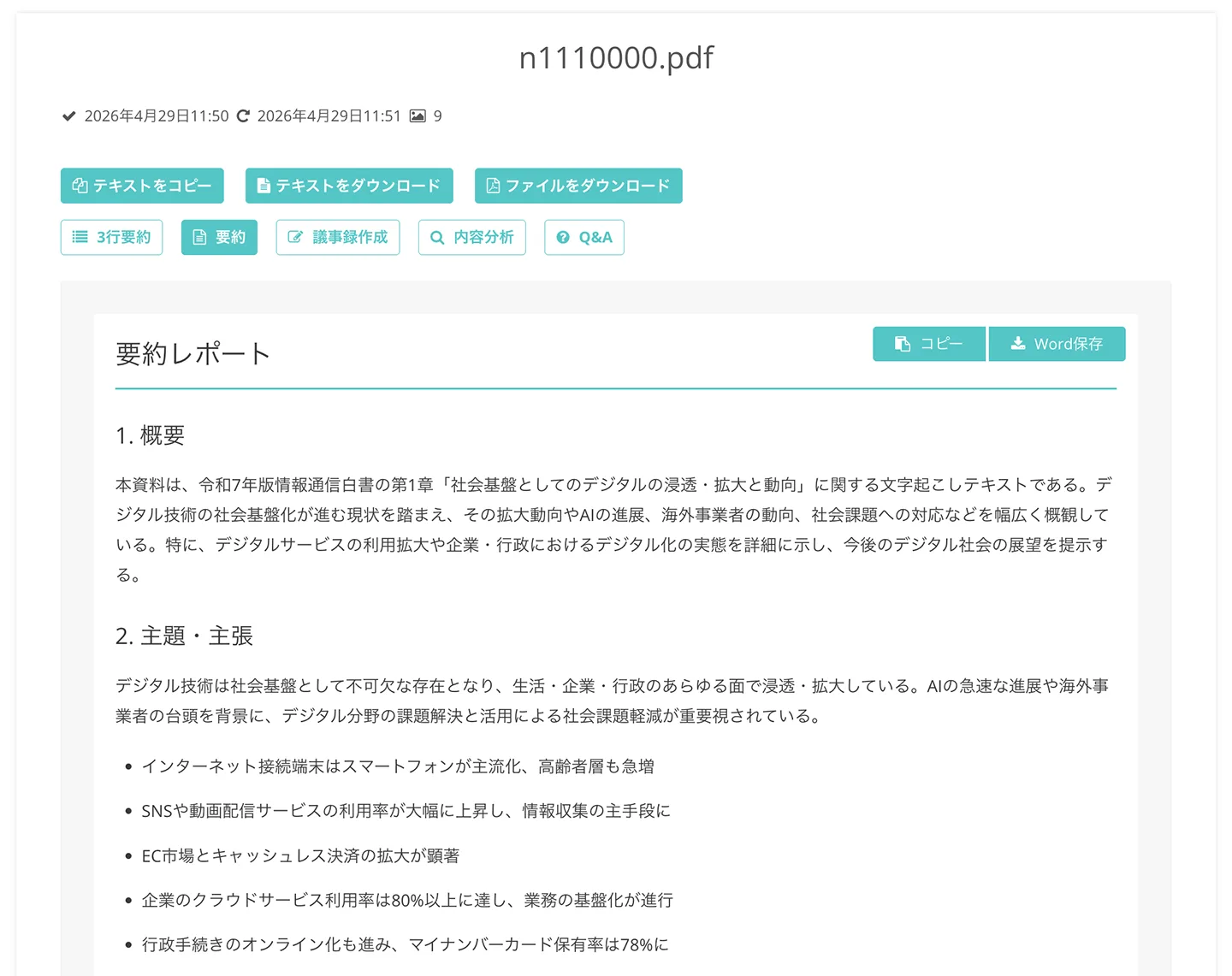
(ตัวอย่างการถอดข้อความ PDF ใช้ 「หนังสือปกขาวด้านสารสนเทศและการสื่อสาร ฉบับเรวะปีที่ 7」(กระทรวงกิจการภายในและการสื่อสารของญี่ปุ่น) )
เพียงเท่านี้ก็จบขั้นตอนการรู้จำตัวอักษรใน PDF และดึงข้อความด้วย Mr. Transcription
สำหรับผู้ที่กำลังหาวิธี OCR ให้ PDF ก็ขอแนะนำ Mr. Transcription!
ใช้ได้ฟรี คุณเองก็ลองใช้ 「Mr. Transcription」 ถอดข้อความจากไฟล์ PDF อย่างสะดวกดูไหมคะ/ครับ?
ข้อควรรู้เมื่อถอดข้อความจากไฟล์ PDF
อธิบายข้อควรรู้เมื่อถอดข้อความจากไฟล์ PDF ด้วย Mr. Transcription
ขนาดไฟล์สูงสุดคือ 50MB
ขนาดไฟล์ PDF ที่อัปโหลดได้สูงสุดคือ 50MB ต่อ 1 ไฟล์
ไฟล์ PDF ที่ใหญ่เกินกว่านี้จะอัปโหลดไม่ได้
หากต้องการรู้จำตัวอักษรในไฟล์ PDF ขนาดใหญ่ ให้แยก PDF ออกเป็นหลายส่วน หรือดึงเฉพาะหน้าที่ต้องการไปบันทึกเป็นไฟล์ใหม่ ก็จะถอดข้อความได้

จำนวนภาพที่ถอดข้อความนับอย่างไร?
การถอดข้อความจากไฟล์ PDF ของ Mr. Transcription จะนับ 1 หน้า = รูปภาพ 1 ภาพ
ตัวอย่างเช่น
- ไฟล์ PDF 3 หน้า = รูปภาพ 3 ภาพ
- ไฟล์ PDF 10 หน้า = รูปภาพ 10 ภาพ
จะคำนวณเช่นนี้
จำนวนหน้าที่ถอดข้อความได้ จะมีขีดจำกัดเท่ากับจำนวนภาพที่ถอดข้อความได้
เมื่อสมัครสมาชิกแบบฟรี จะแปลงไฟล์ PDF เป็นข้อความได้สูงสุด 10 หน้าต่อวัน
รายละเอียดเกี่ยวกับจำนวนภาพที่ถอดข้อความได้ฟรี และสิ่งที่ทำได้ฟรี อธิบายไว้ในบทความนี้
เชิญอ่านได้เลย

PDF แนวตั้ง (เขียนแนวตั้ง) แนะนำให้แปลงเป็นรูปภาพก่อนแล้วจึงถอดข้อความ
PDF ที่เขียนแนวตั้ง (หนังสือ นิตยสาร หนังสือพิมพ์ ฯลฯ) อาจถอดลำดับของข้อความและการแบ่งคอลัมน์ได้ไม่ดี
หากต้องการถอดข้อความแนวตั้งให้เรียบร้อย แนะนำให้แปลง PDF เป็นรูปภาพก่อน แล้วใช้ฟีเจอร์ OCR แนวตั้งของ Mr. Transcription
ฟีเจอร์ OCR แนวตั้งของ Mr. Transcription อธิบายไว้ในบทความนี้
นอกจากนี้ ขั้นตอนตั้งแต่แปลง PDF แนวตั้งเป็นรูปภาพไปจนถึงแปลงเป็นข้อความ อธิบายไว้ในบทความนี้
เชิญอ่านได้เลย
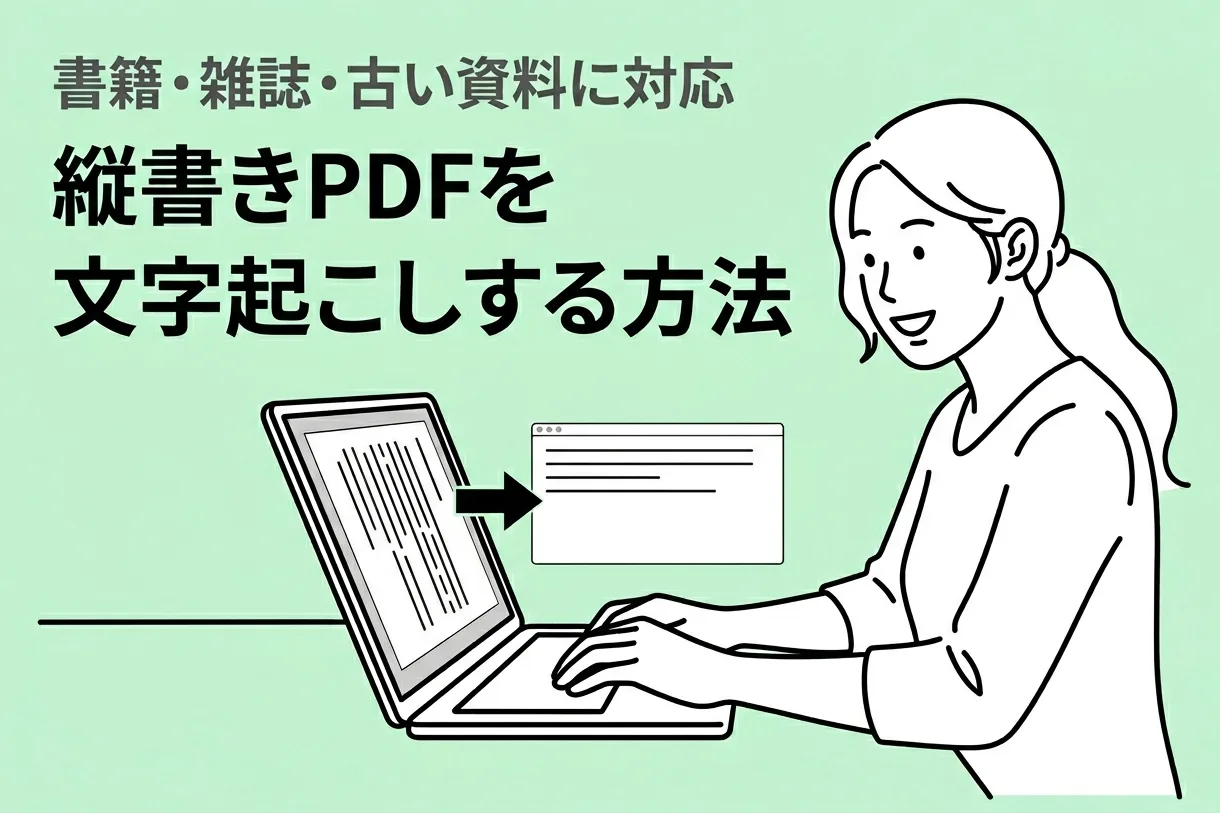
วิธีถอดข้อความจาก PDF แนวตั้ง แปลงหนังสือ นิตยสาร และเอกสารเก่าเป็นข้อความฟรี
อธิบายวิธีถอดข้อความจาก PDF ที่เขียนแนวตั้งได้อย่างแม่นยำ PDF ของหนังสือ นิตยสาร หนังสือพิมพ์ และเอกสารเก่าก็แปลงเป็นข้อความได้ฟรี เมื่อผ่านขั้นตอนแปลงเป็นรูปภาพ AI จะแยกแยะการแบ่งคอลัมน์และเลย์เอาต์ที่ซับซ้อนให้อัตโนมัติ ใช้จากสมาร์ทโฟนได้ด้วย
จะดึงเฉพาะบางส่วนของ PDF ที่มีหลายหน้ามาถอดข้อความได้อย่างไร?
เมื่อทำ OCR ไฟล์ PDF ที่มีหลายหน้า บางครั้งก็อยากถอดข้อความเฉพาะไม่กี่หน้าที่จำเป็นใช่ไหมคะ/ครับ
ในกรณีนั้น ขอแนะนำ『PDF Image Converter』

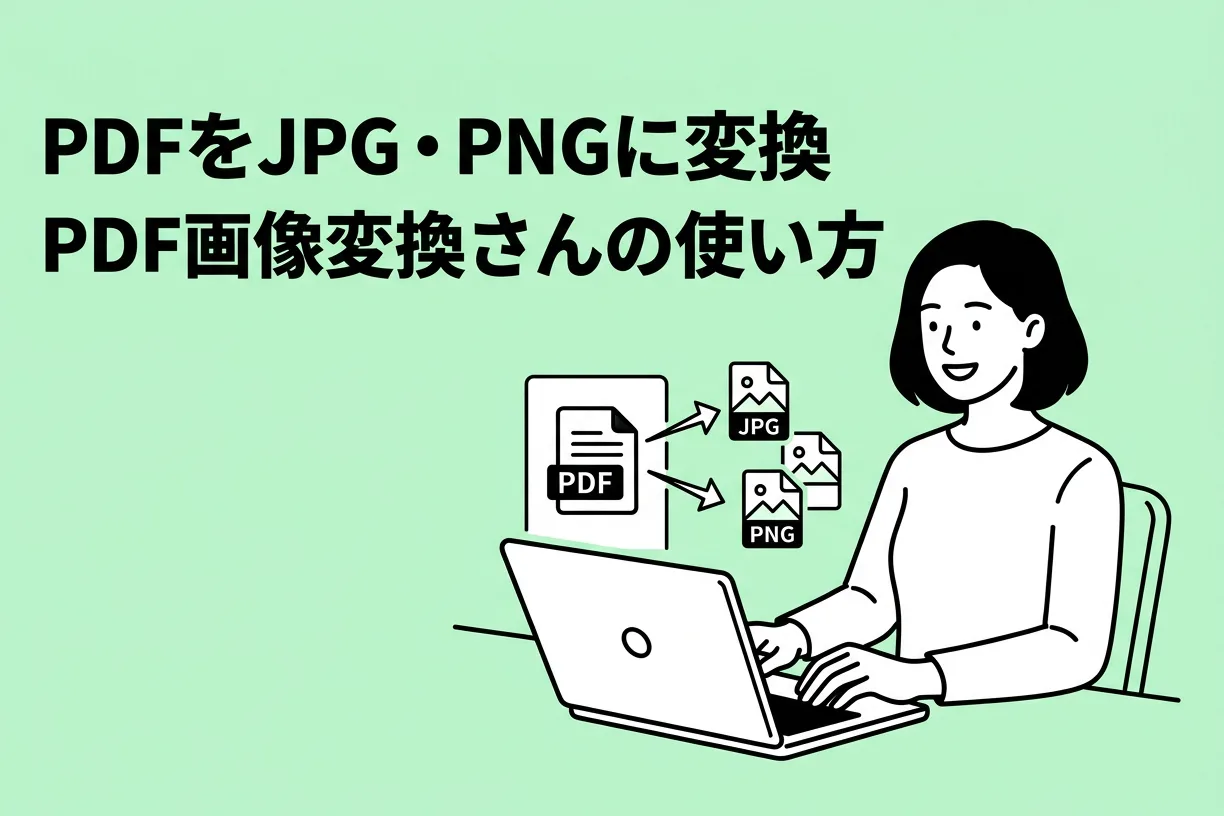
หากใช้『PDF Image Converter』 แนะนำให้ แยก PDF เป็นรูปภาพ (JPG, PNG) ก่อน แล้วอัปโหลดเฉพาะรูปภาพของหน้าที่จำเป็นไปยัง Mr. Transcription
จะแปลงเฉพาะส่วนที่ต้องการเป็นข้อความได้อย่างราบรื่น
รายละเอียดเกี่ยวกับ PDF Image Converter อธิบายไว้ในบทความนี้
เชิญอ่านได้เลย
ลองแปลง PDF เป็นข้อความอย่างง่ายดายด้วย Mr. Transcription ไหมคะ/ครับ?
ดังที่กล่าวมา หากใช้ Mr. Transcription เพียงอัปโหลดไฟล์ PDF ก็จะรู้จำตัวอักษรและดึงข้อความได้โดยอัตโนมัติ
แม้แต่ไฟล์ PDF ที่ข้อมูลข้อความฝังอยู่ในรูปภาพ เมื่อแปลงเป็นข้อความแล้วก็จะนำไปวิเคราะห์ สรุปด้วยบริการ AI และใช้ประโยชน์ได้อย่างสะดวก
หากต้องการแปลงไฟล์ PDF เป็นข้อความ ลองใช้ฟีเจอร์ถอดข้อความด้วย AI ที่แม่นยำของ Mr. Transcription ดูไหมคะ/ครับ?
■ บริการถอดความด้วย AI "Transcriptionist"
"คุณถอดเสียง" เป็นเครื่องมือถอดเสียงออนไลน์ที่สามารถใช้งานได้โดยไม่มีค่าใช้จ่ายเริ่มต้นและเริ่มต้นที่ 1,000 เยนต่อเดือน (มีเวอร์ชันฟรี)
- รองรับไฟล์มากกว่า 20 รูปแบบ รวมถึงเสียง วิดีโอ และรูปภาพ
- ใช้งานได้ทั้งบนคอมพิวเตอร์และสมาร์ทโฟน
- รองรับคำศัพท์เฉพาะทาง เช่น ทางการแพทย์, ไอที, การดูแลผู้สูงอายุ
- รองรับการสร้างไฟล์คำบรรยายและการแยกผู้พูดด้วย
- รองรับการถอดเสียงประมาณ 100 ภาษา เช่น อังกฤษ จีน ญี่ปุ่น เกาหลี เยอรมัน ฝรั่งเศส และอิตาลี
วิธีใช้งานก็แค่เพียงอัปโหลดไฟล์เสียงจากเว็บไซต์เท่านั้น คุณก็จะได้ข้อความถอดเสียงในเวลาไม่กี่วินาทีถึงไม่กี่นาที
คุณสามารถใช้บริการถอดเสียงได้ฟรีสูงสุด 10 นาที โปรดลองใช้บริการนี้ก่อน

音声・動画・画像から文字起こしが簡単にできる「トランスクリプション氏」です。
คุณสามารถถอดเสียงได้ฟรีสูงสุด 10 นาทีด้วย Transcriptionist
คุณสามารถคัดลอก ดาวน์โหลด ค้นหา และลบข้อความที่ถอดเสียงได้
นอกจากนี้ยังสามารถสร้างไฟล์คำบรรยายได้อีกด้วย ทำให้เหมาะสำหรับการถอดเสียงวิดีโอสัมภาษณ์
HP: mojiokoshi3.com
Email: mojiokoshi3.com@gmail.com
Email: mojiokoshi3.com@gmail.com
บทความที่เกี่ยวข้อง
ถอดเสียงเสียง วิดีโอ และรูปภาพด้วย Transcriptionist บริการถอดเสียงที่ทุกคนสามารถใช้ได้ฟรีโดยไม่ต้องติดตั้ง
- トランスクリプション氏とは?
- ถอดความรูปภาพ เสียง และวิดีโอด้วย Transcriptionist
- ลงทะเบียนฟรี
- แผนราคา
- คู่มือ
- ลองใช้บริการฟรีอื่นๆ
![[ฟรี] วิธีแปลงไฟล์วิดีโอเป็นไฟล์เสียง ดึงเสียงโดยไม่ต้องอัปโหลด](https://storage.googleapis.com/mojiokoshi3-web/post/image/video-to-audio_tool_page_howto_tmb.webp)


