İngilizce Transkripsiyon Uygulamaları: En İyi 8 Seçenek
Google Meet Nasıl Yazıya Dökülür? Koemoji ve Yapay Zekâ Aracı
13 Ekim 2026

Google Meet'i yazıya dökmek istiyorum ama yapamıyorum!
Sorun değil! “Koemoji” ile yazıya dökebilirsiniz!

Google Meet, Google'ın sunduğu web toplantısı (görüntülü görüşme) aracıdır.
Google Meet ile web toplantısı yaparken toplantı içeriğini yazıya dökmek isteyen pek çok kişi vardır.
Ancak Google Meet'te yazıya dökme özelliği bulunmadığı için toplantı içeriğini olduğu gibi metne dönüştüremezsiniz.
Ama endişelenmeyin!
Google Chrome için geliştirilmiş “Koemoji” uzantısını kullanarak Google Meet web toplantılarının ve görüntülü görüşmelerin içeriğini yazıya dökebilirsiniz!
Bu makalede “Koemoji” ile Google Meet'i yazıya dökme yöntemini ve önerilen yapay zekâ destekli yazıya dökme araçlarını anlatıyoruz.
Yapay zekâ sayesinde yazıya dökme işlemi artık herkesin kolayca yapabileceği bir hâle geldi.
Google Meet, “Koemoji” ve önerilen yapay zekâ destekli yazıya dökme aracıyla işi kolaylaştırmak ister misiniz?
[Ücretsiz] Toplantılar için önerilen yapay zekâ destekli yazıya dökme hizmeti

Toplantı tutanaklarını yazıya dökmek için “Mr. Transcription” öneriyoruz!
“Mr. Transcription” toplantı tutanaklarının yanı sıra kaydedilmiş seslerin yazıya dökülmesi için önerilen yapay zekâ destekli bir yazıya dökme hizmetidir.
Kaydettiğiniz dosyayı yüklemeniz yeterli, yapay zekâ otomatik olarak metne dönüştürür.
iPhone veya Android telefonunuzdaki ses kayıtlarıyla kaydettiğiniz dosyayı yüklemek için bu sayfayı açıp dosyayı yüklemeniz yeterli olduğundan herkes kolayca yazıya dökebilir.
“Mr. Transcription” içinde kullanılan ses tanıma yapay zekâsı, yüksek performansıyla yalnızca yaklaşık 1 dakikada yazıya dökme yapabilir.
Dosya yükleyerek kullanılan bir hizmet olduğu için gerçek zamanlı yazıya dökmede sık görülen yanlış tanıma sorunları yaşanmaz.
Mr. Transcription ile toplantı tutanaklarını otomatik oluşturun

“Mr. Transcription”, tutanak oluşturma özelliğine sahiptir!
Sesi yazıya döktükten sonra yalnızca “Tutanak oluştur” düğmesine basmanız yeterli; sadece birkaç saniye içinde tutanak hazır olur.
Tutanak dosyası Word biçiminde indirilebilir.
Yazıya dökme ve tutanak oluşturma işlemini tek seferde yapabildiğiniz için toplantı biter bitmez, çok akıcı bir şekilde tutanak hazırlayabilirsiniz.
Zahmetli uzantılara gerek yok! Ücretsiz kullanılabilen yapay zekâ destekli yazıya dökme hizmeti
Google Meet'i olduğu gibi yazıya dökemediğiniz için bunu yapmak üzere “Koemoji” adlı bir uzantıyı yüklemeniz gerekir.
Bu noktada, “Mr. Transcription” ile zahmetli bir uzantıya gerek kalmaz.
Üstelik “Mr. Transcription”, ücretsiz olarak kullanılabilir!
Ücretsiz üyelerde günde 10 dakikaya kadar ücretsiz yazıya dökme yapılabilir, böylece sesi hemen metne dönüştürebilirsiniz.
Toplantı tutanaklarının yanı sıra yazıya dökme için bir araç arıyorsanız, önce “Mr. Transcription” aracını denemeye ne dersiniz?
Google Meet'te ses nasıl yazıya dökülür?
Google'ın sunduğu web toplantısı (görüntülü görüşme) hizmeti: Google Meet.
Google Meet'te sesi yazıya dökmek mümkün müdür?
Sonucu baştan söyleyelim: olduğu gibi yazıya dökülemez, bu yüzden “Koemoji” adlı uzantıyı kullanmanız gerekir.
Google Meet nedir?
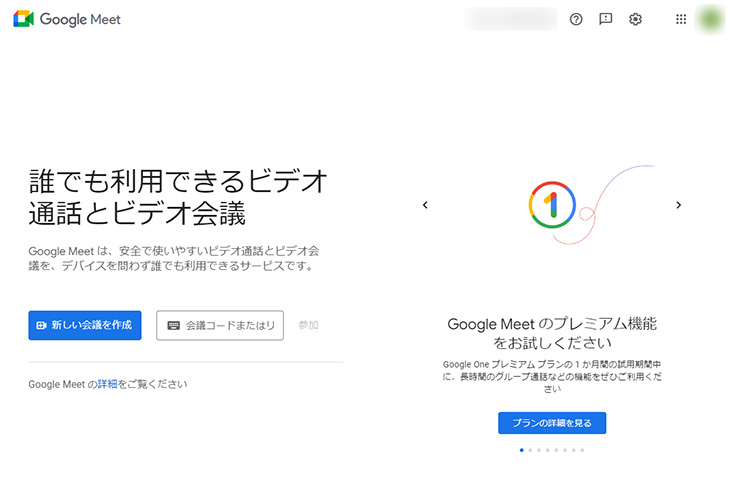
Google Meet, Google'ın sunduğu bir hizmettir ve ZOOM gibi web toplantısı (görüntülü görüşme) yapmanıza olanak tanır.
Özelliği, Google hesabınızla giriş yapabilmenizdir.
Gmail veya Android telefon kullanıyorsanız aynı hesapla web toplantısı yapabilirsiniz.
Ayrıca Google Meet, telefon uygulamasından da kullanılabilir.
Google Meet'te altyazı oluşturma özelliği vardır
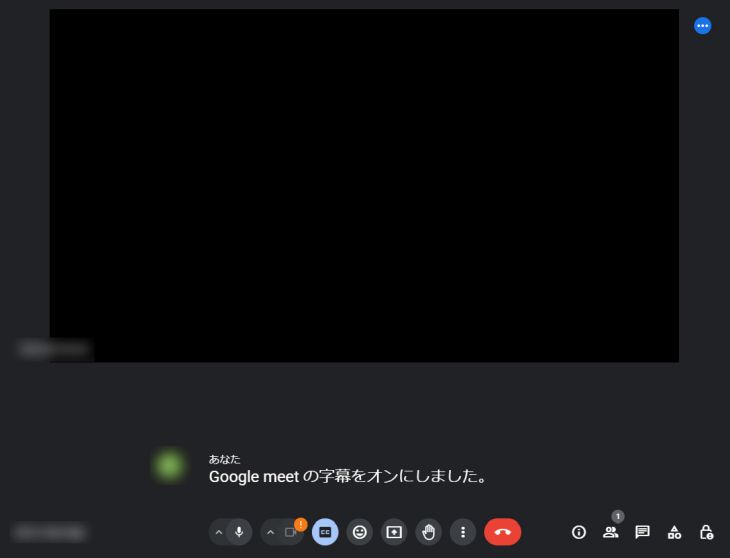
Google Meet'te, konuşulanları altyazı olarak yazıya geçiren bir özellik bulunur.
Google Meet web toplantısında (görüntülü görüşmede) altyazıyı açtığınızda, böyle ekranın altında altyazı görüntülenir.
Google Meet'te yazıya dökme özelliği yoktur
Google Meet'in altyazı oluşturma özelliğinde ne yazık ki kaydetme özelliği yoktur.
Kaydedilemediği için altyazı olarak görüntülenen metni tutanak gibi bir biçimde saklamak, olduğu gibi mümkün değildir.
Ancak “Koemoji” uzantısını kullanarak Google Meet'te konuşulanları yazıya dökebilir ve kaydedebilirsiniz.
“Koemoji” uzantısıyla yazıya dökme mümkün
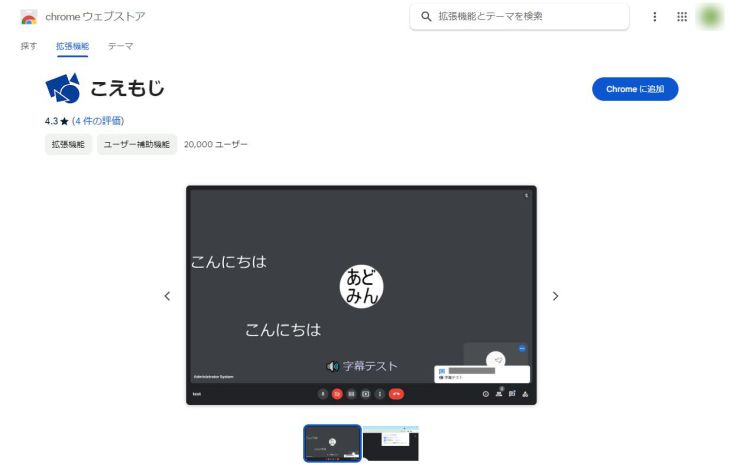
“Koemoji”, Google Meet altyazılarının içeriğini sohbet mesajı olarak gönderen bir uzantıdır.
Google Meet'te görüntülü görüşmenin yanı sıra metinle sohbet etme özelliği de vardır.
“Koemoji” yüklendiğinde Google Meet'e, sohbet özelliğinden yararlanarak altyazı içeriğini kaydeden bir özellik ekleyebilirsiniz.
“Koemoji” ile Google Meet'i yazıya dökme yöntemi
Peki “Koemoji” ile Google Meet web toplantılarını ve görüntülü görüşmelerini yazıya dökmek için ne yapmak gerekir?
Windows veya Mac bilgisayarda Google Chrome'a “Koemoji” yükleme yöntemini ve yazıya dökme yöntemini anlatıyoruz.
1. Google Chrome'a “Koemoji” yükleyin
Önce Google Chrome'a “Koemoji” uzantısını yükleyin.
Bu bağlantıdan Chrome Web Mağazası'ndaki “Koemoji” sayfasını açın.
“Chrome'a ekle” düğmesine tıklayın.
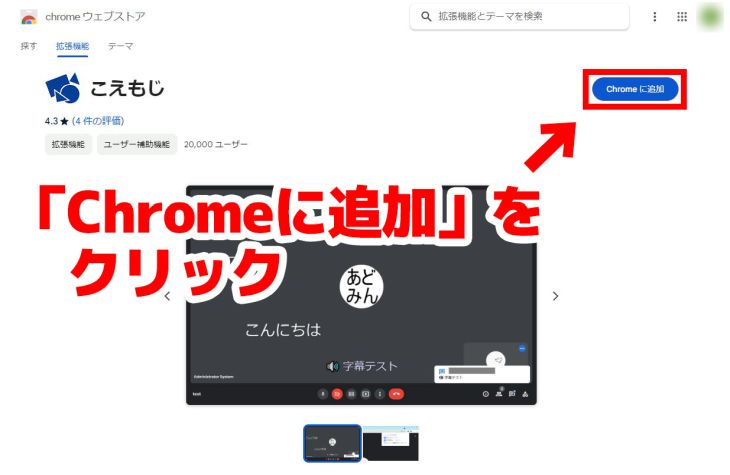
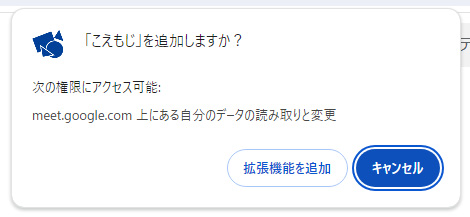
Tıkladığınızda bir onay penceresi görüntülenir; “Uzantı ekle” düğmesine tıklayın.
“Koemoji” Chrome'a eklendi iletisi görüntülenir.
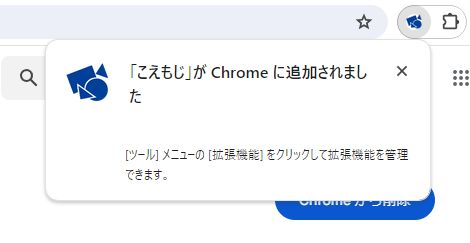
Böylece “Koemoji” Google Chrome'a yüklenmiş oldu.
2. “Koemoji”yi kullanılabilecek şekilde ayarlayın
Google Meet'te “Koemoji”yi kullanabilmek için gerekli ayarı yapın.
Google Chrome'un sağ üstündeki uzantı simgesine (yapboz parçası şeklindeki simge) tıklayın.
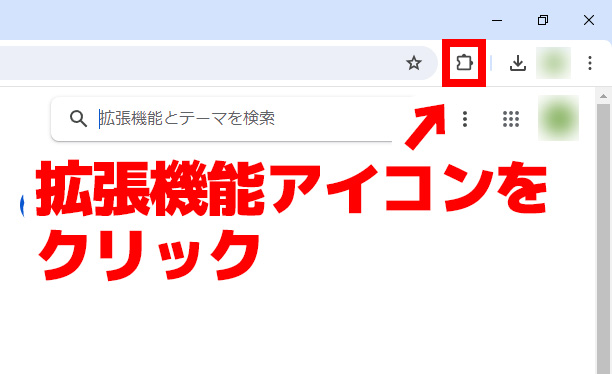
Simgeye tıkladığınızda yüklü uzantıların listesi görüntülenir.
Listeden “Koemoji”ye tıklayın.
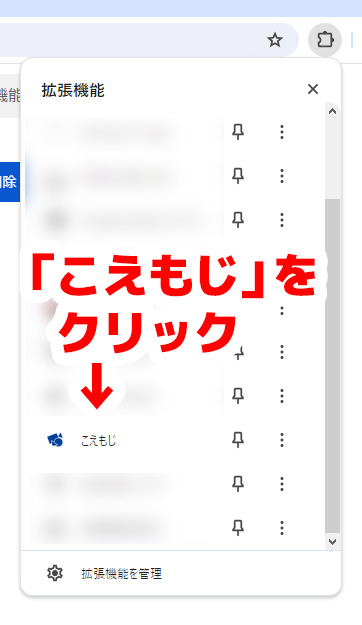
“Koemoji”ye tıkladığınızda “Koemoji” ayar ekranı görüntülenir.
Ayar ekranı gördüğünüz gibi çok sadedir.
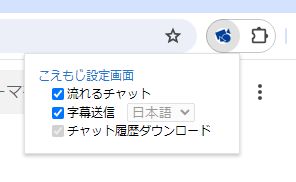
- Akan sohbet
- Altyazı gönderme
Bu iki seçeneğin işaretli olup olmadığını kontrol edin.
İşaretli değilse her ikisini de işaretli duruma getirin.
Böylece “Koemoji” ile Google Meet web toplantısını (görüntülü görüşmeyi) yazıya dökmeye hazır hâle geldiniz.
3. Google Meet'te toplantıyı başlatın
“Koemoji” yüklendikten sonra Google Meet'te web toplantısını başlatın.
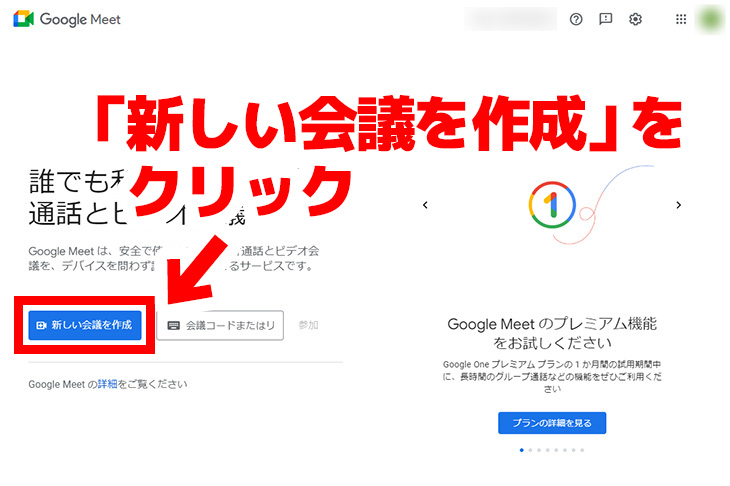
Google Meet ana sayfasını açın.
Ana sayfayı açtıktan sonra “Yeni toplantı” düğmesine tıklayın.
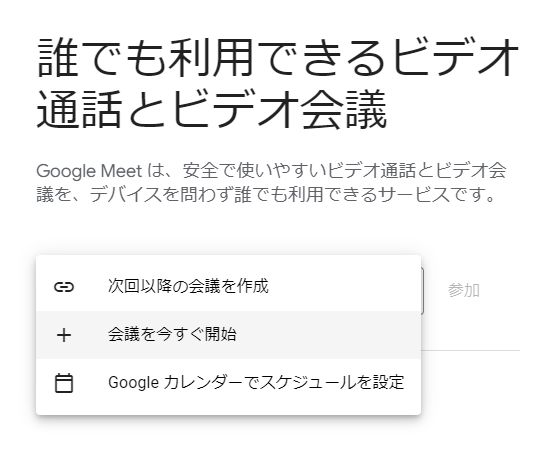
Görüntülenen menüden “Hemen toplantı başlat” seçeneğine tıkladığınızda Google Meet'te web toplantısını başlatabilirsiniz.
※Başkaları tarafından davet edildiğinizde davet bağlantısından da toplantıyı açabilirsiniz.
Web toplantısı ekranı böyle görüntülenir.
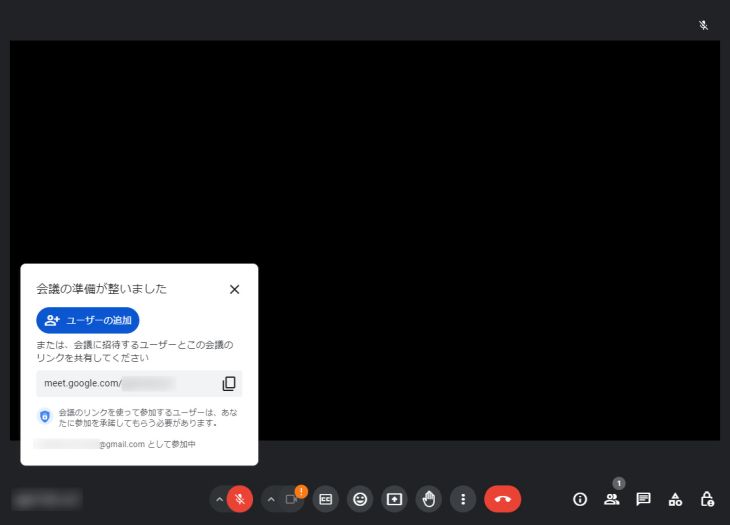
4. Mikrofonu açın
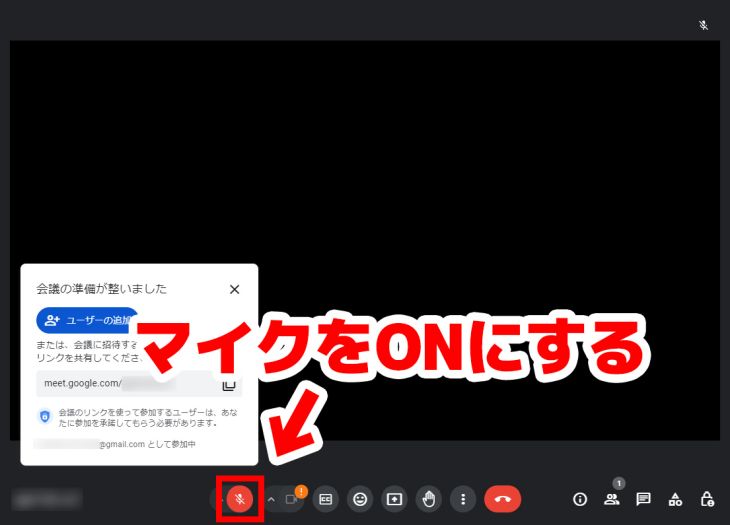
Toplantı başladığında mikrofonu açın.
Mikrofon simgesine tıkladığınızda mikrofonu açıp kapatabilirsiniz (sessize alma).
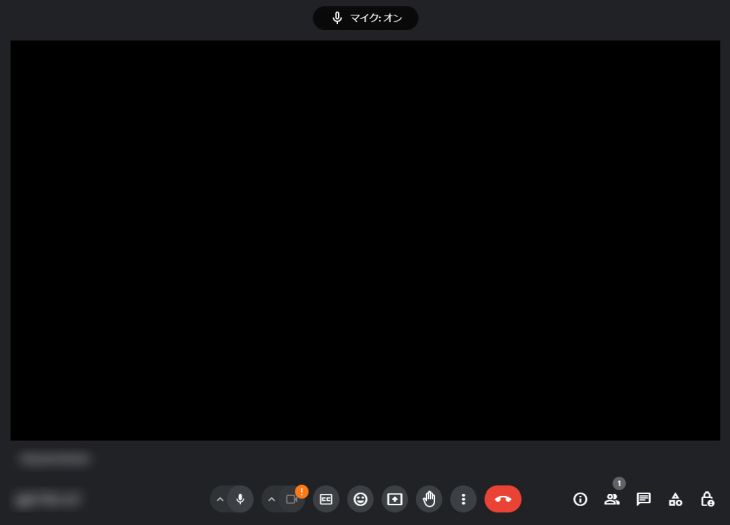
Mikrofon açıldığında ekranın üst kısmında “Mikrofon: Açık” yazar.
5. Altyazıyı açın
Hazır olduğunuzda Google Meet'in altyazı özelliğini açın.
Altyazı özelliğini açmak için ekranın altındaki “CC” yazan simgeye tıklayın.
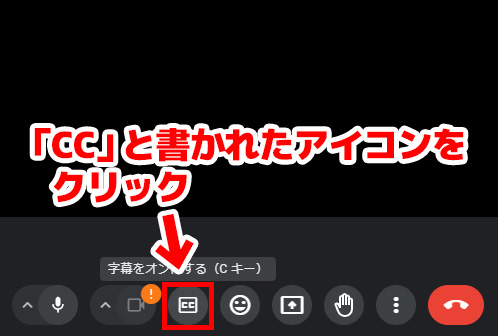
Böylece altyazı açılmış oldu.
Google Meet'te altyazı açıldığında konuştuklarınız ses tanıma ile algılanır ve altyazı ekranın altında gerçek zamanlı olarak görüntülenir.
6. Altyazı dilini Japonca yapın
Google Meet'te altyazı özelliğini ilk kez kullanırken dil ayarını İngilizce'den Japonca'ya değiştirmeniz gerekir.
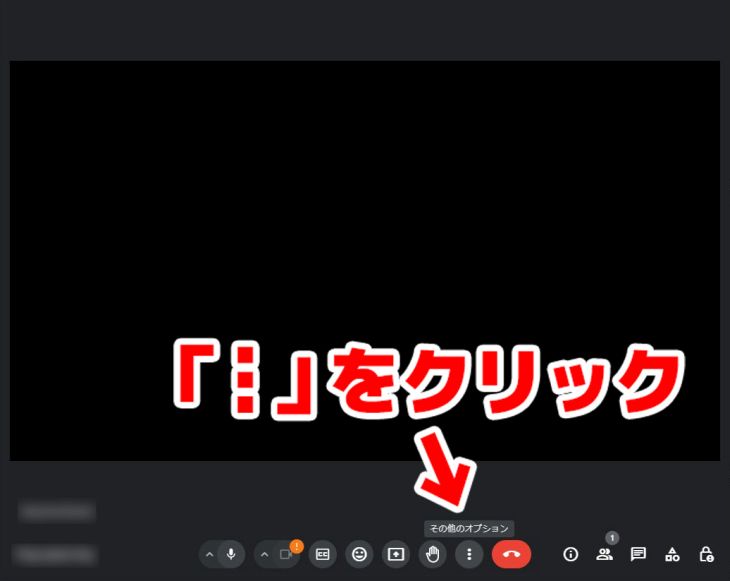
Dili ayarlamak için önce “Diğer seçenekler” simgesine (dikey … simgesi) tıklayın.
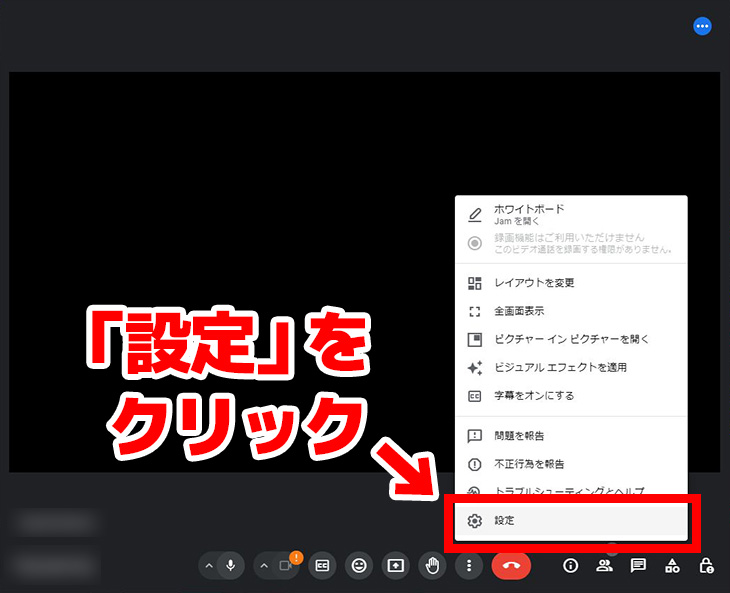
Seçenekler açılır; “Ayarlar”a tıklayın.
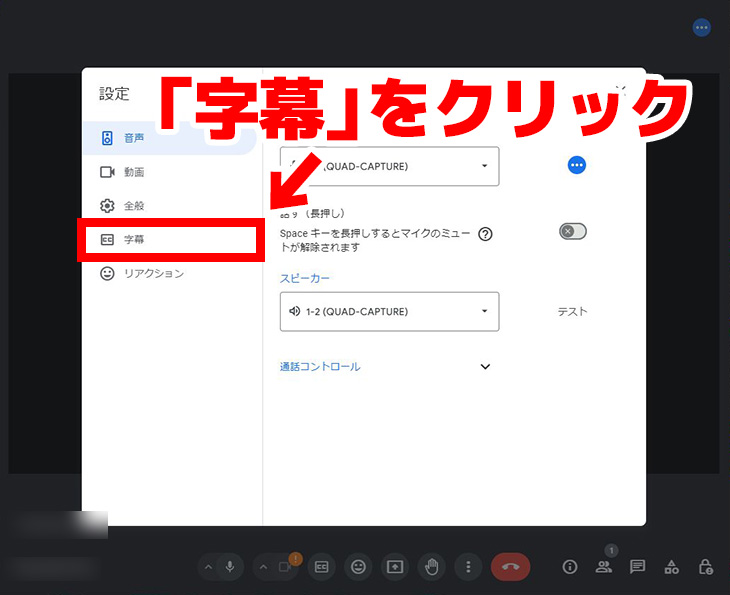
Ayarlar ekranı açılır; “Altyazılar”a tıklayın.
Altyazı ayar ekranı açıldı.
Gördüğünüz gibi Google Meet'in altyazı özelliğini ilk kez kullandığınızda dil İngilizce olarak ayarlıdır.
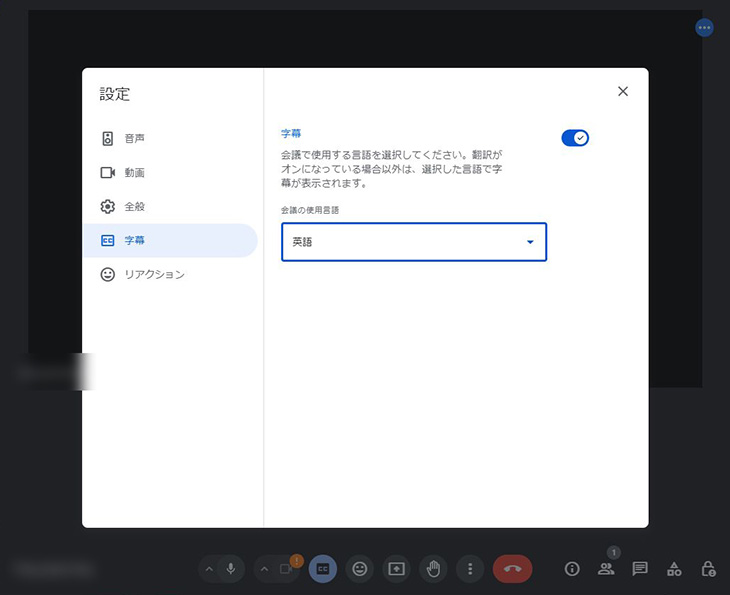
“İngilizce” kısmına tıkladığınızda dil seçim menüsü açılır; “Japonca”ya tıklayarak seçin.
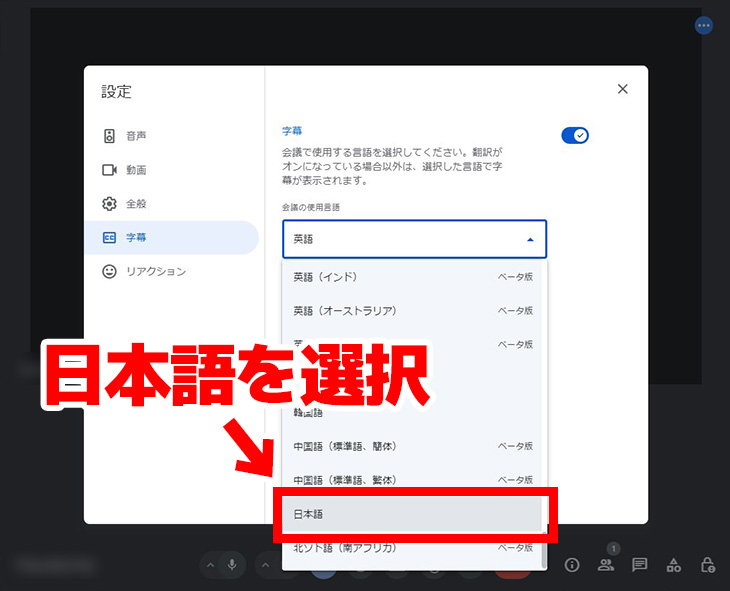
Böylece Google Meet altyazısını Japonca olarak ayarlamış oldunuz.
7. Altyazılar “Koemoji” ile yazıya dökülür
“Koemoji” yüklüyken Google Meet'in altyazı özelliğini açtığınızda otomatik olarak sağ tarafta sohbet penceresi görüntülenir.
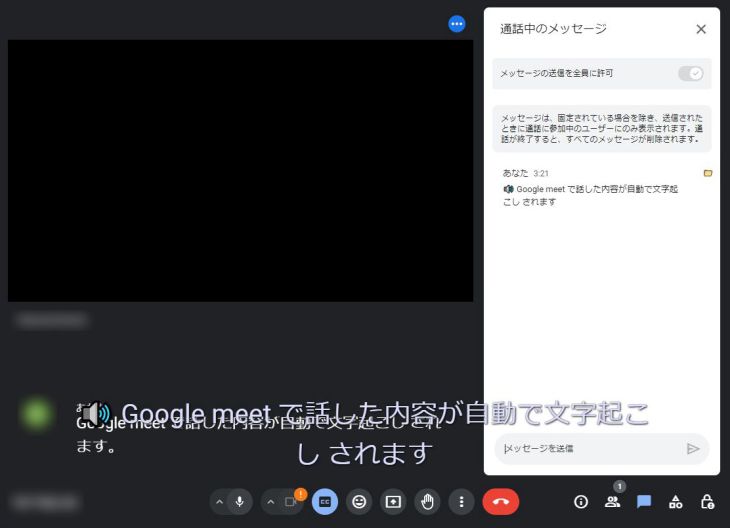
Altyazı özelliği açıkken konuştuğunuzda, böyle “Koemoji” altyazı içeriğini otomatik olarak sohbet penceresine gönderir.
8. “Koemoji”nin yazıya döktüğü içeriği kaydedin
“Koemoji”nin yazıya dökerek sohbet penceresine gönderdiği içeriği kaydedin.
Kaydetmek için sohbet penceresinde görünen klasör simgesine tıklayın.
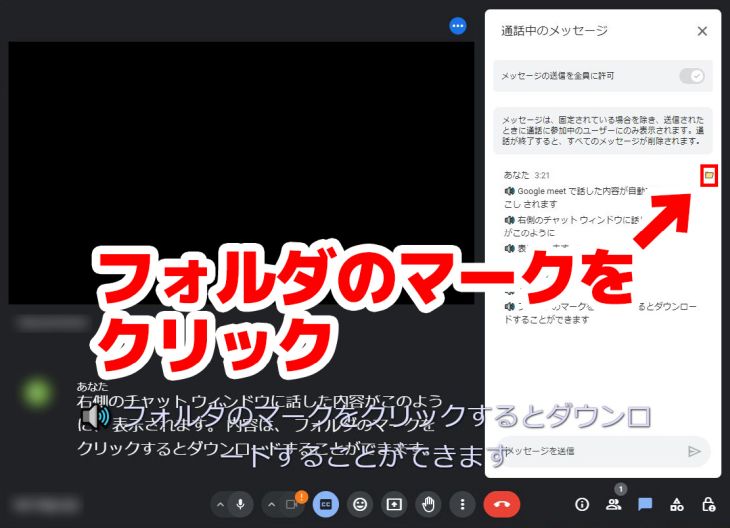
Tıkladığınızda yazıya dökülen içerik otomatik olarak metin dosyası biçiminde indirilir.
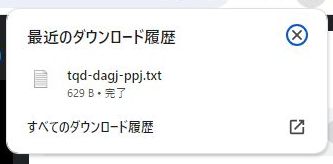
Metin dosyasını açtığınızda Google Meet'in yazıya dökülmüş içeriğinin böyle kaydedildiğini görürsünüz.
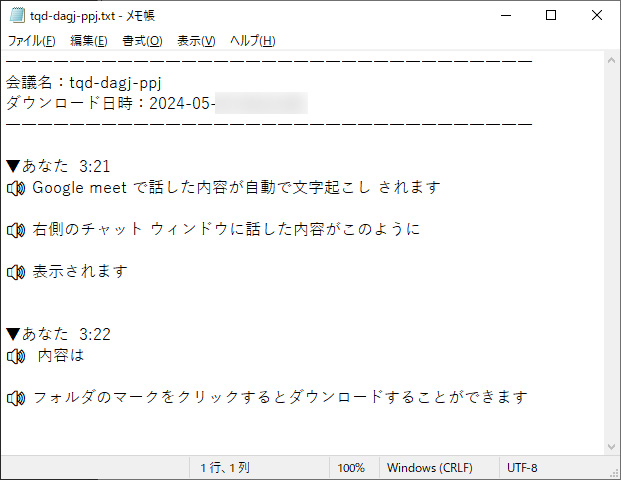
Böylece “Koemoji” ile Google Meet'i yazıya dökme işlemi tamamlandı.
“Koemoji” ile yazıya dökülemiyorsa ne yapmalı?
“Koemoji”yi yüklediğiniz ve ayarladığınız hâlde sohbet penceresinde yazıya dökme düzgün çalışmayabilir.
Böyle durumlarda bilgisayarın ses ayarlarını değiştirmek sorunu çözebilir.
※Burada Windows bilgisayar için ayarlar anlatılmaktadır.
Windows'un varsayılan olarak kullandığı mikrofonu ayarlama
“Koemoji” yüklendiği hâlde yazıya dökme sonucu Google Meet sohbetinde görünmüyorsa Windows'un varsayılan olarak kullandığı mikrofonu ayarlamak sorunu çözebilir.
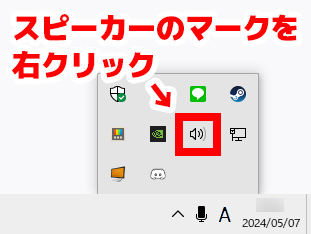
Görev çubuğunun sağ altındaki (sistem tepsisi) hoparlör simgesine sağ tıklayın.
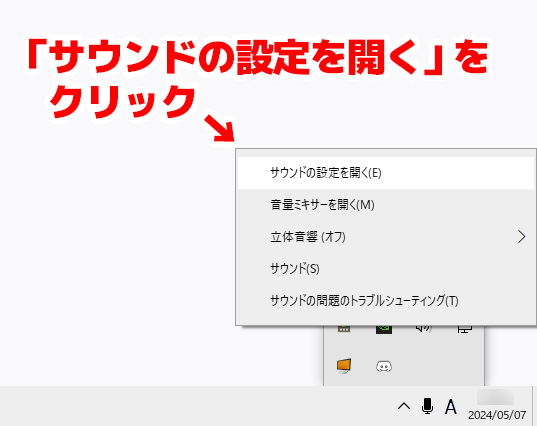
Sağ tık menüsü açılır; “Ses ayarlarını aç”a tıklayın.
Ayarlar ekranı açılır.
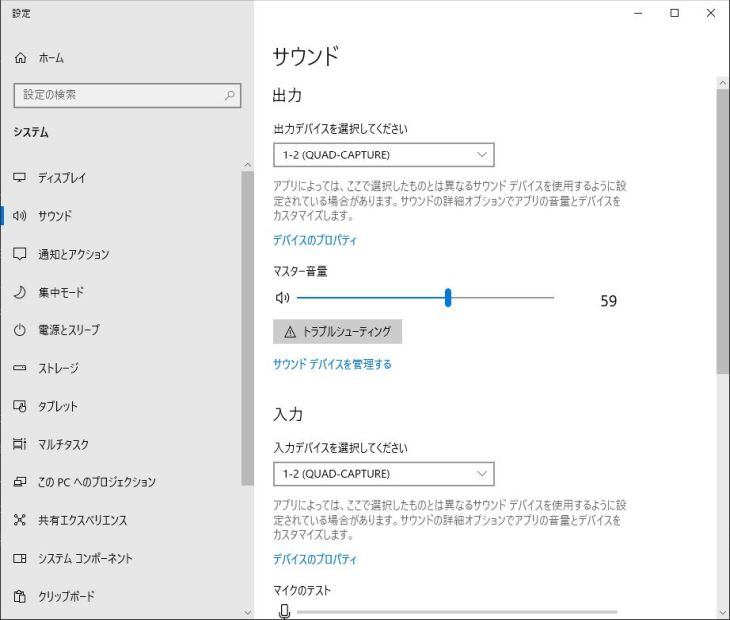
Ayarlar ekranındaki “Giriş” bölümünden Google Meet toplantısında kullanacağınız mikrofonu seçin.
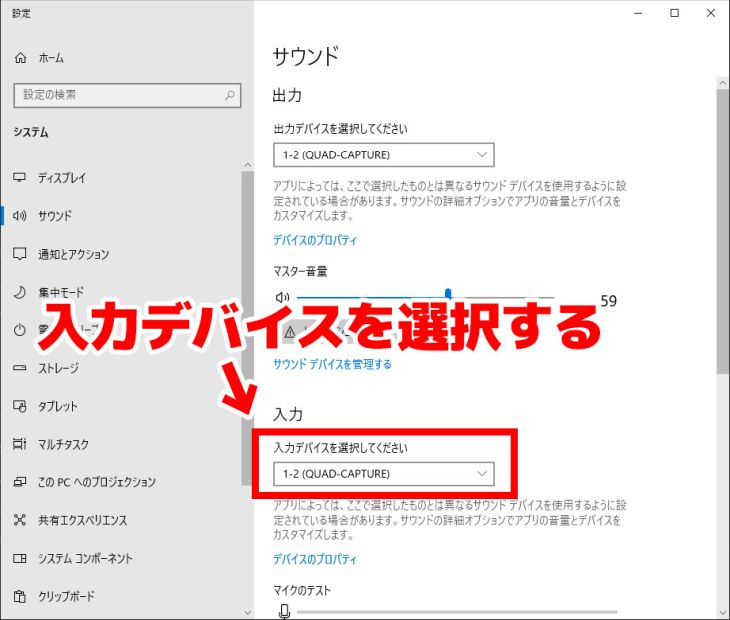
“Koemoji” ile Google Meet'i yazıya dökemiyorsanız bu ayarı denemenizi öneririz.
ZOOM ve Microsoft Teams'i de yapay zekâ ile kolayca yazıya dökün
Bu makalede ZOOM ve Microsoft Teams'in yazıya dökme yöntemleri de anlatılmaktadır.
Lütfen göz atın.

ZOOM'da tutanağı kolayca hazırlamak için yazıya dökme yöntemi nedir? Online toplantılar için önerilen verimlilik teknikleri
ZOOM web toplantısının içeriğini yazıya dökme yöntemini anlatıyoruz. ZOOM'un standart özelliğini kullanma yöntemini ve önerilen yazıya dökme araçlarıyla birleştirme yöntemini ayrıntılı olarak ele alıyoruz!

Microsoft Teams web toplantısı için yazıya dökme ve kayıt yöntemi nedir? Yapay zekâ ile yazıya dökerek kolay tutanak oluşturma
Microsoft Teams'te web toplantısı yaptığınızda yazıya dökme ve tutanak oluşturma için 3 yöntemi anlatıyoruz.
Web toplantılarını yazıya dökmek için önerilen yapay zekâ destekli yazıya dökme hizmeti
Görüldüğü gibi “Koemoji” ile Google Meet web toplantılarını ve görüntülü görüşmeleri yazıya dökmek mümkündür, ancak kurulum ve ses ayarları gibi zahmetli işlemler gerekir.
Aslında zahmetli işlemler olmadan kolayca yazıya dökmenin bir yolu var.
Bu yöntem, kaydettiğiniz dosyayı yüklemenizle yazıya dökme yapabilen yapay zekâ destekli yazıya dökme hizmetidir.
Önerilen yapay zekâ destekli yazıya dökme hizmeti: “Mr. Transcription”
Web toplantılarının içeriğini yazıya dökmek için önerdiğimiz hizmet, yapay zekâ destekli yazıya dökme hizmeti olan “Mr. Transcription” hizmetidir!
“Mr. Transcription”, en yeni yapay zekâyı kullanarak herkesin kolayca yazıya dökme yapabildiği, yapay zekâ destekli bir yazıya dökme hizmetidir.
En yeni ses tanıma yapay zekâsıyla yalnızca yaklaşık 1 dakikada yüksek doğrulukla yazıya dökme yapabilirsiniz.
Kullanımı çok kolaydır; buradan ana sayfayı açıp dosyayı yüklemeniz yeterli!
Zahmetli kurulum işlemlerine hiç gerek yoktur!
Tutanak oluşturma özelliği var! Düğmeye basmanız yeterli, tutanak hazır
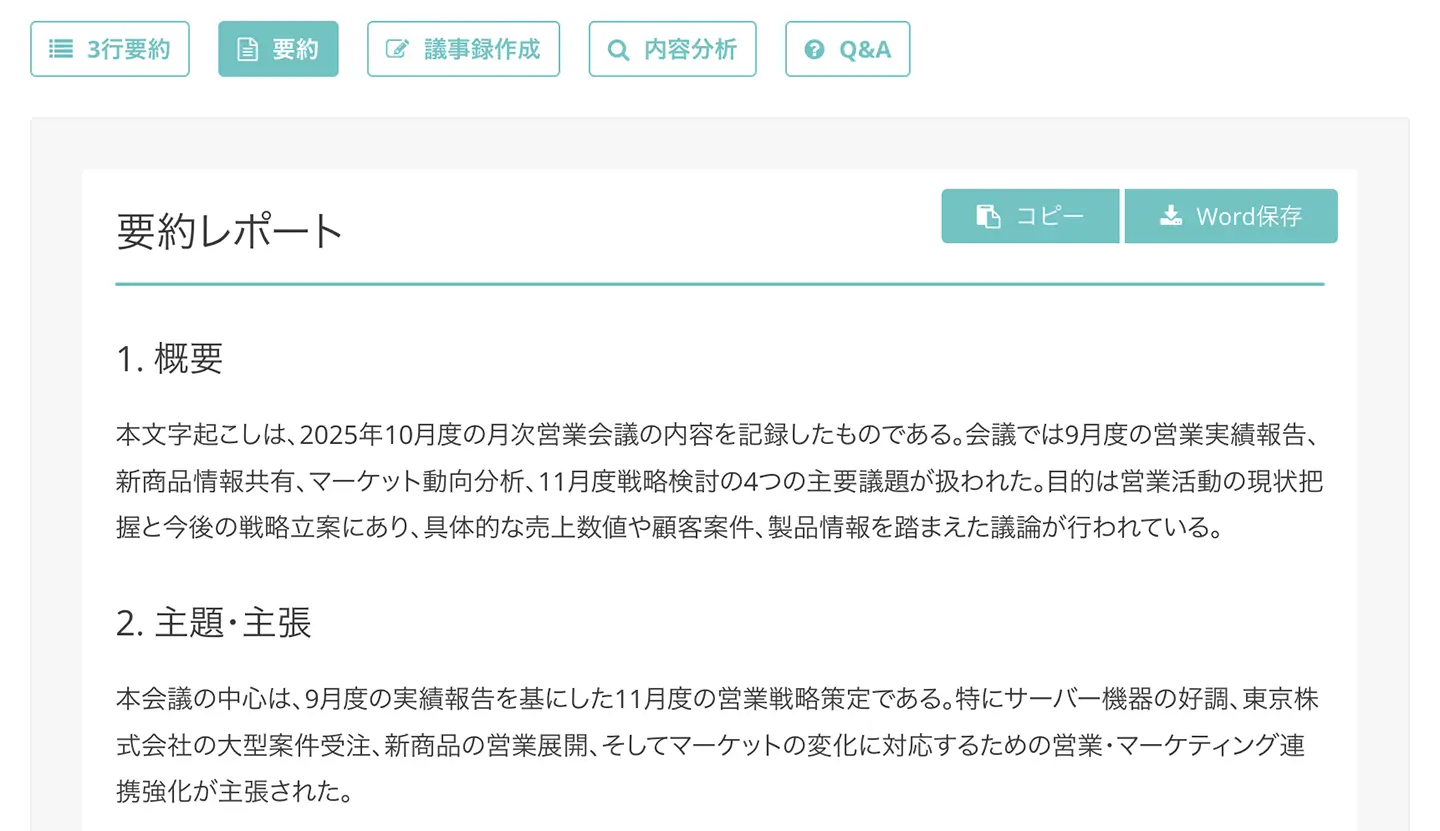
“Mr. Transcription”, tutanak oluşturma özelliğine sahip olmasıyla da öne çıkar.
Tutanak oluşturma özelliği, en yeni yapay zekâ ile yazıya dökme sonucundan tutanak hazırlayan bir özelliktir.
Yazıya dökme bittikten sonra yalnızca “Tutanak oluştur” düğmesine basmanız yeterli; sadece birkaç saniye içinde tutanak hazır olur!
Tutanak dosyası Word biçiminde indirilebilir.
Yazıya dökme → tutanak oluşturma işlemini baştan sona kesintisiz yapabildiğiniz için tutanağı çok kolay hazırlayabilirsiniz.
Tutanak oluşturmayı destekleyen başka yazıya dökme uygulamaları da vardır.
Şu makalede “Toplantı tutanağı hazırlamak için önerilen 7 yazıya dökme uygulaması! Verimlilik için önerilen araçlar” tutanak hazırlamaya yönelik uygulamaları karşılaştırıp tanıtıyoruz. Lütfen bunu da okuyun.
En yeni yapay zekâ ile kolayca yazıya dökün!
“Mr. Transcription” şu özelliklere sahiptir:
- Uzun seslerde bile yaklaşık 1 dakikada çok hızlı yazıya dökme
- 100 dil desteğiyle çok dilli kullanım
Hepsi bu da değil.
Üstelik “Mr. Transcription”, ücretsiz olarak kullanılabilir!
Günde 3 dakikaya kadar ses dosyasını kayıt olmadan ve giriş yapmadan ücretsiz yazıya dökebilirsiniz, böylece sesi veya videoyu hemen kolayca metne dönüştürebilirsiniz.
Üstelik hesap oluşturursanız günde 10 dakikaya kadar sesi ücretsiz yazıya dökebilirsiniz!
Yazıya dökme yöntemi konusunda kararsızsanız önce “Mr. Transcription” aracını ücretsiz denemeye ne dersiniz?
“Mr. Transcription” ile toplantı tutanağı hazırlama adımları
Toplantıyı kaydettiğiniz sesten tutanak hazırlayacaksanız “Mr. Transcription” öneriyoruz!
Şimdi “Mr. Transcription” ile sesi yazıya dökerek toplantı tutanağı hazırlama yöntemini kısaca anlatıyoruz.
1. “Mr. Transcription” ile sesi yazıya dökün
Önce ses dosyasını yazıya dökün.
“Mr. Transcription” sayfasını açın.
“Dosya seç” düğmesine basın veya dosyayı sürükleyip bırakarak seçin.

“Yükle” düğmesine basarak dosyayı yükleyin.

Yükleme tamamlandığında yazıya dökme işlemi başlar.
Yazıya dökme bittiğinde ekran değişir ve yazıya dökme sonucu görüntülenir.

Yazıya dökme sonucunu bölüm bölüm ayrı ayrı kontrol edebilirsiniz.
Her konuşmanın yanındaki oynat düğmesiyle sesi bölüm bölüm dinleyerek yazıya dökme sonucunu kontrol edebilirsiniz.
Ekranın altındaki oynatıcıyla sesi çaldığınızda, çalınan yere göre metin görüntüsü değişir.
Kayıtlı ve giriş yapmış durumdaysanız yükleme bittikten sonra işlem sürerken ekranı kapatabilirsiniz.
Bu durumda yazıya dökme bittiğinde e-posta ile bilgilendirilirsiniz.
Yazıya dökme sonucunu e-postadaki bağlantıdan veya menüdeki “Geçmiş” bölümünden görebilirsiniz.

2. “Mr. Transcription” ile toplantı tutanağı oluşturun
Ardından “Mr. Transcription” aracının tutanak oluşturma özelliğiyle toplantı tutanağını oluşturun.
Yazıya dökme sonucunun altında böyle “Özet” ve “Tutanak oluştur” düğmeleri görüntülenir.

Bunlardan “Tutanak oluştur” düğmesine bastığınızda tutanak oluşturma işlemi başlar.
Yapay zekâ işlemi yalnızca birkaç saniyede tamamlanır!
Ekran değişir ve oluşturulan tutanak böyle görüntülenir.
Tutanak Word biçiminde kaydedilebilir.
Böylece “Mr. Transcription” ile toplantı tutanağı oluşturma adımları tamamlandı.
Tutanağı çok kolay tamamlayabildiğiniz için siz de “Mr. Transcription” aracının tutanak oluşturma özelliğini denemek ister misiniz?
Web toplantısı tutanakları için yazıya dökme aracı önerilir
Google Meet gibi web toplantılarında tutanak hazırlamak istediğinizde yazıya dökme aracı kullanmanızı öneririz.
Google Meet ile “Koemoji”yi birlikte kullanarak ya da “Mr. Transcription” aracını kullanarak herkes kolayca ve hızlıca yazıya dökebilir.
Web toplantılarını yazıya dökerken yapay zekâ destekli bir yazıya dökme aracını denemeye ne dersiniz?
■ AI transkripsiyon hizmeti "Mr. Transscription"
"Mr. Transkripsiyon", sıfır başlangıç maliyetinden ve ayda 1.000 yen'den (* ücretsiz sürümü mevcuttur) kullanılabilen çevrimiçi bir transkripsiyon aracıdır.
- Ses, video ve görüntü gibi 20'den fazla dosya biçimini destekler
- Hem PC'den hem de akıllı telefondan kullanılabilir
- Tıbbi bakım, BT ve uzun süreli bakım gibi teknik terimleri destekler
- Altyazı dosyalarının oluşturulmasını ve konuşmacı ayırmayı destekler
- İngilizce, Çince, Japonca, Korece, Almanca, Fransızca, İtalyanca vb. dahil olmak üzere yaklaşık 100 dilde transkripsiyonu destekler.
Kullanmak için ses dosyasını siteden yüklemeniz yeterlidir. Transkripsiyon metni saniyeler ile onlarca dakika arasında mevcuttur.
10 dakikaya kadar çevirirseniz ücretsiz olarak kullanabilirsiniz, bu yüzden lütfen bir kez deneyin.

Ses, video ve görüntülerden kolayca yazıya aktarabilen "Bay Deşifre" dir.
Transkripsiyon, 10 dakikaya kadar ücretsiz olarak transkripsiyon yapmanızı sağlar.
Yazılı metni kopyalayabilir, indirebilir, arayabilir, silebilirsiniz vb.
Ayrıca röportaj videolarının yazıya dökülmesi için ideal olan altyazı dosyaları da oluşturabilirsiniz.
HP: mojiokoshi3.com
Email: mojiokoshi3.com@gmail.com
Email: mojiokoshi3.com@gmail.com
İlgili makale
Ses / video / görüntü transkripsiyon için transkripsiyon. Kurulum gerektirmeden herkesin ücretsiz olarak kullanabileceği bir transkripsiyon hizmetidir.
- Bay Transkripsiyon nedir?
- Mr. Transcription ile görüntülerin, seslerin ve videoların transkripsiyonu
- Ücretsiz kayıt
- Ücret planı
- Manuel
- Diğer ücretsiz hizmetleri deneyin






