1 saatlik yazıya dökme: karakter sayısı, süre ve maliyet
Google Dokümanlar ile Ücretsiz Yazıya Dökme: 4 Kolay Yöntem
09 Ekim 2026
Her gün kullandığınız Google Dokümanlar’da “sesle yazma (ses yazıya dökme)” özelliği olduğunu biliyor muydunuz?
- Ücretsiz bir şekilde ses kaydını yazıya dökmek istiyorsunuz.
- İş yerinde her zaman Google Dokümanlar’ı kullanıyorsunuz.
- Gerçek zamanlı sesle yazmanın yanı sıra kayıtları metne dönüştürmeyi ve görsellerden ya da PDF’lerden metin çıkarmayı da denemek istiyorsunuz.
Bu gibi durumlardaysanız, bu özelliği kullanmamak açıkçası büyük kayıp olur!

Google Dokümanlar ile ses yazıya dökme konusunda neler yapılabileceğinin hepsini öğrenmek istiyorum!
Bu yazıda tam size göre, Google Dokümanlar’da kullanabileceğiniz yazıya dökme araçlarını anlatıyorum.
Google Dokümanlar ile yazıya dökme hakkında çeşitli bilgiler araştırdığınızda, çoğunlukla yalnızca “gerçek zamanlı sesle yazma” ya da yalnızca “ses verisini metne dönüştürme” yöntemlerinden biri tanıtılıyor. Bu yüzden bu yazıda yazıya dökmeyle ilgili tüm özellikleri kapsamlı biçimde ele alıyorum.
Bu yazıyı okuduğunuzda, yeni bir uygulama kurmadan yalnızca Google Dokümanlar ile sesle metin oluşturma ve toplantı tutanağı için ses yazıya dökme gibi birçok işi kolayca yapabilir hale gelirsiniz.
Ayrıca Google Dokümanlar’ın zorlandığı MP3 gibi ses dosyalarını yükleyerek yazıya dökmenin önerilen yöntemini de tanıtıyorum.
Lütfen sonuna kadar okuyun.
[Ücretsiz] Google Dokümanlar’dan daha kolay kullanılan, önerilen yapay zekâlı yazıya dökme hizmeti

Ses dosyalarını yazıya dökmenin bir yolunu arıyorsanız Mr. Transcription da önerilir!
Mr. Transcription, ücretsiz ve kolay kullanılan, yapay zekâlı bir yazıya dökme hizmetidir.
Google Dokümanlar ile MP3 gibi ses dosyalarını yazıya dökmek için bilgisayarda çalan sesi kaydetmeye yönelik karmaşık ayarlar gerekir.
Mr. Transcription’da ise zahmetli ayar yok!
Dosyayı yüklemeniz yeterli; ses dosyasını kolayca yazıya dökebilirsiniz!
Kayıt veya giriş gerektirmeden ücretsiz yazıya dökebildiğiniz için, buradan deneyimlemek ister misiniz?
[Ücretsiz] Google Dokümanlar ile kolayca ses yazıya dökmenin 4 yolu

Peki, Google Dokümanlar ile ses kolayca nasıl yazıya dökülür? 4 yöntemi anlatıyorum.
Gerçek zamanlı sesle yazma
Google Dokümanlar’da yazıya dökmenin en kolay yolu “gerçek zamanlı sesle yazma” özelliğidir.
Gerçek zamanlı sesle yazmada mikrofona konuşmanız yeterlidir; ses otomatik olarak metne dönüştürülür.
Aynı Google Dokümanlar olsa da işletim sistemine göre işlem yöntemi ve arayüz (görünüm) biraz farklıdır; bu nedenle her işletim sistemi için yöntemi ayrı ayrı anlatıyorum.
Bilgisayar (Windows ve Mac) sürümünün adımları
Önce, Windows veya Mac bilgisayarda Google Dokümanlar’ı tarayıcıdan kullanırken gerçek zamanlı sesle yazma yöntemini anlatıyorum.
1.Araçlar → Sesle yazma (Ctrl+Shift+S / ⌘+Shift+S)
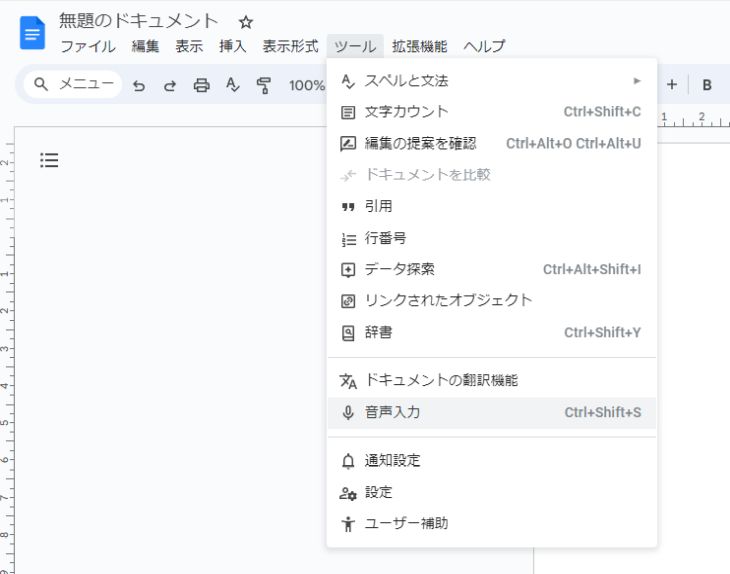
2.Mikrofona tıklayarak yazıya dökmeyi başlatın (mikrofon kırmızı olur)

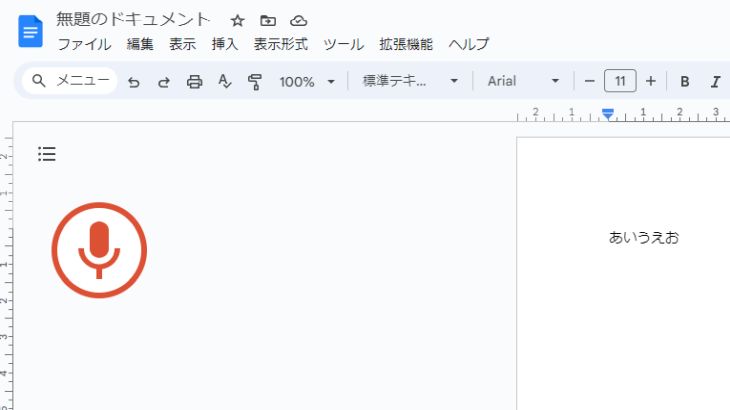
3.Bitirmek için mikrofona tekrar tıklayın
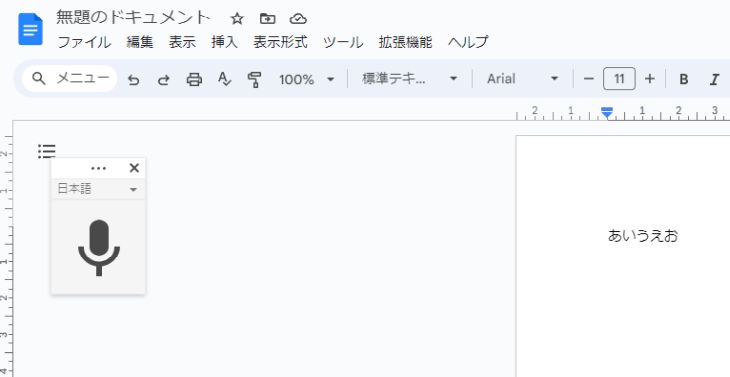
Böylece Google Chrome gibi tarayıcılardan bilgisayarda sesle yazabilirsiniz.
iPhone sürümünün adımları
Şimdi iPhone’da sesle yazma yöntemini anlatıyorum.
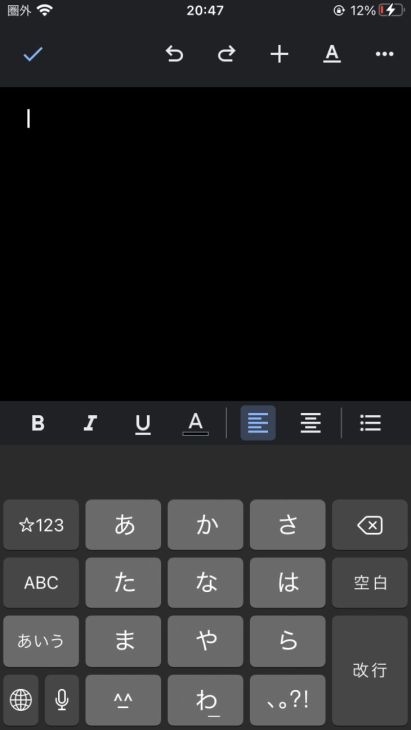
iPhone’da, Google Dokümanlar’ın sesle yazma özelliği yerine iPhone’un kendi sesle yazma özelliğini kullanarak giriş yaparsınız.
1.Ekran klavyesinin altındaki mikrofon düğmesine dokunun
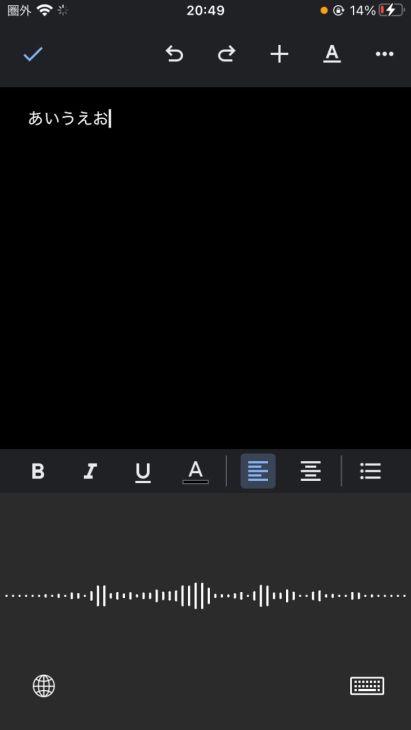
2.Ses dalgası görüntülenir (yazıya dökme başlar)
3.Bitirmek için ses dalgasına dokunun
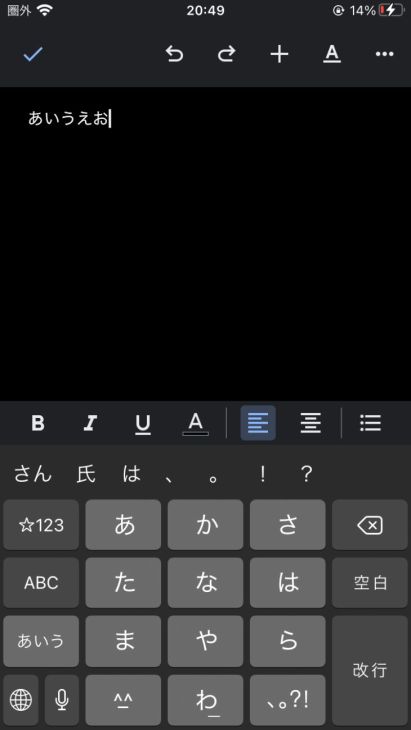
iPhone’da da bu yöntemle Google Dokümanlar’da ses yazıya dökülebilir.
Android sürümünün adımları
Son olarak, Android akıllı telefonda Google Dokümanlar ile yazıya dökme akışını anlatıyorum.
※Burada örnek olarak Android 12 kullanılmıştır.
1.Ekran klavyesindeki mikrofon düğmesine dokunun
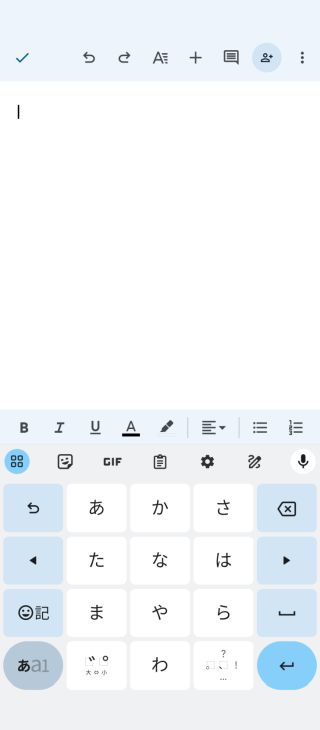
2.Mikrofon düğmesinin rengi değişir ve yazıya dökme başlar
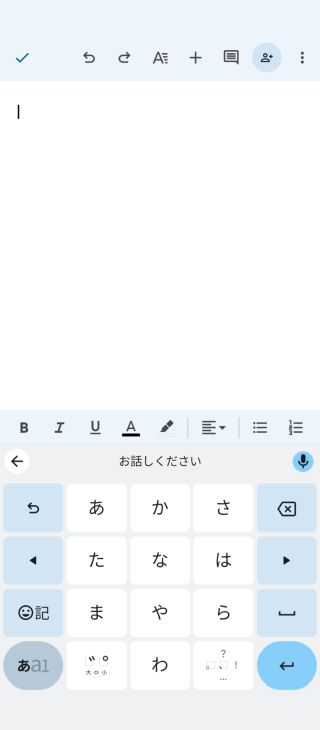
3.Mikrofon düğmesine tekrar dokunduğunuzda biter
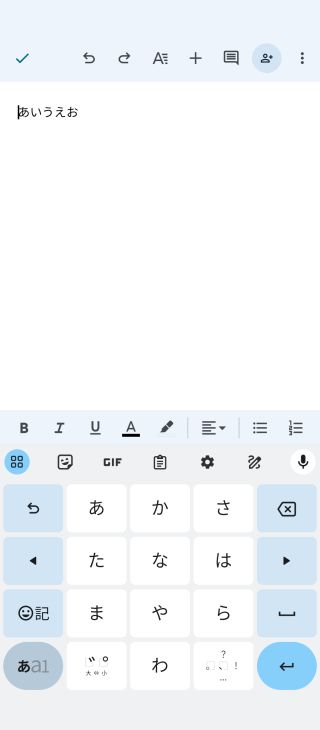
Böylece Google Dokümanlar’da ses yazıya dökülmüş oldu.
Ek bilgi: noktalama işaretleri ve simgelerin girilmesi
Yalnızca harfler değil, sık kullanılan simgeler de sesle girilebilir.
- Nokta (。): まる (maru)
- Virgül (、): とうてん (touten)
- Köşeli tırnak (「」): かぎかっこ / かぎかっことじ (kagikakko / kagikakko toji)
Girilebilen başka anahtar sözcükler de var; lütfen deneyin.
Sesle yazma - Dokümanlar Düzenleyicisi Yardım
iPhone’da dikte ile metin girme - Apple Destek (Japonya)
Sesle yazma - Android - Gboard Yardım
Bilgisayar + Google Dokümanlar ile ses ve video yazıya dökme yöntemi
Yukarıda tanıtılan akış, gerçek zamanlı olarak konuşulanları sesle yazma yöntemiydi.
Aslında Windows veya Mac bilgisayarda biraz daha ek çaba göstererek, Google Dokümanlar ile kayıtları da yazıya dökebilirsiniz.
Google Dokümanlar ile yazıya dökme akışı
Google Dokümanlar’ın özelliğini kullanarak yazıya dökme şu şekilde ilerler.
- Önceden Stereo Karışımı özelliğini ayarlayın
- Ses veya video verisini oynatın
- Google Dokümanlar’daki mikrofon düğmesine tıklayın (yazıya dökme başlar)
“Stereo Karışımı”, yalnızca mikrofondan gelen sesin değil, cihazın içinde oynatılan sesin de bilgisayar tarafından algılanmasını sağlayan bir özelliktir.
Windows ve Mac’te gereken ayar yöntemi büyük ölçüde farklı olduğundan, burada ayrı ayrı anlatacağım.
Windows’ta Stereo Karışımı ayarı
Windows’ta aşağıdaki gibi ayarlayarak oynatılan sesin Google Dokümanlar tarafından algılanmasını sağlayabilirsiniz.
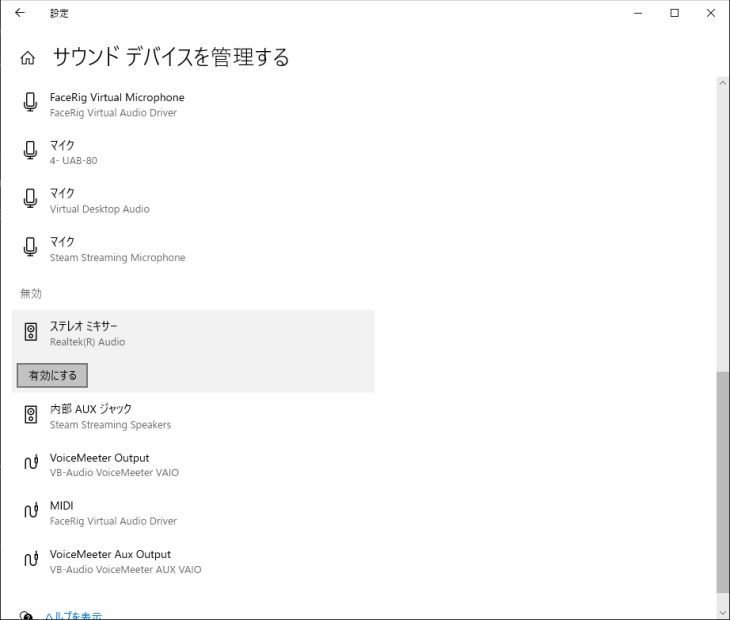
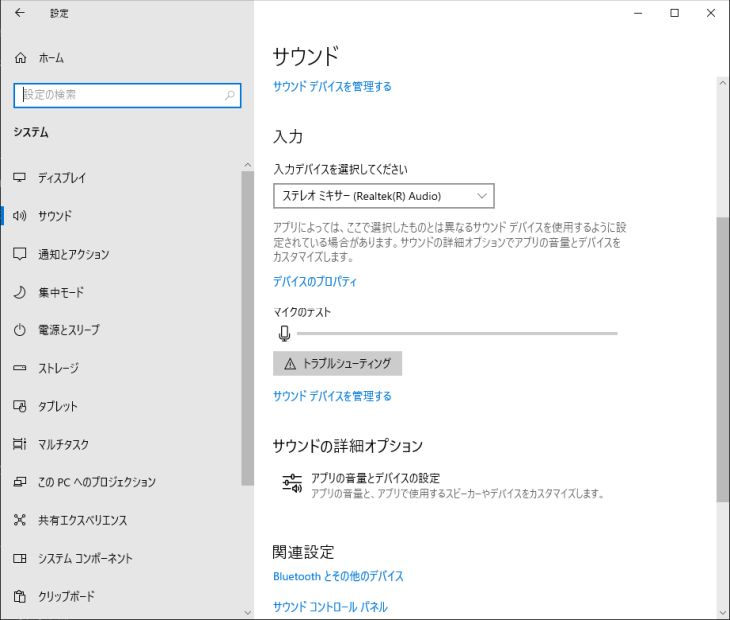
1.Ayarlar: Sistem → Ses → Giriş’i seçip “Ses cihazlarını yönet”e tıklayın
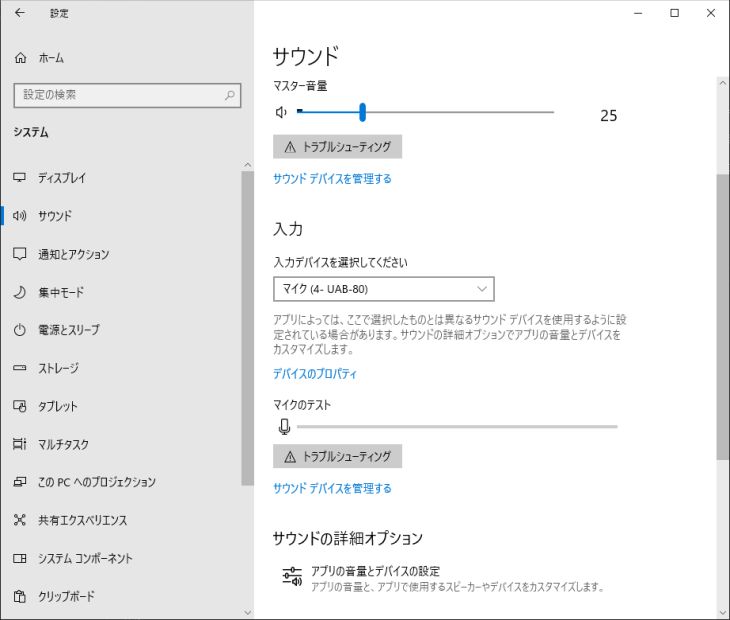
2.Giriş cihazı: Stereo Karışımı’nı seçin
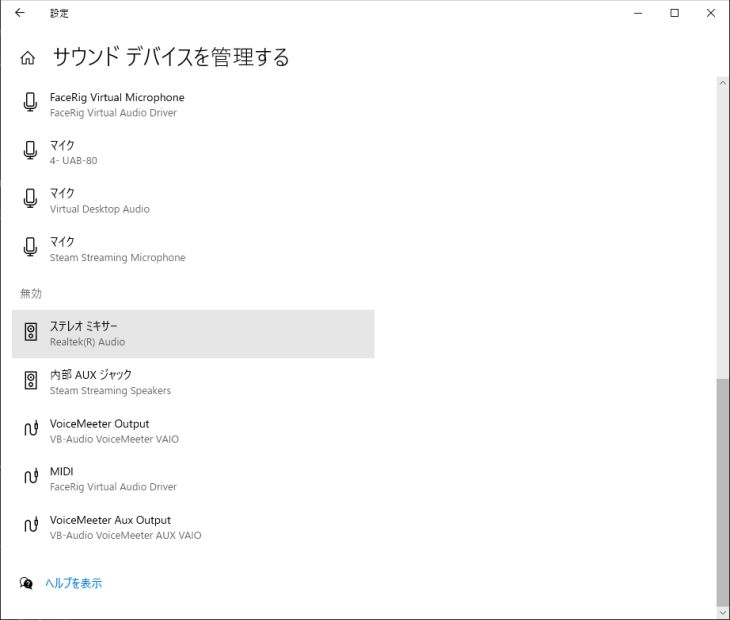
3.“Etkinleştir”e tıklayın
4.Bir önceki ekrana dönüp Giriş: Stereo Karışımı’nı seçin
※Stereo Karışımı görüntülenmiyorsa, “Realtek ses sürücüsü”nü bilgisayar üreticisinin sitesinden indirip kurmak çoğu zaman işe yarıyor gibi görünüyor.
Referans: Gelişmiş ayarlar için “VB-Audio VoiceMeeter Banana” da önerilir
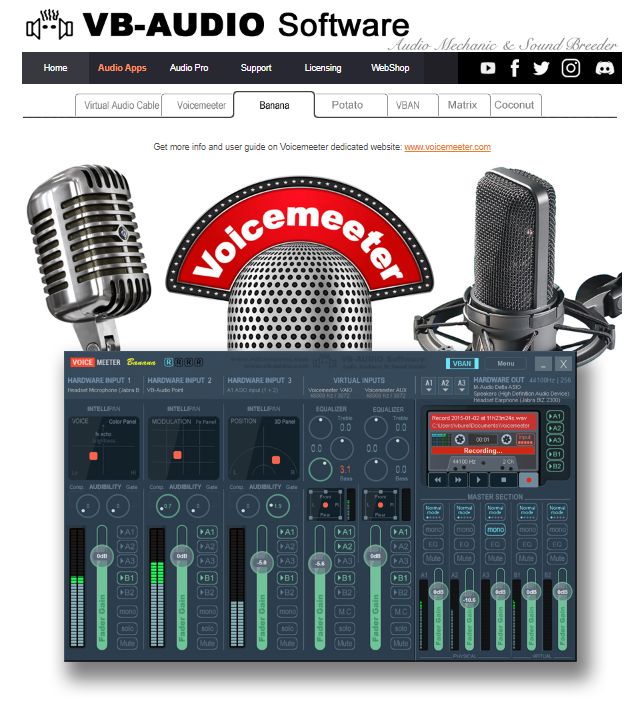
Birden ustalaşması zor bir yazılım olsa da, daha ayrıntılı ayar yapmak istiyorsanız “VB-Audio VoiceMeeter Banana” yazılımıyla bilgisayarın içinde çalan sesi algılama, kaydetme ve işleme gibi gelişmiş işlemler yapılabilir.
VB-Audio VoiceMeeter Banana, ücretsiz de kullanılabilen bir donationware’dir (bağış toplayan yazılım).
Aşağıda tanıtılan Mac için “sanal ses aygıtı” yazılımıyla aynı şeyleri yapabildiği için, ilgilenenlerin araştırması da önerilir.
Mac’te Stereo Karışımı ayarı
Mac’te ses karıştırıcı özelliği varsayılan olarak bulunmadığı için,
- Sanal ses aygıtı
- Ses karıştırma uygulaması
bu ikisini kendiniz hazırlamanız gerekir.
Ancak ikisinin de ücretsiz uygulaması var, bu yüzden endişelenmeyin.
Mac’te Stereo Karışımı özelliğini ayarlama akışı
Mac’te Stereo Karışımı özelliği aşağıdaki akışla ayarlanabilir.
1.Soundflower veya Blackhole’u kurun ※
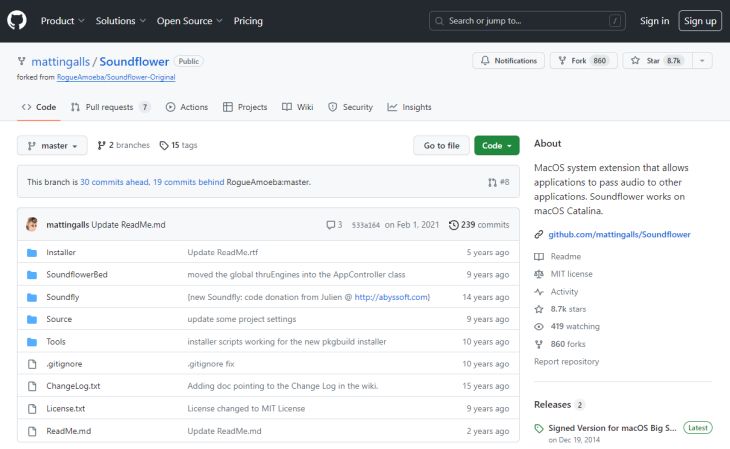
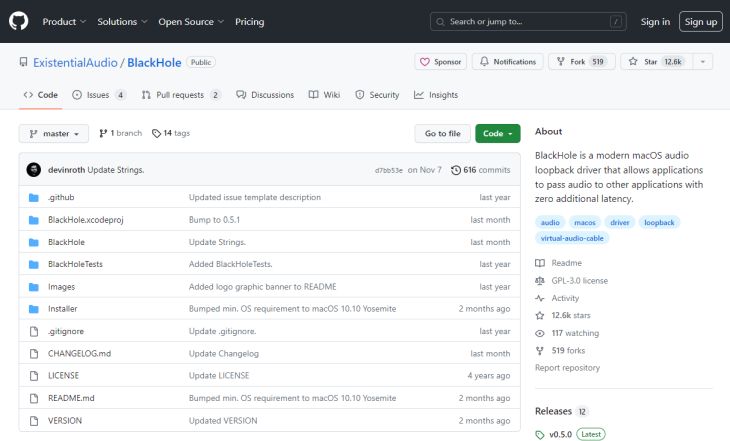
Önce sanal ses aygıtı uygulamasını kurun.
Soundflower da Blackhole da GitHub’dan indirilerek kurulur.
※M1 Mac’te Soundflower düzgün çalışmadığı için, benzer bir “sanal ses aygıtı” uygulaması olan Blackhole’u kullanmanız önerilir.
2.LadioCast’i (ses karıştırma uygulaması) kurun
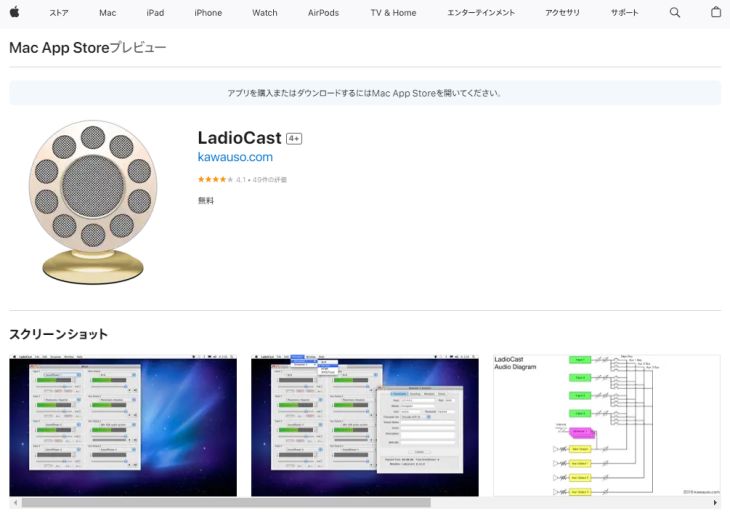
Sonra ses karıştırma uygulaması LadioCast’i kurun.
Bu uygulama Mac App Store’dan kurulabilir.
3.Sistem Ayarları’ndan ayarları yapın
※Burada Soundflower kullanıldığı varsayılarak anlatılmıştır.
Önce giriş ve çıkış ayarlarını yapın.
- Çıkış: Soundflower (64ch)
- Giriş: Soundflower (64ch)
Sonra LadioCast ayarlarını yapın.
- Giriş: Soundflower (64ch) → “Main” ve “Aux 1”i etkinleştirin
- Çıkış Main: Soundflower (2ch)
- Çıkış Aux 1: Dahili çıkış
Böylece Mac’te de Google Dokümanlar ile yazıya dökme yapılabilir hale geldi.
Ancak anlatılan akıştan da anlaşılacağı gibi karmaşık ayarlar gerekir.
Sorunsuz ve kolay bir şekilde yazıya dökmek istiyorsanız, aşağıda tanıtılan Mr. Transcription gibi yapay zekâlı yazıya dökme hizmetleri de önerilir.
Akıllı telefonda oynatılan ses dosyası mikrofonla algılanır
Akıllı telefonda uygun bir Stereo Karışımı uygulaması bulunmadığından, telefonun hoparlöründen oynatılan ses dosyasını dahili mikrofonla algılatmaktan başka çare yoktur.
- Kaydedilmiş sesi oynatın
- Google Dokümanlar ile yazıya dökün
Ancak akıllı telefonda uygun bir Stereo Karışımı uygulaması bulunmadığından, telefonun hoparlöründen oynatılan ses dosyasını dahili mikrofonla algılatmaktan başka çare yoktur; ses verisi ve oynatma ortamı çok iyi durumda değilse bu yöntem işe yaramaz.
Böyle durumlarda özel bir yazıya dökme hizmeti kullanmanız önerilir.
Önerilen özel yazıya dökme hizmeti: Mr. Transcription
Ses dosyalarını kolay ve sorunsuz yazıya dökmek isteyenlere önerilen hizmet Mr. Transcription!
Mr. Transcription, sesi Google Dokümanlar’dan daha yüksek doğrulukla metne dönüştürebilen, yapay zekâlı bir yazıya dökme hizmetidir.
Yazıya dökme sonucunda her konuşma için bir oynat düğmesi bulunur.
Sesi oynattığınızda metin, oynatılan yere göre değişerek görüntülenir; bu sayede zor duyulan yerleri anında tekrar dinleyebilirsiniz.
Buradan tarayıcıda açıp hemen yazıya dökebilirsiniz.
Üstelik Mr. Transcription ücretsiz!
Ses dosyasını yazıya dökmek istediğinizde, Mr. Transcription’ı ücretsiz kullanmayı denemek ister misiniz?
Senaryoya göre Google Dokümanlar ile yazıya dökme yöntemleri
Şimdi toplantı tutanakları ile görsel ve PDF’lerden metin çıkarma gibi senaryolara göre yazıya dökme yöntemlerini anlatıyorum.
Toplantı tutanağı (Zoom, Microsoft Teams vb.)
Katılımcıların aynı ortamda bulunduğu durumlarda, buraya kadar tanıtılan yöntemlerle herkesin sesi aynı anda yazıya dökülebilir.
Ancak web toplantılarında yalnızca tutanak sorumlusu sesle yazma özelliğini açsa bile yalnızca kendi sesi metne dönüştürülebilir.
Stereo Karışımı özelliğini kullanırsanız hem mikrofondan hem hoparlörden gelen sesler aynı anda yazıya dökülebilir, ancak daha kolay bir yöntem de olduğu için onu tanıtıyorum.
Google Dokümanlar ile toplantı tutanağını yazıya dökme
Google Dokümanlar ile toplantı tutanağı şu akışla yazıya dökülebilir.
- Google Dokümanlar’ın paylaşım özelliğiyle aynı belgeyi paylaşın
- Katılımcılar kendi cihazlarında web toplantı aracını ve Google Dokümanlar’ı açsın
- Aynı anda sesle yazmayı (yazıya dökmeyi) başlatın
Ancak bu, aslında öngörülmeyen bir kullanım olduğundan sorunlara karşı dikkatli olun.
Yazıya dökmenin olası başarısızlığına karşı ve sonradan düzenlemeyi kolaylaştırmak için, Zoom’un kayıt özelliğini kullanarak ya da ayrıca bir kaydedici (akıllı telefon) hazırlayarak her ihtimale karşı ses verisini de saklamanız önerilir.
Bu yazıda ZOOM’da yazıya dökme yöntemi ayrıntılı olarak anlatılıyor.
Lütfen göz atın.

ZOOM ile toplantı tutanağını kolayca oluşturmak için yazıya dökme yöntemi nedir? Çevrimiçi toplantılar için önerilen verimlilik teknikleri
ZOOM web toplantılarının içeriğini yazıya dökme yöntemlerini anlatıyoruz. ZOOM’un standart özelliğini kullanan yöntemi ve önerilen yazıya dökme araçlarıyla birleştirme yöntemini ayrıntılı olarak ele alıyoruz!
Görsellerden ve PDF’lerden metin çıkarma
- Görseli veya PDF dosyasını Google Drive’a yükleyin
- Dosyaya sağ tıklayın
- Birlikte aç → Google Dokümanlar
Böylece Google Dokümanlar ile görsellerden ve PDF’lerden yazıya dökme yapabilirsiniz.
Özgün görsel ve PDF verisiyle birlikte, otomatik olarak yazıya dökülen metin görüntülenir.
Desteklenen dosyalar jpg, png, gif ve pdf olmak üzere dörttür (boyut en fazla 2 MB).
PDF ve fotoğraf dosyalarını metne dönüştürme - Bilgisayar - Google Drive Yardım
Ayrıca görsel ve pdf dosyalarını daha kullanışlı bir şekilde yazıya dökme yöntemini bu yazıda tanıttık, lütfen göz atın!

[Ücretsiz seçenekli] Görsel, PDF ve fotoğraflardan yazıya dökme ve metne dönüştürme için önerilen 7 OCR uygulaması [2026 sürümü]
Görsel, PDF ve fotoğrafları OCR ile yazıya dökme ve metne dönüştürme için önerilen 7 uygulamayı ücretsiz kullanım sınırı, doğruluk ve el yazısı desteği açısından karşılaştırıyoruz. Akıllı telefon fotoğraflarından, taranmış belgelerden ve ekran görüntülerinden metin çıkarma adımlarını ve kullanım yollarını da anlatıyoruz.
Görsellerden yazıya dökmeyi görsel yazıya dökme aracıyla, PDF’lerden yazıya dökmeyi ise PDF yazıya dökme aracıyla ücretsiz deneyebilirsiniz.
Google Dokümanlar’da yazıya dökme yapılamadığında çözüm yolları
Mikrofona konuştuğunuz halde yazıya dökülmüyorsa şu üç neden söz konusu olabilir.
- Bilgisayarda tarayıcının mikrofon izni verilmemiş
- Akıllı telefonda sesle yazma etkin değil
Her biri aşağıdaki yöntemle çözülebilir.
Bilgisayarda tarayıcının mikrofon iznini verme yöntemi
Windows ve Mac’teki tarayıcıda (Google Chrome) mikrofon izni aşağıdaki gibi verilebilir.
1.Google Chrome ayarlarından Gizlilik ve güvenlik’i seçin
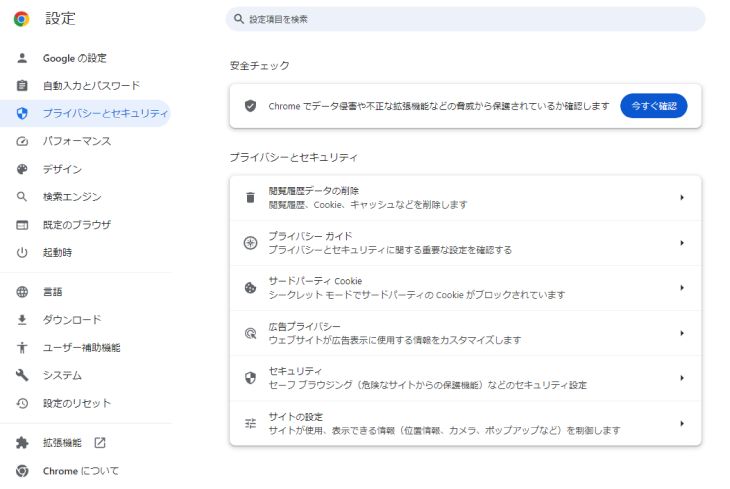
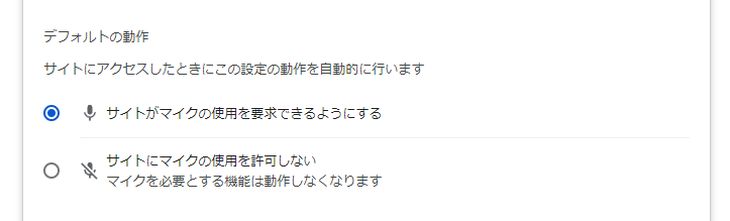
2.“Site ayarları”ndan izinler (mikrofon) bölümünü seçin
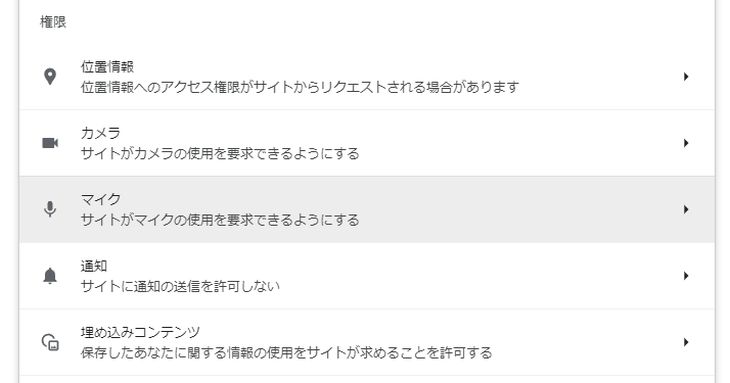
3.“Siteler mikrofonumu kullanmayı isteyebilir” seçeneğini açın
Akıllı telefonda sesle yazmayı etkinleştirme yöntemi
iPhone ve Android’de sesle yazma özelliği sırasıyla aşağıdaki yöntemle etkinleştirilebilir.
iPhone
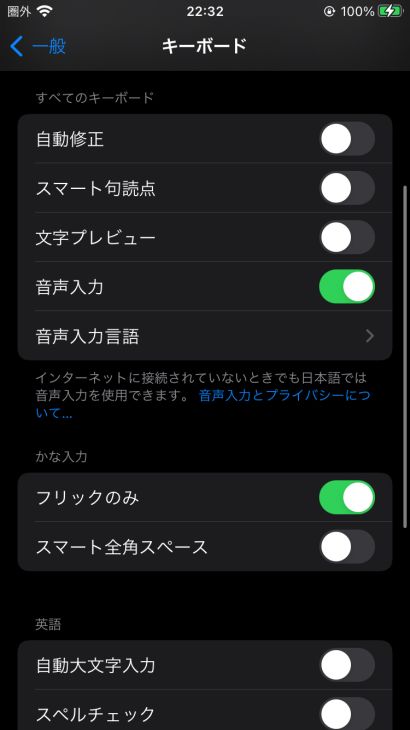
iPhone’da mikrofon izni aşağıdaki gibi verilebilir.
1.Ayarlar uygulamasından “Genel”i açın
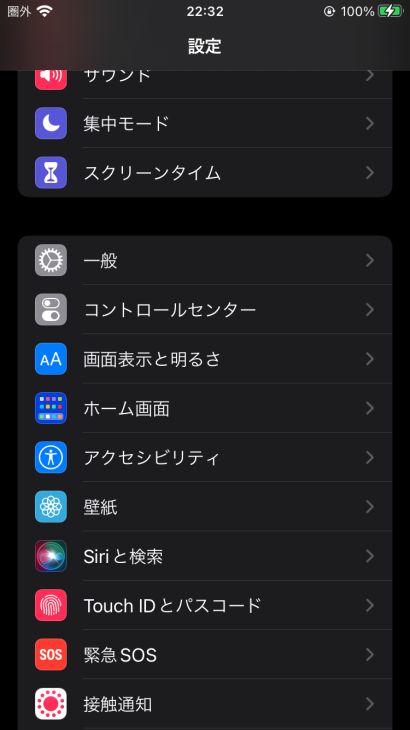
2.“Klavye”den “Dikte Etmeyi Etkinleştir”i açın
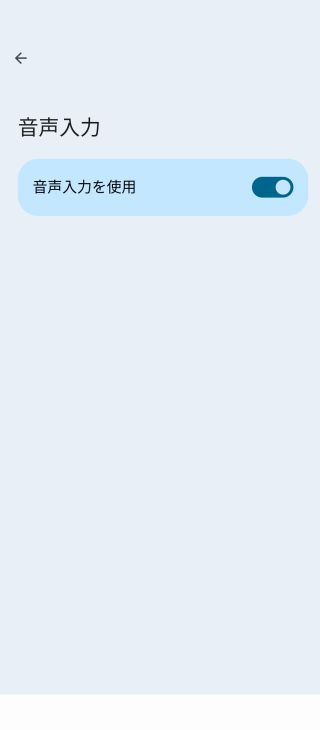
Android
※Burada örnek olarak Android 12 kullanılmıştır.
1.Ayarlar uygulamasını açın
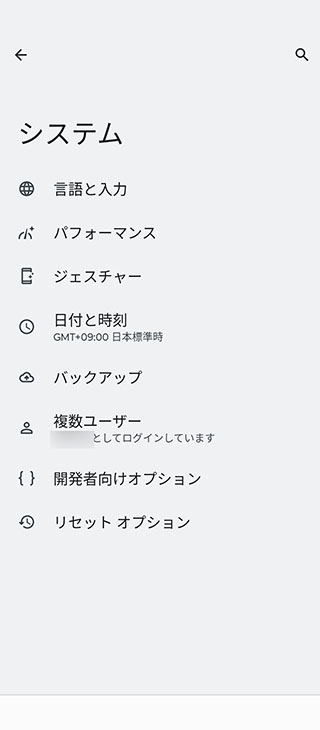
2.“Dil ve giriş”i açın
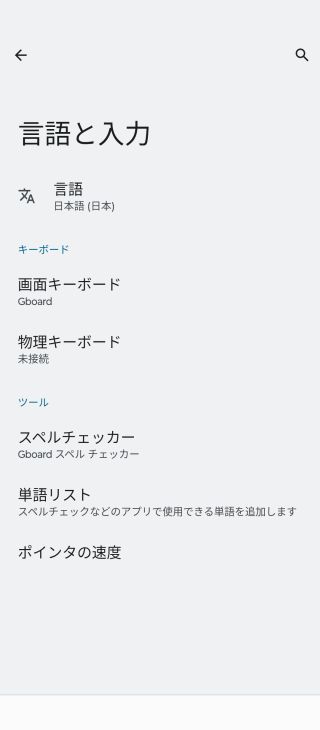
3.“Ekran klavyesi”nden “Gboard”u seçin
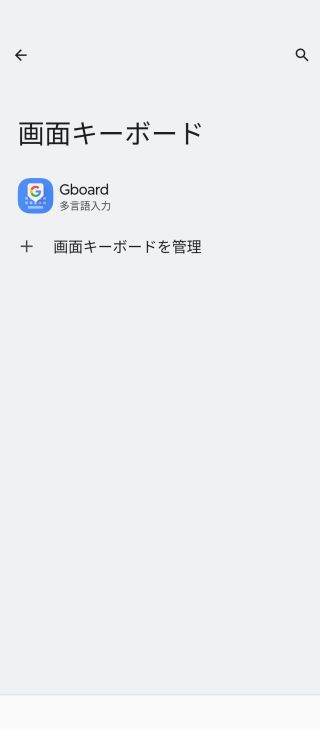
4.Gboard ayar ekranında “Sesle yazma”yı seçin
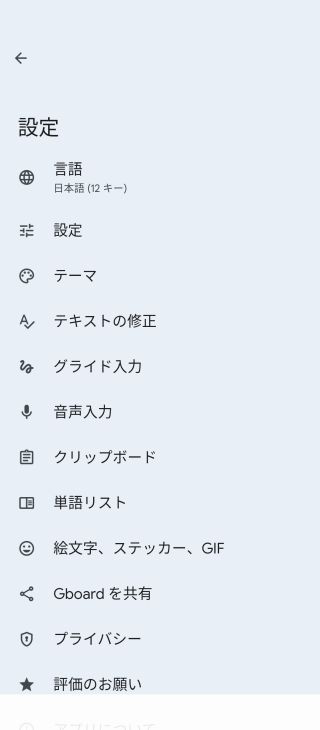
5.Sesle yazmayı açın
Ses verisi oynatıldığı halde yazıya dökülmüyorsa
Ses verisi oynatıldığı halde yazıya dökülmüyorsa şu nedenler söz konusu olabilir.
- Stereo Karışımı açık değil.
- Tarayıcı etkin değil.
En sık görülen neden ikincisi, yani “tarayıcının etkin olmamasıdır.”
Başka bir pencere etkin olduğunda Google Dokümanlar yazıya dökmeyi otomatik olarak durdurur, bu yüzden dikkat edin.
Yazıya dökme yaparken,
ses verisini oynatın → yazıya dökmeyi başlat düğmesine tıklayın
bu sırayla ilerlemek hata olasılığını azalttığı için aklınızda tutmanız önerilir.
Yazıya dökme doğruluğu düşükse
Google Dokümanlar sesi algılıyor ama yazıya dökme doğruluğu düşükse şu nedenler söz konusu olabilir.
- Ses düzeyi düşük
- Gürültü var
- Konuşma hızlı
Gerçek zamanlı sesle yazmada ağzınızı mikrofona yaklaştırıp yavaş ve net konuşmaya dikkat etmeniz ya da mümkün olduğunca yüksek performanslı bir harici mikrofon kullanmanız önerilir.
Kayıt verisiyle yazıya dökme yaparken, Audacity gibi düzenleme uygulamalarıyla gürültü giderme ile ses düzeyi ve hız ayarı yaparsanız yazıya dökme doğruluğu artar.
Bu önlemleri almanıza rağmen yazıya dökme iyi sonuç vermiyorsa ya da yarıda duruyorsa, bu yazıda tanıtılan önerilen hizmetleri kullanarak sorunsuz bir şekilde yazıya dökebilirsiniz.
Google Dokümanlar ile yazıya dökmenin dezavantajları

Buraya kadar anlatıldığı gibi, Google Dokümanlar biraz çabayla sesi yazıya dökmek için kullanılabilir.
Ancak aslen yazıya dökme için geliştirilmiş bir hizmet olmadığından dezavantajları da var.
Google Dokümanlar ile yazıya dökmenin dezavantajlarını anlatıyorum.
1. Ayarlar karmaşık
Buraya kadar anlatıldığı gibi, Google Dokümanlar ile MP3 gibi ses dosyalarını yazıya dökmek için çok karmaşık ayarlar gerekir.
Bilgisayardan iyi anlamıyorsanız yalnızca ayarlar saatler alabilir….
Sorunsuz bir şekilde yazıya dökmeye başlamak için Mr. Transcription gibi özel bir hizmet daha kullanışlıdır.
2. Google Dokümanlar’ın açık kalması gerekir
Google Dokümanlar ile yazıya dökerken işlem boyunca Google Dokümanlar’ı sürekli açık tutmanız gerekir.
Yazıya dökülecek ses dosyası dışında bilgisayarda başka bir ses çalarsa o ses de yazıya dökülür, bu yüzden başka yazılımlar kullanılamaz.
3. Belirli bir süre sonra durur
Google Dokümanlar’ın ses tanıma özelliği yaklaşık 5-10 dakika sonra otomatik olarak durur.
Uzun süreli ses dosyalarını yazıya dökmek için her durduğunda özelliği yeniden açmanız gerekir ve bu çok zahmetlidir.
4. Akıllı telefondan kullanılamaz
Google Dokümanlar’ın akıllı telefon sürümünde bu yazıda anlatılan ayarlar yapılamadığı için ses dosyaları yazıya dökülemez.
Buna karşılık Mr. Transcription gibi özel hizmetler bilgisayar, akıllı telefon ve tablet gibi her ortamda kullanılabilir!
Google Dokümanlar dışında önerilen 4 yazıya dökme hizmeti
Son olarak, Google Dokümanlar’ın zorlandığı durumlarda bile sorunsuz yazıya dökme yapabilen hizmetleri tanıtıyorum!
Önerimiz yapay zekâlı yazıya dökme hizmetleridir.
Google Dokümanlar’ın zorlandığı ses ve video dosyaları da kolay ve sorunsuz bir şekilde yazıya dökülebilir.
1.Mr. Transcription
Google Dokümanlar dışında bir yazıya dökme hizmeti arayanlara önerdiğimiz hizmet bu.
Mr. Transcription, en yeni yapay zekâyı kullanan bir yazıya dökme hizmetidir; ses, video, görsel ve PDF dosyalarını yüklemeniz yeterlidir, kolayca yazıya dökülür.
Önceden kaydedilmiş sesi Google Dokümanlar ile yazıya dökmek için bu yazıda tanıtılan gibi karmaşık adımlar gerekir, ancak Mr. Transcription’da bu zahmetin hiçbirine gerek yoktur.
Yüksek performanslı en yeni yapay zekâ sayesinde uzun ses dosyaları bile yalnızca yaklaşık 1 dakikada yazıya dökülebilir.
Üstelik Mr. Transcription ücretsiz!
Kayıt veya giriş gerektirmeden 3 dakikaya kadar olan dosyaları yazıya dökebildiğiniz için, önce Mr. Transcription’ı deneyimlemek ister misiniz?
2.Speechy Lite
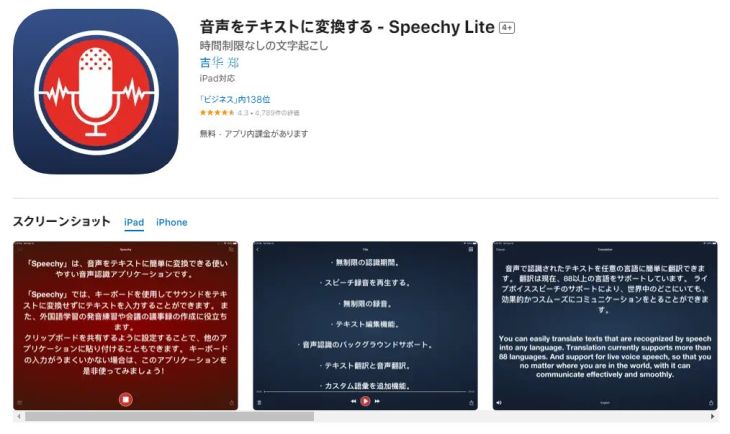
Speechy Lite, iPhone’da pratik bir şekilde yazıya dökme yapmak için ideal bir uygulamadır.
Yazıya dökülen metin ve kayıt verileri diğer uygulamalarla kolayca paylaşılabilir.
3.Speechnotes
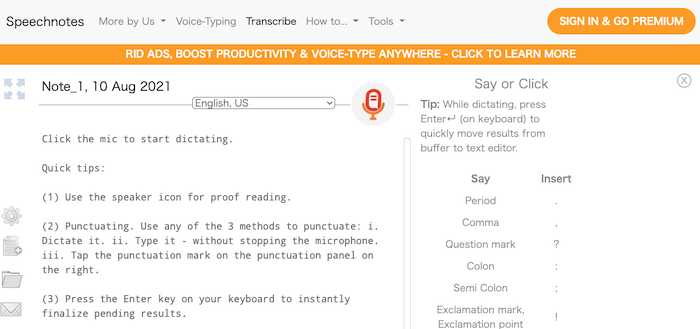
Yukarıda tanıtılan Speechy Lite yalnızca iPhone sürümüne sahip olduğu için, Android kullanıcılarına bu uygulama önerilir.
Simgeler sesli komutlarla ve ayrıca klavye kısayollarıyla da girilebilir.
4.Otter

Doğruluğu yüksek İngilizce yazıya dökme yapmak isteyenlere önerilen hizmet bu.
İngilizce, Fransızca, İspanyolca, Japonca gibi dilleri destekleyen, yapay zekâlı bir yazıya dökme hizmetidir; birden fazla kişinin konuşmasında da konuşmacıları düzgün ayırt ettiği için toplantı tutanağı aracı olarak da idealdir.
Google Dokümanlar ile yazıya dökme yöntemi: Özet
Bu yazıda Google Dokümanlar’ın yazıya dökme özelliğini anlattık.
Çoğunlukla Microsoft Word’ün yerine kullanılan bir araç gibi görülse de Google Dokümanlar, aslında Word’den daha kullanışlı birçok özelliğe de sahiptir.
Bu yazıyı referans alarak çok yönlü özelliklerini kullanmayı denemek ister misiniz?
Ayrıca yazıya dökme özelliği için özel hizmetler de kullanışlıdır; Google Dokümanlar ile birlikte kullanmanız da önerilir!
■ AI transkripsiyon hizmeti "Mr. Transscription"
"Mr. Transkripsiyon", sıfır başlangıç maliyetinden ve ayda 1.000 yen'den (* ücretsiz sürümü mevcuttur) kullanılabilen çevrimiçi bir transkripsiyon aracıdır.
- Ses, video ve görüntü gibi 20'den fazla dosya biçimini destekler
- Hem PC'den hem de akıllı telefondan kullanılabilir
- Tıbbi bakım, BT ve uzun süreli bakım gibi teknik terimleri destekler
- Altyazı dosyalarının oluşturulmasını ve konuşmacı ayırmayı destekler
- İngilizce, Çince, Japonca, Korece, Almanca, Fransızca, İtalyanca vb. dahil olmak üzere yaklaşık 100 dilde transkripsiyonu destekler.
Kullanmak için ses dosyasını siteden yüklemeniz yeterlidir. Transkripsiyon metni saniyeler ile onlarca dakika arasında mevcuttur.
10 dakikaya kadar çevirirseniz ücretsiz olarak kullanabilirsiniz, bu yüzden lütfen bir kez deneyin.

Ses, video ve görüntülerden kolayca yazıya aktarabilen "Bay Deşifre" dir.
Transkripsiyon, 10 dakikaya kadar ücretsiz olarak transkripsiyon yapmanızı sağlar.
Yazılı metni kopyalayabilir, indirebilir, arayabilir, silebilirsiniz vb.
Ayrıca röportaj videolarının yazıya dökülmesi için ideal olan altyazı dosyaları da oluşturabilirsiniz.
HP: mojiokoshi3.com
Email: mojiokoshi3.com@gmail.com
Email: mojiokoshi3.com@gmail.com
İlgili makale
Ses / video / görüntü transkripsiyon için transkripsiyon. Kurulum gerektirmeden herkesin ücretsiz olarak kullanabileceği bir transkripsiyon hizmetidir.
- Bay Transkripsiyon nedir?
- Mr. Transcription ile görüntülerin, seslerin ve videoların transkripsiyonu
- Ücretsiz kayıt
- Ücret planı
- Manuel
- Diğer ücretsiz hizmetleri deneyin






