文字起こしさんの使い方ガイド【登録〜文字起こし完了まで】
Mac için 5 transkripsiyon aracı (Google Dokümanlar dışında da)
13 Ekim 2026
Mac'te kullanılabilen transkripsiyon uygulaması çok az, bu gerçekten can sıkıcı...
Kayıt araçları kolaylaştıkça iş görüşmelerinin ve toplantıların içeriğini ses dosyası olarak kaydedip yazıya dökme (toplantı tutanağı hazırlama) ihtiyacı da epey arttı, değil mi?
Ancak bilgisayar için bilinen transkripsiyon yazılımlarının neredeyse tamamı yalnızca Windows'a özel.
MacBook veya iMac ile çalışıyorsanız, uygun bir yazılım bulmakta zorlanıyor olabilirsiniz.

Mac'te kullanabileceğim bir transkripsiyon aracı bulamıyorum!
Bu yazıda MacBook ve iMac ile yazıya dökme işi için ideal olan 5 transkripsiyon aracını ve yazılımını bir araya getirdik!
Bu yazıyı okuduğunuzda Windows bilgisayar edinmenize gerek kalmadan, şu an kullandığınız MacBook veya iMac'te kolayca yazıya dökme işi yapabileceksiniz.
Lütfen sonuna kadar okuyun!
Mac'te yazıya dökmenin 3 yolu
Önce MacBook ve iMac'te yazıya dökmenin 3 yolunu anlatalım!
Araç ve yazılım kullanarak yazıya dökmenin başlıca yolu şu üçtür.
- Ses transkripsiyon yazılımıyla elle yazıya dökme
- Tarayıcıda çalışan bir transkripsiyon aracıyla otomatik yazıya dökme
- Bilgisayara kurulan bir transkripsiyon uygulamasıyla otomatik yazıya dökme
Sırayla bakalım.
1. Ses transkripsiyon yazılımıyla elle yazıya dökme
Ses transkripsiyon yazılımıyla yazıya dökme, eski usul bir yöntemdir.
Kaydedilmiş ses dosyasını dinlerken içeriği kendi elinizle klavyeyle yazarsınız.
Eskiden tek yöntem bu olduğu için, özel ses oynatıcı yazılımları gibi yazıya dökme amaçlı pek çok yazılım ve uygulama bulunmaktadır.
En büyük sorun, zahmetli olması ve çok zaman almasıdır.
1 saatlik bir sesi yazıya dökmek, işler ne kadar sorunsuz giderse gitsin 3~4 saat sürer.
Bundan sonra yazıya dökecekseniz, sıradaki “transkripsiyon araçları” ve “transkripsiyon uygulamaları” daha kolay ve rahattır!
2. Tarayıcıda çalışan bir araçla otomatik yazıya dökme
Bizim önerdiğimiz yöntem bu!
Yapay zekâ kullanan en yeni transkripsiyon aracıyla yazıya dökme yöntemidir.
Şu anda bu sayfayı görüntülediğiniz tarayıcıda bir transkripsiyon aracının web sitesini açıp yazıya dökme işini oradan yapma yöntemidir.
Örneğin “Mr. Transcription” için, ana sayfadan dosyayı yüklemeniz yeterli; yazıya dökme hemen başlar.

Gerisini yapay zekâya bırakmanız yeterli.
Hem zahmetsiz hem de kullanımı kolay.
Her yerden kullanılabildiği için dışarıdayken MacBook'unuzla da yazıya dökebilirsiniz!
Mr. Transcription kullanım kılavuzu: kayıttan yazıya dökme işleminin sonuna kadar
Mr. Transcription'ın kullanımını kayıttan yüklemeye ve sonuçların kontrolüne kadar görsellerle anlatıyoruz. Fiyat planları ile yapay zekâ özeti, altyazı çıktısı gibi kullanışlı özellikler de derlendi.
Web uygulaması tipinde yapay zekâ transkripsiyon araçlarının birçok türü var
Ayrıca web uygulaması tipindeki otomatik transkripsiyon araçlarının arasında,
- Sesin yanı sıra video, görsel ve PDF'leri de yazıya döken araçlar
- Kaydedilmiş ses dosyalarını (mp3 vb.) metne dönüştüren araçlar
- Gerçek zamanlı ses girişini metne dönüştüren araçlar
- İngilizce ve Çince ses tanımayı destekleyen ve çeviri de yapabilen araçlar
- Zoom ve Microsoft Teams gibi web toplantı araçlarıyla entegre olabilen araçlar
gibi çeşitli türler bulunmaktadır.
Yapay zekânın gelişmesiyle birlikte “Mr. Transcription” başta olmak üzere, yüksek doğrulukla ve elle yapmaktan çok daha hızlı yazıya dökebilen araçlar ortaya çıktı.
Kararsız kalırsanız, önce yapay zekâ ile yazıya dökmeyi ücretsiz deneyin!
3. Kurulum gerektiren bir uygulamayla otomatik yazıya dökme
Son olarak, MacBook veya iMac'e bir uygulama (yazılım) kurarak yazıya dökme yöntemi de var.
Kurulum tipi ile web uygulaması tipi benzer görünse de özellikleri farklıdır:
- Kurulum tipi: Çevrimdışı da kullanılabilir (※istisnalar var)
- Web uygulaması tipi: Birden fazla cihazda kullanılabilir
Özellikleri bu şekilde farklı olduğundan, çalışma ortamınıza en uygun olanı seçin.
Ancak, kurulum tipi transkripsiyon yazılımları Mac'i desteklemediği için “sanallaştırma uygulaması kullanma” gibi bir ipucuna ihtiyaç vardır (daha sonra anlatacağız).
Önerimiz: web uygulaması tipinde yapay zekâ transkripsiyon aracı
3 yöntemi tanıttık, ancak kararsız kalırsanız “web uygulaması tipinde transkripsiyon aracı” kullanmanızı öneririz!
En yeni yapay zekâ, yazıya dökme işini hızlı ve yüksek kalitede yapar.
Mac uyumlu 5 önerilen transkripsiyon aracı
Şimdi MacBook ve iMac'te yazıya dökmek için hangi araçların bulunduğuna somut olarak bakalım!
1. Mr. Transcription
Önerdiğimiz ilk araç, yapay zekâ kullanan transkripsiyon aracı “Mr. Transcription”!
“Mr. Transcription”, web uygulaması tipinde bir transkripsiyon aracıdır.
En büyük özelliği kullanımının çok kolay olmasıdır.
Web tarayıcıda bu bağlantıyı açıp dosyayı yüklediğinizde, gerisini yüksek performanslı yapay zekâya bırakabilirsiniz!

Üstelik 20'den fazla dosya biçimini destekler.
Akıllı telefonda kaydettiğiniz ses ve video dosyalarını olduğu gibi yüklemeniz yeterli olduğundan, zahmetli hiçbir kısım yok.
Görsel dosyalarından ve PDF verilerinden de metin çıkarabilirsiniz (OCR).
Görsel transkripsiyonunu görsel transkripsiyon aracı sayfasından, PDF transkripsiyonunu ise PDF transkripsiyon aracı sayfasından ücretsiz deneyebilirsiniz.

Görsel, PDF ve fotoğraflardan metin çıkarmak için önerilen 7 OCR uygulaması (ücretsiz seçenekler dahil, 2026 sürümü)
Görsel, PDF ve fotoğrafları OCR ile metne dönüştüren 7 önerilen uygulamayı ücretsiz kullanım sınırı, doğruluk ve el yazısı desteği açısından karşılaştırıyoruz. Telefon fotoğraflarından, taranmış belgelerden ve ekran görüntülerinden metin çıkarma adımları ve kullanım önerileri de var.
Kurulum gerektiren yazılımların aksine her yerden kullanılabildiği için MacBook'unuzu yanınıza aldığınız yerlerde de yazıya dökme işinde işinize yarar.
Yalnızca Mac'te değil, iPhone ve iPad üzerinden de kullanabilirsiniz.
“Mr. Transcription” için, 3 dakikaya kadar olan kullanımlarda üyelik kaydı ve giriş gerekmez.
Ücretsiz üyelik kaydı yaptığınızda 10 dakikaya kadar ses ve videoları ile görselleri (10 adet) metne dönüştürebilirsiniz!
Ayrıca yazıya dökme geçmişini kaydedebilir ve arayabilirsiniz.
“Mr. Transcription”, çok yönlü performansıyla öne çıkan, önerdiğimiz yapay zekâ transkripsiyon hizmetidir.
Ayrıntılar için buraya göz atın!
2. Express Scribe
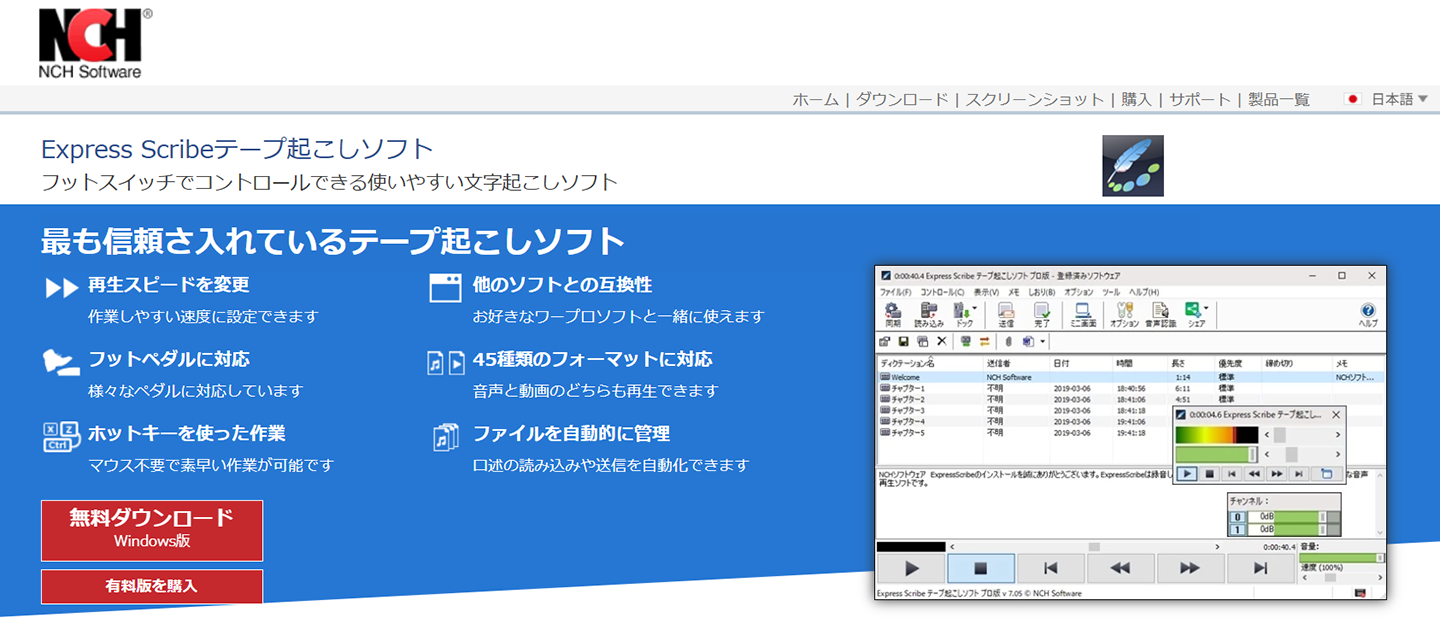
Express Scribe, elle yapılan yazıya dökme işini kolaylaştıran kurulum tipi bir yazılımdır ve Windows sürümünün yanı sıra Mac sürümü de sunulmaktadır.
Kısayol tuşları ve pedal ile ses kontrolü ile oynatma hızını değiştirme imkânlarının yanı sıra dosyaların otomatik gönderilip alınmasını da destekler.
Kişisel kullanım için ücretsiz sürüm (※desteklenen dosyalarda kısıtlama var) kullanılabildiğinden, yazıya dökmeye yeni başlayanlar için de uygundur.
Kurulum tipi bir yazılım arıyorsanız kullanışlı bir seçenektir.
3. Speechnotes
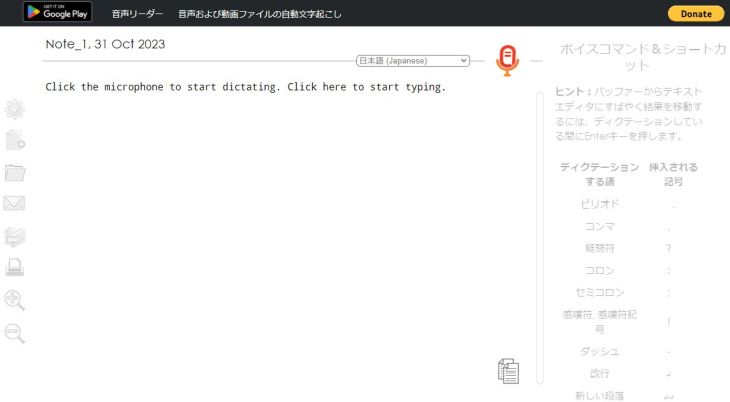
Kolayca gerçek zamanlı yazıya dökme yapmak için ideal olan web uygulaması tipindeki araç şudur.
Google Dokümanlar ile sesli yazmanın, başka bir işle uğraştığınızda yazıya dökmenin durması gibi bir dezavantajı vardır; bu araçta ise arka planda çalışabilmesi büyük bir özelliktir.
Android uygulaması da mevcut.
Ücretlidir ancak ses dosyalarının metne dönüştürülmesini de destekler.
4. Sloos
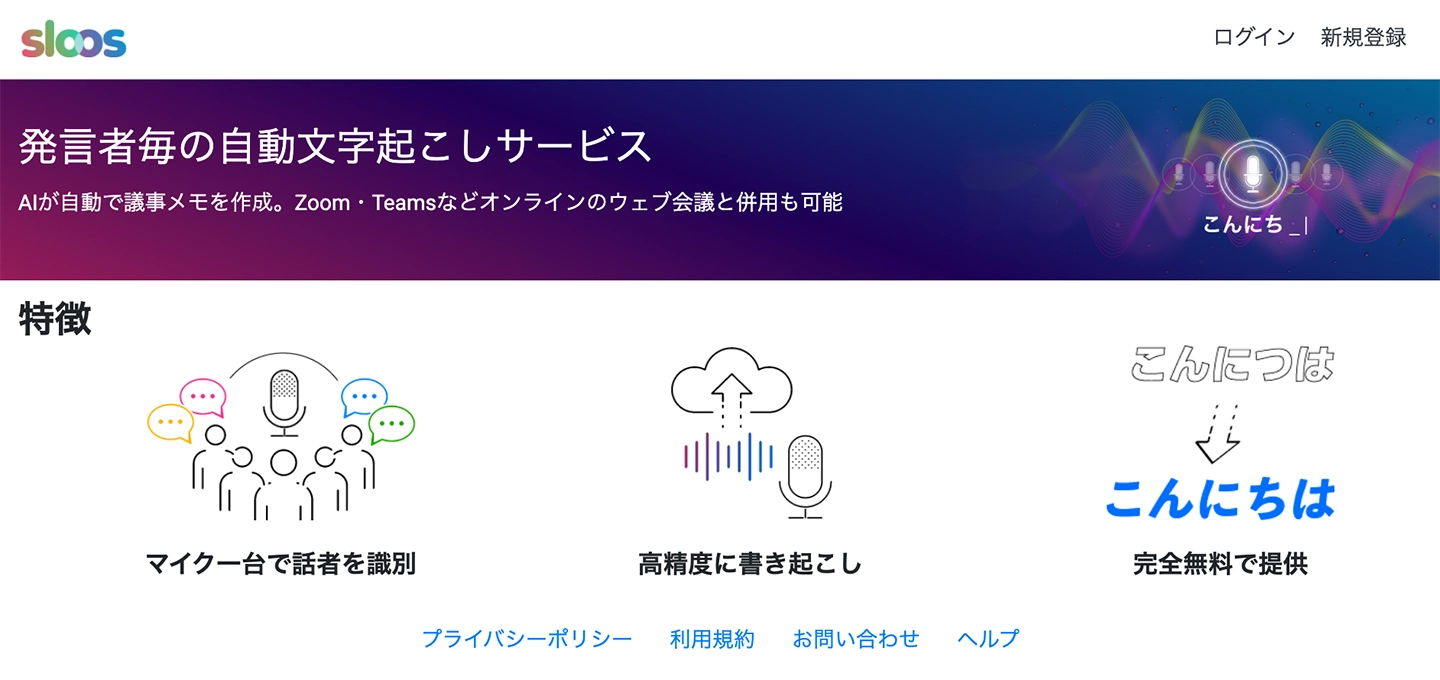
Toplantı tutanaklarını kolayca hazırlamak istiyorsanız, web uygulaması tipindeki araç Sloos da önerilir.
Tek bir mikrofonla konuşmacıları ayırt edebildiği için, tek bir Mac'i ortaya koymanız yeterlidir; birçok kişinin konuştuğu ortamlarda bile yazıya dökme yapılabilir.
Zoom ve Microsoft Teams gibi popüler web toplantı araçlarıyla birlikte de kullanılabildiği için günümüzün çevrimiçi toplantılarına da rahatlıkla uyum sağlar.
Ücreti bireysel planda aylık 800 yen olup, en fazla 30 günlük ücretsiz denemeyle başlayabilirsiniz.
Daha önce böyle bir araç kullanmadıysanız, işe buradan başlamayı deneyebilirsiniz.
5. Notta

Yabancı dilleri yazıya dökmek veya Japoncaya çevirmek isteyenlere önerilen web uygulaması budur.
“Mr. Transcription” gibi desteklenen dil sayısı da fazladır; Japonca ve İngilizce dahil 104 dilde yazıya dökmeyi ve 42 dilde çeviriyi destekler.
Tarayıcıda kullanılan web sürümünün yanı sıra akıllı telefon uygulaması da var. Özellikleri de zengin olduğundan, çeşitli amaçlarla kullanmak isteyenler şimdilik bunu kurarak idare edebilir.

Transkripsiyon aracı Notta'nın kullanımı, özellikleri ve fiyatları (ücretsiz sürüm var)
Notta'nın özelliklerini, kullanımını ve fiyat planlarını 2026 güncel bilgileriyle anlatıyoruz. Ücretsiz planın sınırları, toplantı tutanağı hazırlama yöntemi ve kayıt gerektirmeyen ücretsiz transkripsiyon sitelerle karşılaştırma da yer alıyor.
Mac'in yerleşik özellikleriyle yazıya dökme
Bilgi olarak, MacBook veya iMac'inizde yerleşik olarak bulunan özellikleri kullanarak yazıya dökme yöntemini de tanıtalım.
Mac'in yerleşik gerçek zamanlı sesli yazma özelliğini kullanma
Önce MacBook ve iMac'te yerleşik olarak bulunan sesli yazma özelliğini kullanma yöntemine bakalım.
Mac'te baştan beri sesli yazma özelliği bulunduğunu biliyor muydunuz?
Sistem Ayarları → Klavye → Dikte
Yukarıdaki bölüme gidip aşağıdaki ayarları yapmanız yeterli.
- Dikte: Açık
- Gelişmiş dikteyi kullan: Açık
- Dil: dil ekle (ABD/Birleşik Krallık) ※1
- Kısayol: çağırma tuşunu ayarlayın (varsayılan: Fn tuşuna iki kez basma)
※1: Yalnızca Japonca olursa alfabetik harfleri girmek zor olduğundan, İngilizceyi de eklemeniz önerilir.
Ardından ayarladığınız kısayol tuşuna basmanız yeterli; desteklenen uygulamaların giriş alanında mikrofon simgesi görünür (noktalama işaretleri ve simgelerin girilmesi, satır ve paragraf sonları için sesli komutlar da mümkündür).
Desteklenen uygulama sayısı çok fazladır; Office uygulamalarında, not uygulamalarında ve çeşitli tarayıcılarda da sorunsuz çalışır, bu yüzden bir kez deneyin.
Mac'te mesajları ve belgeleri sesle yazma - Apple Destek
Ses dosyalarını yazıya dökmek için yapay zekâ transkripsiyon araçları daha kullanışlıdır
Ancak doğal olarak bu yöntem yalnızca gerçek zamanlı ses tanıma yapabilir.
Mac'in yapay zekâ ses tanıması, Siri'nin performansından da anlaşılacağı gibi kalitelidir; ancak yazıya dökme amacıyla kullanıldığında tarayıcıda çalışan yapay zekâ transkripsiyon hizmetlerine kıyasla daha az pratiktir.
Zaten kaydedilmiş bir ses dosyanız varsa, “Mr. Transcription” gibi yapay zekâ transkripsiyon araçlarını kullanmanızı öneririz!
Google Dokümanlar ile ses ve videoyu yazıya dökme yöntemi

Bir başka yöntem de Mac'inizin tarayıcısından Google Dokümanlar'ı açıp yazıya dökmektir.
Tanıdık araç “Google Dokümanlar”, gerçek zamanlı sesli yazmanın yanı sıra arka planda oynatılan ses veya videoyu okuyup yazıya dökme özelliğine de sahiptir.
Ancak Mac'te Windows'taki gibi yerleşik bir ses karıştırıcı özelliği bulunmadığından, bu özelliği kullanmak için “sanal ses aygıtı” ve “ses karıştırma uygulaması” olmak üzere iki şeyi ayrıca ayarlamanız gerekir.
Adımlar şu 3 aşamadan oluşur.
- Soundflower (sanal ses aygıtı) kurulumu
- LadioCast (ses karıştırma uygulaması) kurulumu
- Sistem Ayarları / LadioCast ayarları
Sistem Ayarları'nda ses ayarı öğesi 2 tanedir.
- Çıkış: Soundflower (64ch)
- Giriş: Soundflower (64ch)
LadioCast ayarları şu 3 öğedir.
- Giriş: Soundflower (64ch) → “Main” ve “Aux 1” seçeneklerini etkinleştirin
- Çıkış Main: Soundflower (2ch)
- Çıkış Aux 1: dahili çıkış
Ardından yazıya dökmek istediğiniz ses dosyasını oynatıp Google Dokümanlar'da sesli yazma aracını başlatırsanız, metin otomatik olarak düzenleyiciye girilir.
Yazılım kurmak ve karmaşık ayarlar yapmak gerektiğinden ileri düzey kullanıcılara yöneliktir.

Google Dokümanlar ile kolayca yazıya dökmenin 4 yolu (ücretsiz)
Google Dokümanlar'ın sesli yazma özelliğinden en iyi şekilde yararlanmak isteyenler için gerçek zamanlı yazıya dökme, ses verilerini metne dönüştürme, web toplantı tutanakları, görsel ve PDF'lerden metin çıkarma gibi yöntemleri ayrıntılı anlatıyoruz.
Yine de en kullanışlısı yapay zekâ transkripsiyon araçlarıdır
Gördüğünüz gibi, Mac'in yerleşik araçlarıyla ya da alışkın olduğunuz Google Dokümanlar ile de yazıya dökme işi elbette mümkündür.
Ancak zahmetli ayarlar yapmak kaçınılmaz olur.
Bu açıdan, en baştan yapay zekâ ile yazıya dökme için tasarlanmış araç ve yazılımlarda, kullanmaya başlarken tereddüt edeceğiniz hiçbir nokta yoktur.
Mac'in yerleşik araçları ve Google Dokümanlar ücretsizdir, ancak yapay zekâ transkripsiyon araçlarını da ücretsiz deneyebilirsiniz.
MacBook veya iMac'te sorunsuzca yazıya dökmek istiyorsanız, kolay ve kullanışlı bir yapay zekâ transkripsiyon aracını denemenizi öneririz!
Mac'te sorunsuz yazıya dökmenin ipuçları
Son olarak MacBook ve iMac'te yazıya dökmeyi daha da sorunsuz hale getirecek ipuçlarını paylaşalım.
1. M4A ve MOV dosyalarını destekleyen bir transkripsiyon hizmeti seçin
Transkripsiyon hizmeti seçerken dikkat edilmesi gereken nokta, MacBook, iMac ve iPhone gibi Apple ürünlerinde sık kullanılan dosya biçimlerini destekleyip desteklemediğini kontrol etmektir.
Ses dosyası için “M4A” biçimini, video dosyası için “MOV” biçimini olduğu gibi yükleyebileceğiniz bir hizmet seçerseniz, dosyayı dönüştürmeden hemen yazıya dökebildiğiniz için süreç çok sorunsuz olur.
Örneğin “Mr. Transcription”, M4A ve MOV biçimlerini desteklediği için MacBook ve iMac'te yazıya dökmek için ideal bir seçimdir!

Mr. Transcription'ın desteklediği dosyalar ve dosya boyutları; desteklenmeyen dosyaları desteklenen dosyaya dönüştürme yöntemi
Mr. Transcription'ın desteklediği dosyaları ve desteklenmeyen bir dosyayla karşılaştığınızda ne yapmanız gerektiğini anlatıyoruz.
2. Kayıt ses kalitesine dikkat edin
MacBook'un dahili mikrofonu, Windows bilgisayarların mikrofonlarına kıyasla çok kalitelidir.
Ancak konuşan kişiden uzaksa ya da çok gürültü varsa, bu güzel performansın bir anlamı kalmaz.
MacBook ile kayıt yaparken herkesin sesinin iyi alındığı bir yere yerleştirmek, işe yaramazsa MacBook'a harici mikrofon takmak gibi çözümler önerilir.

Yapay zekâ ile yazıya dökme: yüksek doğruluk için kayıt yaparken dikkat edilecek 6 nokta
Yüksek doğrulukta yapay zekâ transkripsiyonu için kayıt sırasında bazı tekniklerin uygulanması önemlidir. Bu yazıda yapay zekâ ile yazıya dökerken en uygun kayıt noktalarını tanıtıyoruz. Kaliteli mikrofon, mikrofonun uygun konumu, sessiz kayıt ortamı, konuşmacının net telaffuzu, tek kişi...
3. Ses düzenlemesi için GarageBand önerilir
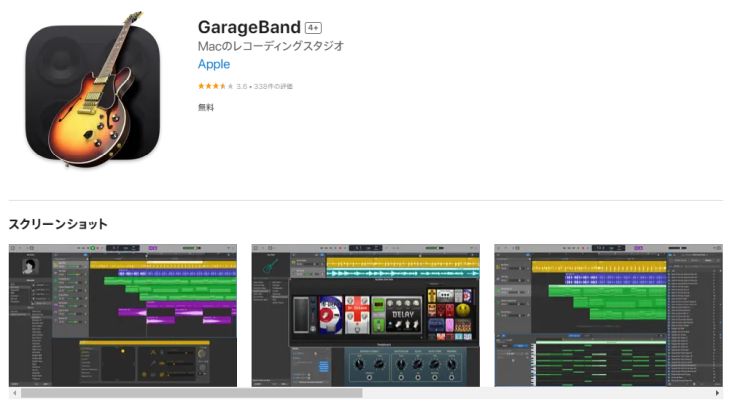
Yapay zekâ ile yazıya dökme çok yüksek performanslı olduğundan, kaydettiğiniz sesi olduğu gibi yüklemeniz de yüksek kaliteli sonuç verir; ancak ses dosyasını önceden düzenlemek isteyebileceğiniz durumlar da olabilir.
Böyle durumlarda MacBook ve iMac'te kullanılabilen Apple'ın kendi uygulaması GarageBand uygulamasını kullanmanızı öneririz.
Ücretsiz bir uygulama olmasına rağmen, sesi kesip yapıştırma ve işleme gibi ücretli uygulamalar düzeyinde düzenleme yapılabilir.
Henüz sahip değilseniz, MacBook veya iMac'inize hemen kurmayı denemek ister misiniz?
Sonuç
Bu yazıda Mac'te de çalışan transkripsiyon araçlarını ve yazılımlarını anlattık.
Son olarak, yazıda tanıttığımız uygulama, hizmet ve yazılımları bir kez daha özetleyelim.
- Mr. Transcription (ses, video, görsel ve PDF'leri destekler, gelişmiş özellikler)
- Express Scribe (elle yazıya dökme)
- Speechnotes (gerçek zamanlı)
- Sloos (toplantı tutanağı)
- Notta (çok dilli destek ve çeviri)
Windows'a kıyasla Mac'te kullanılabilen uygulamalar (türünden bağımsız olarak) daha az olma eğilimindedir, ancak iyi araştırırsanız Mac için de yararlı birçok araç bulabilirsiniz.
“Bundan sonra Mac'te yazıya dökmeyi denemek istiyorum!” diye düşünüyorsanız, çekinmeden deneyin!
Windows bilgisayarda ve iPhone'da yazıya dökme yöntemleri de aşağıdaki yazılarda ayrı ayrı anlatılıyor.
■ AI transkripsiyon hizmeti "Mr. Transscription"
"Mr. Transkripsiyon", sıfır başlangıç maliyetinden ve ayda 1.000 yen'den (* ücretsiz sürümü mevcuttur) kullanılabilen çevrimiçi bir transkripsiyon aracıdır.
- Ses, video ve görüntü gibi 20'den fazla dosya biçimini destekler
- Hem PC'den hem de akıllı telefondan kullanılabilir
- Tıbbi bakım, BT ve uzun süreli bakım gibi teknik terimleri destekler
- Altyazı dosyalarının oluşturulmasını ve konuşmacı ayırmayı destekler
- İngilizce, Çince, Japonca, Korece, Almanca, Fransızca, İtalyanca vb. dahil olmak üzere yaklaşık 100 dilde transkripsiyonu destekler.
Kullanmak için ses dosyasını siteden yüklemeniz yeterlidir. Transkripsiyon metni saniyeler ile onlarca dakika arasında mevcuttur.
10 dakikaya kadar çevirirseniz ücretsiz olarak kullanabilirsiniz, bu yüzden lütfen bir kez deneyin.

Ses, video ve görüntülerden kolayca yazıya aktarabilen "Bay Deşifre" dir.
Transkripsiyon, 10 dakikaya kadar ücretsiz olarak transkripsiyon yapmanızı sağlar.
Yazılı metni kopyalayabilir, indirebilir, arayabilir, silebilirsiniz vb.
Ayrıca röportaj videolarının yazıya dökülmesi için ideal olan altyazı dosyaları da oluşturabilirsiniz.
HP: mojiokoshi3.com
Email: mojiokoshi3.com@gmail.com
Email: mojiokoshi3.com@gmail.com
İlgili makale
Ses / video / görüntü transkripsiyon için transkripsiyon. Kurulum gerektirmeden herkesin ücretsiz olarak kullanabileceği bir transkripsiyon hizmetidir.
- Bay Transkripsiyon nedir?
- Mr. Transcription ile görüntülerin, seslerin ve videoların transkripsiyonu
- Ücretsiz kayıt
- Ücret planı
- Manuel
- Diğer ücretsiz hizmetleri deneyin






