Mr. Transcription: Безкоштовна OCR транскрипція зображень, аудіо, відео
Як перекласти YouTube відео без субтитрів у Chrome
01 серпня 2024 р.

У відео YouTube немає субтитрів, тому я не можу їх перекласти.

Функція перекладу субтитрів корисна під час перегляду відео YouTube.
У YouTube є функція, яка автоматично створює субтитри з аудіо, а також може перекладати субтитри .
Однак на YouTube є багато відео, які не мають субтитрів і тому не можуть бути перекладені .
У таких випадках ми рекомендуємо використовувати функцію автоматичних субтитрів Google Chrome!
Google Chrome має функцію, яка може автоматично транскрибувати вміст відео, яке ви відтворюєте, і створювати субтитри , тож навіть якщо субтитри недоступні на YouTube, ви можете створювати субтитри та переглядати вміст під час перекладу.
У цій статті наведено докладні інструкції щодо використання функцій автоматичного субтитрів і перекладу Google Chrome .
Якщо у вас виникають проблеми з переглядом відео іноземною мовою, наприклад англійською, чому б не спробувати транскрибувати та перекласти за допомогою Google Chrome, дотримуючись інструкцій у цій статті?
Для транскрипції субтитрів використовуйте "Mr. Transcription"
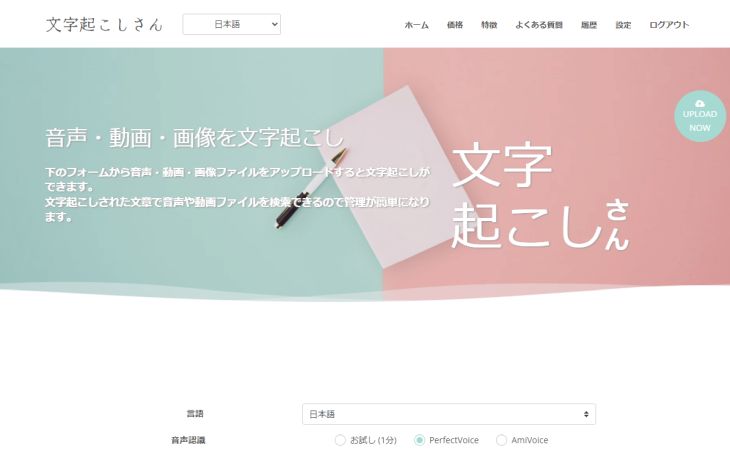
Якщо ви хочете створити субтитри для відео, ми також рекомендуємо "Mr. Transcription" !
«Mr. Transcription» — це автоматичний сервіс транскрипції, який використовує останній AI.
Він також підтримує експорт файлів SRT, які корисні для додавання субтитрів під час створення відео .
Якщо ви шукаєте спосіб транскрибувати відео, чому б не спробувати Mr. Transcription безкоштовно ?
Перекладайте відео за допомогою функції автоматичних субтитрів Google Chrome
Відеосайти, такі як YouTube, мають функції автоматичного субтитрів і перекладу, але деякі відео не можна використовувати.
У таких випадках ми рекомендуємо використовувати функції автоматичного субтитрів і перекладу, вбудовані в Google Chrome .
Що таке функція субтитрів YouTube?
YouTube пропонує функції субтитрів і перекладу .
Функція субтитрів дозволяє відображати субтитри на відео.
Ви можете переглянути субтитри, натиснувши «Субтитри» у нижньому правому куті відео.
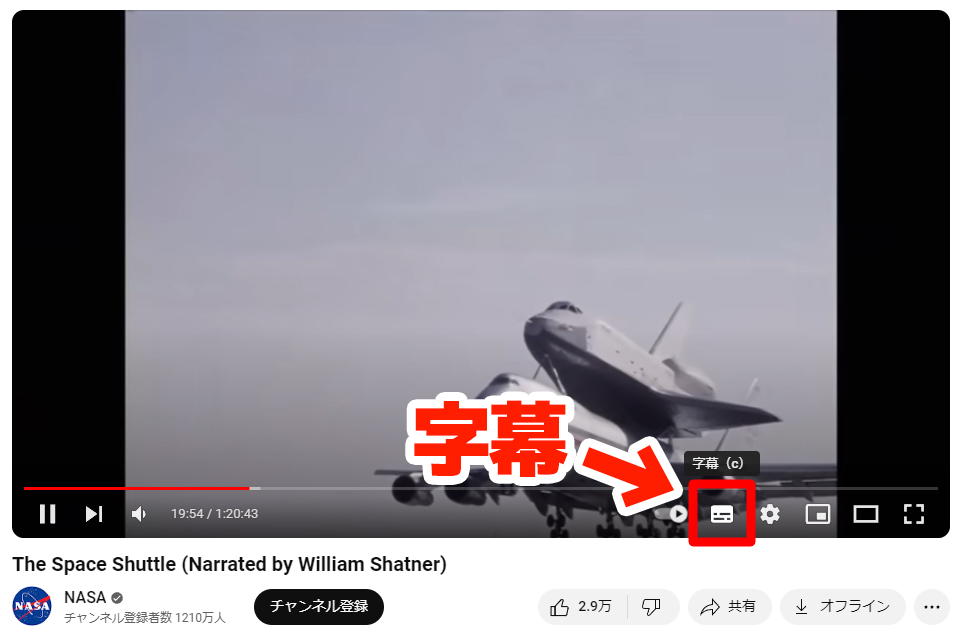
Існує два типи субтитрів: субтитри, встановлені завантажувачем відео, і автоматичні субтитри.
Субтитри, які можна відобразити за допомогою функції субтитрів YouTube, включають
- Субтитри, встановлені вручну завантажувачем відео
- Субтитри, створені ШІ
є.
Оскільки ручне налаштування субтитрів займає дуже багато часу , більшість відео на YouTube використовує автоматичні субтитри, створені ШІ .
Що таке функція автоматичного перекладу YouTube?
YouTube може автоматично перекладати субтитри відео на інші мови.
Функцію автоматичного перекладу YouTube можна використовувати для встановлення субтитрів вручну користувачем, який завантажує відео, або для автоматичного створення субтитрів штучним інтелектом.
Як користуватися функцією машинного перекладу
Щоб перекласти субтитри, натисніть на налаштування (значок шестірні) у нижньому правому куті відео, коли відображаються субтитри .
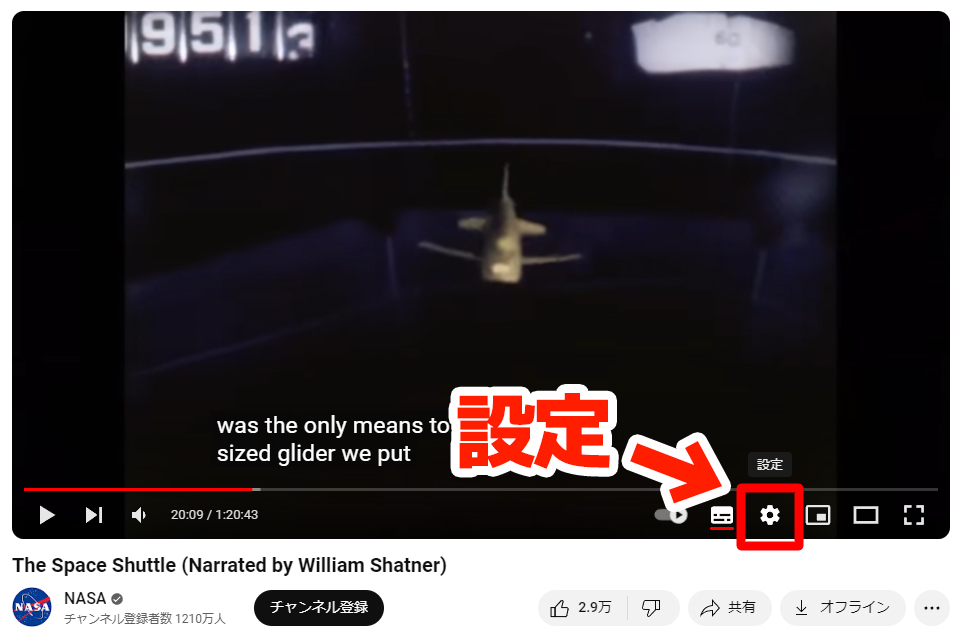
Натисніть «Субтитри» в меню, що з’явиться.
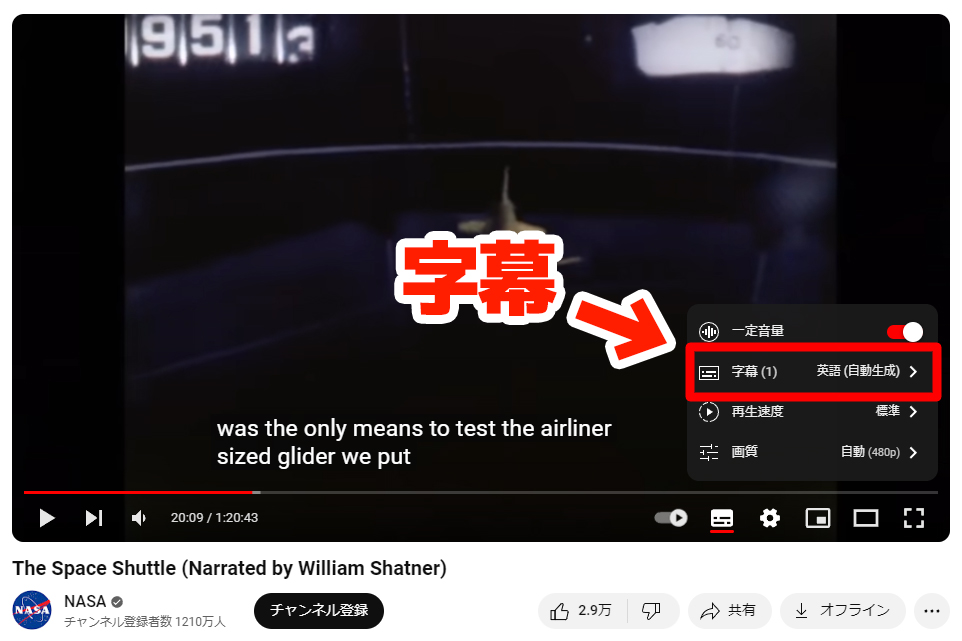
Натисніть «Субтитри», а потім виберіть «Автоматичний переклад» у меню, що з’явиться.
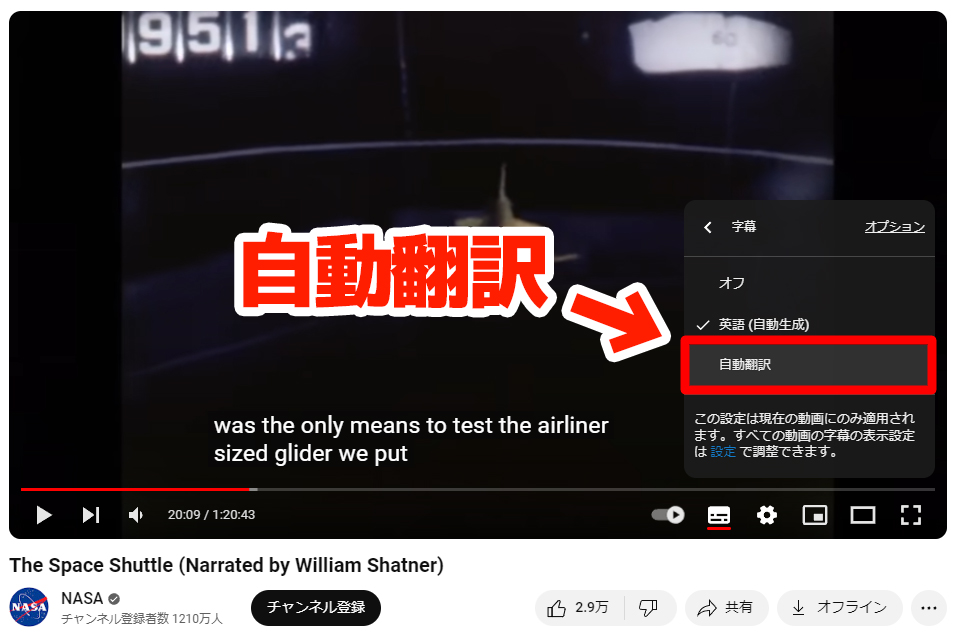
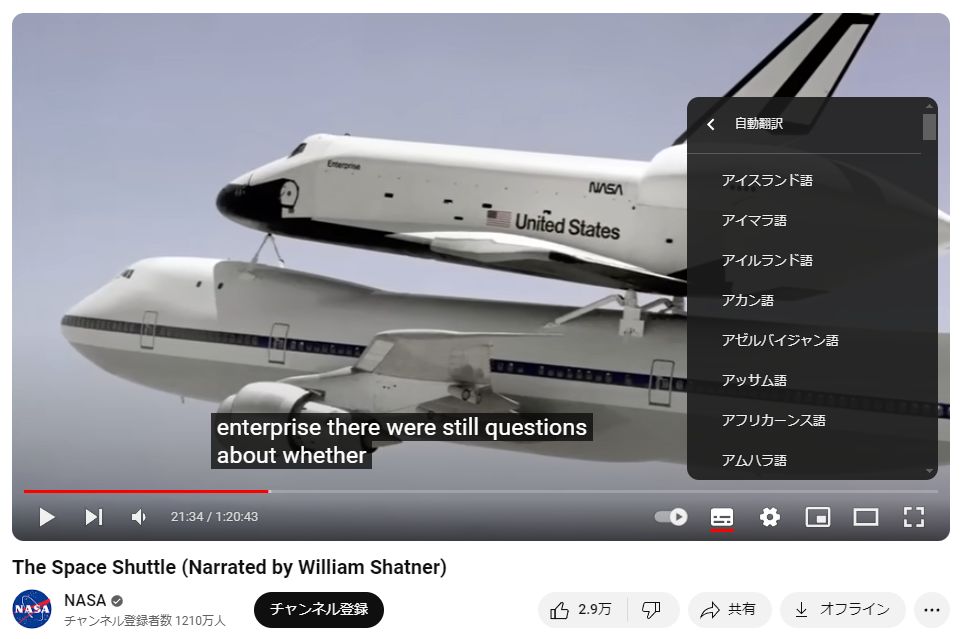
Натисніть «Автоматичний переклад» і в меню, що з’явиться , виберіть мову, якою ви хочете перекласти .
 Для прикладу ми вибрали японську.
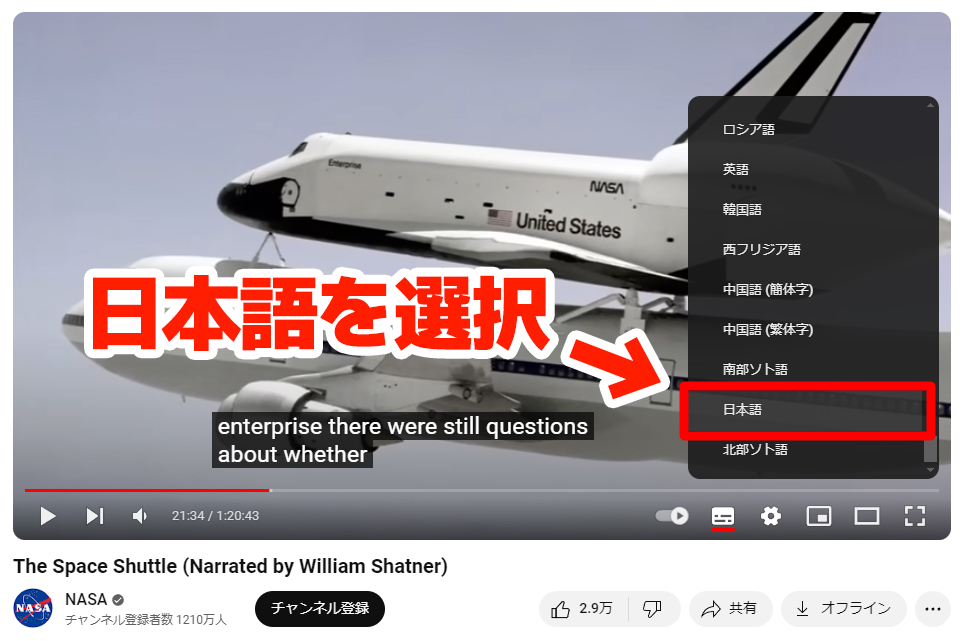
*Мова перекладу може вибиратися автоматично на основі мови, якою користується користувач.
Тепер ви можете автоматично перекладати субтитри YouTube.
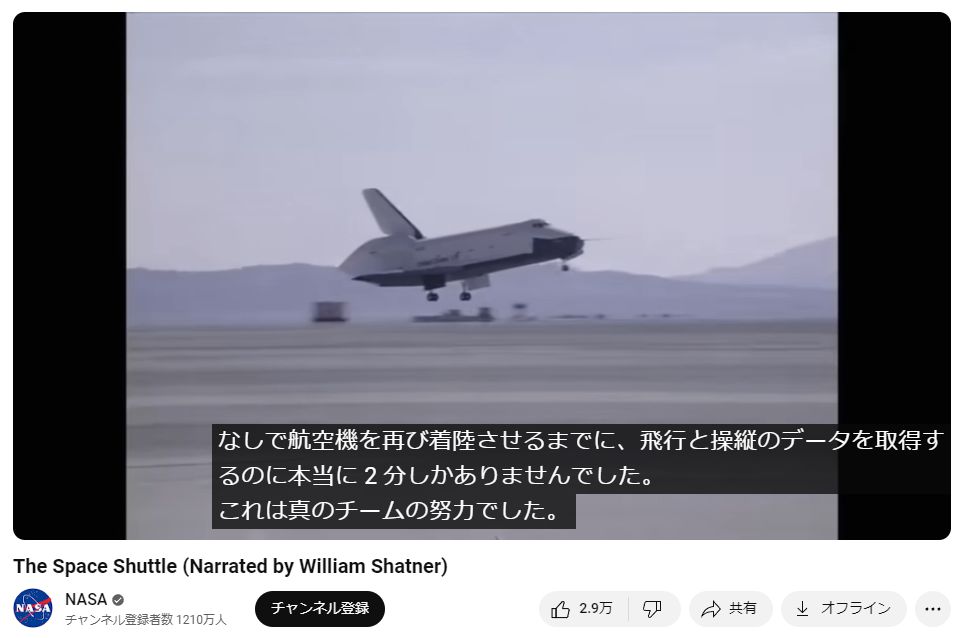
Деякі відео не підтримують автоматичні субтитри
Однак на YouTube є багато відео, які не можуть відображати автоматичні субтитри.
Наприклад, відео на цьому зображенні було завантажено на офіційний канал YouTube, але субтитри недоступні.
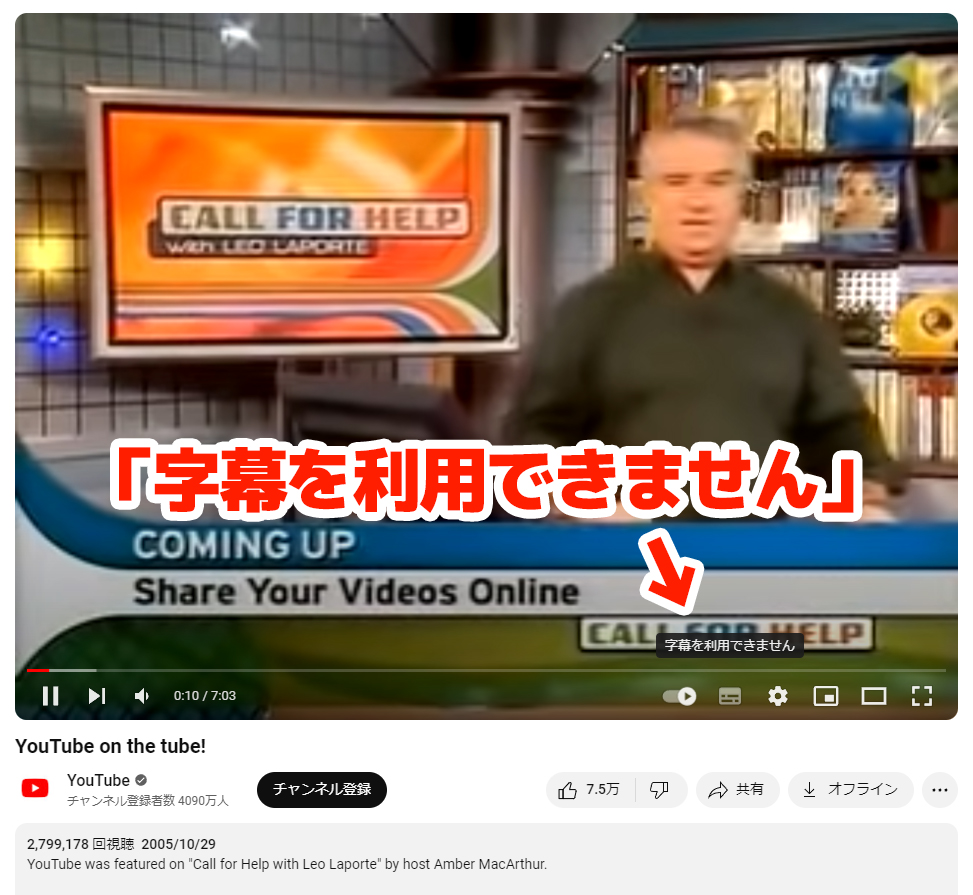
Оскільки оригінальних субтитрів немає, субтитри не можна перекласти автоматично.
Є дві причини, чому автоматичні субтитри недоступні:
1. Завантажувач відео не налаштував необхідні параметри для автоматичних субтитрів
Як створити автоматичні субтитри для відео YouTube
- Установіть мову, яка використовується у відео
- Дозволити автоматичне створення субтитрів у відео
Потрібні два налаштування:
Якщо програма, яка завантажує відео, не налаштувала цей параметр , автоматичні субтитри не відображатимуться, а переклад буде неможливим.
2. Старі відео
Старіші відео, опубліковані до YouTube, не мали функції автоматичного створення субтитрів, не мають необхідних налаштувань для створення автоматичних субтитрів.
Щоб відображати автоматичні субтитри на старіших відео, завантажувач відео має налаштувати автоматичне створення субтитрів на панелі адміністратора YouTube.
Автоматичні субтитри доступні для відео, де користувач, який завантажив відео, налаштував відображення субтитрів, навіть для старіших відео.
Автоматичні субтитри та переклади доступні за допомогою функцій Google Chrome.
Відео, які не мають автоматичних субтитрів, дуже незручні, оскільки їх неможливо дивитися з автоматично перекладеними субтитрами.
але це нормально!
За допомогою функції автоматичних субтитрів, вбудованої в Google Chrome, ви можете створювати автоматичні субтитри для відео та автоматично перекладати їх для перегляду!
Більше того, автоматичні субтитри доступні на інших відеосайтах, окрім YouTube , тому, використовуючи функції Google Chrome, ви можете перекладати вміст і переглядати відео на відеосайтах, які не мають функцій субтитрів.
Як користуватися функціями автоматичного субтитрів і перекладу Google Chrome
Як використовувати функцію автоматичних субтитрів Google Chrome?

Ми пояснимо, як створювати та перекладати автоматичні субтитри за допомогою Google Chrome.
1. Відкрийте екран налаштувань
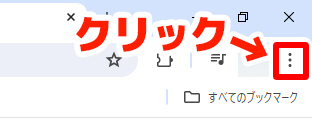
Натисніть на вертикальну піктограму «...» у верхньому правому куті Google Chrome.
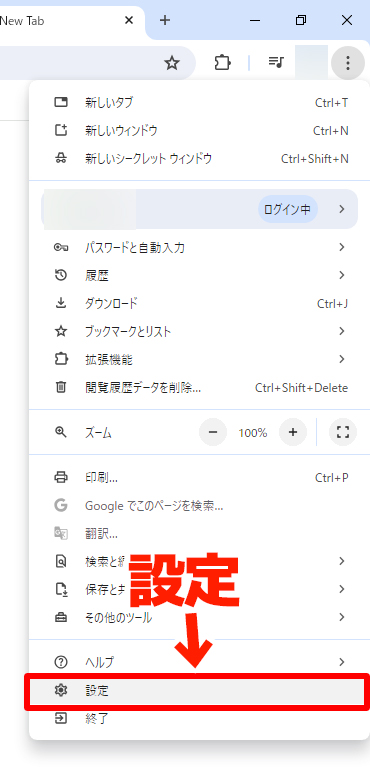
Натисніть «Налаштування» внизу меню, що відкриється.
2. Відкрийте «Спеціальні можливості»
Натисніть «Спеціальні можливості» в меню ліворуч на екрані налаштувань Google Chrome.
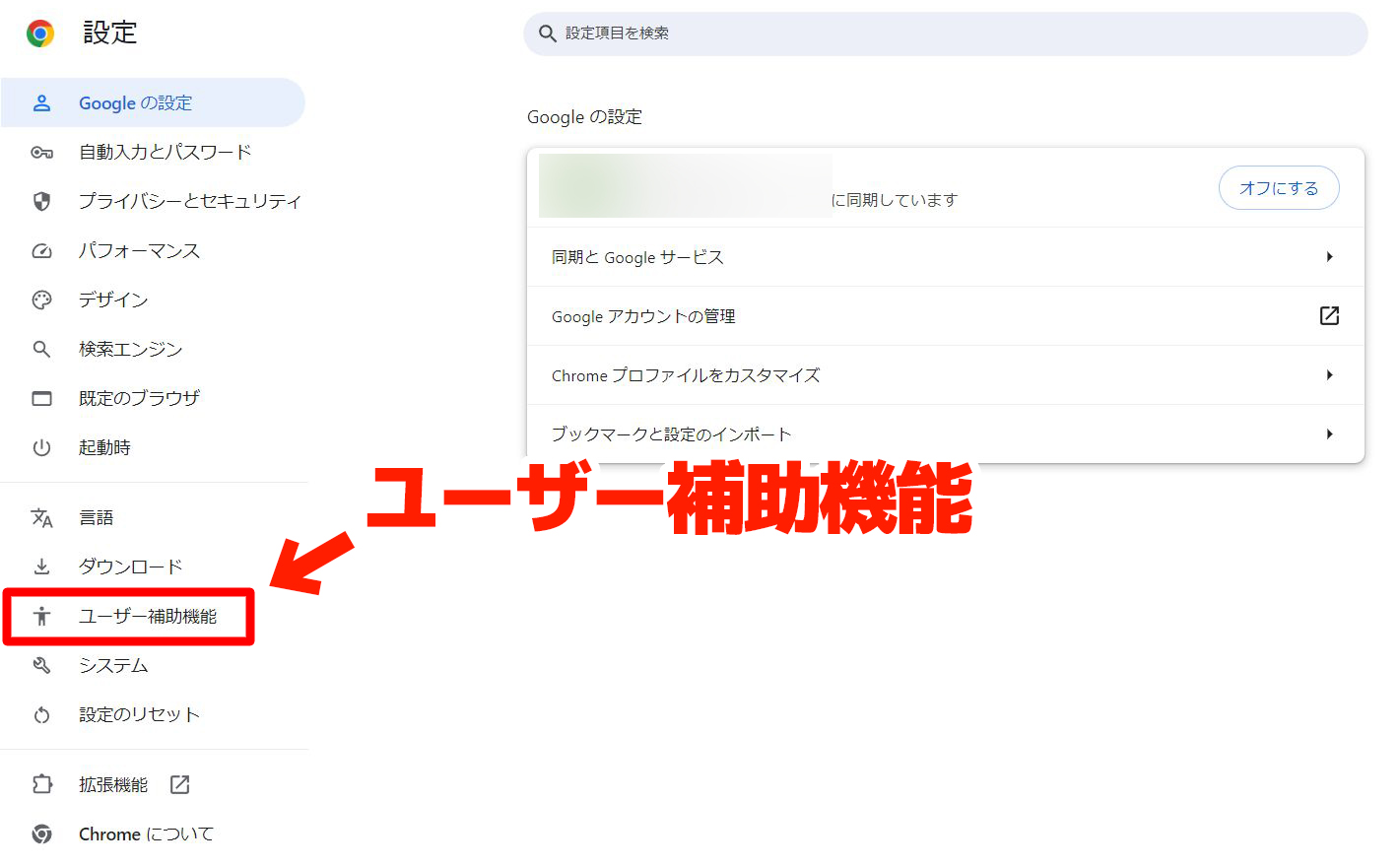
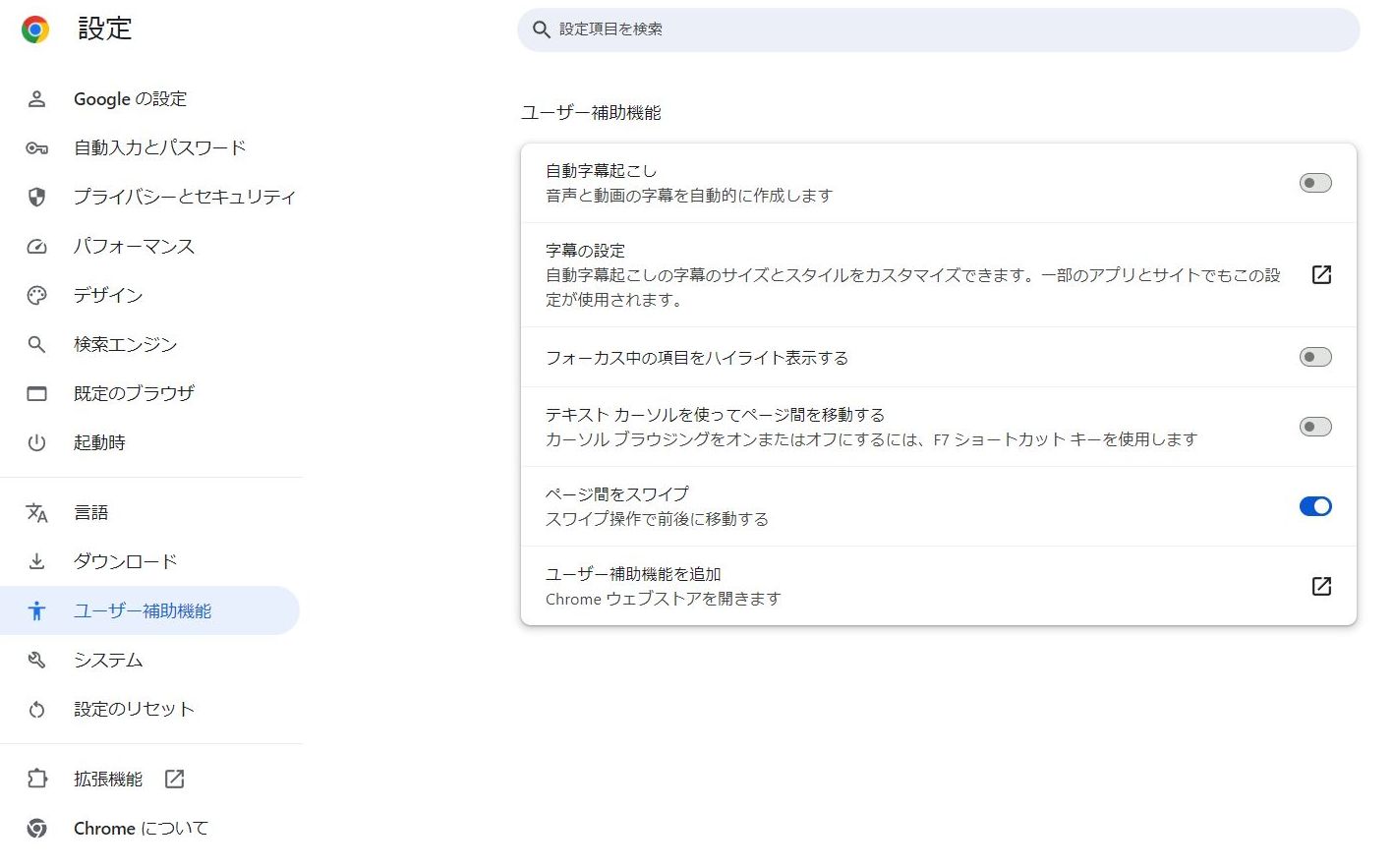
Відкриється вікно «Спеціальні можливості».
3. Увімкніть автоматичні субтитри
Увімкніть «Автоматичні субтитри» у верхній частині «Функції спеціальних можливостей».
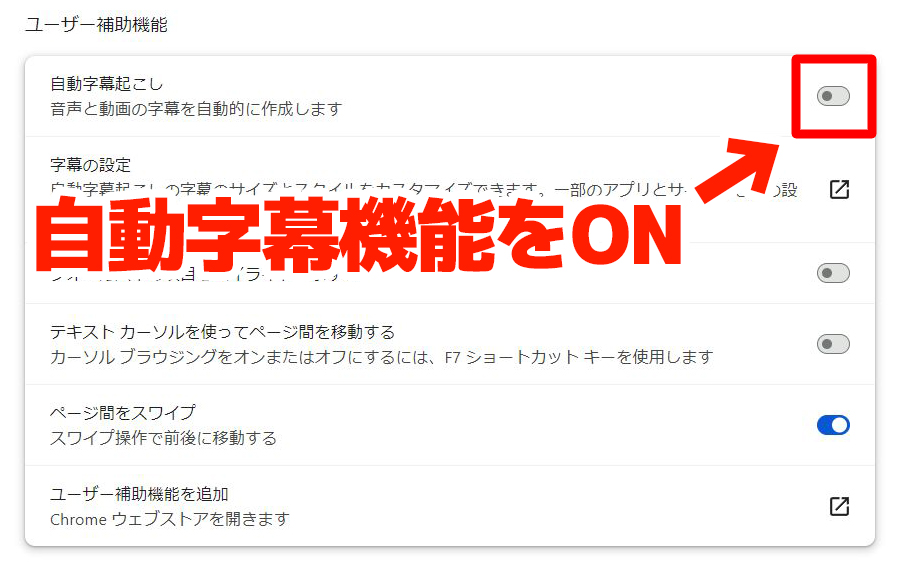
Почнеться завантаження файлу розпізнавання голосу.
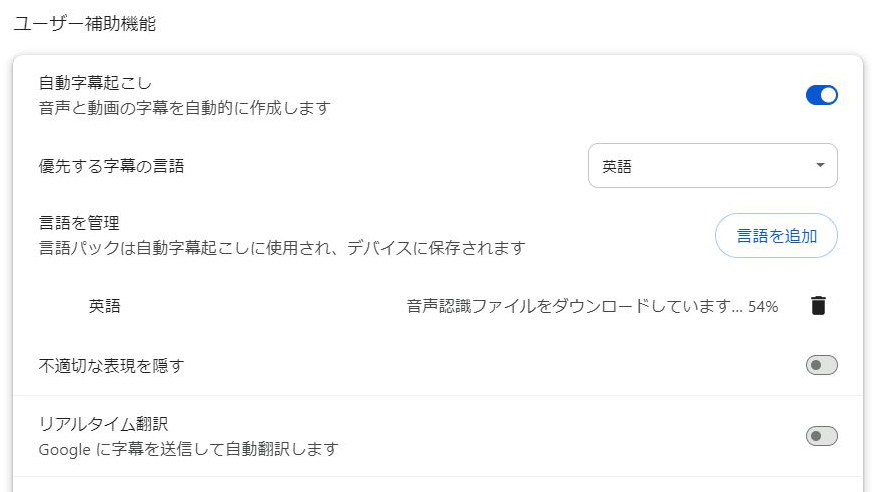
(Файл, який зараз завантажується, призначений для розпізнавання англійського голосу.)
Коли ви бачите повідомлення «Файл читання з мовленням завантажено», це означає, що завантаження файлу розпізнавання голосу англійською мовою завершено.

Тепер ви можете використовувати автоматичні субтитри та переклади для відео англійською мовою в Google Chrome.
Ви також можете додати мови
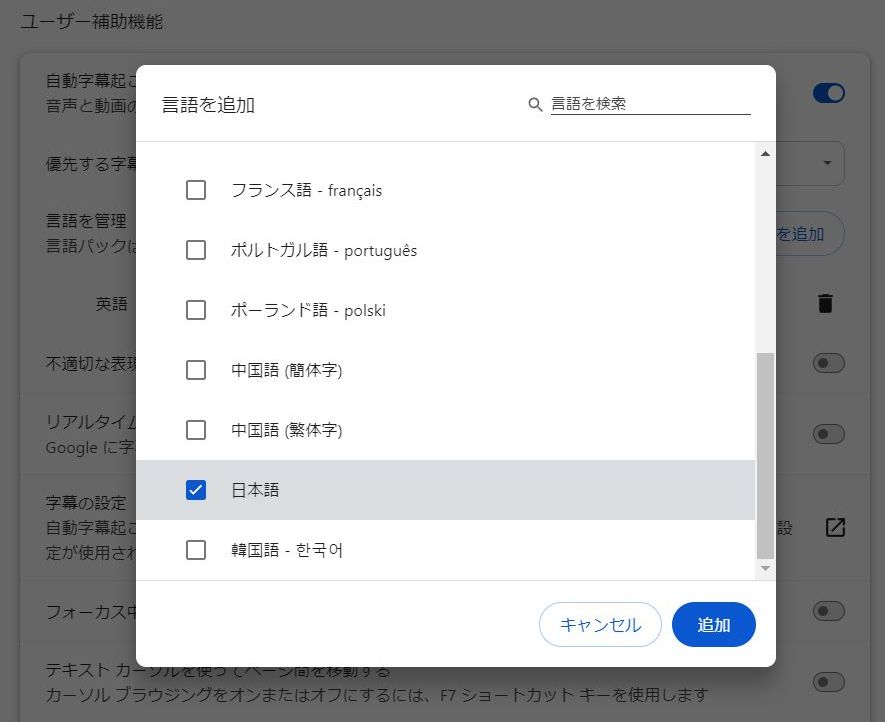
Якщо ви хочете транскрибувати та створювати автоматичні субтитри іншими мовами , натисніть «Додати мову» .
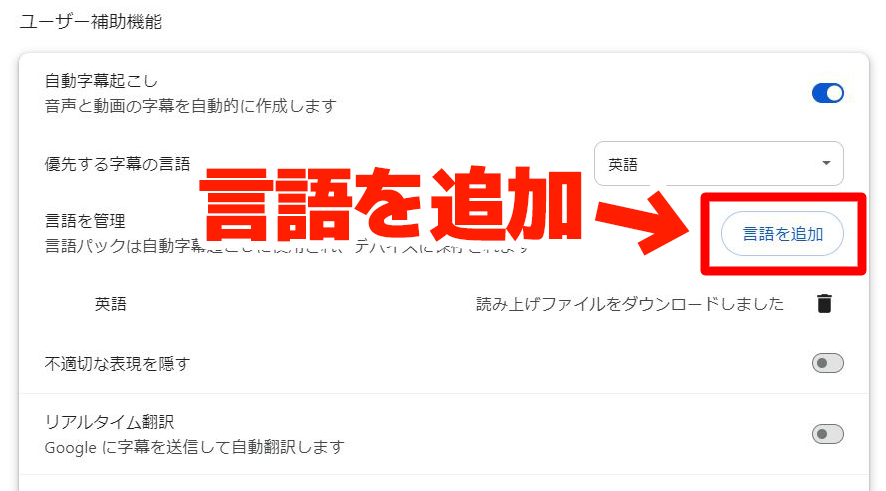
Виберіть мову, яку хочете додати, і натисніть «Додати», і файл розпізнавання голосу буде завантажено так само, як і для англійської мови.
4. Увімкніть «Переклад у реальному часі»
Далі ввімкніть «Переклад у реальному часі» в розділі «Функція автоматичних субтитрів».
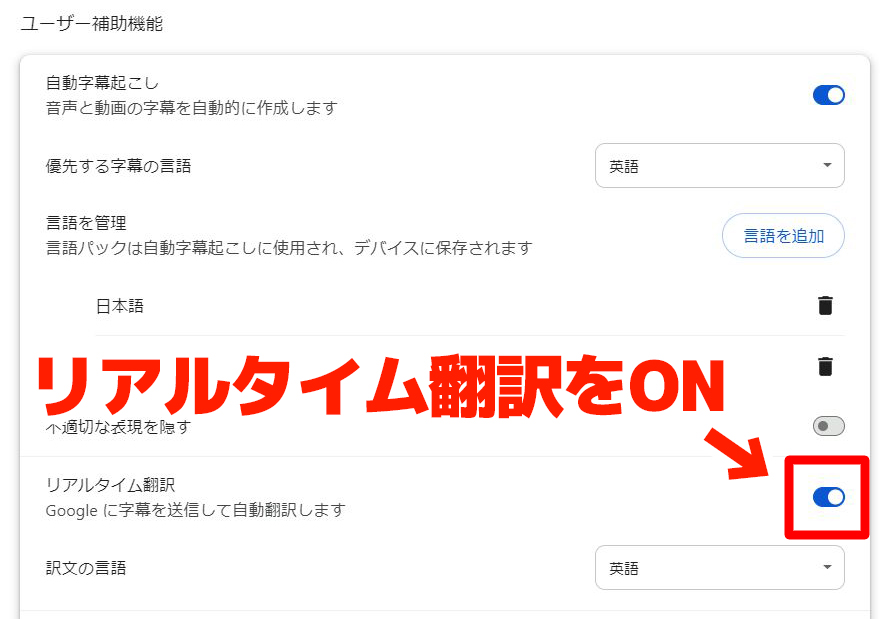
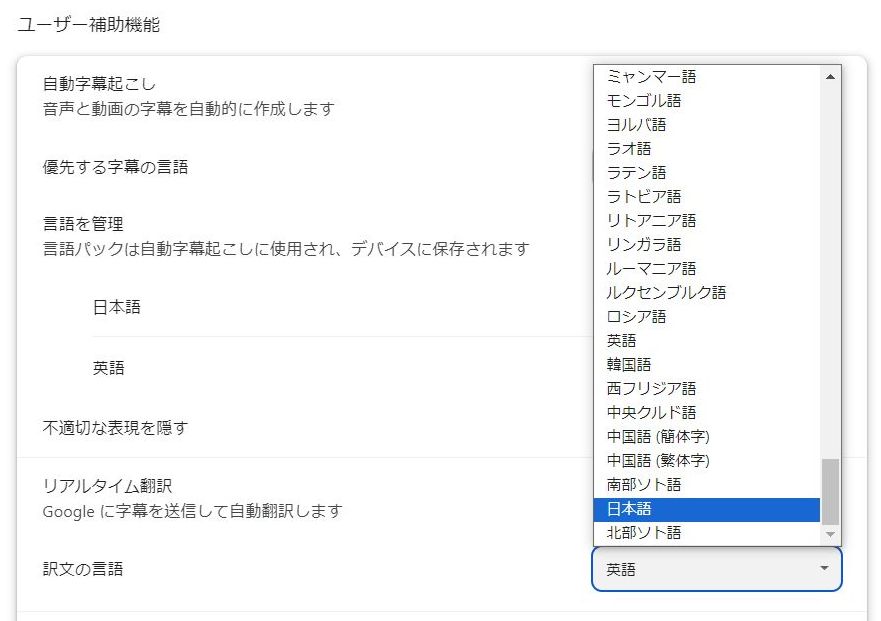
Коли його ввімкнено, мовою перекладу встановлено англійську, тому встановіть мову перекладу на японську в меню .
5. Відтворюйте відео на відеосайтах
Тепер ви готові використовувати функції автоматичного субтитрів і перекладу Google Chrome.
Коли ви відтворюєте відео в цьому стані, субтитри відображатимуться автоматично.
Як приклад, давайте спробуємо переглянути відео YouTube, яке не має автоматичних субтитрів .
Потім субтитри відображатимуться у верхній частині екрана Google Chrome таким чином.
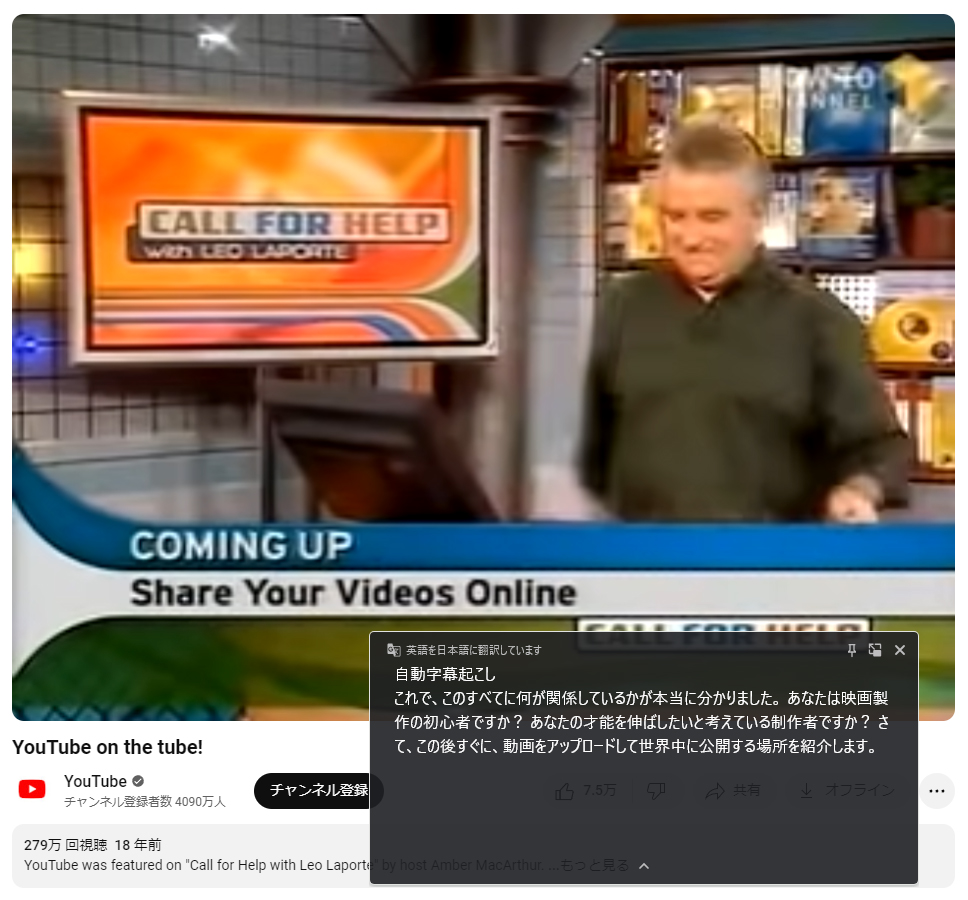
Увімкнено функцію «переклад у реальному часі», тому вміст відео автоматично перекладається на японську мову.
Ви також можете змінити положення вікна субтитрів, перетягнувши його мишею.
На цьому процес використання автоматичних субтитрів і функцій автоматичного перекладу Google Chrome завершено.
Субтитри можуть відображатися на інших відеосайтах, крім YouTube
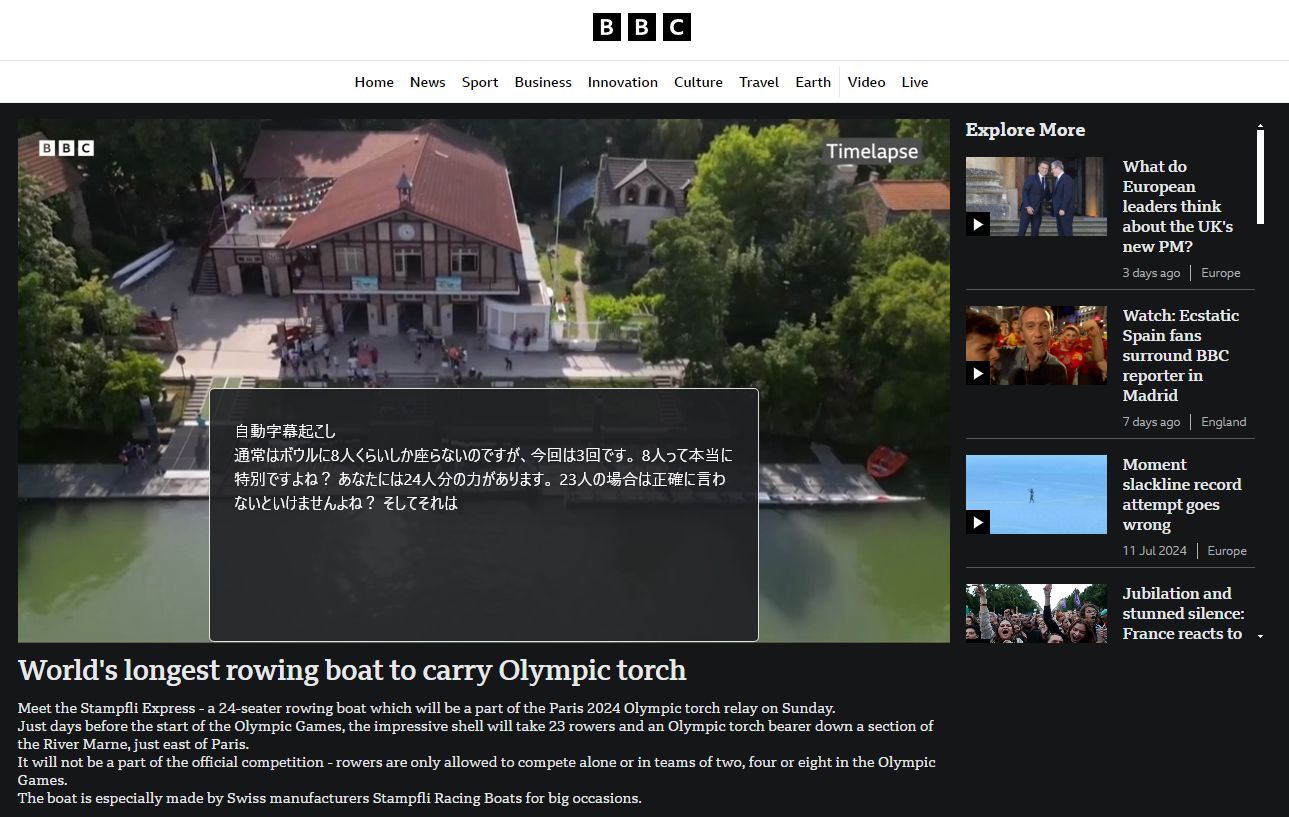
Налаштувавши функцію автоматичного субтитрів і перекладу в Google Chrome, ви зможете отримати доступ до субтитрів і перекладів для відео на інших сайтах.
Наприклад, тут ми бачимо відео, яке відтворюється на веб-сайті BBC UK з автоматично перекладеними субтитрами, як і на YouTube.
Як додати високоякісні субтитри до відео YouTube?

Я хочу додавати субтитри до своїх відео!
Відео YouTube можна перекладати іноземними мовами за допомогою стандартної функції автоматичних субтитрів або за допомогою функції автоматичних субтитрів у Google Chrome, яку ми пояснювали тут.
Однак, якщо вам потрібні точніші субтитри, ми рекомендуємо вручну налаштувати субтитри на YouTube .
Введення субтитрів на YouTube вручну займає багато часу, але за допомогою служби транскрипції штучного інтелекту ви можете легко додати високоякісні субтитри!
Якщо ви хочете транскрибувати відео, ми рекомендуємо "Mr. Transcription"!
Ось кілька чудових способів додати субтитри до відео YouTube .
Це служба транскрипції ШІ «Mr. Transcription».
«Mr. Transcription» — це веб-сервіс, який використовує найновіший AI для транскрибування відео з високою точністю та якістю.
Просто завантажте свій відеофайл, і кожен зможе легко транскрибувати вміст.
Автоматичні субтитри в режимі реального часу YouTube і Google Chrome схильні до помилок розпізнавання мовлення , але Mr. Transcription виконує транскрипцію після завантаження файлу, що забезпечує точнішу транскрипцію.
Використовуючи найновіший механізм транскрипції штучного інтелекту «PerfectVoice», навіть довгі відео можна транскрибувати всього за 10 хвилин .
Субтитри можна експортувати у формат SRT
"Mr. Transcription" стандартно підтримує експорт субтитрів.
Його можна зберегти у форматі SRT , де-факто стандарті для відео субтитрів, тому ви можете завантажити його на екран редагування YouTube і легко додавати субтитри до своїх відео.
Звичайно, він також підтримує завантаження програмного забезпечення для редагування відео, наприклад Adobe Premiere і DaVinci Resolve.
Бажаєте спробувати Mr. Transcription безкоштовно?
Більше того, Mr. Transcription не потребує реєстрації чи входу в систему та дозволяє транскрибувати файли тривалістю до однієї хвилини безкоштовно!
Якщо ви шукаєте спосіб транскрибувати відео, чому б не спробувати Mr. Transcription тут ?
Як додати субтитри на YouTube за допомогою транскрипції Mr
1. Транскрибуйте субтитри за допомогою Mr. Transcription
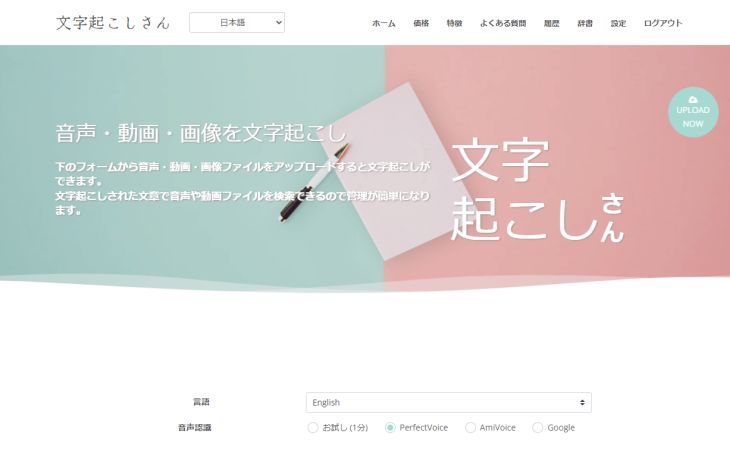
Щоб додати субтитри до відео YouTube за допомогою Mr. Transcription, спочатку завантажте той самий відеофайл, який ви завантажили на YouTube.
Якщо ви відкриєте "Mr. Transcription" із цієї верхньої сторінки ,
- Натисніть Вибрати
- Перетягніть файли
Виберіть файл одним із двох способів:
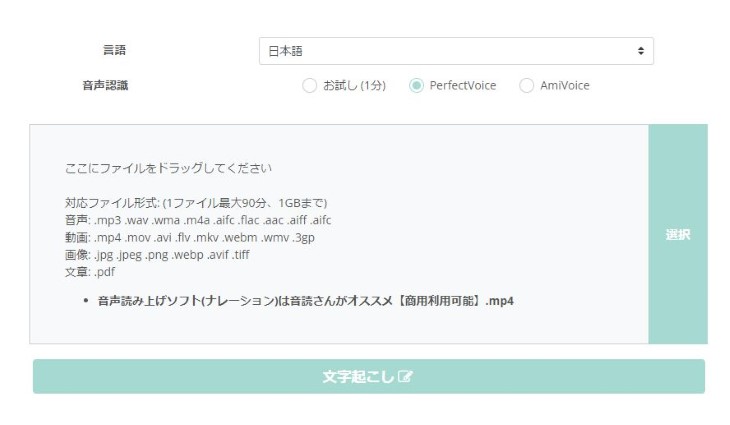
Натисніть кнопку «Транскрипція» , і завантаження почнеться автоматично.
Після завершення завантаження транскрипція почнеться автоматично.
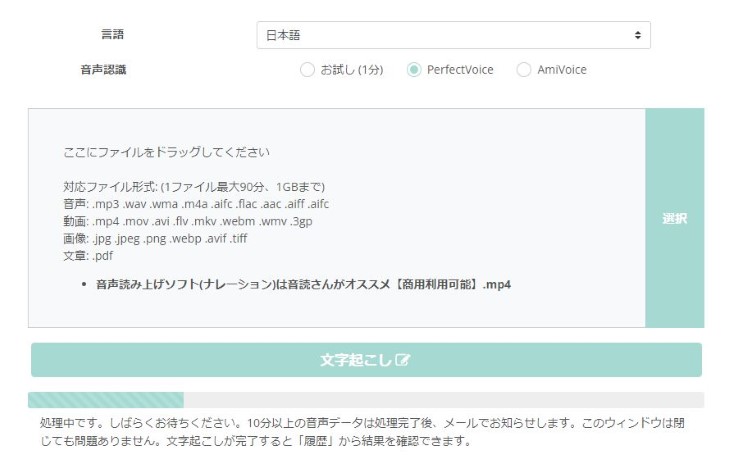
Транскрипцію можна завершити приблизно за 10 хвилин навіть для довгих файлів.
Після завершення транскрипції результати транскрипції відображатимуться автоматично .
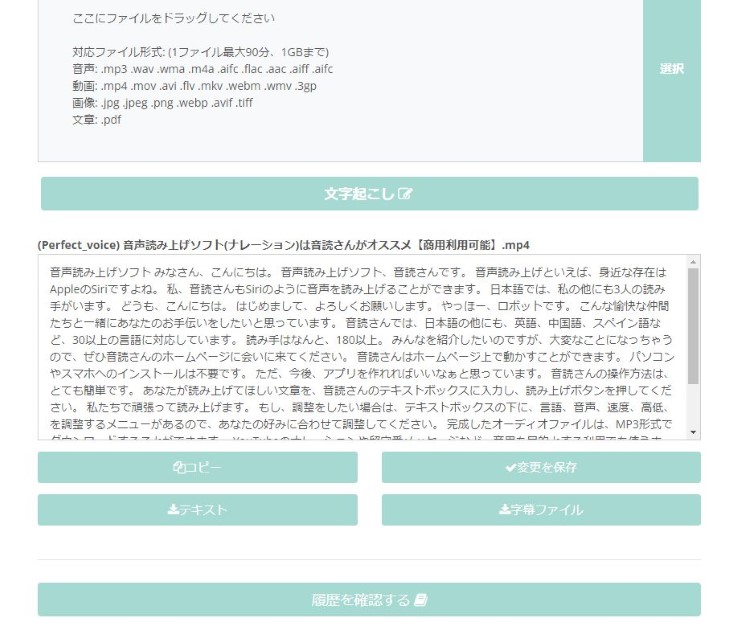
*Якщо ви закриєте вкладку браузера після завершення завантаження, ви також зможете переглянути його в меню «Історія» .
2. Завантажте файл субтитрів
На екрані результатів транскрипції натисніть кнопку «Файл субтитрів», щоб завантажити файл субтитрів.
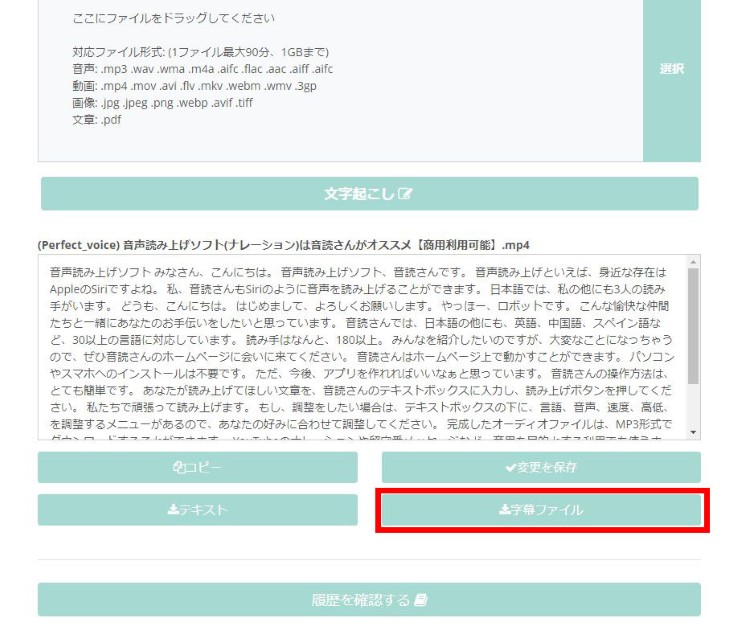
3. Завантажте субтитри на YouTube
На екрані адміністратора YouTube відкрийте «Відомості про відео» відео, до якого ви хочете додати субтитри.
Натисніть «Субтитри» праворуч.
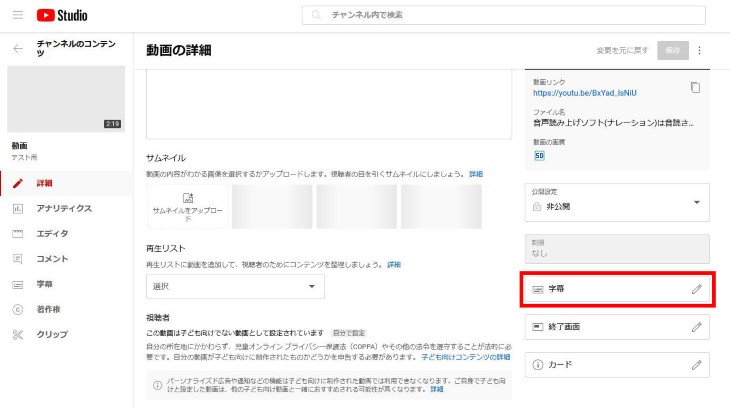
Відкриється екран керування субтитрами.
На цьому екрані натисніть «Завантажити файл».
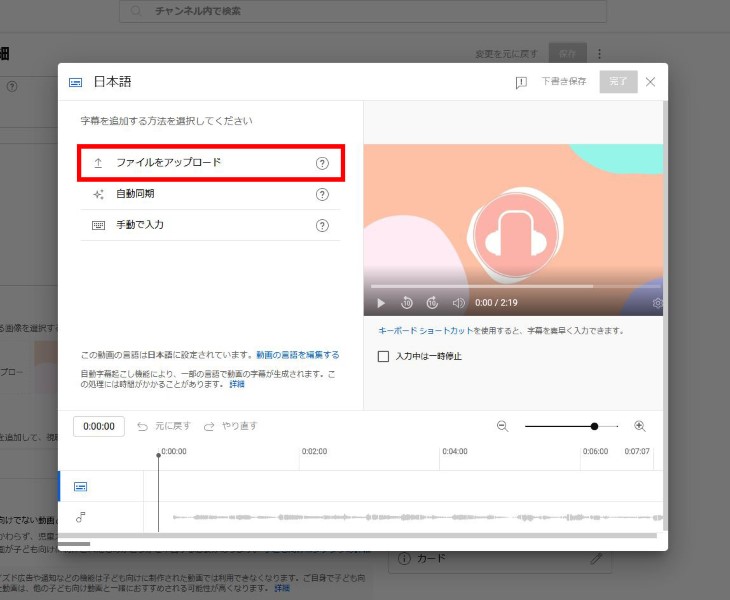
Субтитри, створені Mr. Transcription, мають часові коди, тому виберіть «З часовим кодом».
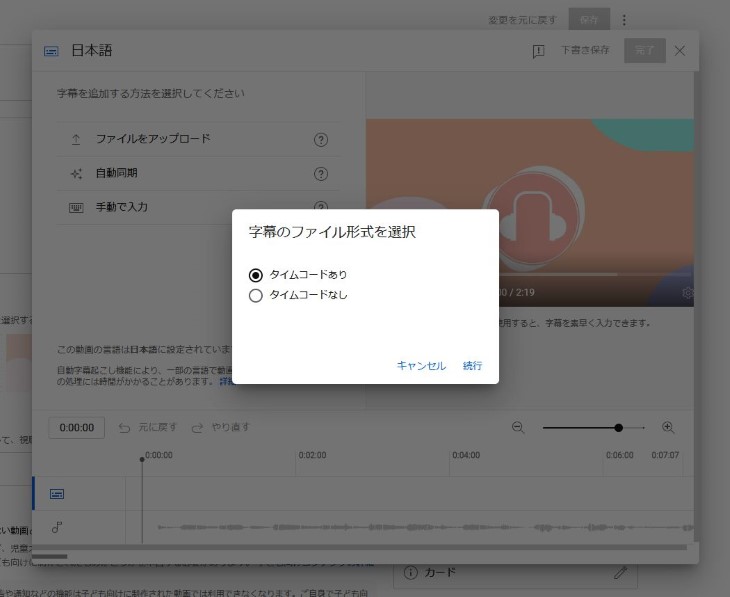
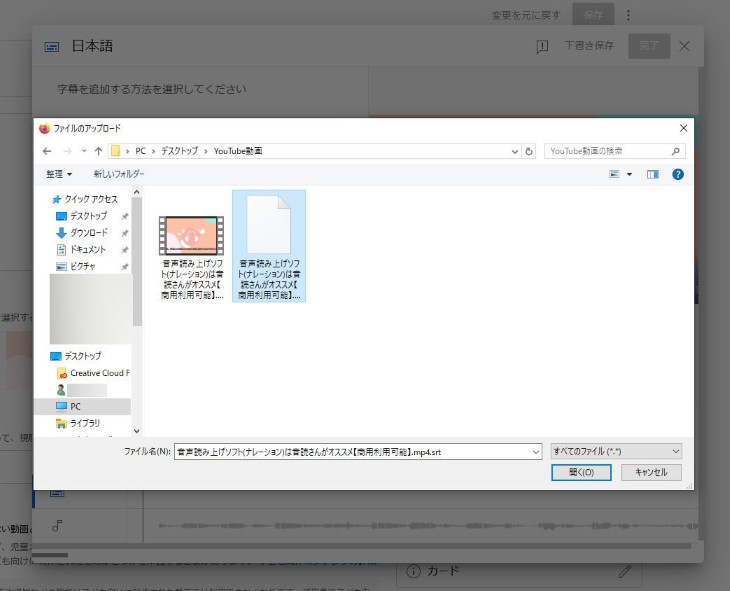
Натисніть «Продовжити», і відкриється екран завантаження, де ви зможете вибрати файл SRT і завантажити його .
Після завантаження субтитри автоматично завантажувалися таким чином.
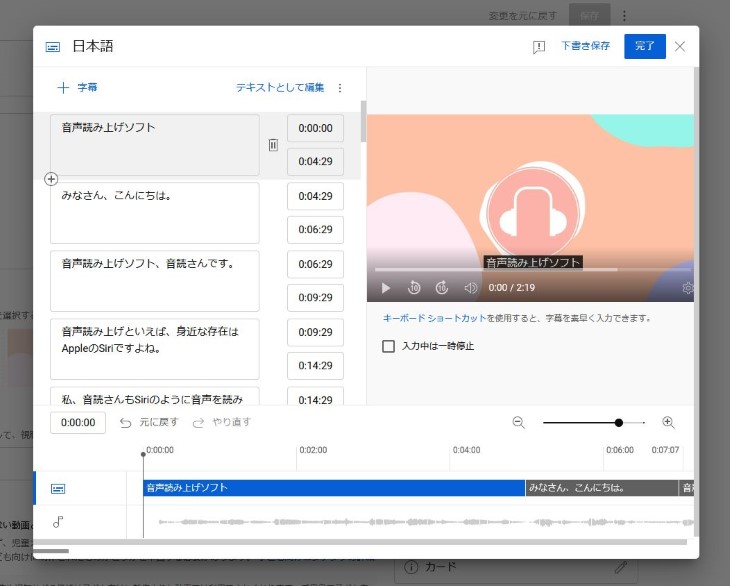
Натисніть «Готово», і ваші субтитри будуть збережені.
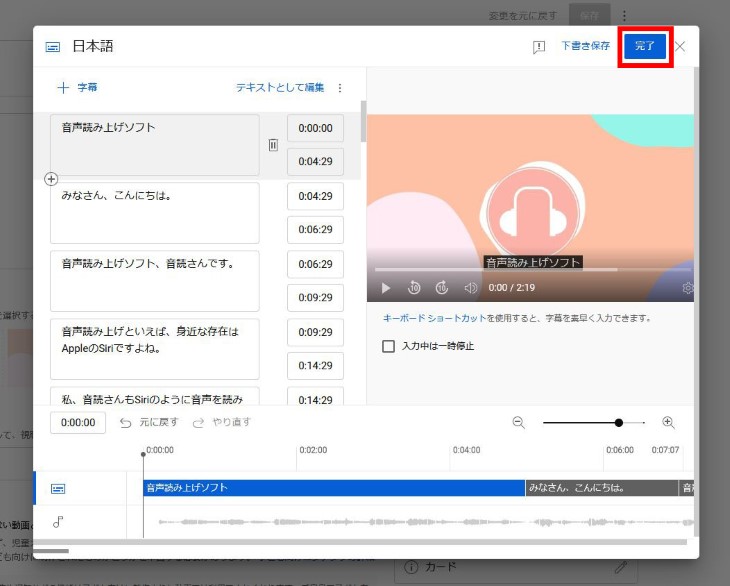
На цьому процес додавання субтитрів до відео YouTube за допомогою Mr. Transcription завершується.
За допомогою Mr. Transcription ви можете легко створювати субтитри вищої якості, ніж автоматичні субтитри на YouTube або Google Chrome !
Високоякісні субтитри перекладатимуться природніше, сприяючи збільшенню вашої міжнародної аудиторії.
Чому б не спробувати додати високоякісні субтитри до своїх відео YouTube за допомогою функції субтитрів Mr. Transcription ?
■ Служба транскрипції AI "Mr. Transscription"
«Mr. Transcription» — це онлайн-інструмент транскрипції, який можна використовувати від нульової початкової вартості до 1000 ієн на місяць (* доступна безкоштовна версія).
- Підтримує більше 20 форматів файлів, таких як аудіо, відео та зображення
- Можна використовувати як з ПК, так і зі смартфона
- Підтримує такі технічні терміни, як медична допомога, ІТ та довготривала допомога
- Підтримує створення файлів субтитрів і розділення динаміків
- Підтримує транскрипцію приблизно 100 мовами, включаючи англійську, китайську, японську, корейську, німецьку, французьку, італійську тощо.
Щоб скористатися ним, просто завантажте аудіофайл із сайту. Текст транскрипції доступний від секунд до десятків хвилин.
Ви можете використовувати його безкоштовно, якщо переписуєте його до 10 хвилин, тому спробуйте один раз.

Саме "Містер Транскрипція" може легко переписати аудіо, відео та зображення.
Транскрипція дозволяє безкоштовно переписувати до 10 хвилин.
Ви можете копіювати, завантажувати, шукати, видаляти тощо переписаний текст.
Ви також можете створювати файли субтитрів, що ідеально підходить для транскрипції відеозаписів інтерв'ю.
HP: mojiokoshi3.com
Email: mojiokoshi3.com@gmail.com
Email: mojiokoshi3.com@gmail.com
Пов’язана стаття
Транскрипція для транскрипції аудіо / відео / зображення. Це послуга транскрипції, якою кожен може користуватися безкоштовно без встановлення.
- Що таке містер Транскрипція?
- Транскрипція зображень, звуків та відео за допомогою Mr. Transcription
- Безкоштовна реєстрація
- Тарифний план
- посібник
- Спробуйте інші безкоштовні послуги