Mojiokoshi-san: Безкоштовна транскрипція аудіо за 1 хвилину!
Запис екрана iPhone: Як додати в Центр керування iOS
14 березня 2026 р.

У мене немає кнопки запису екрана в Центрі керування iPhone...

Іноді ви можете не знайти кнопку запису екрана в Центрі керування iPhone або iPad.
Функцію запису екрана можна легко додати через налаштування Центру керування.
У цій статті ми пояснимо, як додати функцію запису екрана до Центру керування iPhone, з покроковими скріншотами.
За тією ж процедурою можна додати й інші функції до Центру керування, окрім запису екрана, тому обов'язково скористайтеся цим посібником.
※Пояснення надано на прикладі iOS 26.
Як додати функцію запису екрана до Центру керування
Іноді функція запису екрана може бути відсутня в Центрі керування iPhone або iPad.
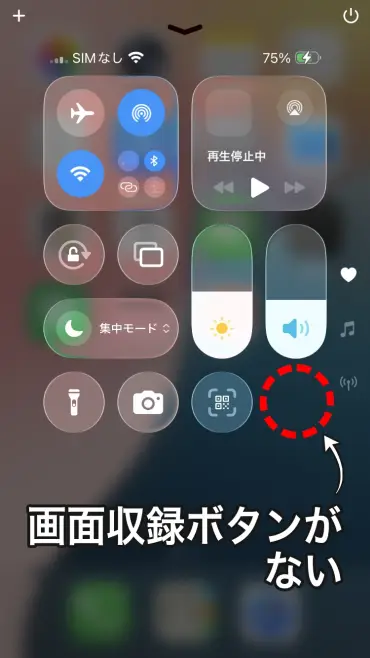
У цьому випадку вам потрібно додати функцію запису екрана до Центру керування.
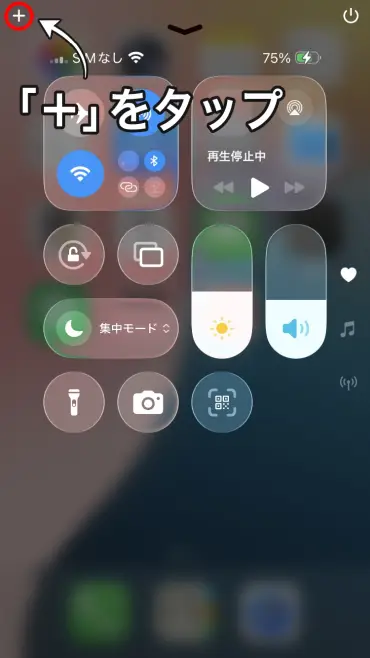
1. Відкрийте екран редагування Центру керування
Щоб додати функцію запису екрана, спочатку торкніться значка «+» у верхньому лівому куті Центру керування, щоб перейти до екрана редагування елементів керування.
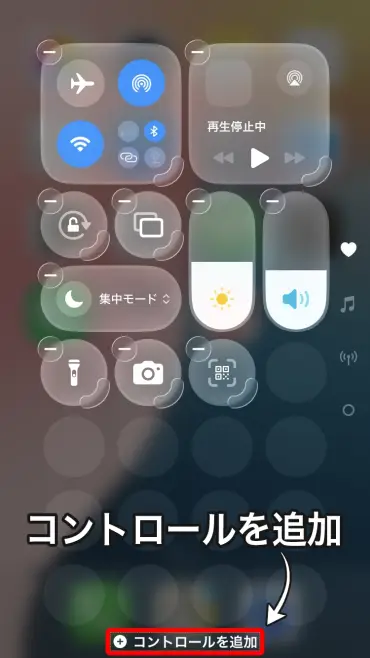
2. Торкніться «Додати елементи керування»
Торкніться «Додати елементи керування» внизу екрана.
3. Виберіть «Запис екрана»
З'явиться список доступних елементів керування, торкніться «Запис екрана».
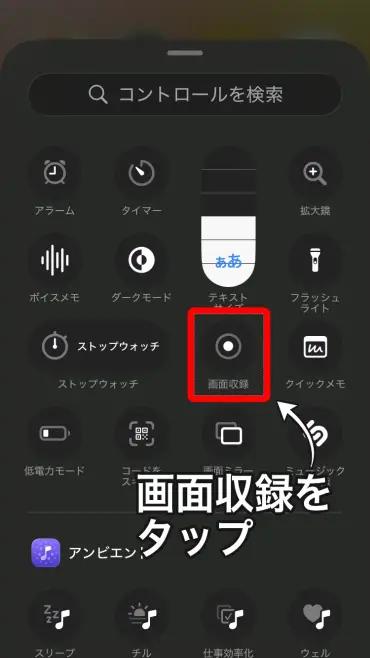
Після цього функція запису екрана буде додана до Центру керування.
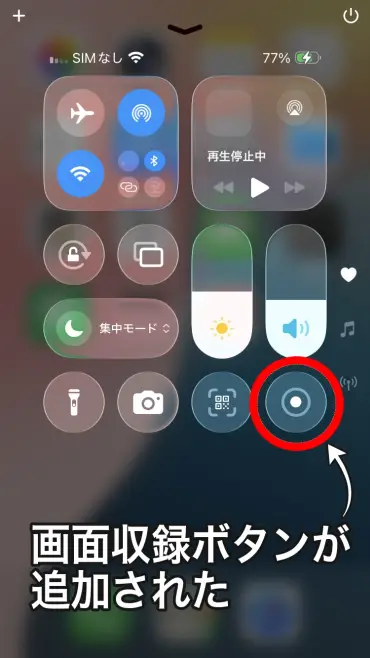
Тепер ви можете використовувати запис екрана з Центру керування.
Інші функції, окрім запису екрана, також можна додати за тією ж процедурою
Описана вище процедура також може бути використана для додавання інших елементів керування, окрім запису екрана.
На екрані «Додати елементи керування» доступні різні функції, такі як таймер, калькулятор, будильник, розмір тексту тощо.
Додавання часто використовуваних функцій до Центру керування зручно, оскільки дозволяє швидко отримати до них доступ, не шукаючи їх у програмах.
Якщо ви хочете транскрибувати відео, записане за допомогою запису екрана

Якщо ви хочете перетворити вміст відео, записаного за допомогою запису екрана, на текст, рекомендуємо скористатися сайтом AI-транскрипції Mr. Transcription.
Просто завантажте відеофайл, і AI автоматично транскрибує звук.
Це також зручно, коли ви хочете транскрибувати записи екрана дзвінків LINE або веб-конференцій для створення протоколів.
Ви можете використовувати його без реєстрації та безкоштовно, тому обов'язково спробуйте.
■ Служба транскрипції AI "Mr. Transscription"
«Mr. Transcription» — це онлайн-інструмент транскрипції, який можна використовувати від нульової початкової вартості до 1000 ієн на місяць (* доступна безкоштовна версія).
- Підтримує більше 20 форматів файлів, таких як аудіо, відео та зображення
- Можна використовувати як з ПК, так і зі смартфона
- Підтримує такі технічні терміни, як медична допомога, ІТ та довготривала допомога
- Підтримує створення файлів субтитрів і розділення динаміків
- Підтримує транскрипцію приблизно 100 мовами, включаючи англійську, китайську, японську, корейську, німецьку, французьку, італійську тощо.
Щоб скористатися ним, просто завантажте аудіофайл із сайту. Текст транскрипції доступний від секунд до десятків хвилин.
Ви можете використовувати його безкоштовно, якщо переписуєте його до 10 хвилин, тому спробуйте один раз.

Саме "Містер Транскрипція" може легко переписати аудіо, відео та зображення.
Транскрипція дозволяє безкоштовно переписувати до 10 хвилин.
Ви можете копіювати, завантажувати, шукати, видаляти тощо переписаний текст.
Ви також можете створювати файли субтитрів, що ідеально підходить для транскрипції відеозаписів інтерв'ю.
HP: mojiokoshi3.com
Email: mojiokoshi3.com@gmail.com
Email: mojiokoshi3.com@gmail.com
Пов’язана стаття
Транскрипція для транскрипції аудіо / відео / зображення. Це послуга транскрипції, якою кожен може користуватися безкоштовно без встановлення.
- Що таке містер Транскрипція?
- Транскрипція зображень, звуків та відео за допомогою Mr. Transcription
- Безкоштовна реєстрація
- Тарифний план
- посібник
- Спробуйте інші безкоштовні послуги





