

Mr. Transcription付款方式:信用卡、银行转账与收据指南
ZOOM会议纪要:高效转写秘籍大揭秘!
2025年9月27日


ZOOM会议结束后整理会议纪要太麻烦了……
说到在线会议工具,当然是ZOOM。
您是否在花费大量时间和精力来制作ZOOM网络会议的会议纪要?
实际上,ZOOM会议内容的会议纪要可以通过使用便捷的转录工具轻松制作!
ZOOM本身也带有转录功能,作为辅助网络会议的工具。
然而,ZOOM自带的转录工具毕竟只是辅助性的,如果想更方便地制作会议纪要,建议使用专门的AI转录工具。
本文将介绍ZOOM会议结束后,让会议纪要制作变得轻松的推荐转录方法!
我们将介绍ZOOM自带的转录功能和使用外部工具的转录方法,如果您在会议纪要制作方面遇到困难,请务必参考。
ZOOM会议纪要可以轻松转录吗?
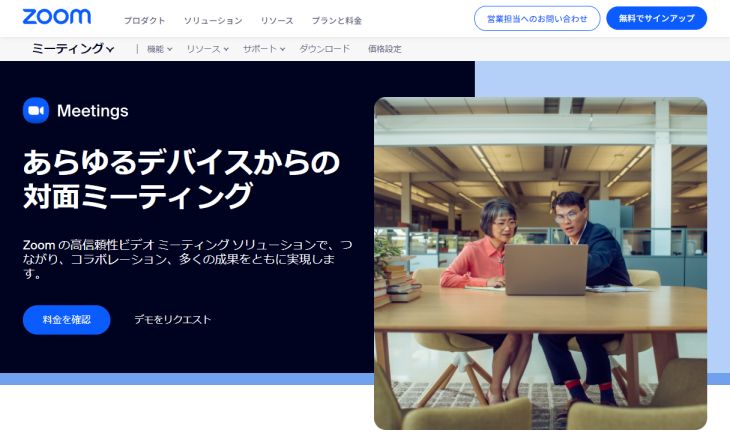
召开会议时,最重要的是制作会议纪要。
当然,使用ZOOM进行的网络会议也需要制作会议纪要。
如何才能轻松转录ZOOM网络会议呢?
ZOOM具有制作会议纪要的功能

总而言之,即使只使用ZOOM的自带功能,也可以进行转录并制作会议纪要。
ZOOM具有字幕生成功能和下载功能,可以以此为基础制作会议纪要。
但是,这毕竟是主要用于字幕显示的功能,如果想按发言人整理发言内容或整理成易于阅读的格式,还需要后期编辑。
为了更高效地制作会议纪要,建议使用专门的外部转录工具。
推荐ZOOM与转录工具结合使用

为了高效转录ZOOM网络会议的会议纪要,建议使用专门的AI工具对会议内容进行转录。
ZOOM应用程序带有录制功能。
开启录制后,会议结束后会自动保存,然后只需上传到Mr. Transcription等转录工具即可轻松转录。
还可以自动按发言人进行转录!
ZOOM转录推荐服务:Mr. Transcription

推荐用于ZOOM网络会议纪要转录的AI转录服务是Mr. Transcription。
Mr. Transcription是使用最新AI的日本原创转录服务。
使用方法很简单,只需从此主页上传ZOOM会议内容文件即可!
可以直接上传ZOOM录制时的保存格式“mp4”文件,无需文件转换。
此外,还可以使用会议纪要生成功能,轻松从音频生成会议纪要!
只需几秒钟即可完成处理并下载Word格式的会议纪要文件,因此会议结束后即可立即完成会议纪要。
Mr. Transcription免费使用!
3分钟以内的文件可以免费转录,无需注册和登录,因此您可以立即轻松开始制作会议纪要。
如果您在ZOOM转录方面感到困惑,为什么不先尝试使用Mr. Transcription呢?
Microsoft Teams和Google Meet也能通过最新AI舒适转录
本文还介绍了与ZOOM同样广泛使用的网络会议软件Microsoft Teams和Google Meet的转录方法。
请务必阅读。
ZOOM与Mr. Transcription:会议纪要制作方法
如果想方便、准确地转录ZOOM网络会议,建议使用专门的AI转录工具!
Mr. Transcription不仅可以使用最新AI进行转录,还可以生成会议纪要!
下面将介绍AI转录工具Mr. Transcription的转录和会议纪要生成方法。
1. 在ZOOM中保存会议内容
首先,使用ZOOM的录制功能保存网络会议的内容。
方法非常简单,只需点击ZOOM会议界面下方菜单中的“录制”即可。

这样就启动了网络会议的录制。
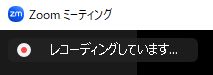
录制期间,屏幕左上角会显示“正在录制”。
网络会议结束后,会自动以mp4格式保存。
保存过程中会显示“正在转换会议录制”。
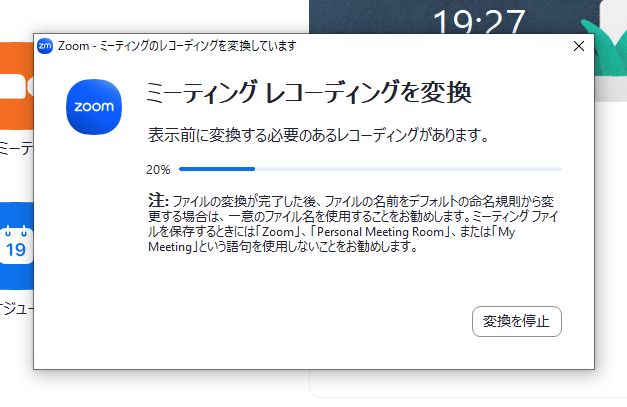
此提示消失后,保存即完成。
注意:只有会议主持人才能保存
在录制ZOOM网络会议内容时需要注意的是,此功能只有会议主持人才能使用。
因此,需要请会议主持人保存,或者让需要保存的人切换为主持人。
2. 将mp4文件上传到Mr. Transcription
网络会议结束后,将mp4文件上传到AI转录工具Mr. Transcription进行转录。
上传方法非常简单!
只需将mp4文件拖放到主页的“请将文件拖到此处”区域,或者点击“选择”按钮选择文件即可。
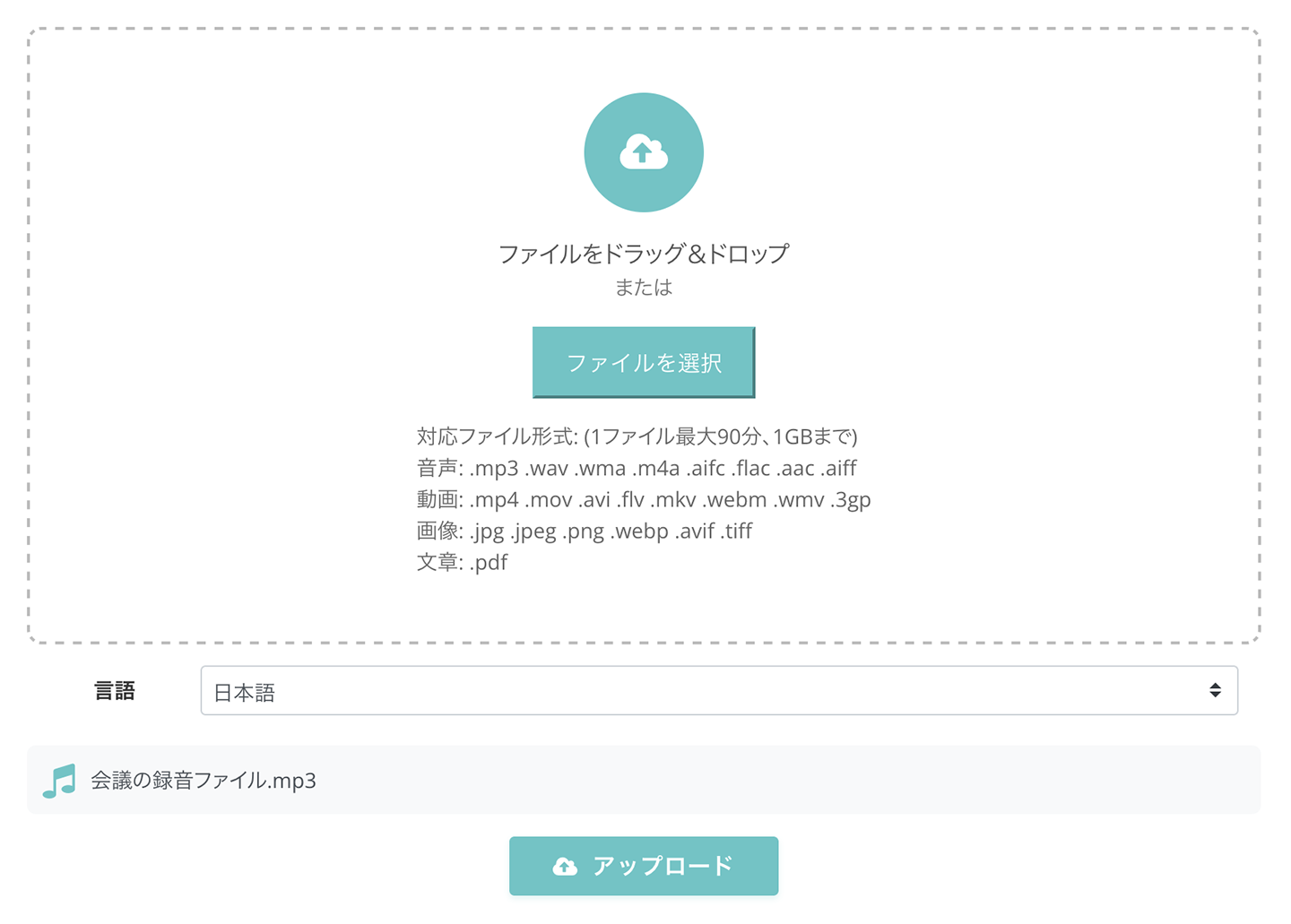
Mr. Transcription支持mp4文件上传,因此无需转换录制的文件,可以直接上传。
Mr. Transcription的语音识别AI性能卓越。
即使是较长的文件也能在短短10分钟内处理完成(短文件只需几秒钟!),因此会议结束后即可立即查看转录结果。
3. 开始转录
上传完成后,转录处理将自动开始。

处理开始后,关闭浏览器页面也可以。
处理完成后,您将收到一封通知邮件。
※如果免费使用且不注册/登录,则需要保持浏览器打开状态。
4. 转录完成
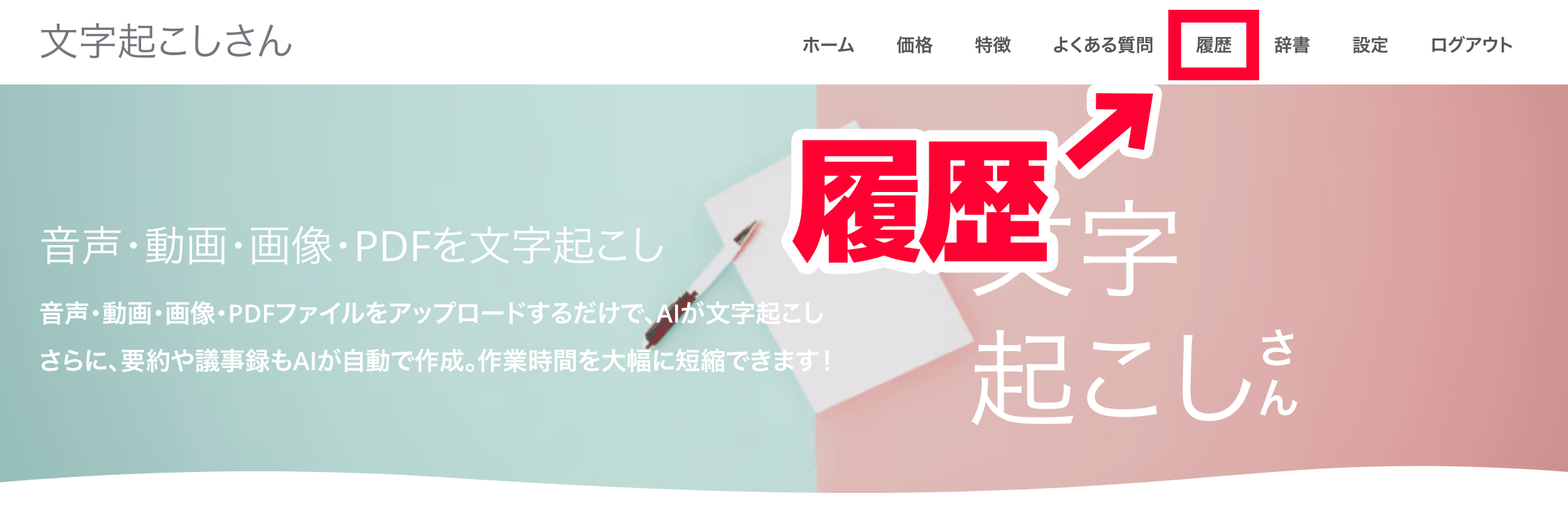
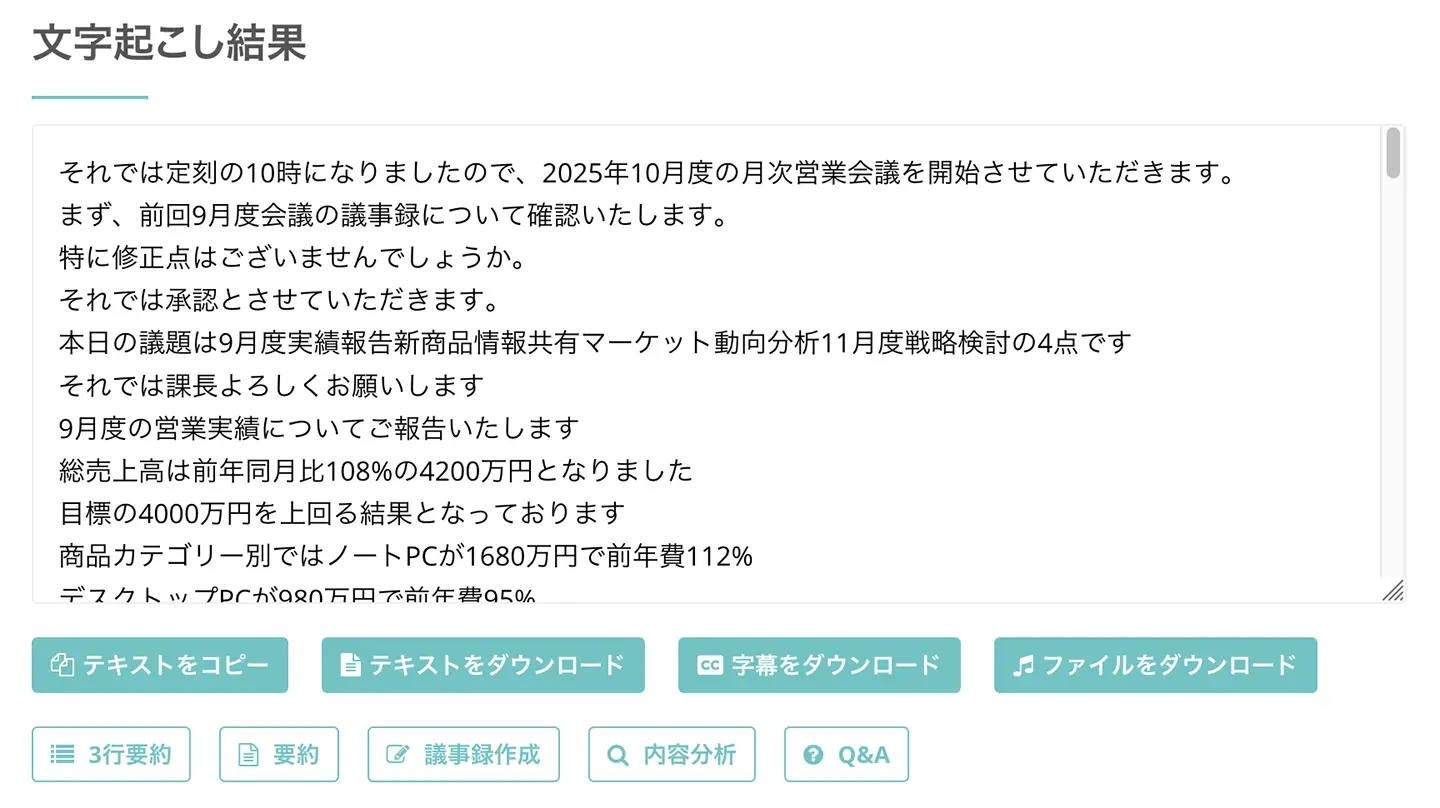
转录完成后,您可以在“历史记录”页面查看转录结果。
“历史记录”页面可以通过Mr. Transcription官网菜单打开。
如果保持主页打开,主页显示会切换并显示转录结果。
5. 使用Mr. Transcription创建会议纪要
转录完成后,即可创建会议纪要!
转录结果下方有“摘要”和“创建会议纪要”按钮。

要创建会议纪要,请点击“创建会议纪要”按钮。
点击按钮后,最新AI将开始生成会议纪要。
只需几秒钟,会议纪要即可完成,如下图所示!
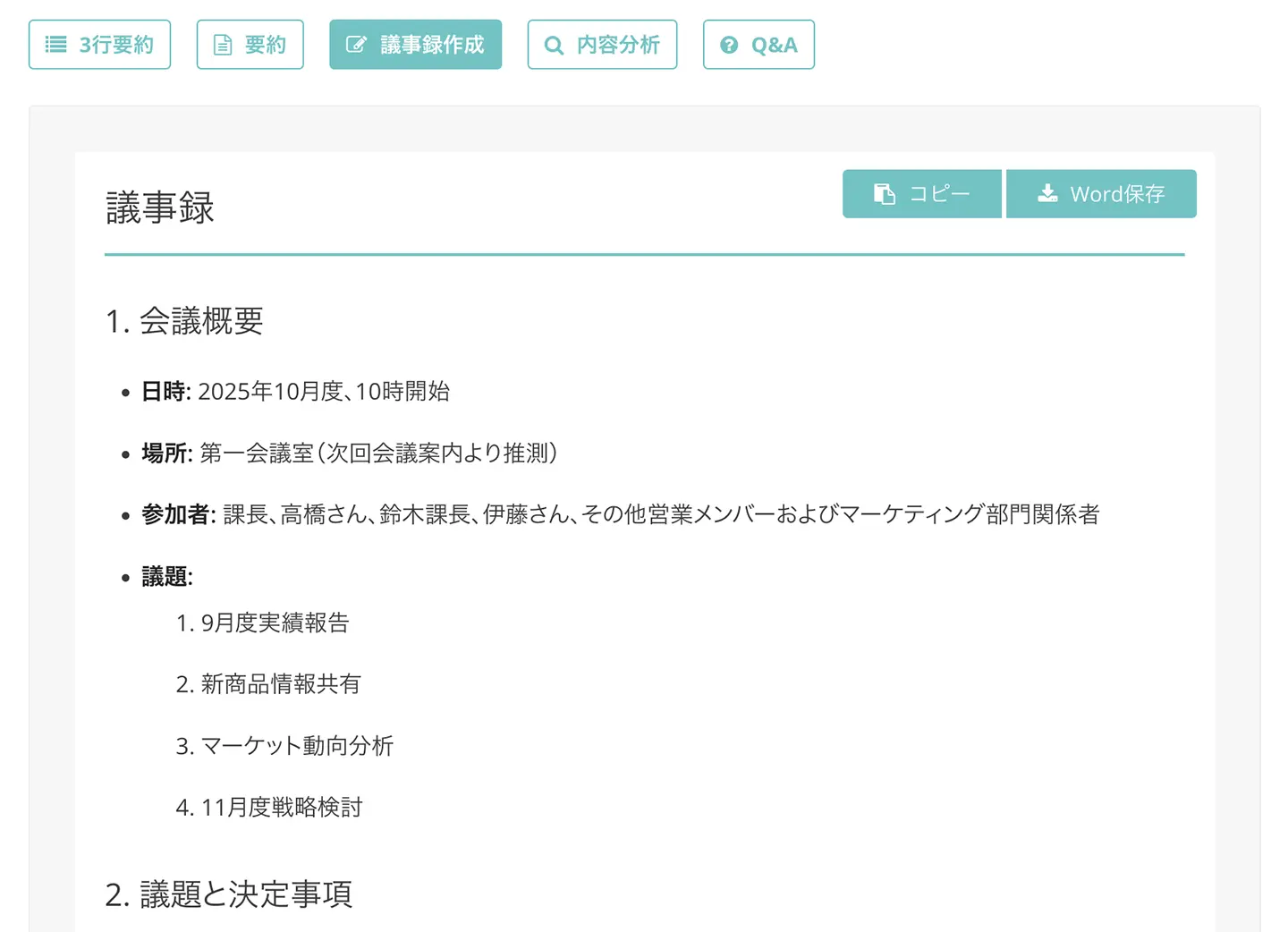
创建的会议纪要可以下载为Word格式。
至此,使用Mr. Transcription转录ZOOM网络会议并创建会议纪要的流程就完成了!
如您所见,通过使用专用工具Mr. Transcription
■ 人工智能转录服务“转录先生”
“Mr. Transcription”是一种在线转录工具,可以从零初始成本和每月 1,000 日元(*提供免费版本)开始使用。
- 支持音频、视频、图片等20多种文件格式
- 可从 PC 和智能手机使用
- 支持医疗、IT、长期护理等技术术语
- 支持创建字幕文件和扬声器分离
- 支持英语、汉语、日语、韩语、德语、法语、意大利语等约100种语言转录。
要使用它,只需从站点上传音频文件。转录文本在几秒钟到几十分钟内可用。
如果您转录最多 10 分钟,您就可以免费使用它,所以请尝试一次。

可以轻松转录音频、视频和图像的“转录先生”。
转录允许您免费转录长达 10 分钟。
您可以对转录的文本进行复制、下载、搜索、删除等操作。
您还可以创建字幕文件,这是采访视频转录的理想选择。
HP: mojiokoshi3.com
Email: mojiokoshi3.com@gmail.com
Email: mojiokoshi3.com@gmail.com
相关文章
音频/视频/图像转录的转录。这是一种任何人都可以免费使用而无需安装的转录服务。





