
文字起こしさんでエラーが発生し、文字起こしができない時の対処法。
iPhone语音转文字App推荐6款(含免费,2026版)
2026年11月10日
本文将按用途比较并介绍包括Mr. Transcription在内的6款iPhone语音转文字App。
即使在外面也能轻松使用!

阅读本文您可以了解:
- 6款iPhone语音转文字App对比表(是否支持视频、多语言、AI摘要等)
- 利用iPhone自带功能进行语音转文字的技巧
- 在iPhone上使用Mr. Transcription的方法
您一定能找到最适合自己需求的语音转文字方法!
iPhone语音转文字App推荐6款【附对比表】
首先,我们用一张列表来比较可在iPhone上使用的6款语音转文字App。
可以左右滑动查看
| App名称 | 类型 | 支持视频 | 支持图片/PDF | AI摘要 | 多语言 |
|---|---|---|---|---|---|
| Mr. Transcription | 网页应用 | ○ | ○ | ○ | 100种语言 |
| Texter | iOS应用 | ○ | ○ | × | △ |
| Recoco | iOS应用 | × | × | × | × |
| Speechy Lite | iOS应用 | × | × | × | ○ |
| Otter | iOS应用 | × | × | △(付费) | △(英语等少数语言) |
| Notta | iOS应用 | △ | × | △(付费) | ○(58种语言) |
下面就来逐一介绍各款App的特点!
1. Mr. Transcription|高性能、值得推荐的最新网页应用
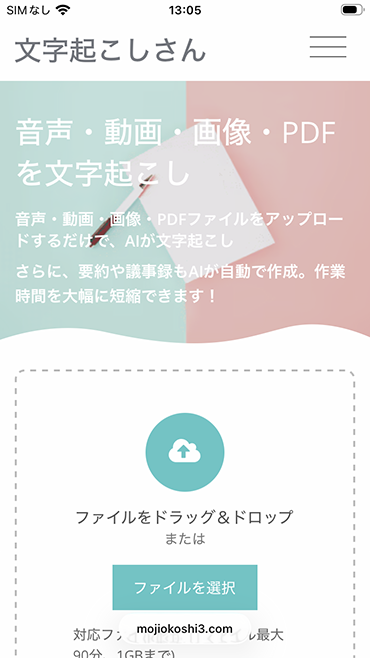
想用iPhone进行语音转文字的您,我们首先推荐《Mr. Transcription》。
Mr. Transcription是一款网页应用,借助最新AI即可实现高精度、高质量的语音转文字。
无需安装,直接用iPhone或iPad的浏览器就能立即使用。
除了mp3、mp4、jpg、png等常见文件,还支持20多种格式(扩展名)。
用iPhone或iPad拍摄的视频也可以转写成文字!
只需在首页上传文件,就能在短时间内提取出文字。

Mr. Transcription使用指南【从注册到转写完成】
通过图片详细讲解Mr. Transcription的使用方法,涵盖注册、上传和查看结果,并汇总了收费方案以及AI摘要、字幕输出等实用功能。
从采访、会议记录等常见的商务用途开始,可应对各种语音转文字需求。
此外,还配备了可直接活用转写结果的独特功能。
- AI摘要与会议记录生成:转写结果只需一键,即可生成3行摘要、会议记录并进行内容分析
- 支持100种语言:英语、韩语、中文等外语的语音和语音备忘录也能直接转写
- SRT字幕文件输出:也可用于制作视频字幕
- 说话人分离:可按发言人分别转写会议和采访的音频
无需注册会员每天可免费使用3分钟,免费注册后每天可免费使用10分钟,因此如果您是第一次接触此类工具,不妨先试试《Mr. Transcription》?
2. Texter|均衡好用的iOS应用
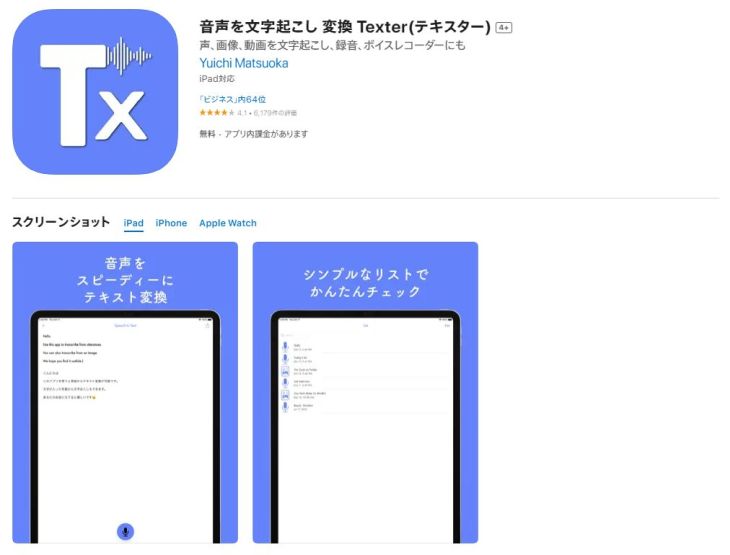
Texter是一款支持iPhone、iPad和Android手机的语音转文字App。
它是iPhone上可用的语音转文字App中表现比较均衡的一款。
- 实时语音输入
- 从音频、视频、图片文件中提取文字
- 外语翻译
等,各项基本功能一应俱全。
语音识别精度也相当高。
※免费版对可转写的音频时长等有限制,请注意。
3. Recoco|可在iPhone和iPad上实时转写的App
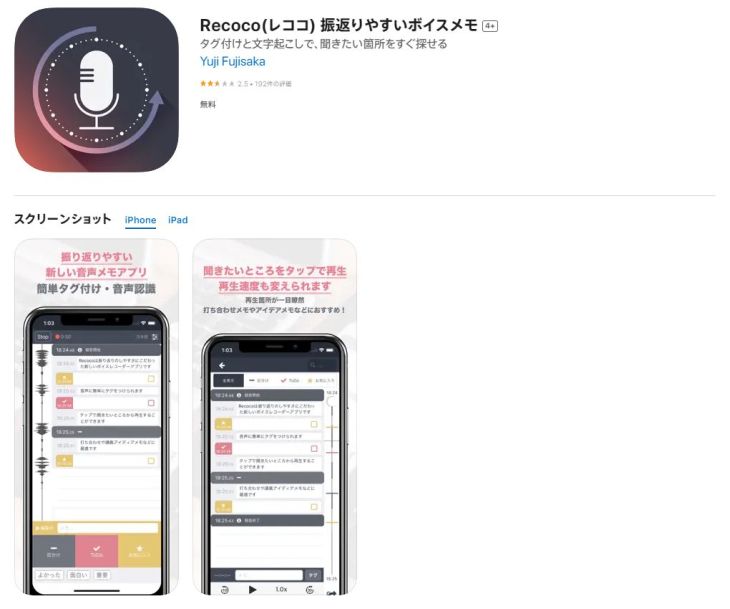
Recoco是面向iPhone和iPad(iOS)的语音转文字App。
在需要安装的语音转文字App中,它的用法比较简单,推荐想像使用录音笔一样轻松录音、实时将语音转为文字的用户。
只需打开App并按下录音按钮,就会同时进行录音和语音转文字。
输入过程中还可以留下备注等。
保存的音频和文字数据会按时间线显示,方便日后回看,这也是一大亮点。
4. Speechy Lite|简洁的iPhone、iPad应用
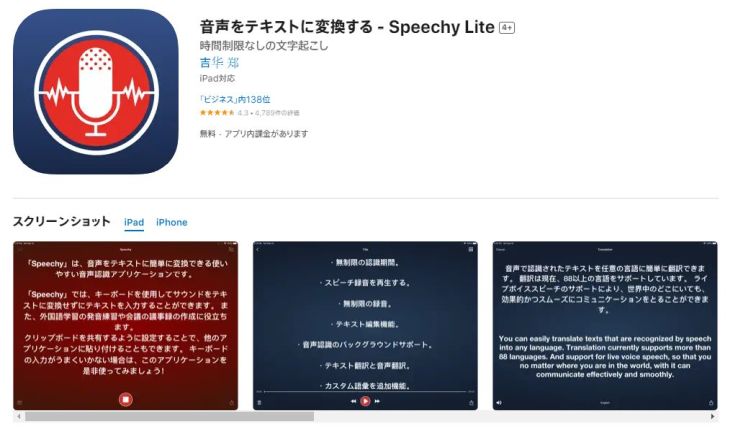
Speechy Lite同样是安装在iOS上使用的实时语音输入App。
它的亮点是稍加变通,就能导入音频文件(转为文字)。
在自带的“语音备忘录”录制的音频数据中选择“共享”,就会在Speechy中自动播放→进行语音转文字。
识别精度也不错。
由于是海外开发的App,推荐个人使用。
它还能自动修正错误的汉字,非常方便。
※免费的Lite版在时长和自动转换功能上有限制,使用时请注意。
5. Otter|擅长英语的语音转文字App
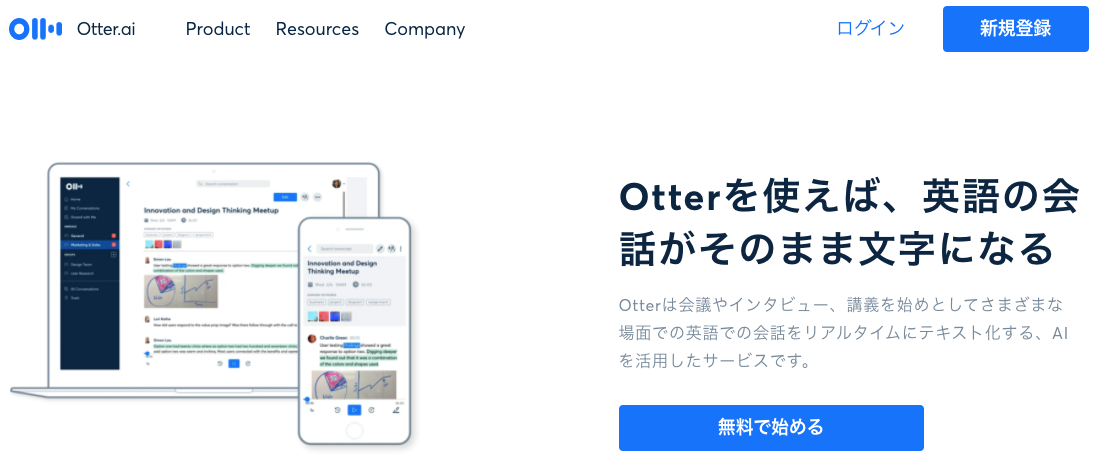
Otter是一款支持英语、法语、西班牙语、日语等语言的iOS应用。
借助高精度AI,对对话的停顿和文章的段落也能很好地处理。
通过训练App,还可以识别说话人。
可以轻松与他人共享录音和文字数据,还能同步日历,因此似乎也适合用作会议记录工具。
免费版累计最多只能导入3个音频文件。
由于录音数据会被保存,之后再用其他App导入(载入)也是个不错的办法。
6. Notta

想事后对文字数据进行细致编辑时,这款iOS应用再合适不过。
- 以15秒为单位快进、快退
- 对特定位置做标记并跳转到开头
- 关键词搜索、添加标签
除了这些便利工具,多语言支持也是它的亮点。
它会为每种语言选择最合适的语音识别引擎,因此精度也值得期待。
开发商Langogo Technology公司也开发翻译机,所以这款App也配备了完善的翻译功能(支持58种语言)。
补充:使用电脑时,Google文档的语音输入也很方便
在电脑的浏览器(推荐Chrome)上,也可以使用Google文档的语音输入。
使用方法很简单,只需选择[工具]→[语音输入]即可。
不过,Google文档的语音输入功能仅用于实时输入,无法载入录音文件进行语音转文字。
iPhone语音转文字App,推荐《Mr. Transcription》!
那么,在以上介绍的App中,该用哪一款好呢?
首先建议您试用的是《Mr. Transcription》。
它可以免费使用,而且用法非常简单,只需上传文件即可。
凭借最新的AI语音转文字引擎,能以非常高的精度转为文字。
支持视频、图片乃至PDF,也是Mr. Transcription的独特之处。
如果您正在寻找在iPhone或iPad上将音频、视频转为文字的方法,不妨先免费试试《Mr. Transcription》?
如果您同时使用iPhone和Android,或想广泛比较可用于转换音频文件的App,也请参阅这篇文章《11款语音转文字App:如何在iPhone、Android上转写音频文件、整理录音稿?》。
利用iPhone、iPad(iOS)自带功能进行语音转文字的技巧

接下来介绍如何活用iPhone(iOS)自带App进行语音转文字的技巧。
用iPhone自带键盘进行语音输入的方法
意外的是,很多人并没有用好iPhone自带键盘的语音输入功能。
只需轻点iPhone键盘上的麦克风图标,即可调出该功能。
它在离线状态下也能使用,而且标点符号也可以用语音输入(说日语的“maru”会输入“。”,说“hatena”会输入“?”),这一点很方便。
也可以用“语音备忘录”App录音后再转写
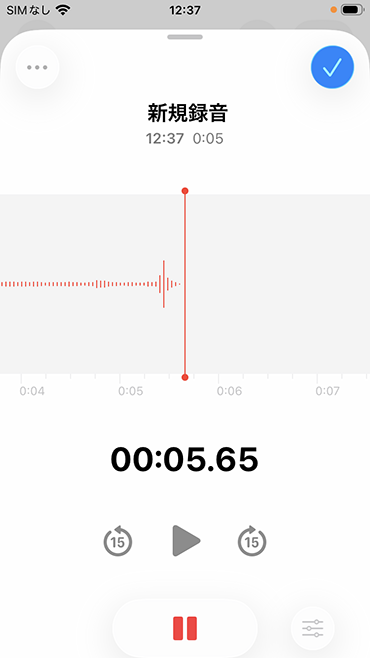
iPhone自带的App“语音备忘录”也很好用。
在iPhone上查看语音备忘录的转录文本 - Apple 支持
由于可以通过iCloud与Mac同步和联动,您甚至可以将外出时用iPhone录制的音频数据,在家里或办公室用电脑进行语音转文字。
iPhone的“语音备忘录”App从iOS 18.4开始,加入了日语的语音转文字功能。
此外,将音频文件上传到Mr. Transcription,还可以以更高的精度转为文字!
iPhone、iPad(iOS)的相机文字识别功能

从iOS 15开始,新增了可读取照片中的文字并轻松复制粘贴的“实况文本”功能。
在iPhone上使用“实况文本”和“查询” - Apple 支持
可以从保存在iPhone中的照片,或相机实时对准的对象中提取文字。
与专用的文字识别(OCR)App相比,精度会略逊一筹,但日常使用已经足够。
如果想使用精度更高的OCR(图片转文字),也推荐Mr. Transcription的图片支持功能。
【含免费】从图片、PDF、照片转写为文字的OCR应用推荐7款【2026版】
从免费额度、精度和手写支持等方面比较7款通过OCR将图片、PDF、照片转为文字的推荐App,并讲解从手机照片、扫描文档和截图中提取文字的步骤与活用方法。
在iPhone、iPad上使用《Mr. Transcription》进行语音转文字的方法
到目前为止,我们介绍了可在iPhone上使用的各种语音转文字App以及iOS自带功能。
不过,有时候您可能会想
- 以更高的精度进行转写
- 转写更长的音频
- 把视频、图片和PDF也一并转为文字
对吧?
这种时候,推荐AI语音转文字网页应用《Mr. Transcription》。
Mr. Transcription无需安装。
“安装新App太麻烦……”但“如果只是在浏览器里打开网页的话……”
这样的您,用它再合适不过!
Mr. Transcription的使用方法仅需3步
1. 在浏览器中打开Mr. Transcription的页面
首先,请在浏览器(Safari或Chrome等)中打开Mr. Transcription的首页。
2. 上传文件
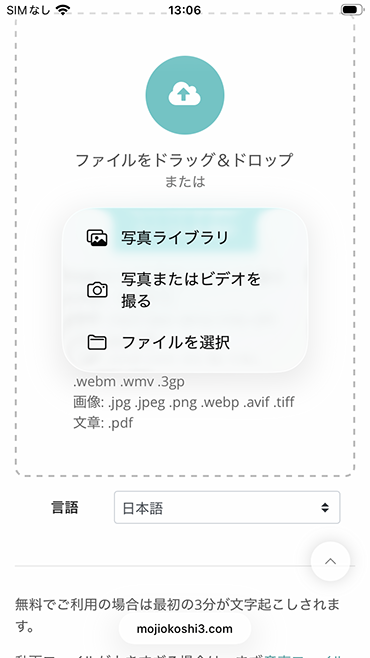
将屏幕稍微向下滚动,就会出现上传文件的位置。
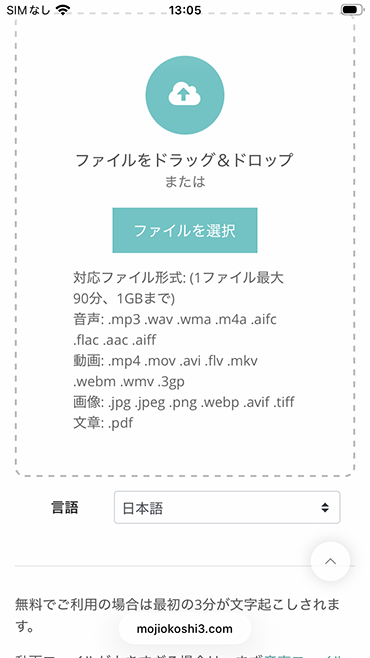
点击“选择文件”后,
- 照片图库
- 拍照或录像
- 选取文件
这些选项会显示出来。
点击“选择文件”后,会打开文件选择界面。

也可以拍摄报纸、杂志或手写笔记的照片进行转写!
请在iPhone的文件选择界面中,选择想要转写的文件。
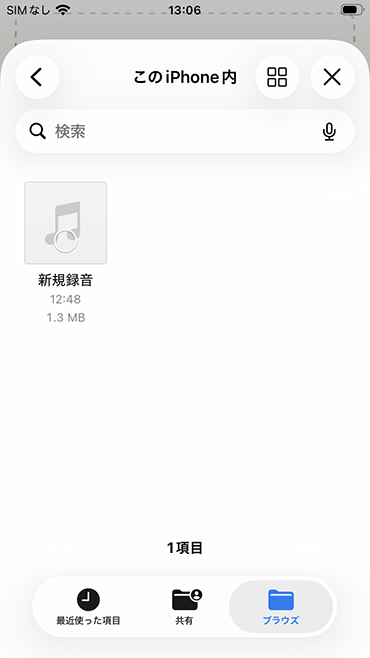
文件已选择完成。
选择音频文件后,会自动开始上传和语音转文字处理。
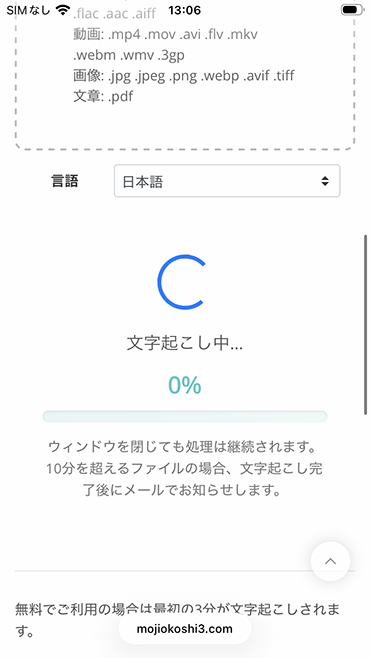
如果不注册账号直接使用,请保持此状态等待转写完成。
如果免费注册账号,上传音频文件后就可以关闭屏幕了。
处理完成后,会通过邮件通知您。
3. 转写处理完成
转写处理完成后,转写结果会像这样显示在浏览器中。
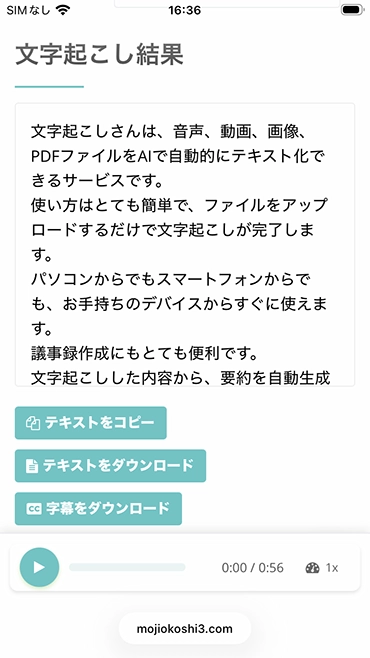
对于转写结果,可以像这样分段播放音频。
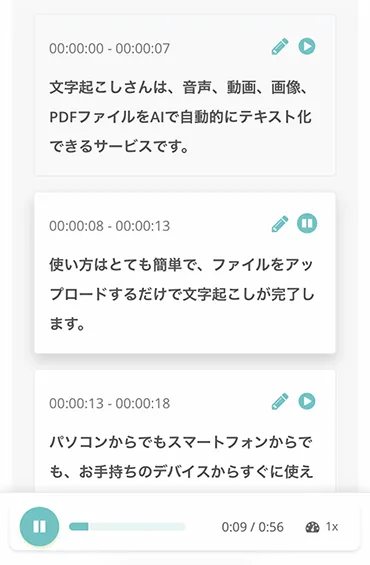
即使使用音频播放器播放,正在播放的位置也会与音频同步显示。
此外,还可以分段编辑并保存转写结果。
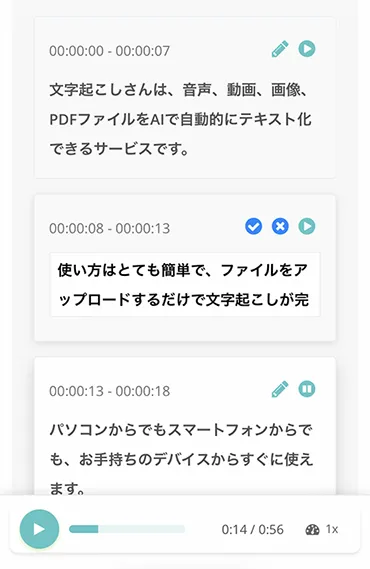
在iPhone、iPad上使用Mr. Transcription有哪些优点?

无需安装,iPhone、iPad即开即用
Mr. Transcription是可通过Safari等浏览器使用的网页应用。
与App Store中的应用不同,它无需安装到iPhone上,可以立即使用,这是一大优点。
即使iPhone里存了大量视频和照片、存储空间所剩无几,也不用担心。
而且,负责处理的不是iPhone本身,而是互联网另一端的计算机,因此iPhone自身的性能不会影响转写的精度和耗时。
即使是旧款iPhone或较旧的iOS环境,只要能打开浏览器,就能顺畅地进行转写。
当然,也可以在电脑的浏览器中查看从iPhone上传并已转写的音频。
同样支持视频、图片和PDF
iPhone上的许多语音转文字App都专注于将音频文件转为文字。
相比之下,Mr. Transcription不仅支持音频,还能对视频、图片、PDF等多种格式的文件进行转写。
无论是直接上传iPhone拍摄的视频来制作字幕,还是把照片中的文字转为文本,都能在各种场景中发挥作用。
图片转写可使用图片转文字工具,PDF转写可使用PDF转文字工具,均可免费试用。
AI摘要与会议记录生成,在商务场景中也很实用
转写结果可以直接使用,也是Mr. Transcription的优势。
只需一键即可生成AI摘要和会议记录,因此能高效整理会议和采访的记录。

【免费】Mr. Transcription上线AI摘要与会议记录生成功能!详细讲解使用方法
Mr. Transcription新增了AI摘要功能和会议记录生成功能!通过此功能,可以轻松对由音频转写出的长文本进行摘要。会议记录也只需按下按钮就能轻松生成!日常工作、学习和信息整理将更加顺畅……
由于支持100种语言,英语和中文的音频也能直接转写,对于与海外的交流也很方便。
如果您正在寻找在iOS上轻松使用的语音转文字方法,请务必免费试试Mr. Transcription。
iPhone、iPad的iOS语音转文字App总结
本文介绍了可在iPhone、iPad(iOS)上使用的语音转文字App。
最后,汇总一下按用途划分的推荐。
- 视频、录音文件的转写 → Mr. Transcription(支持视频、音频、图片乃至PDF)
- 实时转为文字 → Texter / Recoco
- 英语音频的转写 → Mr. Transcription(支持100种语言) / Otter
- 图片、PDF、照片转为文字 → Mr. Transcription
- 注重文字的编辑与共享 → Notta
如果拿不定主意,建议先试试Mr. Transcription。
- 支持视频、音频、图片乃至PDF
- AI摘要与会议记录生成只需一键
- 支持100种语言,外语音频也没问题
- 无需安装,用iPhone、iPad的浏览器即可立即使用
无需注册、免费即可使用,请先用您自己的音频文件体验一下Mr. Transcription的精度。
请务必好好利用随着AI进步而日益方便的语音转文字网站。

■ 人工智能转录服务“Mr. Transcription”
“Mr. Transcription”是一种在线转录工具,可以从零初始成本和每月 1,000 日元(*提供免费版本)开始使用。
- 支持音频、视频、图片等20多种文件格式
- 可从 PC 和智能手机使用
- 支持医疗、IT、长期护理等技术术语
- 支持创建字幕文件和说话人分离
- 支持英语、汉语、日语、韩语、德语、法语、意大利语等约100种语言转录。
要使用它,只需从站点上传音频文件。转录文本在几秒钟到几十分钟内可用。
如果您转录最多 10 分钟,您就可以免费使用它,所以请尝试一次。

可以轻松转录音频、视频和图像的“Mr. Transcription”。
Mr. Transcription 允许您免费转录长达 10 分钟。
您可以对转录的文本进行复制、下载、搜索、删除等操作。
您还可以创建字幕文件,这是采访视频转录的理想选择。
HP: mojiokoshi3.com
Email: mojiokoshi3.com@gmail.com
Email: mojiokoshi3.com@gmail.com
相关文章
音频/视频/图像转录就用 Mr. Transcription。这是一种任何人都可以免费使用而无需安装的转录服务。






