

Mojiokoshi-san: تحويل الصوت لنص بالذكاء الاصطناعي مجاناً
تحويل PDF إلى JPG/PNG مجانًا: دليلك الشامل لـ Mr. Transcription
21 يونيو، 2026

أرغب في استخدام أجزاء معينة فقط من ملف PDF متعدد الصفحات كصور.


أبحث عن أداة مجانية وآمنة لتحويل PDF إلى JPG أو PNG.
هل واجهت صعوبة في التعامل مع ملفات PDF بهذه الطريقة؟
من الصعب لصق ملفات PDF كصور في المستندات أو استخدام صفحات معينة فقط منها مباشرة.
في هذه الحالة، نوصي باستخدام الأداة المجانية عبر الإنترنت "PDF Image Converter".
في هذه المقالة، سنشرح كيفية تحويل ملفات PDF إلى صور JPG و PNG باستخدام PDF Image Converter، مع صور توضيحية.
هل ترغب في تجربة تطبيق ويب يمكنه جعل استخدام ملفات PDF أكثر ملاءمة؟
أداة مجانية لتحويل PDF إلى صور JPG و PNG: "PDF Image Converter"

"PDF Image Converter" هي أداة مجانية عبر الإنترنت يمكنها تحويل ملفات PDF إلى صور JPG و PNG.
لا تتطلب تسجيل عضوية أو تسجيل دخول. ما عليك سوى فتح الموقع واختيار ملف PDF لتحويله إلى صورة على الفور.
تتم جميع العمليات بالكامل داخل المتصفح، لذلك لا يتم إرسال ملفات PDF إلى الخادم.
يمكنك تحويل ملفات PDF التي تحتوي على مستندات داخلية أو معلومات شخصية بأمان.
الميزات الرئيسية لـ PDF Image Converter
يحتوي PDF Image Converter على ثلاث ميزات رئيسية.
آمن وسريع لأن المعالجة تتم بالكامل داخل المتصفح
يستخدم PDF Image Converter معالجة ملفات PDF داخل جهاز الكمبيوتر دون الحاجة إلى تحميلها، مما يجعله آمنًا للاستخدام.
نظرًا لأن آلية التحويل تتم بالكامل داخل المتصفح، فلا يتم إرسال ملفات PDF عبر الإنترنت إلى أي مكان.
يمكنك تحويل المستندات السرية أو ملفات PDF التي تحتوي على معلومات شخصية إلى صور دون القلق بشأن إرسالها إلى جهات خارجية.
لا داعي للانتظار حتى يتم التحميل، لذا يمكن التحويل بسرعة.

اختر بين JPG و PNG حسب الاستخدام
يمكنك اختيار تنسيق الإخراج بين JPG و PNG.
يوصى بالتبديل بينهما حسب الاستخدام.
- JPG: حجم ملف أصغر. مناسب لحفظ الصور المعقدة مثل الصور الفوتوغرافية.
- PNG: يدعم الشفافية في الخلفية. يتم حفظ النصوص والأشكال بوضوح.
يمكنك التبديل بينهما، على سبيل المثال، استخدام PNG للحفاظ على جودة عالية للمستندات، و JPG للمشاركة السريعة عبر البريد الإلكتروني أو الدردشة.
تحويل ملفات PDF متعددة الصفحات دفعة واحدة، وتنزيلها مجمعة في ملف ZIP
عند تحويل ملف PDF متعدد الصفحات، يمكن تنزيل كل صفحة كملف صورة في ملف ZIP واحد.
عند تحميل ملف PDF، يتم تحويل جميع الصفحات دفعة واحدة.
يمكن استخدامه مجانًا تمامًا، ولا توجد قيود على عدد الصفحات.
كيفية استخدام PDF Image Converter
استخدام PDF Image Converter سهل للغاية.
ما عليك سوى تحديد ملف PDF، وسيتم تحويله تلقائيًا إلى صور وتنزيله.
الخطوة 1: اختيار تنسيق التحويل (JPG / PNG)
بعد فتح صفحة PDF Image Converter، أولاً، اختر تنسيق التحويل، سواء كنت تريد إخراج الصور المحولة بتنسيق JPG أو PNG.
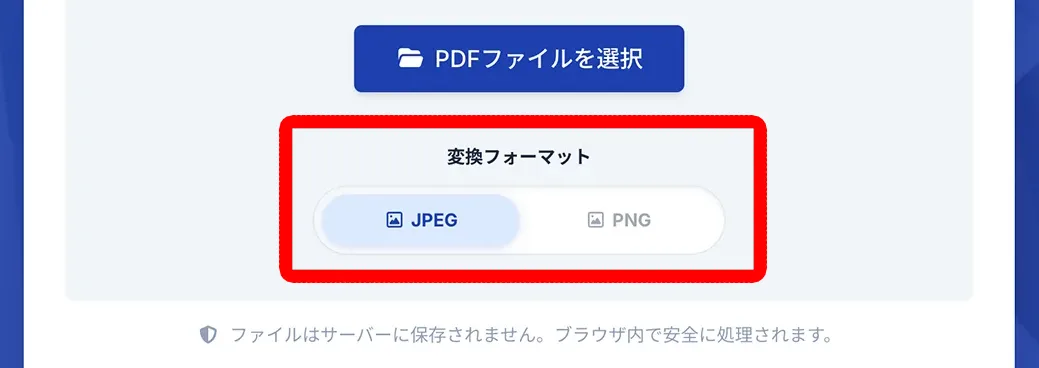
إذا كنت تهتم بحجم الملف الصغير، يوصى باختيار JPG، وإذا كنت بحاجة إلى جودة صورة عالية أو شفافية، فاختر PNG.
الخطوة 2: تحديد ملف PDF
اسحب وأفلت ملف PDF أو انقر على زر "تحديد ملف PDF" لـتحديد ملف PDF.
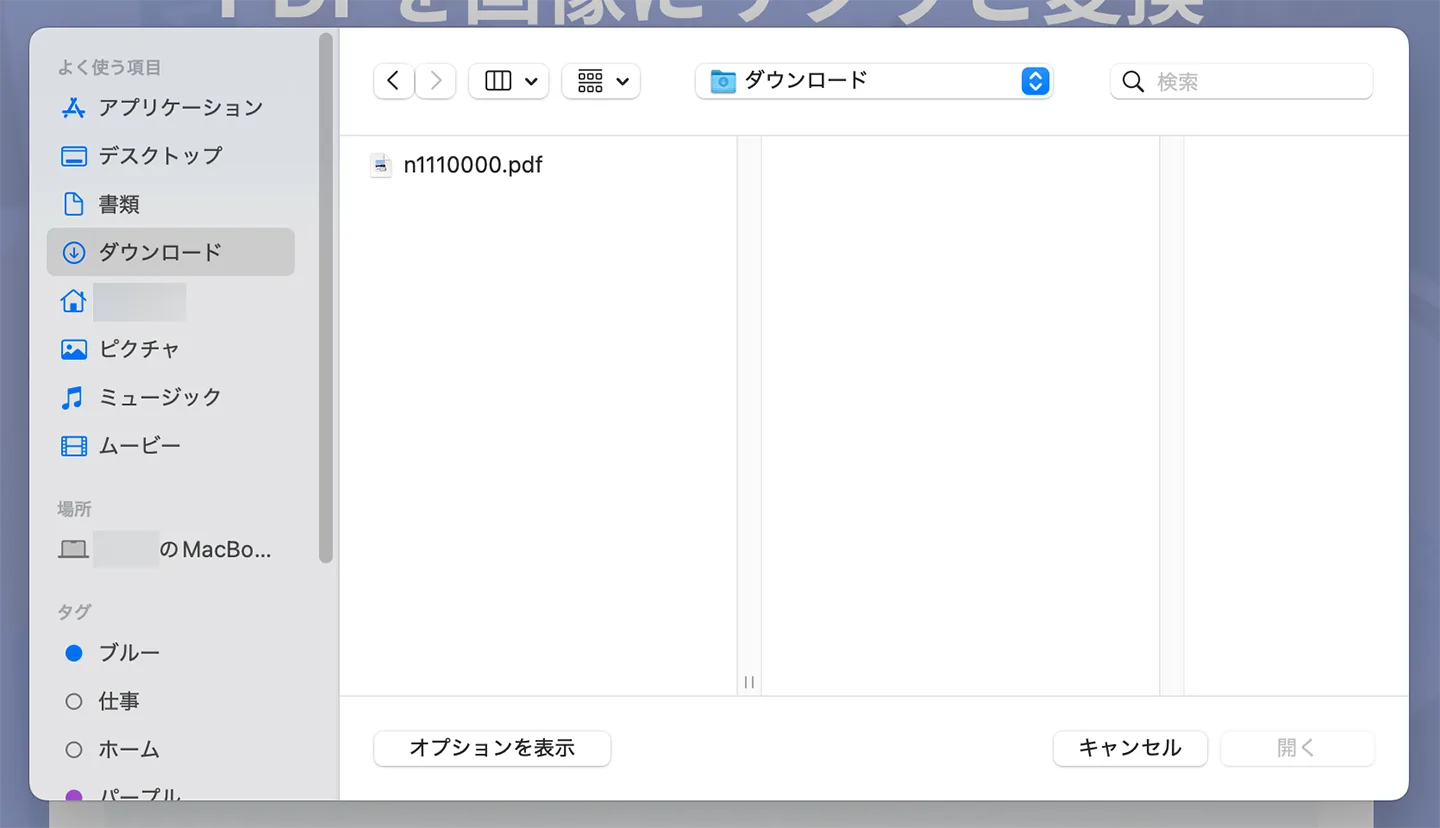
بمجرد تحديد الملف، تبدأ عملية التحويل إلى صور تلقائيًا.

الخطوة 3: التحويل التلقائي والتنزيل كملف ZIP
تكتمل عملية التحويل بسرعة.
يتم تنزيل ملف ZIP تلقائيًا.
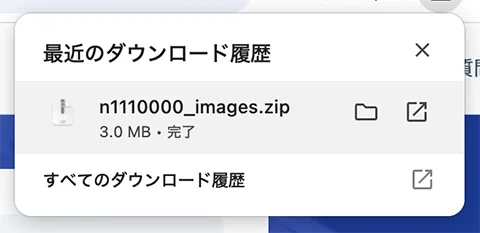
عند فك ضغط ملف ZIP، ستجد أن كل صفحة من ملف PDF قد أصبحت ملف صورة منفصل، كما هو موضح هنا.
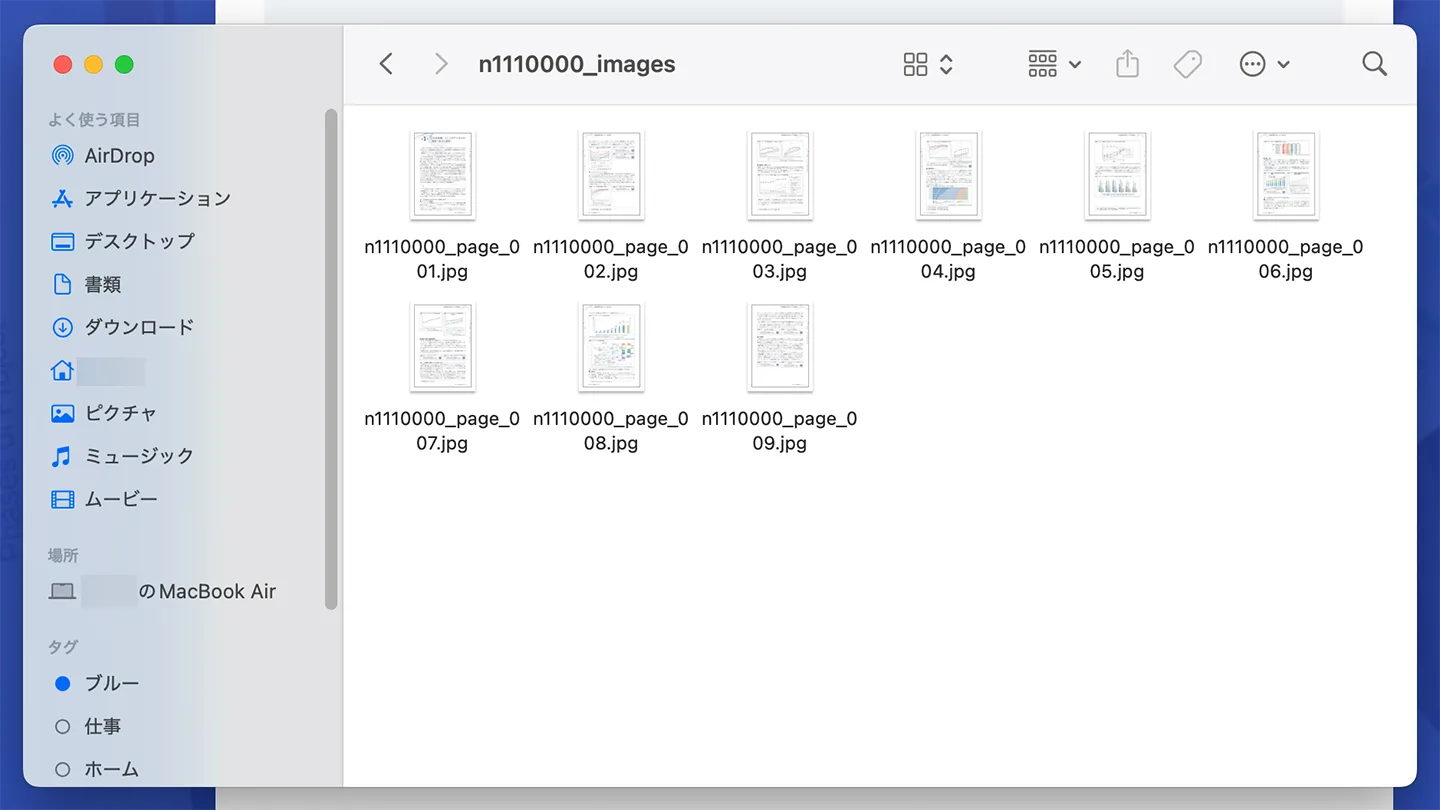
بهذا، تكون قد أكملت عملية تحويل ملف PDF إلى صور باستخدام PDF Image Converter!
نظرًا لأنه مجاني وسهل الاستخدام، هل ترغب في جعل ملفات PDF أكثر فائدة باستخدام PDF Image Converter؟
يوصى أيضًا بالاستخدام بالاشتراك مع Mr. Transcription

يمكن استخدام PDF Image Converter بشكل أكثر ملاءمة عند دمجه مع Mr. Transcription.
نسخ جزء فقط من ملف PDF متعدد الصفحات
عند نسخ ملف PDF باستخدام Mr. Transcription، يتم إخراج محتوى جميع الصفحات كنص واحد.
لذلك، إذا كنت ترغب في نسخ "جزء فقط من ملف PDF متعدد الصفحات"، يوصى بدمجه مع PDF Image Converter.
الطريقة سهلة.
أولاً، قم بتحويل ملف PDF المستهدف إلى صور باستخدام PDF Image Converter.
بعد التحويل، ما عليك سوى تحميل صور الصفحات التي تريد نسخها إلى Mr. Transcription.
يمكنك تحويل الصفحات المطلوبة فقط إلى نص.
نسخ ملفات PDF ذات الكتابة العمودية بدقة عبر الصور
عند نسخ ملفات PDF المكتوبة عموديًا (مثل الكتب والمجلات والصحف) مباشرة، قد لا يتم نسخ فواصل الأسطر وتخطيطات الأعمدة بشكل صحيح.
في مثل هذه الحالات، يمكنك تحويلها إلى صور باستخدام PDF Image Converter ثم استخدام وظيفة التعرف الضوئي على الحروف (OCR) للكتابة العمودية في Mr. Transcription للحصول على دقة عالية في تحويلها إلى نص.
لمزيد من التفاصيل حول وظيفة التعرف الضوئي على الحروف (OCR) للكتابة العمودية في Mr. Transcription، يرجى الاطلاع على هذه المقالة.
يرجى الاطلاع عليها.
يمكن لـ Mr. Transcription نسخ الصور وملفات PDF بسلاسة
بهذه الطريقة، باستخدام PDF Image Converter، يمكنك بسهولة نسخ ملفات PDF التي قد يكون من الصعب تحويلها إلى نص باستخدام Mr. Transcription.
عند نسخ ملفات PDF،
- إذا كنت ترغب في نسخ جزء من ملف PDF أو نص عمودي: قم بالتحويل إلى صورة وتحميلها.
- إذا كنت ترغب في نسخ ملف PDF بالكامل دفعة واحدة: قم بتحميل ملف PDF مباشرة.
يوصى بذلك.
لقد قمنا بشرح وظيفة نسخ PDF في Mr. Transcription في هذه المقالة، لذا يرجى الاطلاع عليها.
■ خدمة النسخ بالذكاء الاصطناعي "Mr. Transscription"
"Mr. Transcription" هي أداة نسخ عبر الإنترنت يمكن استخدامها من الصفر بتكلفة أولية و 1000 ين شهريًا (* يتوفر إصدار مجاني).
- يدعم أكثر من 20 تنسيقًا للملفات مثل الصوت والفيديو والصور
- يمكن استخدامه من كل من الكمبيوتر الشخصي والهاتف الذكي
- يدعم المصطلحات الفنية مثل الرعاية الطبية وتكنولوجيا المعلومات والرعاية طويلة الأجل
- يدعم إنشاء ملفات الترجمة وفصل السماعات
- يدعم النسخ بما يقرب من 100 لغة بما في ذلك الإنجليزية والصينية واليابانية والكورية والألمانية والفرنسية والإيطالية وغيرها.
لاستخدامه ، ما عليك سوى تحميل الملف الصوتي من الموقع. يتوفر نص النسخ في ثوانٍ إلى عشرات الدقائق.
يمكنك استخدامه مجانًا إذا قمت بنسخه لمدة تصل إلى 10 دقائق ، لذا يرجى تجربته مرة واحدة.

إنه "Mr. Transcription" الذي يمكنه بسهولة النسخ من الصوت والفيديو والصور.
يسمح لك النسخ بالنسخ لمدة تصل إلى 10 دقائق مجانًا.
يمكنك نسخ ، تنزيل ، بحث ، حذف ، إلخ. النص المكتوب.
يمكنك أيضًا إنشاء ملفات ترجمة ، وهي مثالية لنسخ مقاطع الفيديو الخاصة بالمقابلة.
HP: mojiokoshi3.com
Email: mojiokoshi3.com@gmail.com
Email: mojiokoshi3.com@gmail.com
مقالات لها صلة
نسخ الصوت / الفيديو / نسخ الصور. إنها خدمة نسخ يمكن لأي شخص استخدامها مجانًا دون تثبيت.
- ما هو السيد النسخ؟
- نسخ الصور والأصوات ومقاطع الفيديو مع السيد النسخ
- تسجيل مجاني
- خطة التقييم
- يدوي
- جرب خدماتنا المجانية الأخرى





